
Людям занимающимся швейным ремеслом приходится постоянно иметь дело с выкройками. Для того, чтобы перенести выкройку, взятую из журнала, интернета или сделанную самостоятельно, на ткань требуются лекала. Одним из материалов для изготовления лекал является бумага. Бумажные лекала обычно делают из кальки, миллиметровки и картона. Калька – тонкая, полупрозрачная, белая бумага. Она бывает с гладкой поверхностью и с шершавой. На гладкой кальке лучше всего рисовать маркером или фломастером, так как ручка и карандаш плохо пишут на гладкой поверхности. Для карандаша и ручки лучше подойдет калька с шершавой поверхностью. Продается калька в рулонах разной ширины. Для выкроек лучше использовать шириной 1 метр и больше. Миллиметровка плотнее кальки. На ее поверхность нанесена разметка в виде вертикальных и горизонтальных линий. Шаг линий составляет 1 мм, отсюда и ее название. Благодаря разметки на миллиметровки удается строить выкройки с большой точности с использование минимального количества чертежных инструментов. Продается миллиметровка также, как и калька в рулонах. Так как миллиметровка плотнее кальки то и выкройки из нее меньше подвержены износу и механическим повреждениям поэтому служат дольше. Картон прочнее и долговечнее и кальки, и миллиметровки. Выкройки из картона можно использовать значительное время. Картонные выкройки чаще всего используют, когда по одной выкройке нужно сделать несколько изделий. И калька, и миллиметровка, и картон очень боятся влаги, поэтому при использовании и хранении выкройки из этих материалов нужно оберегать от попадания на них воды и других жидкостей. Бумагу для лекал оптом предлагает купить интернет-магазин «СТАРТЕКС». Данный товар представлен у нас в каталоге в большом ассортименте. Выбрать нужную продукцию можно на сайте нашей фирмы.
Печать лекал на плоттере, все что вам нужно знать.
Вы получили лекала от конструктора одежды. Быть может вы сами занимаетесь разработкой лекал одежды и завершили модель, выполнили раскладку и экспорт. Теперь в печать. Наша с вами цель, получить четкие, отпечатанные чертежи без масштабирования и каких либо сюрпризов.
Печать лекал одежды можно выполнить как на обычном принтере , так и на широкоформатном плоттере. Про принтер это отдельная история, если коротко, то необходимо из готовой раскладки сформировать постер, с помощью программного обеспечения. Это разбивка на страницы с метками в формате А4. Мы будем печатать на плоттере, это удобно, оперативно точно, не нужно клеить большое количество листов. Особенно если у вас тренч в пол на подкладке.
При этапе подготовки лекал к печати, необходимо выполнить раскладки лекал на ширину плоттера. Они бывают разные , для примера мы возьмем основные типы и ширины плоттеров.
Типы плоттеров для печати выкроек.
Чаще всего печатают на струйных плоттерах.
Ширина плоттера для печати готовых выкроек.
610мм, 910мм, 1067мм и 1500мм. Какой ширины плоттер вы всегда можете узнать у специалистов компании, где будете выполняться печать.
Как подготовить лекала к печати?
Для удобства печати можно выполнить раскладку лекал на 5 -10 мм меньше. Например на плоттер шириной 910 мм разложите детали на 900 мм. Это позволит полностью пропечататься раскладке и исключит ряд технологических вопросов. Прочитать такое раскладка лекал.
Детали кладут плотно с минимальным зазором, для уменьшения расхода бумаги и уменьшения стоимости печати.
При подготовке лекал и выводе раскладки обратите внимание на формат при экспорте из САПР. Разные САПР по разном выполняют экспорт лекал, здесь мы не будем вдаваться в подробности и детали конструкторской работы.
Основные форматы лекал для печати.
Основные форматы лекал, которые принимаются к печати, это PLO и PDF. Так же можно печатать CDR, EPS, PLT(HPGL), AI. В основном это форматы векторной графики.
Для проверки и на лекалах можно поставить проверочный квадрат, или написать параметры рамки раскладки, длину и ширину. Это позволит проверить, нет ли ошибок при выводе на печать. Не масштабировались ли детали. Я думаю нет нужды разъяснять чем грозит изменение линейных параметров деталей.
Качество печати.
Печать лекал должна быть выполнена на хорошей бумаге. Линии деталей должны четко просматриваться. Проверяем присутствует ли текст на деталях, припуски, надсечки. Так же проверяем рамку раскладки или проверочный квадрат. Ни каких расхождений быть не должно.
Виды печати лекал.
Печать лекал на картоне (электрокартон)
Печать лекал с вырезкой (печать на каттере)
Печать лекал без вырезки (рулон)
Мелочь, а приятно.
Печатайте лекала в компаниях, которые заботятся о своих клиентах. Возможно, метр печати на хорошем оборудовании с качественной упаковкой может стоит дороже на 20₽. Но это всегда выгоднее, чем не пропечатанные лекала на тонкой бумаге с мало заметным контуром и к тому же переданные с службу доставки без упаковки.
Бумага для печати выкроек

Статус-Леко. Готовые лекала и выкройки запись закреплена

На чем печатать выкройки?
Мнения разнятся, кому-то удобнее сходить в типографию и распечатать лекала на широкоформатном плоттере, кому-то на домашнем принтере. Ведь он совсем рядом, в соседней комнате… Кажется, что может быть проще? Но ведь после печати, еще нужно будет их склеивать…
Долго, нудно и шанс на погрешность гораздо выше, ведь все мы знаем, что домашний принтер может сжимать область печати для того, чтобы поместился рисунок на бумагу…
Что получается на плоттере? Напечатали, разложили и сразу вырезали. Никакой суеты со склеиванием, и шанс на погрешность нулевой, так как лекала печатаются сразу в оригинальном размере.
Читайте также: Журналы с выкройками 2015
Единственный минус плоттера – не всегда его легко найти. Типография под боком есть не у всех, а стоимость может кусаться и порой доходить до 2, а то и 3 (если лекала разложены нерационально) стоимости лекал.
Кстати, когда мы подготавливаем файл для печати на плоттере, мы стараемся уложить максимально экономно, это удобно не только Вам, но и нам. Меньше печатать, меньше нагрузка на плоттер, и стоимость печати для Вас также уменьшается:)
Но давайте сравним, действительно ли стоимость печати на плоттере дороже, чем печать на принтере А4?

Принтер:
Мы взяли для примера одну из наших моделей толстовки и прогнали ее через обыкновенный принтер. Получилось 40 листов. Стоимость печати в нашем городе в среднем составляем 5-7 рублей за 1 лист А4. Итого мы, считайте, потратили 200-280 рублей за пачку листов, у которых еще нужно обрезать поля и склеивать.
Плоттер:
Когда мы эту же модель распечатали на плоттере – длина печати получилась 2 метра. По стоимости – 260 рублей. При этом их не надо склеивать, сразу можно вырезать лекала

Разницы практически нет, но плоттер явно выигрывает
Как распечатать выкройку PDF на принтере
Как распечатать выкройку
Выкройки можно распечатать двумя способами:
1) Через обычный принтер формата А4 (такой есть в любом офисе)
2) Широкоформатным принтером (плоттером).
При использовании плоттера выкройка распечатывается одним большим листом, её не нужно склеивать! Выбирайте нужный вам файл, скачивайте и распечатывайте.
Важно! Выкройку для печати лучше открывать на компьютере, не все телефоны могут обработать большой PDF-файл.
Для настройки печати выкройки используйте программу Adobe Reader (программа бесплатная).
Как использовать программу, описано ниже.
ВНИМАНИЕ! Мы настоятельно рекомендуем НЕ печатать выкройки из браузера. Так как там выставляется неверный масштаб. Для того, чтобы успешно распечатать выкройку скачайте бесплатную программу Adobe Reader
1. Откройте файл с выкройкой в формате А4 в программе Adobe Reader.
2. В настройках печати поставьте галочку «Реальный размер”. Снимите галочку «Выбрать источник бумаги по размеру страницы PDF». Установите ориентацию бумаги “авт.книжная/альбомная”.
3. Распечатайте пробную страницу, измерьте квадрат-образец — он должен иметь размер 10х10 см. Обратите внимание на равномерность рамочки по контуру листа, ширина полей должна быть одинаковой
Внимание! Выкройка — это один рисунок, разбиваемый на отдельные листы только во время печати. Правильная настройка вашего принтера — это гарантия точной печати и совпадения линий деталей при склеивании листов! Если на распечатанных листах у вас что-то не сходится, не пропечаталось, не видна или сдвинута рамочка, значит настройки печати заданы неверно. Пожалуйста, убедитесь, что ваш принтер настроен в точности с нашими рекомендациями. Это важно!
Также удостоверьтесь перед печатью, что бумага в принтере лежит ровно.
Если у вас нет принтера, можете воспользоваться не хитрым способом, перевести выкройку через кальку с экрана вашего компьютера. Для этого вам понадобится калька, крандаш, компьютер илм ноутбук и все таже программа Adobe Reader.
Руководство по переносу выкройки на кальку.
В недолеком будущем мы планируем сделать выкройки еще доступнее. Внести все необходимые размеры, непосредственно на выкройку. Так чтобы вы с легкостью смогли построить лекало самостоятельно. Этот метод будет удобен тем у кого в под рукой находится только телефон или есть компьютер, но нет принтера.
Спасибо за внимание. Люблю вас всех, целую, всем пока.
Как распечатать выкройки в натуральную величину на листах любого формата?
Для всех выкроек в заказе Вы можете скачать ДВА файла для каждой выкройки:
1. Многоформатный PDF файл выкройки, который можно распечатать в принтере или плоттере на листах бумаги формата А0, А1, А2, А3 или А4, с самостоятельным разбиением на листы и корректную печать только в бесплатной программе Адоб Ридер.
2. А4 ПДФ файл выкройки, который уже разбит на листы А4 и его можно печатать на любом устройстве в любой программе, в том числе и в браузерах, и с мобильных телефонов, но только на листах формата А4.
Порядок печати для этих двух вариантов файлов несколько отличаются.
Пожалуйста, внимательно прочитайте как правильно печатать, оба варианта файлов выкройки!
Чтобы перейти к нужному месту инструкции, нажмите на соответствующую ссылку
Неискушенные пользователи могут задаться и вопросами, которые возникают «за рамками» трёх кликов.
Например, как скачать выкройку перед распечатыванием.
Как распечатать многоформатный ПДФ файл предварительно разбив его на листы формата А4, А3, А2, А1 или А0
Порядок распечатывания в последней версии бесплатной программы Adobe Acrobat Reader DC
ВАЖНО! В смартфонах, как правило, системная программа скачивает ПДФ файл и сразу открывает выкройку в браузере.
В браузере Вы не сможете корректно распечатать этот файл. Посмотреть куда скачался файл Вы можете следующим образом:
Коснуться в меню браузера в верху экрана значка  или
или  (в зависимости от ОС телефона), и выбрать пункт Настройки.
Опуститься ниже и выбрать пункт Скачанные файлы. Там будет указана папка, в которую сохранились скачанные выкройки.
Порядок действий
— Во-первых, после того, как Вы открыли этот файл в программе Adobe Acrobat Reader DC нажмите на иконку принтера в верху окна программы
Откроется диалоговое окно печати.
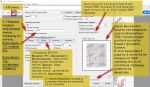
— Во-вторых, в этом диалоговом окне на вкладке «Страницы» у Вас будет указано количество многоформатных страниц в ПДФ файле, например 1-3 или 1-2 (не путать количество многоформатных страниц в файле с количеством листов бумаги вашего формата в принтере или плоттере, которые потребуются для печати выкройки). В этом окне указано количество многоформатных ПДФ страниц файла, количество же листов бумаги, которые потребуются для печати зависит от формата листов на которых Вы будете печатать. Об этом читайте дальше и смотрите на картинке.
Читайте также: Выкройки простейших платьев из трикотажа
Включите переключатель Страницы и уберите из печати первую страницу (то есть информационную страницу — ведь для распечатки выкройки она Вам не нужна).
Если у Вас стояло 1-3, то поставьте в окошке 2-3 , если стояло 1-2, то оставьте просто 2.
ВАЖНО! Если в Вашем многоформатном файле нет Информационной страницы, то оставьте переключатель Страницы — ВСЕ!
— В-третьих, нажмите кнопку ПОСТЕР, появятся параметры разбивки на листы — их предназначение смотрите на картинке.
Ярлыки, Метки — увеличивают количество листов на которых будет распечатана выкройка. Можете поэкспериментировать с этими настройками.
— В-четвертых, нажмите на кнопку Параметры страницы внизу этого диалогового окна. Откроется ещё одно маленькое окно, в нем выставите тот формат бумаги на котором собираетесь печатать А0 или А1, или А3, или А4. А также поставьте Ориентация: Книжная. Нажмите ОК.
С ориентацией страниц, тоже можете поэкспериментировать.
Теперь справа в диалоговом окне Вы можете видеть на сколько листов бумаги будет разбита каждая многоформатная ПДФ страница.
В примере на рисунке: из ПДФ файла печатается 2-ая и 3-ья многоформатные страницы (первую информационную мы исключили из печати), каждая из них будет разбита на 12 листов бумаги А4.
Итого для этой выкройки у Вас будет 24 листа бумаги А4. И на эскизе страниц Вы можете видеть, как каждая из многоформатных страниц будет разбита на листы бумаги вашего формата. В примере на картинке: 3 ряда по 4 листа бумаги А4 в каждом ряду на каждой из двух многоформатных ПДФ страниц. При других форматах листов бумаги их количество для каждой из многоформатных ПДФ страниц будет другим. Также, количество листов бумаги будет зависеть от Вашего принтера и его драйвера.
Можно нажимать кнопку ПЕЧАТЬ.
Как распечатать многоформатную выкройку тем, у кого стоит старая версия Adobe Reader
Тем у кого стоит старая версия Адоб Ридер рекомендуем обновить её до атуальной версии! Если Вы по какой-то причине не можете или не хотите обновления, то читайте дальше:
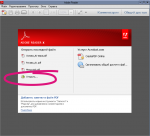
После запуска Adobe Reader предлагает открыть файлы — первый клик мышкой.
Открыв нужный файл, кликните значок принтера в левом верхнем углу (на рисунке он обведён).
В открывшемся диалоговом окне на вкладке Диапазон печати, уберите из печати Информационную страницу: у Вас будет указано количество многоформатных страниц в ПДФ файле, например 1-3 или 1-2 (не путать количество многоформатных страниц в файле с количеством листов бумаги вашего формата в принтере или плоттере, которые потребуются для печати выкройки). В этом окне указано количество многоформатных ПДФ страниц файла, количество же листов бумаги, которые потребуются для печати зависит от формата листов на которых Вы будете печатать.
Включите переключатель Страницы и уберите из печати первую страницу (то есть информационную страницу — ведь для распечатки выкройки она Вам не нужна).
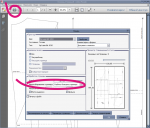
Если у Вас стояло 1-3, то поставьте в окошке 2-3 , если стояло 1-2, то оставьте просто 2.
ВАЖНО! Если в Вашем многоформатном файле нет Информационной страницы, то оставьте переключатель Страницы — ВСЕ!
Справа от надписи «Масштабирование страницы» выберите опцию «Разбить большие страницы» и кликните «Enter».
В некоторых версиях Adobe Reader окно настройки печати выглядит немного иначе.
Вам следует «нажать кнопку» «Poster» в окне программы и кнопку Ehter на клавиатуре компьютера.
не все версии программы Adobe Reader имеют нужную функцию!
У наших покупателей возникали сложности с версией Adobe Reader IX.
Обратите внимание, что в мобильной версии Adobe Reader нет нужных опций для распечатки выкроек.
Как распечатать А4 файл выкройки (дополнительный файл) в любой программе на любом устройстве, в том числе и на мобильных
А4 файл выкройки можно распечатывать на листах бумаги формата А4 не только в программе Адоб Ридер, но и прямо из браузера. Здесь все просто, так как файл уже разбит на листы А4 и предварительно подготовлен к печати на листах такого формата. Разберемся с настройками на примере браузера Хром. Так как чаще всего в мобильных устройствах с операционной системой Андроид по умолчанию стоит именно этот браузер.
1. Нажмите на кнопку Печать в программе, в которой Вы открыли выкройку.
2. В открывшемся диалоговом окне печати проверьте настройки печати:
СТРАНИЦЫ — Для начала выведите на печать первую информационную страницу с проверочным квадратом, то есть включите переключатель страницы и поставьте 1.
РАЗМЕР (для Адоб Ридера НЕ Постер, как в многоформатном файле, а кнопка Размер) — Реальный размер или Пользовательский масштаб — 100%.
ОРИЕНТАКЦИЯ — Книжная.
3. Распечатайте Первую страницу с Проверочным квадратом.
Измерьте проверочный квадрат на распечатанном листе бумаги.
Если он равен 10 см на 10 см — печатайте остальные страницы выкройки.
Что делать, если проверочный квадрат не равен 10 см на 10 см
Такая ситуация возможна и зависит от особенностей драйвера Вашего принтера и особенностей браузера или другой программы из которой Вы печатаете выкройку.
Читайте также: Лучшие для дома выкройки
Что делать?
Например, Вы распечатали лист с проверочным квадратом и его стороны равны 9,5 см на 9,5 см.
В настройках печати поставьте: Пользовательский масштаб — 105% и распечатайте уже с этими настройками первую страницу файла с проверочным квадратом.
Или еще один пример. Стороны квадрата равны 10,8 см. Поставьте Пользовательский масштаб — 92%
Как скачать выкройку и правильно сохранить ее на своем устройстве навсегда
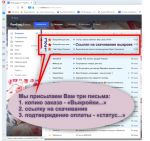
Заглянем в почтовый ящик в папку «Входящих» писем. После покупки магазин выкроек отправит Вам три письма:
- Копию заказа – «Выкройки для шитья своими руками Веры Ольховской информация о заказе № ХХХХХ».
- Ссылку или ссылки на скачивание ПДФ файлов выкроек.
- Подтверждение о получении оплаты – «Статус заказа изменён: Ваш заказ ХХХХХ».
Не спешите удалять эти письма.
Вдруг Вы потеряете файл выкройки и Вам потребуется помощь админа магазина, чтобы снова его получить.
Переходим к скачиванию.
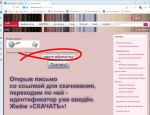
Открыв письмо с выкройкой, Вы видите наименование файла и ссылку (или ссылки) для скачивания ПДФ файлов выкройки.
Если Вы в одном заказе оформляли несколько выкроек, то в этом же письме будут ссылки на все заказанные Вами выкройки. На каждую выкройку своя отдельная ссылка.
Важно! с 1 декабря 2019 года для всех новых выкроек мы отправляем ДВА файла на каждую градацию размеров в выкройке: один файл адаптированный для печати на листах формата А4 в любой программе на любом устройстве и второй файл исходный из которого можно распечатать выкройку в любом формате бумаги от А0 до А4, но только в программе Адобе Ридер и только с компьютера или ноутбука. Постепенно мы и все наши предыдущие выкройки переведем на такую отправку заказов.
Переходите по ссылке и на открывшейся странице видите Ваш индивидуальный идентификатор скачивания и кнопку СКАЧАТЬ. Если ссылка в письме на активная, то эту ссылку нужно скопировать и вставить в адресной строке Вашего браузера.
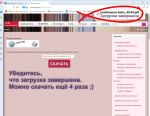
Остаётся только нажать кнопку «Скачать», так как идентификатор уже введён.
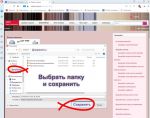
После нажатия кнопки «Скачать», системная программа компьютера предлагает Вам выбрать папку для сохранения файла выкройки.
Выбираем «Документы», «Загрузки» или любую другую удобную Вам папку.
Но важно не забывать куда Вы сохранили выкройку.
После того, как Вы нажали кнопку «Сохранить», убедитесь, что загрузка завершена.
ВАЖНО! В смартфонах, как правило, системная программа скачивает ПДФ файл и сразу открывает выкройку в браузере.
В браузере Вы не сможете корректно распечатать этот файл. Посмотреть куда скачался файл Вы можете следующим образом:
Коснуться в меню браузера в верху экрана значка или (в зависимости от ОС телефона), и выбрать пункт Настройки. Опуститься ниже и выбрать пункт Скачанные файлы.
После покупки выкройку можно будет скачать ещё четыре раза, например, чтобы сохранить ещё в какой-нибудь папке или на другом устройстве.
Если Вам понадобятся дополнительные скачивания, ответьте на копию заказа, которая пришла на Ваш е-мейл, и попросите админа о повторном скачивании или чтобы он выслал Вам файл выкройки вложением.
В случае, если файл будет выслан вложением, его также нужно будет сохранить на диске и только потом печатать.
Как скачать бесплатную программу для распечатывания
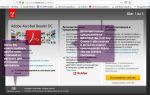
Бесплатная программа Adobe Acrobat Reader DC или Adobe Reader должна быть установлена на компьютер.
В комплекте с Акробатом идёт и дополнительное программное обеспечение, которое можно не скачивать (оно не бесплатно) – просто снимите птички в среднем блоке окна (как показано на рисунке) и жмите на желтую кнопку «Установить сейчас» и следуйте дальнейшим инструкциям по установке программы на официальном сайте Адоба.
ВАЖНО! Для версии этой программы для мобильных телефонов окно для скачивания будет другим. Мы рекомендуем распечатывать выкройки не при помощи приложения Адобе Акробат для мобильных телефонов.
И даже, если Вы купили выкройку с мобильного телефона, то желательно распечатывать ее с компьютера!
Чтобы скачать бесплатно самую новую версию этой программы на русском языке для компьютеров и ноутбуков с официального сайта Adobe перейдите по этой ссылке:
Для компьютеров и ноутбуков без регистрации. Если Вы зайдете по этой ссылке с мобильного телефона, то компания Adobe попросит Вас зарегистрироваться! Или войти с профилем социальной сети.
Видео о сборке чертежа
И видео о том, как собрать чертёж и кроить по электронным выкройкам
Если выкройка на нескольких больших листах, то, чтобы не запутаться при сборке, смотрите ещё одну видео-инструкцию
Собирая распечатанную на листах формата А4 выкройку, смотрите как выглядит выкройка на рисунках вида на странице с описанием.
Или, если Вы работаете на компьютере, откройте бесплатную программу Adobe Reader и нажмите кнопку печати, чтобы ориентироваться по виду окна печати.
Примечания
Если Вы печатаете на фотопринтере, который печатает без полей, обязательно включите опцию «метки вырезки», на других принтерах включение этой опции увеличит расход бумаги.
Некоторые выкройки для экономии бумаги выполнены «в режиме наложения».
Для печати рекомендуются цветные струйные принтеры и МФУ.
Отдельные модели лазерных принтеров и МФУ фирмы Hewlett Packard НР могут некорректно выводить файлы ПДФ, добавляя линии «по своему усмотрению», что связано с конфликтом драйвера принтера и ОС компьютера.
Поэтому, рекомендуем сверять распечатки с рисунками вида и перед покупкой выкроек воспользоваться бесплатными выкройками для ознакомления с процессом печати.
- Свежие записи
- Балкон в многоквартирном доме: является ли он общедомовым имуществом?
- Штраф за остекление балкона в 2022: что это и как избежать наказания
- Штраф за мусор с балкона: сколько заплатить за выбрасывание окурков
- Оформление балконного окна: выбираем шторы из органзы
- Как выбрать идеальные шторы для маленькой кухни с балконом