
3. Создаем выкройку в ОКНЕ 2 с помощью инструментов «Полигон — свободная фигура», «Прямоугольник», «Круг». Как видите, с помощью этих инструментов получаются 2d-объекты, фигуры, где ключевые точки можно передвигать с помощью инструментов «Редактировать деталь», «Редактирование кривизны» и др.
Прим.: чтобы освоиться в программе, сначала проверьте и испытайте все инструменты, навык придет на 2-3 платье.
В ОКНЕ 1 эти детали можно передвигать, располагать вокруг аватара, также можно воспользоваться точками размещения (нажав Shift+F, чтобы отобразить их), чтобы разместить сложные детали полукругом.

4. Соединяем детали с помощью инструментов «Сшивание по сегментам», «Свободное сшивание», в ОКНЕ 1 вы можете проверить, правильно ли указали сшивание сегментов.
Прим.: часть деталей стоит сшивать позднее или частично, чтобы они правильно разместились вокруг аватара. Например, рукава я сначала пришиваю к пройме платья, и только потом сшиваю снизу, поправляя ткань на манекене с помощью инструмента «Выбор/Перемещение» (активного при включенном режиме «Симуляция»).
Ненужные, пока, детали, можно заморозить, кликнув по ним ПКМ и выбрав команду «Заморозить».

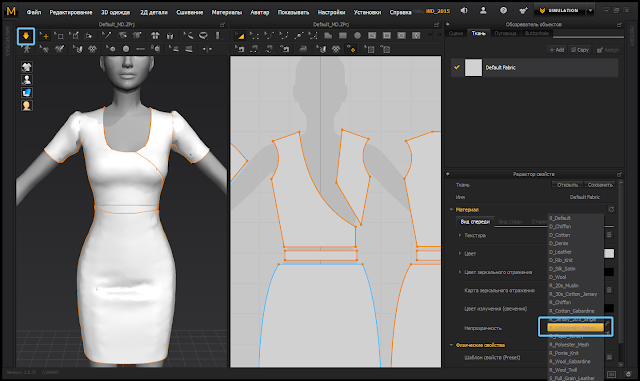
5. После того, как вы сшили детали, нажмите на стрелку в ОКНЕ 1 «Симуляция» и смотрите, как ткань стягивается на вашем манекене. Выбрав ткань в ОКНЕ 3, в ОКНЕ 4 вы увидите свойства ткани, там вы можете задать цвет, текстуру, прозрачность, и самое главное — «Физические свойства», в выпадающем меню «Шаблон свойств (Preset)» можно выбрать тип ткани. Последние 3 строки для деталей из жесткой ткани и фурнитуры, но они отлично подходят для создания необычных форм одежды.
Прим.: не старайтесь создать сразу идеальную выкройку, проще отредактировать и подогнать ее после симуляции. Немалую роль играет и ткань — поэкспериментируйте с ее выбором.

6. Для того, чтобы зафиксировать ткань на аватаре в нужном месте, можно использовать инструмент булавок «Tack on Avatar», которая «пристегнет» ткань к манекену. Команда «Наметка на ткани» соединит ткань и ткань, а «Редактировать наметку» позволит передвигать концы булавки на ткани и манекене.
7. Для того, чтобы разместить деталь поверх другой, укажите больший слой в ОКНЕ 4 — например, слой 2 или 5. По умолчанию все новые детали размещаются в слое 0.
Прим.: для моделей, где много деталей, размещенных друг на друге, я использую порядок слоев с шагом в 5, чтобы при добавлении новых деталей можно было вписать из между уже созданными деталями.

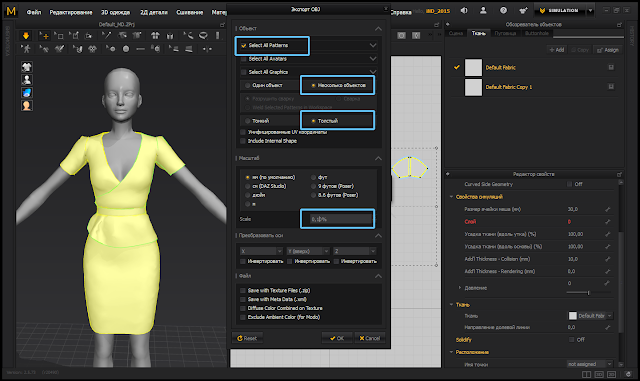
8. После того, как ваша одежда готова и вы сделали все, что хотели, экспортируем ее как объект: верхнее меню [Файл]=>[OBJ]=>[указываем путь и имя будущего файла]=>[нажимаем «Сохранить»]. Далее откроется окно настроек, в разделе «Объект» отмечаем только пункт «Select All Patterns», далее ставим радио-кнопку в пункте «Несколько объектов», строкой ниже выбираем пункт «Тонкий» или «Толстый». В разделе «Масштаб» выбираем радио-кнопку «мм (по умолчанию)» и ставим масштаб «0,10%». Больше нам ничего здесь не требуется, поэтому нажимаем «Ок».
Прим.: «Толстый» и «Тонкий» означает двусторонность меша, для тех деталей, которые видно с двух сторон, например, юбку снизу, нужно выбирать «толстый», для всех остальных внутренняя плоскость не нужна, так как ее не видно на симе. Можно экспортировать детали по отдельности (Экспорт — OBJ (выбранное)), или отредактировать все толстые детали в MilkShape, как я покажу дальше.
Читайте также: Инсулинозависимые ткани что это
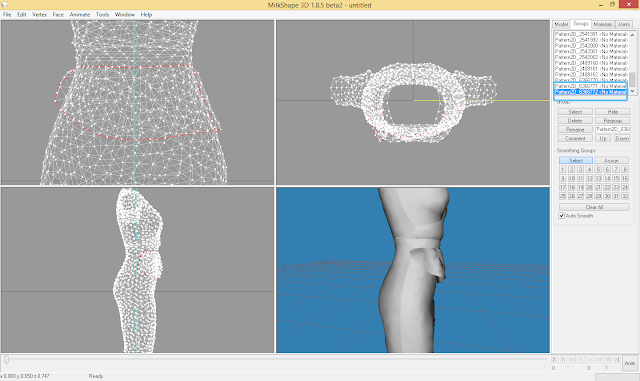
9. Импортируем наше платье в MilkShape. Как видим, изнутри тоже есть текстура, это как раз «толстый» меш. Такой объект для игры The Sims 4 нам не совсем подходит, поэтому давайте его отредактируем.
Прим.: для работы в Milkshape вам потребуются знания по работе с низкополигональными объектами, это вы можете узнать из других уроков.

10. Переходим во вкладку «Groups» и видимо длинный список объектов — это каждая деталь с двух сторон и шов между ними. Я считаю, что он нам не нужен, поэтому удаляю все швы. Сейчас вы можете видеть его выделенным в окне программы.
Прим.: чтобы удобнее было работать с мешем, я переименовываю каждую группу по виду «Пояс_перед» и «Пояс_перед_изнанка».
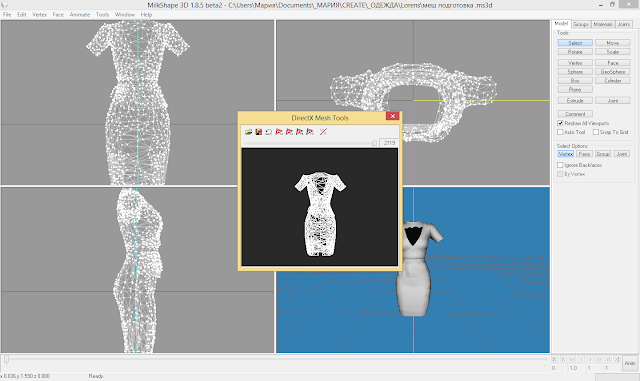
11. Удаляем все лишнее — те части внутри, которые не будут видны. Кто-то оставляет их полностью, как и меш тела, я предпочитаю максимально обрезать, это уменьшает количество полигонов.
Вот так у меня остается внутреннего меша — по подолу юбки и вороту, а также оборка на поясе.

12. После подготовки меша воспользуемся инструментом «DirectX Mesh Tools», уменьшаем его до приемлемых размеров — чем меньше, тем лучше.
13. Для создания текстурной карты я пользуюсь программой 3D-Coat. Загружаем наш меш в программу, обязательно указываем размер карты — высота 2048.

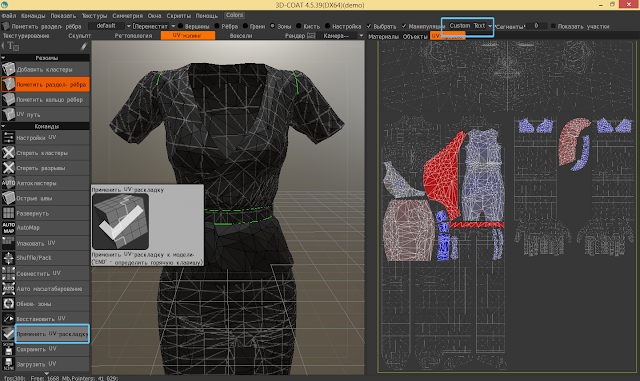
14. Нажимаем «Custom Test» и выбираем «загрузить текстуру» — выбираем файл «Texture_yf.dds» из архива с материалами урока. Так будет удобнее размещать детали меша, чтобы они не залезли на открытые участки тела.
Прим.: если вы плохо ориентируетесь на текстуре тела сима, можно извлечь текстуру подходящей по размеру одежды и использовать ее как реверс для создания текстурной карты.
После того, как вы подготовили карту не забудьте нажать «Применить UV-раскладку» и только после этого экспортируйте объект.
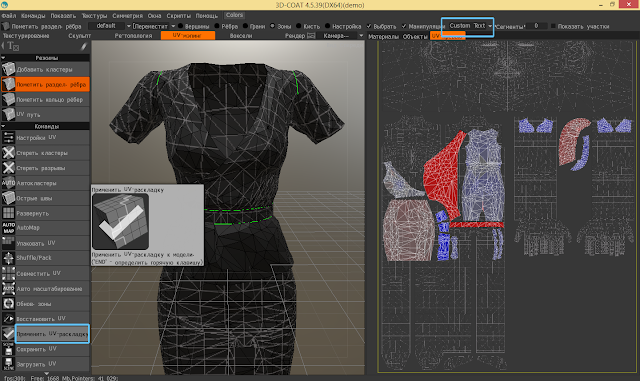
15. Далее редактируем созданную текстурную карту в Adobe Photoshop, для этого в верхнем меню выберите: [Команды]=>[Редактировать все слои в Adobe Photoshop]
Прим.: в разделе «Текстуры» можно так же создать карту нормали для объекта, для этого выберите команду «Расчет глобального освещения».
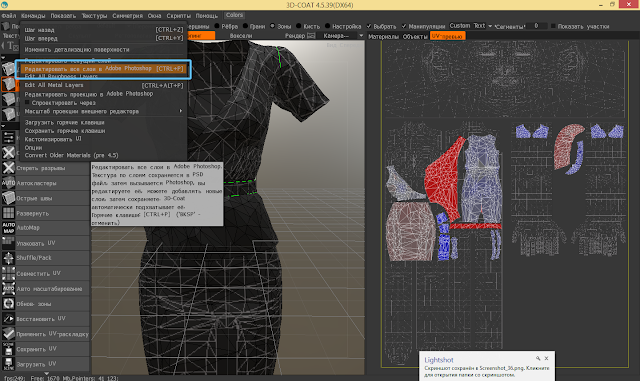
16. Получаем файл с текстурами, где слой Wireframe — слой с сеткой полигонов, Layer 0 — слой с однородной заливкой по границам полигонов, Layer 1 — пустой слой (здесь должна быть текстура из 3D-Coat, но мы ее не создаем), AmbientOcculusion — слой с нормалью, рельефом объекта.
Рассказывать, как создавать текстуру я не буду — возвращаемся к мешу.

17. Открываем файл MS3D_DIVINITI_yfBody_lod0 из архива с материалами для урока и импортируем наш меш, экспортированный из 3D-Coat.
Читайте также: Как удалить пятна от вишни с цветной ткани

18. Обрезаем, при необходимости, меш тела. Объединяем группу платья с группой Group2. Экспортируем в формате OBJ.

19. Нам нужно сделать морфинг меша — привязать кости. Для этого запускаем S4CASTools.
Прим.: если вы запускаете программу первый раз, нужно заполнить имя «You sreator name» и указать путь сначала к игре (у меня это путь C:\Program Files (x86)\Origin Games\The Sims 4), потом к папке с данными (у меня это путь C:\Users\Мария\Documents\Electronic Arts\The Sims 4). Все это можно отредактировать и проверить: верхнее меню [File] => [Change Settings]
Переходим во вкладку «Mesh Tools», вкладка «Auto Tool: Conversion/Auto Assignments», где в «TS3, MS3D, or OBJ mesh to convert:» указываем путь к нашему файлу. Ниже, «Part Type:» выбираем нужные нам параметры, тип меша, пол, возраст и уровень детализации.
Прим.: опытным путем выяснила, что для более объемных моделей, например, длинного платья, стоит указать более высокие значения для «Interpolation points» и «Weighting power».
Нажимаем «Go!» и ждем, чем больше меш, тем дольше ждем.

20. В появившемся окошке выбираем «Convert each group to a separate TS4 mesh» и нажимаем «Convert!», сохраняем последовательно 3 файла (или больше, если у вас больше групп в меше).
Прим.: я сохраняю файлы с именами «lod0 0», «lod0 1», «lod0 2» — так проще импортировать их дальше по группам.

21. Переходим во вкладку «Clone Package Editor», далее «Mesh Manager», выбираем внизу «By Meshprat». Теперь мы видим список, и колонки «LOD» и «Mesh Part» — детализация и группа, далее кнопки экспорта и импорта. Импортируем последовательно файлы, сохраненные в предыдущем шаге, последний файл в группу 2 и так далее. После каждого файла нажимаем кнопку «Commit Changes».
Для того, что бы создать все остальные lod-группы, повторите последовательно шаги с пункта 17, уменьшив детализацию меша инструментом «DirectX Mesh Tools», как в шаге 12.
В архиве есть соответствующие меши тела с уровнем детализации 1, 2, 3.

22. Во вкладке «Recolor Manager» находятся текстуры. Кнопкой «Add recolor» добавляем новую группу текстуры, в правой половине окна меняем «Sort Order» и цвет (можно добавить до 3 цветов, или добавить иконку текстуры в «Swatch»), нажимаем на картинку «Texture» и импортируем в открывшемся окне созданную нами текстуру для платья. Жмем «Save», далее «Commit Changes».

23. Проверить, что получается, можно на вкладке «Previewer». Слева можно изменить уровень детализации, а также проверить на разных типах телосложения, отдельные группы меша, с блеском и без.

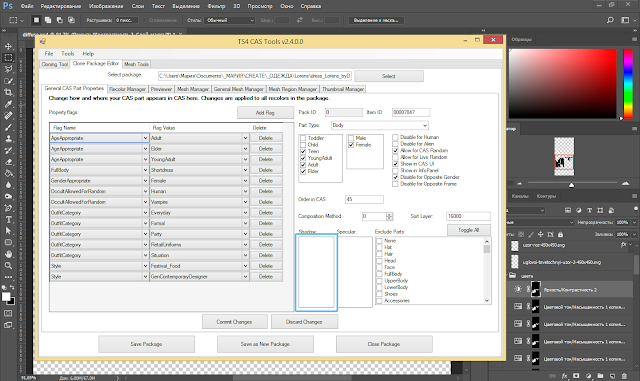
24. Во вкладке «General CAS Part Properties» находятся вкладки с текстурами Shadow и Specular, где соответственно заменяем на нужные нам текстуры. Также здесь можно отредактировать флаги и категории одежды, назначить возраста, пол и прочее.
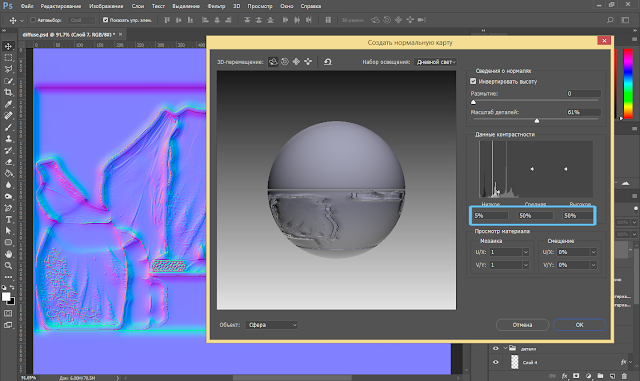
25. Крайне важно сделать правильную нормаль для объекта, иначе он не будет реалистично смотреться в игре. Для тех, у кого на версии СС не идет плагин NVIDIA TOOLS, можно воспользоваться встроенным инструментом Adobe Photoshop. Обрежьте и отредактируйте вашу текстуру до размера 1024х1024, обесцветьте и подготовьте все рельефные детали.
Далее заходим в [Фильтр]=>[3D]=>[Создать карту нормали], настройки могут меняться в зависимости от модели, но в большинстве случаев подойдут такие, как указано скриншотом ниже.
Читайте также: Красивые салфетки своими руками из ткани

27. Во вкладке «Thumbnail Manager» можно менять иконку, отображаемую в CAS’е.
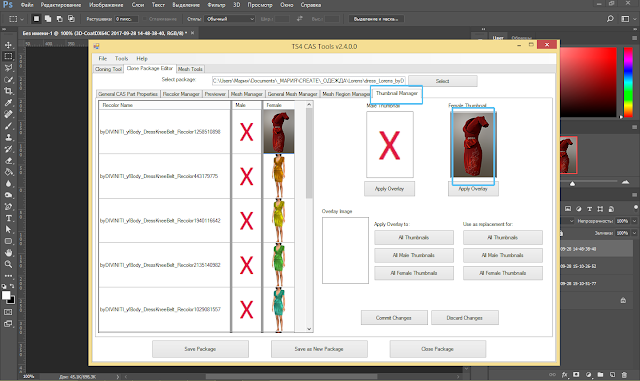
28. И самое главное — нажимаем «Save as New Package» и сохраняем наше платье. Закидываем файл package в папку «Mods» и заходим в игру.
Marvelous Designer: обзор программы для 3D дизайнеров
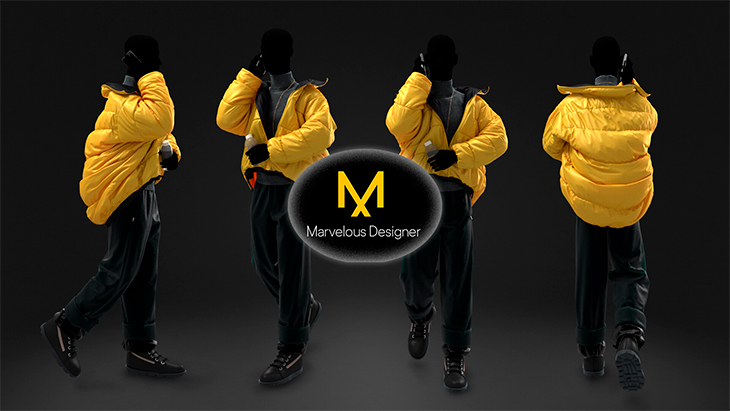
Моделирование тканей, создание виртуальной одежды, редактирование аватаров и другие возможности программного обеспечения Marvelous Designer для дизайнеров и модельеров
Marvelous Designer – это популярная и многофункциональная программа от зарубежной компании CLO Virtual Fashion Inc, созданная для разработки выкроек одежды и текстиля. В программе отличная физика ткани, позволяющая драппировать её на манекене — 3d модели аватара, задавая все возможные визуальные и технические параметры.
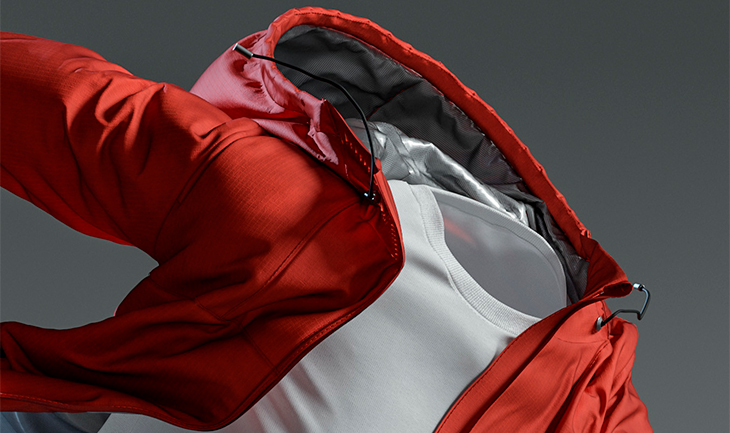
О виртуальной одежде можно почитать здесь.
Технологии трехмерного построения Marvelous Designer позволяют максимально реалистично передать настоящую структуру ткани, и другие визуальные особенности.
Marvelous Designer обеспечивает наиболее точное и быстрое моделирование, все складки ткани проявляются автоматически, в зависимости от положения тела манекена. Благодаря этому различные технические корректировки можно выполнять эффективнее для достижения идеального результата.
1. Быстро и просто
Marvelous Designer содержит большое количество встроенных шаблонов, которые позволят автоматически задать основную структуру модели.
Такое решение становится настоящим подарком для новичков, так они могут сократить время работы, и избавиться от наиболее сложных и продолжительных процессов.
2. Эффективно и действенно
Возможности программы позволяют создавать одежду для различных 3D-персонажей, стандартизировать результат, модифицировать один и тот же предмет гардероба, превращая его в новые наряды.
Подробнее об интерфейсе программы:
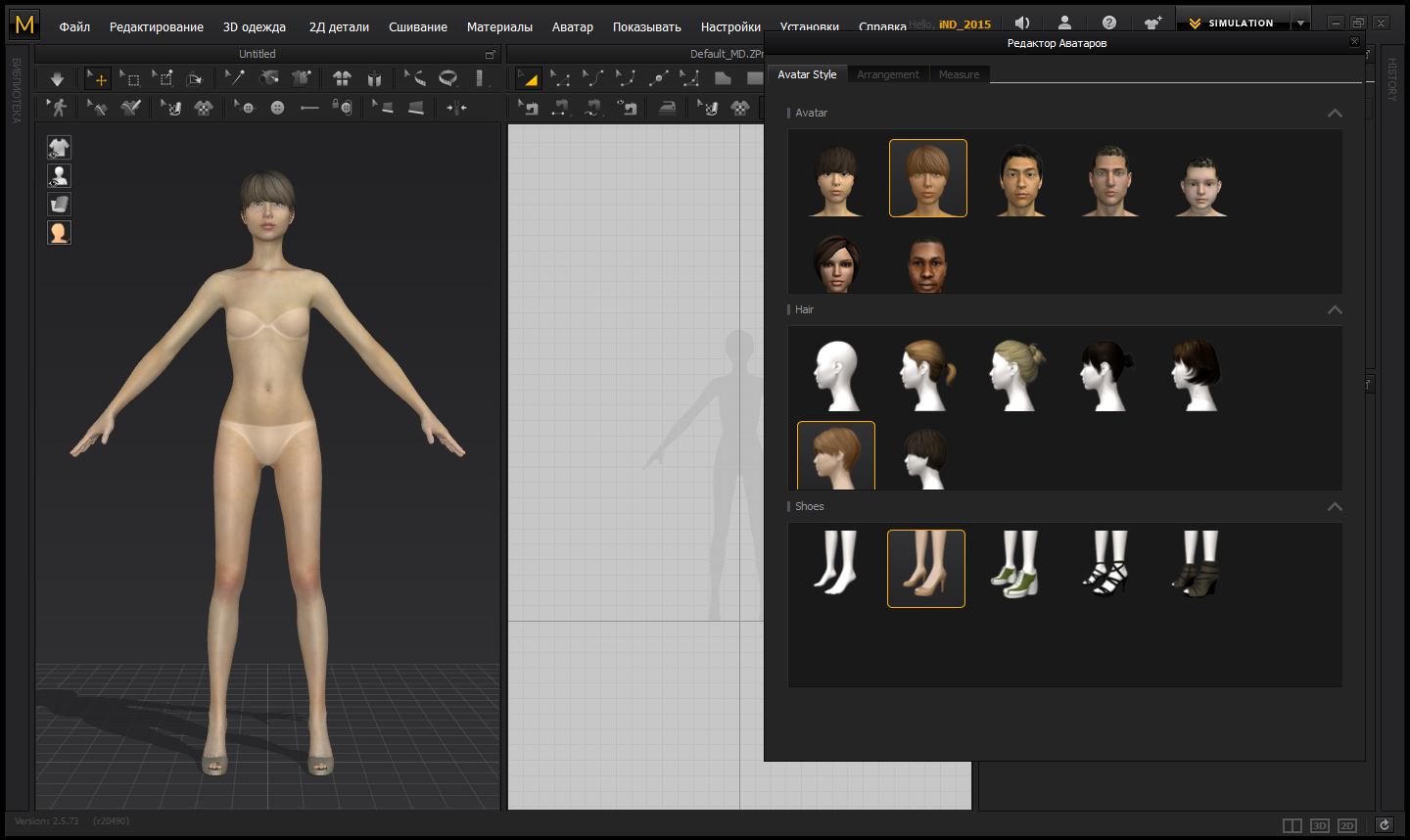
При запуске Marvelous Designer по умолчанию загружается аватар женщины, для изменения и редактирования манекена доступно множество функций в меню.
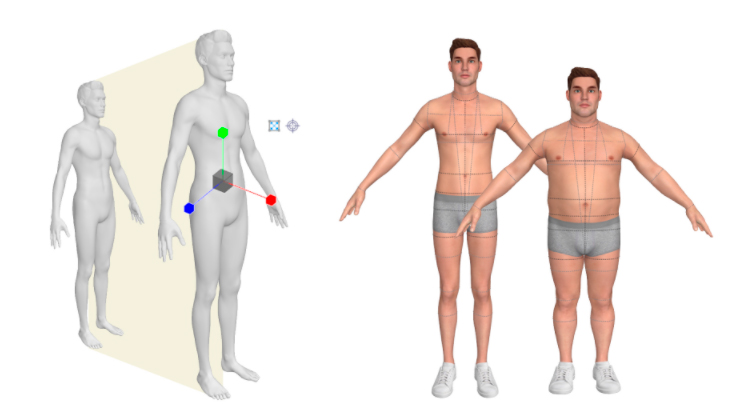
3. Настраиваемый автар
Размер и формы аватара можно настроить вручную.
Вернемся к интерфейсу:
В первом окне программы находится непосредственно манекен — аватар и модель одежды, сверху размещены команды для работы с визуализацией, в самом окне отображены команды смены вида.
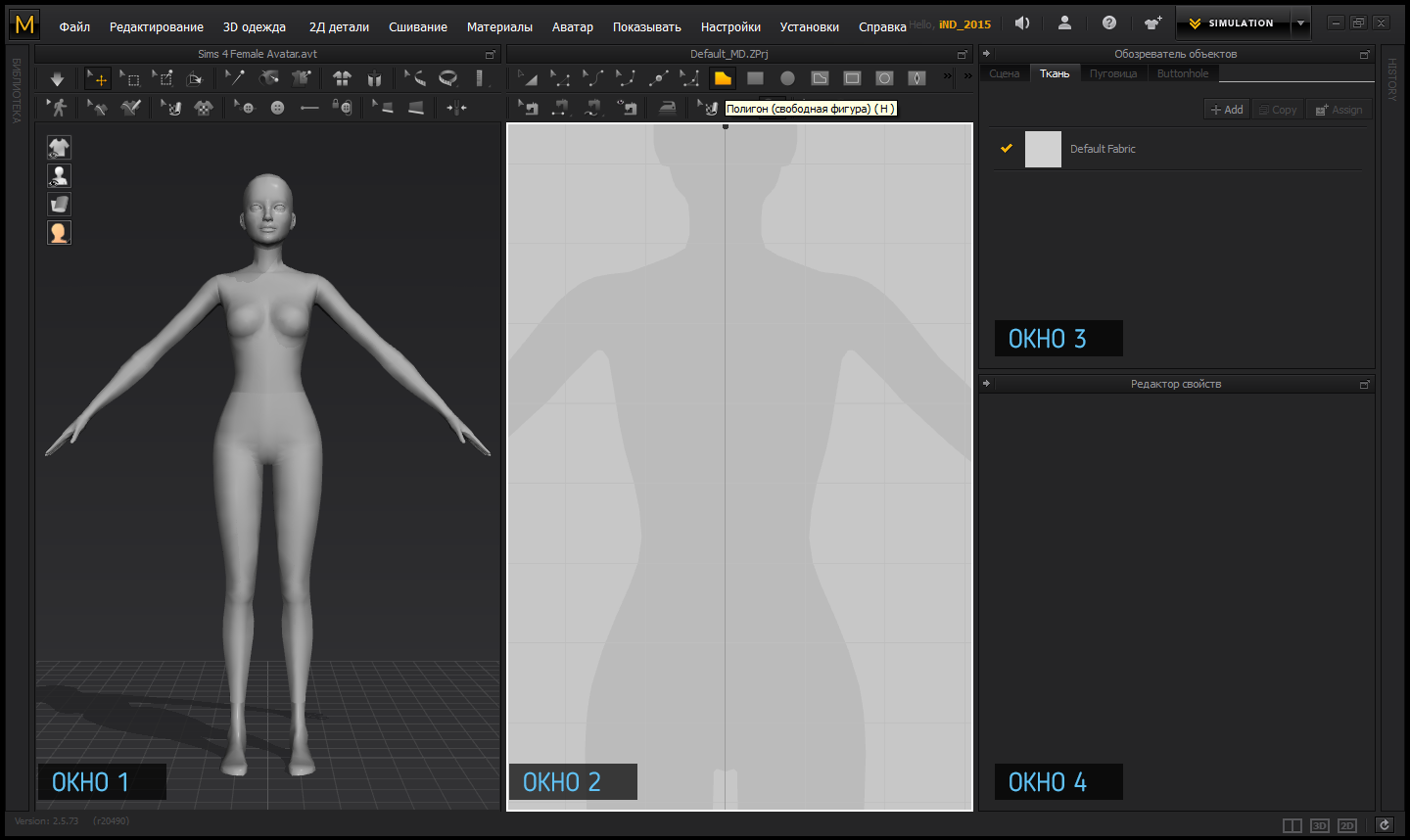
ОКНО 2 — здесь находится выкройка, сверху размещены команды работы с 2d объектами — создание, изменение, внутренние линии, сшивание и пр. ОКНО 3 — здесь находятся все ткани проекта, а так же пуговицы, параметры сцены и пр. В тканях задается не только цвет, но и физика, что заставляет изменять свойства ткани на манекене. ОКНО 4 — здесь редактор свойств, где можно изменить отдельные параметры выкройки, ткани и пр.
С помощью команды «Симуляция» костюм можно примерить на манекен.
4. Редактор персонажей
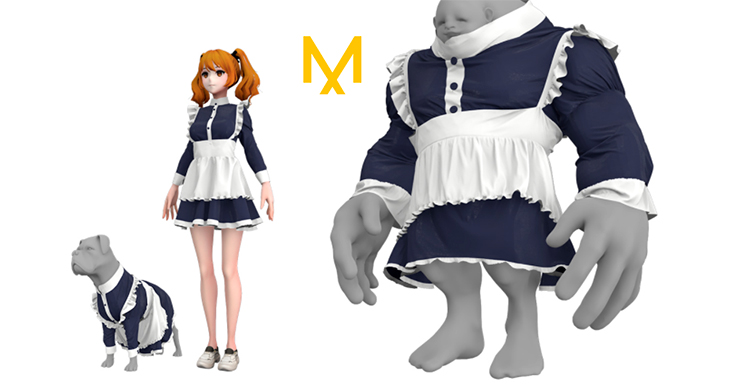
Marvelous Designer даёт возможность примерить один и тот же наряд на разных аватаров.
5. Экспорт текстуры в формате SBSAR
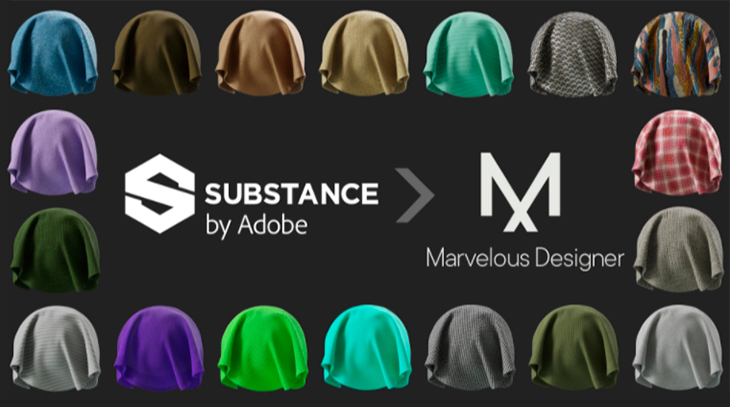
Текстуру ткани можно экспортировать и импортировать в программу.
Другие возможности Marvelous Designer:
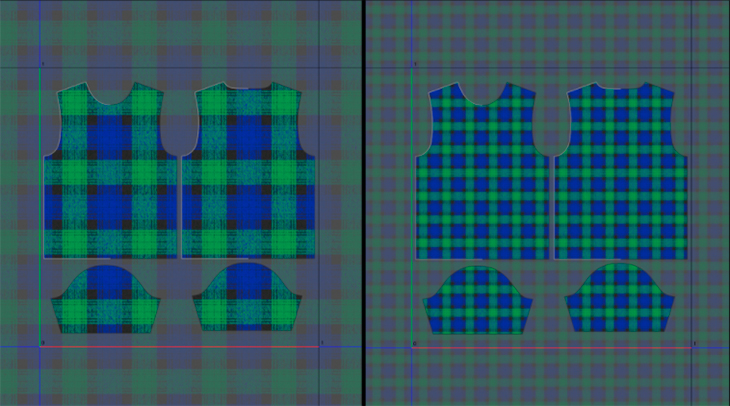
6. Создание принта
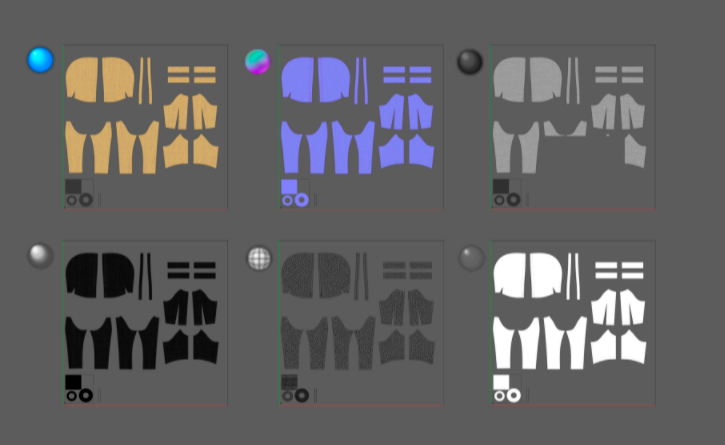
7. Создание и импорт лекал
8. Улучшенная совместимость с планшетом
Программа поддерживает перо и реагирует на силу нажатия.
- Свежие записи
- Балкон в многоквартирном доме: является ли он общедомовым имуществом?
- Штраф за остекление балкона в 2022: что это и как избежать наказания
- Штраф за мусор с балкона: сколько заплатить за выбрасывание окурков
- Оформление балконного окна: выбираем шторы из органзы
- Как выбрать идеальные шторы для маленькой кухни с балконом
- Правообладателям
- Политика конфиденциальности
Мастерица © 2023
Информация, опубликованная на сайте, носит исключительно ознакомительный характер