
How to print and glue a pattern GRASSER / detailed instructions:
Before you print a pattern, you need to check the printer settings. It must be done so that when printing does not distort the size of the pattern.
You received a file with a pattern in pdf. Find the file Test Square №2 in your order and download it. Or use first sheet in file with test square №2.
Important! Always print the Test square before printing the pattern!
Important! Do not print the file from the browser; note that printing from the browser may be incorrect. You need to print the pattern by first downloading the file to the device.
1. Open your pattern file and select «Print» from the menu.
2. Choose the device you want to print from the list.
3. Choose «Custom scale 100%» in the printer settings menu.
4. Choose «Auto portrait / landscape» In the «Orientation» settings .
Note! There is no need to put a tick in the box «Choose a paper source by pdf page size«!
Print Test Square №2 with these settings.
Measure side of the square. If the sides are 10 cm by 10 cm, then in this case you can open a file with a pattern and with the same settings print out sheets with a pattern. If the sides of the square are not 10 cm by 10 cm, then you need to return to the settings and change them in the «custom scale».
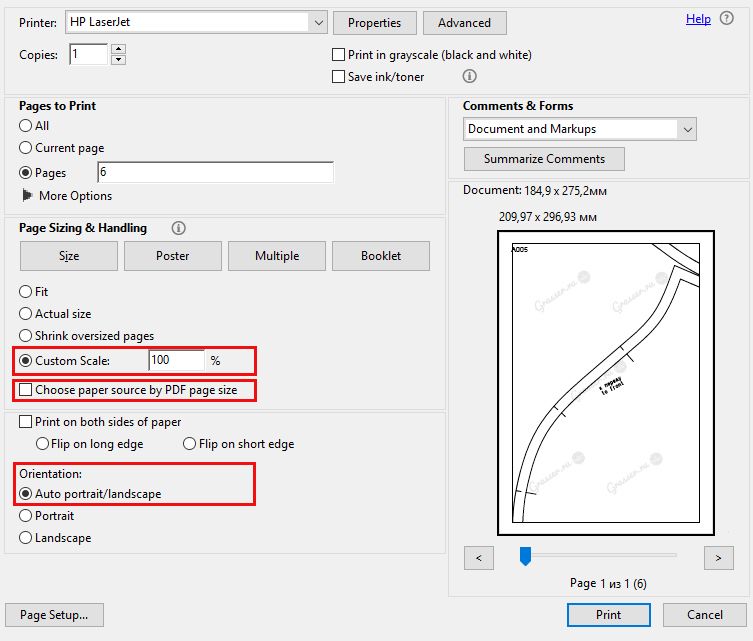
With these settings you should succeed, and you can print a pattern. We recommend opening files and printing from Adobe Acrobat Reader. All the screenshots above and print settings are for this program. If you use another program to print, the print settings may vary. A guide for the correctness of the size of the pattern is a printed Test Square №2 10 by 10 cm, which comes complete with your pattern.
Brief instructions for printing for MacBook owners
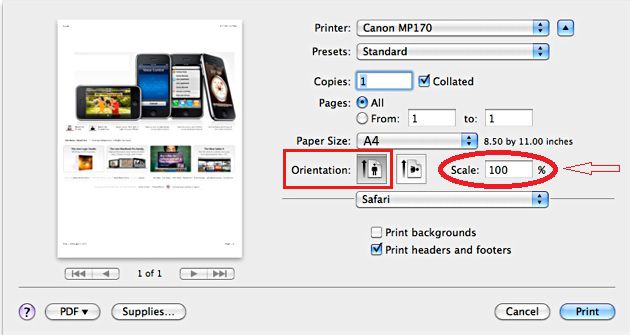
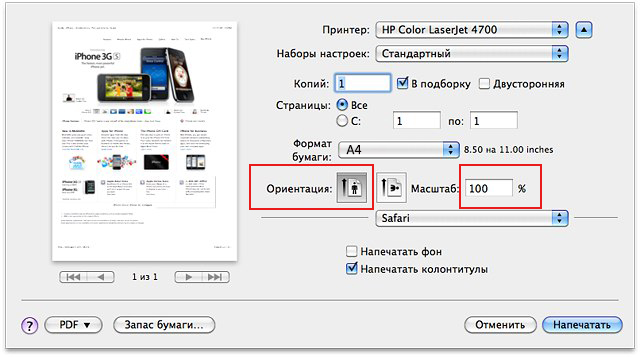
1. For the access to the additional settings, click the blue button (to the right of the «Printer:» drop-down menu). The print dialog box is displayed.
2. Select the settings. Here you can immediately set the scale. For the Test Square №2 is 100% suitable.
Next, print a pattern with the selected settings.
HOW TO FILE PRINTED PATTERN
After printing out the pattern, you can proceed to its «assembly».
All the sheets have a letter with a number in the upper left corner.
This way you can recognize the top and bottom of the sheet.
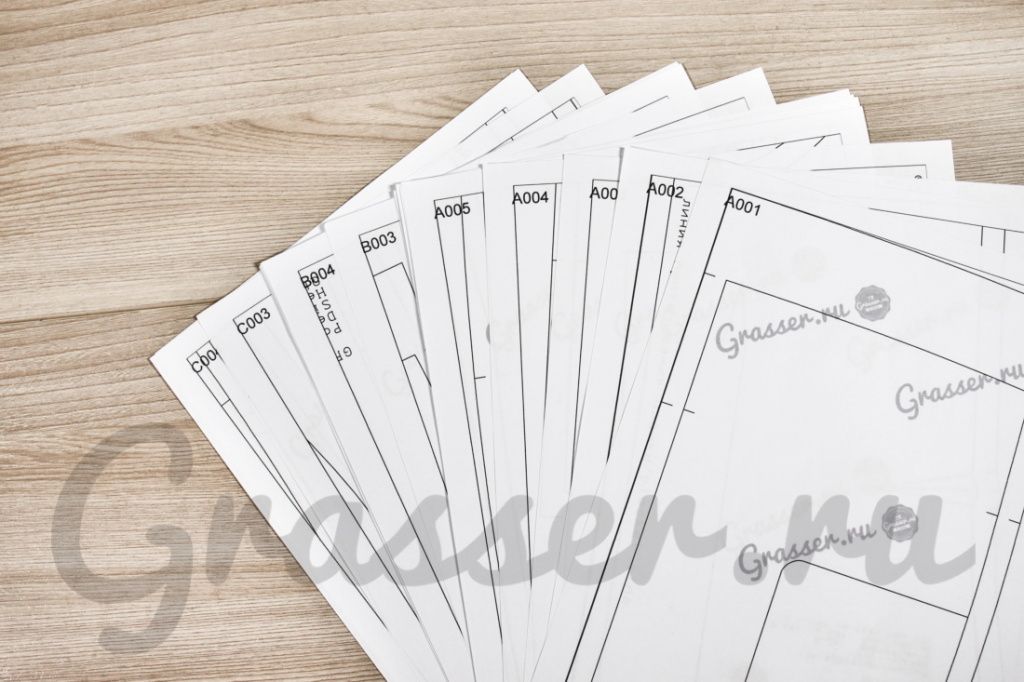
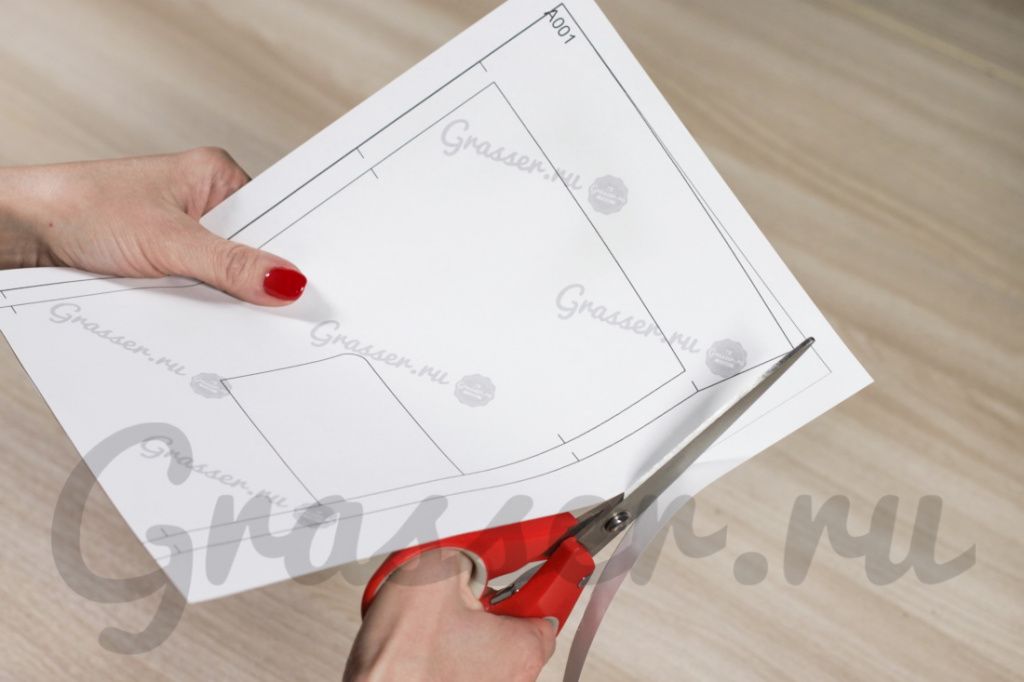
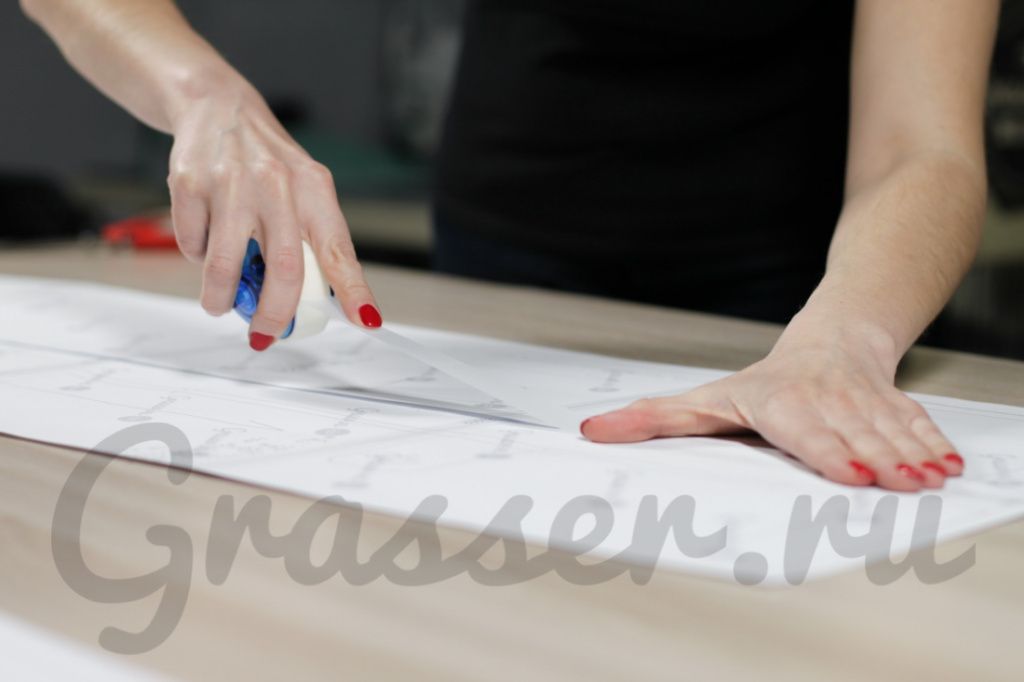
1. There is a frame around the edges of the sheets, cut it from the bottom and right. Now you need to glue the sheets according to the marks on the margins (A1, A2, . B2, B3 . ). Spread the row A into a column. It is located vertically.
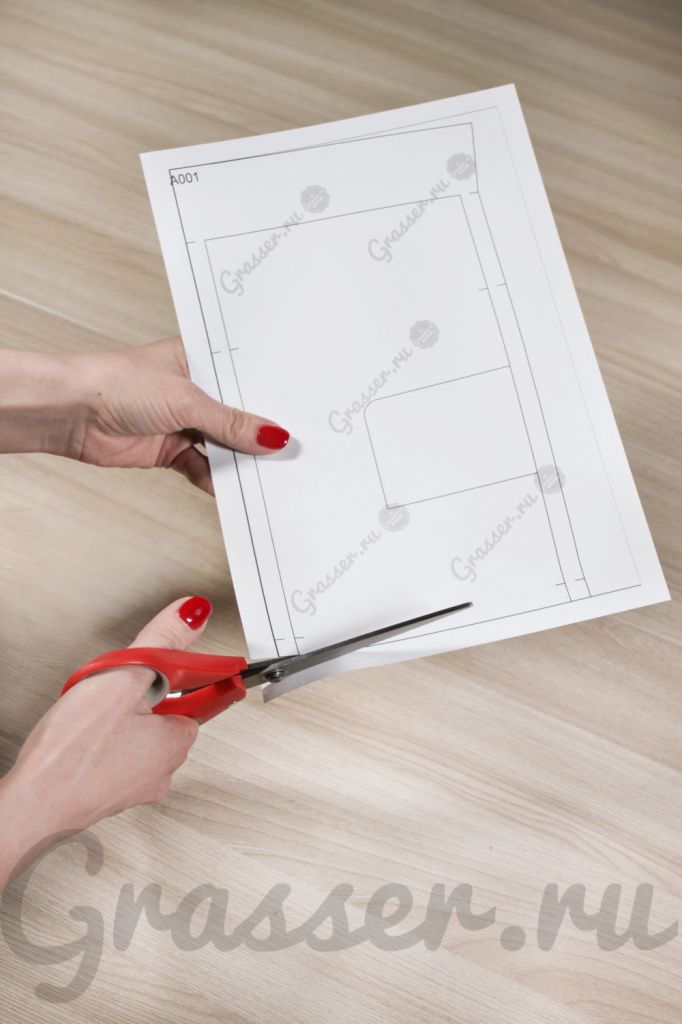
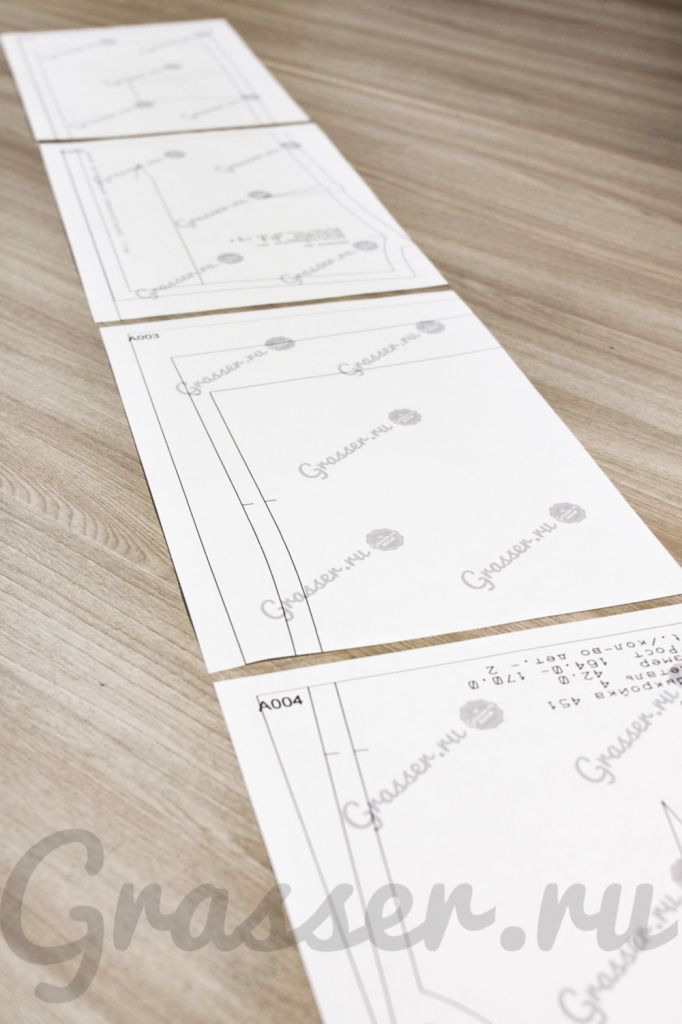
2. Glue the sheets of row A with each other. Each subsequent sheet is under the previous one. The frame line serves as a junction.
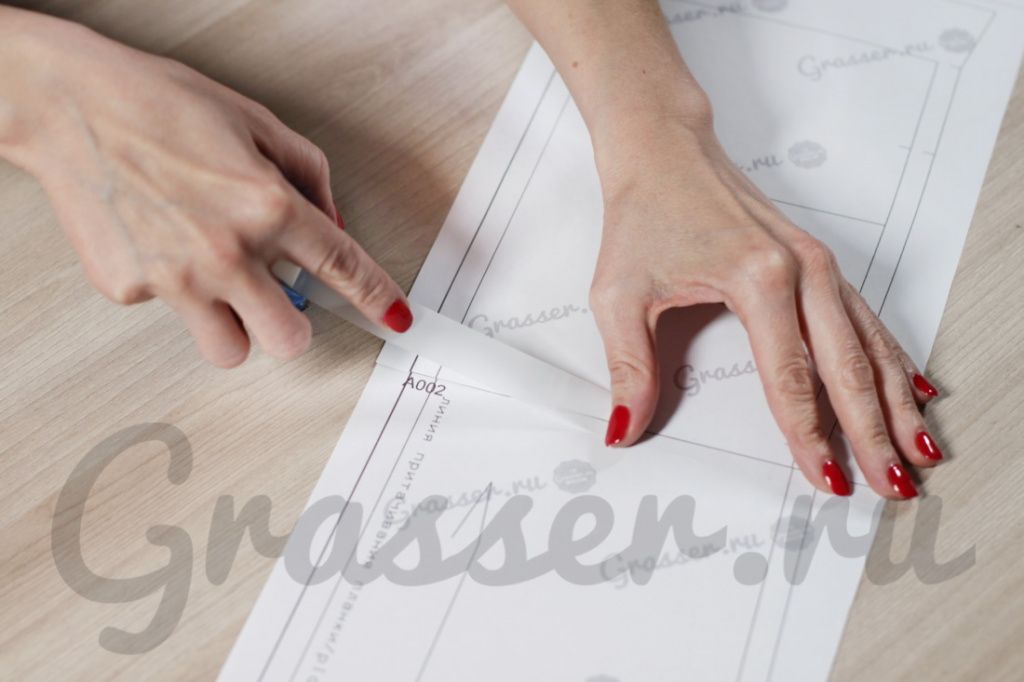
3. Glue the next row with the letter B in the column and put each letter in the column.
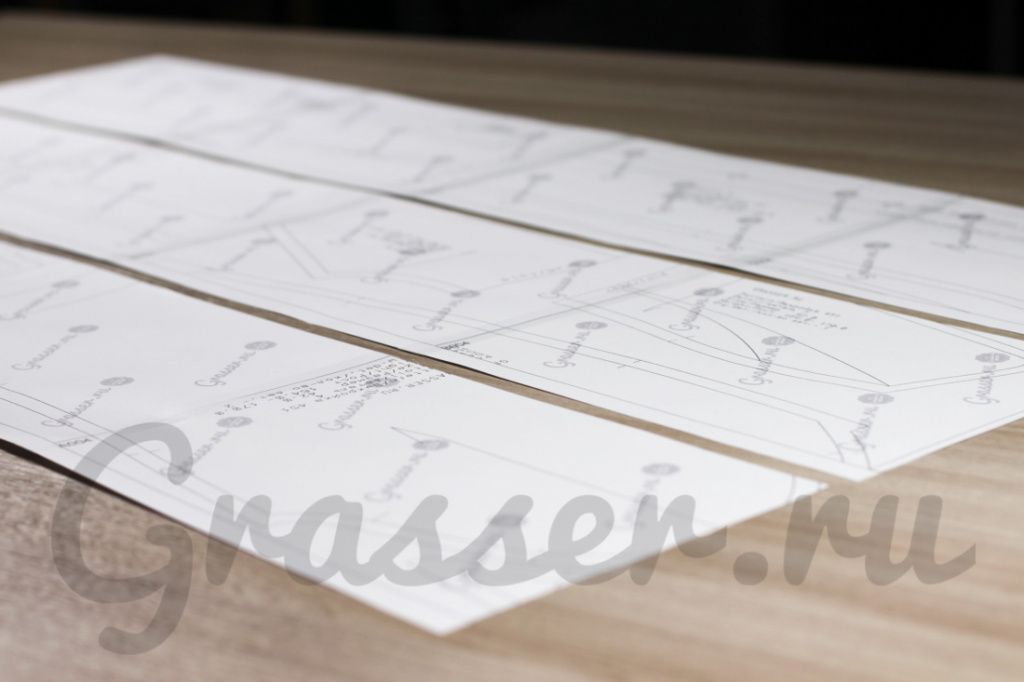
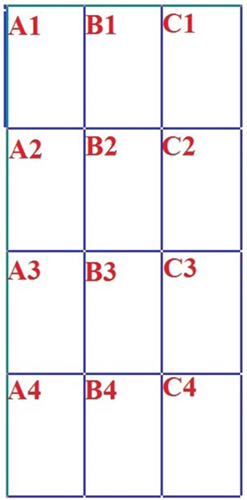
4. Glue the posts together, joining them in alphabetical order and glue all the sheets carefully with scotch tape. As a result of the gluing, horizontally the resulting pattern pattern must consistently follow the letters A, B, C, D, E . vertically the figures 1, 2, 3, 4, 5 ..
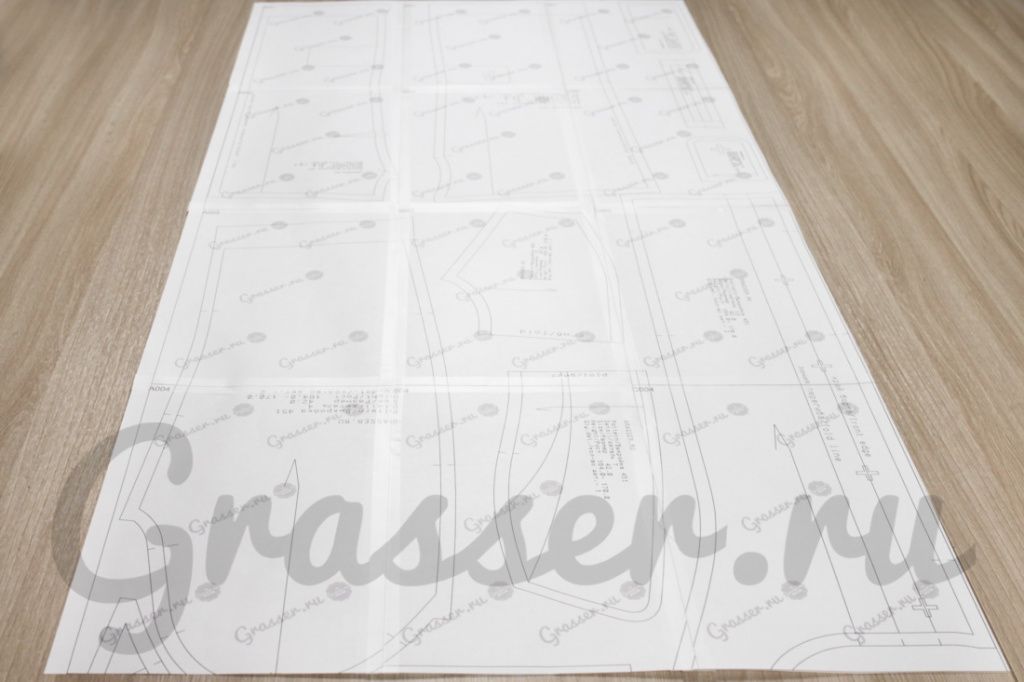
The principle of sheet assembly is shown in this diagram. The number of letters and numbers can be different (since the patterns are large and small), but the principle should be the following: the letters A, B, C, D, E . the numbers 1, 2, 3, 4, 5
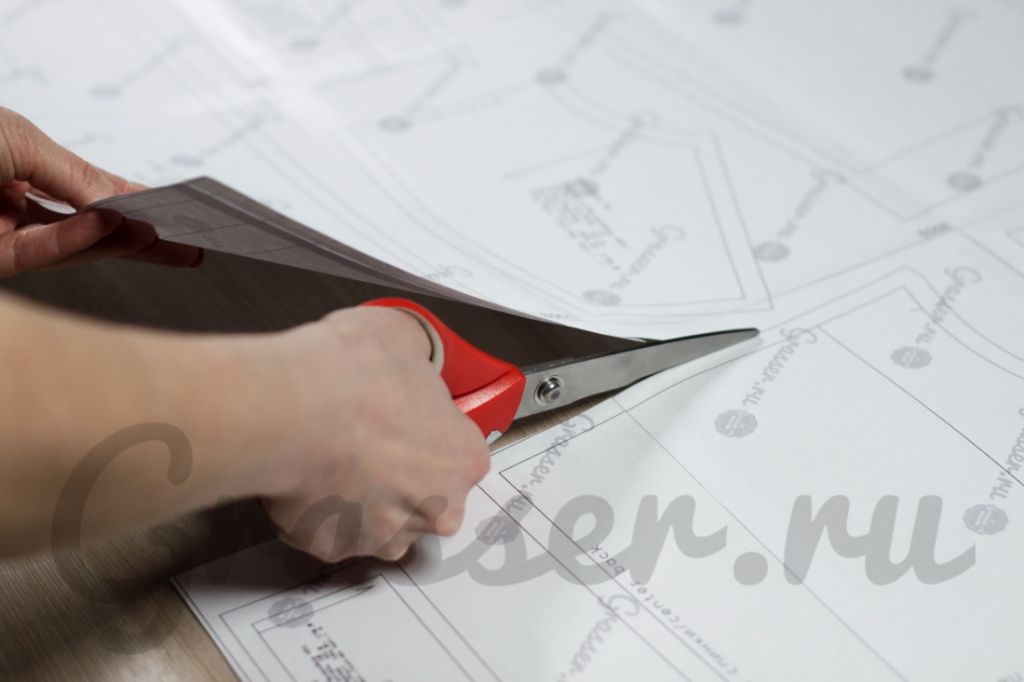
5. Cut out the details. Pattern is ready.
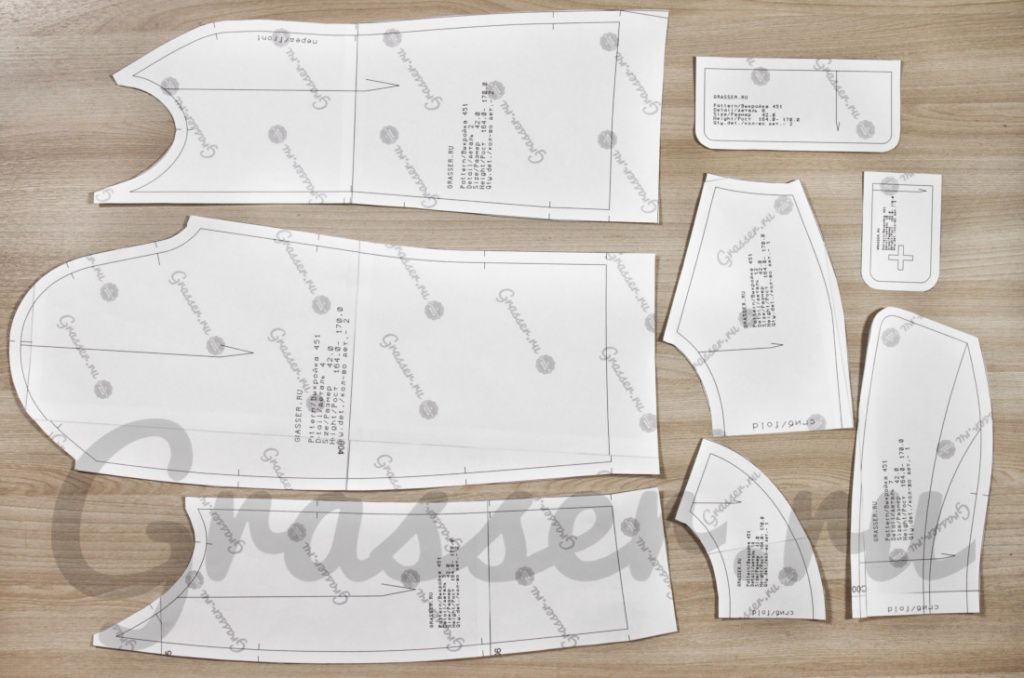
We hope, that at you all has turned out!) Success in tailoring!
Instructions for printing on a wide-format plotter:
1. Open the PDF pattern in Adobe Reader (there are settings «real size», «Auto portrait»)
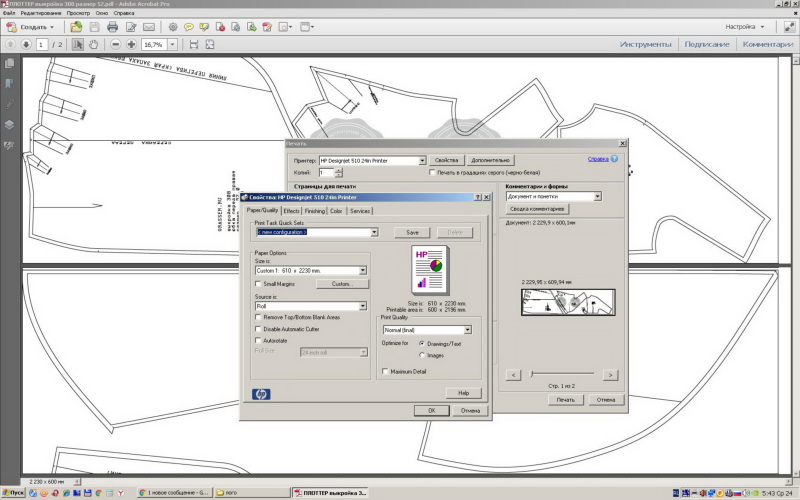
2. Next, open the «Properties»
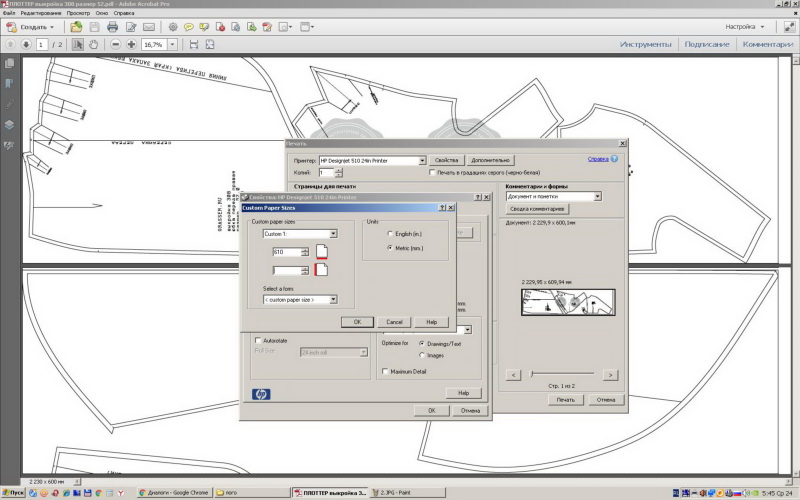
3. In «Properties» open «Custom» and there enter the width and length of the file in the fields (These numbers can be viewed in the lower left corner of the screen by moving the cursor over it).
Грассер как собрать выкройку
КАК РАСПЕЧАТАТЬ ВЫКРОЙКУ НА ПРИНТЕРЕ.
Для точной распечатки выкройки на принтере важно задать верные параметры в настройках печати, а именно:
реальный размер (галочки «вписать изображение», «по размеру листа» и т.п. стоять НЕ должны);
ориентация страниц авт. книжная/альбомная;
Не открывайте и не печатайте выкройку через Microsoft Word.
Для печати выкройки ее необходимо скачать и открыть через специальные программы для работы с pdf-файлами, например, AcrobatReader.
Документ, открытый через браузер и не скачанный, обычно при печати выдает неверный масштаб с искаженным эталонным квадратом.
Читайте также: Как сделать выкройку женских трусов по размерам из трикотажа
После выставления настроек печати необходимо распечатать только отдельный файл с эталонным квадратом размером 10×10 см. Затем измерьте эталонный квадрат (с двух сторон). Если размер эталонного квадрата не совпадает с необходимыми значениями (10×10 см), значит, настройки печати выставлены неверно (вернитесь к п.1).
Если квадрат соответствует размеру 10×10 см, можно приступать к печати остальных страниц.
Во избежание перекоса изображения во время печати листы должны располагаться максимально ровно и без замятостей.
Если ваш эталонный квадрат получился другого размера, например, 9,8x9,8 см, то дальше распечатывать выкройку нельзя и тем более ею пользоваться. Изделие в этом случае будет меньше по размеру (по ширине и длине). Оно будет вам мало, посадка будет искажена.
КАК СОБРАТЬ ВЫКРОЙКУ, РАСПЕЧАТАННУЮ В ФОРМАТЕ А4
После распечатки всех страниц необходимо выполнить сборку выкройки, а именно склеить все листы в определенном порядке. Каждый лист формата А4 имеет свой порядковый номер, указанный по центру листа. Для начала необходимо разложить страницы по номерам, а именно сверху вниз 1-1, 2-1, 3-1 и т.д. Затем следующий ряд – 2-1, 2-2, 2-3 и т.д.
Каждый распечатанный лист со всех сторон имеет поля. Для удобства сборки выкройки срежьте уголки. Затем необходимо максимально точно склеить страницы, в соответствии с их порядковыми номерами, не допуская зазоров и наплывов отдельными рядами.
Не вырезайте детали до того, как вы склеили выкройку.
КАК РАСПЕЧАТАТЬ ВЫКРОЙКУ НА ШИРОКОФОРМАТНОМ ПЛОТТЕРЕ
В дополнение к выкройке в формате А4 вы получаете выкройку для печати на широкоформатном принтере (плоттер). Размеры выкройки указаны в названии документа. Ширина выкройки не превышает 840 мм, длина может варьироваться в зависимости от размера и ростовки. Печать на плоттере дает возможность получить детали кроя, размещенные на одном листе (не нужно склеивать листы А4).
При заказе печати вам достаточно будет назвать размеры документа и попросить установить 100% масштаб печати (или «реальный размер» — все зависит от настроек машины).
Данный вид выкройки также содержит эталонный квадрат размером 10*10 см, по которому вы можете проверить, не допустили ли ошибки при печати.
Грассер как собрать выкройку
Вы можете распечатать выкройку двумя способами:
1. Файл, в названии которого отсутствует «А4» — это документ в формате А0 (его ширина – 900 мм). Выкройка печатается на широкоформатном принтере, плоттере. Этот файл необходимо печатать в реальном масштабе, не корректируя ни длину, ни ширину. Проверить, правильно ли распечатана выкройка, можно, измерив стороны тестового квадрата – они должны быть строго 10 х 10 см.
Разложив распечатанный файл, вы увидите все детали изделия. Теперь их можно вырезать. Будьте аккуратны, не срежьте припуски!
2. Файл, в названии которого стоит обозначение «А4», можно напечатать на обычном домашнем принтере.
2.1 Распечатайте выкройку в формате А4. В настройках печати укажите масштаб «100%». Проверить правильность распечатки можно будет, измерив стороны тестового квадрата. Ориентация страниц — авто.книжная/автоальбом.
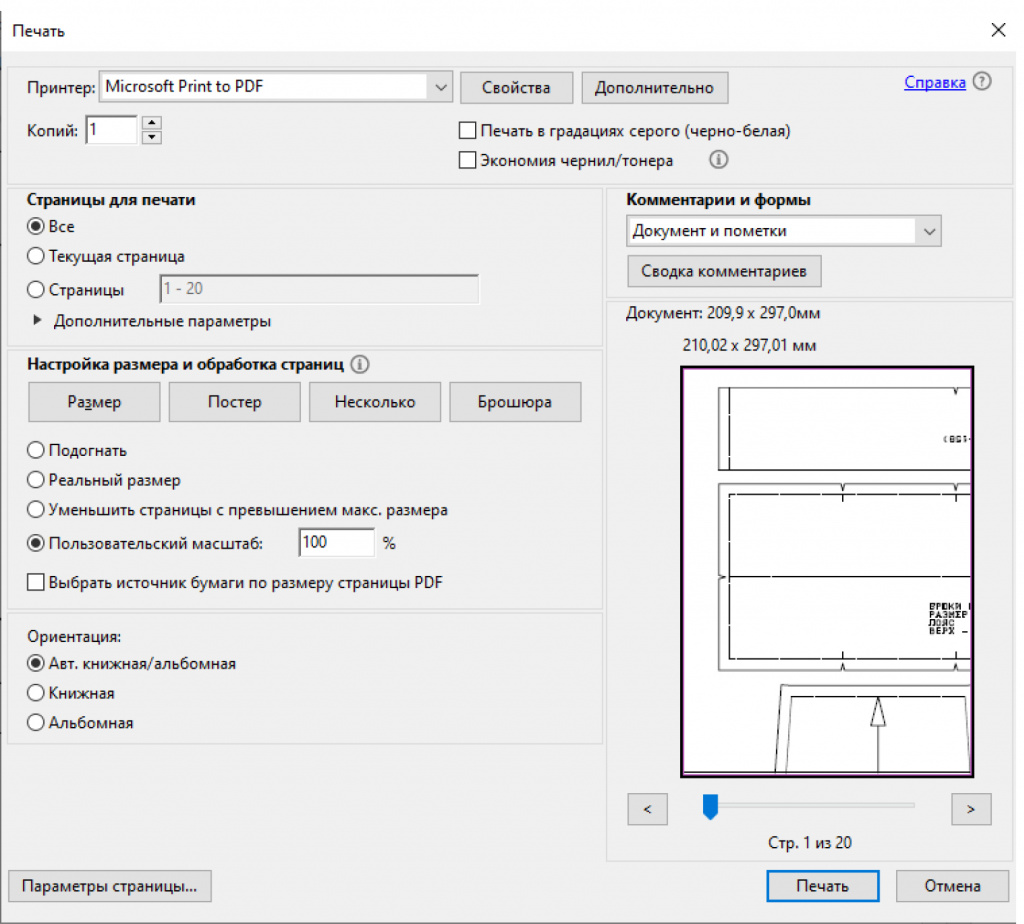
2.2 Когда выкройка будет распечатана, разложите листы на большой поверхности в следующем порядке: сначала первый столбец сверху вниз, затем второй сверху вниз и т.д. Все листы пронумерованы для удобства.
2.3 Рамки на листах равны 1 см. Срежьте их полностью и склейте листы между собой скотчем. Или же оставьте по одной рамке с каждой стороны и проклейте ее клеем-карандашом.
2.4 Вырежьте отдельные детали выкройки. Будьте внимательны и не срежьте припуски.
Грассер как собрать выкройку
Как распечатать выкройку в формате А4:
Перед Вами выкройка в формате А4 в pdf-файле. Распечатать ее правильно не составит труда, если выполнить несколько условий:
В разделе «Настройка размера и обработка страниц» поставьте «галочку» напротив «Пользовательский масштаб», выберите 100%;
Там, где «ориентация», поставьте «галочку» напротив «Авто»;
Убедитесь, что Вы выбрали необходимый принтер для печати (в окошке, напротив «Принтер»);
Можно нажать кнопку «Печать»;
Если Вам необходимо распечатать какие-то страницы отдельно, перед тем как отправить выкройку на печать, выберите определенные вами страницы.
На 1 странице есть тестовый квадрат 5*5 см. Проверьте его с помощью линейки. Если всё верно, смело переходите к склейке выкройки.
Как склеить выкройку из листов формата А4:
Чтобы склеить выкройку, Вам понадобится клей-карандаш (или прозрачный канцелярский скотч, шириной 1,5-2 см) и ножницы для бумаги. Затем:
Обрезать поля справа (там, где идет информационная строка);
Посмотреть в Инструкции к купленной выкройке схему склейки выкройки для Вашего размера и склеивать последовательно листы рядами (А1+А2…)
Склеив все ряды, склеиваем их между собой последовательно (ряд А+ ряд В…).
Из полученного бумажного полотна вырезаем детали выкройки.
Для наглядности, мы сняли для вас видео
Как распечатать выкройку в формате Плоттер:
Откройте pdf-файл с выкройкой в формате плоттер.
Зайдите во вкладку «Файл», далее нажмите «Печать»;
Убедитесь, что Вами выбраны настройки «Реальный размер» и «Авто»;
Откройте вкладку «свойства», далее «Custom»;
Читайте также: Выкройка заяц сплюшка комфортер
Внесите в поля длину и ширину. Это можно узнать, наведя курсор на серое поле файла, слева внизу всплывет окошко со значениями, например, 1760*610, где 1760 – длина (мм.), а 610 – ширина (мм.)
Грассер как собрать выкройку
Печать на принтере (Формат А4)
Для корректной печати выкройки очень важно правильно настроить параметры печати:
Реальный размер (ВАЖНО! Необходимо убрать галочки «по размеру листа», «вписать изображение»)
ориентация страниц авт. «книжная»/»альбомная»
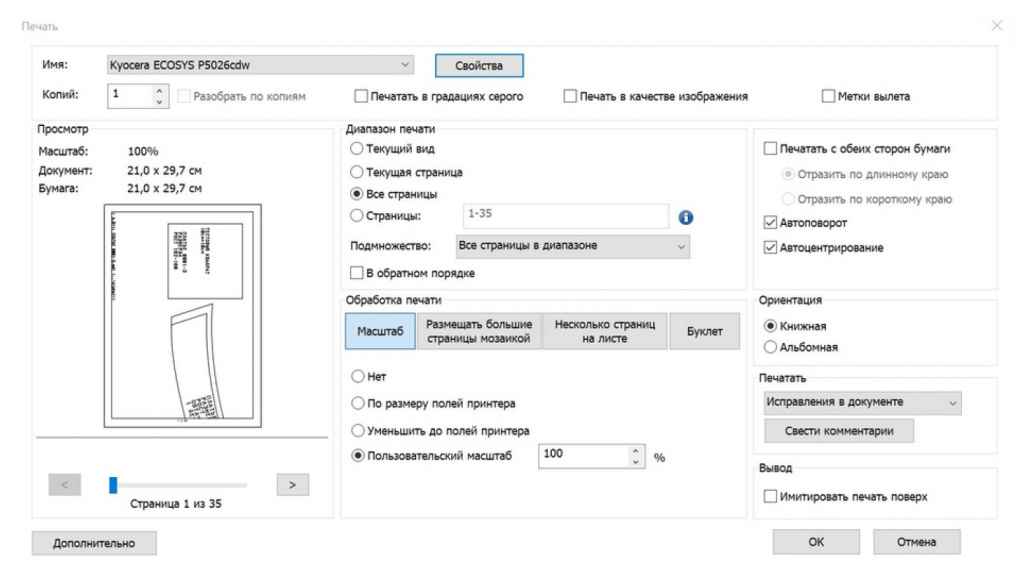
ВАЖНО! Для печати выкройки, её необходимо скачать, открыть файл через специальные программы для работы с PDF-файлами, такими как Acrobat Reader. Документ, не скачанный или открытый через браузер печатает выкройку в неверном масштабе.
После выставления настроек, напечатайте первую страницу выкройки, на которой располагается тестовый квадрат. Измерьте его стороны с помощью линейки, убедитесь, что длина сторон соответствует указанным размерам квадрата.
Если стороны квадрата равны 5х5 см, то приступайте к печати всех листов выкройки. В случае неправильного масштаба (даже разница в2мм), нельзя печатать выкройку, так как изделие будет меньшего размера с неграмотной посадкой. В такой ситуации проверьт настройки печати заново.
ПЕЧАТЬ ВЫКРОЙКИ НА ПЛОТТЕРЕ
Помимо выкройки в формате А4 для принтера, в комплекте идет выкройка для широкоформатного принтера (плоттера).
Ширина выкройки не превышает 900 мм, длина может варьироваться в зависимости от кол-ва и раскладки деталей на листе.
Выкройка, размещенная на одном листе для плоттера, позволяет не склеивать между собой страницы и облегчает процесс подготовки деталей. Достаточно просто вырезать детали будущего изделия.
При заказе печати необходимо попросить настроить 100% масштаб или выбрать «реальный размер», в зависимости от настроек принтера.
Данный вид выкройки также имеет тестовый квадрат, который позволит Вам проверить, не допустили ли Вы ошибок при печати.
СБОРКА ВЫКРОЙКИ В ФОРМАТЕ А4
После того, как Вы распечатали выкройку в формате А4, необходимо выполнить её сборку.
Каждый лист формата А4 имеет свой порядковый номер, указанный полевому боковому или нижнему краю листа.
Для начала, разложите страницы по номерам, а именно слева направо: А,01; А,02; А,03 и т.д.
Затем следующий ряд: В,01; В,02; В,03; и т.д.
Каждый распечатанный лист имеет поля со всех сторон. Срежьте поля снизу и справа каждой страницы. Затем необходимо максимально точно склеить страницы между собой, соблюдая нумерацию, не допуская зазоров и наплывов, отдельными рядами.
Грассер как собрать выкройку
Перед тем как распечатывать выкройку вам необходимо подобрать подходящий масштаб для печати в настройках вашего принтера.
Это необходимо сделать для того, чтобы при печати не исказились размеры деталей выкройки, чтобы сошлись все линии, и чтобы у листов выкройки были поля для склеивания и нумерация. Проверить верный масштаб вам поможет лист с тестовым квадратом.
ЭТО ВАЖНО! Наши выкройки проектируются с помощью двух профессиональных программ САПР. После конвертации в pdf файлы выкроек из двух программ имеют различия по масштабу печати.
Поэтому у нас есть две схемы печати, которые мы подробно рассмотрим в этой инструкции.
СХЕМА ПЕЧАТИ 1. Тестовый квадрат.
СХЕМА ПЕЧАТИ 2. Тестовый квадрат №2.
ВАЖНО! Обращаем ваше внимание — всегда распечатывайте квадрат перед печатью выкройки! Используйте только тот тестовый квадрат, который прилагается к вашей выкройке в заказе.
ВАЖНО! Не печатайте файл из браузера, обратите внимание, что печать из браузера может быть некорректной. Нужно печатать выкройку, сначала скачав файл на устройство.
СХЕМА 1. Печать по «Тестовому квадрату» — Test_kvadrat_grasser.pdf
При покупке вы получили ссылки на скачивание файлов в формате pdf. Один файл называется «Test_kvadrat_grasser.pdf». Другие файлы непосредственно с выкройкой. Откройте файл «Тестовый квадрат» и выберете в меню команду «Печать».
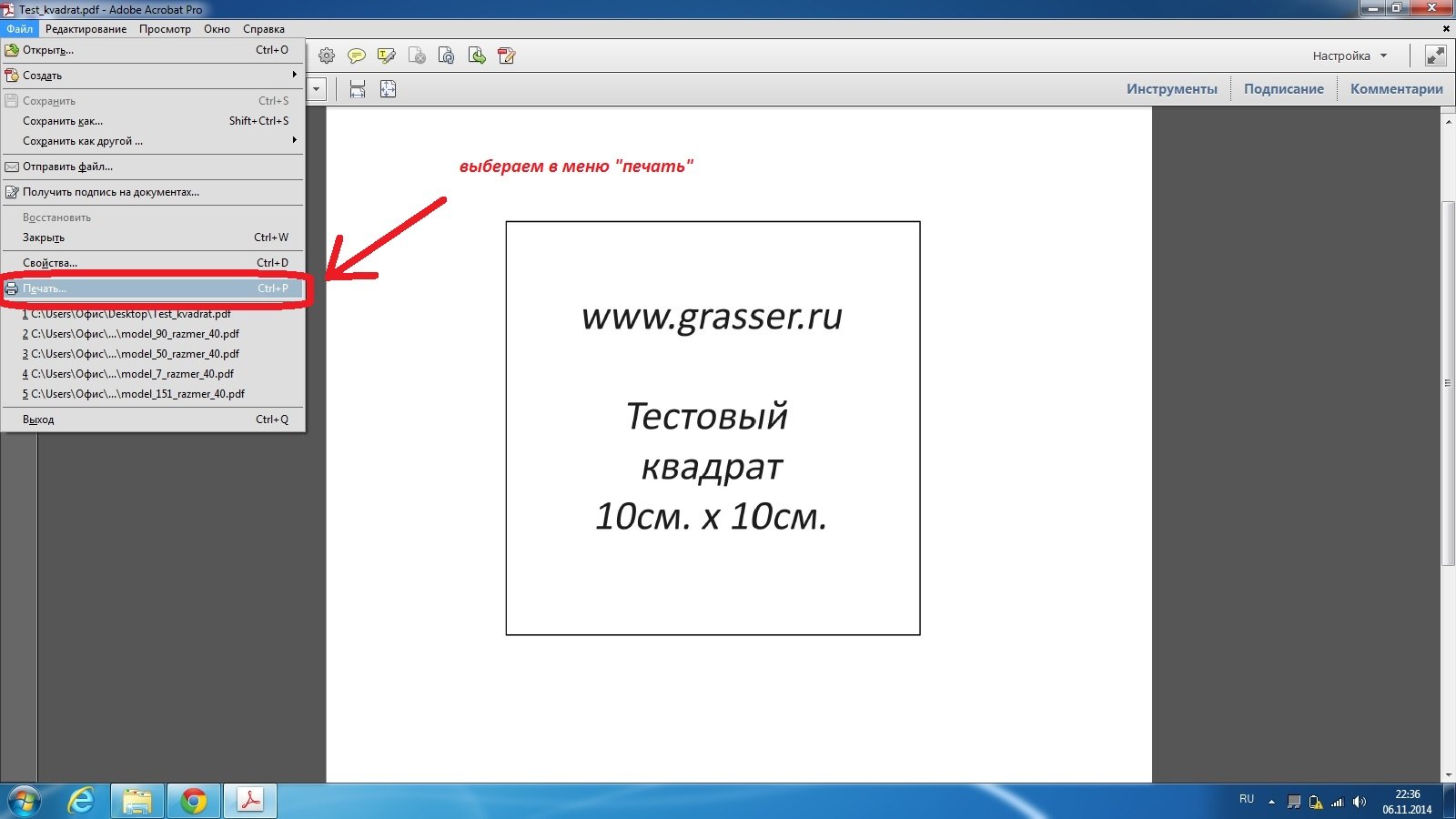
—В меню настроек принтера выберете настройку «пользовательский масштаб 95%»
-В настройках «Ориентация» нужно выбрать «Автопортрет/альбом».
Обратите внимание , в настройке Ориентация должно стоять именно «автопортрет/альбом», из-за неправильно выставленной ориентации листа могут съезжать поля листа, не сходиться линии выкройки. Настройка также может называться «Авт.книжная/альбомная».
-Обратите внимание! Галочку в поле «выбрать источник бумаги по размеру страницы pdf» ставить не нужно!
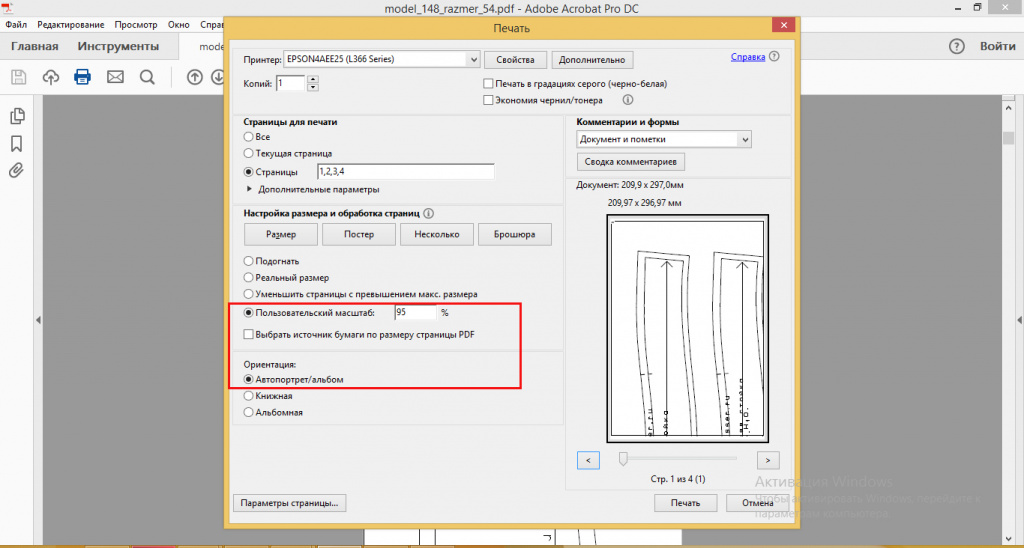
Распечатайте тестовый квадрат с этими настройками. Измерьте линейкой стороны квадрата. Если стороны равны 10 см на 10 см., то в этом случае можно открывать файл с выкройкой и с такими же настройками распечатывать листы с выкройкой. Если стороны квадрата не равны 10 см. на 10 см., то нужно вернуться в настройки и поменять их на «пользовательский масштаб 94 или 96%».
Нужно будет менять настройки масштаба в том месте, где показано на фото, до тех пор пока стороны вашего тестового квадрата не будут равны 10 см., после этого запомнить цифру масштаба и с ними распечатать листы выкройки. При печати последующих выкроек всегда проверяйте настройки принтера и печатайте тестовый квадрат.
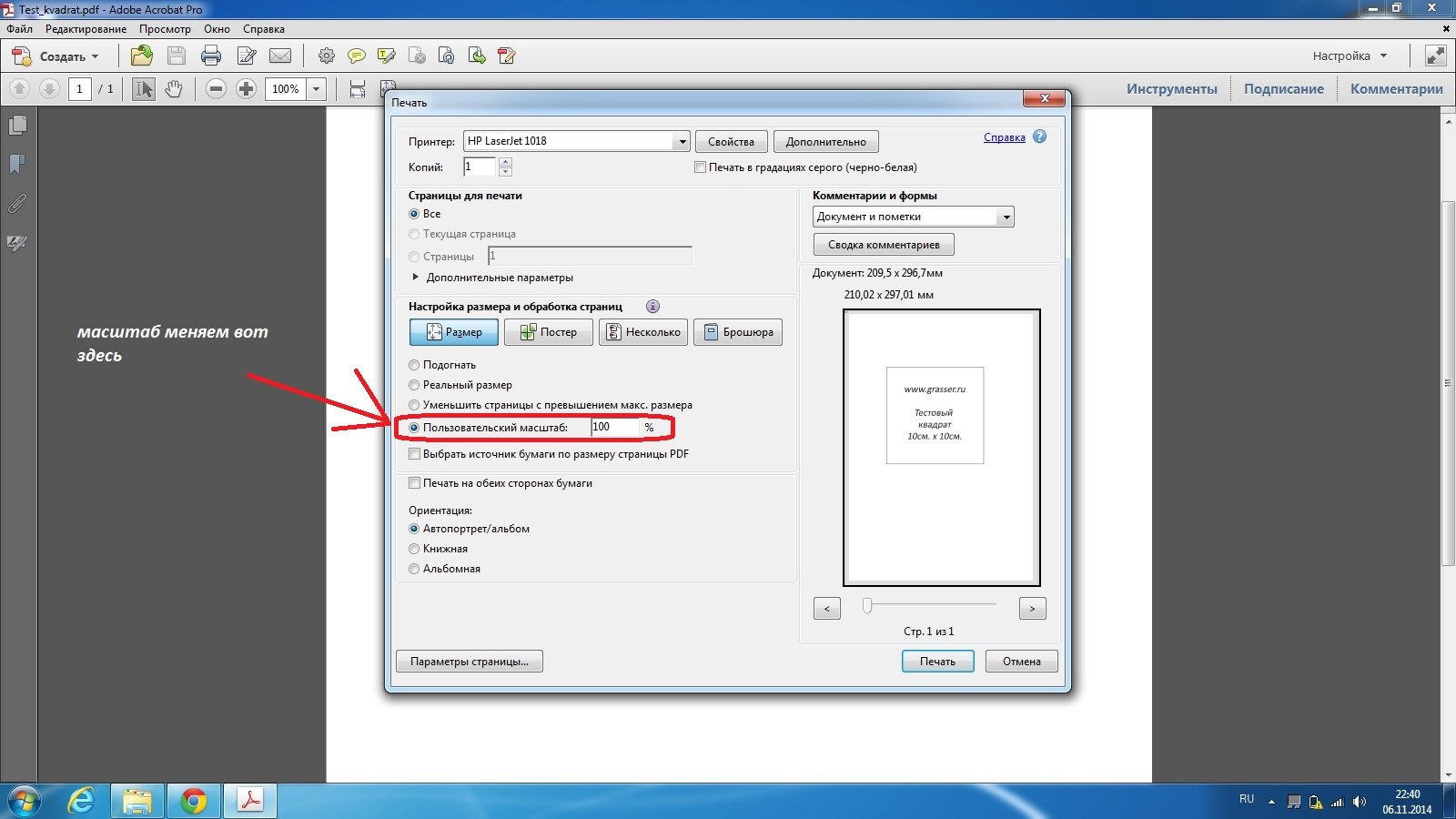
СХЕМА 2. Печать по тестовому квадрату № 2. — Test_kvadrat_grasser_№2.pdf
При покупке вы получили ссылки на скачивание файлов с выкройкой, в формате pdf. Первым листом в этих файлах будет Тестовый квадрат №2.
Важно! Всегда сначала распечатывайте квадрат перед печатью выкройки!
Читайте также: Мужские брюки скинни выкройка
Откройте файл и выберите в меню команду «Печать».
— В меню настроек принтера выберете «пользовательский масштаб 100%».
— В настройках «Ориентация» нужно выбрать «Автопортрет/альбом».
Обратите внимание , в настройке Ориентация должно стоять именно «Автопортрет/альбом», из-за неправильно выставленной ориентации листа могут съезжать поля листа, не сходиться линии выкройки. Настройка также может называться «Авт.книжная/альбомная».
— Обратите внимание! Галочку в поле «выбрать источник бумаги по размеру страницы pdf» ставить не нужно!
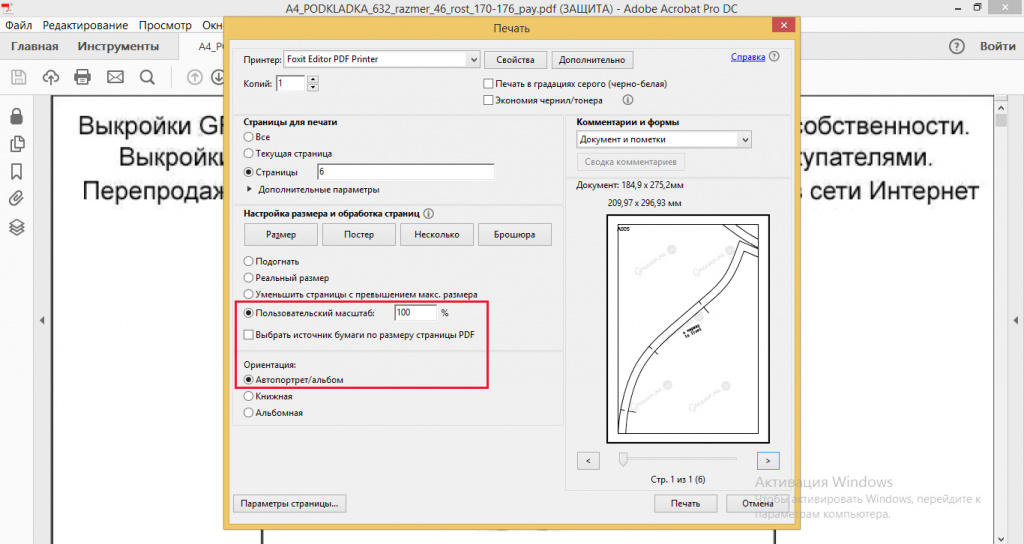
Распечатайте тестовый квадрат с этими настройками. Измерьте линейкой стороны квадрата. Если стороны равны 10 см на 10 см., то в этом случае можно открывать файл с выкройкой и с такими же настройками распечатывать листы с выкройкой. Если стороны квадрата не равны 10 см. на 10 см., то нужно вернуться в настройки и подобрать другую цифру процентов в настройке «пользовательский масштаб».
Мы рекомендуем открывать файлы и печатать из программы Adobe Acrobat Reader. Все вышеизложенные скриншоты экрана и настройки печати даны для этой программы. Если вы используете для печати другую программу, настройки печати могут отличаться. Ориентиром для корректности размера выкройки служит распечатанный тестовый квадрат 10 на 10 см., который идет в комплекте с вашей выкройкой.
Для проверки также вы можете измерить распечатанную на листе область. Рамки на листе могут варьироваться от 1см до 1,4см. (зависит от подачи механизма вашего принтера), а распечатанная область от рамки до рамки должна составлять 184на274мм.
Для печати без смещений линий листы в лотке должны лежать максимально одинаково, без перекосов.
Краткая инструкция по печати для обладателей MacBook
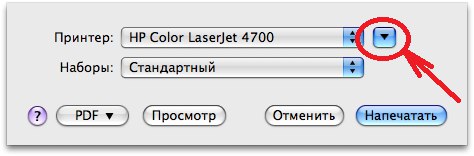
1.Для доступа к дополнительным настройкам нажмите голубую кнопку (справа от раскрывающегося меню «Принтер:»). Развернется диалоговое окно печати.
2. Выбираете настройки. Здесь вы можете сразу выставить масштаб. Для Тестового квадрата «Test_kvadrat_grasser.pdf» подойдет 95%. Для Тестового квадрата №2 «Test_kvadrat_grasser_№2.pdf» подойдет 100%. Далее печатайте выкройку с подобранными настройками.
КАК СКЛЕИТЬ РАСПЕЧАТАННУЮ ВЫКРОЙКУ.
После того как вы распечатали выкройку, можно приступать к ее «сборке».
Все листы имеют в верхнем левом углу букву с цифрой. Таким образом вы можете распознать верх и низ листа.
1. По краям листов есть рамка, срежьте ее снизу и справа.
2. Теперь нужно склеить листы в соответствии с пометками на полях (А1, А2,…B2,B3…). Разложите ряд А в столбик. Он располагается по вертикали. Склейте листы ряда А между собой. Каждый последующий лист находится под предыдущим. Стыковкой служит линия рамки.
3. Склейте в столбик следующий ряд с буквой В и соберите в столбик так каждую букву.
4. Cклейте между собой столбики, стыкуя их по алфавиту и проклейте все листы тщательно скотчем.
В результате склеивания, по горизонтали получившегося полотна выкройки должны последовательно идти буквы A,B,C,D,E…, по вертикали цифры 1, 2, 3, 4, 5..
Принцип сборки листов показан на этой схеме. Количество букв и цифр может быть разное, (так как выкройки есть большие и маленькие), но принцип должен быть такой — по горизонтали последовательно идут буквы A,B,C,D,E…, по вертикали цифры 1, 2, 3, 4, 5..
5. Вырежьте детали. Выкройка готова.
Надеемся, что у вас все получилось!) Удачи в пошиве!
Как распечатать выкройку на плоттере
Мы рекомендуем печатать выкройку на плоттере с настройками «реальный размер» + «автопортрет» — при таких настройках печать будет корректной. Но если Вам дополнительно потребуется проверка настроек печати, то можно проверить корректность печати по тестовому квадрату для плоттера. Квадрат при настройках «реальный размер» и «автопортрет» должен быть 10 на 10 см.
При покупке выкройки вы получаете в комплекте с выкройкой тестовый квадрат для печати на широкоформатном плоттере. Этот квадрат другой! Будьте внимательны. Квадрат с названием test_kvadrat_grasser_plotter служит для проверки настроек печати плоттера, не используйте его для настроек печати А4.
Инструкция для печати на плоттере:
1. Открыть выкройку PDF в Adobe Reader (стоят настройки «реальный размер», «автопортрет»)
3. В «Свойствах» открыть «Custom» и там в поля внести ширину и длину файла (Эти цифры можно посмотреть в левом нижнем углу экрана, наведя на него курсор).
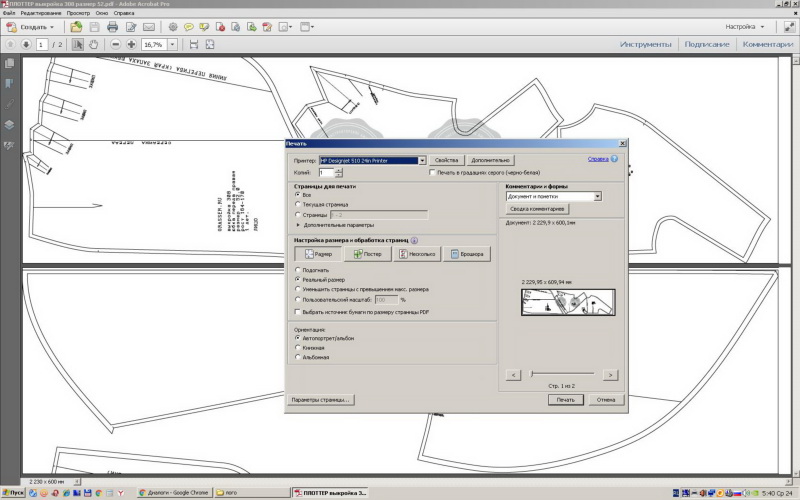
ВАЖНАЯ ИНФОРМАЦИЯ. Наши новые выкройки защищены паролем на редактирование. Будьте внимательны, распечатать выкройку на плоттере без пароля возможно из программы ДЛЯ ЧТЕНИЯ файлов. Самая простая программа по умолчанию — Adobe Reader, используйте ее для открытия выкройки и последующей печати.
Если на плоттере установлена на открытие файла программа-редактор (например, CorelDraw), то через нее распечатать выкройку можно только с паролем. Узнать пароль можно, обратившись на info@grasser.ru (укажите номер заказа).
И еще! )) Вы можете распечатать выкройку у нас в Бюро в Санкт-Петербурге! Для этого вам нужно купить выкройку на сайте, и отправить заявку на печать на print@grasser.ru , указав номер оплаченного заказа.
Стоимость печати — 100 руб. за метр печати.
Ширина листа стандартная — 60 см, а длину листа (сколько метров печати получается) можно посмотреть, открыв файл с плоттерной выкройкой в Adobe Reader и наведя курсор в нижний левый угол — там появится размер листа)
- Свежие записи
- Балкон в многоквартирном доме: является ли он общедомовым имуществом?
- Штраф за остекление балкона в 2022: что это и как избежать наказания
- Штраф за мусор с балкона: сколько заплатить за выбрасывание окурков
- Оформление балконного окна: выбираем шторы из органзы
- Как выбрать идеальные шторы для маленькой кухни с балконом