
На изображении показаны все форматы проектов, которые вы можете добавлять в свои сцены.
Ctrl + S — сохранить проект (сохраняется сам проект в формате MD)
Ctrl + Shift + S — сохранить проект как (выбираете в каком формате сохранить ваш проект)
Редактирование
Ctrl + Y — вернут (отмененную информацию)
Ctrl + Shift + I — инвертировать выделенное
Редактирование — Контекстное меню — 3D одежда
Ctrl + J — deactivate (только детали)
Ctrl + K — заморозить (В любом окне выбираем деталь, при замораживании она приобретает слегка голубоватый оттенок и во время симуляции остается на месте )
Ctrl + F — сброс 3D изображения (выделенное)
Ctrl + G — перевернуть горизонтально
Ctrl + ] — тип спирали снизу
Ctrl + [ — тип спирали сверху
Ctrl + W — удалить все булавки
Shift + W — показать все 3D детали
Редактирование — Контекстное меню — 2D детали
Ctrl + R — вставить зеркальную копию
Ctrl + Shift + C — Копировать как деталь
Ctrl + Shift + V — Копировать как слой (сверху)
Ctrl + Shift + B — Копировать как слой (снизу)
Ctrl + B — перевернуть сшивание
2D детали — редактирование
A — трансформировать деталь
C — редактирование кривизны
V -редактировать точки кривой
X — добавить разделяющую точку
2D детали — создать
Есть 2 варианта создания 2D деталей.
- Кликаете 1 раз в любой области 2D правой клавишей мыши и появляется окошко, в котором можно задать размеры детали.
- Кликаете один раз левой кнопкой мыши в любой области 2D и ведете линию до того размера, который вам необходим.
H — создать полигон (свободная фигура)
S — создать полигон (прямоугольник)
I — преобразовать (обрисовать и извлечь)
B — редактировать швы (Выделяете любой шов и можете вносить изменения, удалить или изменить под каким углом будут сшиваться детали)
N — сшивание по сегментам (Сшивается только полностью часть сегмента)
M — свободное сшивание (Можно выбрать любую длину на сегменте и на том сегменте к которому будете пришивать автоматически появляется точка с идентичным размером.)
Материалы — текстура
Текстуры очень важны при создании одежды, так как от них зависит на сколько реалистично будут выглядеть складки.
T — редактировать текстуры (2D)
Материалы — строчка
K — добавить строчку на сегмент
L — добавить строчку свободно
Показывать — вид
F — Показывать все (масштабы по выделенному)
Читайте также: Новогодняя ель из ткани
) — показывать все (масштабировать)
Показывать — 3D одежда
Shift + C — показывать одежду
Показывать — 2D детали
Shift + Z — Показать длину линии
Показывать — сшивание
Shift + S — Show 3D Seamlines
Показывать — материалы
Shift + T — показать 2D текстуры
Показывать — аватар
Shift + A — показать аватара
Shift + F — показать точки расположения
Очень удобно для правильного расположения деталей на аватаре.
2. Выбираем точку расположения
3. Включаем симуляцию (Пробел)
Shift + X — показать X-точки суставов
Нажимая на них, они выделяются и можно поставить аватара в удобную для вас позу.
Показывать — окружение
F9 — показать размер окна 3D
Показывать — стиль рендеринга 3D одежды
Alt + 1 — Толстая текстурная поверхность
Alt + 2 — Текстурная поверхность
Alt + 3 — монохромная поверхность
Alt + 4 — прозрачная поверхность
Показывать — окно
Слева появится окно с библиотекой
Настройки — Gizmo управление объектом
F12 — свойства окна 2D детали
Справа появится окно с настройками 2D деталей
Создание ткани в Marvelous Designer
Создание ткани в Marvelous Designer
При первом запуске программы вы увидите следующее окно
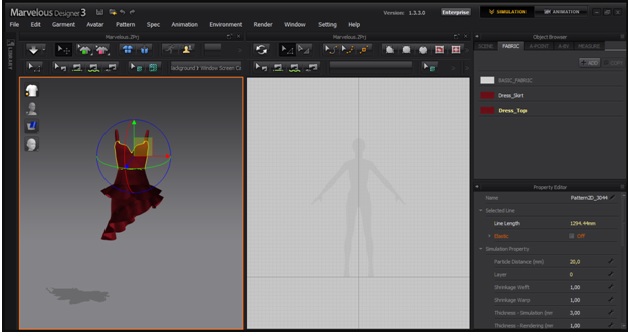
Нажмите кнопку Sync , она синхронизирует левую и правую части дисплея. Левая часть представляет собой 3d проекцию, правая – ортогональный вид, в котором обычно создаются выкройки. Прежде чем приступить к созданию ткани в Marvelous Designer нужно открыть 3d max и создать в нем небольшую заготовку. Еще один важный момент. Перед началом работы необходимо настроить единицы измерения. Заходим в пункт Settings/Preference/View Control и для удобства работы выбираем 3d max preset
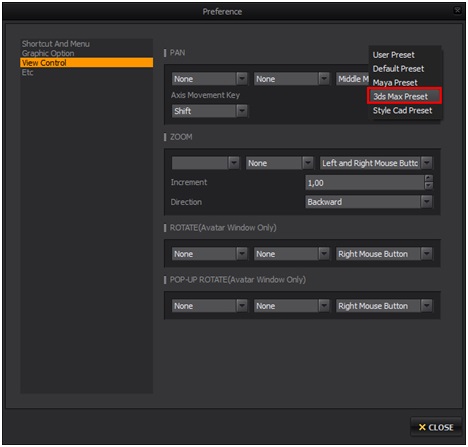
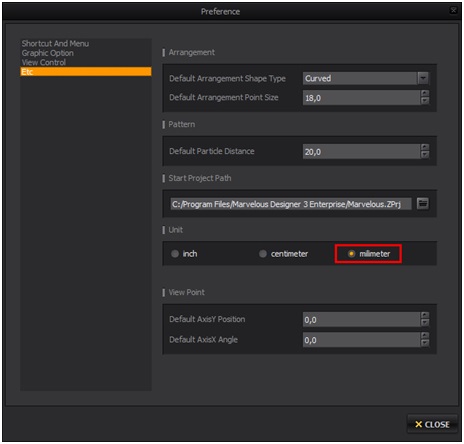
И очень важно в единицах измерения указать миллиметры, так как в 3d max мы работаем с миллиметрами
Сглаживание (Antialising) можно либо полностью выключить, либо выбрать вариант X2
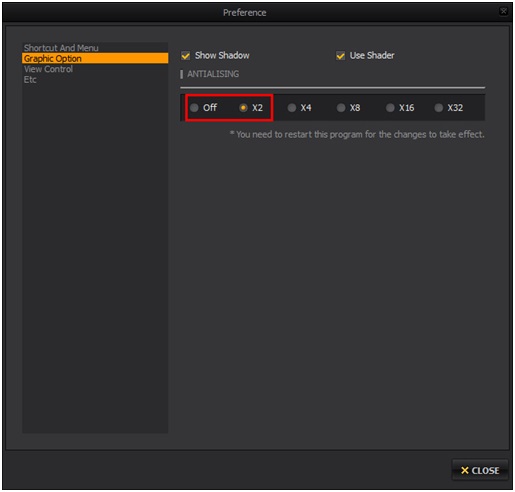
Чем ниже сглаживание тем быстрее будет проходить симуляция. Переходим в макс и создаем заготовку матраса с помощью примитива ChamferBox как показано ниже
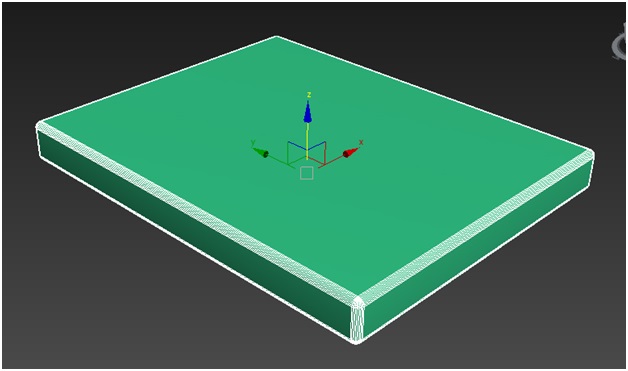
Выбираем File/Export/Export Selected, указываем формат .Obj или Autodesk Collada (*. DAE) создадим отдельную папку для этого проекта и назовем заготовку BASE. В появившемся окне оставляем настройки по умолчанию
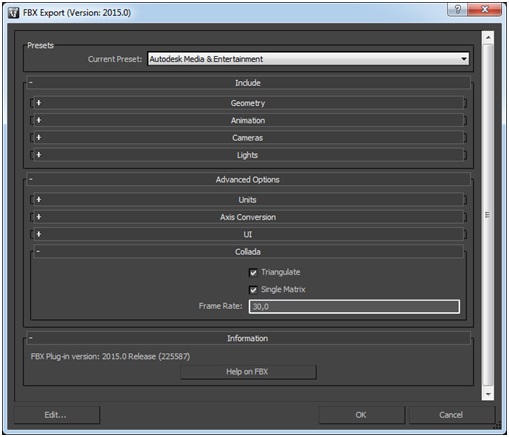
Переходим в марфу и импортируем в нее нашу заготовку File/Import/Collada
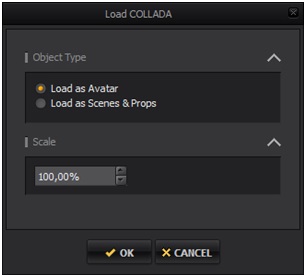
В окне Load COLLADA оставляем настройки без изменений. После этого получим заготовку в окне проекции. Навигация осуществляется так же как в максе. В правой части окна создаются выкройки, то есть определенное количество кусочков ткани, из которых будет сложена, к примеру, подушка. В правой части программы создается выкройка, определенное количество кусочков ткани, из которых будет сложена подушка. У нас есть определенный набор инструментов
Читайте также: Самосборка тканей из клеток

В данном случае нам понадобится инструмент Create Rectangle, инструмент, который создает прямоугольную плоскость. Размеры задайте 500 Х500мм
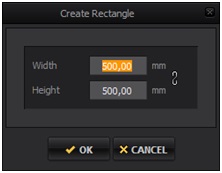
В левой части этот объект тоже должен появиться, если включена синхронизация.
Далее создаем второй такой же объект. Можно просто скопировать Ctrl+C, Ctrl+V
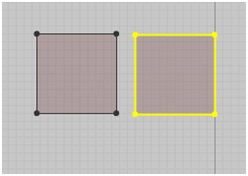
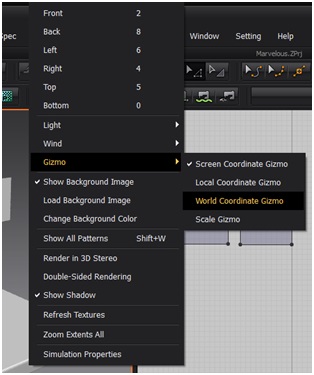
Таким образом, мы получили две половинки одной подушки. В программе по умолчанию используется не самая удобная система координат. Чтобы это изменить щелкните в 3d проекции правой клавишей мыши и в контекстном меню выберите Gizmo\World Coordinate Gizmo
Размещаем две половинки подушки как показано ниже
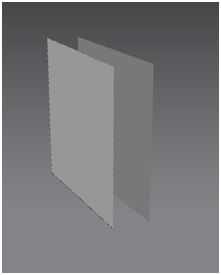
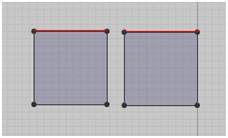
Теперь нам нужно сшить эти половинки. Нажимаем кнопку Segment Sewing и указываем сегменты, которые будут сшиваться. Для этого кликните по очереди по сегментам, которые на рисунке ниже обозначены красным цветом
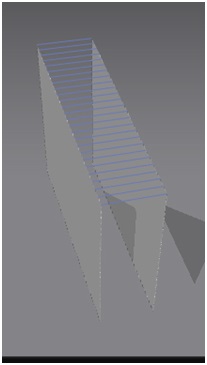
То же самое делаем с нижними сегментами
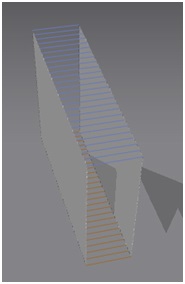
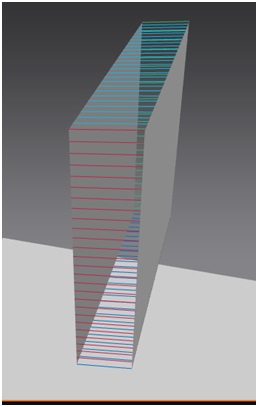
Теперь осуществим симуляцию подушки с помощью кнопки Simulate Подушка упала, но она пока бесформенная
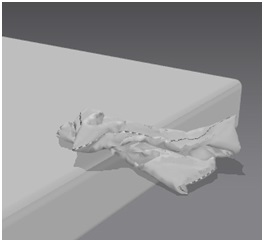
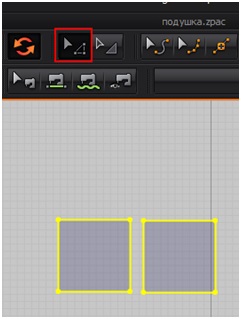
Теперь подушку нужно надуть. Выберите обе выкройки
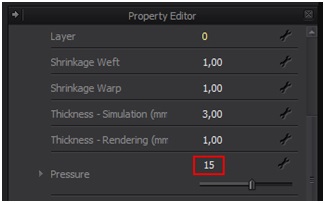
Найдите с правой стороны окна программы палитру Property Editor и в разделе Simulation Property сделайте параметр Pressure 15, подушка надуется
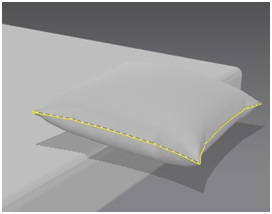
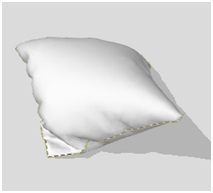
Теперь подушку можно как угодно положить
Далее попробуем сделать наволочку для матраса. Создаем плоскость под размер нашего матраса
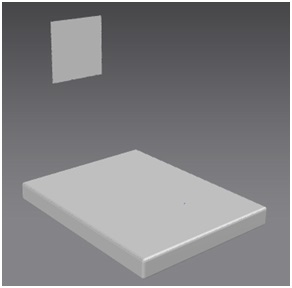
Размещаем заготовку над матрасом (точные углы поворотов соблюдать не обязательно)
С помощью кнопки Transform Pattern можно расширить плоскость при необходимости. Произведем симуляцию. Симуляция может идти достаточно долго, поэтому уменьшим кол-во полигонов. Более высокие значения параметра Particle Distance делают сетку полигонов менее плотной.
Далее нам нужно затянуть на матрасе наволочку. Для этого включаем параметр Elastic, затем меняем параметры Strength и Ratio. Чем больше будет значение Strength, тем сильнее будет затягиваться наволочка. Итоговое значение Particle Distance после симуляции можно выставить 5, чтобы складки были более плавными.
Для создания одеяла нужно вернуться в Макс и поднять заготовку с нулевой отметки до 20см. После этого снова делаем экспорт. После экспорта обновляем аватар в Marvelous Designer Avatar\Clear avatar. Импортируем заготовку в Marvelous Designer.
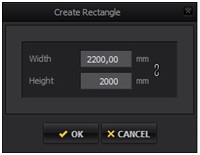
Теперь рисуем квадратную выкройку 2200х2200мм. Это будет одна половинка, вторую делаем копированием Ctrl+C, Ctrl+V
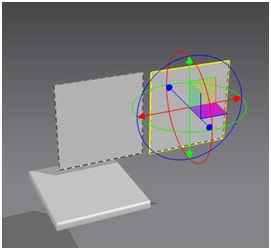
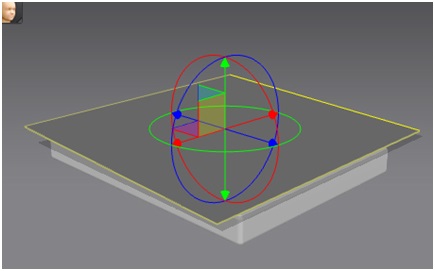
Копию разворачиваем примерно на 180 градусов вокруг красной оси и размещаем позади оригинала
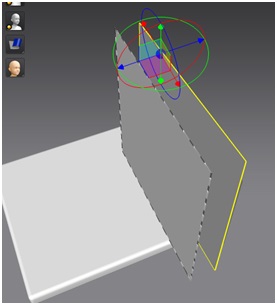
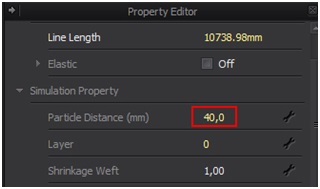
Уменьшаем кол-во полигонов, потому что объект большой. Particle Distance устанавливаем 40. Далее производим сшивание выкроек так, как это делали с подушкой (следим, чтобы не было перекосов).
Читайте также: Остатки ткани для картины
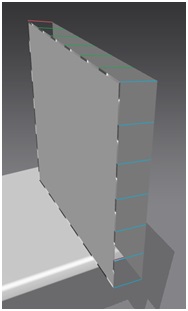
Далее устанавливаем плоскости таким образом, чтобы им удобно было падать на матрас
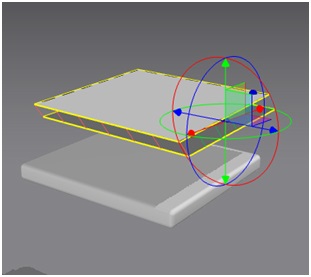

Если результат не устроил, отключаем симуляцию и нажимаем кнопку Rearrange All Patterns . Одеяло можно надуть, так же как и подушку. Сделаем одеяло стеганым. Строчка делается следующим образом. Выбираем инструмент Create Internal Polygon Line Создаем линии как показано ниже (двойной клик завершает линию)
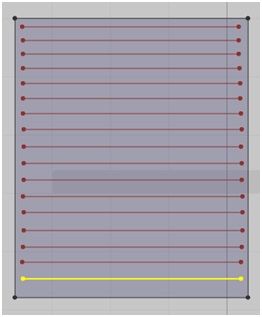
Мы сделали швы, теперь их нужно настроить особым образом. Швы нужно утянуть. Заходим в папку Scene и находим в иерархии объектов наши швы (Shape 2d), выделяем их все
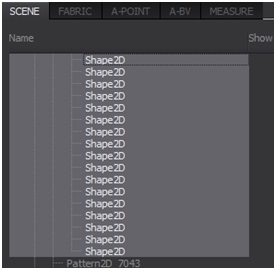
Далее в палитре Property Editor устанавливаем параметр Fold Angle 360. Это значение означает, что затяжка швов будет производиться вовнутрь. Увеличиваем Fold Strength до 40. Проведите симуляцию.
Перед экспортом ткани в 3d max не забудьте увеличить плотность сетки. Файл\Экспорт, выбираем формат Obj. В настройках экспорта все настройки оставляем по умолчанию. Импортируем в макс. Для оптимизации высокополигональной модели примените модификатор Optimize. Данный модификатор не всегда дает хороший результат, поэтому лучше проводить оптимизацию в программе ZBrush.
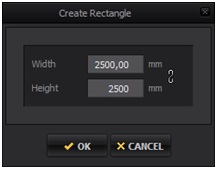
Начинаем с создания полотна. С помощью инструмента Create Rectangle создаем плоскость 2500ммХ2500мм
Теперь нам нужно сделать карниз для шторы. Создаем небольшую плоскость, которая будет висеть на определенной высоте
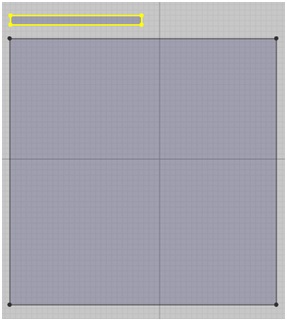
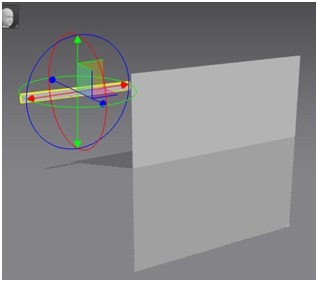
И мы должны его заморозить. Жмем правой клавишей мыши и выбираем Freeze
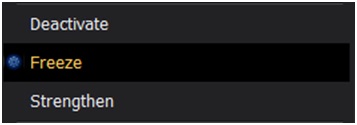
Теперь этот объект неподвижен. Теперь мы подшиваемся под карниз c помощью кнопки Segment Sewing
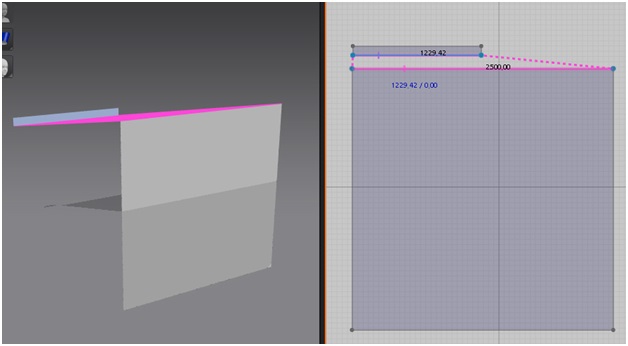
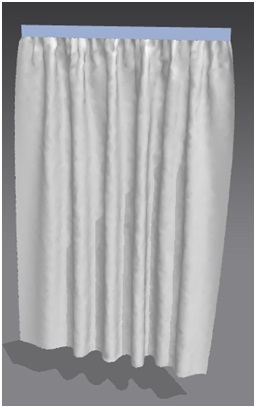
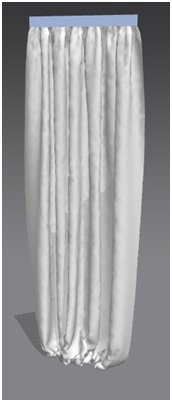
То, насколько штора будет собрана, можно регулировать шириной карниза. Чтобы произошла коллизия с плоскостью пола можно удлинить полотно ткани. В процессе симуляции можно перемещать точки на полотне.
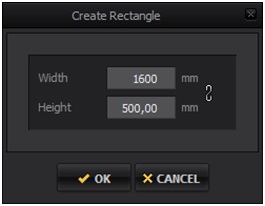
С помощью инструмента Create Rectangle создайте плоскость 1600х500мм
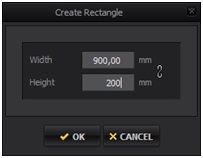
Создайте еще одну плоскость 900х200мм и разместите, как показано ниже
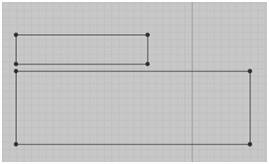
Сшиваем швы как показано ниже с помощью кнопку Segment Sewing
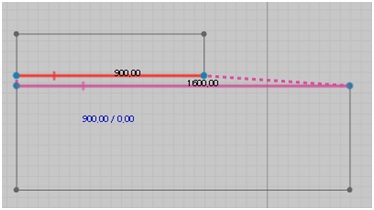
Нажимаем кнопку Add Point/Split Line и кликаем этим инструментом (правой клавишей мыши по боковому ребру)
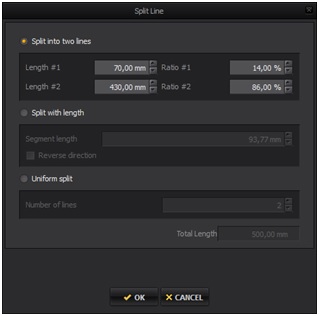
На полотне появится новая точка
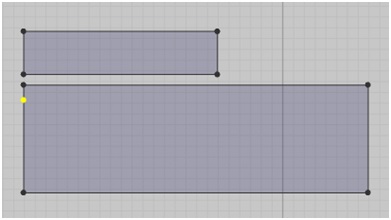
То же самое делаем с противоположной стороны
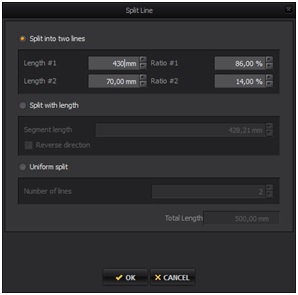
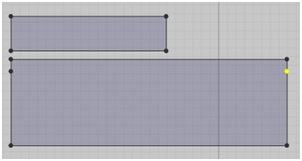
Далее нажимаем кнопку Create Internal Polygon/ Line
И строим линию между созданными точками
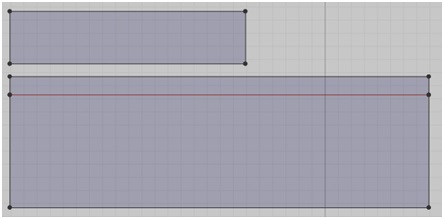
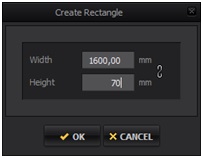
Создайте еще одну плоскость 1600х70мм
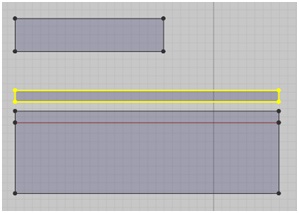
Выделяем инструмент Free Sawing и кликаем по точкам как показано ниже
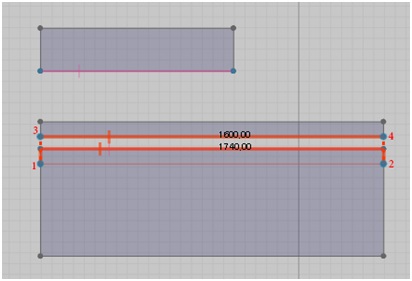
Затем сшиваем тонкую плоскость с нижне
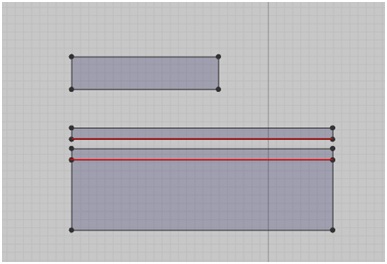
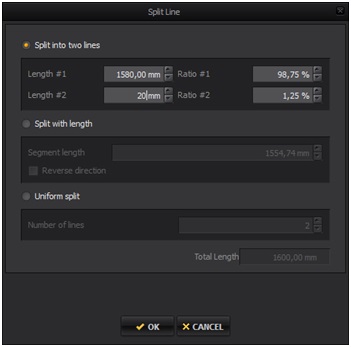
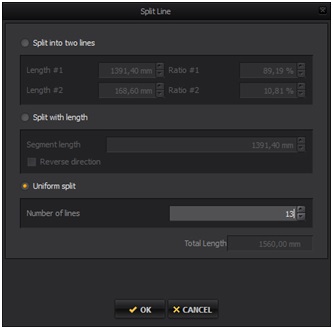
Разобьем верхний сегмент 13 точками
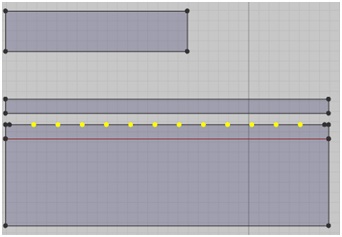
Заморозьте верхний элемент
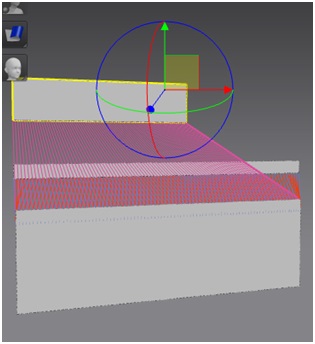
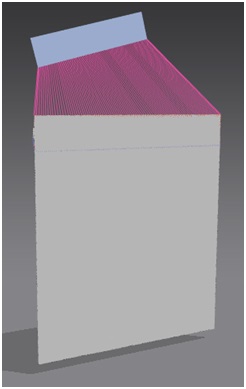
На вкладке Scene в разделе 3d Simulation/Simulation Property установите параметр Gravity -19800
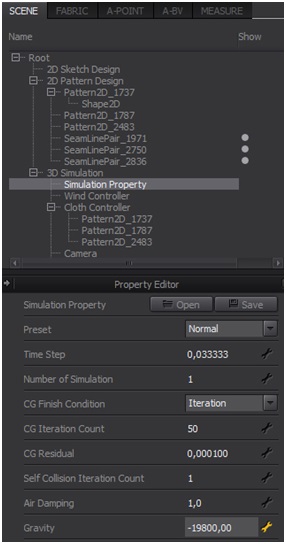
Particle Distance установите 30мм. Запускаем симуляцию
- Свежие записи
- Балкон в многоквартирном доме: является ли он общедомовым имуществом?
- Штраф за остекление балкона в 2022: что это и как избежать наказания
- Штраф за мусор с балкона: сколько заплатить за выбрасывание окурков
- Оформление балконного окна: выбираем шторы из органзы
- Как выбрать идеальные шторы для маленькой кухни с балконом
- Правообладателям
- Политика конфиденциальности
Мастерица © 2023
Информация, опубликованная на сайте, носит исключительно ознакомительный характер