
Посмотрите в настройках самого принтера, может у вас там размер бумаги не А4, или еще что, зависит от конкретного принтера. Ну а если и это не поможет, тогда только через фотошоп или корел.
Девчонки! Такая же проблема. Ладно я чайник, но муж-то соображает. И с фотошопом работает. Но проблема остается не решенной. Подскажите у кого есть журнал «BURDA» 1995г. №Е305 весна-лето. Спец выпуск. Для детей. На выкройке листа «В» каковы размеры прямоугольника в левом верхнем углу, где расписывают к какому журналу принадлежат данные выкройки. Очень очень прошу, помогите. Уже второй сайт, где регистрируюсь ради этих размеров.
mamaMarina
У меня нет печатного варианта, только электронный, в моем листе В квадратик 3.5х4.6
А Вы пробовали распечатать, может уже что- то шили?. Дело в том, что при таком размере, получаются выкройки прбл 10 см по высоте листа А4. Я складывала эти выкройки и получилось как на Барби. И в окне предварительного просмотра перед печатью, ваходил размер 10 см высота. Последние размеры приближенные к правде получились 6,9*5,4. Но кроить не будучи уверенной Оч. не хочется.
Честно говоря, не пробовала:( у меня ребенок постарше, просто с собой был элекронный вариант. Может, тогда вам стоит в фотошопе эти листы сложить, перемерить конкретную выкройку на вашего ребятенка и тогда уже масштабировать лист?
Попробую скроить на тряпочке по тому, что получилось (5,4*6,9) . Я в шитье всегда использовала готовые выкройки. Шила себе и сынуле. А такая проблема впервые. Спасибо за помощь, буду пробовать. А то сын вырастет, пока я решу этот вопрос !
У меня есть детский за 1994г. Если предположить, что квадраты одинаковы то размер 5.8х7.5
Размеры квадратов с буквами на листах лекал журнала «Бурда» (размер квадратов в номерах разных лет различный):
1976 6,0 х 7,0см
1981 6,0 х 7,0см
1983 5,8 х 7,0см
1985 5,8 х 7,0см
1988 5,8 х 7,0см
1989 5,8 х 7,0см
1990 5,8 х 7,0см
1995 8,4 х 8,5см
1996 8,4 х 8,5см
1997 8,5 х 8,8см
1998 8,5 х 8,8см
1999 8,5 х 8,8см
2000 8,5 х 8,8см
2005 8,5 х 8,8см
2007 8,5 х 8,8см
Я ориентируюсь на эти размеры.
Простите, а это детские журналы? Квадраты разные во взрослом и детском.
У детских размеры другие. И у остальных спецвыпусков.
Нет, это взрослые.
miragies пишет, что у нее размер 5.8х7.5, а в моей табличке 5,8 х 7,0 написано.
Но, может пригодится кому-то.
Да! Похоже, что это все-таки взрослые журналы. Интересно, а есть у кого- нибудь аналоговый интересующий меня журнал? А табличка такая тож нужна. Раз такие проблемы встречаются
Я качаю с ru*tracker.org, там есть тема с журналами «Бурда», их там оооочень много (18 гигов), возможно там есть, поищите.
А я похоже там и скачивала. Это где номеров 250 Бурды?. Я доскачивалась до того, что муж сказал:»Тебя зациклило»! Но везде одна и та же выкладка на всех ресурсах.
Да, там сама «Бурда», еще «Анна» и бурдовские книги.
У меня та же ситуация с японскими журналами: сама не знаю, сколько именно у меня их есть, но все равно продолжаю скачивать!
Масштабирование и изменение страниц PDF в Acrobat или Reader для печати

Масштабирование страницы позволяет уменьшать или увеличивать размер страниц при печати. Вы можете:
Автоматическое масштабирование по размеру страницы
Acrobat может определить размер страницы PDF-файла в соответствии с размером выбранного бумажного носителя.
Выберите меню «Файл» > «Печать».
Во всплывающем меню «Масштабирование страницы» выберите один из следующих параметров:
По размеру печатаемой области Увеличивает небольшие страницы и уменьшает крупные страницы в соответствии с размерами бумаги.
Уменьшение до размера печатаемой области В соответствии с размерами бумаги изменяется размер только крупных страниц. Небольшие страницы печатаются без изменений.

Нажмите кнопку «ОК» или «Печать».
Рекомендация: (только для Acrobat, но не для Adobe Reader) можно по умолчанию настроить для PDF-файла определенные параметры масштабирования или печати. Выберите меню «Файл» > «Свойства» и вкладку «Дополнительно». Укажите значения параметров в диалоговом окне «Стили» для печати. Параметром по умолчанию во всплывающем меню «Масштабирование страницы» является параметр «Уменьшение до размеров печатаемой области». Сохраните файл, чтобы применить новые настройки по умолчанию. Дополнительные сведения см. в разделе «Диалоговое окно «Стили» для печати» в справке по Acrobat.
Изменение масштаба вручную с использованием процентов
Недоступно в Adobe Reader 9: выполните масштабирование с использованием заранее заданных параметров масштабирования в Adobe Reader 9 или более ранних версиях.
Можно увеличить или уменьшить размер страниц в PDF-файле с использованием точного значения в процентах.
Как масштабировать выкройку пдф
Как распечатать выкройки в формате .pdf? Пробовала через Фотошоп, но получился не тот масштаб. Может кто-нибудь знает какие параметры (масштаб и т.п.) надо заносить в программу?
Можно попробовать через Adobe Reader, и без масштабирования.

Мартинка, когда отправляете на печать ставьте 100% масштаб. и у вас все получится
на фотохостинг →
Спасибо большое за помощь! Сделала всё как Вы сказали. Но листы всё равно получились разного масштаба. Присмотрелась к не распечатанным- все разные. Видимо ошиблись при сканировании.
Читайте также: Пин ап повязка выкройка
Столкнулась с такой проблемой. Скачала журнал и выкройки бурды в формате pdf Хорошо , там на каждом листе линеечка. Но теперь я не могу распечатать из pdf так чтобы линейка натуральный размер имела. а в акробате настроек масштаба не много. Как справиться с этой проблемой. Кто-нибудь шил по скачанным журналам?
я только по ним и шью. Там в идеале всегда стоит размер 100%. Поэтому попробуйте распечатать один лист. Сканированная выкройка должна быть на 5 мм меньше А4
пробовала я распечатавать, все равно линейка по размеру не совпадает. Даже когда без маштабирования ставлю. asalbika, может подскажите сайт с которого можно 100%-ные скачать?
ну вот jpg мне удалось нормально распечатать, а pdf — нет. asalbika, а как вы дальше их совмещаете?
а дальше как пазл. Собираете его на полу или столе потом берете каждый листик и срезаете ненужную часть и клеите. ВНИМАНИЕ: иногда линии не сходятся, тогда нужно будет выбирать, чем то жертвовать. И так все 18 листов. А пом беру фломик и обвожу свои выкройки. Потом если они находят др. на др. перерисовываю на кальку и вырезаю.
а вы пробовали в настройках печати pdf смотреть? там нужно при распечатке ставить «масштабирование страницы — нет», тогда распачатывается 100%. По крайней мере, так у меня никогда не было проблем с распечаткой pdf
Попробуйте в фотошопе распечатать. Там можно поставить размер изображения. Я так мудрила с чертежами — распечатывала по частям и срисовывала. Погрешность была максимум до 5 мм.
а вы пробовали в настройках печати pdf смотреть? там нужно при распечатке ставить «масштабирование страницы — нет», тогда распачатывается 100%. По крайней мере, так у меня никогда не было проблем с распечаткой pdf
Пробовала, когда ставлю «масштабирование страницы — нет» у меня квадратик с номером листа вообще 10 см получается.
через фотошоп пробовала jpg распечатывать, но тоже больше получилось. Попробую pdf распечатать
Можно попробовать импортировать все страницы .pdf-ки в CorelDRAW. Подогнать масштаб (там видно размер выделенного объекта) и распечатать.
Добрый день!
У меня есть только Адоб Ридер, Фотошопа нет. Качаю журналы с выкройками с одного всем известного торрент-сайта, там прикреплено изображение, взятое с «Осинки»:
У меня русифицированный Ридер, поэтому методом тыка сделала так:
это сделано так, как в верхнем фото показано
а это методом тыка поставила галочку «Выбрать источник бумаги по размеру с. «
но и в этом случае все равно у меня при распечатке получаются очень большие поля, хотя на эскизе все нормально!
Подскажите, пожалуйста, что делать?
Я в компе нормально разбираюсь, но это моя первая попытка распечатать pdf выкройку, уже больше недели мучаюсь и все безрезультатно
Изменение масштаба выкроек
Хочу сразу сказать это информация была найдена где-то на просторах интернета, но мне когда я начинала она очень помогла, автора незнаю.
Изменение масштаба выкроек
Как же быть, если вам захочется сшить не маленького львёнка, помещающегося на ладошке, а огромного льва? Нет ничего проще! Надо только увеличить выкройку. Ваш компьютер, конечно, поможет вам в этом.
С помощью компьютера изменить масштаб изображений можно очень быстро и легко. Для этого можно воспользоваться разными способами, ведь существует множество графических программ вроде Фотошопа. Если у вас стоит эта программа и вы ею пользовались хотя бы раз, вы, скорее всего, знаете, что надо делать. Но на всякий случай напомню (привожу здесь два способа, которыми я сама пользуюсь, по-моему, они очень удобны, но если кто-то знает лучший — поделитесь :-))
Итак, Фотошоп.
Щелкаем по картинке (или по выкройке) правой кнопкой мыши. В контекстном меню выбираем «Сохранить как». Сохраняем в той папке, в которой вам потом будет удобно искать. Так можно сохранить сколько угодно картинок. Далее запускаем Фотошоп, и в нем открываем нашу выкройку. Теперь надо нажать в меню кнопку «Изображение», и во всплывающем меню выбрать «Размер изображения». Здесь можно установить любые нужные вам значения (обратите внимание на то, чтобы они выражались в сантиметрах :-)) По умолчанию здесь установлена птичка на строчке «Сохранять пропорции», лучше ее не трогать :-)) После изменения размера можно выкройку отпечатать.
Обратите внимание: все выкройки вычерчены на стандартных листах формата А4, поэтому, если вы хотите сшить игрушку такого размера, какой предполагался изначально ее выкройкой, установите ширину изображения равной 20-21 см, а высота установится автоматически.
Второй способ — использование программы Word.
Щелкнем по картинке правой кнопкой мыши, выберем «Копировать». Затем открываем Word, вставляем в него скопированное изображение. Опять щелкаем по изображению (уже в Word’е) правой кнопкой, выбираем «Формат рисунка». Откроется окно, в котором нам будет нужна вкладка «Размер». Здесь есть раздел «Размер и поворот». Устанавливаем высоту или ширину нужного значения (в оригинале — ширина 21 см, но вы можете выбрать свою — больше или меньше). Опять же не советую трогать галочку на строчке «Сохранить пропорции» :-)) Теперь можно печатать.
Одно интересное замечание: когда я пыталась в первый раз проделать все эти фокусы с вордом, у меня параллельно был запущен Winplay (ну лублу я музычку послушать :-)) Так у меня ничччего не получалось! Только когда я отключила музыку, все пошло, как по маслу. Наверное, у моего компа совсем музыкального слуха нет :-)))
Читайте также: Ведро из картона для снеговика выкройка
Можно также воспользоваться старым проверенным дедовским способом. Многие знают этот способ увеличения рисунков—при помощи сетки из квадратов. Надо переснять выкройку понравившейся вам игрушки на тетрадный лист в клеточку (или самим расчертить лист клетками), а на другом листе, побольше, вычертить сетку из более крупных квадратов. Рассчитать их размер можно так: если, к примеру, мы хотим увеличить выкройку в 4 раза, значит, длину стороны квадрата на первом листе (с маленькой выкройкой) надо умножить на 4. На тетрадном листе длина стороны квадрата 0,5 см, значит, умножив её на 4, получаем 2 см.
Расчертим большой лист такой сеткой и перенесём весь рисунок с маленького листа.
Изменить размер страниц PDF-файла
Изменяйте размеры PDF-файлов онлайн! Вам не надо ничего скачивать, просто воспользуйтесь бесплатным онлайн-сервисом.
- Загрузите PDF-файл.
- Выберите размер страницы из выпадающего списка стандартных размеров.
- Также можно настроить размер страницы (по желанию).
- Нажмите «Начать».

Измените размер PDF-файла онлайн
бесплатно в любом месте
Как изменить размер PDF-файла
Загрузите файл с компьютера или из облака или перетащите в специальное поле.
Затем выберите нужный размер. Наша программа поддерживает все популярные форматы.
Что дальше? Просто нажмите на кнопку «Сохранить изменения» и немного подождите. Скоро можно будет скачать PDF-файл.
Измените размер PDF-файла онлайн
Вам не надо ничего загружать или устанавливать!
PDF2Go — это онлайн-сервис. Просто подключитесь к Интернету и загрузите файл. Остальное сделаем мы.
Зачем изменять размер PDF-файла?
Подготовка PDF-файла к публикации — дело хлопотное. Представьте ситуацию: документ готов, а соотношение страниц выбрано неверно.
Определитесь с оформлением и содержимым файла, а заботы о размере страниц оставьте нам!
Совет: Вы также можете изменить размер PDF-файла.
Изменение размера и безопасность
Мы заботимся о безопасности файлов. Загружайте документы и будьте спокойны — ваши данные под защитой.
Подробности об авторских правах, автоматическом удалении и обработке файлов см. в Политике конфиденциальности.
Размеры каких файлов можно изменить?
Бесплатный онлайн-инструмент поможет изменить размер PDF-файла. Документы в другом формате преобразуются в PDF перед изменением размера!
В любом удобном месте
Случается, что файл надо обработать срочно, а компьютера под рукой нет. Вас выручит PDF2Go:
Откройте браузер с любого устройства, которое есть под рукой, загрузите PDF-файл и измените его размер. Все операции выполняются онлайн — просто подключитесь к сети.
Чтобы оставить отзыв, преобразуйте и скачайте хотя бы один файл
Как масштабировать выкройку пдф
Перед тем как распечатывать выкройку вам необходимо подобрать подходящий масштаб для печати в настройках вашего принтера.
Это необходимо сделать для того, чтобы при печати не исказились размеры деталей выкройки, чтобы сошлись все линии, и чтобы у листов выкройки были поля для склеивания и нумерация. Проверить верный масштаб вам поможет лист с тестовым квадратом.
ЭТО ВАЖНО! Наши выкройки проектируются с помощью двух профессиональных программ САПР. После конвертации в pdf файлы выкроек из двух программ имеют различия по масштабу печати.
Поэтому у нас есть две схемы печати, которые мы подробно рассмотрим в этой инструкции.
СХЕМА ПЕЧАТИ 1. Тестовый квадрат.
СХЕМА ПЕЧАТИ 2. Тестовый квадрат №2.
ВАЖНО! Обращаем ваше внимание — всегда распечатывайте квадрат перед печатью выкройки! Используйте только тот тестовый квадрат, который прилагается к вашей выкройке в заказе.
ВАЖНО! Не печатайте файл из браузера, обратите внимание, что печать из браузера может быть некорректной. Нужно печатать выкройку, сначала скачав файл на устройство.
СХЕМА 1. Печать по «Тестовому квадрату» — Test_kvadrat_grasser.pdf
При покупке вы получили ссылки на скачивание файлов в формате pdf. Один файл называется «Test_kvadrat_grasser.pdf». Другие файлы непосредственно с выкройкой. Откройте файл «Тестовый квадрат» и выберете в меню команду «Печать».
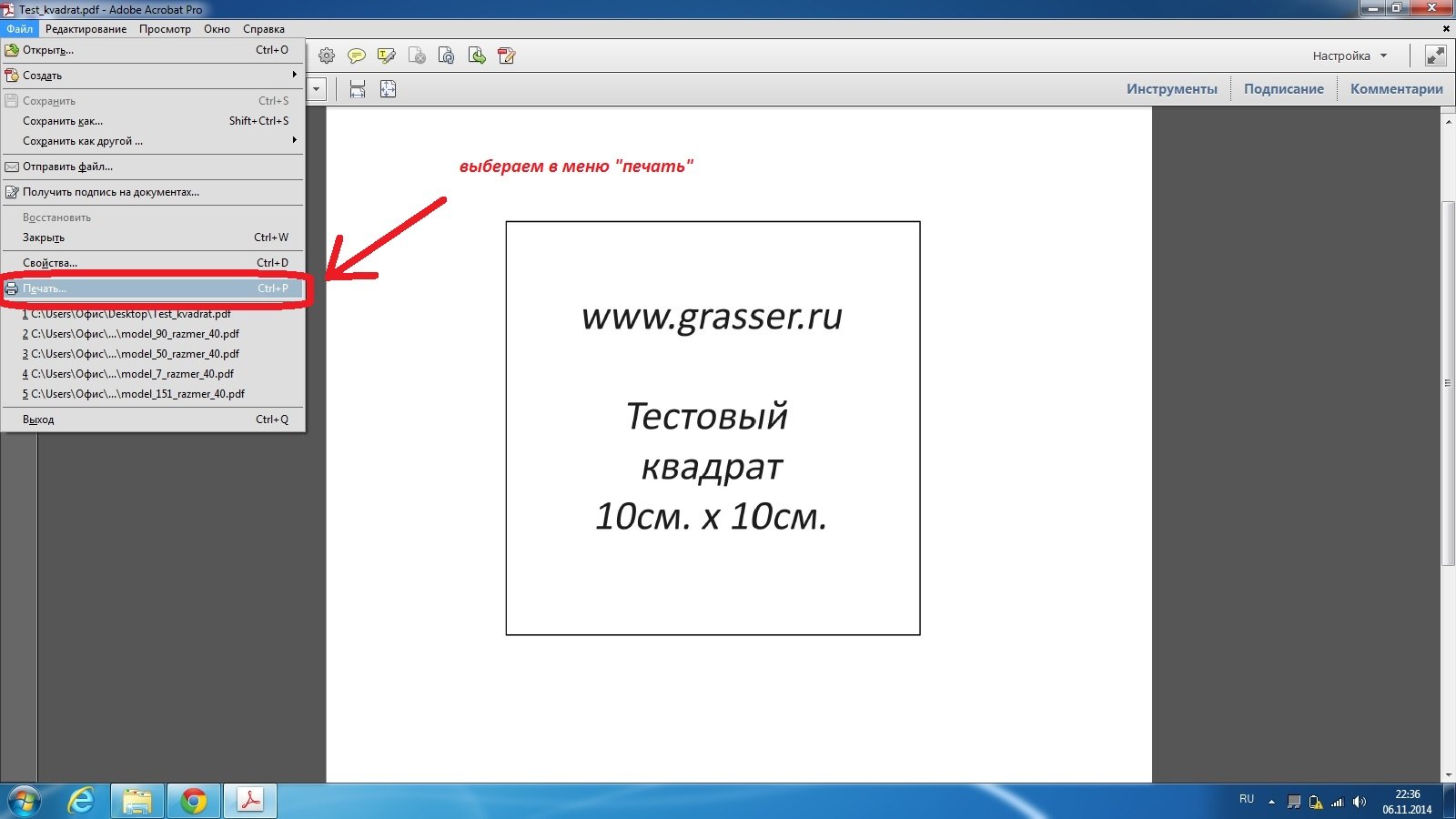
—В меню настроек принтера выберете настройку «пользовательский масштаб 95%»
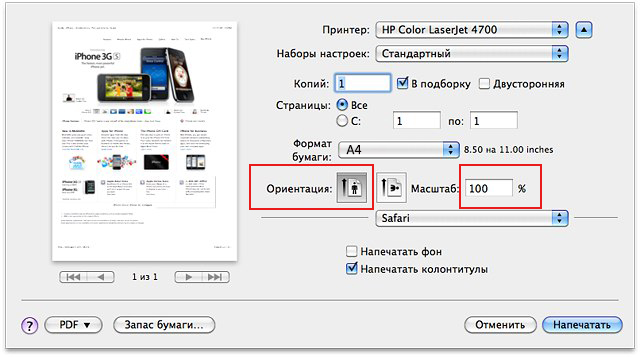
-В настройках «Ориентация» нужно выбрать «Автопортрет/альбом».
Обратите внимание , в настройке Ориентация должно стоять именно «автопортрет/альбом», из-за неправильно выставленной ориентации листа могут съезжать поля листа, не сходиться линии выкройки. Настройка также может называться «Авт.книжная/альбомная».
-Обратите внимание! Галочку в поле «выбрать источник бумаги по размеру страницы pdf» ставить не нужно!
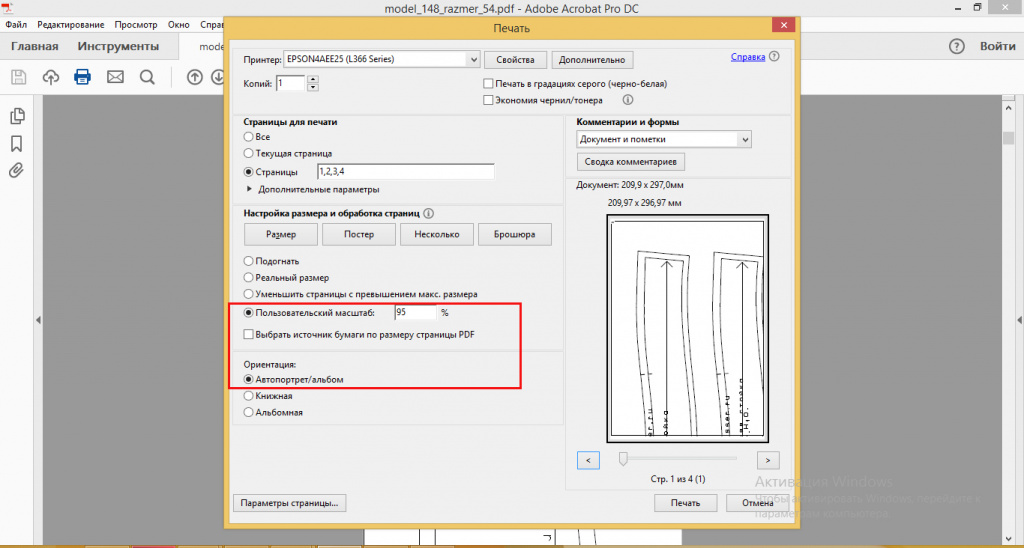
Распечатайте тестовый квадрат с этими настройками. Измерьте линейкой стороны квадрата. Если стороны равны 10 см на 10 см., то в этом случае можно открывать файл с выкройкой и с такими же настройками распечатывать листы с выкройкой. Если стороны квадрата не равны 10 см. на 10 см., то нужно вернуться в настройки и поменять их на «пользовательский масштаб 94 или 96%».
Нужно будет менять настройки масштаба в том месте, где показано на фото, до тех пор пока стороны вашего тестового квадрата не будут равны 10 см., после этого запомнить цифру масштаба и с ними распечатать листы выкройки. При печати последующих выкроек всегда проверяйте настройки принтера и печатайте тестовый квадрат.
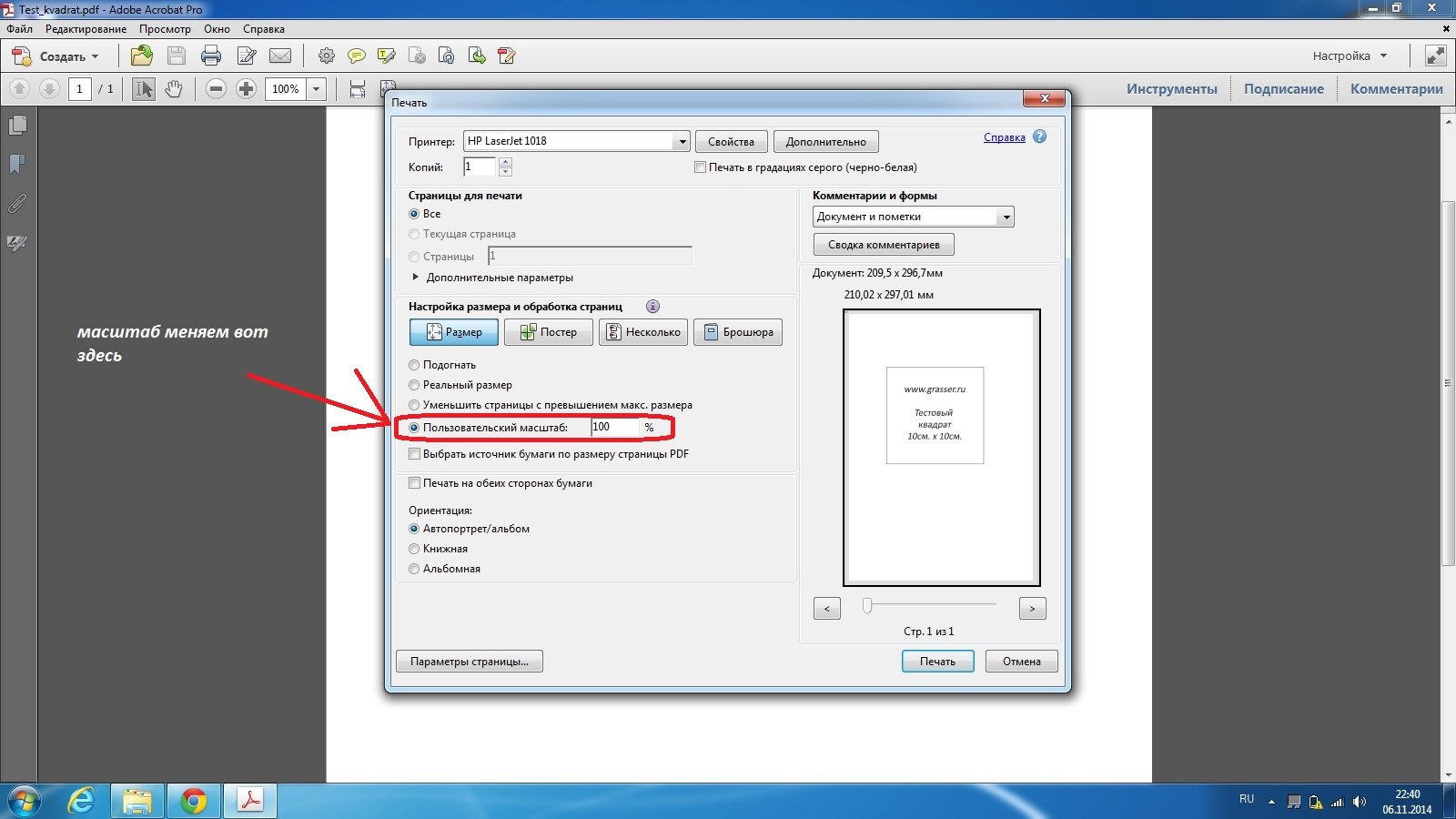
СХЕМА 2. Печать по тестовому квадрату № 2. — Test_kvadrat_grasser_№2.pdf
При покупке вы получили ссылки на скачивание файлов с выкройкой, в формате pdf. Первым листом в этих файлах будет Тестовый квадрат №2.
Читайте также: Выкройка домашних брюк резинке
Важно! Всегда сначала распечатывайте квадрат перед печатью выкройки!
Откройте файл и выберите в меню команду «Печать».
— В меню настроек принтера выберете «пользовательский масштаб 100%».
— В настройках «Ориентация» нужно выбрать «Автопортрет/альбом».
Обратите внимание , в настройке Ориентация должно стоять именно «Автопортрет/альбом», из-за неправильно выставленной ориентации листа могут съезжать поля листа, не сходиться линии выкройки. Настройка также может называться «Авт.книжная/альбомная».
— Обратите внимание! Галочку в поле «выбрать источник бумаги по размеру страницы pdf» ставить не нужно!
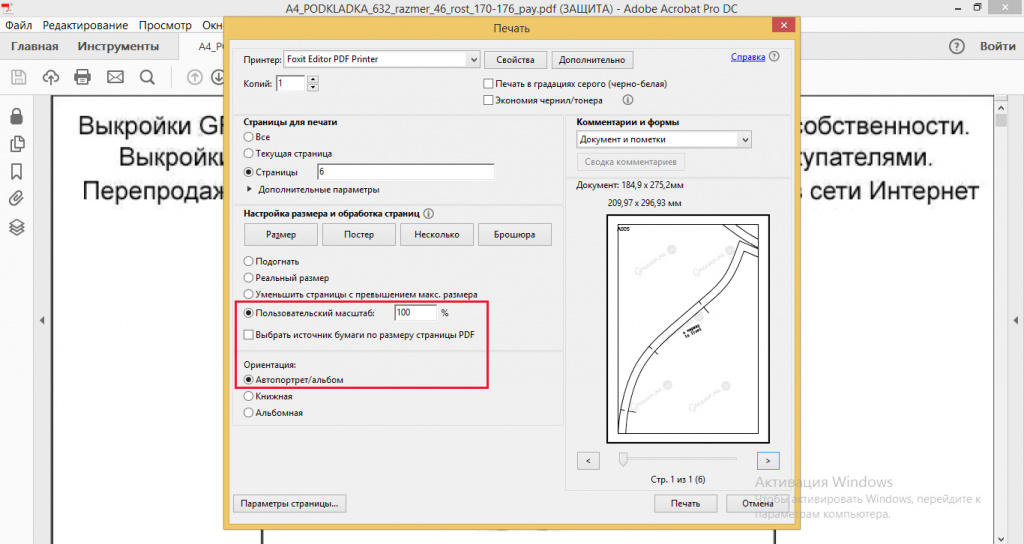
Распечатайте тестовый квадрат с этими настройками. Измерьте линейкой стороны квадрата. Если стороны равны 10 см на 10 см., то в этом случае можно открывать файл с выкройкой и с такими же настройками распечатывать листы с выкройкой. Если стороны квадрата не равны 10 см. на 10 см., то нужно вернуться в настройки и подобрать другую цифру процентов в настройке «пользовательский масштаб».
Мы рекомендуем открывать файлы и печатать из программы Adobe Acrobat Reader. Все вышеизложенные скриншоты экрана и настройки печати даны для этой программы. Если вы используете для печати другую программу, настройки печати могут отличаться. Ориентиром для корректности размера выкройки служит распечатанный тестовый квадрат 10 на 10 см., который идет в комплекте с вашей выкройкой.
Для проверки также вы можете измерить распечатанную на листе область. Рамки на листе могут варьироваться от 1см до 1,4см. (зависит от подачи механизма вашего принтера), а распечатанная область от рамки до рамки должна составлять 184на274мм.
Для печати без смещений линий листы в лотке должны лежать максимально одинаково, без перекосов.
Краткая инструкция по печати для обладателей MacBook
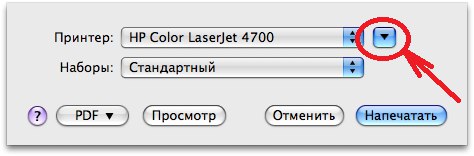
1.Для доступа к дополнительным настройкам нажмите голубую кнопку (справа от раскрывающегося меню «Принтер:»). Развернется диалоговое окно печати.
2. Выбираете настройки. Здесь вы можете сразу выставить масштаб. Для Тестового квадрата «Test_kvadrat_grasser.pdf» подойдет 95%. Для Тестового квадрата №2 «Test_kvadrat_grasser_№2.pdf» подойдет 100%. Далее печатайте выкройку с подобранными настройками.
КАК СКЛЕИТЬ РАСПЕЧАТАННУЮ ВЫКРОЙКУ.
После того как вы распечатали выкройку, можно приступать к ее «сборке».
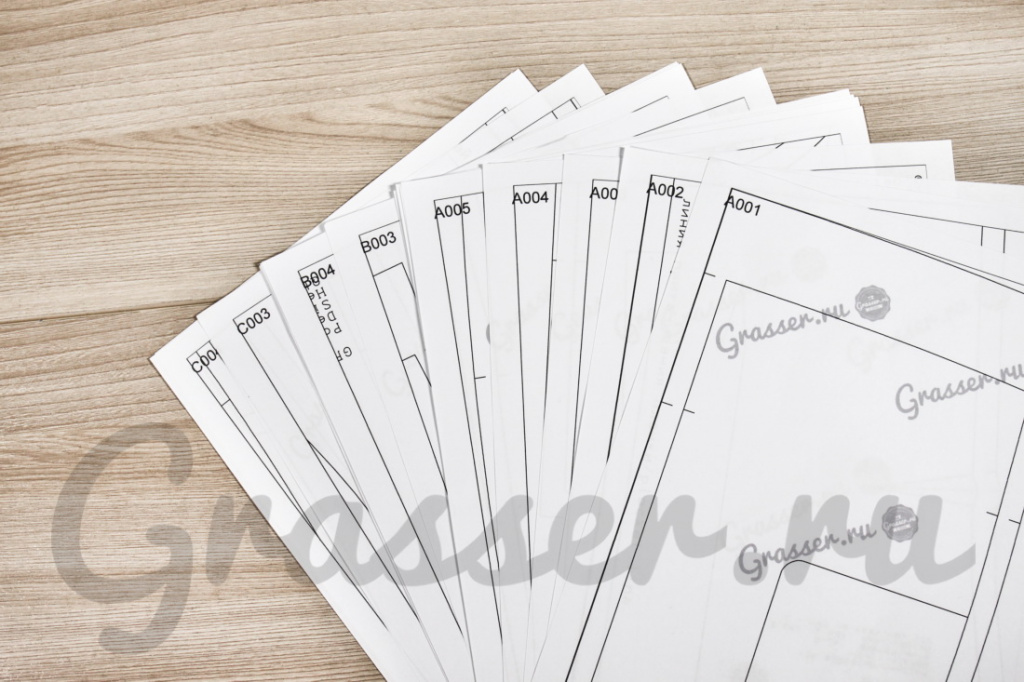
Все листы имеют в верхнем левом углу букву с цифрой. Таким образом вы можете распознать верх и низ листа.
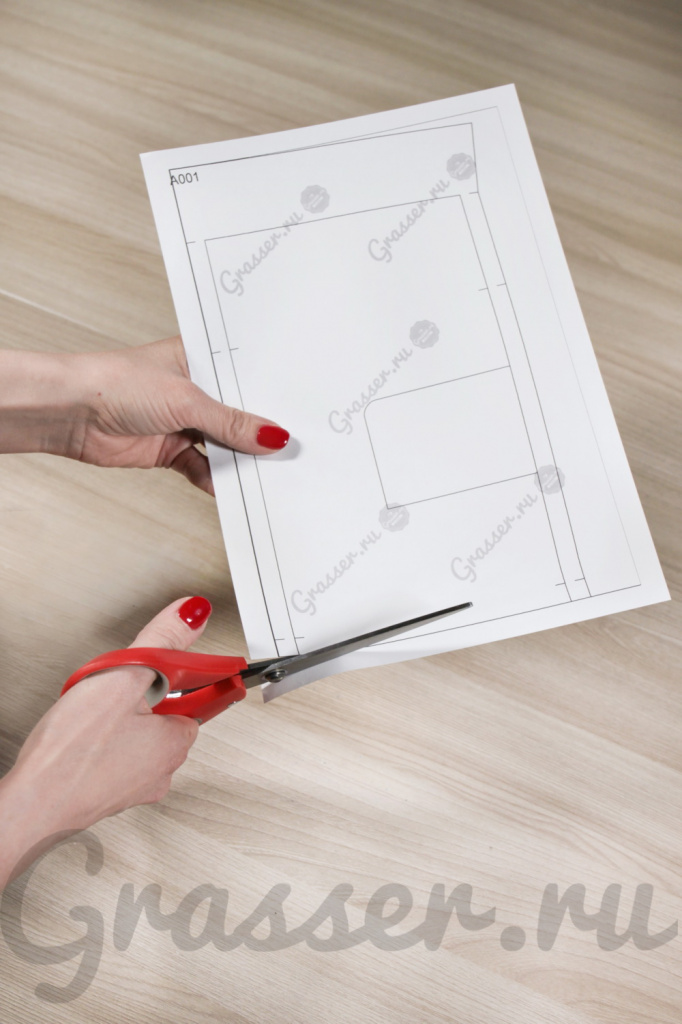
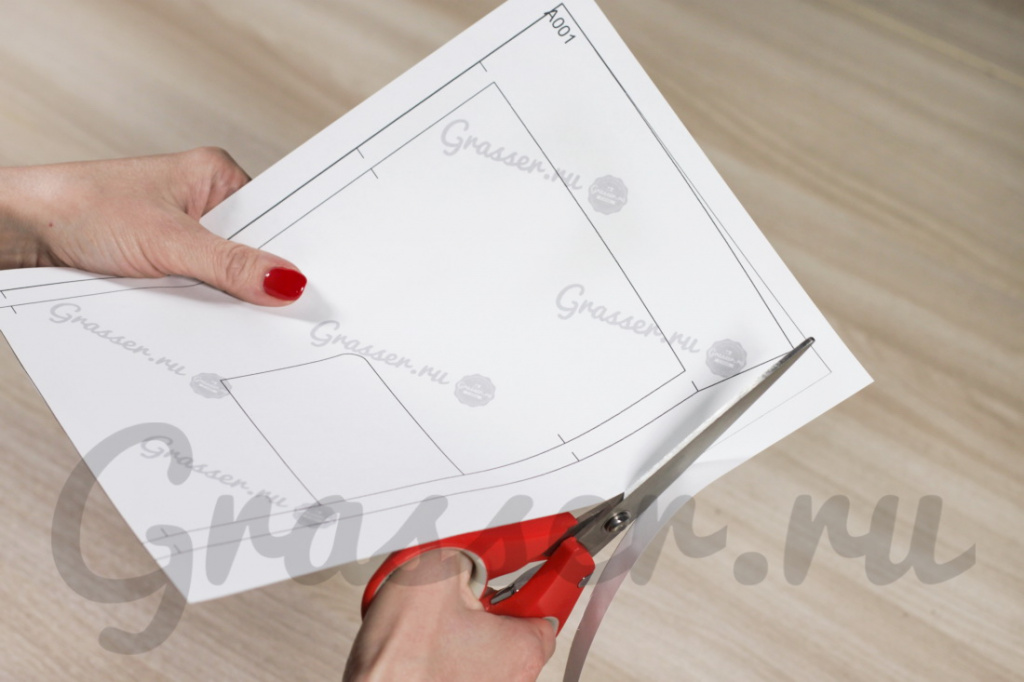
1. По краям листов есть рамка, срежьте ее снизу и справа.
2. Теперь нужно склеить листы в соответствии с пометками на полях (А1, А2,…B2,B3…). Разложите ряд А в столбик. Он располагается по вертикали. Склейте листы ряда А между собой. Каждый последующий лист находится под предыдущим. Стыковкой служит линия рамки.
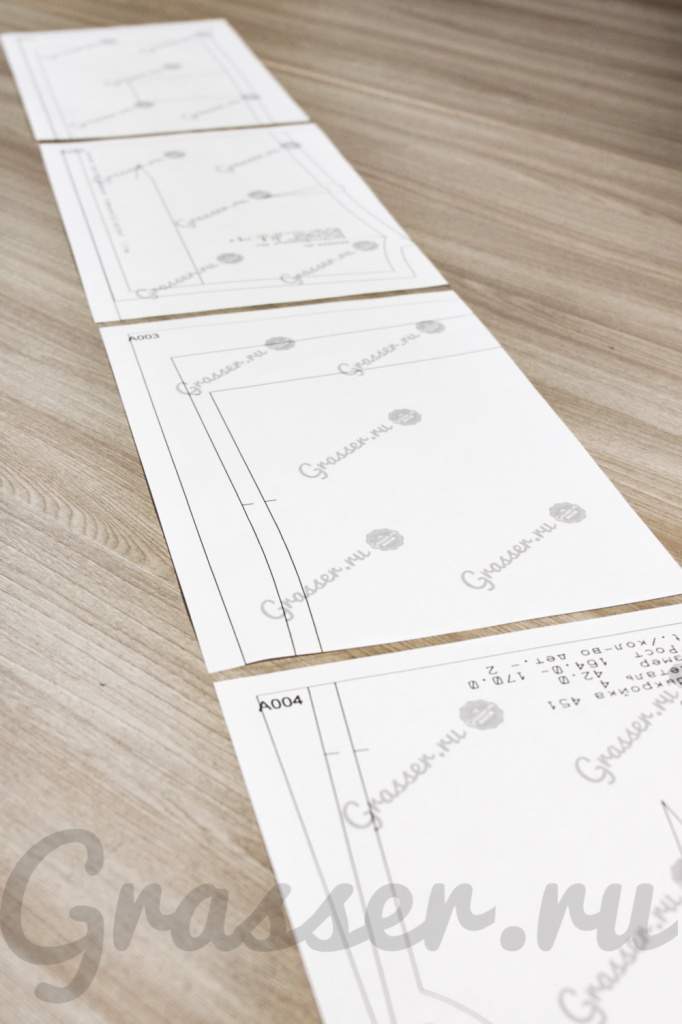
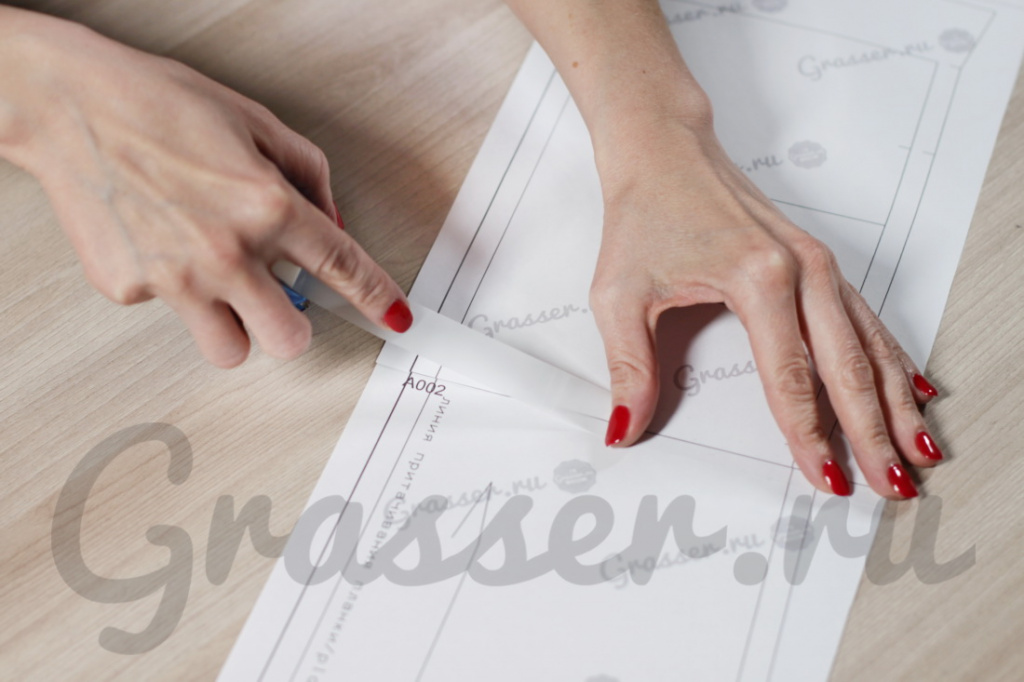
3. Склейте в столбик следующий ряд с буквой В и соберите в столбик так каждую букву.
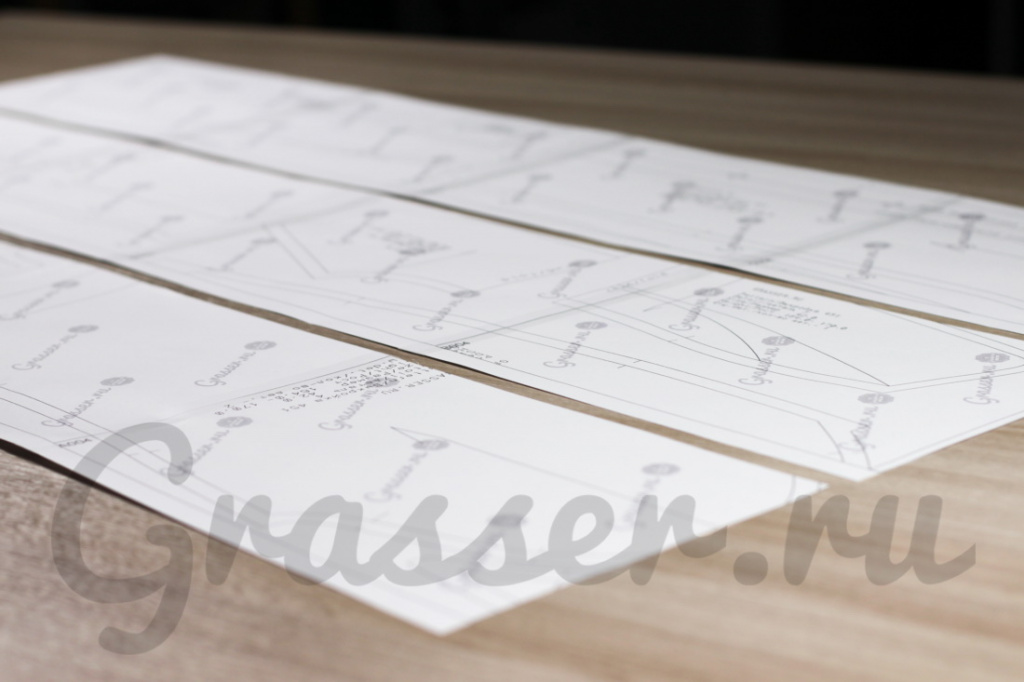
4. Cклейте между собой столбики, стыкуя их по алфавиту и проклейте все листы тщательно скотчем.
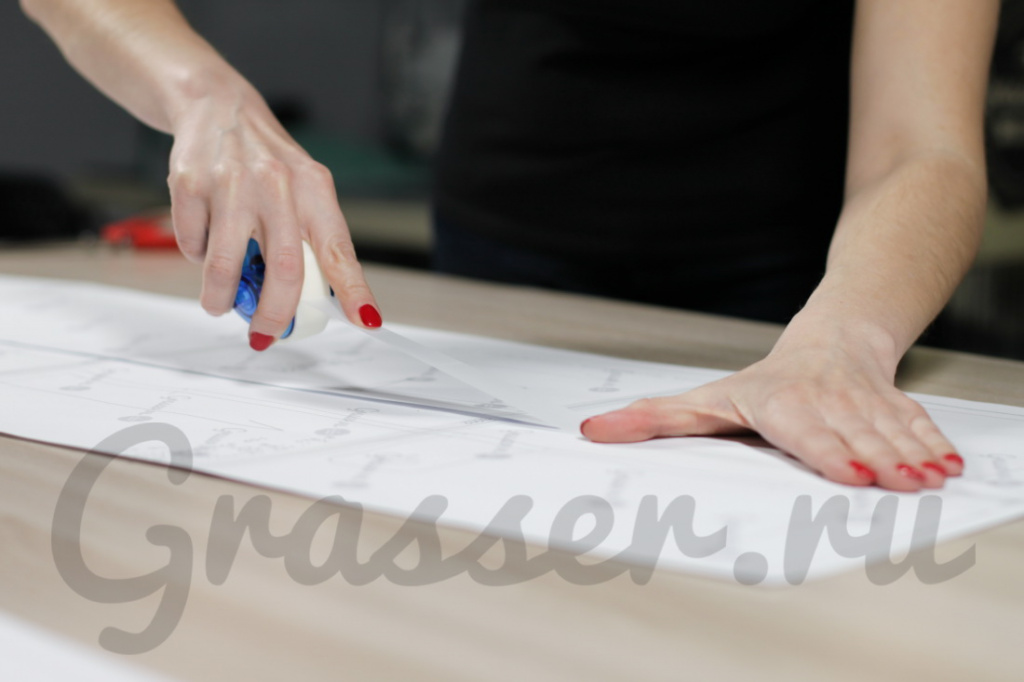
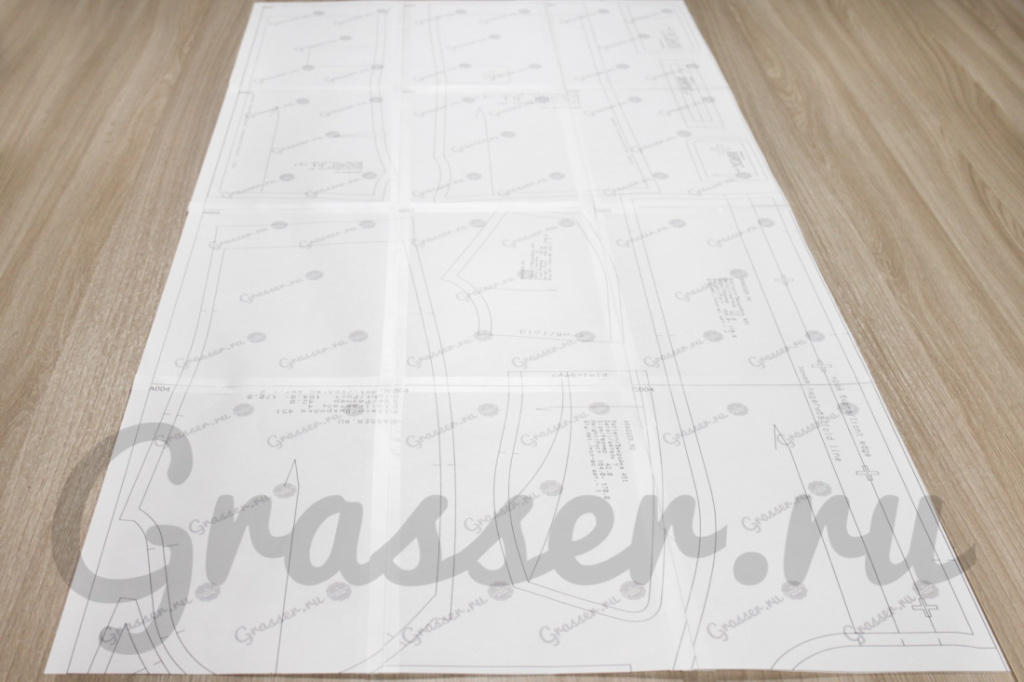
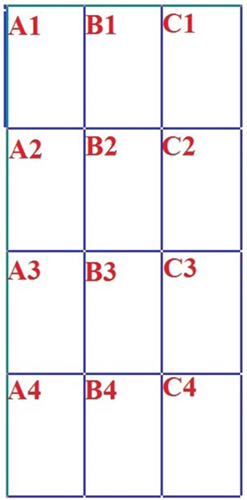
В результате склеивания, по горизонтали получившегося полотна выкройки должны последовательно идти буквы A,B,C,D,E…, по вертикали цифры 1, 2, 3, 4, 5..
Принцип сборки листов показан на этой схеме. Количество букв и цифр может быть разное, (так как выкройки есть большие и маленькие), но принцип должен быть такой — по горизонтали последовательно идут буквы A,B,C,D,E…, по вертикали цифры 1, 2, 3, 4, 5..
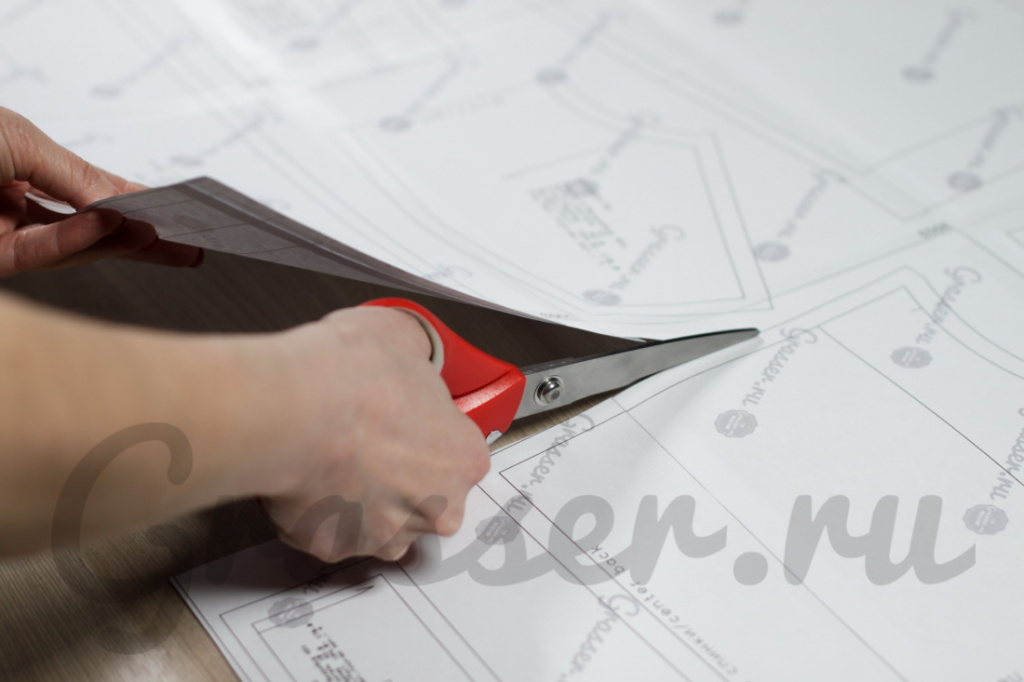
5. Вырежьте детали. Выкройка готова.
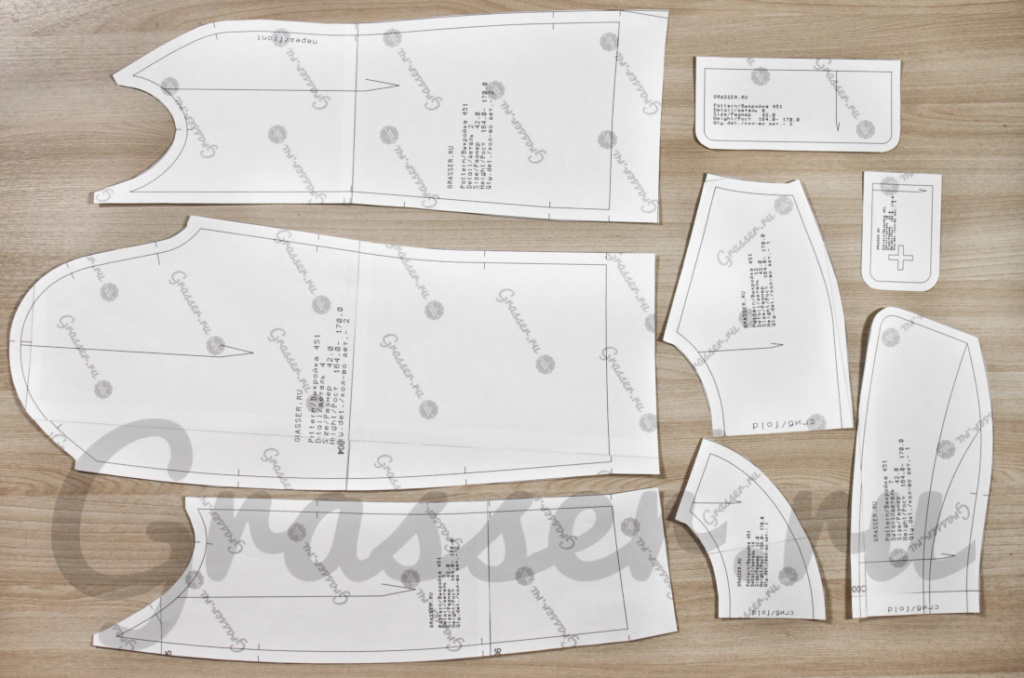
Надеемся, что у вас все получилось!) Удачи в пошиве!
Как распечатать выкройку на плоттере
Мы рекомендуем печатать выкройку на плоттере с настройками «реальный размер» + «автопортрет» — при таких настройках печать будет корректной. Но если Вам дополнительно потребуется проверка настроек печати, то можно проверить корректность печати по тестовому квадрату для плоттера. Квадрат при настройках «реальный размер» и «автопортрет» должен быть 10 на 10 см.
При покупке выкройки вы получаете в комплекте с выкройкой тестовый квадрат для печати на широкоформатном плоттере. Этот квадрат другой! Будьте внимательны. Квадрат с названием test_kvadrat_grasser_plotter служит для проверки настроек печати плоттера, не используйте его для настроек печати А4.
Инструкция для печати на плоттере:
1. Открыть выкройку PDF в Adobe Reader (стоят настройки «реальный размер», «автопортрет»)
3. В «Свойствах» открыть «Custom» и там в поля внести ширину и длину файла (Эти цифры можно посмотреть в левом нижнем углу экрана, наведя на него курсор).
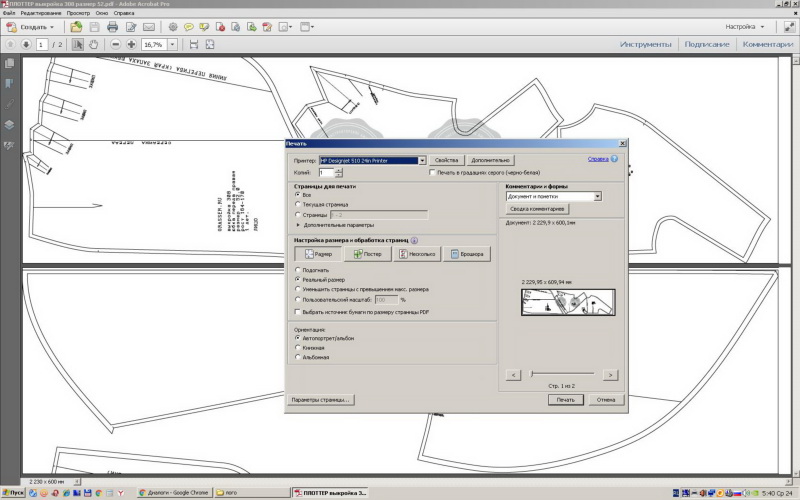
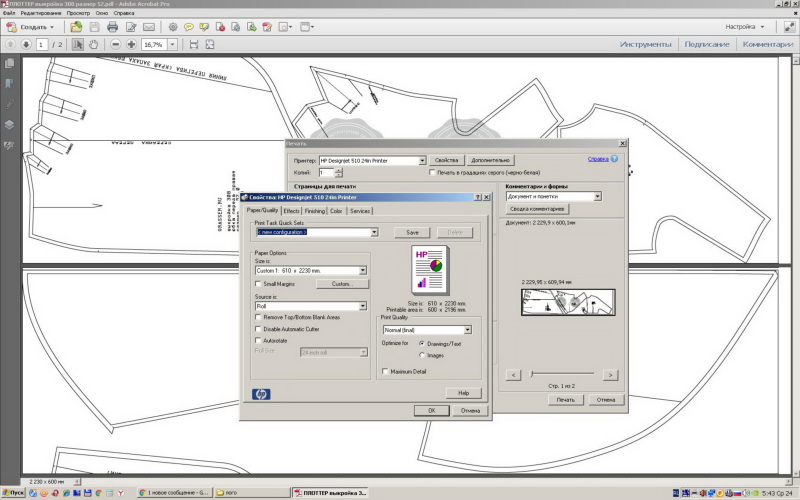
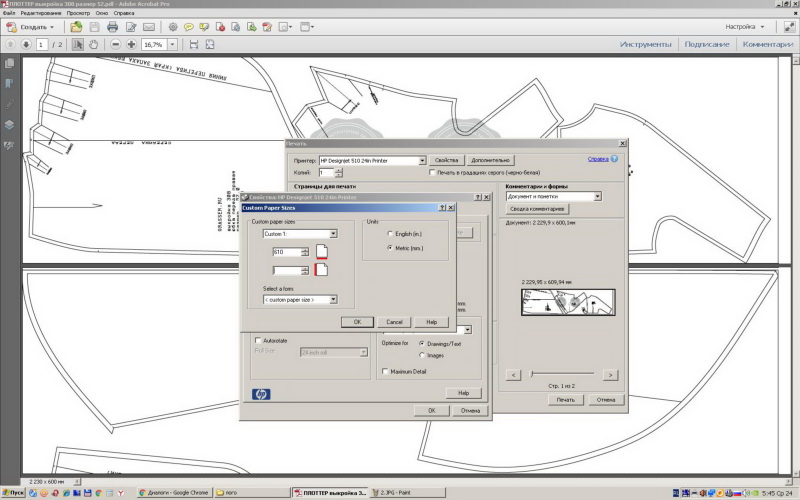
ВАЖНАЯ ИНФОРМАЦИЯ. Наши новые выкройки защищены паролем на редактирование. Будьте внимательны, распечатать выкройку на плоттере без пароля возможно из программы ДЛЯ ЧТЕНИЯ файлов. Самая простая программа по умолчанию — Adobe Reader, используйте ее для открытия выкройки и последующей печати.
Если на плоттере установлена на открытие файла программа-редактор (например, CorelDraw), то через нее распечатать выкройку можно только с паролем. Узнать пароль можно, обратившись на info@grasser.ru (укажите номер заказа).
И еще! )) Вы можете распечатать выкройку у нас в Бюро в Санкт-Петербурге! Для этого вам нужно купить выкройку на сайте, и отправить заявку на печать на print@grasser.ru , указав номер оплаченного заказа.
Стоимость печати — 100 руб. за метр печати.
Ширина листа стандартная — 60 см, а длину листа (сколько метров печати получается) можно посмотреть, открыв файл с плоттерной выкройкой в Adobe Reader и наведя курсор в нижний левый угол — там появится размер листа)
- Свежие записи
- Балкон в многоквартирном доме: является ли он общедомовым имуществом?
- Штраф за остекление балкона в 2022: что это и как избежать наказания
- Штраф за мусор с балкона: сколько заплатить за выбрасывание окурков
- Оформление балконного окна: выбираем шторы из органзы
- Как выбрать идеальные шторы для маленькой кухни с балконом