
На первом листе квадрат, стороны которого равны 4 см. Проверьте линейкой. Если нет, значит выставлен неправильный масштаб печати.

ВНИМАНИЕ! Очень ВАЖНО
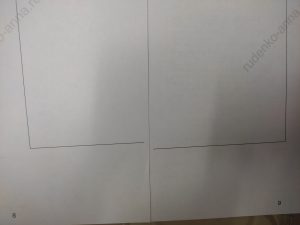
Если на листах нет рамки, тогда нужно склеить листы стык в стык, не накладывая листы друг на друга и не обрезая поля. Фото для примера.


Если есть рамка
Нужно соединить выкройку по краям рамки. Рамку срезать.


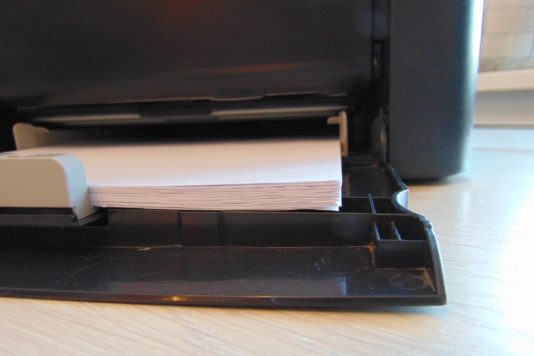
Такое случается из-за того, что листы в лотке принтера лежат свободно. Фиксатор лотка нужно установить на формат А4, плотно зажав листы. Если листы «гуляют» в лотке, то и печать получается со смещением. Если листы лежат четко один под другим, то и печать ровная, выкройка хорошо сходится.
Плохо

Хорошо


Не состыковывается выкройка снизу.
Аня не могу понять где выкройка
Здравствуйте.Выкройка не скачивается.Помогите,не пойму в чем дело.
Дайте ссылку с какой страницы выкройка и какой размер скажите.
Здравствуйте, скажите а если напечатать на большом принтере сразу полную выкройку, это как нужно сделать? Спасибо
Здравствуйте. Даже не знаю. В глаза большой принтер никогда не видела)) Извините
Анна, спасибо, что делитесь! Я установила программу Adobe Acrobat Reader и с ее помощью открываю файл pdf водолазки. Открыть с помощью . Сохранила на рабочий стол. Просматриваю и первый лист с квадратом пускаю на Печать на принтере Epson. Сравниваю и у меня на 2 см квадрат меньше и, соответственно все листы меньше. А где-то читала, что с этой программой ничего более делать не надо. Теперь мне 20 файлов надо снова править!! Как тут быть?. Дело в принтере. Выставляю 100%.
Как распечатать выкройку PDF на принтере
Как распечатать выкройку
Выкройки можно распечатать двумя способами:
1) Через обычный принтер формата А4 (такой есть в любом офисе)
2) Широкоформатным принтером (плоттером).
При использовании плоттера выкройка распечатывается одним большим листом, её не нужно склеивать! Выбирайте нужный вам файл, скачивайте и распечатывайте.
Важно! Выкройку для печати лучше открывать на компьютере, не все телефоны могут обработать большой PDF-файл.
Для настройки печати выкройки используйте программу Adobe Reader (программа бесплатная).
Как использовать программу, описано ниже.
ВНИМАНИЕ! Мы настоятельно рекомендуем НЕ печатать выкройки из браузера. Так как там выставляется неверный масштаб. Для того, чтобы успешно распечатать выкройку скачайте бесплатную программу Adobe Reader
1. Откройте файл с выкройкой в формате А4 в программе Adobe Reader.
2. В настройках печати поставьте галочку «Реальный размер”. Снимите галочку «Выбрать источник бумаги по размеру страницы PDF». Установите ориентацию бумаги “авт.книжная/альбомная”.
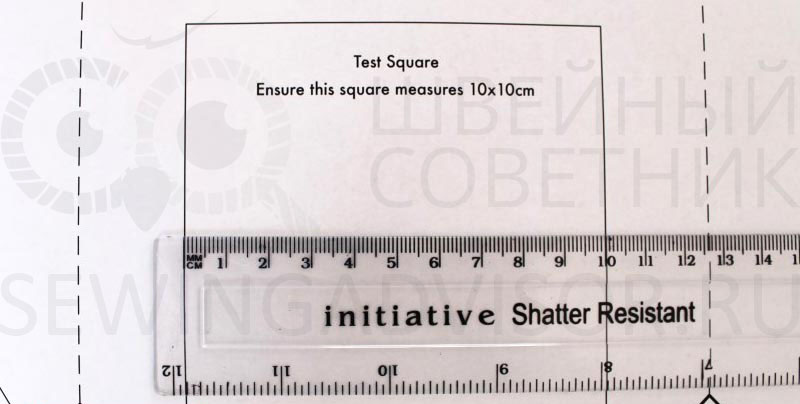
3. Распечатайте пробную страницу, измерьте квадрат-образец — он должен иметь размер 10х10 см. Обратите внимание на равномерность рамочки по контуру листа, ширина полей должна быть одинаковой
Внимание! Выкройка — это один рисунок, разбиваемый на отдельные листы только во время печати. Правильная настройка вашего принтера — это гарантия точной печати и совпадения линий деталей при склеивании листов! Если на распечатанных листах у вас что-то не сходится, не пропечаталось, не видна или сдвинута рамочка, значит настройки печати заданы неверно. Пожалуйста, убедитесь, что ваш принтер настроен в точности с нашими рекомендациями. Это важно!
Также удостоверьтесь перед печатью, что бумага в принтере лежит ровно.
Если у вас нет принтера, можете воспользоваться не хитрым способом, перевести выкройку через кальку с экрана вашего компьютера. Для этого вам понадобится калька, крандаш, компьютер илм ноутбук и все таже программа Adobe Reader.
Руководство по переносу выкройки на кальку.
В недолеком будущем мы планируем сделать выкройки еще доступнее. Внести все необходимые размеры, непосредственно на выкройку. Так чтобы вы с легкостью смогли построить лекало самостоятельно. Этот метод будет удобен тем у кого в под рукой находится только телефон или есть компьютер, но нет принтера.
Спасибо за внимание. Люблю вас всех, целую, всем пока.
Как распечатать выкройку?
Распечатка выкроек должна проводиться с соблюдением пропорций и размеров, иначе теряется весь смысл этой затеи. Чаще всего выкройки предлагаются в формате PDF, который можно открыть с помощью бесплатной программы Adobe Reader. Мы расскажем, как распечатать выкройку быстро и легко.
Простой вариант распечатки
Если выкройка идет сразу в комплекте листов А4, тогда ее распечатка займет минимум времени и усилий. Вам только нужно загрузить документ и отправить его на печать стандартным способом.
Перед распечаткой нужно проверить масштабирование и найти лист с контрольным квадратом (чаще всего он отмечается красным цветом). Его нужно распечатать в первую очередь, а потом проверить – соответствуют ли размеры заявленным в выкройке. Его размер по стандарту 10х10 см. Если все в порядке, тогда можно продолжать печать остальных листов выкройки. Готовые распечатки остается только склеить.
Читайте также: Выкройка юбки из обоев

Второй вариант печати
Если выкройка сохранена на одном листе большого формата, тогда есть два пути решения – распечатать ее на профессиональном плоттере в копицентре или разбить документ на несколько листов А4 и распечатать их на домашнем принтере.
Чтобы распечатать на листах А4, откройте программу Adobe Reader и в окошке настроек установите галочку в опции «Реальные размер». Отправляйте на печать опять первую страницу с тестовым квадратом, а затем все остальные.

Если на нужной выкройке нет контрольного квадрата, тогда настройки печати можно проверить на другой выкройке. А также не стоит забывать о человеческом факторе – ошибки могут допускаться даже при создании лекал. Все распечатанные выкройки нужно проверять перед тем, как приступать к работе с ними.
Чтобы собрать листы воедино, нужно разложить их согласно плану и буквенно-цифровым меткам: так они будут идеально совмещаться друг с другом. Можно приступать к обрезанию и склеиванию страниц. Рекомендуем использовать узкий прозрачный скотч.
Как распечатать выкройку в формате PDF
В наше время не обязательно идти в магазин если Вам нужна выкройка для нового швейного проекта. Есть несколько сайтов в интернете, где можно скачать нужную выкройку — бесплатно или предварительно заплатив небольшую сумму. Просто нажимаете на кнопку, сохраняете файл и распечатываете его.
Единственный минус в этом процессе – выкройки, которые вы печатаете сами, нужно соединить перед раскроем потому, что вы ограничены стандартным размером печатного листа вашего принтера. Большинство деталей будет большего размера: придется вырезать и склеивать.
Выкройка в формате PDF: начинаем с проверки!
Распечатайте тестовую страницу с помощью программы Adobe PDF Reader или другой программы для чтения PDF файлов, установленной на Вашем компьютере или в Вашем браузере. Почти каждая выкройка в формате PDF содержат квадрат, обычно на первой или второй странице, с точно указанным размером. Это может быть 1 или 2 дюйма, или 10 см.
Напечатайте эту страницу. Убедитесь, что Ваш принтер установлен на режим печати «actual size» «100%», а не « scale to fit». В русскоязычной программе — «реальный размер».

На распечатке замерьте сторону квадрата линейкой с соответствующей разметкой в дюймах или сантиметрах. Если размер совпал – можно печатать остальную выкройку. Если нет — измените настройки печати и попробуйте снова.
Вы увидите, что одни страницы содержат инструкции для шитья, другие — собственно детали выкройки. Вы можете сэкономить бумагу и чернила, напечатав только выкройку, а рекомендации по шитью читать с экрана компьютера.
Сборка
Разложите рядом листы, собрав из них своеобразный паззл. Чаще всего в инструкции будет сказано, какой лист положить рядом с каким. Удобнее делать такое сведение на большом столе или на полу.
Когда вы определитесь с порядком листов, состыкуйте их так, чтобы линии встречались, но не заходили друг на друга. Возможно, будет проще вырезать одну из деталей, но не обе сразу, чтобы осталось некоторое кол-во свободной бумаги — так будет удобнее клеить. Используйте прозрачную широкую клейкую ленту, чтобы соединить детали.

Некоторые считают, что обычная бумага для принтера слишком толстая для выкройки и предпочитают перевести её на тонкую специальную бумагу. Это может быть полезным и если вы хотите использовать выкройку несколько раз и не испортить оригинал дырками от булавок и случайными порезами. Для этого положите распечатанную выкройку на жесткую основу и приклейте по углам лентой. Сверху положите бумагу для выкроек и карандашом переведите линии выкройки.
Электронные выкройки. Как распечатывать и как пользоваться.
Хорошего понедельника, дорогие читатели. Как говорилось в прошлой статье, электронные выкройки набирают оборот и потихоньку замещают печатные издания.
Что же такое электронная выкройка?
После покупки на сайте интернет магазина выкроек или онлайн журналов по шитью, к Вам на почту приходит файл в формате PDF. Так же, зачастую, на сайте магазина есть свой личный кабинет, в котором отображаются все выкройки, которые Вы приобрели. Советую скачивать их на компьютер, так как доступ к выкройкам может быть ограничен.
Для того, чтобы открыть выкройку на компьютере необходима программа для чтения PDF файлов. Если Вам не удается открыть файл, необходимо установить данную программу.
2 популярные программы и ссылки для скачивания:
ПЕЧАТЬ ВЫКРОЙКИ
1. Для точной распечатки выкройки на принтере важно задать верные параметры в настройках печати, а именно:
Читайте также: Выкройка запечатанного латного доспеха таллума где спойлить
! реальный размер (галочки «вписать изображение», «по размеру листа» и тп стоять НЕ должны);
! книжная ориентация страниц;
2. После выставления настроек печати необходимо распечатать только 1й лист или лист содержащий тестовый квадрат с указанным размером (5*5 см или 8*8 см и т п). Если Вы покупаете выкройки за рубежом, то контрольный квадрат может быть в дюймах.
Затем измерьте тестовый квадрат. Если размер тестового квадрата не совпадает с необходимыми значениями (5*5 см или 8*8 см и т п) — значит настройки печати выставлены неверно (вернитесь к настройкам).
Если квадрат соответствует указанному размеру, можно приступать к печати остальных страниц. Во избежание перекоса изображения во время печати листы должны располагаться максимально ровно и без замятостей.
СБОРКА ВЫКРОЙКИ
После распечатки всех страниц необходимо выполнить сборку выкройки, а именно, склеить все листы в определенном порядке. Я склеиваю при помощи клея ПВА, но также подойдет клей карандаш или липкая лента (скотч). Каждый лист формата А4 имеет свой порядковый номер.
Каждый распечатанный лист со всех сторон имеет поля. Для удобства сборки выкройки срежьте поля сверху и справа каждой страницы. Затем необходимо максимально точно склеить страницы, в соответствии с их порядковыми номерами, не допуская зазоров и наплывов.
Как напечатать выкройку в натуральную величину
Перед тем как распечатывать выкройку вам необходимо подобрать подходящий масштаб для печати в настройках вашего принтера.
Это необходимо сделать для того, чтобы при печати не исказились размеры деталей выкройки, чтобы сошлись все линии, и чтобы у листов выкройки были поля для склеивания и нумерация. Проверить верный масштаб вам поможет лист с тестовым квадратом.
ЭТО ВАЖНО! Наши выкройки проектируются с помощью двух профессиональных программ САПР. После конвертации в pdf файлы выкроек из двух программ имеют различия по масштабу печати.
Поэтому у нас есть две схемы печати, которые мы подробно рассмотрим в этой инструкции.
СХЕМА ПЕЧАТИ 1. Тестовый квадрат.
СХЕМА ПЕЧАТИ 2. Тестовый квадрат №2.
ВАЖНО! Обращаем ваше внимание — всегда распечатывайте квадрат перед печатью выкройки! Используйте только тот тестовый квадрат, который прилагается к вашей выкройке в заказе.
ВАЖНО! Не печатайте файл из браузера, обратите внимание, что печать из браузера может быть некорректной. Нужно печатать выкройку, сначала скачав файл на устройство.
СХЕМА 1. Печать по «Тестовому квадрату» — Test_kvadrat_grasser.pdf
При покупке вы получили ссылки на скачивание файлов в формате pdf. Один файл называется «Test_kvadrat_grasser.pdf». Другие файлы непосредственно с выкройкой. Откройте файл «Тестовый квадрат» и выберете в меню команду «Печать».
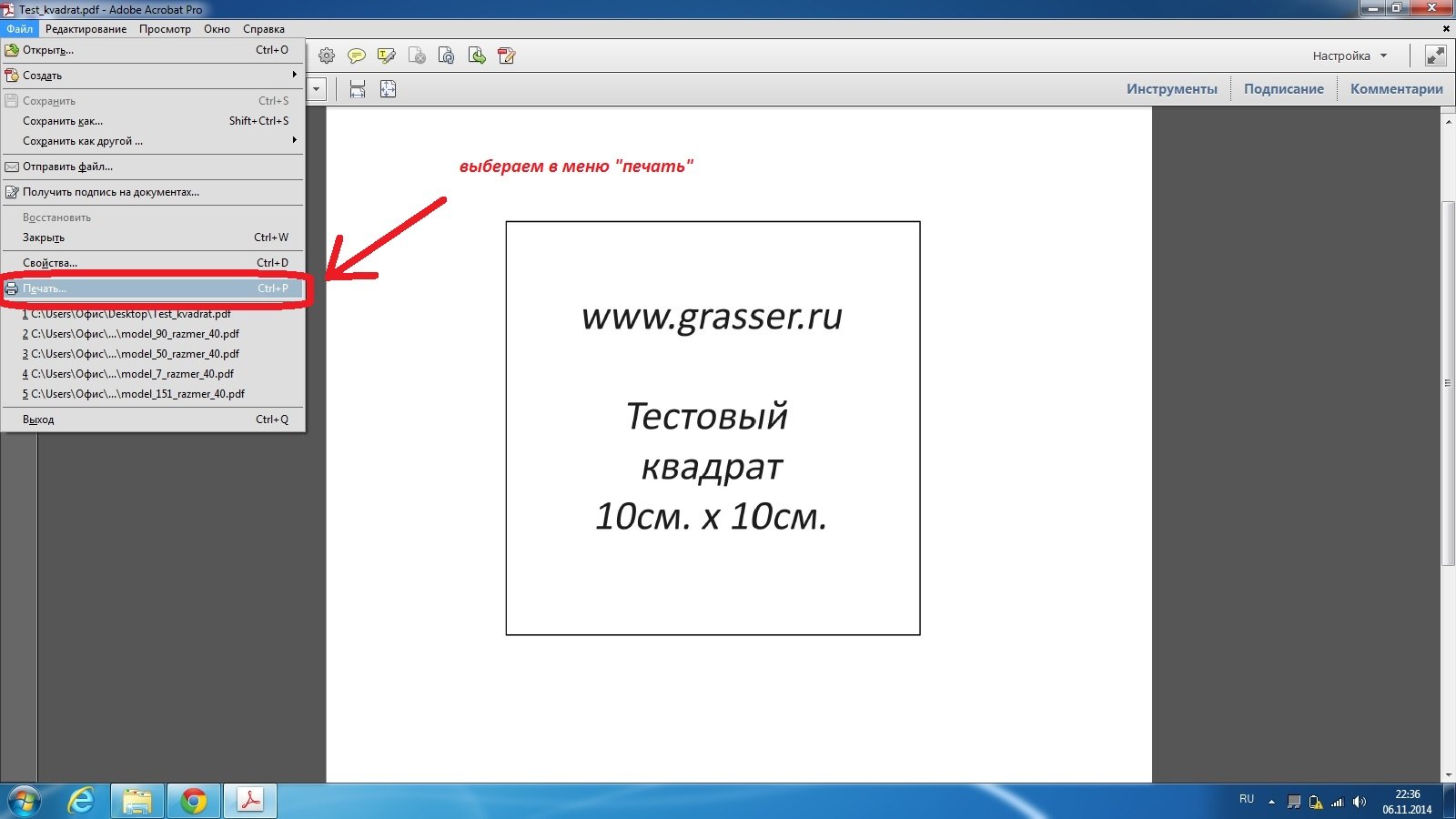
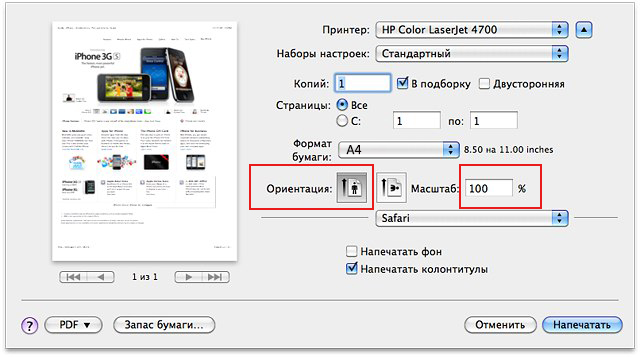
—В меню настроек принтера выберете настройку «пользовательский масштаб 95%»
-В настройках «Ориентация» нужно выбрать «Автопортрет/альбом».
Обратите внимание , в настройке Ориентация должно стоять именно «автопортрет/альбом», из-за неправильно выставленной ориентации листа могут съезжать поля листа, не сходиться линии выкройки. Настройка также может называться «Авт.книжная/альбомная».
-Обратите внимание! Галочку в поле «выбрать источник бумаги по размеру страницы pdf» ставить не нужно!
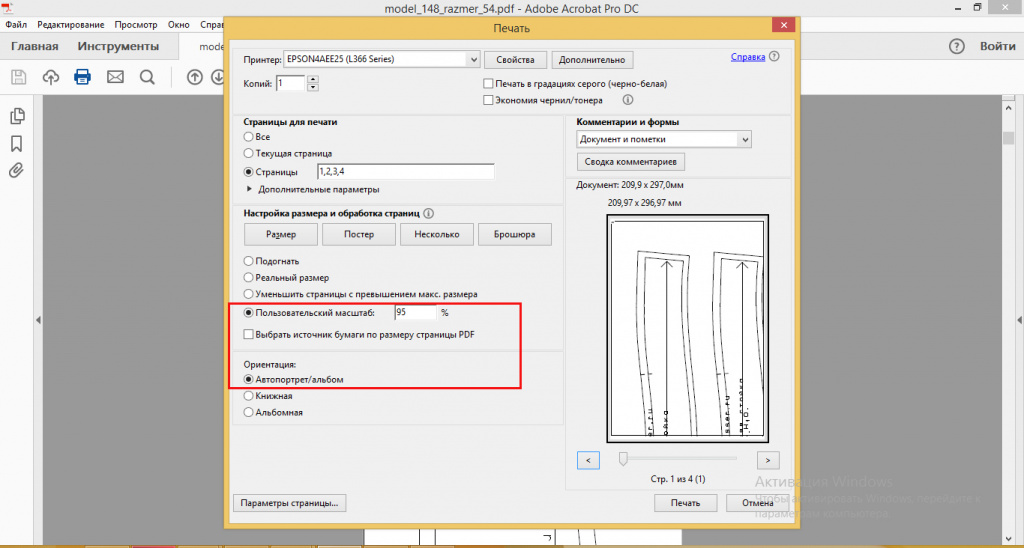
Распечатайте тестовый квадрат с этими настройками. Измерьте линейкой стороны квадрата. Если стороны равны 10 см на 10 см., то в этом случае можно открывать файл с выкройкой и с такими же настройками распечатывать листы с выкройкой. Если стороны квадрата не равны 10 см. на 10 см., то нужно вернуться в настройки и поменять их на «пользовательский масштаб 94 или 96%».
Нужно будет менять настройки масштаба в том месте, где показано на фото, до тех пор пока стороны вашего тестового квадрата не будут равны 10 см., после этого запомнить цифру масштаба и с ними распечатать листы выкройки. При печати последующих выкроек всегда проверяйте настройки принтера и печатайте тестовый квадрат.
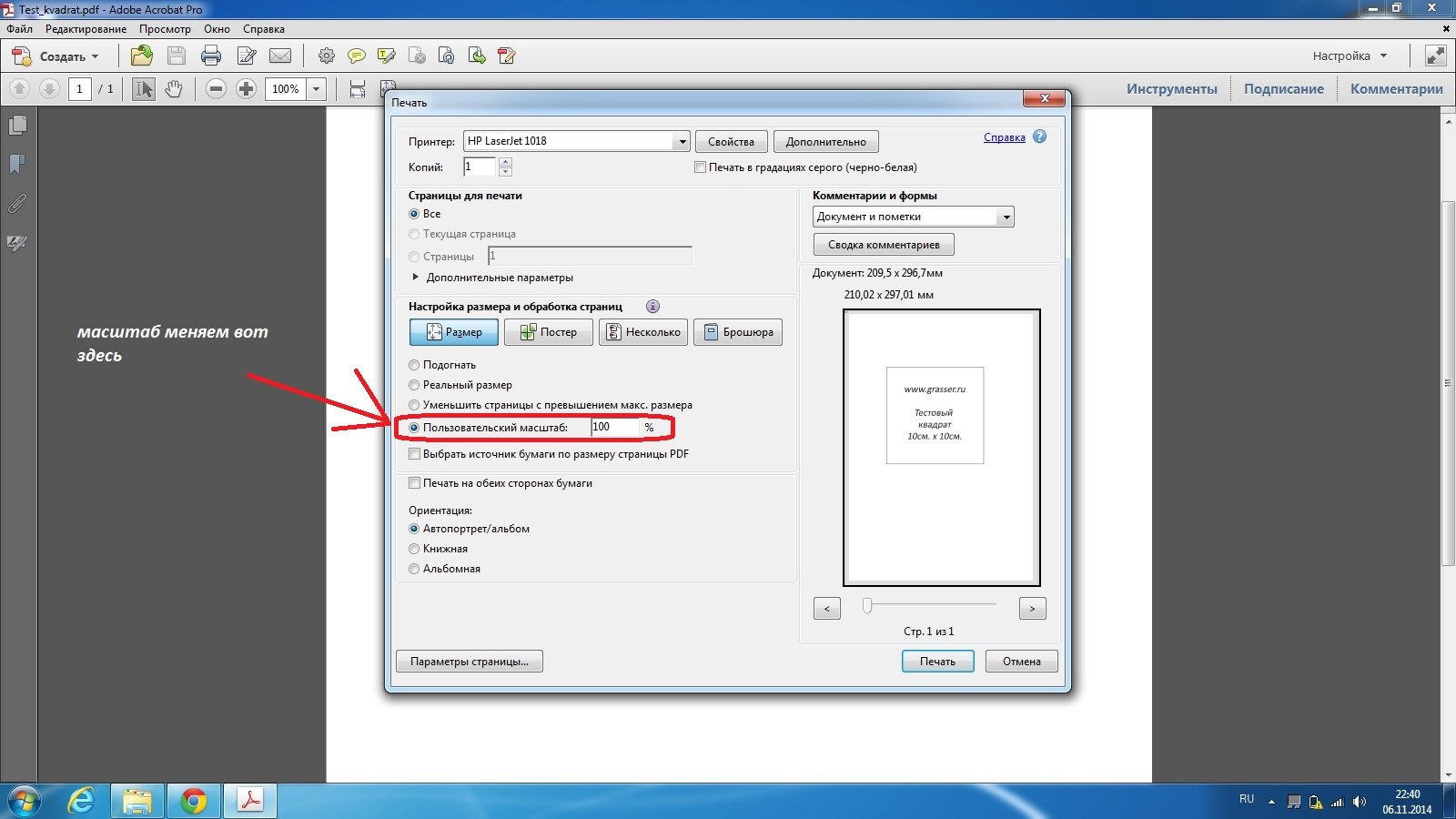
СХЕМА 2. Печать по тестовому квадрату № 2. — Test_kvadrat_grasser_№2.pdf
При покупке вы получили ссылки на скачивание файлов с выкройкой, в формате pdf. Первым листом в этих файлах будет Тестовый квадрат №2.
Важно! Всегда сначала распечатывайте квадрат перед печатью выкройки!
Откройте файл и выберите в меню команду «Печать».
— В меню настроек принтера выберете «пользовательский масштаб 100%».
— В настройках «Ориентация» нужно выбрать «Автопортрет/альбом».
Обратите внимание , в настройке Ориентация должно стоять именно «Автопортрет/альбом», из-за неправильно выставленной ориентации листа могут съезжать поля листа, не сходиться линии выкройки. Настройка также может называться «Авт.книжная/альбомная».
— Обратите внимание! Галочку в поле «выбрать источник бумаги по размеру страницы pdf» ставить не нужно!
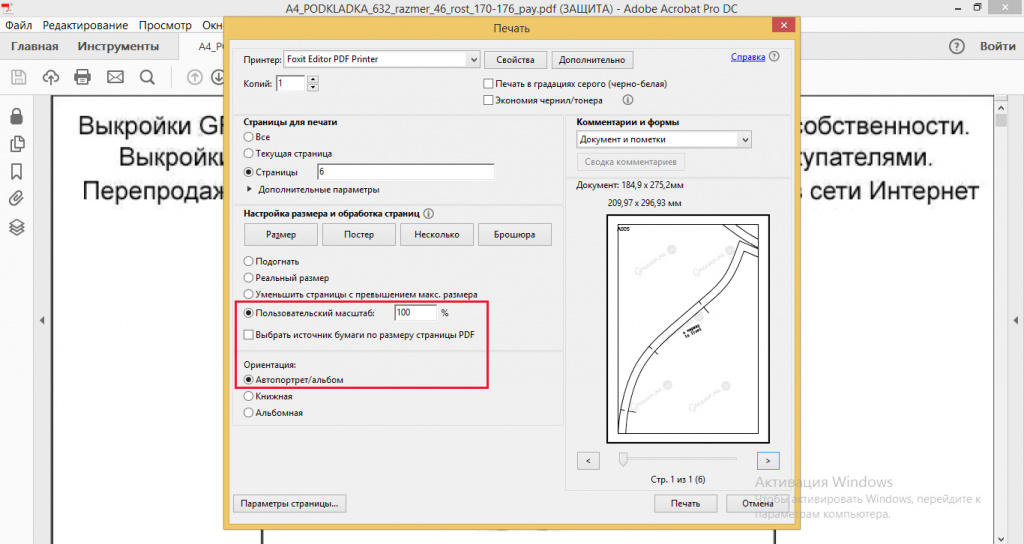
Распечатайте тестовый квадрат с этими настройками. Измерьте линейкой стороны квадрата. Если стороны равны 10 см на 10 см., то в этом случае можно открывать файл с выкройкой и с такими же настройками распечатывать листы с выкройкой. Если стороны квадрата не равны 10 см. на 10 см., то нужно вернуться в настройки и подобрать другую цифру процентов в настройке «пользовательский масштаб».
Читайте также: Дорожная подушка для ребенка своими руками выкройки
Мы рекомендуем открывать файлы и печатать из программы Adobe Acrobat Reader. Все вышеизложенные скриншоты экрана и настройки печати даны для этой программы. Если вы используете для печати другую программу, настройки печати могут отличаться. Ориентиром для корректности размера выкройки служит распечатанный тестовый квадрат 10 на 10 см., который идет в комплекте с вашей выкройкой.
Для проверки также вы можете измерить распечатанную на листе область. Рамки на листе могут варьироваться от 1см до 1,4см. (зависит от подачи механизма вашего принтера), а распечатанная область от рамки до рамки должна составлять 184на274мм.
Для печати без смещений линий листы в лотке должны лежать максимально одинаково, без перекосов.
Краткая инструкция по печати для обладателей MacBook
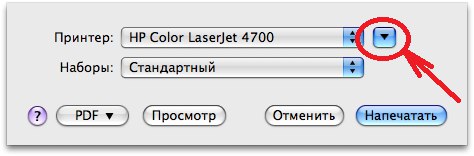
1.Для доступа к дополнительным настройкам нажмите голубую кнопку (справа от раскрывающегося меню «Принтер:»). Развернется диалоговое окно печати.
2. Выбираете настройки. Здесь вы можете сразу выставить масштаб. Для Тестового квадрата «Test_kvadrat_grasser.pdf» подойдет 95%. Для Тестового квадрата №2 «Test_kvadrat_grasser_№2.pdf» подойдет 100%. Далее печатайте выкройку с подобранными настройками.
КАК СКЛЕИТЬ РАСПЕЧАТАННУЮ ВЫКРОЙКУ.
После того как вы распечатали выкройку, можно приступать к ее «сборке».
Все листы имеют в верхнем левом углу букву с цифрой. Таким образом вы можете распознать верх и низ листа.
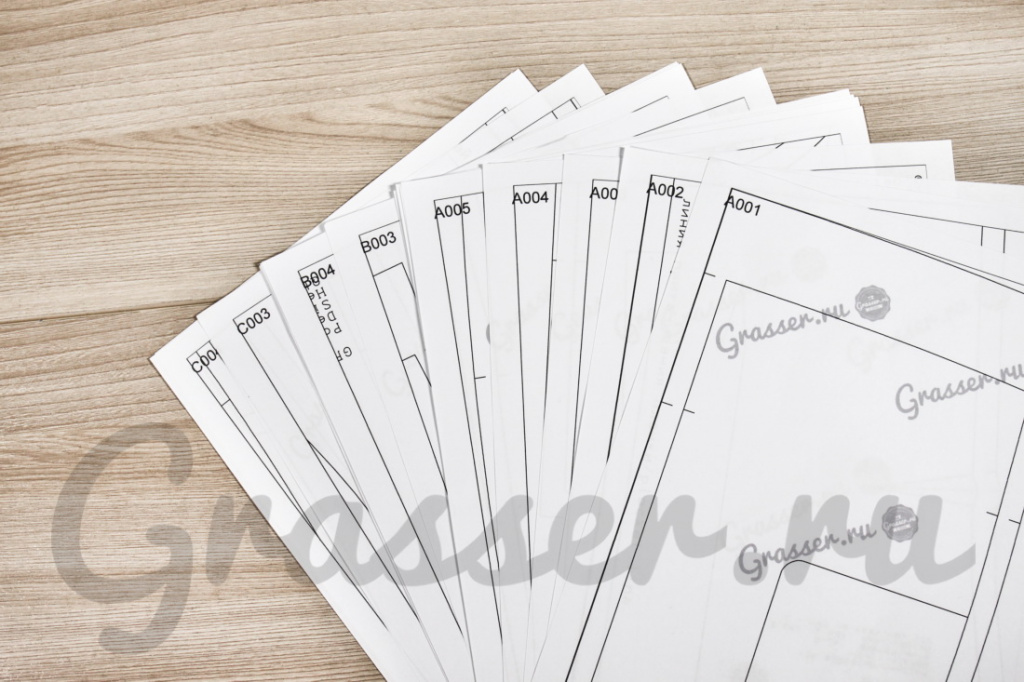
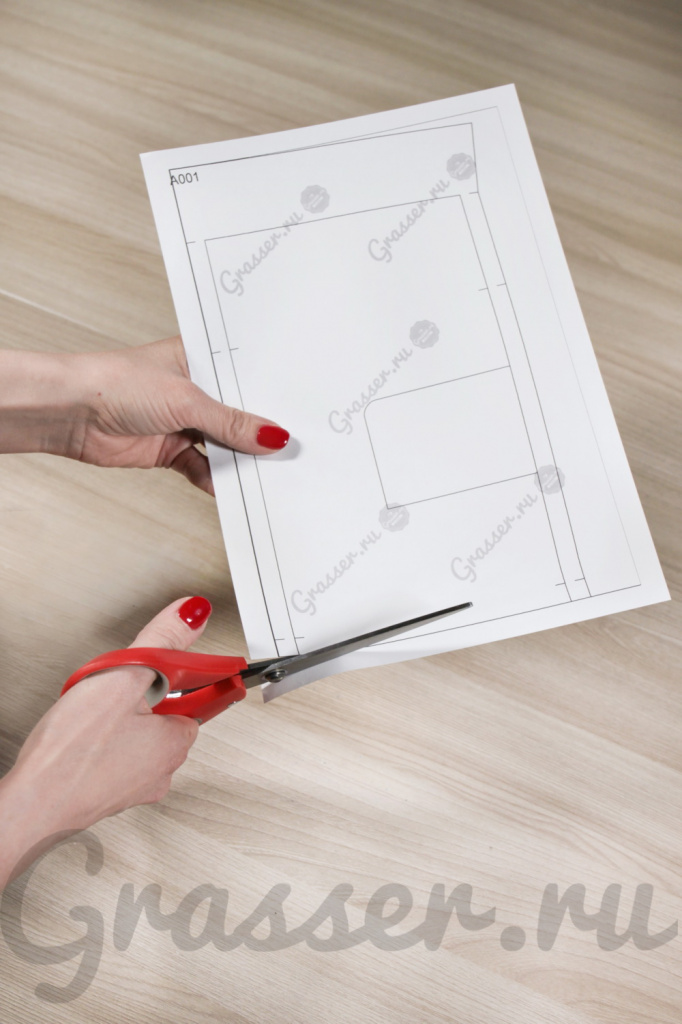
1. По краям листов есть рамка, срежьте ее снизу и справа.
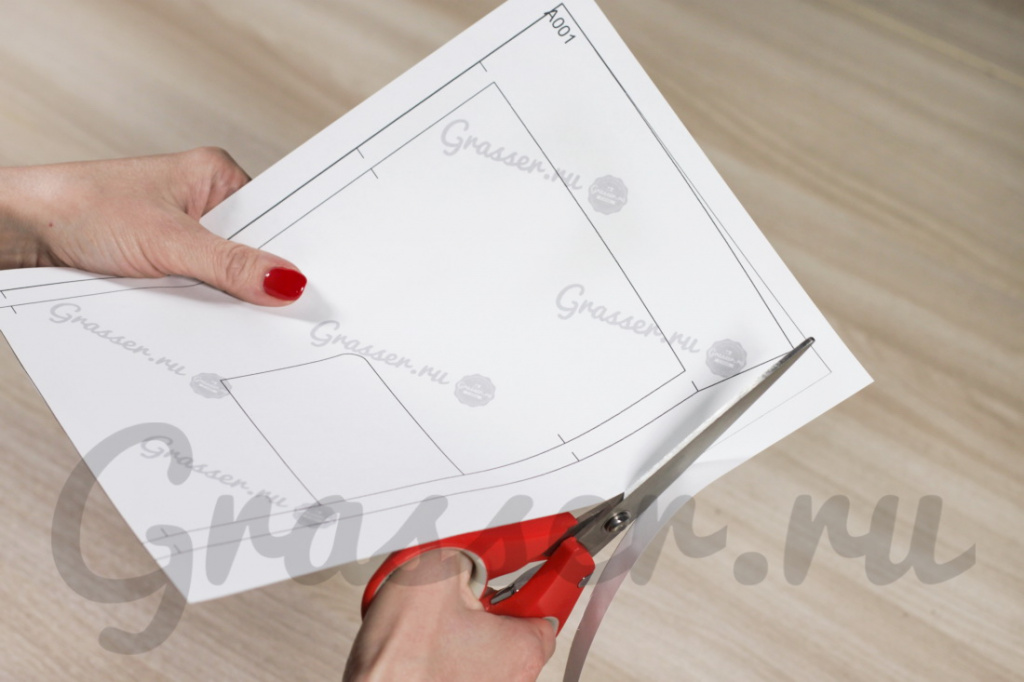
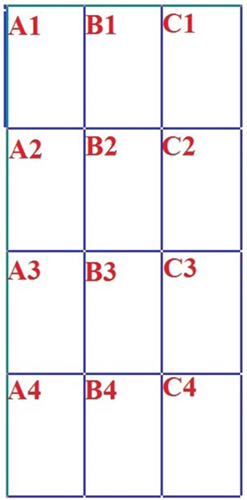
2. Теперь нужно склеить листы в соответствии с пометками на полях (А1, А2,…B2,B3…). Разложите ряд А в столбик. Он располагается по вертикали. Склейте листы ряда А между собой. Каждый последующий лист находится под предыдущим. Стыковкой служит линия рамки.
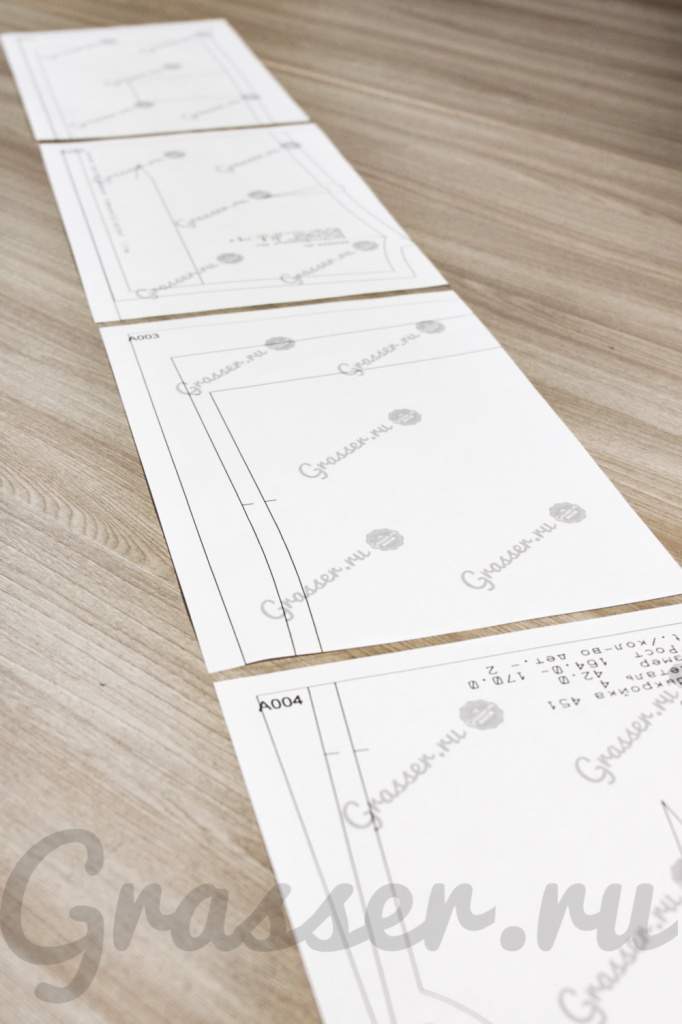
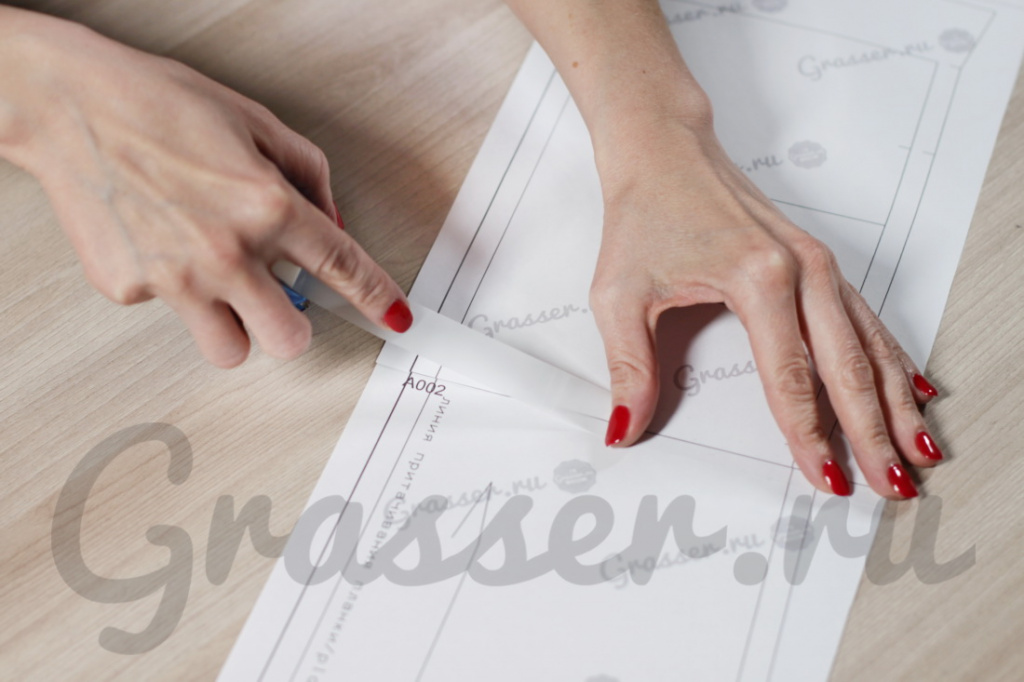
3. Склейте в столбик следующий ряд с буквой В и соберите в столбик так каждую букву.
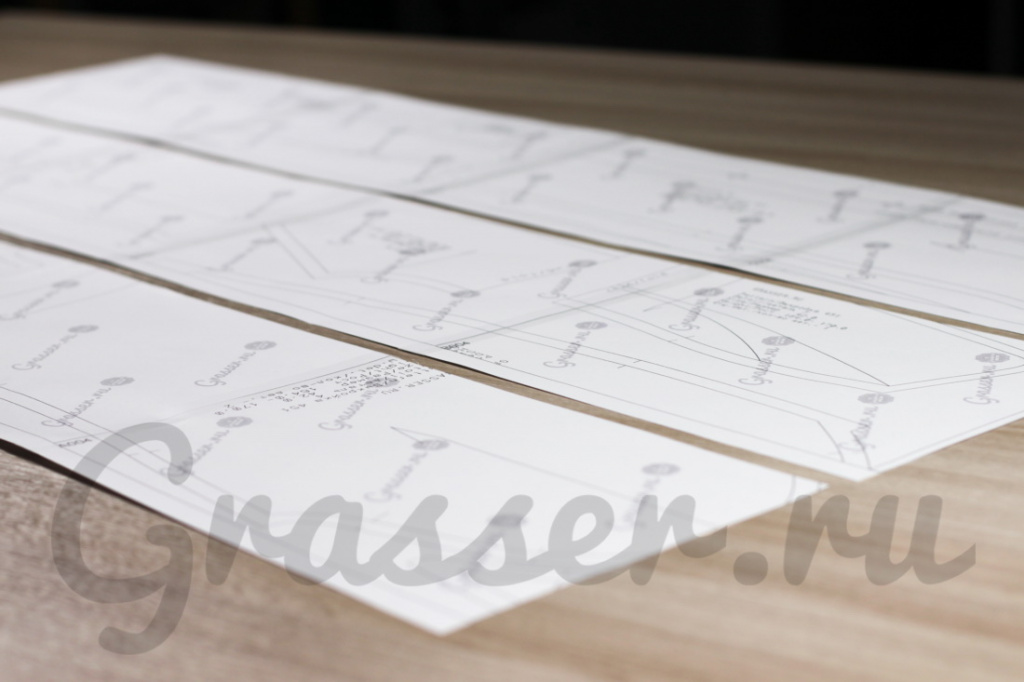
4. Cклейте между собой столбики, стыкуя их по алфавиту и проклейте все листы тщательно скотчем.
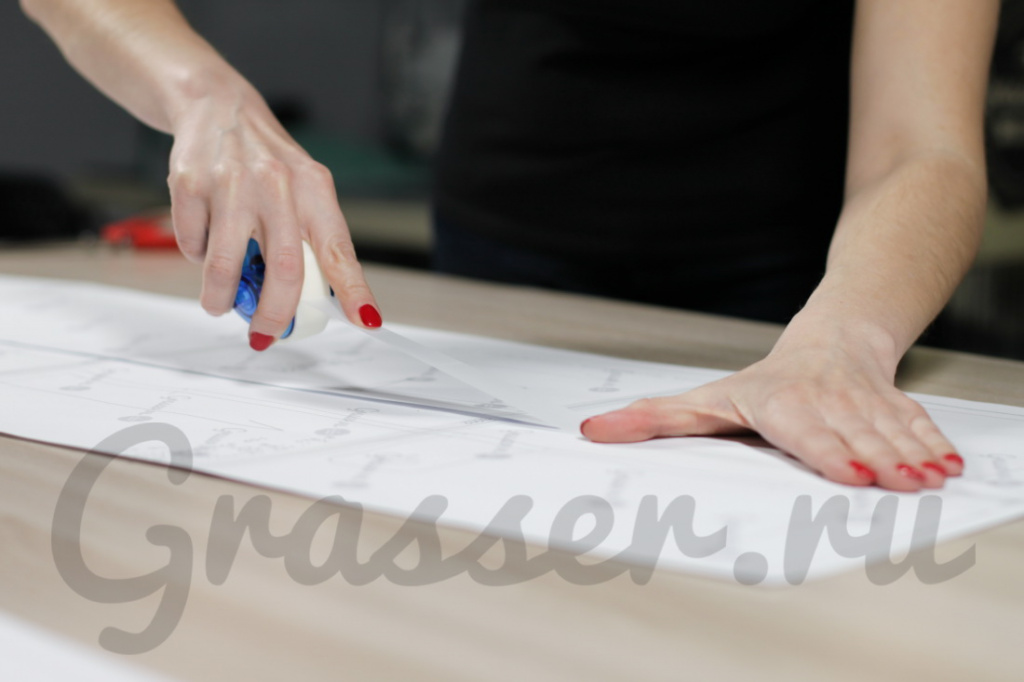
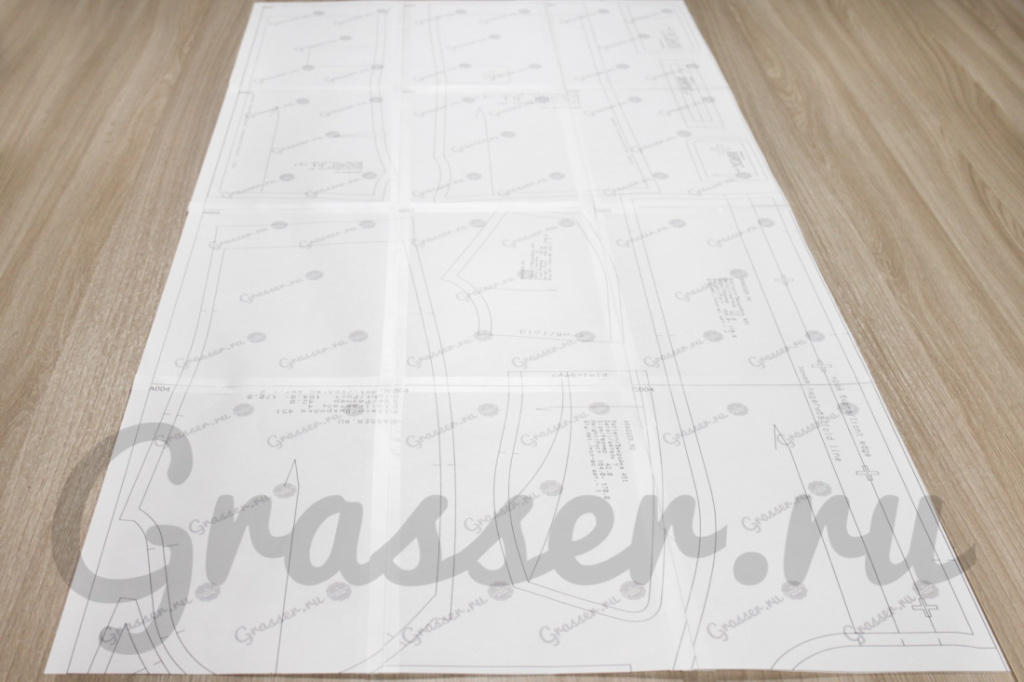
В результате склеивания, по горизонтали получившегося полотна выкройки должны последовательно идти буквы A,B,C,D,E…, по вертикали цифры 1, 2, 3, 4, 5..
Принцип сборки листов показан на этой схеме. Количество букв и цифр может быть разное, (так как выкройки есть большие и маленькие), но принцип должен быть такой — по горизонтали последовательно идут буквы A,B,C,D,E…, по вертикали цифры 1, 2, 3, 4, 5..
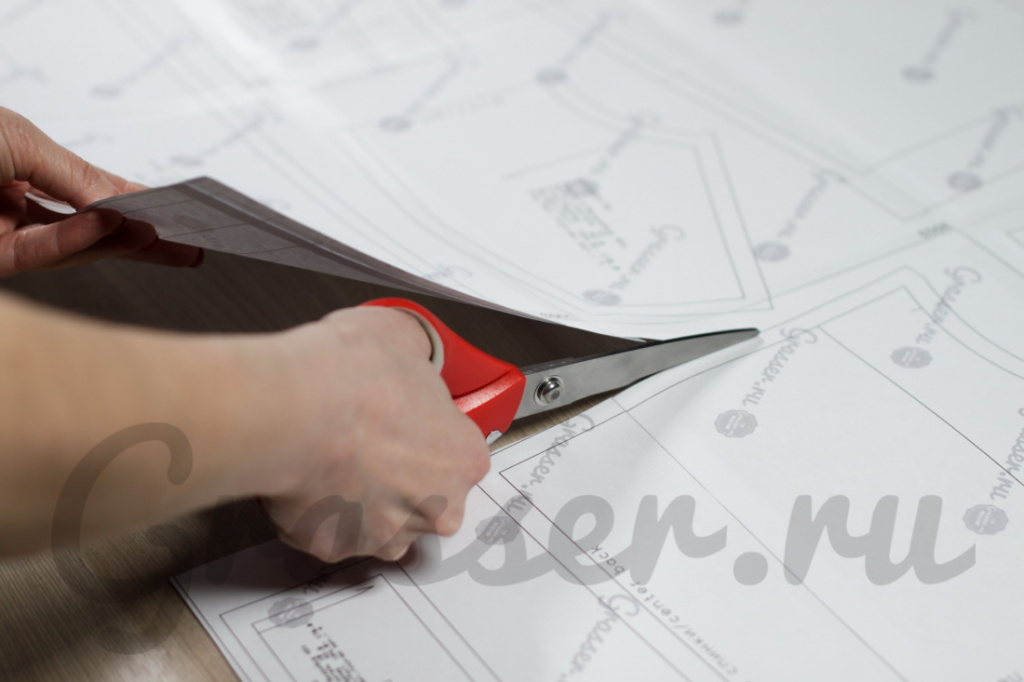
5. Вырежьте детали. Выкройка готова.
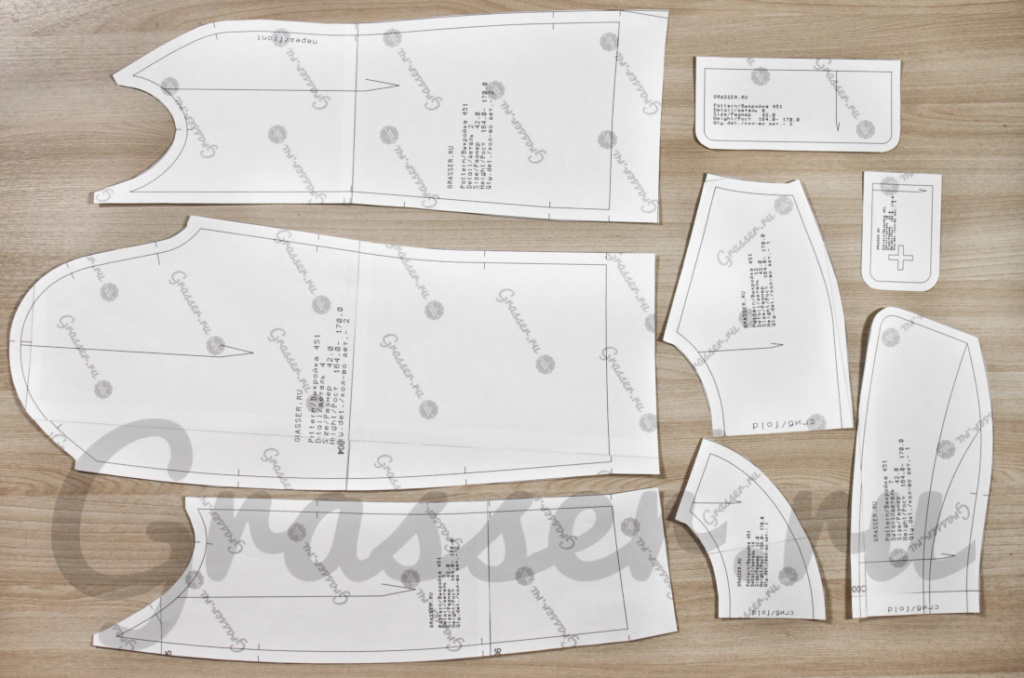
Надеемся, что у вас все получилось!) Удачи в пошиве!
Как распечатать выкройку на плоттере
Мы рекомендуем печатать выкройку на плоттере с настройками «реальный размер» + «автопортрет» — при таких настройках печать будет корректной. Но если Вам дополнительно потребуется проверка настроек печати, то можно проверить корректность печати по тестовому квадрату для плоттера. Квадрат при настройках «реальный размер» и «автопортрет» должен быть 10 на 10 см.
При покупке выкройки вы получаете в комплекте с выкройкой тестовый квадрат для печати на широкоформатном плоттере. Этот квадрат другой! Будьте внимательны. Квадрат с названием test_kvadrat_grasser_plotter служит для проверки настроек печати плоттера, не используйте его для настроек печати А4.
Инструкция для печати на плоттере:
1. Открыть выкройку PDF в Adobe Reader (стоят настройки «реальный размер», «автопортрет»)
3. В «Свойствах» открыть «Custom» и там в поля внести ширину и длину файла (Эти цифры можно посмотреть в левом нижнем углу экрана, наведя на него курсор).
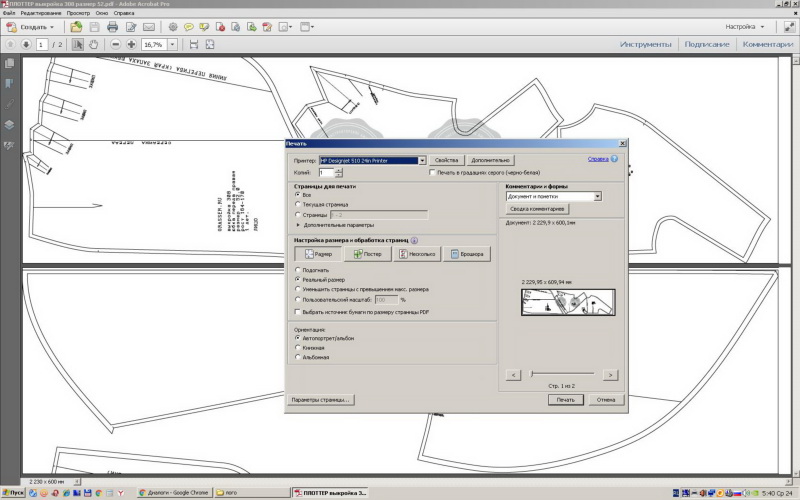
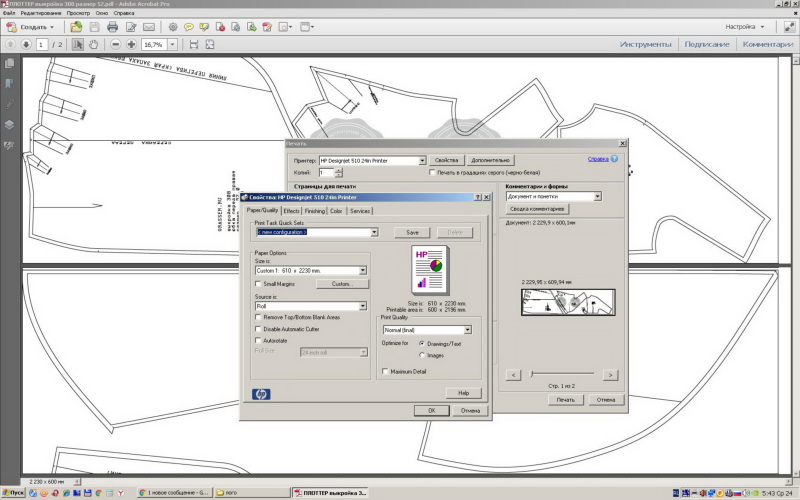
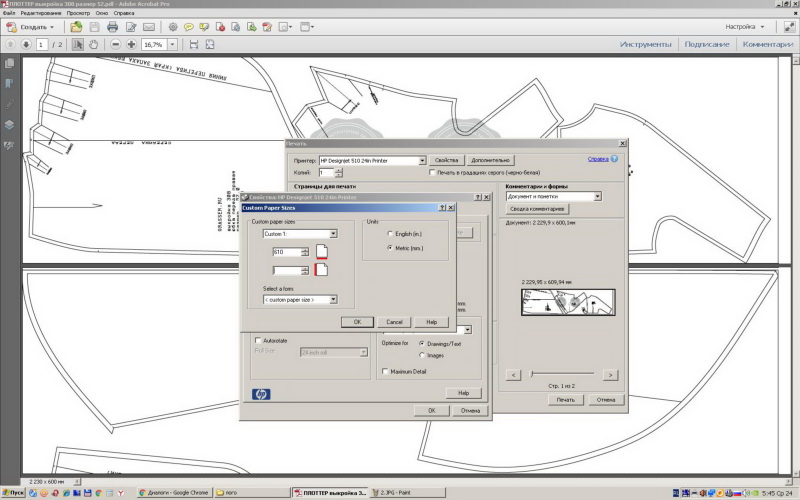
ВАЖНАЯ ИНФОРМАЦИЯ. Наши новые выкройки защищены паролем на редактирование. Будьте внимательны, распечатать выкройку на плоттере без пароля возможно из программы ДЛЯ ЧТЕНИЯ файлов. Самая простая программа по умолчанию — Adobe Reader, используйте ее для открытия выкройки и последующей печати.
Если на плоттере установлена на открытие файла программа-редактор (например, CorelDraw), то через нее распечатать выкройку можно только с паролем. Узнать пароль можно, обратившись на info@grasser.ru (укажите номер заказа).
И еще! )) Вы можете распечатать выкройку у нас в Бюро в Санкт-Петербурге! Для этого вам нужно купить выкройку на сайте, и отправить заявку на печать на print@grasser.ru , указав номер оплаченного заказа.
Стоимость печати — 100 руб. за метр печати.
Ширина листа стандартная — 60 см, а длину листа (сколько метров печати получается) можно посмотреть, открыв файл с плоттерной выкройкой в Adobe Reader и наведя курсор в нижний левый угол — там появится размер листа)
- Свежие записи
- Балкон в многоквартирном доме: является ли он общедомовым имуществом?
- Штраф за остекление балкона в 2022: что это и как избежать наказания
- Штраф за мусор с балкона: сколько заплатить за выбрасывание окурков
- Оформление балконного окна: выбираем шторы из органзы
- Как выбрать идеальные шторы для маленькой кухни с балконом