
Как распечатать готовую выкройку на обычном принтере.

Вам необходимо распечатать на своем принтере или сохранить у себя на компьютере одну из готовых выкроек которая понравилась?
Следуйте пошаговым инструкциям приведенным в этой статье и у вас все получится.
Выбрали выкройку, кликните по ней (кликать можно по изображению и по названию статьи, результат будет один и тот же) статья откроется в новом окне.

Чтобы подготовить выкройку к работе, кликните по схеме, расположенной в конце статьи или по ссыле «Выкройка» и выкройка откроется в новом окне.

Распечатайте на принтере листы выкройки и соедините их в соответствии со схемой. На первом листе печатается схема (порядок) соединения листов выкройки. Картинка для распечатывания выкройки отличается в зависимости от использованого вами интернет браузера. Мы используем Google Chrome.

Обязательно проверьте соответствие масштаба. На распечатанном листе с изображенным квадратом 10х10 см стороны 10 см должны соответствовать именно 10-ти сантиметрам. Для этого в настройках принтера установите масштаб печати документа 100% (без масштабирования).

Если в предлагаемой выкройке присутствует не один размер, определяете нужный для вас размер и вырезаете.
Можно приступать к созданию своего очередного шедевра. Перед тем как кроить еще раз проверьте на соответствие ваши мерки с параметрами выкройки. При необходимости подкорректируйте выкройку и только после этого приступайте к раскрою, не забыв дать припуски на швы, а также дополнительные припуски в тех местах, где возможны уточнения при примерке.
Сметав детали, примерьте изделие, внесите все необходимые поправки и приступайте к шитью.
Желаем Вам, чтобы каждая сшитая Вами вещь была лучше предыдущей. У вас все получится! Творите и наслаждайтесь результатами своего творчества.
Ваши пожелания и предложения оставляйте в комментариях к конкретной статье. Мы обязательно их рассмотрим.
Готовые выкройки свободного платья с рукавом для девочек от 1 года до 12 лет

Добрый день. Выкладываю размерный ряд от 80 до 152 см выкроек платья для девочки. Платье свободного кроя, с рукавом.

Платье простого кроя. Выкройка рукава со сгибом, одинаковая линия оката для переда и спинки.
Горловина высокая, такая к которой пришивается воротник. Если воротника нет, горловину стоит углубить и расширить.
Несмотря на то, что размеры даны до роста 152 см, выкройки рассчитаны на неразвитые детские фигуры.
Рукав, конечно, можно и не пришивать.

Выкройка в PDF файле в натуральную величину. При печати выставляйте масштаб 100%. После распечатки нужно склеить листы стык в стык, не накладывая листы друг на друга и не обрезая поля.
Выкройки даны без припусков на швы.
Выкройки стоят 54 рублей. После оплаты, на электронный адрес, который Вы укажите, сразу придет письмо с файлом выкройки.
Если не пришла выкройка в течение 20 минут, пишите на адрес anytim@rudenko-anna.ru обязательно укажите номер 87853
Вторая выкройка построена по системе господ Мюллеров. Согласно немецкой точности, она несет в себе отображение анатомических особенностей. В общем, эта выкройка для поклонников немецкой системы построения выкроек и не для начинающих.
Вытачку на пройме спинки можете использовать для хорошего облегания, а можете проигнорировать.

Выкройка в PDF файле в натуральную величину. При печати выставляйте масштаб 100%. После распечатки нужно склеить листы стык в стык, не накладывая листы друг на друга и не обрезая поля.
Выкройки даны без припусков на швы.
| Возраст / Рост / Ог / Об / Длина | Выкройка |
| 1 год / 80 см / 54 см / 57 см / 38 см | Скачать |
| 1,5 года / 86 см / 55 см / 58,5 см / 41 см | Скачать |
| 2 года / 92 см / 56 см / 60 см / 44 см | Скачать |
| 3 года / 98 см / 57 см / 61,5 см / 47 см | Скачать |
| 4 года / 104 см / 58 см / 63 см / 50 см | Скачать |
| 5 лет / 110 см / 59 см / 64,5 см / 53 см | Скачать |
| 6 лет / 116 см / 60 см / 66 см / 56 см | Скачать |
| 7 лет / 122 см / 62 см / 68 см / 60 см | Скачать |
| 9 лет / 134 см / 66 см / 72 см / 68 см | Скачать |
| 10 лет / 140 см / 68 см / 74 см / 72 см | Скачать |
Если вы хотите поблагодарить за выкройку, то вам сюда
Можно украсить платье воротником и кружевом


сделать платье многослойным.

Еще я собрала несколько вариантов моделирования выкройки: как можно видоизменить платье.


Можно отрезать юбку и сделать сборку. Ширину юбки увеличивают в два раза.


Вариантов много, по одной выкройке можно сделать огромное количество платьев, и все они будут совершенно разные.
Если есть вопросы как распечатать выкройку
Вот скрин из программы PDF X-Change Editor

И скрин из программы PDF Architect 4

На первом листе квадрат, стороны которого равны 4 см. Проверьте линейкой. Если нет, значит выставлен неправильный масштаб печати.

ВНИМАНИЕ! Очень ВАЖНО
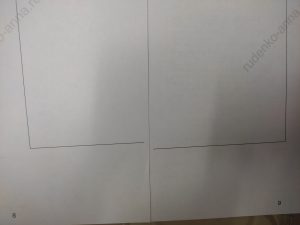
Если на листах нет рамки, тогда нужно склеить листы стык в стык, не накладывая листы друг на друга и не обрезая поля. Фото для примера.


Если есть рамка
Нужно соединить выкройку по краям рамки. Рамку срезать.


Такое случается из-за того, что листы в лотке принтера лежат свободно. Фиксатор лотка нужно установить на формат А4, плотно зажав листы. Если листы «гуляют» в лотке, то и печать получается со смещением. Если листы лежат четко один под другим, то и печать ровная, выкройка хорошо сходится.
Плохо

Хорошо


Не состыковывается выкройка снизу.
Аня не могу понять где выкройка
Здравствуйте.Выкройка не скачивается.Помогите,не пойму в чем дело.
Дайте ссылку с какой страницы выкройка и какой размер скажите.
Здравствуйте, скажите а если напечатать на большом принтере сразу полную выкройку, это как нужно сделать? Спасибо
Здравствуйте. Даже не знаю. В глаза большой принтер никогда не видела)) Извините
Анна, спасибо, что делитесь! Я установила программу Adobe Acrobat Reader и с ее помощью открываю файл pdf водолазки. Открыть с помощью . Сохранила на рабочий стол. Просматриваю и первый лист с квадратом пускаю на Печать на принтере Epson. Сравниваю и у меня на 2 см квадрат меньше и, соответственно все листы меньше. А где-то читала, что с этой программой ничего более делать не надо. Теперь мне 20 файлов надо снова править!! Как тут быть?. Дело в принтере. Выставляю 100%.
Как распечатать выкройки в натуральную величину на листах любого формата?
Для всех выкроек в заказе Вы можете скачать ДВА файла для каждой выкройки:
1. Многоформатный PDF файл выкройки, который можно распечатать в принтере или плоттере на листах бумаги формата А0, А1, А2, А3 или А4, с самостоятельным разбиением на листы и корректную печать только в бесплатной программе Адоб Ридер.
2. А4 ПДФ файл выкройки, который уже разбит на листы А4 и его можно печатать на любом устройстве в любой программе, в том числе и в браузерах, и с мобильных телефонов, но только на листах формата А4.
Порядок печати для этих двух вариантов файлов несколько отличаются.
Пожалуйста, внимательно прочитайте как правильно печатать, оба варианта файлов выкройки!
Чтобы перейти к нужному месту инструкции, нажмите на соответствующую ссылку
Неискушенные пользователи могут задаться и вопросами, которые возникают «за рамками» трёх кликов.
Например, как скачать выкройку перед распечатыванием.
Как распечатать многоформатный ПДФ файл предварительно разбив его на листы формата А4, А3, А2, А1 или А0
Порядок распечатывания в последней версии бесплатной программы Adobe Acrobat Reader DC
ВАЖНО! В смартфонах, как правило, системная программа скачивает ПДФ файл и сразу открывает выкройку в браузере.
В браузере Вы не сможете корректно распечатать этот файл. Посмотреть куда скачался файл Вы можете следующим образом:
Коснуться в меню браузера в верху экрана значка  или
или  (в зависимости от ОС телефона), и выбрать пункт Настройки.
Опуститься ниже и выбрать пункт Скачанные файлы. Там будет указана папка, в которую сохранились скачанные выкройки.
Порядок действий
— Во-первых, после того, как Вы открыли этот файл в программе Adobe Acrobat Reader DC нажмите на иконку принтера в верху окна программы
Откроется диалоговое окно печати.
— Во-вторых, в этом диалоговом окне на вкладке «Страницы» у Вас будет указано количество многоформатных страниц в ПДФ файле, например 1-3 или 1-2 (не путать количество многоформатных страниц в файле с количеством листов бумаги вашего формата в принтере или плоттере, которые потребуются для печати выкройки). В этом окне указано количество многоформатных ПДФ страниц файла, количество же листов бумаги, которые потребуются для печати зависит от формата листов на которых Вы будете печатать. Об этом читайте дальше и смотрите на картинке.
Включите переключатель Страницы и уберите из печати первую страницу (то есть информационную страницу — ведь для распечатки выкройки она Вам не нужна).
Если у Вас стояло 1-3, то поставьте в окошке 2-3 , если стояло 1-2, то оставьте просто 2.
ВАЖНО! Если в Вашем многоформатном файле нет Информационной страницы, то оставьте переключатель Страницы — ВСЕ!
— В-третьих, нажмите кнопку ПОСТЕР, появятся параметры разбивки на листы — их предназначение смотрите на картинке.
Ярлыки, Метки — увеличивают количество листов на которых будет распечатана выкройка. Можете поэкспериментировать с этими настройками.
— В-четвертых, нажмите на кнопку Параметры страницы внизу этого диалогового окна. Откроется ещё одно маленькое окно, в нем выставите тот формат бумаги на котором собираетесь печатать А0 или А1, или А3, или А4. А также поставьте Ориентация: Книжная. Нажмите ОК.
С ориентацией страниц, тоже можете поэкспериментировать.
Теперь справа в диалоговом окне Вы можете видеть на сколько листов бумаги будет разбита каждая многоформатная ПДФ страница.
В примере на рисунке: из ПДФ файла печатается 2-ая и 3-ья многоформатные страницы (первую информационную мы исключили из печати), каждая из них будет разбита на 12 листов бумаги А4.
Итого для этой выкройки у Вас будет 24 листа бумаги А4. И на эскизе страниц Вы можете видеть, как каждая из многоформатных страниц будет разбита на листы бумаги вашего формата. В примере на картинке: 3 ряда по 4 листа бумаги А4 в каждом ряду на каждой из двух многоформатных ПДФ страниц. При других форматах листов бумаги их количество для каждой из многоформатных ПДФ страниц будет другим. Также, количество листов бумаги будет зависеть от Вашего принтера и его драйвера.
Можно нажимать кнопку ПЕЧАТЬ.
Как распечатать многоформатную выкройку тем, у кого стоит старая версия Adobe Reader
Тем у кого стоит старая версия Адоб Ридер рекомендуем обновить её до атуальной версии! Если Вы по какой-то причине не можете или не хотите обновления, то читайте дальше:
После запуска Adobe Reader предлагает открыть файлы — первый клик мышкой.
Открыв нужный файл, кликните значок принтера в левом верхнем углу (на рисунке он обведён).
В открывшемся диалоговом окне на вкладке Диапазон печати, уберите из печати Информационную страницу: у Вас будет указано количество многоформатных страниц в ПДФ файле, например 1-3 или 1-2 (не путать количество многоформатных страниц в файле с количеством листов бумаги вашего формата в принтере или плоттере, которые потребуются для печати выкройки). В этом окне указано количество многоформатных ПДФ страниц файла, количество же листов бумаги, которые потребуются для печати зависит от формата листов на которых Вы будете печатать.
Включите переключатель Страницы и уберите из печати первую страницу (то есть информационную страницу — ведь для распечатки выкройки она Вам не нужна).
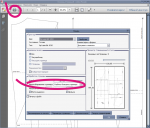
Если у Вас стояло 1-3, то поставьте в окошке 2-3 , если стояло 1-2, то оставьте просто 2.
ВАЖНО! Если в Вашем многоформатном файле нет Информационной страницы, то оставьте переключатель Страницы — ВСЕ!
Справа от надписи «Масштабирование страницы» выберите опцию «Разбить большие страницы» и кликните «Enter».
В некоторых версиях Adobe Reader окно настройки печати выглядит немного иначе.
Вам следует «нажать кнопку» «Poster» в окне программы и кнопку Ehter на клавиатуре компьютера.
не все версии программы Adobe Reader имеют нужную функцию!
У наших покупателей возникали сложности с версией Adobe Reader IX.
Обратите внимание, что в мобильной версии Adobe Reader нет нужных опций для распечатки выкроек.
Как распечатать А4 файл выкройки (дополнительный файл) в любой программе на любом устройстве, в том числе и на мобильных
А4 файл выкройки можно распечатывать на листах бумаги формата А4 не только в программе Адоб Ридер, но и прямо из браузера. Здесь все просто, так как файл уже разбит на листы А4 и предварительно подготовлен к печати на листах такого формата. Разберемся с настройками на примере браузера Хром. Так как чаще всего в мобильных устройствах с операционной системой Андроид по умолчанию стоит именно этот браузер.
1. Нажмите на кнопку Печать в программе, в которой Вы открыли выкройку.
2. В открывшемся диалоговом окне печати проверьте настройки печати:
СТРАНИЦЫ — Для начала выведите на печать первую информационную страницу с проверочным квадратом, то есть включите переключатель страницы и поставьте 1.
РАЗМЕР (для Адоб Ридера НЕ Постер, как в многоформатном файле, а кнопка Размер) — Реальный размер или Пользовательский масштаб — 100%.
ОРИЕНТАКЦИЯ — Книжная.
3. Распечатайте Первую страницу с Проверочным квадратом.
Измерьте проверочный квадрат на распечатанном листе бумаги.
Если он равен 10 см на 10 см — печатайте остальные страницы выкройки.
Что делать, если проверочный квадрат не равен 10 см на 10 см
Такая ситуация возможна и зависит от особенностей драйвера Вашего принтера и особенностей браузера или другой программы из которой Вы печатаете выкройку.
Что делать?
Например, Вы распечатали лист с проверочным квадратом и его стороны равны 9,5 см на 9,5 см.
В настройках печати поставьте: Пользовательский масштаб — 105% и распечатайте уже с этими настройками первую страницу файла с проверочным квадратом.
Или еще один пример. Стороны квадрата равны 10,8 см. Поставьте Пользовательский масштаб — 92%
Как скачать выкройку и правильно сохранить ее на своем устройстве навсегда
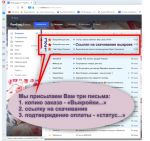
Заглянем в почтовый ящик в папку «Входящих» писем. После покупки магазин выкроек отправит Вам три письма:
- Копию заказа – «Выкройки для шитья своими руками Веры Ольховской информация о заказе № ХХХХХ».
- Ссылку или ссылки на скачивание ПДФ файлов выкроек.
- Подтверждение о получении оплаты – «Статус заказа изменён: Ваш заказ ХХХХХ».
Не спешите удалять эти письма.
Вдруг Вы потеряете файл выкройки и Вам потребуется помощь админа магазина, чтобы снова его получить.
Переходим к скачиванию.
Открыв письмо с выкройкой, Вы видите наименование файла и ссылку (или ссылки) для скачивания ПДФ файлов выкройки.
Если Вы в одном заказе оформляли несколько выкроек, то в этом же письме будут ссылки на все заказанные Вами выкройки. На каждую выкройку своя отдельная ссылка.
Важно! с 1 декабря 2019 года для всех новых выкроек мы отправляем ДВА файла на каждую градацию размеров в выкройке: один файл адаптированный для печати на листах формата А4 в любой программе на любом устройстве и второй файл исходный из которого можно распечатать выкройку в любом формате бумаги от А0 до А4, но только в программе Адобе Ридер и только с компьютера или ноутбука. Постепенно мы и все наши предыдущие выкройки переведем на такую отправку заказов.
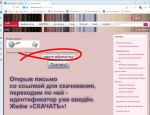
Переходите по ссылке и на открывшейся странице видите Ваш индивидуальный идентификатор скачивания и кнопку СКАЧАТЬ. Если ссылка в письме на активная, то эту ссылку нужно скопировать и вставить в адресной строке Вашего браузера.
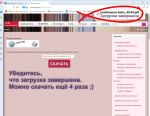
Остаётся только нажать кнопку «Скачать», так как идентификатор уже введён.
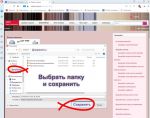
После нажатия кнопки «Скачать», системная программа компьютера предлагает Вам выбрать папку для сохранения файла выкройки.
Выбираем «Документы», «Загрузки» или любую другую удобную Вам папку.
Но важно не забывать куда Вы сохранили выкройку.
После того, как Вы нажали кнопку «Сохранить», убедитесь, что загрузка завершена.
ВАЖНО! В смартфонах, как правило, системная программа скачивает ПДФ файл и сразу открывает выкройку в браузере.
В браузере Вы не сможете корректно распечатать этот файл. Посмотреть куда скачался файл Вы можете следующим образом:
Коснуться в меню браузера в верху экрана значка или (в зависимости от ОС телефона), и выбрать пункт Настройки. Опуститься ниже и выбрать пункт Скачанные файлы.
После покупки выкройку можно будет скачать ещё четыре раза, например, чтобы сохранить ещё в какой-нибудь папке или на другом устройстве.
Если Вам понадобятся дополнительные скачивания, ответьте на копию заказа, которая пришла на Ваш е-мейл, и попросите админа о повторном скачивании или чтобы он выслал Вам файл выкройки вложением.
В случае, если файл будет выслан вложением, его также нужно будет сохранить на диске и только потом печатать.
Как скачать бесплатную программу для распечатывания
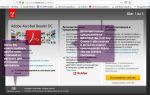
Бесплатная программа Adobe Acrobat Reader DC или Adobe Reader должна быть установлена на компьютер.
В комплекте с Акробатом идёт и дополнительное программное обеспечение, которое можно не скачивать (оно не бесплатно) – просто снимите птички в среднем блоке окна (как показано на рисунке) и жмите на желтую кнопку «Установить сейчас» и следуйте дальнейшим инструкциям по установке программы на официальном сайте Адоба.
ВАЖНО! Для версии этой программы для мобильных телефонов окно для скачивания будет другим. Мы рекомендуем распечатывать выкройки не при помощи приложения Адобе Акробат для мобильных телефонов.
И даже, если Вы купили выкройку с мобильного телефона, то желательно распечатывать ее с компьютера!
Чтобы скачать бесплатно самую новую версию этой программы на русском языке для компьютеров и ноутбуков с официального сайта Adobe перейдите по этой ссылке:
Для компьютеров и ноутбуков без регистрации. Если Вы зайдете по этой ссылке с мобильного телефона, то компания Adobe попросит Вас зарегистрироваться! Или войти с профилем социальной сети.
Видео о сборке чертежа
И видео о том, как собрать чертёж и кроить по электронным выкройкам
Если выкройка на нескольких больших листах, то, чтобы не запутаться при сборке, смотрите ещё одну видео-инструкцию
Собирая распечатанную на листах формата А4 выкройку, смотрите как выглядит выкройка на рисунках вида на странице с описанием.
Или, если Вы работаете на компьютере, откройте бесплатную программу Adobe Reader и нажмите кнопку печати, чтобы ориентироваться по виду окна печати.
Примечания
Если Вы печатаете на фотопринтере, который печатает без полей, обязательно включите опцию «метки вырезки», на других принтерах включение этой опции увеличит расход бумаги.
Некоторые выкройки для экономии бумаги выполнены «в режиме наложения».
Для печати рекомендуются цветные струйные принтеры и МФУ.
Отдельные модели лазерных принтеров и МФУ фирмы Hewlett Packard НР могут некорректно выводить файлы ПДФ, добавляя линии «по своему усмотрению», что связано с конфликтом драйвера принтера и ОС компьютера.
Поэтому, рекомендуем сверять распечатки с рисунками вида и перед покупкой выкроек воспользоваться бесплатными выкройками для ознакомления с процессом печати.