
Особенно понравившиеся изображения из Instagram, например, памятные снимки из собственного профиля, человеку захочется распечатать. Тогда он сможет наблюдать их не только в электронном виде, но и в бумажном, что многим представляется гораздо приятнее.
Методы распечатывания фотографий
Печать фото из Инстаграмма доступна двумя удобными способами. Во-первых, все получится сделать самостоятельно, тогда нужно сохранить изображение на компьютер и воспользоваться принтером. Во-вторых, можно найти в городе специальный автомат, предлагающий функцию печати. Их отличие заключается в цене и удобстве реализации.
Метод 1: Принтер
Очевидно, что печать фотографий из Instagram получится сделать самостоятельно. В таком случае вам понадобится домашний принтер. Если его нет, то можно обратится в любое заведение, где он присутствует, стоить подобная услуга будет недорого.
Но предварительно нужно получить изображение из понравившейся публикации в виде графического файла. А как это сделать? Ведь в сервисе не предусмотрена функция загрузки своих и чужих снимков на компьютер. Воспользуйтесь инструкцией из статьи «Как сохранить фото из Инстаграм», опубликованной на нашем сайте.
Метод 2: Специальные автоматы
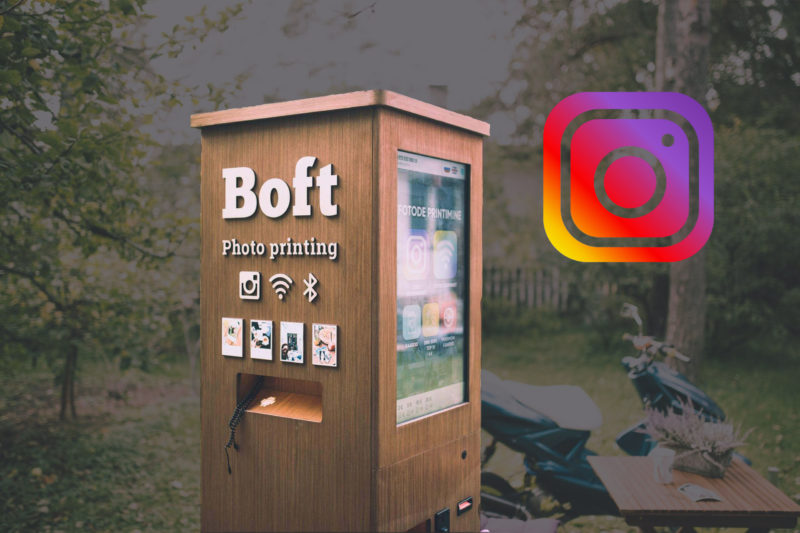
Во многих городах можно найти специальные автоматы для печати фотографий из Instagram. Их еще называют инстабудками. Расположены они обычно в крупных торговых центрах или других местах с большим скоплением людей. Разумеется, за их использование придется заплатить. Хоть речь идет о небольших суммах, но это все же дороже предыдущего метода. Зато гораздо удобнее.
Аппараты могут работать по-разному, но общий принцип один: нужно найти свой или чужой профиль, выбрать пост, внести плату и дождаться окончания печати. Сразу после вы получите указанную фотографию, но уже в бумажном виде, а не электронном.
Как бесплатно распечатать фотографии из Instagram на Windows, Mac, iOS, Android или в Интернете
Последнее обновление 15 ноября 2021 г. by Питер Вуд
Instagram — одна из самых популярных социальных сетей в мире. В отличие от других социальных сетей, Instagram — это специальное место, где можно поделиться памятными моментами с помощью фотографий. Встроенные фильтры могут помочь инстаграммерам создавать волшебные изображения. Иногда вам может понадобиться превратить цифровые фотографии в Instagram в настоящее произведение искусства. Домашний принтер или онлайн-служба печати могут помочь вам распечатать фото из Instagram быстро. И помимо оборудования вам также понадобятся некоторые приложения для печати фотографий из Instagram. Итак, мы поделимся учебными пособиями по печати изображений из Instagram в разных условиях. Вы можете принять решение и превратить свои любимые фотографии в Instagram в произведения искусства.

Часть 1. Распечатайте фото из Instagram дома
Если у вас есть домашний принтер, вы можете бесплатно распечатать фотографии из Instagram дома. Все, что вам нужно, это фотографии из Instagram, которые вы хотите распечатать, и простое в использовании приложение для печати, например WidsMob Viewer. Это не только Браузер фотографий Instagram но также хорошо умеет печатать фотографии партиями.
Как распечатать фотографии из Instagram с помощью Photo Viewer в Windows 11/10/8/7 и macOS
Шаг 1. Загрузка фотографий. Откройте Photo Viewer на своем компьютере и перетащите фотографии из Instagram, чтобы распечатать или импортировать целую папку, нажав кнопку «Добавить». Photo Viewer может загружать практически все форматы изображений.
Читайте также: Медицинский халат 60 размер выкройка

Шаг 2. Просмотр фотографий после импорта картинок. Photo Viewer позволяет просматривать их в различных режимах, таких как режим просмотра, режим эскизов, режим слайд-шоу, EXIF Режим и многое другое.

Шаг 3. Настройте фотографии Photo Viewer также предоставляет некоторые инструменты редактирования, такие как урожай, Поворот, кувырок и преобразовать картинки или применить Эффекты на них. Перед печатью вы можете настроить параметр, связанный с Экспозиция, контрасти Насыщенность с этим. Если вы хотите напечатать фотографии большего размера, чем исходный размер, вы можете изменить их размер без потери качества с помощью Photo Viewer.

Шаг 4. После предварительного просмотра и редактирования фотографий перейдите в Файл и выберите печать возможность открыть диалоговое окно печати. И выберите свой домашний принтер и решите, сколько копий распечатать в печать диалог. Как только вы нажмете на печать Кнопка, Photo Viewer и ваш домашний принтер выполнят свою работу автоматически.

Photo Viewer также поддерживает печать изображений из Instagram с помощью горячих клавиш.
Часть 2. Распечатать фото из Instagram бесплатно
Некоторым нравится создавать фотоколлажи с фотографиями из Instagram и распечатайте уникальные картинки. Онлайн-редактор фотографий — это возможность создать фотоколлаж и распечатать его. Многие онлайн-фоторедакторы могут сделать фотоколлаж. Мы используем PicMonkey как пример в этой части. Перед печатью фотографий из Instagram вы можете использовать загрузчики из Instagram, такие как Instaport, чтобы загрузить изображения для печати из Instagram и перенести их на свой компьютер.
Шаг 1. Зайдите в PicMonkey в любом браузере и войдите в свою учетную запись.
Шаг 2. На домашней странице выберите Коллаж на верхней ленте, чтобы открыть страницу фотоколлажа.
Шаг 3. Выберите Макеты меню слева и выберите соответствующий шаблон. Затем вы можете настроить макет, перетащив линии сетки. Если вам нужно повернуть шаблон, щелкните значок поворота в диалоговом окне под панелью редактирования фотографий. Нажмите значок замка и настройте значения размеров в соответствии с вашей фотобумагой.
Шаг 4, Нажать на Добавить изображения кнопку слева и выберите Мой компьютер загрузить фото из Instagram, создать фотоколлаж. Или вы можете дважды щелкнуть каждую панель в шаблоне, чтобы добавить фотографию. Если вы хотите использовать свой шаблон, вы можете нажать кнопку Создайте свой собственный в меню «Макеты».
Шаг 5. Наконец, нажмите на Сохраните кнопку на верхней ленте и загрузите результат. Затем вы можете легко распечатать фотографии из Instagram на своем компьютере.

Часть 3. Печать фотографий из Instagram на смартфоне
Все больше и больше людей ориентируются на мобильные устройства. Они предпочитают решать большинство повседневных задач на своих смартфонах, в том числе распечатывать фотографии из Instagram. Итак, разработчики выпустили посвященные приложения для печати фотографий, как и Postalpix. Инстаграммеры могли использовать Postalpix для печати фотографий прямо на своем смартфоне.
Читайте также: Как сшить костюм буратино для мальчика своими руками выкройки
Шаг 1. Установите приложение Postalpix на свой смартфон и зарегистрируйте учетную запись, если вы используете его впервые.
Шаг 2. Когда вы запустите Postalpix и войдете в свою учетную запись, приложение перенесет вас в Camera Roll или Фотогалерея.
Шаг 3. Выберите фотографии для печати в соответствии с размером печати. Postalpix предоставляет размеры печати 4 × 4, 5 × 5, 8 × 8, 4 × 6, 5 × 7, 8 × 10 и 2 × 2. Вы можете просмотреть цену для каждого размера печати и принять решение.
Шаг 4. После выбора нажмите на Оформить заказ кнопку, чтобы проверить корзину. Postalpix отобразит подробную информацию и общую сумму вашего заказа.
Шаг 5. Наконец, вы можете выбрать способ доставки и использовать PayPal или кредитную карту для оплаты заказа. Затем Postalpix доставит распечатанные фотографии из Instagram по указанному вами адресу.

Заключение
В этом посте мы рассказали о нескольких способах печати фотографий из Instagram. Если у вас дома есть принтер, вы можете загрузить фотографии из Instagram на свой компьютер и просматривать их с помощью WidsMob Viewer перед печатью. Кроме того, Photo Viewer предоставляет некоторые инструменты редактирования, которые позволяют вам полировать ваши изображения. Затем вы можете напрямую печатать фотографии из Instagram в Photo Viewer. Если вы хотите создать фотоколлаж из фотографий Instagram и распечатать его, вы можете попробовать онлайн-фоторедакторы, такие как PicMonkey. Люди, у которых нет домашнего принтера или которым нужно печатать фотографии из Instagram в специальных размерах, могут выбрать приложения для печати фотографий. Одним словом, вы можете найти подходящий способ печати фотографий из Instagram, следуя инструкциям, приведенным выше.
Шаблон для печати фотографий из Instagram

Уверен, что каждый владелец Instagram или ценитель полароидных фото хотел бы напечатать свои снимки с минимальными затратами сил и денег. Ну, по крайней мере такое желание возникало у меня и коллег из редакции Say-Hi, после поиска воплощения которому мы готовы презентовать наш уникальный шаблон для печати фотокарточек в стиле Polaroid на домашнем принтере.
О чем тут речь?
Моментальные фото делали наши родители, бабушки и дедушки. Если средства позволяли, конечно, ведь фотоаппарат был огромной редкостью. А уж тем более – полароид, который умел бы сию же секунду производить печать снимка.
Такая технология называлась “одноступенный фотопроцесс”, потому что для получения позитива изображения не было необходимости в посещении “красной комнаты”.
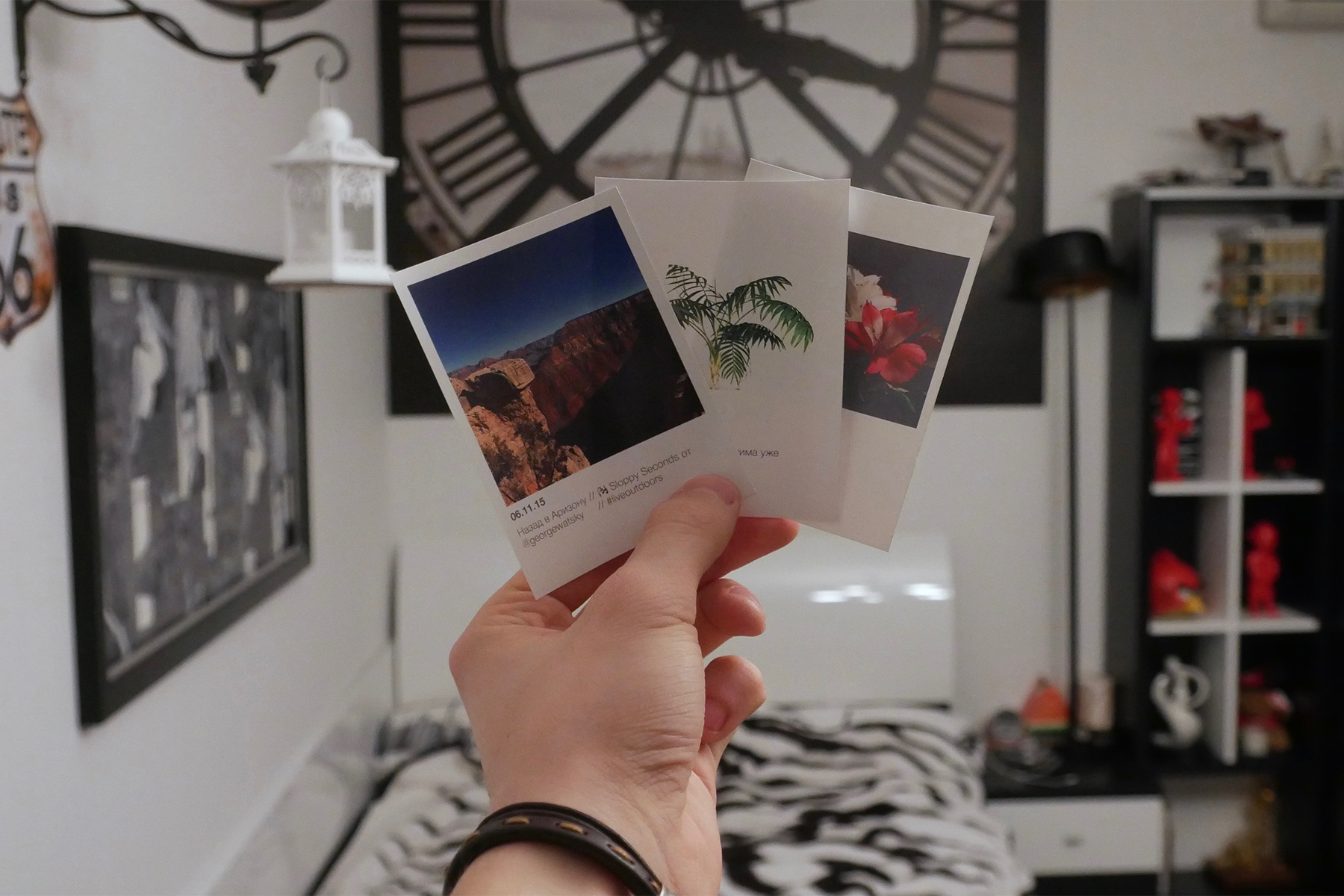
В нашу же эпоху альбомы с такими фотокарточками заменила социальная сеть Instagram, но мы же помним, что все новое – это хорошо забытое старое.
Фотографии на жестких дисках наших гаджетов заменил аналоговое изображение. Сидя в компании друзей мы показываем фотографии с телефонов или планшетов, вместо тяжелых бумажных фотоальбомов. Конечно, хранить изображения в цифре удобно, но иногда напечатанная фотография говорит больше тысячи слов. И сегодня технологии ушедшей эпохи возвращаются к нам, хотя, ходят слухи, что от ценителей и профессионалов фотографии эти аппараты никуда не уходили…
Читайте также: Сумка шоппер тканевая с длинными ручками своими руками выкройки
Кому и зачем это нужно?
- Желание сделать оригинальный подарок
- Украсить комнату/рабочее пространство
- Устроить выставку
- Сохранить на случай “а вдруг удалится”
- Потребность в ощущении эпохи и стиля времен Polaroid Land 95
Сейчас распечатать фото из Инстаграма можно в специальных “инстаматах” (аппаратов для поиска и печати фото из Instagram) и копицентрах, однако первые есть далеко не во всех городах, а вторые, зачастую, находятся неблизко, берут изрядные суммы за несущественный заказ, чем и заставляют отложить давнюю мечту о фотокарточках на ‘лучшие времена’.
Фотолаборатория Say-Hi
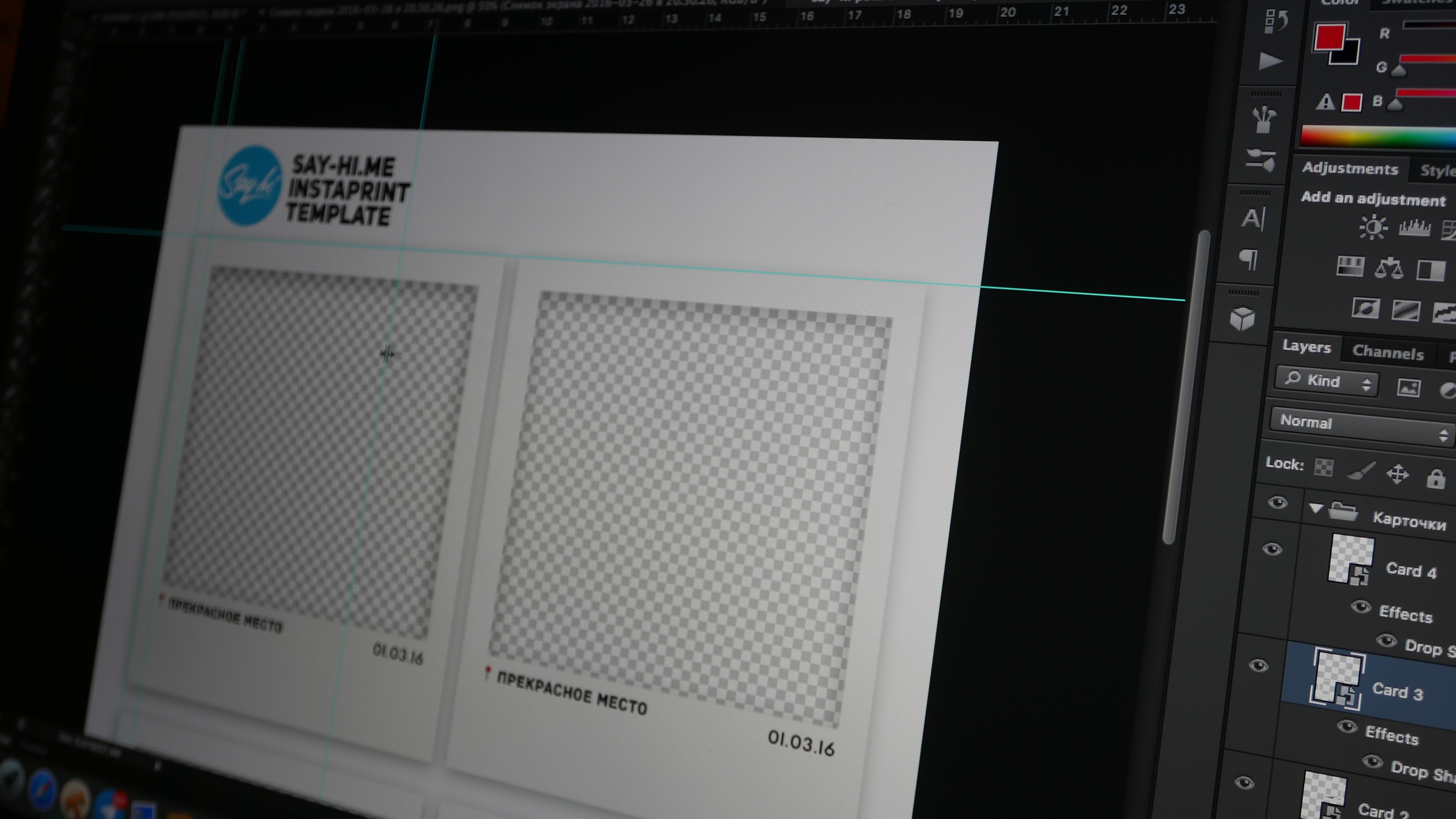
Круто звучит? Нам тоже нравится. Мы сделали всю сложную работу за вас. Подобрали идеальный под A4 масштаб, создали два типа трафаретов (с имитацией текстуры для обычной бумаги и с чисто белыми полями для печатающих на специальных полотнах) по 4 фотокарточки на каждом, а еще – добавили к каждому из них функцию указания места съемки (или другого текста) и даты.
Что понадобится?
- Цветной принтер с бумагой
- Adobe Photoshop
- Ваши прекрасные цифровые снимки
Инструкция по применению
- Скачиваем папку с шаблоном
- Устанавливаем шрифты, описанные в README (ПРОЧИТАЙ МЕНЯ)-файле
Они используются в шаблонах для указания даты и локации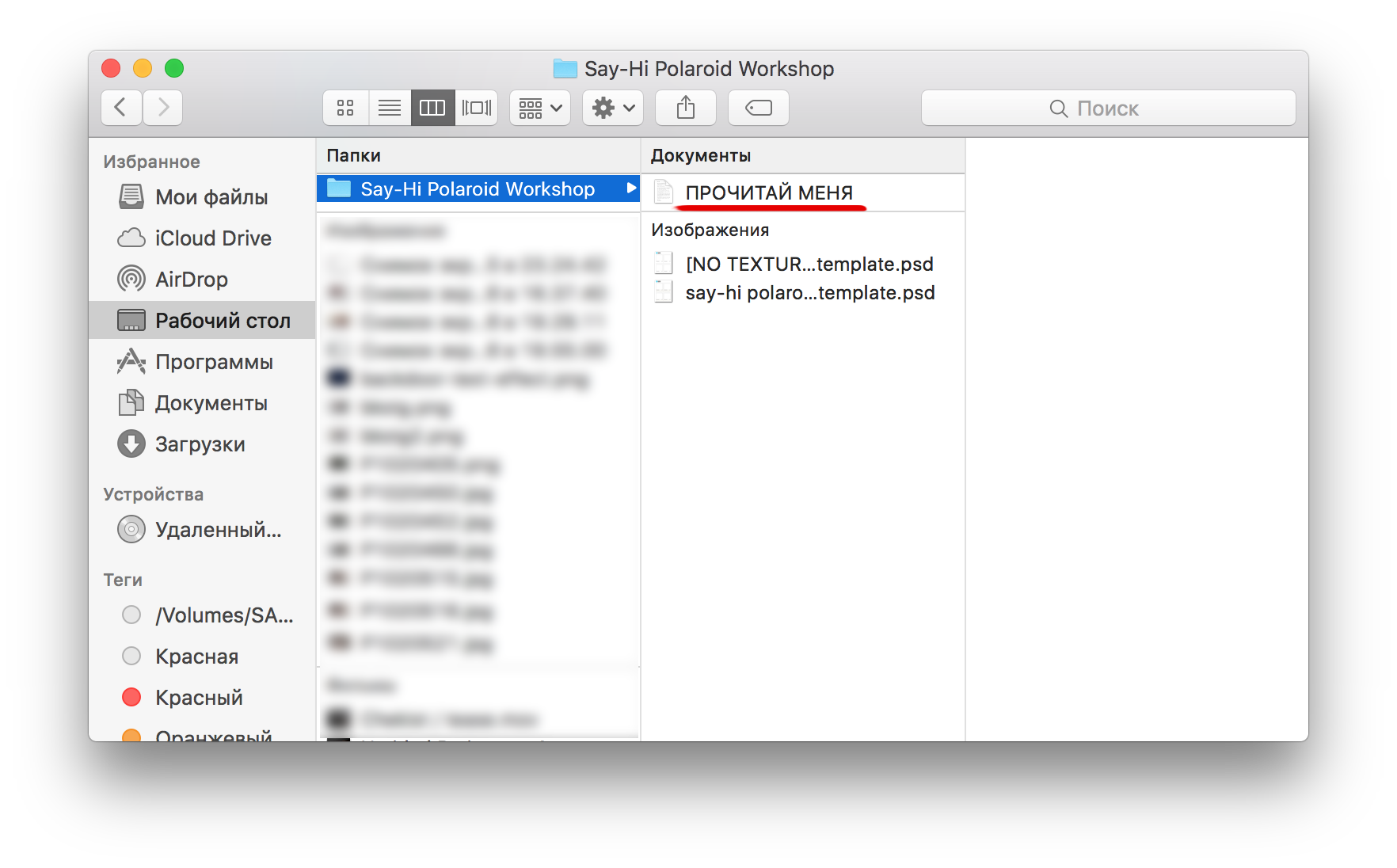
- Открываем один из предоставленных шаблонов-трафаретов в Photoshop
– [NO TEXTURE] – не содержит имитацию текстуры бумаги
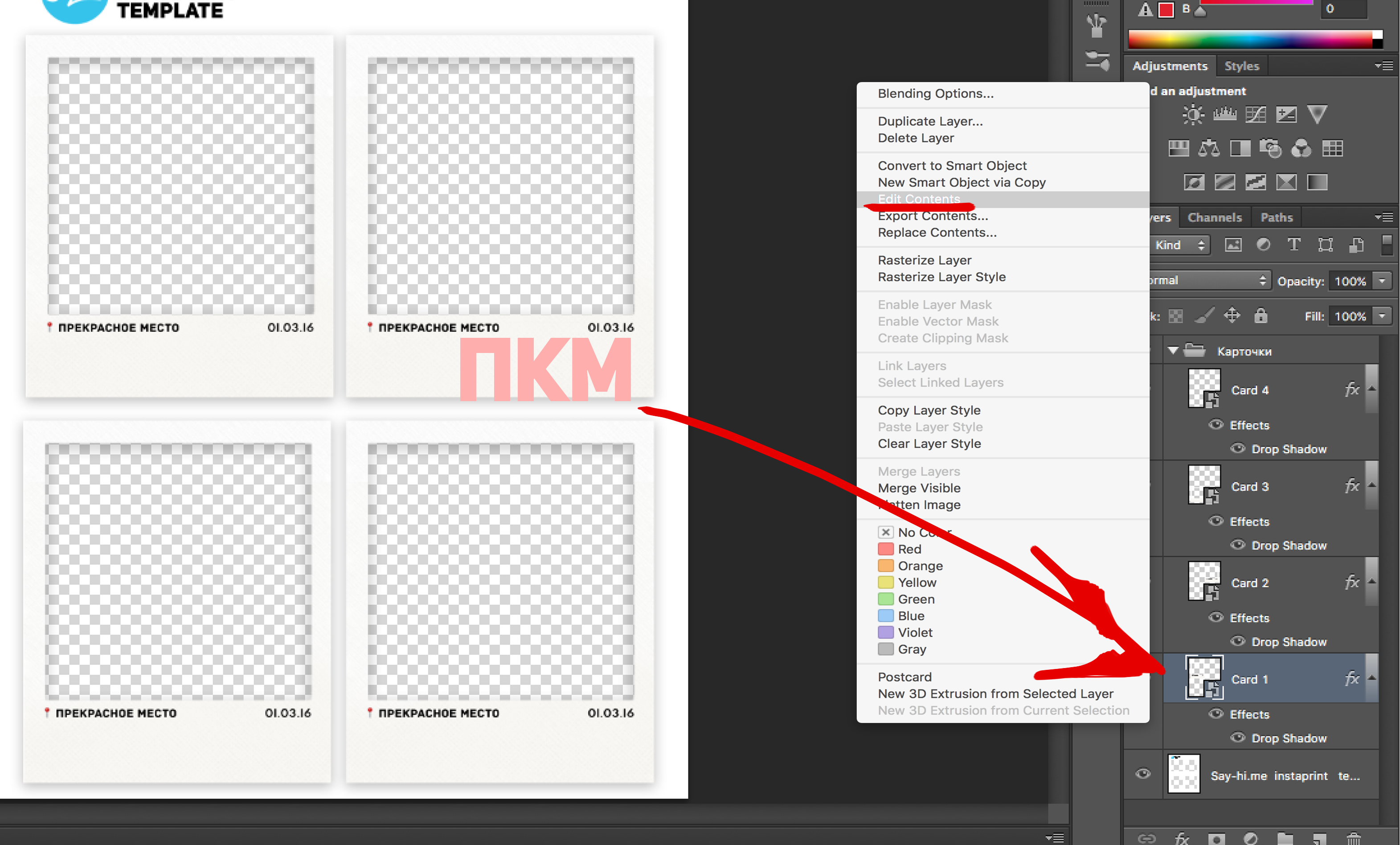
– Второй – сделает винтажную фотокарточку из простой офисной бумаги - Перед вами откроется рабочее пространство, для управления которым используются слои в правом нижнем углу программы. Слои с именами CARD (от 1 до 4) отвечают, соответственно, за одну из четырех фотокарточек на шаблоне. Кликаем правой кнопкой мышки по одному из этих слоев и нажимаем Редактировать Содержимое/Edit Contents и попадаем в пространство для работы с одной из четырех карточек.
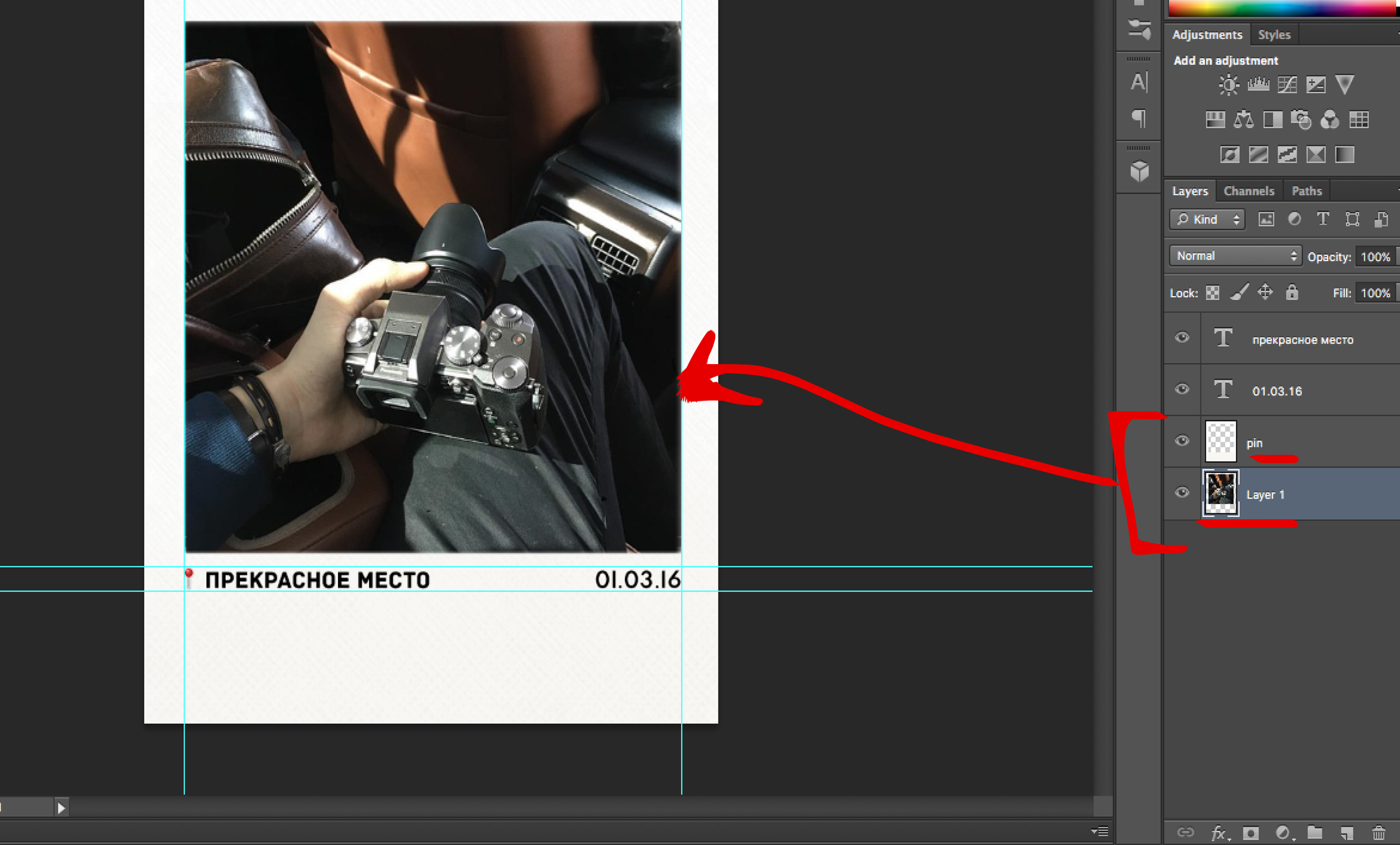
- Важно поместить вашу фотографию ПОД СЛОЙ “PIN” (сама карточка). После перетаскивания фото в рабочее поле подтвердите действие и просто перетяните слой с фото в самый низ меню слоев. Затем, не забудьте отмасштабировать так, чтобы фото заполнило все пустое поле (сочетание Cmd+T или Ctrl+T)
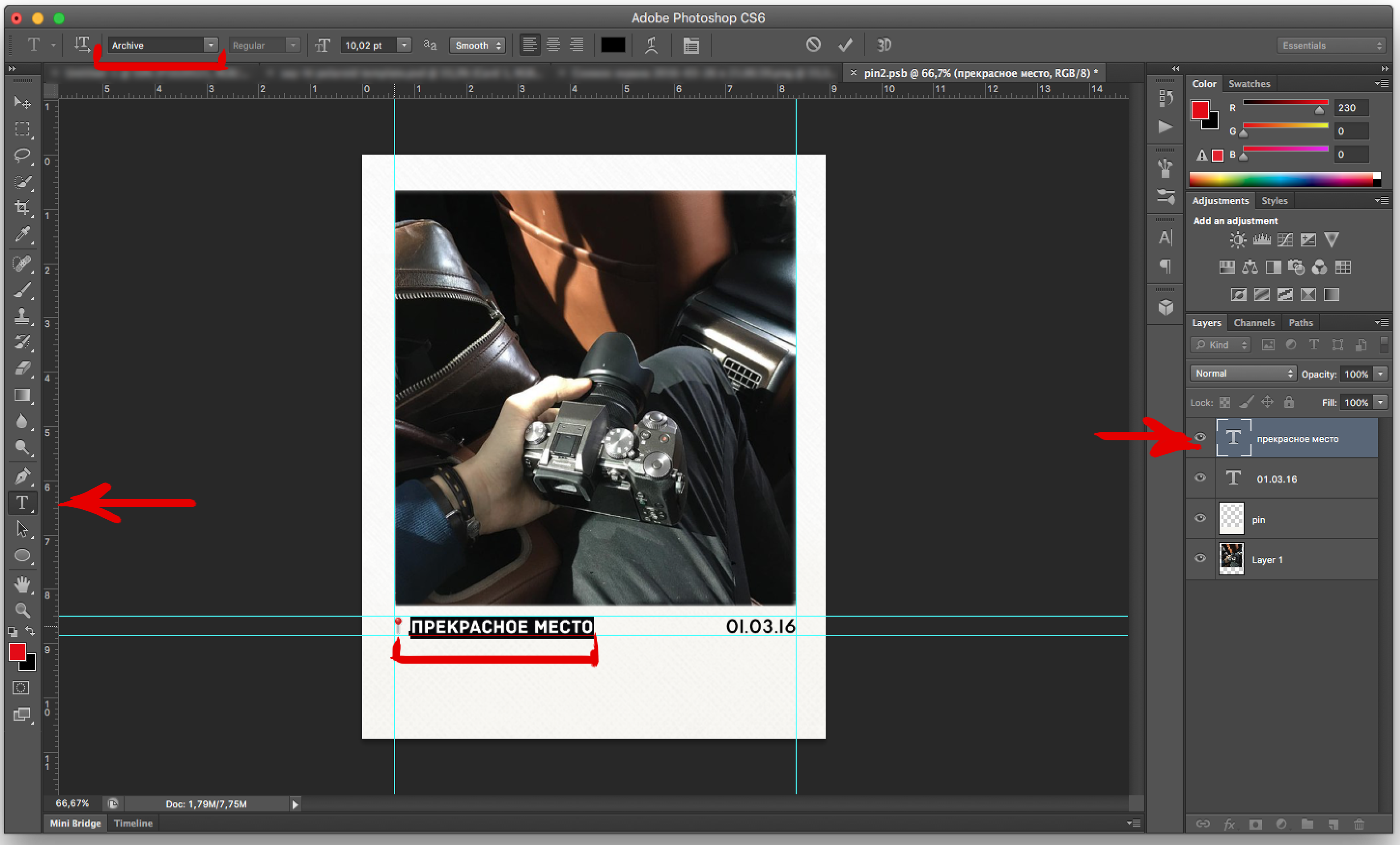
- А затем, выбрав инструмент “текст” в меню инструментов слева и слой с текстом “прекрасное место“, написать что–то свое. Например, то, где была сделана ваша фотография. То же самое необходимо сделать и с датой, или просто удалить оба слоя. Шрифт должен автоматически переключиться на недавно установленный вами.
Таким образом мы совершили оформление одной из четырех карточек. Это было довольное просто. Теперь сохраните этот объект, или просто закройте его крестиком, нажав на “сохранить” при запросе. И только что созданная фотокарточка появится на шаблоне. Повторите эту операцию еще три раза, заполнив лист, и смело отправляйте изображение в принтер.
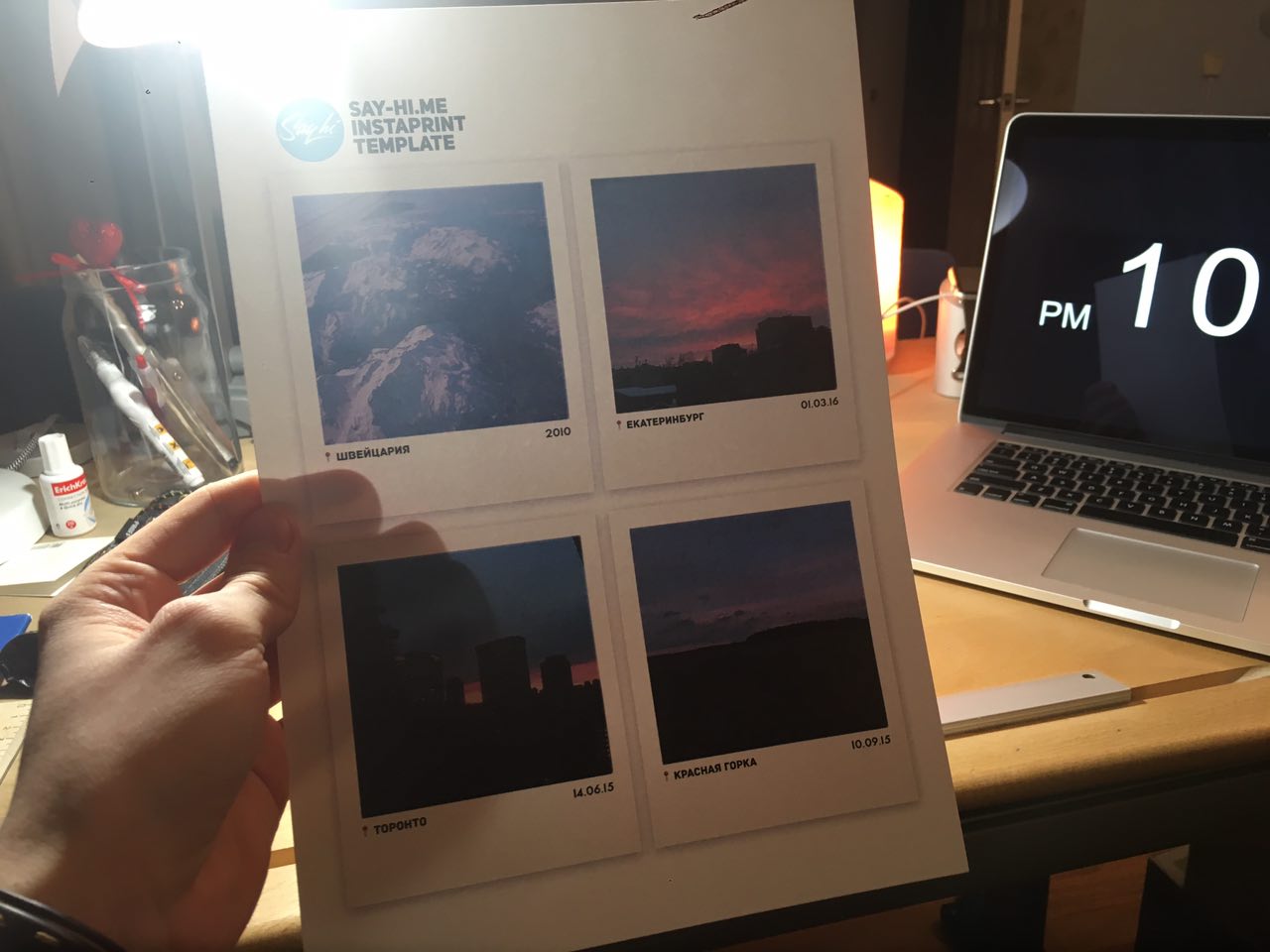
Что же, на этом спешу попрощаться и пожелать приятного использования! Оставайтесь на волне Say-Hi!
Кстати, можете смело фоловить нас в instagram
- Свежие записи
- Балкон в многоквартирном доме: является ли он общедомовым имуществом?
- Штраф за остекление балкона в 2022: что это и как избежать наказания
- Штраф за мусор с балкона: сколько заплатить за выбрасывание окурков
- Оформление балконного окна: выбираем шторы из органзы
- Как выбрать идеальные шторы для маленькой кухни с балконом