


Для всех любителей шить на дому для семьи или на заказ каталог easysew.info предлагает огромный ассортимент лекал (выкройки) в формате PDF для печати на принтере.
Как устроен каталог выкроек.
В каталоге easysew.info все разделено по основным разделам:
В основных разделах Вы можете найти подразделы. Например, Выкройки детям содержит такие подразделы как:
Для удобства посетителей настроен поиск и система фильтрации от простого (1 зеленый) к сложному (3 красный). В поиске по сайту можно задавать артикул выкройки и название.
Как скачать выкройку.
Для того чтобы скачать выкройку в каталоге easysew.info, зарегистрируйтесь на сайте для создания личного кабинета. Все ваши выкройки будут хранится в личном кабинете на сайте. В каталоге кроме бесплатных выкроек Вы можете приобрести и платные лекала c описанием пошива.
Как распечатать выкройки.
Все выкройки в каталоге распределены на листы А4 в формате PDF. Используйте программы для работы с этим форматом файлов: Adobe Acrobat Reader DC, Foxit Reader последних версий. Не забывайте о том, что на многих принтерах, настройках масштаб стоит 95%. Масштаб при печати должен быть 100%.
Как купить платную выкройку.
Для покупки платных вариантов выкроек на сайте изисью, возможны варианты оплаты онлайн: картами visa и mastercard, электронной валютой (яндекс мани, webmoney . ), Банки и другие… Все ваши покупки храниться в личном кабинете.
Если у вас возникли вопросы по нашему сервису пишите на почту сайта easysew.info@yandex.ru
! Нормативные сроки ответа по вопросам на почту сайта и социальных сетях — 24 часа с момента получения в порядке очереди.
Как распечатать готовую выкройку в программе Adobe Reader

Как распечатать готовую выкройку в программе Adobe Reader.
В этой статье рассмотрим еще один вариант — как распечатать файл готовой выкройки используя программу Adobe Reader.
Эта программа бесплатная, на русском языке, легкая и интуитивно понятна. Скачать ее можно на официальном сайте.
Допустим, что эта программа уже установлена, а файл с выкройкой вы уже сохранили на свой компьютер. В первой статье мы подробно рассказали, как это сделать. Находите файл с выкройкой на своем компьютере, подводите к иконке файла курсор и кликаете правой клавишей мишки. В выпадающем меню выбираете «Открыть с помощью» далее из предложенных вариантов находите «Adobe Reader» и кликаете левой клавишей мыши.

Запускается программа и в ней открывается файл выкройки.

Первым делом необходимо распечатать первый лист с контрольным квадратом.
В верхнем меню находите иконку с изображением принтера и кликаете по ней левой клавишей мыши.
Откроется окно настройки печати. Здесь необходимо сделать следующие настройки:
Страницы для печати – выбираете текущую страницу. Она отображена в окне документа и как раз на ней и изображен контрольный квадрат. Если у вас в окне с изображением страницы отсутствует контрольный квадрат (в некоторых выкройках контрольный квадрат может находится не на первой странице), вам необходимо найти страницу с контрольным квадратом. Для этого используйте стрелочки под изображением.
Настройка размера и обработка страниц – выбираете параметр «реальный размер». В некоторых принтерах нет такого параметра. Тогда вам необходимо выбрать пользовательский масштаб и в окошке поставить 100%. Либо может быть еще такой параметр «Печать без искажений». Все зависит от марки конкретного принтера. Цель этой настройки – напечатать документ с реальными параметрами.

После печати этого листа берете линейку и проверяете размеры квадрата.
Проверять размер квадрата необходимо как по горизонтали, так и по вертикали.


Убедившись в том, что настройки принтера сделаны правильно, т.к. размеры квадрата соответствуют 10х10см, приступаете к печати всех листов.
Кстати! Хочу вас предупредить, увеличение или уменьшение масштабирования, никакого отношения к получению уменьшенного или увеличенного размера выкройки не имеет. Для этого существуют другие методы корректировки выкройки.
В программе Adobe Reader опять кликаете по изображению принтера и в появившемся окне настроек печати делаете следующие настройки:
Страницы для печати – чтобы не печатать повторно страницу с контрольным квадратом выбираете «Страницы» и в окошке указываете диапазон печати страниц со второй страницы до последней. В нашем примере это 2-12. В окошке Документ сразу поменяется изображение страницы. В моем случае — это лист со схемой сборки выкройки.
Настройка размера и обработка страниц – все должно остаться так, как вы настроили ранее. На всякий случай повторю, выбираете реальный размер. В некоторых принтерах нет такого параметра. Тогда вам надо выбрать пользовательский масштаб и в окошке поставить 100%. Либо может быть еще такой параметр «Печать без искажений». Все зависит от марки конкретного принтера.

Вот, собственно, и вся процедура печати готовой выкройки. В конечном итоге у вас будут распечатаны все листы выкройки.
В нашем примере получилось 12 листов, которые я буду собирать в единый лист с деталями выкройки. Об этом подробно в следующей статье.
Как распечатать выкройку на А4

Распечатать выкройку на А4, если она дана изначально в формате для плоттера А0 или А1 очень даже возможно. Но для этого Вам понадобится специальная программа для работы с pdf файлами Adobe Acrobat Reader. Большинство пользователей для просмотра файлов с выкройками открывают их в браузере. Если файл уже разбит на листы А4, то из браузера же можно и отправить на печать. Но напечатать большой файл на А4 из браузера не получится. Поэтому придется установить специальную программу на смартфон или компьютер, не принципиально.
Где скачать, и насколько полную версию, это каждый решает сам для себя. Ниже только инструкция по печати.
- После того, как вы открыли файл программой Adobe Acrobat Reader любой версии, нажимаете на иконку принтера для того, чтобы отправить на печать.
- Далее выбираем режим печати «Постер».
Читайте также: Самолет модель из бумаги выкройка

- И ниже «Масштаб сегмента» = 100%, «Наложение» = 0 мм. Так же добавляем «Метки вырезки» для привычного склеивания листов и «Ярлыки» (это нумерация страниц).

- Ориентацию оставляем по умолчанию «Книжную». Хотя, можете использовать и «Альбомную». Может немного измениться количество итоговых страниц А4.

- На всякий случай, проверьте, что в «Параметрах страницы» у вас выставлен размер бумаги А4.

- А далее кнопка «Печать» и склеиваем выкройку, как привыкли.
Как распечатать выкройку PDF на принтере
Как распечатать выкройку
Выкройки можно распечатать двумя способами:
1) Через обычный принтер формата А4 (такой есть в любом офисе)
2) Широкоформатным принтером (плоттером).
При использовании плоттера выкройка распечатывается одним большим листом, её не нужно склеивать! Выбирайте нужный вам файл, скачивайте и распечатывайте.
Важно! Выкройку для печати лучше открывать на компьютере, не все телефоны могут обработать большой PDF-файл.
Для настройки печати выкройки используйте программу Adobe Reader (программа бесплатная).
Как использовать программу, описано ниже.
ВНИМАНИЕ! Мы настоятельно рекомендуем НЕ печатать выкройки из браузера. Так как там выставляется неверный масштаб. Для того, чтобы успешно распечатать выкройку скачайте бесплатную программу Adobe Reader
1. Откройте файл с выкройкой в формате А4 в программе Adobe Reader.
2. В настройках печати поставьте галочку «Реальный размер”. Снимите галочку «Выбрать источник бумаги по размеру страницы PDF». Установите ориентацию бумаги “авт.книжная/альбомная”.
3. Распечатайте пробную страницу, измерьте квадрат-образец — он должен иметь размер 10х10 см. Обратите внимание на равномерность рамочки по контуру листа, ширина полей должна быть одинаковой
Внимание! Выкройка — это один рисунок, разбиваемый на отдельные листы только во время печати. Правильная настройка вашего принтера — это гарантия точной печати и совпадения линий деталей при склеивании листов! Если на распечатанных листах у вас что-то не сходится, не пропечаталось, не видна или сдвинута рамочка, значит настройки печати заданы неверно. Пожалуйста, убедитесь, что ваш принтер настроен в точности с нашими рекомендациями. Это важно!
Также удостоверьтесь перед печатью, что бумага в принтере лежит ровно.
Если у вас нет принтера, можете воспользоваться не хитрым способом, перевести выкройку через кальку с экрана вашего компьютера. Для этого вам понадобится калька, крандаш, компьютер илм ноутбук и все таже программа Adobe Reader.
Руководство по переносу выкройки на кальку.
В недолеком будущем мы планируем сделать выкройки еще доступнее. Внести все необходимые размеры, непосредственно на выкройку. Так чтобы вы с легкостью смогли построить лекало самостоятельно. Этот метод будет удобен тем у кого в под рукой находится только телефон или есть компьютер, но нет принтера.
Спасибо за внимание. Люблю вас всех, целую, всем пока.
Электронные выкройки. Как распечатывать и как пользоваться.
Хорошего понедельника, дорогие читатели. Как говорилось в прошлой статье, электронные выкройки набирают оборот и потихоньку замещают печатные издания.
Что же такое электронная выкройка?
После покупки на сайте интернет магазина выкроек или онлайн журналов по шитью, к Вам на почту приходит файл в формате PDF. Так же, зачастую, на сайте магазина есть свой личный кабинет, в котором отображаются все выкройки, которые Вы приобрели. Советую скачивать их на компьютер, так как доступ к выкройкам может быть ограничен.
Для того, чтобы открыть выкройку на компьютере необходима программа для чтения PDF файлов. Если Вам не удается открыть файл, необходимо установить данную программу.
2 популярные программы и ссылки для скачивания:
ПЕЧАТЬ ВЫКРОЙКИ
1. Для точной распечатки выкройки на принтере важно задать верные параметры в настройках печати, а именно:
! реальный размер (галочки «вписать изображение», «по размеру листа» и тп стоять НЕ должны);
! книжная ориентация страниц;
2. После выставления настроек печати необходимо распечатать только 1й лист или лист содержащий тестовый квадрат с указанным размером (5*5 см или 8*8 см и т п). Если Вы покупаете выкройки за рубежом, то контрольный квадрат может быть в дюймах.
Затем измерьте тестовый квадрат. Если размер тестового квадрата не совпадает с необходимыми значениями (5*5 см или 8*8 см и т п) — значит настройки печати выставлены неверно (вернитесь к настройкам).
Если квадрат соответствует указанному размеру, можно приступать к печати остальных страниц. Во избежание перекоса изображения во время печати листы должны располагаться максимально ровно и без замятостей.
СБОРКА ВЫКРОЙКИ
После распечатки всех страниц необходимо выполнить сборку выкройки, а именно, склеить все листы в определенном порядке. Я склеиваю при помощи клея ПВА, но также подойдет клей карандаш или липкая лента (скотч). Каждый лист формата А4 имеет свой порядковый номер.
Каждый распечатанный лист со всех сторон имеет поля. Для удобства сборки выкройки срежьте поля сверху и справа каждой страницы. Затем необходимо максимально точно склеить страницы, в соответствии с их порядковыми номерами, не допуская зазоров и наплывов.
Как распечатать выкройки в натуральную величину на листах любого формата?
Для всех выкроек в заказе Вы можете скачать ДВА файла для каждой выкройки:
1. Многоформатный PDF файл выкройки, который можно распечатать в принтере или плоттере на листах бумаги формата А0, А1, А2, А3 или А4, с самостоятельным разбиением на листы и корректную печать только в бесплатной программе Адоб Ридер.
2. А4 ПДФ файл выкройки, который уже разбит на листы А4 и его можно печатать на любом устройстве в любой программе, в том числе и в браузерах, и с мобильных телефонов, но только на листах формата А4.
Порядок печати для этих двух вариантов файлов несколько отличаются.
Пожалуйста, внимательно прочитайте как правильно печатать, оба варианта файлов выкройки!
Чтобы перейти к нужному месту инструкции, нажмите на соответствующую ссылку
Неискушенные пользователи могут задаться и вопросами, которые возникают «за рамками» трёх кликов.
Читайте также: Выкройка ночной сорочки шкатулка
Например, как скачать выкройку перед распечатыванием.
Как распечатать многоформатный ПДФ файл предварительно разбив его на листы формата А4, А3, А2, А1 или А0
Порядок распечатывания в последней версии бесплатной программы Adobe Acrobat Reader DC
ВАЖНО! В смартфонах, как правило, системная программа скачивает ПДФ файл и сразу открывает выкройку в браузере.
В браузере Вы не сможете корректно распечатать этот файл. Посмотреть куда скачался файл Вы можете следующим образом:
Коснуться в меню браузера в верху экрана значка  или
или  (в зависимости от ОС телефона), и выбрать пункт Настройки.
Опуститься ниже и выбрать пункт Скачанные файлы. Там будет указана папка, в которую сохранились скачанные выкройки.
Порядок действий
— Во-первых, после того, как Вы открыли этот файл в программе Adobe Acrobat Reader DC нажмите на иконку принтера в верху окна программы
Откроется диалоговое окно печати.
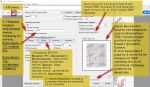
— Во-вторых, в этом диалоговом окне на вкладке «Страницы» у Вас будет указано количество многоформатных страниц в ПДФ файле, например 1-3 или 1-2 (не путать количество многоформатных страниц в файле с количеством листов бумаги вашего формата в принтере или плоттере, которые потребуются для печати выкройки). В этом окне указано количество многоформатных ПДФ страниц файла, количество же листов бумаги, которые потребуются для печати зависит от формата листов на которых Вы будете печатать. Об этом читайте дальше и смотрите на картинке.
Включите переключатель Страницы и уберите из печати первую страницу (то есть информационную страницу — ведь для распечатки выкройки она Вам не нужна).
Если у Вас стояло 1-3, то поставьте в окошке 2-3 , если стояло 1-2, то оставьте просто 2.
ВАЖНО! Если в Вашем многоформатном файле нет Информационной страницы, то оставьте переключатель Страницы — ВСЕ!
— В-третьих, нажмите кнопку ПОСТЕР, появятся параметры разбивки на листы — их предназначение смотрите на картинке.
Ярлыки, Метки — увеличивают количество листов на которых будет распечатана выкройка. Можете поэкспериментировать с этими настройками.
— В-четвертых, нажмите на кнопку Параметры страницы внизу этого диалогового окна. Откроется ещё одно маленькое окно, в нем выставите тот формат бумаги на котором собираетесь печатать А0 или А1, или А3, или А4. А также поставьте Ориентация: Книжная. Нажмите ОК.
С ориентацией страниц, тоже можете поэкспериментировать.
Теперь справа в диалоговом окне Вы можете видеть на сколько листов бумаги будет разбита каждая многоформатная ПДФ страница.
В примере на рисунке: из ПДФ файла печатается 2-ая и 3-ья многоформатные страницы (первую информационную мы исключили из печати), каждая из них будет разбита на 12 листов бумаги А4.
Итого для этой выкройки у Вас будет 24 листа бумаги А4. И на эскизе страниц Вы можете видеть, как каждая из многоформатных страниц будет разбита на листы бумаги вашего формата. В примере на картинке: 3 ряда по 4 листа бумаги А4 в каждом ряду на каждой из двух многоформатных ПДФ страниц. При других форматах листов бумаги их количество для каждой из многоформатных ПДФ страниц будет другим. Также, количество листов бумаги будет зависеть от Вашего принтера и его драйвера.
Можно нажимать кнопку ПЕЧАТЬ.
Как распечатать многоформатную выкройку тем, у кого стоит старая версия Adobe Reader
Тем у кого стоит старая версия Адоб Ридер рекомендуем обновить её до атуальной версии! Если Вы по какой-то причине не можете или не хотите обновления, то читайте дальше:
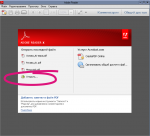
После запуска Adobe Reader предлагает открыть файлы — первый клик мышкой.
Открыв нужный файл, кликните значок принтера в левом верхнем углу (на рисунке он обведён).
В открывшемся диалоговом окне на вкладке Диапазон печати, уберите из печати Информационную страницу: у Вас будет указано количество многоформатных страниц в ПДФ файле, например 1-3 или 1-2 (не путать количество многоформатных страниц в файле с количеством листов бумаги вашего формата в принтере или плоттере, которые потребуются для печати выкройки). В этом окне указано количество многоформатных ПДФ страниц файла, количество же листов бумаги, которые потребуются для печати зависит от формата листов на которых Вы будете печатать.
Включите переключатель Страницы и уберите из печати первую страницу (то есть информационную страницу — ведь для распечатки выкройки она Вам не нужна).
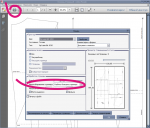
Если у Вас стояло 1-3, то поставьте в окошке 2-3 , если стояло 1-2, то оставьте просто 2.
ВАЖНО! Если в Вашем многоформатном файле нет Информационной страницы, то оставьте переключатель Страницы — ВСЕ!
Справа от надписи «Масштабирование страницы» выберите опцию «Разбить большие страницы» и кликните «Enter».
В некоторых версиях Adobe Reader окно настройки печати выглядит немного иначе.
Вам следует «нажать кнопку» «Poster» в окне программы и кнопку Ehter на клавиатуре компьютера.
не все версии программы Adobe Reader имеют нужную функцию!
У наших покупателей возникали сложности с версией Adobe Reader IX.
Обратите внимание, что в мобильной версии Adobe Reader нет нужных опций для распечатки выкроек.
Как распечатать А4 файл выкройки (дополнительный файл) в любой программе на любом устройстве, в том числе и на мобильных
А4 файл выкройки можно распечатывать на листах бумаги формата А4 не только в программе Адоб Ридер, но и прямо из браузера. Здесь все просто, так как файл уже разбит на листы А4 и предварительно подготовлен к печати на листах такого формата. Разберемся с настройками на примере браузера Хром. Так как чаще всего в мобильных устройствах с операционной системой Андроид по умолчанию стоит именно этот браузер.
1. Нажмите на кнопку Печать в программе, в которой Вы открыли выкройку.
2. В открывшемся диалоговом окне печати проверьте настройки печати:
СТРАНИЦЫ — Для начала выведите на печать первую информационную страницу с проверочным квадратом, то есть включите переключатель страницы и поставьте 1.
Читайте также: Выкройки для шуб из натурального меха с капюшоном
РАЗМЕР (для Адоб Ридера НЕ Постер, как в многоформатном файле, а кнопка Размер) — Реальный размер или Пользовательский масштаб — 100%.
ОРИЕНТАКЦИЯ — Книжная.
3. Распечатайте Первую страницу с Проверочным квадратом.
Измерьте проверочный квадрат на распечатанном листе бумаги.
Если он равен 10 см на 10 см — печатайте остальные страницы выкройки.
Что делать, если проверочный квадрат не равен 10 см на 10 см
Такая ситуация возможна и зависит от особенностей драйвера Вашего принтера и особенностей браузера или другой программы из которой Вы печатаете выкройку.
Что делать?
Например, Вы распечатали лист с проверочным квадратом и его стороны равны 9,5 см на 9,5 см.
В настройках печати поставьте: Пользовательский масштаб — 105% и распечатайте уже с этими настройками первую страницу файла с проверочным квадратом.
Или еще один пример. Стороны квадрата равны 10,8 см. Поставьте Пользовательский масштаб — 92%
Как скачать выкройку и правильно сохранить ее на своем устройстве навсегда
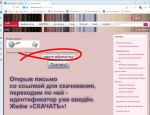
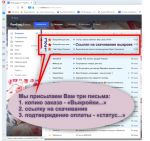
Заглянем в почтовый ящик в папку «Входящих» писем. После покупки магазин выкроек отправит Вам три письма:
- Копию заказа – «Выкройки для шитья своими руками Веры Ольховской информация о заказе № ХХХХХ».
- Ссылку или ссылки на скачивание ПДФ файлов выкроек.
- Подтверждение о получении оплаты – «Статус заказа изменён: Ваш заказ ХХХХХ».
Не спешите удалять эти письма.
Вдруг Вы потеряете файл выкройки и Вам потребуется помощь админа магазина, чтобы снова его получить.
Переходим к скачиванию.
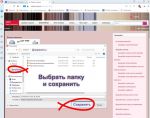
Открыв письмо с выкройкой, Вы видите наименование файла и ссылку (или ссылки) для скачивания ПДФ файлов выкройки.
Если Вы в одном заказе оформляли несколько выкроек, то в этом же письме будут ссылки на все заказанные Вами выкройки. На каждую выкройку своя отдельная ссылка.
Важно! с 1 декабря 2019 года для всех новых выкроек мы отправляем ДВА файла на каждую градацию размеров в выкройке: один файл адаптированный для печати на листах формата А4 в любой программе на любом устройстве и второй файл исходный из которого можно распечатать выкройку в любом формате бумаги от А0 до А4, но только в программе Адобе Ридер и только с компьютера или ноутбука. Постепенно мы и все наши предыдущие выкройки переведем на такую отправку заказов.
Переходите по ссылке и на открывшейся странице видите Ваш индивидуальный идентификатор скачивания и кнопку СКАЧАТЬ. Если ссылка в письме на активная, то эту ссылку нужно скопировать и вставить в адресной строке Вашего браузера.
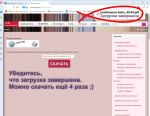
Остаётся только нажать кнопку «Скачать», так как идентификатор уже введён.
После нажатия кнопки «Скачать», системная программа компьютера предлагает Вам выбрать папку для сохранения файла выкройки.
Выбираем «Документы», «Загрузки» или любую другую удобную Вам папку.
Но важно не забывать куда Вы сохранили выкройку.
После того, как Вы нажали кнопку «Сохранить», убедитесь, что загрузка завершена.
ВАЖНО! В смартфонах, как правило, системная программа скачивает ПДФ файл и сразу открывает выкройку в браузере.
В браузере Вы не сможете корректно распечатать этот файл. Посмотреть куда скачался файл Вы можете следующим образом:
Коснуться в меню браузера в верху экрана значка или (в зависимости от ОС телефона), и выбрать пункт Настройки. Опуститься ниже и выбрать пункт Скачанные файлы.
После покупки выкройку можно будет скачать ещё четыре раза, например, чтобы сохранить ещё в какой-нибудь папке или на другом устройстве.
Если Вам понадобятся дополнительные скачивания, ответьте на копию заказа, которая пришла на Ваш е-мейл, и попросите админа о повторном скачивании или чтобы он выслал Вам файл выкройки вложением.
В случае, если файл будет выслан вложением, его также нужно будет сохранить на диске и только потом печатать.
Как скачать бесплатную программу для распечатывания
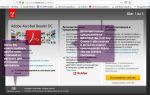
Бесплатная программа Adobe Acrobat Reader DC или Adobe Reader должна быть установлена на компьютер.
В комплекте с Акробатом идёт и дополнительное программное обеспечение, которое можно не скачивать (оно не бесплатно) – просто снимите птички в среднем блоке окна (как показано на рисунке) и жмите на желтую кнопку «Установить сейчас» и следуйте дальнейшим инструкциям по установке программы на официальном сайте Адоба.
ВАЖНО! Для версии этой программы для мобильных телефонов окно для скачивания будет другим. Мы рекомендуем распечатывать выкройки не при помощи приложения Адобе Акробат для мобильных телефонов.
И даже, если Вы купили выкройку с мобильного телефона, то желательно распечатывать ее с компьютера!
Чтобы скачать бесплатно самую новую версию этой программы на русском языке для компьютеров и ноутбуков с официального сайта Adobe перейдите по этой ссылке:
Для компьютеров и ноутбуков без регистрации. Если Вы зайдете по этой ссылке с мобильного телефона, то компания Adobe попросит Вас зарегистрироваться! Или войти с профилем социальной сети.
Видео о сборке чертежа
И видео о том, как собрать чертёж и кроить по электронным выкройкам
Если выкройка на нескольких больших листах, то, чтобы не запутаться при сборке, смотрите ещё одну видео-инструкцию
Собирая распечатанную на листах формата А4 выкройку, смотрите как выглядит выкройка на рисунках вида на странице с описанием.
Или, если Вы работаете на компьютере, откройте бесплатную программу Adobe Reader и нажмите кнопку печати, чтобы ориентироваться по виду окна печати.
Примечания
Если Вы печатаете на фотопринтере, который печатает без полей, обязательно включите опцию «метки вырезки», на других принтерах включение этой опции увеличит расход бумаги.
Некоторые выкройки для экономии бумаги выполнены «в режиме наложения».
Для печати рекомендуются цветные струйные принтеры и МФУ.
Отдельные модели лазерных принтеров и МФУ фирмы Hewlett Packard НР могут некорректно выводить файлы ПДФ, добавляя линии «по своему усмотрению», что связано с конфликтом драйвера принтера и ОС компьютера.
Поэтому, рекомендуем сверять распечатки с рисунками вида и перед покупкой выкроек воспользоваться бесплатными выкройками для ознакомления с процессом печати.
- Свежие записи
- Балкон в многоквартирном доме: является ли он общедомовым имуществом?
- Штраф за остекление балкона в 2022: что это и как избежать наказания
- Штраф за мусор с балкона: сколько заплатить за выбрасывание окурков
- Оформление балконного окна: выбираем шторы из органзы
- Как выбрать идеальные шторы для маленькой кухни с балконом