
Выкройки автора SofiCO Patterns представлены в двух форматах — для печати на обычном принтере и на широкоформатном плоттере.
Для корректной печати выкроек на принтере необходимо перед началом печати проверить настройки:
— установить ориентацию листа “Автопортет/Альбом”
— установить настройку “Реальный размер”
С данными настройками необходимо распечатать тестовый квадрат и проверить линейкой длину его сторон. Длина должна быть строго равна 10 см. В случае несовпадения длины скорректировать настройки надо будет в настройке “Пользовательский масштаб” путем изменения процента в сторону уменьшения либо увеличения.
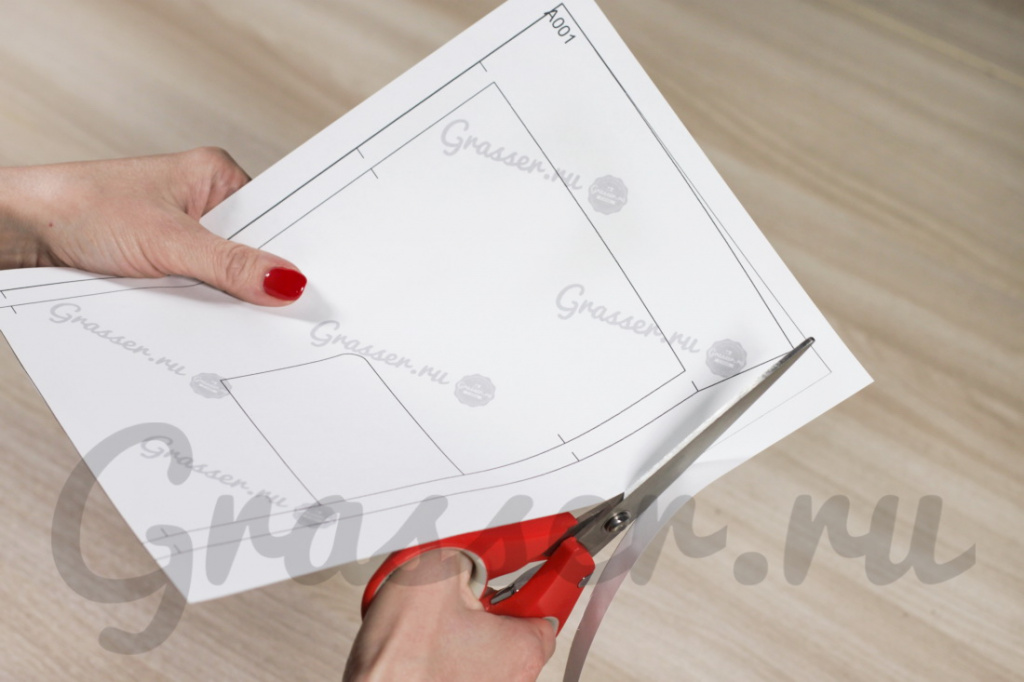
Листы выкроек формата А4 имеют поля для более удобного склеивания и нумерацию. Буквенное обозначение используется для нумерации листов по столбцам, цифра используется для порядкового обозначения листа в столбце. Для более удобного склеивания рекомендуется обрезать правое и верхнее поле каждого листа и склеить листы скотчем сначала по столбцам, а затем склеить столбцы между собой.
Для корректной печати выкроек на плоттере необходимо:
— открыть файл PDF с выкройкой в программе Adobe Reader;
— установить настройки “реальный размер” и ориентацию страницы “авто”;
— во вкладке “Свойства” в параметрах “Custom” задать размеры документа. Размер файла отображается в окне “печать” программы Adobe Reader справа после установки настройки “реальный размер”;
— корректность настроек проверяется с помощью тестового квадрата. При правильных настройках все стороны квадрата равны 10см.
Как распечатывать выкройки грассер
Выкройки для печати предоставляются в двух форматах: на плоттере А0 и принтере А4.
При печати выкройки необходимо соблюдать масштаб 1:1. Не рекомендуется вносить изменения в размер листа и важно, чтобы тестовый квадрат 5х5 см совпадал.
В противном случае может возникнуть погрешность при дальнейшем пошиве изделия.
Точные размеры листа для печати выкройки на плоттере (А0) вы найдёте в названии файла выкройки для плоттера. Важно печатать файл без изменений в реальном масштабе 1:1. После печати промерьте тестовый квадрат, если значения совпадают, значит выкройка напечатана верно. Теперь необходимо вырезать все детали и можно приступать к раскрою изделия. Будьте внимательны, не срежьте припуски!
Файл для печати на принтере подходит для любого принтера и его можно использовать в домашних условиях.
Перед печатью убедитесь, что масштаб печати выставлен на 100%. Распечатайте первую страницу, на ней расположен тестовый квадрат 10х10 см. Промерьте квадрат, необходимо чтобы стороны совпадали с обозначенной величиной.
В случае, если стороны меньше, то необходимо увеличить масштаб печати и подогнать тестовый квадрат под обозначенную величину. В случае, если стороны больше, то необходимо уменьшить масшаб печати и подогнать обозначенную величину. Далее необходимо печатать выкройку с тем же масштабом печати, при котором тестовый квадрат совпал.
После того, как вы распечатали выкройку, разложите листы, придерживаясь нумерации страниц. Страницы обозначены по рядам, а не столбцам. То есть листы нужно выкладывать слево на право. Всего в одном ряду 5 страниц, каждая 6-ая страница – новый ряд.
Теперь необходимо склеить листы, любым удобным для вас способом. Склеить листы можно, например, с помощью клея для бумаги, канцелярского или малярного скотча. Срежьте рамку с одного из листов и совместите её с другим листом. Прежде чем срезать рамку, убедитесь что у соседнего листа рамка не срезана, иначе соединить листы будет сложнее.
Теперь необходимо вырезать все детали и можно приступать к раскрою изделия. Будьте внимательны, не срежьте припуски!
Как распечатывать выкройки грассер
Перед тем как распечатывать выкройку вам необходимо подобрать подходящий масштаб для печати в настройках вашего принтера.
Читайте также: Схемы выкроек платьев для полных женщин
Это необходимо сделать для того, чтобы при печати не исказились размеры деталей выкройки, чтобы сошлись все линии, и чтобы у листов выкройки были поля для склеивания и нумерация. Проверить верный масштаб вам поможет лист с тестовым квадратом.
ЭТО ВАЖНО! Наши выкройки проектируются с помощью двух профессиональных программ САПР. После конвертации в pdf файлы выкроек из двух программ имеют различия по масштабу печати.
Поэтому у нас есть две схемы печати, которые мы подробно рассмотрим в этой инструкции.
СХЕМА ПЕЧАТИ 1. Тестовый квадрат.
СХЕМА ПЕЧАТИ 2. Тестовый квадрат №2.
ВАЖНО! Обращаем ваше внимание — всегда распечатывайте квадрат перед печатью выкройки! Используйте только тот тестовый квадрат, который прилагается к вашей выкройке в заказе.
ВАЖНО! Не печатайте файл из браузера, обратите внимание, что печать из браузера может быть некорректной. Нужно печатать выкройку, сначала скачав файл на устройство.
СХЕМА 1. Печать по «Тестовому квадрату» — Test_kvadrat_grasser.pdf
При покупке вы получили ссылки на скачивание файлов в формате pdf. Один файл называется «Test_kvadrat_grasser.pdf». Другие файлы непосредственно с выкройкой. Откройте файл «Тестовый квадрат» и выберете в меню команду «Печать».
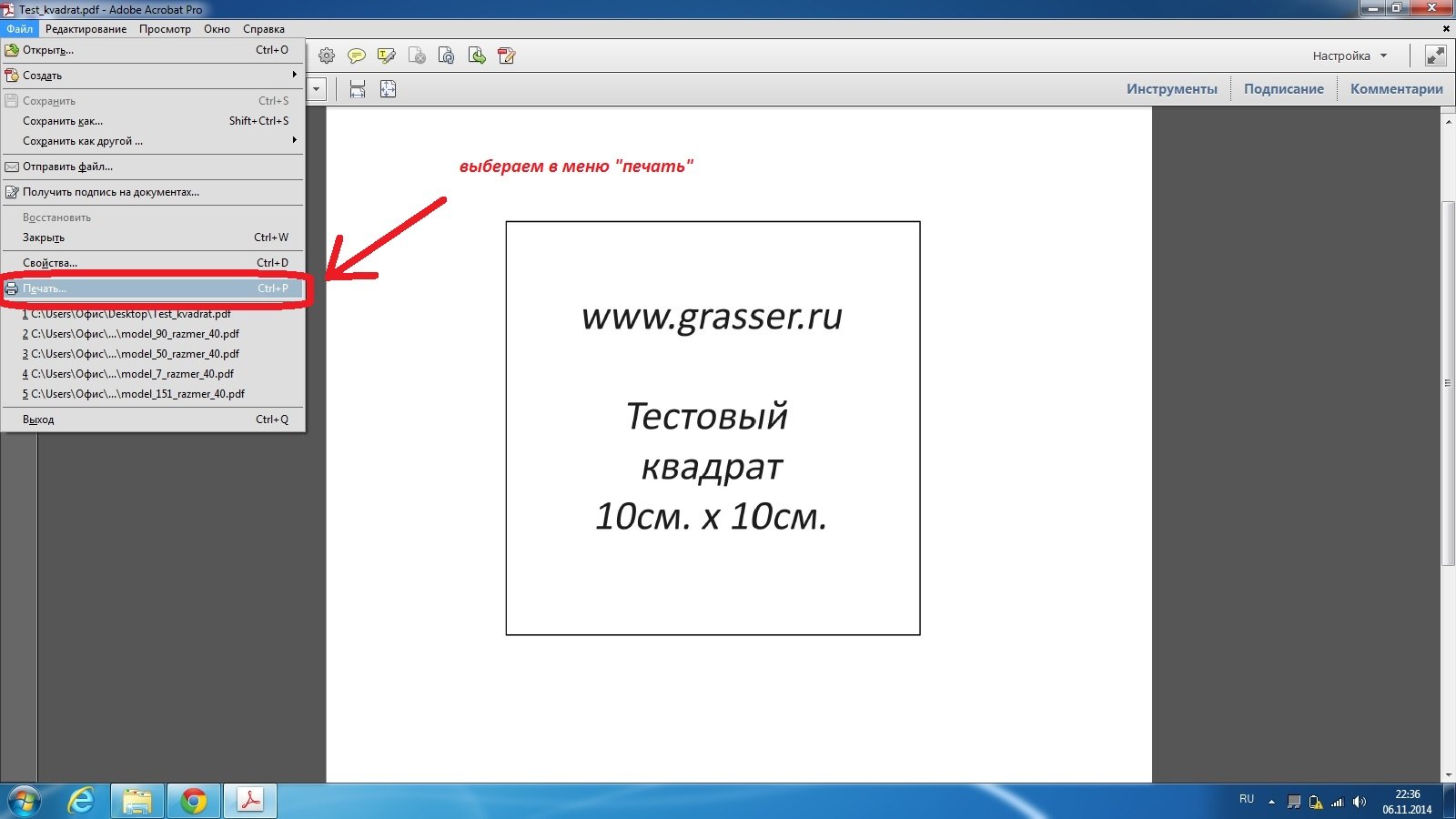
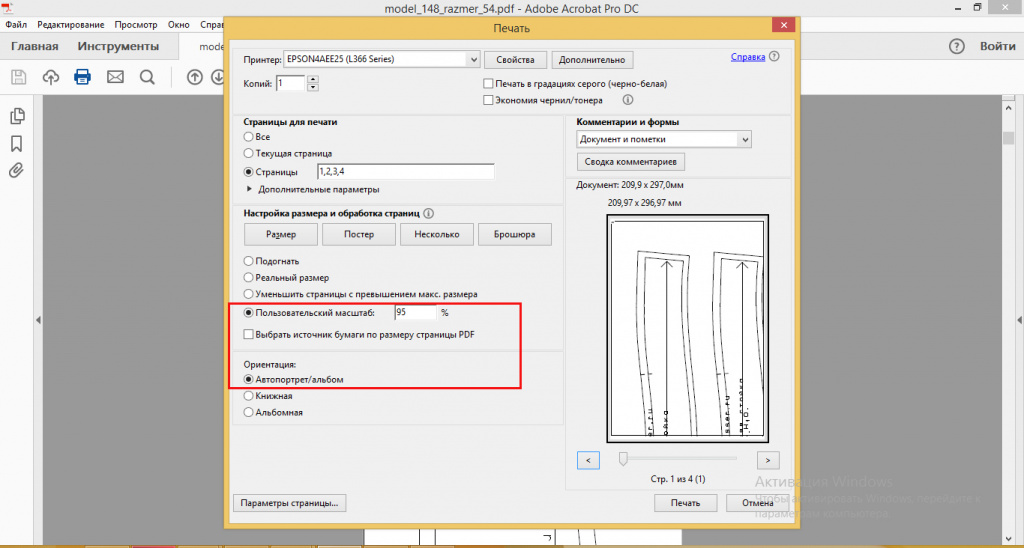
—В меню настроек принтера выберете настройку «пользовательский масштаб 95%»
-В настройках «Ориентация» нужно выбрать «Автопортрет/альбом».
Обратите внимание , в настройке Ориентация должно стоять именно «автопортрет/альбом», из-за неправильно выставленной ориентации листа могут съезжать поля листа, не сходиться линии выкройки. Настройка также может называться «Авт.книжная/альбомная».
-Обратите внимание! Галочку в поле «выбрать источник бумаги по размеру страницы pdf» ставить не нужно!
Распечатайте тестовый квадрат с этими настройками. Измерьте линейкой стороны квадрата. Если стороны равны 10 см на 10 см., то в этом случае можно открывать файл с выкройкой и с такими же настройками распечатывать листы с выкройкой. Если стороны квадрата не равны 10 см. на 10 см., то нужно вернуться в настройки и поменять их на «пользовательский масштаб 94 или 96%».
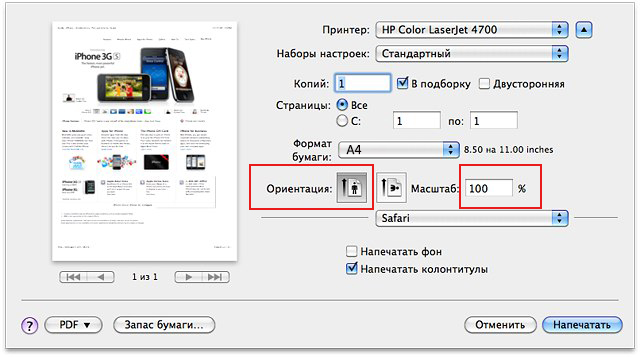
Нужно будет менять настройки масштаба в том месте, где показано на фото, до тех пор пока стороны вашего тестового квадрата не будут равны 10 см., после этого запомнить цифру масштаба и с ними распечатать листы выкройки. При печати последующих выкроек всегда проверяйте настройки принтера и печатайте тестовый квадрат.
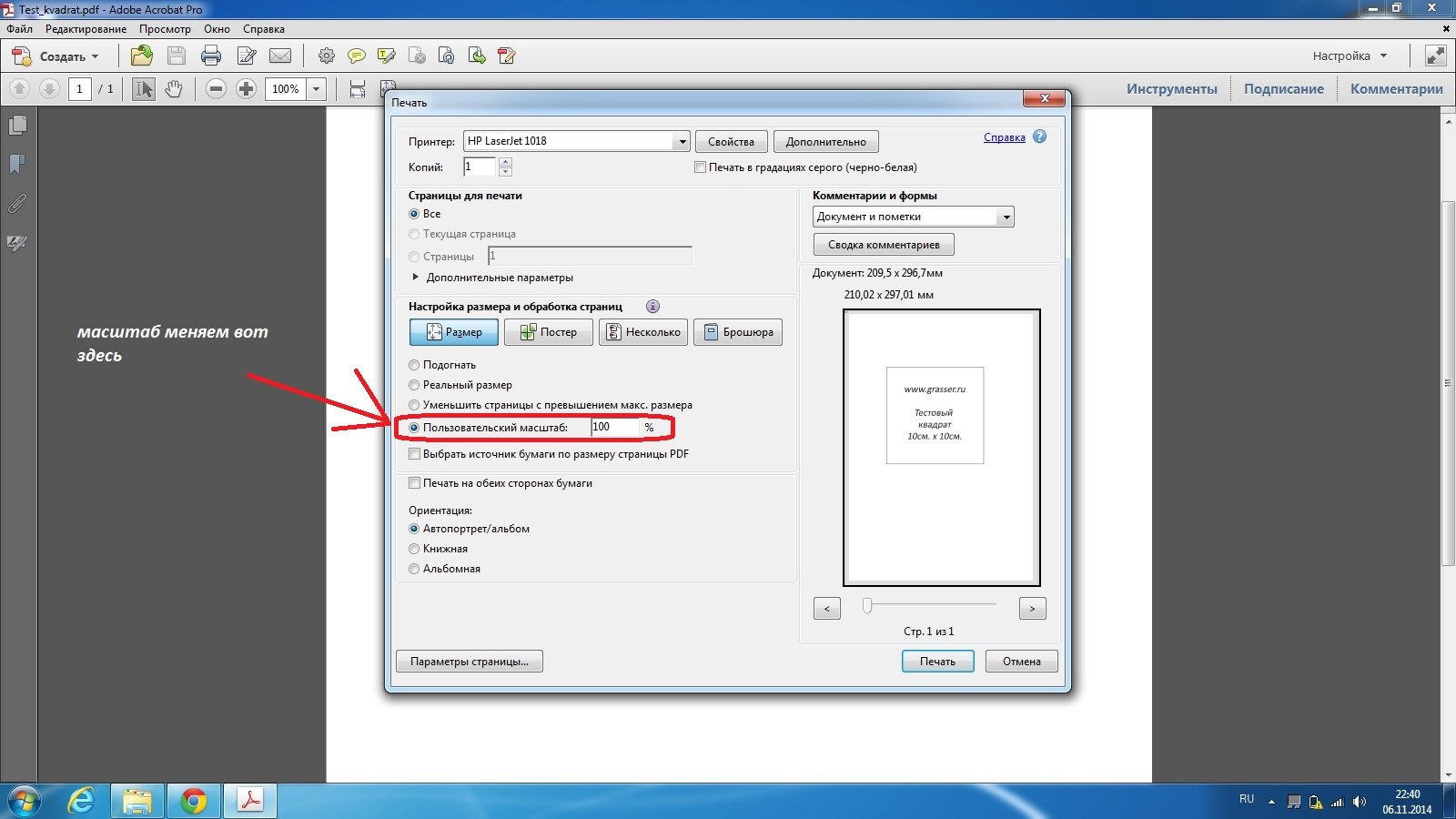
СХЕМА 2. Печать по тестовому квадрату № 2. — Test_kvadrat_grasser_№2.pdf
При покупке вы получили ссылки на скачивание файлов с выкройкой, в формате pdf. Первым листом в этих файлах будет Тестовый квадрат №2.
Важно! Всегда сначала распечатывайте квадрат перед печатью выкройки!
Откройте файл и выберите в меню команду «Печать».
— В меню настроек принтера выберете «пользовательский масштаб 100%».
— В настройках «Ориентация» нужно выбрать «Автопортрет/альбом».
Обратите внимание , в настройке Ориентация должно стоять именно «Автопортрет/альбом», из-за неправильно выставленной ориентации листа могут съезжать поля листа, не сходиться линии выкройки. Настройка также может называться «Авт.книжная/альбомная».
— Обратите внимание! Галочку в поле «выбрать источник бумаги по размеру страницы pdf» ставить не нужно!
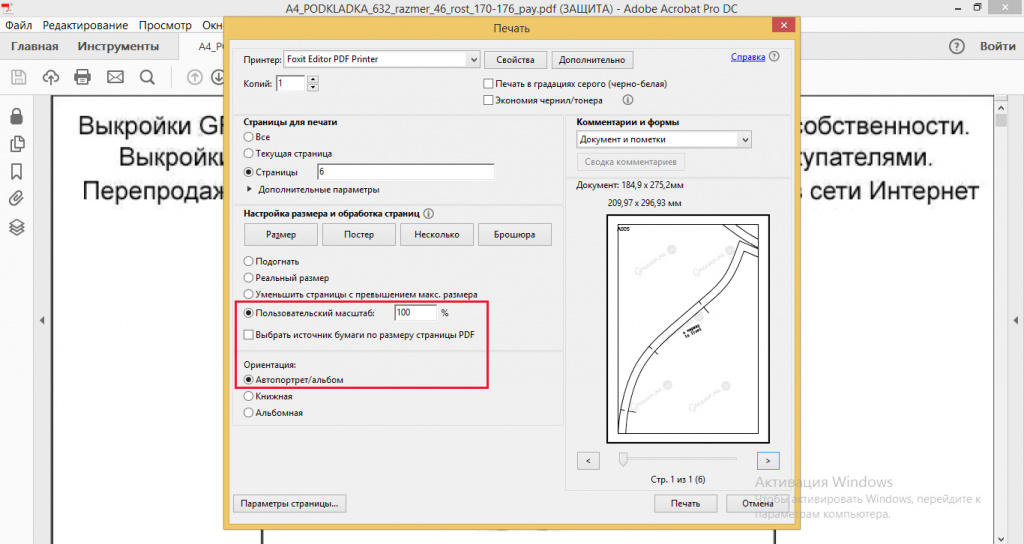
Распечатайте тестовый квадрат с этими настройками. Измерьте линейкой стороны квадрата. Если стороны равны 10 см на 10 см., то в этом случае можно открывать файл с выкройкой и с такими же настройками распечатывать листы с выкройкой. Если стороны квадрата не равны 10 см. на 10 см., то нужно вернуться в настройки и подобрать другую цифру процентов в настройке «пользовательский масштаб».
Мы рекомендуем открывать файлы и печатать из программы Adobe Acrobat Reader. Все вышеизложенные скриншоты экрана и настройки печати даны для этой программы. Если вы используете для печати другую программу, настройки печати могут отличаться. Ориентиром для корректности размера выкройки служит распечатанный тестовый квадрат 10 на 10 см., который идет в комплекте с вашей выкройкой.
Читайте также: Шью сама модные выкройки
Для проверки также вы можете измерить распечатанную на листе область. Рамки на листе могут варьироваться от 1см до 1,4см. (зависит от подачи механизма вашего принтера), а распечатанная область от рамки до рамки должна составлять 184на274мм.
Для печати без смещений линий листы в лотке должны лежать максимально одинаково, без перекосов.
Краткая инструкция по печати для обладателей MacBook
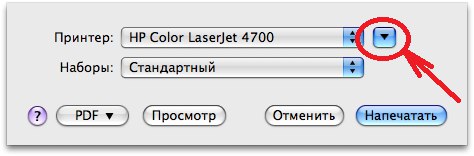
1.Для доступа к дополнительным настройкам нажмите голубую кнопку (справа от раскрывающегося меню «Принтер:»). Развернется диалоговое окно печати.
2. Выбираете настройки. Здесь вы можете сразу выставить масштаб. Для Тестового квадрата «Test_kvadrat_grasser.pdf» подойдет 95%. Для Тестового квадрата №2 «Test_kvadrat_grasser_№2.pdf» подойдет 100%. Далее печатайте выкройку с подобранными настройками.
КАК СКЛЕИТЬ РАСПЕЧАТАННУЮ ВЫКРОЙКУ.
После того как вы распечатали выкройку, можно приступать к ее «сборке».
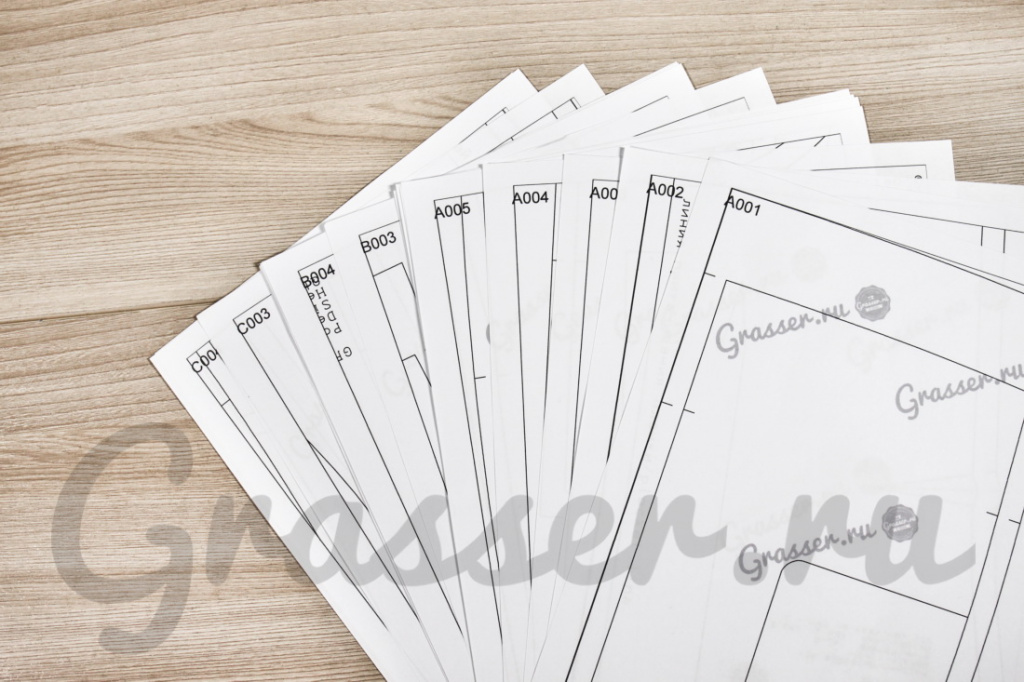
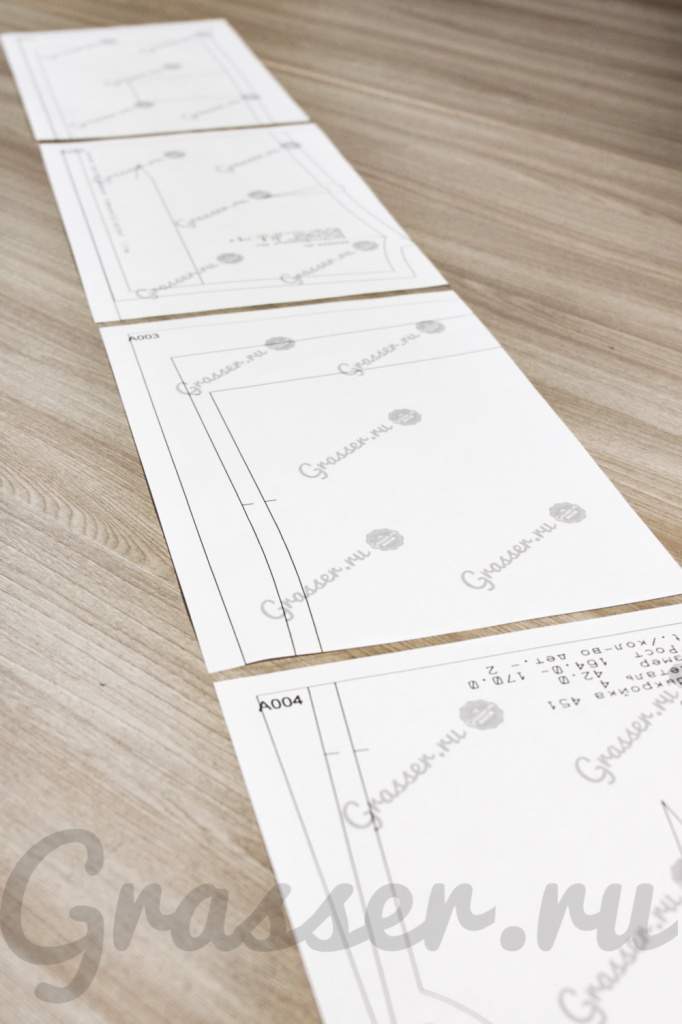
Все листы имеют в верхнем левом углу букву с цифрой. Таким образом вы можете распознать верх и низ листа.
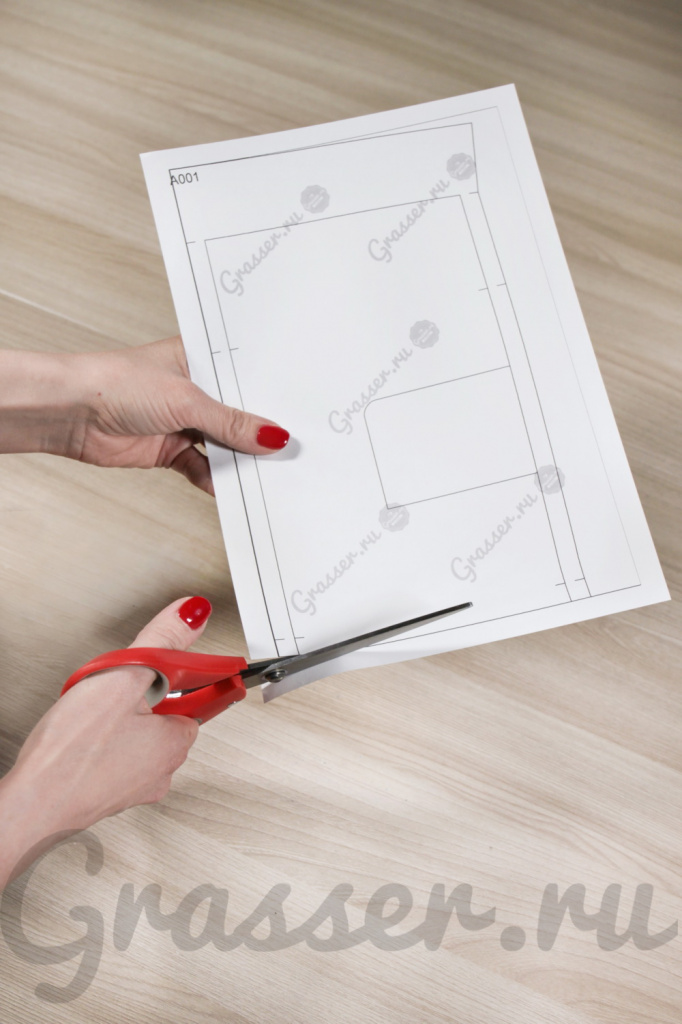
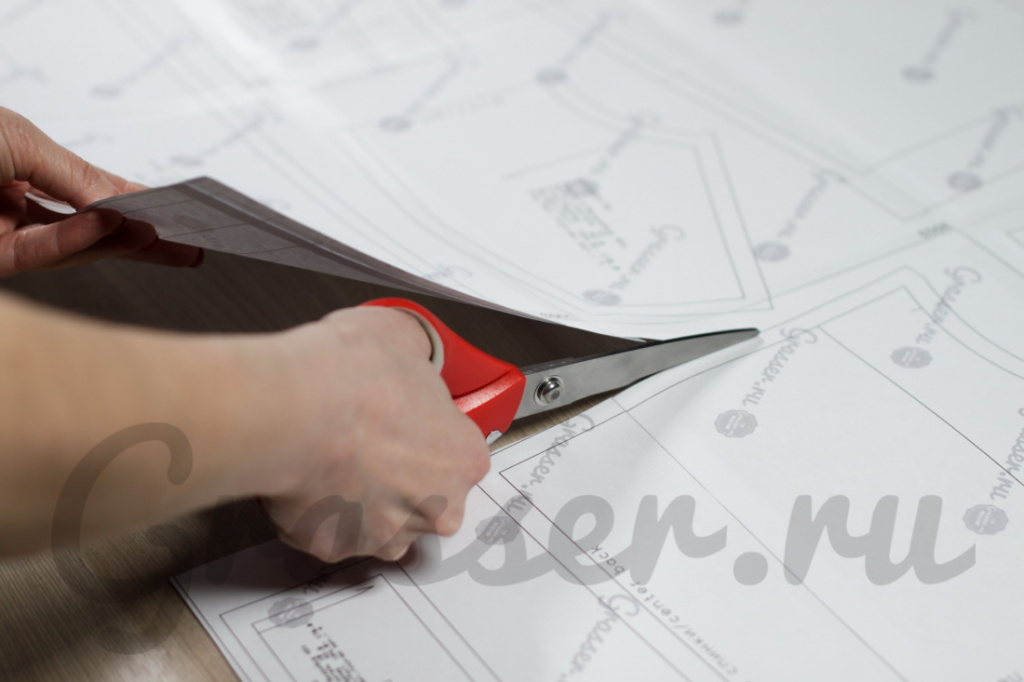
1. По краям листов есть рамка, срежьте ее снизу и справа.
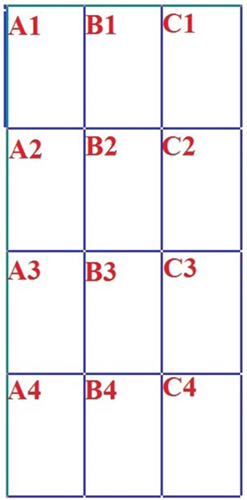
2. Теперь нужно склеить листы в соответствии с пометками на полях (А1, А2,…B2,B3…). Разложите ряд А в столбик. Он располагается по вертикали. Склейте листы ряда А между собой. Каждый последующий лист находится под предыдущим. Стыковкой служит линия рамки.
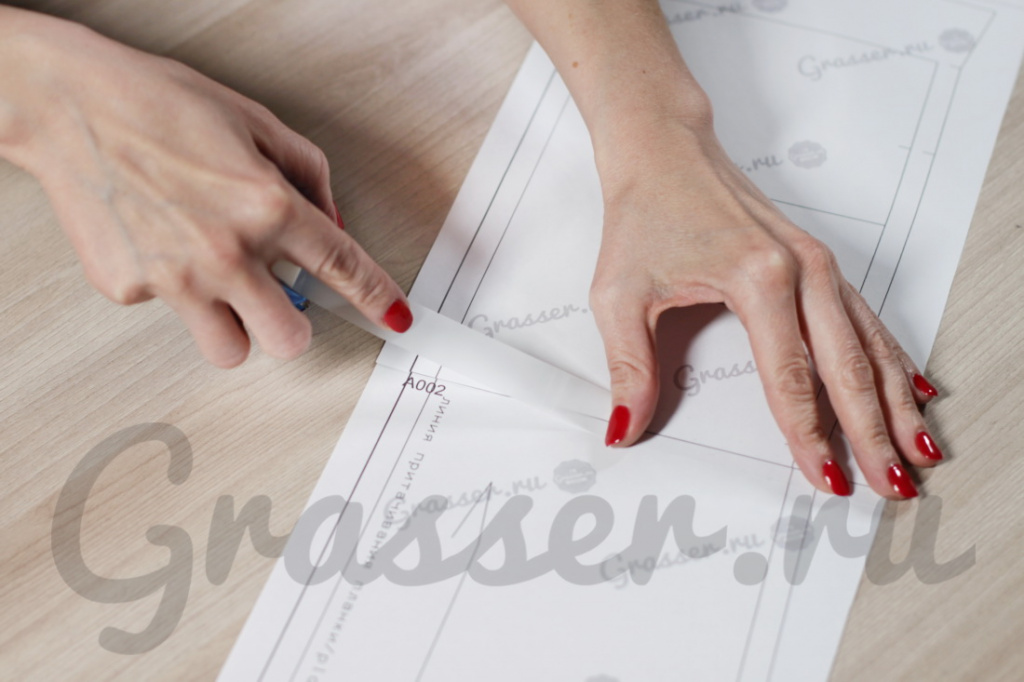
3. Склейте в столбик следующий ряд с буквой В и соберите в столбик так каждую букву.
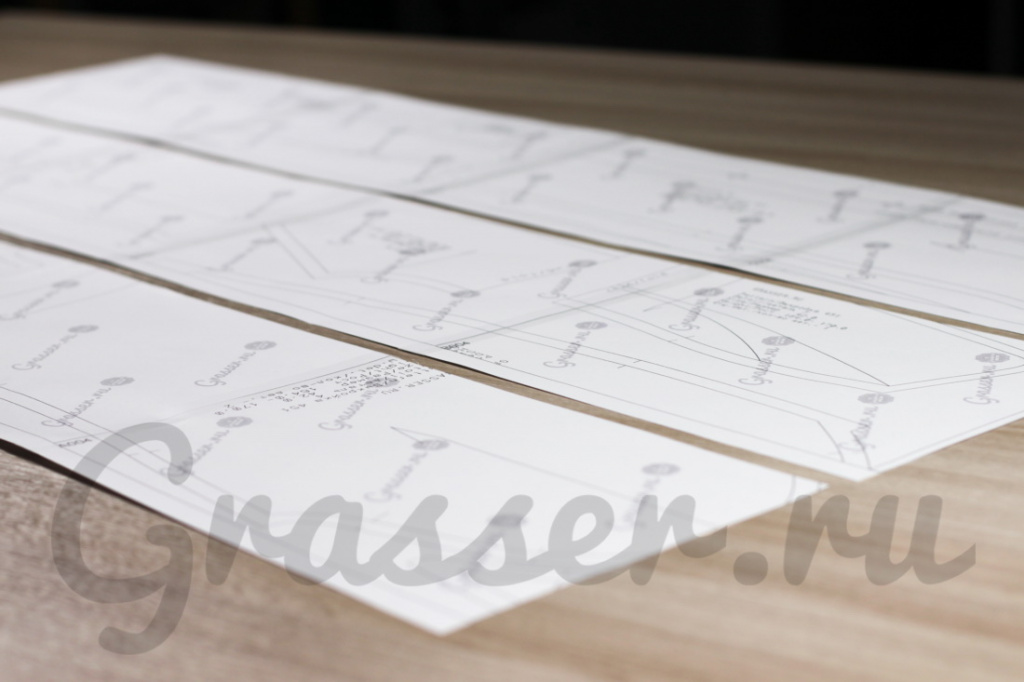
4. Cклейте между собой столбики, стыкуя их по алфавиту и проклейте все листы тщательно скотчем.
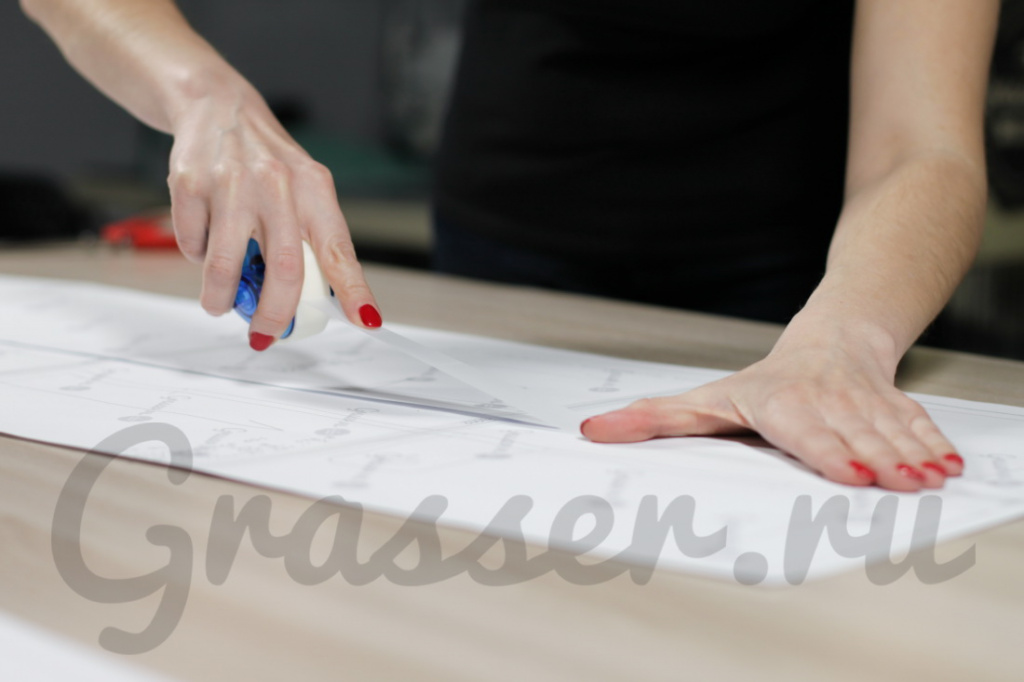
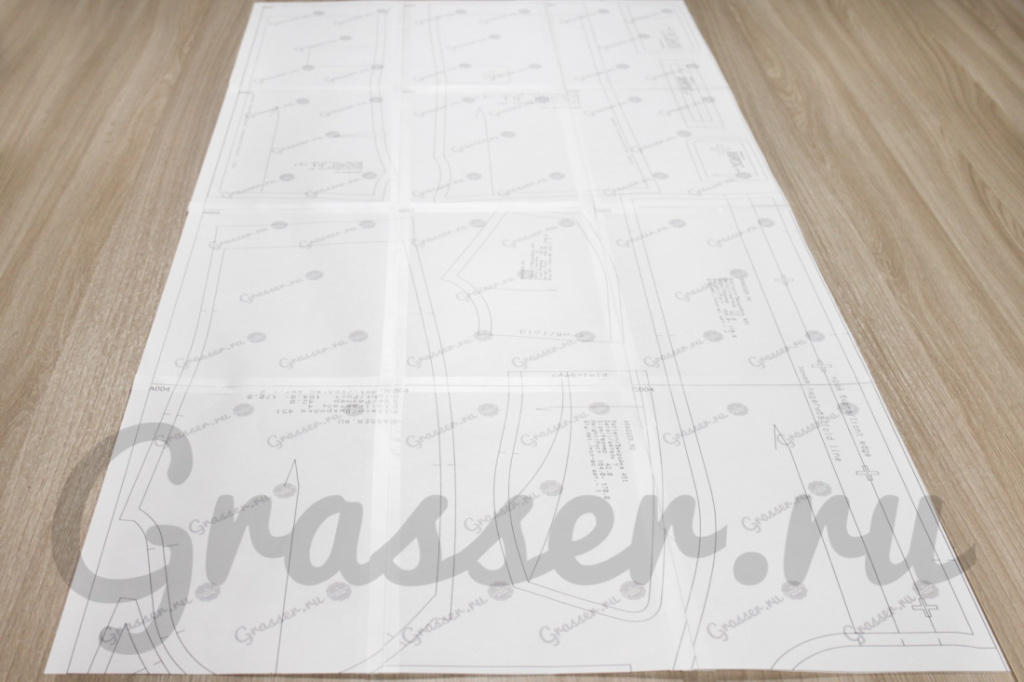
В результате склеивания, по горизонтали получившегося полотна выкройки должны последовательно идти буквы A,B,C,D,E…, по вертикали цифры 1, 2, 3, 4, 5..
Принцип сборки листов показан на этой схеме. Количество букв и цифр может быть разное, (так как выкройки есть большие и маленькие), но принцип должен быть такой — по горизонтали последовательно идут буквы A,B,C,D,E…, по вертикали цифры 1, 2, 3, 4, 5..
5. Вырежьте детали. Выкройка готова.
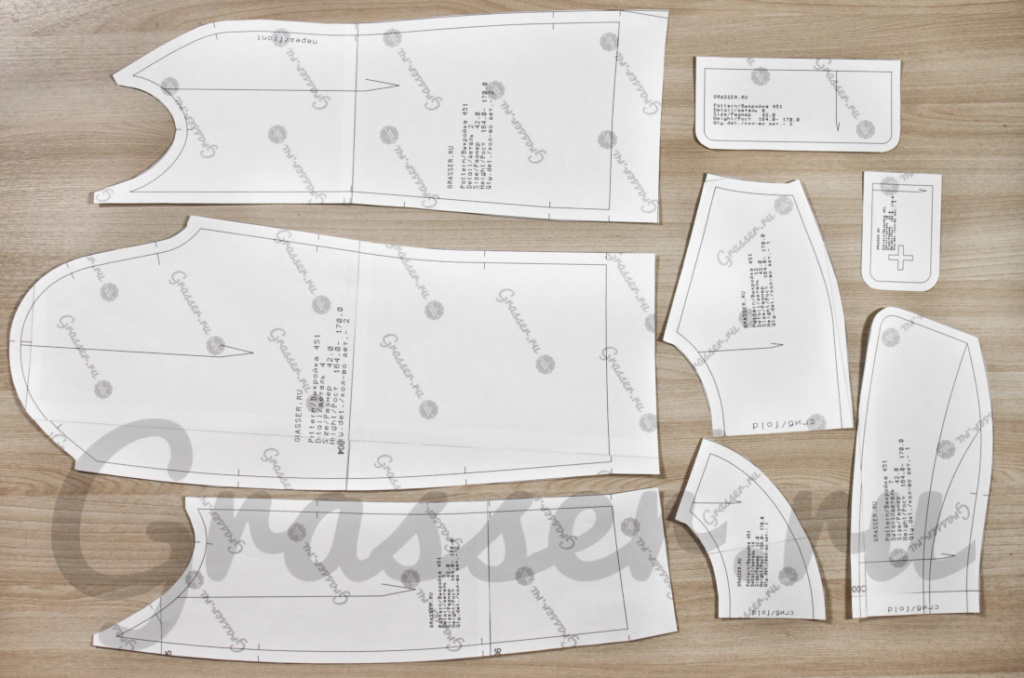
Надеемся, что у вас все получилось!) Удачи в пошиве!
Как распечатать выкройку на плоттере
Мы рекомендуем печатать выкройку на плоттере с настройками «реальный размер» + «автопортрет» — при таких настройках печать будет корректной. Но если Вам дополнительно потребуется проверка настроек печати, то можно проверить корректность печати по тестовому квадрату для плоттера. Квадрат при настройках «реальный размер» и «автопортрет» должен быть 10 на 10 см.
При покупке выкройки вы получаете в комплекте с выкройкой тестовый квадрат для печати на широкоформатном плоттере. Этот квадрат другой! Будьте внимательны. Квадрат с названием test_kvadrat_grasser_plotter служит для проверки настроек печати плоттера, не используйте его для настроек печати А4.
Инструкция для печати на плоттере:
1. Открыть выкройку PDF в Adobe Reader (стоят настройки «реальный размер», «автопортрет»)
3. В «Свойствах» открыть «Custom» и там в поля внести ширину и длину файла (Эти цифры можно посмотреть в левом нижнем углу экрана, наведя на него курсор).
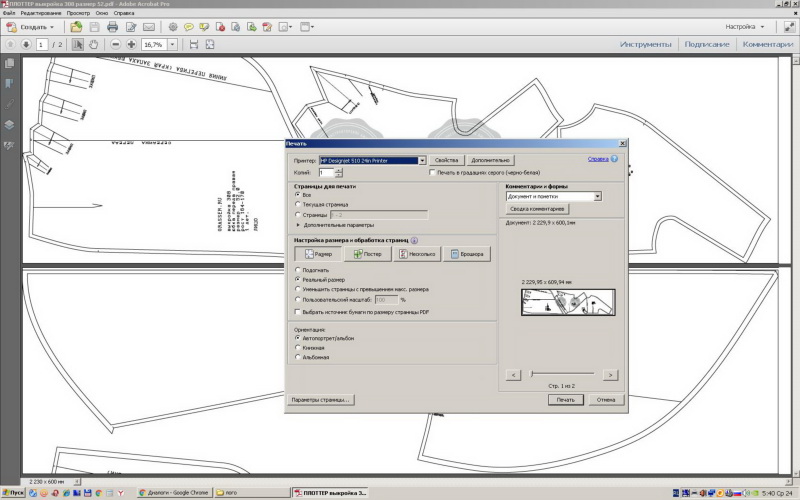
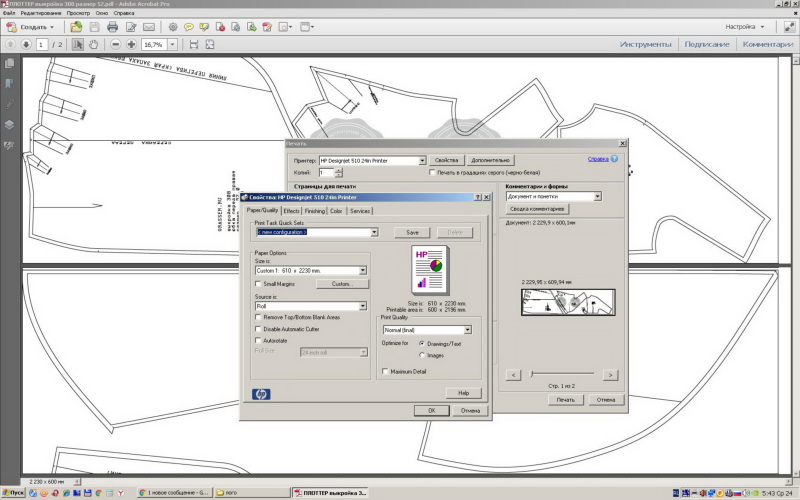
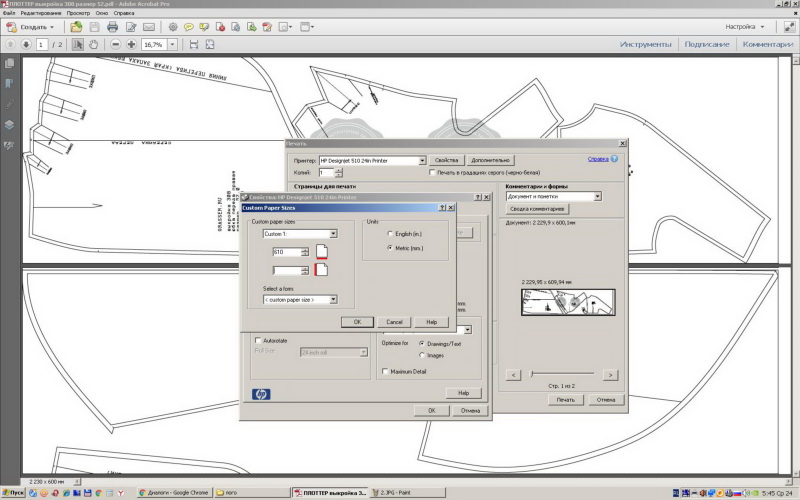
ВАЖНАЯ ИНФОРМАЦИЯ. Наши новые выкройки защищены паролем на редактирование. Будьте внимательны, распечатать выкройку на плоттере без пароля возможно из программы ДЛЯ ЧТЕНИЯ файлов. Самая простая программа по умолчанию — Adobe Reader, используйте ее для открытия выкройки и последующей печати.
Если на плоттере установлена на открытие файла программа-редактор (например, CorelDraw), то через нее распечатать выкройку можно только с паролем. Узнать пароль можно, обратившись на info@grasser.ru (укажите номер заказа).
Читайте также: Как сшить одежду кукле барби своими руками выкройки для начинающих
И еще! )) Вы можете распечатать выкройку у нас в Бюро в Санкт-Петербурге! Для этого вам нужно купить выкройку на сайте, и отправить заявку на печать на print@grasser.ru , указав номер оплаченного заказа.
Стоимость печати — 100 руб. за метр печати.
Ширина листа стандартная — 60 см, а длину листа (сколько метров печати получается) можно посмотреть, открыв файл с плоттерной выкройкой в Adobe Reader и наведя курсор в нижний левый угол — там появится размер листа)
Как распечатывать выкройки грассер
КАК РАСПЕЧАТАТЬ ВЫКРОЙКУ НА ПРИНТЕРЕ.
Для точной распечатки выкройки на принтере важно задать верные параметры в настройках печати, а именно:
реальный размер (галочки «вписать изображение», «по размеру листа» и т.п. стоять НЕ должны);
ориентация страниц авт. книжная/альбомная;
Не открывайте и не печатайте выкройку через Microsoft Word.
Для печати выкройки ее необходимо скачать и открыть через специальные программы для работы с pdf-файлами, например, AcrobatReader.
Документ, открытый через браузер и не скачанный, обычно при печати выдает неверный масштаб с искаженным эталонным квадратом.
После выставления настроек печати необходимо распечатать только отдельный файл с эталонным квадратом размером 10×10 см. Затем измерьте эталонный квадрат (с двух сторон). Если размер эталонного квадрата не совпадает с необходимыми значениями (10×10 см), значит, настройки печати выставлены неверно (вернитесь к п.1).
Если квадрат соответствует размеру 10×10 см, можно приступать к печати остальных страниц.
Во избежание перекоса изображения во время печати листы должны располагаться максимально ровно и без замятостей.
Если ваш эталонный квадрат получился другого размера, например, 9,8x9,8 см, то дальше распечатывать выкройку нельзя и тем более ею пользоваться. Изделие в этом случае будет меньше по размеру (по ширине и длине). Оно будет вам мало, посадка будет искажена.
КАК СОБРАТЬ ВЫКРОЙКУ, РАСПЕЧАТАННУЮ В ФОРМАТЕ А4
После распечатки всех страниц необходимо выполнить сборку выкройки, а именно склеить все листы в определенном порядке. Каждый лист формата А4 имеет свой порядковый номер, указанный по центру листа. Для начала необходимо разложить страницы по номерам, а именно сверху вниз 1-1, 2-1, 3-1 и т.д. Затем следующий ряд – 2-1, 2-2, 2-3 и т.д.
Каждый распечатанный лист со всех сторон имеет поля. Для удобства сборки выкройки срежьте уголки. Затем необходимо максимально точно склеить страницы, в соответствии с их порядковыми номерами, не допуская зазоров и наплывов отдельными рядами.
Не вырезайте детали до того, как вы склеили выкройку.
КАК РАСПЕЧАТАТЬ ВЫКРОЙКУ НА ШИРОКОФОРМАТНОМ ПЛОТТЕРЕ
В дополнение к выкройке в формате А4 вы получаете выкройку для печати на широкоформатном принтере (плоттер). Размеры выкройки указаны в названии документа. Ширина выкройки не превышает 840 мм, длина может варьироваться в зависимости от размера и ростовки. Печать на плоттере дает возможность получить детали кроя, размещенные на одном листе (не нужно склеивать листы А4).
При заказе печати вам достаточно будет назвать размеры документа и попросить установить 100% масштаб печати (или «реальный размер» — все зависит от настроек машины).
Данный вид выкройки также содержит эталонный квадрат размером 10*10 см, по которому вы можете проверить, не допустили ли ошибки при печати.
- Свежие записи
- Балкон в многоквартирном доме: является ли он общедомовым имуществом?
- Штраф за остекление балкона в 2022: что это и как избежать наказания
- Штраф за мусор с балкона: сколько заплатить за выбрасывание окурков
- Оформление балконного окна: выбираем шторы из органзы
- Как выбрать идеальные шторы для маленькой кухни с балконом