
Качественное нанесение начинается с качественного макета. При переработке макета в нужную для переноса на изделие форму, качество рисунка может немного ухудшиться, а не улучшиться. Поэтому так важна начальная фаза — качественное создание макета для печати/тиснения.
Программы для создания макетов
Все существующие на сегодняшний день технологии используют компьютер и соответствующие программы для адаптации рисунка к различным видам нанесения. Что приводит к тому, что макет должен быть создан или доработан в этих программах. Обычно используют 3 самых распространённых графических редактора: Corel, Illustrator и Photoshop.
Для векторных рисунков используется Corel и Illustrator. Что такое векторный рисунок? Это надписи, цифры или другие графические изображения, не содержащие полутонов. Другими словами это контурный (векторный рисунок), состоящий из линий или других объектов с чёткими краями.
Для растровых изображений используются Illustrator и Photoshop. Растровый рисунок — это рисунок, содержащий полутона и цветовые переходы. Самый простой пример — цветная фотография.
Бывают также смешанные макеты, содержащие как растровые, так и векторные элементы. В таких случаях лучше всего подходит Illustrator.
Требования к макетам и техническому заданию для печати по текстилю
1. Макет создаётся в соответствующих программах с расширением .cdr, ai, eps, (иногда допустим и pdf).
2. Размер макета соответствует размеру нанесения 1:1, либо с указанием точного размера нанесения в см. Если вес макета получается слишком большим для прямой пересылки, Вы можете прислать нам ссылку на файлообменник и мы сами его выкачаем.
3. Для векторных изображений — все текстовые элементы должны быть переведены в «кривые», иначе в процессе обработки возможны искажения.
4. Все контурные обводки (абрисы) должны быть преобразованы в объекты.
5. Толщина линий для шелкографии не меньше 0,4 мм.
6. Толщина внутренних зазоров между печатными элементами для шелкографии не менее 0,5 мм.
7. Цвета нанесения для векторных макетов (элементов) укажите по системе пантона Solid Coated. Если у Вас нет пантона или Бренд Бука, Вы можете подобрать цвета в нашем офисе, либо прислать образец цвета курьером. Вы также можете указать «подбор цвета по монитору», но имейте ввиду, что цветопередача нашего и Вашего монитора может существенно отличаться.
8. Для растровых изображений — разрешение не менее 300 dpi. Очень часто заказчики заимствуют из интернета маленькую картинку с расширение gif и разрешением 72 dpi, переписывают на другое расширение и пересохраняют с разрешением 300 dpi, думая, что таким образом они улучшают качество до нужных параметров. К сожалению, это не всегда работает. Чтобы понять, устраивает ли Вас качество макета, увеличьте его до нужного размера в сантиметрах, и Вы сразу сами всё увидите: рваные края, расплывающиеся элементы, квадраты растра, всё это при нанесении только усугубится.
9. Макет не должен содержать скрытых элементов, которые не должны печататься. Проверьте свой макет во всех слоях и удалите лишнее.
10. Полноцветные (полутоновые, разноцветные) макеты должны подаваться в системе CMYK, а не RGB. (Обратите внимание, что при переводе из системы RGB в CMYK цветопередача может очень существенно исказиться).
11. Чёрно-белые растровые (полутоновые) изображения в системе Grayscale.
12. Все растровые макеты желательно предоставлять на прозрачном фоне с дополнительным слоем в цвет изделия под нанесение.
13. В смешанных макетах с использованием векторных и растровых элементов векторные части должны находиться на отдельном слое.
14. Необходимо указать место печати.
Советы дизайнерам. Самые распространённые ошибки в подготовке к печати по ткани
1. При создании полноцветного макета на футболки для печати методом шелкографии необходимо учитывать возможности этого метода печати. При печати полутонов происходит потеря от 5 до 10%. Пример — если в макете в точке чёрный составляет 95%, то при печати это будет 100% чёрный.
2. Предыдущий пункт объясняет причину некоторых технологических ограничений на использование плавных переходов рисунка в цвет футболки. Не всегда получается достичь этой плавности, тут необходимо консультироваться с нашими технологами.
3. Если Вы хотите сделать нанесение на разноцветных изделиях — создайте подложку в виде квадрата в цветах, соответствующих цветам предполагаемых изделий. Это покажет Вам читабельность макета (не сливается ли он с изделием) во всех вариантах.
4. Если у Вас чёрно-белое изображение выполнено на белом фоне, а печатать Вы планируете на чёрном, получится эффект негатива. Поэтому необходимо также сделать дополнительный слой — подложку чёрного цвета под Ваш рисунок, что бы увидеть, как это будет на чёрной футболке, после чего внести необходимые изменения в макет.
5. Если Вы планируете сделать нанесение на футболки в широком диапазоне размеров, соотнесите размер Вашего изображения с минимальным, средним и максимальным размерами изделий. Например: детские футболки 32 размера, женские — 44 размера и мужские 56 размера. Подберите оптимальный вариант, подходящий под все размеры.
6. Будьте внимательны при формировании технического задания к цветам нанесения. Не смешивайте разные цветовые модели в одном макете. Полноцветные изображения переводите в CMYK (при переводе из RGB в CMYK возможны очень существенные искажения цветов). Указывайте максимально точно номера цветов по цветовой шкале. Если у Вас нет такой возможности, Вы можете подъехать к нам и подобрать цвета по цветовой шкале вместе с нашим дизайнером/менеджером. Старайтесь не полагаться на цвет, который показывает Вам Ваш монитор — скорее всего, на нашем мониторе он будет отображаться по другому.
7. Не забудьте проверить орфографию, правильность написания сайта, телефона, фамилий и прочую важную информацию, если она присутствует в макете.
Ограничения
1. Макеты, созданные не в графических редакторах, а импортированные в них, в большинстве случаев дают изображение низкого качества.
2. Текстильный принтер работает только в системе CMYK, что не позволяет порой добиваться абсолютного совпадения цветов по пантону.
3. Для печати макетов методом шелкографии в полноцветном режиме также существует некоторый процент вероятности не совпадения с пантонными цветами.
4. Максимальное количество цветов для печати методом шелкографии на нашем производстве — 8.
5. Текстильный принтер не позволяет печатать спецэффекты (металлизированные краски, 3D и так далее). Это можно сделать только методом шелкографии.
6. При печати на толстовках с начёсом более 2-х цветов, либо 1 цвета на темном (цветном) фоне используется метод шелкотрансфера.
7. Существуют также ограничения, связанные с законодательством РФ, о которых читайте на страничке «политика компании».
Читайте также: При ожирении сердца жировая ткань разрастается под
Требования к макетам и техническому заданию для тиснения
1. Макет создаётся в программах CorelDRAW и Illustrator с расширением .cdr, ai, eps.
2. Проверьте макет на наличие лишних (скрытых) элементов, слоёв и удалите их.
3. Макет присылайте в масштабе 1:1
4. Оптимальный вид макета для тиснения — векторный. Полутона, растяжки и градиенты не могут быть использованы для данного вида нанесения.
5. Минимальная толщина линий — 0,4 мм, зазор между линиями 0,5 мм.
6. Все шрифты должны быть переведены в кривые.
7. Все контуры должны быть переведены в объекты.
8. Учитывайте то, что палитра цветов фольги для тиснения очень ограничена. Чаще всего применяются золото и серебро. Если у Вас другой цвет, проконсультируйтесь у нашего технолога по возможности подбора фольги к Вашему цвету или обратитесь к другому методу нанесения логотипа на кожу/кож.зам — шелкографии.
Если всё вышеперечисленное кажется Вам слишком сложным для самостоятельной реализации, обратитесь в наш офис, и наши дизайнеры с удовольствием Вам помогут.
Процесс создания авторских тканей

КАК СОЗДАТЬ СОБСТВЕННЫЕ ТЕКСТИЛЬНЫЕ ШЕДЕВРЫ НА РАЗ, ДВА, ТРИ.
Нужна ткань конкретного цвета, с конкретным принтом? Мы вам НЕ ПРЕДЛАГАЕМ километры, мы предлагаем квадратные метры ткани.
| Создается файл с дизайном, по срокам от 1 час до недели. | Печать в зависимость от объема от 1-2 дней. | Рюкзак сшит и улетел в путешествие. От 3 — 5 дней. |
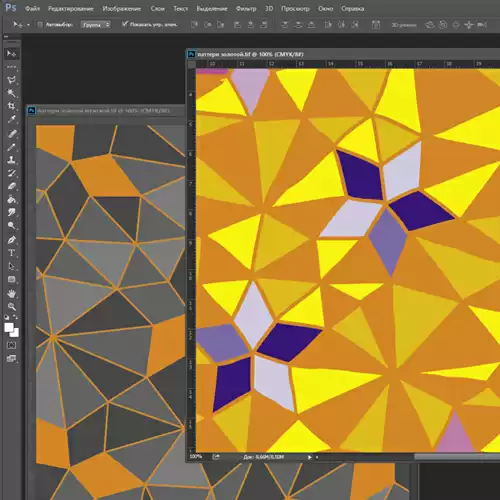 |
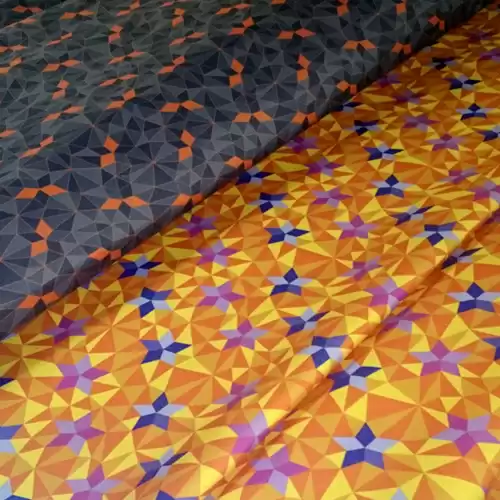 |
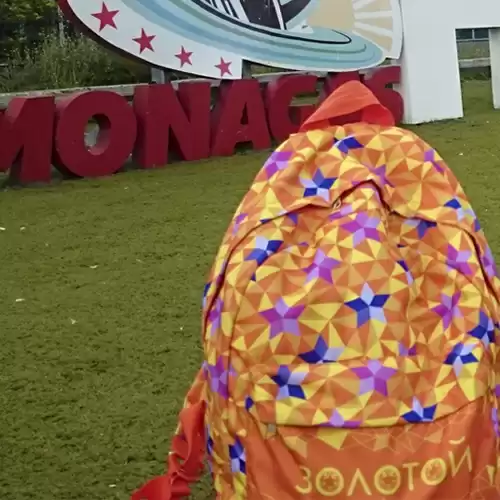 |
КАК ЭТО РАБОТАЕТ?
 |
Вы создаете рисунок с нуля используя ваше воображение, или находите изображение которое должно воплотиться в жизнь. | Вы можете обратиться к любому дизайнеру с опытом работы по созданию паттернов. Вы можете воспользоваться известными фотобанками и купить там готовый паттерн. Или заказать дизайн у нас. |
 |
Вы готовите компьютерный файл для печати, ознакомившись с требованиями к файлам и ограничениями по печати. | ЗДЕСЬ вы можете ознакомится с техническими требованиями к файлам, чтобы результат стал идеальным. |
 |
Вы присылаете нам готовый файл или файл делаем мы. Вы выбираете основу для печати из тех, что есть в наличии у нас на складе. | Это можно сделать отправив на файл на почту info@newtell.ru . Мы проверяем файл на соотвествие техническим требованиям. Согласуем детали работы: оплата, доставка ткани, упаковка. |
 |
В течении короткого времени вы получаете готовый к отгурзке заказ. | Минимальный срок исполнения — 1 сутки. |
ДЛЯ ЧЕГО НУЖНА СРОЧНАЯ ПЕЧАТЬ ТКАНЕЙ!
ВО-ПЕРВЫХ
ВО-ВТОРЫХ
Пошив экспериментальных сигнальных изделий в уникально цвете или с уникальным орнаментом. И если ткань на производстве вы будете ждать минимум 2 месяца и минимальный объем производства это километры ткани, то с нами вы получите заказ необходимого цвета в необходимом количестве для 1-5-10 изделий уже завтра.
Делать макетные изделия из макетных тканей, которые отдаленно напоминают, то что вы хотите и то чего желает вам клиент это прошлый век. Сегодня от задумки дизайна ткани, до его воплощения проходят часы. А подобрать современную подходящую по текстуре, плотности и характеристикам облегания ткани, очень просто. Нужно просто найти компанию и людей которые любят свою работу. Знают толк в ткани.
В-ТРЕТЬИХ
И ЕЩЕ.
Искать подходящий материал по цвету и фактуре можно часами и даже годами, вот вроде как-то что вам нужно, но оно размером с горошину и ждать пока вам привезут заветный рулон вы будете месяц. А у нас вы его получите завтра.
Наше производство находится в Москве, на Авиамоторной, и вы можете лично контролировать процесс, трогая ткани, проверяя их цвет, оттенок и сочность и отслеживая весь процесс от разработки макета, до получения готовой вещи. Мы также поможем советом при подборе необходимой основы к вашему швейному изделию.
А если речь идет об оформлении интерьера в офисе, квартире или на event-меропритии, то здесь возможности ждать ткани в цвет неделями, просто нет. Ведь нужно, как всегда, здесь и сейчас, будь-то индвидуальная скатерть с корпоративной символикой или оформление для сцены или презентации.
Дизайнеры и декораторы, организаторы мероприятий любого уровня. Это для вас. Но даже человек делающий первые шаги в созднии собственных тканей тоже для нас желанный гость.
Узнать как все это сделать быстро вы можете здесь, выбрать основу для печати ткани вы можете здесь, определиться с ценой здесь, получить технические рекомендации здесь.
5 элементарных способов сделать принт на ткани для тех, кто не умеет рисовать!
Рисунок на ткани — отличный способ превратить простую вещь в уникальное изделие. Но что же делать тем, у кого нет таланта художника? Мы нашли 5 простых способов печати на ткани, с которыми справится любой.
1. Штамп из картошки
Самый простой и бюджетный способ: понадобится только картошка, нож и краски по ткани.
2. Отпечатки листьев
Хотите сделать натуралистичный принт? Используйте листья — еще ближе к природе быть просто невозможно!
3. Трафарет
С нанесением краски через трафарет справится даже ребенок — можно привлечь малыша к творчеству. Кстати, трафарет тоже можно сделать своими руками: распечатать любой рисунок на принтере, перенести на плотный картон или пластик и вырезать.
4. Рисунок отбеливателем
С помощью обычной белизны можно сделать оригинальный паттерн на толстой ткани. Кстати, у нас в Журнале Ярмарки Мастеров есть подробный мастер-класс >
5. Линогравюра
Популярный способ печати в полиграфии вполне можно использовать и для отпечатков на ткани! Главное — выбрать подходящую краску. А здесь есть урок на эту тему >
Какой способ понравился вам больше всего? Будете пробовать?
Гид для новичка в цифровой текстильной печати
Russian (Pусский) translation by Lexie Bykova (you can also view the original English article)
Это — базовый урок по иллюстрации, совмещенный с практическим обзором, как подготовить файл к цифровой печати на ткани. В результате долгого пути проб и ошибок я разработала постепенный процесс создания файлов для цифровой текстильной печати. Это — отличный урок для тех, кто хочет научиться основам подготовки файлов и корректировки цвета. Вы узнаете подробности подготовки векторного файла для цифровой печати по ткани, и позже эти навыки можно применить и к более крупным проектам. Приступим!
Введение
Цифровая печать — самое потрясающее нововведение в текстильной промышленности. Она не только открывает безграничные возможности кастомизации, печати небольшими партиями, возможности экспериментировать, но также делает печать текстиля доступным для бюджета обычного иллюстратора.
Читайте также: Выкройка маленькой сумки через плечо из ткани
Цифровая печать по ткани может репродуцировать всевозможные цвета и оттенки, но — как и со многими другими видами печати — конечный результат будет вовсе не тем, что вы видите на экране компьютера.
В результате долгого пути проб и ошибок я разработала постепенный процесс создания файлов для цифровой текстильной печати. Это — отличный урок для тех, кто хочет научиться основам подготовки файлов и корректировки цвета. Навыки, которые вы усвоите из этого урока, легко использовать и в работе над более сложными дизайнами, и при этом они достаточно просты для полных новичков, и помогут вам начать создавать узоры с минимальными знаниями Illustrator.
Предпросмотр текстильного принта
Внизу принт, над которым мы будем работать. Вам нужен доступ к полным файлам с источниками и копиями каждого урока, которые можно скачать, включая этот? Присоединяйтесь к программе Vector Plus всего за $9 в месяц.


Детали урока
- ПО: Adobe Illustrator и Photoshop
- Версия: CS4 (предпочтительно)
- Уровень сложности: Легкий
- Время окончания проекта: 1-2 часа (10 минут, если есть готовые изображения).
- Продвинутые пользователи могут использовать собственный стиль иллюстрации.
Вы узнаете
Вам понадобится
Шаг 1а. Настройка рабочей области
Так как мы собираемся создать базовый повторяющийся элемент, рабочая область должна быть квадратной. Я предпочитаю квадраты 10 х 10 см, и увеличиваю размер для более крупных узоров.


Шаг 1б. Настройка цветовых образцов
При работе с файлами для печати лучше всего удалить все неиспользуемые образцы, градиенты, кисти и стили графики. Так будет легче упралять цветами и сохранять их в дальнейшем. Чтобы удалить все неиспользуемые образцы, достаточно щелкнуть по опции «Выделить Все Неиспользуемые» в меню и затем клик по «Удалить Образец». Если еще останутся какие-то неиспользуемые образцы, просто выделите и удалите их.


Шаг 1в. Открываем библиотеку цветов
Самый легкий и недорогой способ подобрать цветовое сочетание для проекта — использовать библиотеку цветов. У всех крупных печатников есть собственные библиотеки цветовых образцов, которые можно скачать. Эти библиотеки состоят из образцов, которые попадают в границы того, что может сделать индустриальные принтер. Если у вас нет специфического цветового профиля, старайтесь не использовать слишком ярких или насыщенных цветов. Если вы скачали библиотеку, загрузите ее в программу, зайдя в меню на панели Образцов, выберите Открыть Библиотеку Образцов — Другая Библиотека, затем найдите необходимый файл и щелкните по Открыть.
В этом уроке я использую Spoonflower.com в качестве печатника. Есть много компаний, предлагающих печатные услуги, но для нашего урока лучше подойдет Spoonflower, у них нет минимальных порогов заказа, и они осуществляют международную доставку. Вы можете найти библиотеку цветовых образцов от Spoonflower для Adobe Illustrator здесь.


Шаг 1г. Создание цветовой группы
Как только библиотека загружена в Illustrator, вы можете выбирать цвета, которыми хотите воспользоваться. Я люблю выкладывать цвета рядом друг с другом, чтобы было видно, как они будут вместе выглядеть в изображении. Я это делаю с помощью Кисти Кляксы (Shift + B), но и фигуры с заливкой также подойдут. Как только у вас появится подборка цветов, которая вас устраивает, перетащите образцы в панель Образцов. По этой причине мы удалили все лишние образцы в Шаге 1б.
Замечание: Заметьте, что образцы, используемые здесь помечены белым уголком. Это означает, что они — Глобальные цвета. Образцы глобальных цветов — это образцы, у которых связаны заливка и обводка. Если поменять глобальный цвет из Образцов, тогда все цвета в документе с этим конкретным цветом поменяются. Это очень полезно при редакции документа, например, узора, который зависит от точности в управлении цветом. Чтобы превратить стандартный цветовой образец на Глобальный образец, дважды щелкните по цвету в панели образцов (проследите, чтобы нечаянно не выделить никаких объектов), затем выбирайте «Глобальный», затем щелчок ОК.


Другой способ следить за цветами — создать цветовую Группу. Чтобы это сделать — выберите цвета на палете образцов (Command-щелчок), затем щелчок по Новая цветовая Группа внизу панели Образцы, это откроет диалоговое окно, в котором вы можете озаглавить свою цветовую Группу. Вы также можете сохранить эти образцы, чтобы использовать их позже, зайдя в Панель Меню в Оразцах и выбрать Сохранить Библиотеку Образцов ASE — Adobe Swatch Exhchange. (Образцы ASE можно использовать с другими программами, например, Photoshop).
Для продвинутых: Если вы работаете на базе готового векторного файла, вы можете создать цветовую палитру, выделив свое изображение. Кликните по кнопке «Новая Цветовая Группа» внизу панели Образцов, это откроет диалоговое окно «Новая Цветовая Группа». дайте ей название и поставьте галочку рядом с «Преобразовать процесс в Глобальный», затем кликните ОК,
Чтобы поменять цветовой Образец и подготовить его к печати, просто дважды кликните по образцу и поменяйте цветовые свойства на CMYK. Если ваши цвета выходят за рамки диапазона, доступного для данного принтера, должно появиться предупреждение в диалоговом окне Опций Образцов — вы либо сможете поменять цветовые опции вручную, либо кликнуть по желтому треугольнику в предупреждении, чтобы поменять его на следующий ближайший цвет, который входит в диапазон.
Если вы по-прежнему не уверены, как будет выглядеть ваш документ в отпечатанном виде, или вы хотите более точной передачи цвета, я советую заменить каждый образец точными образцами, предоставляемыми вашим печатным сервисом. Это можно сделать, загрузив библиотеку цветовых образцов от печатной компании и выбрав из нее нужные вам цвета. Замените старые образцы, удерживая клавишу Alt, и перетаскивая новый цветовой образец поверх цвета, который вам надо заменить. В этом случае важно, чтобы образцы были Глобальными, так как каждый цвет в иллюстрации тогда заменится на цвета, которые вы выбрали для библиотеки. Легко!


Шаг 2а. Давайте рисовать!
Теперь у нас есть набор цветов, которые можно использовать в узоре, так что пора рисовать. Для абсолютного новичка — самый быстрый способ начать рисовать в Illustrator — использовать Кисть Кляксу (Shift + B). Я использовала Кисть Кляксу, чтобы нарисовать три разные объекта, с помощью цветовой группы, которую я сохранила ранее. Чтобы изменить настройки Кисти Кляксы — размер, точность, — дважды кликните по иконке Кисти Кляксы в панели Инструментов.
Читайте также: Цветные ткани из льна
Основные свойства Кисти Кляксы — это Размер, Точность, и Плавность. Размер говорит сам за себя. Точность — это насколько точной будет линия, чем больше значение, тем более гладкой и менее точной будет линия. Плавность — величина, применяемая к линии — чем выше процент, тем более плавной будет линия.
Замечание продвинутым пользователям: Вы можете нарисовать собственный узор любым методом, который вам нравится, и перейти к 3 шагу, чтобы узнать, как протестировать ваш узор. ИЛИ, если вы уже работали с бесшовными узорами, вы можете перейти к 5 шагу с инструкциями по экспорту вашего файла для печати.


Шаг 2б. Копирование и отражение объектов
Эти изображения я нарисовала с помощью Кисти Кляксы. Как видите, они довольно сложные. Чтобы с объектами было легче работать, выделите изображение с помощью Инструмента Выделения (V), затем нажмите Command + G, чтобы сгруппировать их, и затем повторите это для каждого объекта. Так как это быстрый и легкий способ создать бесшовный узор, я собираюсь скопировать эти 4 объекта, чтобы сэкономить время на рисунках.
Чтобы это сделать, выделите все объекты, которые хотите сохранить, выбирайте Инструмент Отображения (О), Command + клик по пустой области на холсте, и это откроет диалоговое окно Отображения. Выбирайте «По Вертикали», кликните по «Копировать». У вас должна получиться копия четырех объектов в зеркальном отражении.


Шаг 2д. Перекрашивание
Теперь перекрасим скопированные объекты. Так как каждый объект сгруппирован, это должно быть достаточно легко. Двойной клик по объекту, который вы хотите перекрасить, вы попадете в режим изоляции, и в нем вы можете перекрасить объект, не задействуя случайно другие объекты.
Чтобы изменить каждый элемент одного цвета на другой, воспользуйтесь инструментом Волшебная Палочка (Y). Сначала двойной клик по иконке Волшебной Палочке в панели инструментов, откроют ее настройки. Снизьте Чувствительность до 0, и тогда вы выделите только те цвета, которые вам нужны. Как только вы выделяете цвет с помощью Волшебной Палочки, кликните на новый цвет в своей библиотеке цветов. Чтобы выйти из режима изоляции, кликните два раза за границами выделенных объектов. Повторите этот процесс для каждого отображенного объекта.


Шаг 3. Упорядочивание
Теперь у нас есть набор нужных объектов, пришло время расположить их в дизайне. Как видите, я добавила несколько сердечек, звезд и надписей, чтобы заполнить пустоты. Этот дизайн устраивает меня, но, прежде чем экспортировать его для печати, необходимо протестировать узор. Чтобы сделать это, рисуем квадрат размером с монтажную область, меняем цвет заливки и обводки на отсутствие цвета, выделяем квадрат и отправляем его на задний фон (Объект — Упорядочить — Отправить на задний фон).


Когда за изображением есть прозрачный квадрат, с помощью Инструмента Выделения (V) кликаем и перетаскиваем квадрат на монтажной области. Перетаскиваем все выделенное в панель Образцов. Вы увидите, что создан новый образец, и он и станет вашим узором.


Чтобы проверить ваш узор, нарисуйте прямоугольник в любом месте и заполните его узором из панели образцов. Сделайте прямоугольник достаточно большим, чтобы узор повторился в нем несколько раз, и вам легче будет увидеть, нужно ли что-нибудь изменить.


Шаг 4. Сохранение в PDF
Этот шаг немного сложный. Как только вам понравится, как расположены элементы в дизайне, вы можете сохранить файл в формате PDF. Один из самых популярных типов файлов (и рекомендуемый Spoonflower) — несжатый TIFF, 8-бит в LAB. Невозможно экспортировтаь цвета LAB напрямую из Illustrator, поэтому необходимо сохранить изображение в PDF и открыть его в Photoshop. Я использую PDF, так как он сохраняет цвет, поэтому весь упорный труд над образцами с цветами не пропадет при экспорте.
Зайдите в Файл — Сохранить Как — PDf (Command + Shift + S). Это откроет диалоговое окно Adobe PDF. Зайдите в Вывод, выберите поставьте Конверсию Цвета на Без Конверсии, затем кликните ОК.


Шаг 5. Открытие файла PDF в Photoshop
Если вы еще этого не сделали, откройте файл PDF в Photoshop (зайдите в Файл — Открыть, и выберите сохраненный PDF). Это откроет диалоговое окно Импорта PDF. Выбирайте следующие настройки для импорта изображения: Опции Страницы — Обрезать до Ограничительной Рамки (это импортирует только то, что находится на монтажной области). Разрешение 150 пикселей на дюйм (это оптимальное разрешение от Spoonflower, другие компании могут отличаться, проверьте их спецификации.) Цветовой режим LAB. 8 Bit (по описанию Spoonflower), затем кликните ОК.
У цветового режима LAB, в отличие от RBG или CMYK тона и цвета разделены, так, что их можно корректировать отдельно друг от друга. L — это свет, а А и В — цвет. Поэтому если А+В =красный, можно вычесть L, чтобы получился коричневый, или добавить L, чтобы получить розовый.
LAB цвет в Photoshop также не зависит от устройств, что делает его идеальным для цифровой печати для ткани, так как цвет будет выходить по-другому на стандартном коммерческом принтере.


Шаг 6. Сохранение в TIFF
У каждого печатника свои рекомендации по сохранению файлов. Одни предпочитают jpg, другие gif, Spoonflower просит, чтобы файлы были в TIFF (8bit, несжатый). Я лично предпочитаю TIF, так как он сохраняется без потерь, что означает, что при компрессии не будет потери качества. Чтобы сохранить свой файл в TIFF, зайдите в Файл — Сохранить Как — TIFF, проследите, чтобы компрессия была на «Нет», затем кликните ОК.


Заключение:
Теперь у вас должен быть файл, готовый для печати с (почти) проверенными и точными цветами, и все, что вам необходимо сделать — это зайти на сайт spoonflower.com или другого печатного сервиса и загрузить файлы для печати.
Полезные ссылки
- Spoonflower- цифровая печать текстиля.
- Trueup — блог о тканях с массой вдохновения на каждый день.
- «Цифровой дизайн текстиля: навыки для портфолио». Это самая лучшая книга для цифрового дизайна по текстилю на сегодня. Много полезных учебных материалов.
- Vectortuts+: здесь доступны замечательные наборы узоров для скачивания.
Подпишитесь на Vectortuts+ RSS Feed, чтобы получать актуальную информацию о последних уроках и статьях о векторах.
- Свежие записи
- Балкон в многоквартирном доме: является ли он общедомовым имуществом?
- Штраф за остекление балкона в 2022: что это и как избежать наказания
- Штраф за мусор с балкона: сколько заплатить за выбрасывание окурков
- Оформление балконного окна: выбираем шторы из органзы
- Как выбрать идеальные шторы для маленькой кухни с балконом
- Правообладателям
- Политика конфиденциальности
Мастерица © 2023
Информация, опубликованная на сайте, носит исключительно ознакомительный характер