
Бесшовные текстуры — это изображения с текстурой какого-либо материала, поверхности, вещества, которые при состыковки с любой стороны относительно друг-друга образуют целую сплошную картинку, без смещений и искажений. Подобные текстуры (фоны) обычно применяются в 3D моделировании и веб-дизайне. Если вы хоть раз работали в каком-нибудь 3D редакторе, к примеру 3D max, то знаете не по наслышке о том, что бесшовные текстуры в 3D моделировании — очень важный элемент, поскольку именно от их качества зависит качество модели в целом. Чем больше размер текстуры, тем лучшего качества 3D модель получится в результате.
Для создания бесшовных текстур и фонов используют различные специальные программы, существуют и различные плагины для фотошопа, которые способствуют созданию бесшовных изображений. Мы же рассмотрим простой способ создания бесшовной текстуры в фотошопе, без использования плагинов и сторонних программ. Для создания бесшовной текстуры нам нужно изображение данной текстуры, обычно производят фотосъемку , либо отрисовывают ее в ручную.
Мы же возьмем готовую картинку (текстуру) земли (почвы), которую я нашел в интернете и сделаем ее с помощью фотошопа бесшовной.
Первым делом открываем изображение программой фотошоп и разблокируем его, если оно заблокировано (значок замочка на против слоя), кликнув по замочку левой кнопкой мыши. Данная процедура дает возможность редактировать изображение, если же замочек не снять, то с картинкой никаких манипуляций произвести не удастся. В моем случае изображение заблокировано не было.
Теперь необходимо узнать размер изображения, для этого в верхнем меню переходим в «Изображение» — «Размер холста», либо нажимаем комбинацию клавиш Alt + Ctrl + С.

Размер изображения логично конечно посмотреть выбрав пункт «Размер изображения», но мы выберем холст, чтобы при необходимости сразу изменить размеры, а не повторять эти же действия по несколько раз. И так, кликнув по пункту «Размер холста» появится всплывающее окошко с параметрами.

Нам необходимо убедиться, что размеры изображения имеют четные значения, потому что нам нужно будет разделить значения длины и ширины изображения ровно пополам. В моем случае и ширина изображения (596px) и высота (380px) делятся на 2, поэтому менять ничего не нужно. Если же у вас одно из значений или оба не четные числа, то необходимо изменить размеры холста, прописав уменьшив число на единичку до четного и нажав кнопку «Ок». При этом, при изменении размеров холста имейте в виду, что стороны холста не должны быть закреплены, т.е. скрепка указанная на картинке выше не должна быть активирована, иначе вы измените, к примеру высоту на четное число, а ширина станет нечетной.
Запоминаем размеры нашего холста (изображения), делим их на 2 и получаем следующее: ширина — 298px и высота — 190px. Теперь переходим в верхнем меню в «Фильтр» — «Другое» — «Сдвиг».

Во всплывающем окне вводим наши полученные методом деления на 2 значения ширины и высоты изображения, а так же выбираем пункт «Вставить отсеченные фрагменты».

В результате у нас получается изображение, сложенное из 4-х частей, стыки которых не совпадают и явно выделяются.

Нам нужно удалить данные погрешности. Для этого мы будем использовать инструмент «Точечная восстанавливающая кисть», можно так же использовать инструмент «Штамп» — это уже на ваше усмотрение — экспериментируйте. В левой панели программы выбираем необходимый нам инструмент и аккуратно обрабатываем стыки.
Читайте также: Ветровка из блестящей ткани в модных образах

После того, как избавитесь от видимых швов (стыков) необходимо снова войти в фильтр «Сдвиг» и прописать значения горизонтали и вертикали по нулям. В результате у меня получилось бесшовное изображение (текстура).

Теперь давайте проверим как это будет выглядеть, для этого я возьму несколько получившихся текстур и состыкую их друг с другом разными сторонами.

Как видите, теперь швов (стыков) не видно, что и требовалось сделать, у нас получилась бесшовная текстура для 3D max или фотошопа. Еще раз напомню, если хотите получить текстуру высокого качества, то необходимо использовать большое изображение и чем больше, тем лучше.
Как сделать бесшовную текстуру
Доброго времени суток читатели и подписчики gimpart! Из сегодняшнего урока вы узнаете, как сделать бесшовную текстуру с помощью бесплатного фоторедактора gimp.
Что такое бесшовная текстура?
Бесшовная текстура — элемент графического оформления, с изображением текстуры какого-либо материала. Повсеместно используется дизайнерами для оформления своих работ. Например, для создания графики неба, асфальта, травы, кирпичных стен и подобного в мобильных приложениях, компьютерных играх, цифровой живописи и т.д. При раскладке такой текстуры «одна к другой», образуется целостная картинка без швов и искажений.
Данный элемент позволяет значительно экономить вес и увеличивать производительность приложений и игр, так как в качестве генерации используется небольшая часть «образец». Путем составления элементов «образцов» друг к другу получается целостная картинка желаемого оформления. Смотрите, в «Текстурах» гимпа есть текстура кирпичи с размером 916×916 пикселей. И мы данной данной текстурой заливаем изображение размером 2748×2748. Таким образом, у нас получается поле c 3×3.
Для создания текстуры без краев в программе гимп существует специальный фильтр «Бесшовная мозайка» (для версии программ 2.10). Находится он в меню «Фильтры — Проекция — Бесшовная мозайка». Обратите внимание, что и в версии гимп 2.10, данный фильтр может ещё называться «Без швов». Может перевод на русский в в подверсиях встречается разный.
В старых же версиях программы gimp, данный фильтр располагался в меню «Фильтры — Карта — Без швов»
Как сделать бесшовную текстуру в gimp
Для начала откроем в программе изображение, на основе которого мы хотим сделать бесшовную текстуру. За образец я взял изображение старой бумаги с сайта pixabay.
После того, как мы открыли картинку, необходимо выделить с помощью прямоугольного выделения квадратную область, на основе которой хотим создать текстуру. Для создания квадратного выделения необходимо задать одинаковые размеры и проставить «галочку» зафиксировать.
Выделяем область. Стараемся выделить такой участок, где нет большого перепада по теням и светам.
Далее используем команду фильтра «Бесшовная мозайка»
Кадрируем изображение до размеров выделения.
И сохраняем результат через меню «Файл — Экспортировать как». В настройках указываем, что хотим сохранить «как текстура». Обратите внимание, расширение файла поменяется на PAT.
В следующем окне вводим имя текстуры, которое будет отображаться, когда мы мышкой наводим на миниатюру текстуры в палитре GIMP.
Текстура сделана. Чтобы она у нас переехала на постоянное место жительство в гимп, ее нужно скопировать в пользовательский каталог текстур. Расположен он по адресу ->> Диск C — Пользователи — -AppData — Roaming — GIMP — 2.10 — Patterns
Подгружаем созданную текстуру, нажав на кнопку «Обновить» на панели текстур.
Теперь текстура появится в списке.
Попробуем залить вновь созданной текстурой произвольную область, например 1920-1080 пикселей.
Читайте также: Сосудисто проводящий пучок формирует ткань
Как видите, у нас четко прослеживаются диагональные линии, которые присутствовали в нашей квадратной текстуре.
На этом урок завершён. Спасибо за внимание и до новых встреч.
P.S. Урок про использование текстур из фотошопа смотрите по ссылке.
Если вам понравился урок или статья, то пожалуйста поддержите меня нажав на социальные кнопочки ниже. Тем самым вы поделитесь информацией о блоге GimpArt.Org со своими друзьями в социальных сетях. Спасибо!
За 10 лет обучил работе в фоторедакторе Gimp более 12000 пользователей, мои видео-уроки и мастер-классы на одноименном YouTube канале посмотрели более 1 400 000 раз.
Как сделать текстуру ткани бесшовной
Это первый из уроков, посвященных обработке текстур в фотошопе . Рассчитан как на начинающих пользователей, так и на более опытных.
Прежде, чем начать работу в фотошопе , необходимо определиться с версией программы, в которой вы будите работать. Расскажу свои впечатления о последних версиях: CS2, CS3, CS4 . Новичкам я бы посоветовала начинать обучение с CS2 ,так как там и интерфейс полегче для восприятия, и легче в освоении все инструменты, но если вы хотите работать на профессиональном уровне в фотошопе, то тогда сразу начинайте с СS4 , так как там для профессиональной работы много нововведений:
но переключаться между окнами проектов (словом, как в Опере). Не скажу что мне стало легче работать с несколькими документами из-за этого нововведения (хотя, опять таки, на любителя), но одно преимущество все-таки есть: легче стало работать с открытым документом, так как он открывается в увеличенном варианте на всю рабочую область (в зависимости от размера картинки, разумеется);
— при увеличении изображения инструментом масштабирования Zoom (в виде раскрытой ручки) картинка меняется плавно даже на документах с большим разрешением и в процессе увеличения изображение остается четким, вплоть до того, когда на экране отображаются отдельные пиксели картинки. Это очень удобно для ретуши;
— и самое приятное — это усовершенствование штампа (о нем чуть попозже расскажу).
Остальные нововведения не особо касаются коррекции изображения. И есть нововведения, которые, на мой взгляд, не очень хороши – особенно это касается палитры слоев, где для коррекции ввели одноименную палитру. На мой взгляд, это постоянное переключение между палитрами замедляет работу и вносит некую путаницу, поэтому новичкам я и советую начинать изучение фотошопа с CS2 .
Для изготовления бесшовных текстур в фотошопе применяют инструменты ретуширования:

Clone Stamp (Штамп)
Вызывается быстрой клавишей S
1.выбирается кисть, необходимого размера и жесткости (на панели параметров);
2.при нажатой клавише Alt щелчком мыши берется образец того участка изображения, который нам необходим для последующей коррекции (лучше делать с увеличенным масштабом для более точной обработки);
3.при нажатой левой кнопке мыши закрашивается необходимый участок. Причем, закрашивание можно делать плавно и щелчками. На мой взгляд, щелчками получается более корректно, но более долго.
При каждом новом мазке кистью образец берется в новом месте, справа от текущего положения указателя мыши, что соответствует включенному режиму Aligned (Выравнивание). При сброшенном флажке Aligned для каждого мазка кистью образец будет браться в том же месте, где вы щелкнули мышью при нажатой клавише Alt.
И теперь усовершенствование в CS4: при наведении уже взятого образца мы точно видим, какой именно участок этого образца ляжет на нужную нам область. Это важно для выравнивания тональности.
Читайте также: Как сшить мячик тканью

Spot Healing Brush (кисть местной ретуши, определяющая восстанавливающая кисть)
Вызывается быстрой клавишей J
Этот инструмент предназначен для удаления мелких погрешностей, точек, царапин и т.п. Он заменяет погрешности с учетом цветовых характеристик фона, на котором они находятся. Говоря проще, сам решает, в отличие от штампа, откуда брать эталонный участок. Работать им очень просто – надо только провести кистью в нужном месте. Сразу появляется темная полоса, которая почти сразу заменяется на определенный оттенок.

Patch Tool (заплата)
Вызывается быстрой клавишей J .
Подобно штампу, этот инструмент копирует указанный фрагмент изображения в другое место, но не кистью, а путем выделения области и перемещения ее в новое место.
Элементы управления панели параметров позволяют изменить режимы работы инструмента и способы выделения. При установленном по умолчанию переключателе Source (источник) формирование заплаты происходит следующим образом:
1.нажав и удерживая левую кнопку мыши, обрисуйте тот участок, который необходимо корректировать. После того, как вы замкнете нарисованную фигуру и отпустите левую кнопку мыши, будет создана область выделения, ограниченная движущимся пунктиром;
2.установите указатель мыши внутри выделенной области;
3.нажмите и удерживайте левую кнопку мыши;
4.не отпуская левую кнопку мыши, переместите указатель мыши (вместе с которым будет перемещаться и контур выделения) в разные стороны. При этом на исходном участке, который нужно корректировать, будут появляться разные копии в зависимости, куда вы переместили контур выделения;
5.добейтесь нужного вам результата и отпустите левую кнопку мыши. Заплата наложена.
6.зафиксируйте ее, щелкнув за пределами выделенной области.
Если установить переключатель Destination (цель) , то выделенная область, наоборот, становится образцом , который надо переместить на новое место, чтобы заменить им дефект.
Если установить флажок T ransparent (Прозрачность), то заменяющий образец будет частично прозрачным.
Создание бесшовной текстуры
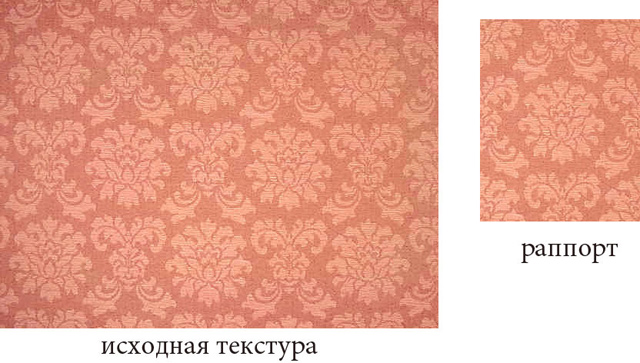
Текстура с уменьшенными элементами
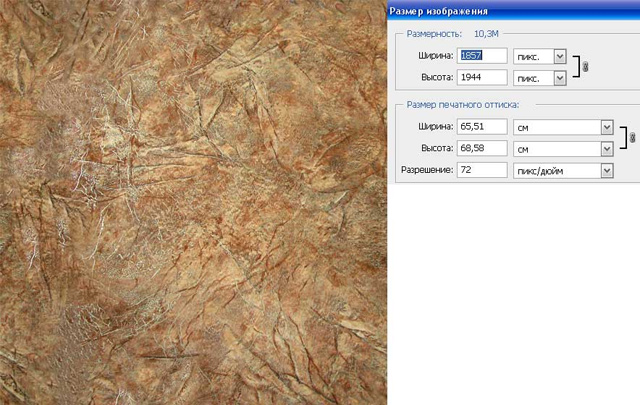
1.дана исходная текстура с большим разрешением, но с одним крупным элементом и неоднородная
2.создаем новый документ с разрешением 2000*2000
3.выделяем на исходной текстуре лассо небольшой участок и инструментом перемещения переносим на новый документ
4.тем же инструментом перемещения с нажатой клавишей Shift (для пропорционального уменьшения) уменьшаем данный участок
5.выделяем и переносим новый участок
6.состыковываем оба участка так, чтобы было не видно стыков. Рисунок изображения позволяет сразу это сделать; оба участка при этом сразу сливаются воедино
7.так повторяем, пока не заполним пространство документа
8.перейдем на слой «фон» и зальем его цветом текстуры, так мы еще раз подстрахуемся, чтобы не просвечивался белый цвет в месте стыков
9.если места стыков все же кое-где прослеживаются, то обработаем их инструментами ретуширования.
10.выровняем новую текстуру кропом
В итоге у нас получается следующее:
Текстура с применением инструментов ретуширования
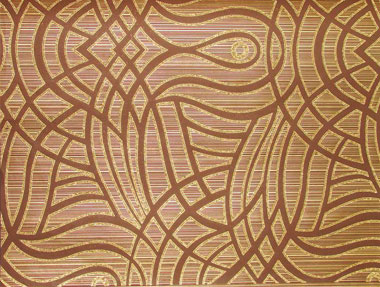
Попытаемся сделать из нее бесшовную .
Чтобы увидеть текстурный шов и потом применить к нему инструменты ретуширования, используем фильтр Offset (Смещение):
Меню «Фильтр» — группа Other (Другие) – фильтр Offset (Смещение, Сдвиг)
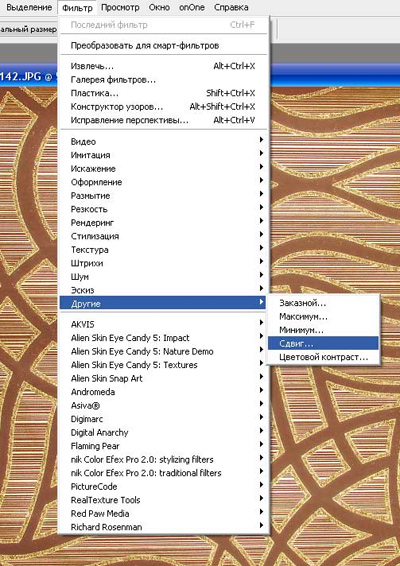
После применения фильтра получаем следующее:
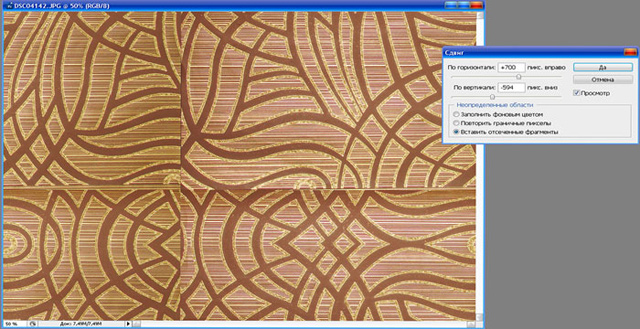
Подвигав ползунки в горизонтальном и вертикальном направлениях, получаем текстурный шов, который нам надо будет сделать невидимым плюс учитывать раппорт. Изучив внимательно изображение мы видим, что текстуру не удастся сделать бесшовной в вертикальном направлении, так как не хватает участка рисунка, но место в интерьере, к которому надо впоследствии применить текстуру, небольшое и достаточно только горизонтального направления. Используя инструменты ретуширования и кроп, в итоге получаем следующее:
- Свежие записи
- Балкон в многоквартирном доме: является ли он общедомовым имуществом?
- Штраф за остекление балкона в 2022: что это и как избежать наказания
- Штраф за мусор с балкона: сколько заплатить за выбрасывание окурков
- Оформление балконного окна: выбираем шторы из органзы
- Как выбрать идеальные шторы для маленькой кухни с балконом