
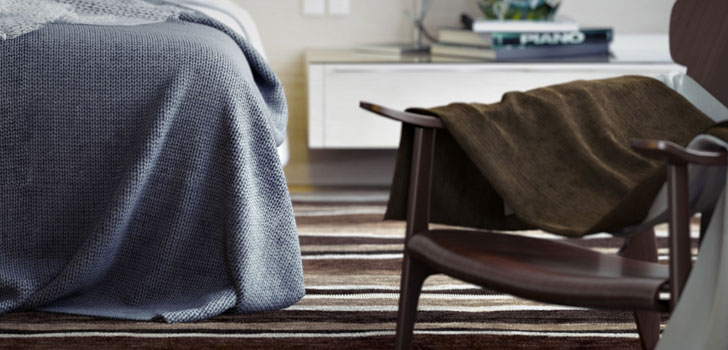
V-Ray материалы для тканей: как достичь идеального реализма
Текстиль являются одним из самых трудных материалов, который можно воспроизвести в компьютерной графике, особенно если вы хотите достичь очень высокого уровня реализма. Моделирование ткани очень сложное занятие, даже с применением тега тонкой одежды в Cinema4d не так легко достичь удовлетворительных результатов, а реализм конечного изображения зависит в первую очередь от качества модели. Если материал, который будет применяться к модели и который играет ключевую роль в окончательной визуализации, не обладает определенными свойствами, то он никогда не принесет изображению высокий уровень реализма.
В этом уроке мы поделимся с вами несколькими секретами, при помощи которых можно создать очень эффективные материалы, добавить нотку реализма.
Основная причина, почему мы часто не в состоянии эффективно создать материал ткани vray является то, что материалы, которые мы видим в образах скрывается маленький секрет — отражение «Френеля». В предыдущей статье мы видели, как использовать карту в качестве отражения «Френеля», но «Френель» также может быть использован для создания этих специальных эффектов, которые создает ткань на ее складках.
Для того, чтобы в состоянии сделать материал ткани vray только с одной текстурой является большой иллюзией, но как только вы начнете понимать правила, все становится намного проще.
Если вы пытаетесь создать единый материал, изменяя только цвет в диффузном слое 1, и примените его к ткани в форме узора вы получите этот результат:
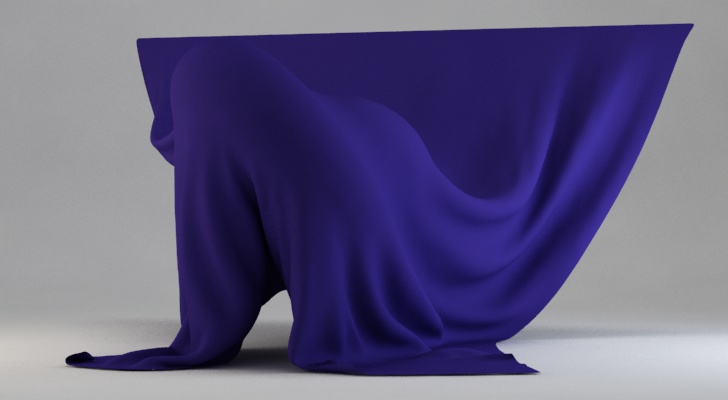
Реализм еще довольно низок. Теперь попробуйте вставить в диффузный слой 1 шейдер «Френеля»:
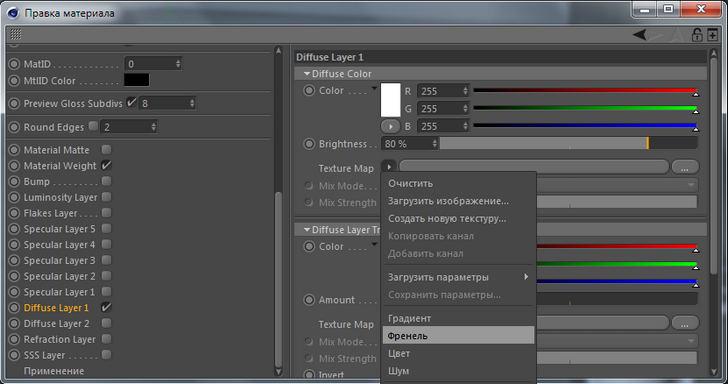
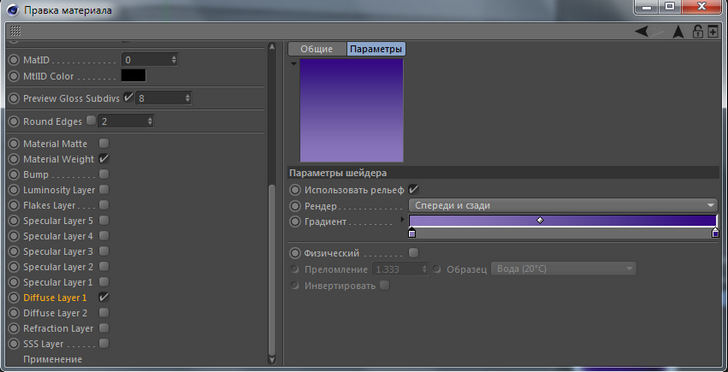
Результат существенно отличается и реализм увеличивается:
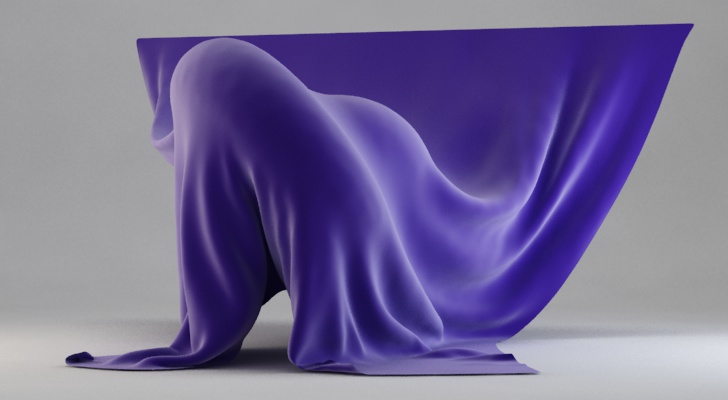
Для объекта «Френель» мы выбрали два цвета следующим образом: на поверхности модели, которые мы видим фронтально, преобладают темные цвета (те, что мы вставили справа от градиента), в то время как на поверхности, которые являются касательными к направлению взгляда, мы видим другой цвет, тот светлее. Все ткани, которые Вы видите на визуализациях многих профессионалов подобную технику исполнения. Эффект «Френеля» можно даже наложить на текстуру, используя шейдер «Слой».
Создайте новый материал и канал диффузного слоя 1. Установите значение «карта текстуры» в «Слой»:
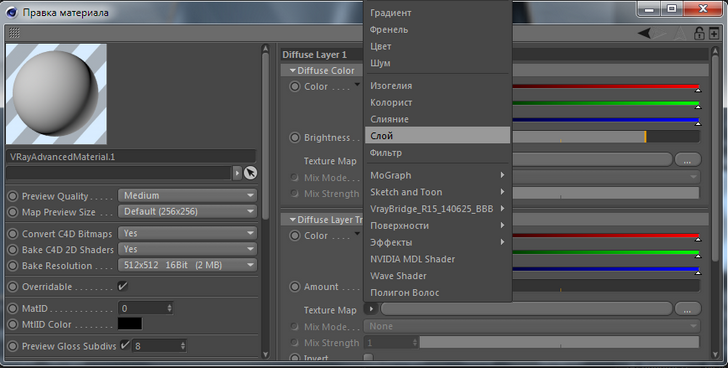
Нажмите на черный квадрат, который появляется, чтобы войти в редактор уровней.
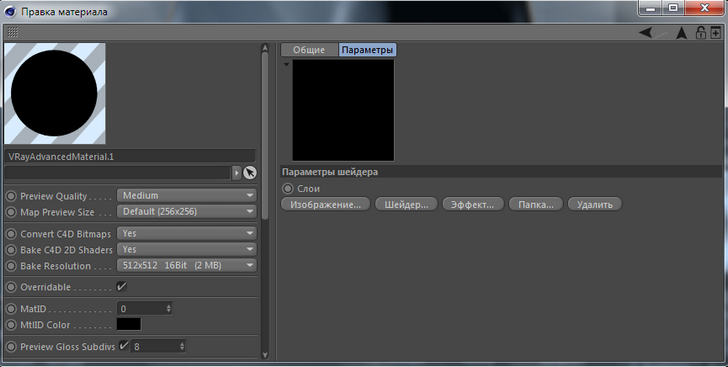
Параметр «Слой» является своего рода контейнером, в котором можно сложить две или более текстур вместе, принимать решение о порядке и режим смешивания. Например, попробуйте нажать на «Изображение …» и загрузите текстуру, как эту:
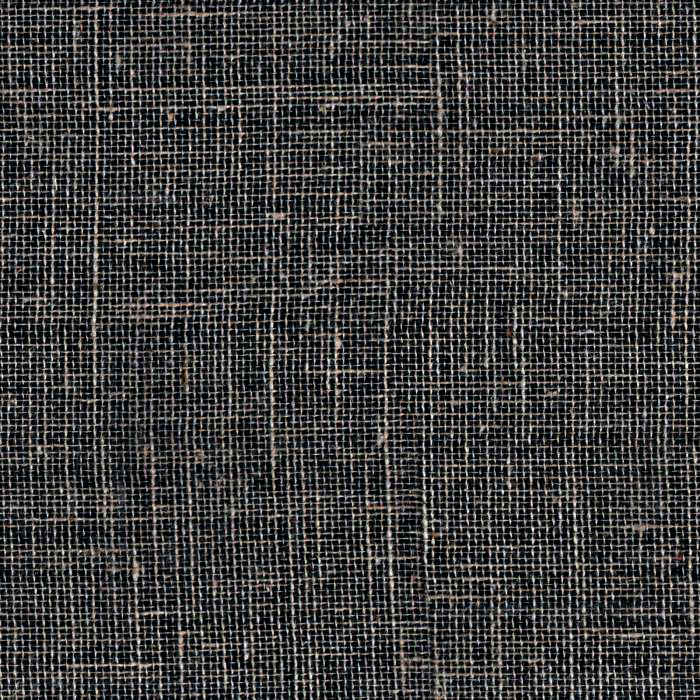
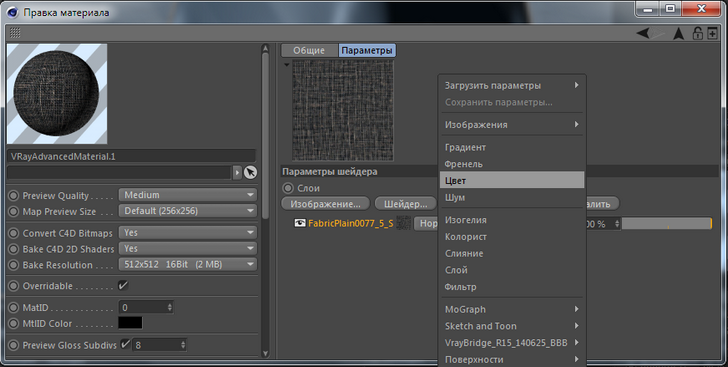
Теперь мы вводим затенение «Цвет», которым перекрываем друг друга, так что вы имеете полный контроль над цветом ткани. Нажмите на кнопку «шейдер …» и выберите опцию «Цвет»:
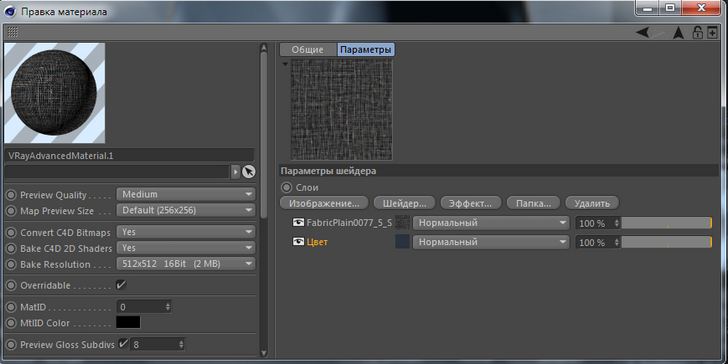
Теперь мы переходим цвет во второй позиции в списке:
и мы меняем режим наложения изображения (первая позиция), от «Нормальный» к «Дополнительная экспозиция»:
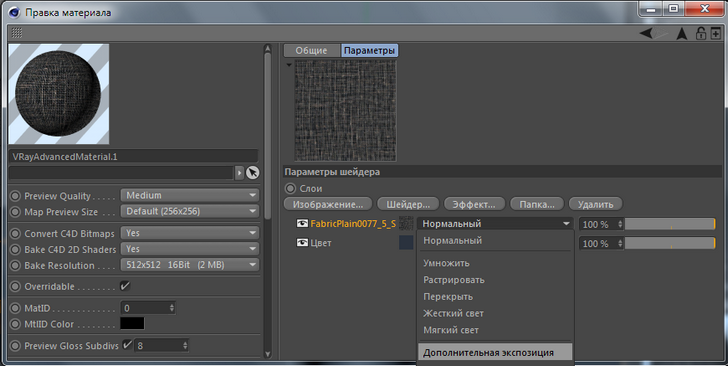
Таким образом, мы сможем выбрать оттенок ткани, просто изменяя «цвет», и держать сюжет наложения всегда видимым, выбирая его по своему желанию.
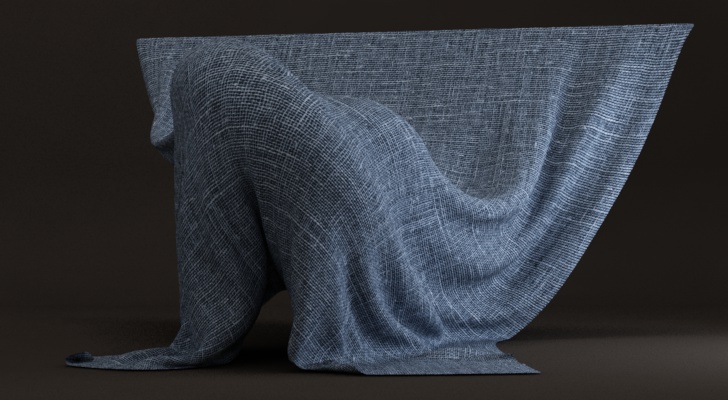
Если вы попытаетесь запустить рендеринг на данный момент результат будет следующим:
Для добавления Френеля мы просто снова нажимаем на кнопку «Шейдер …» и выбираем опцию «Френеля»:
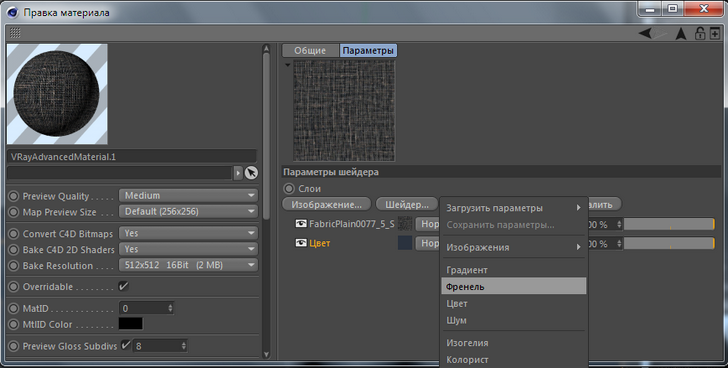
Измените непрозрачность Френеля до 40% и измените режим смешивания с «Нормальный» на «Добавить».
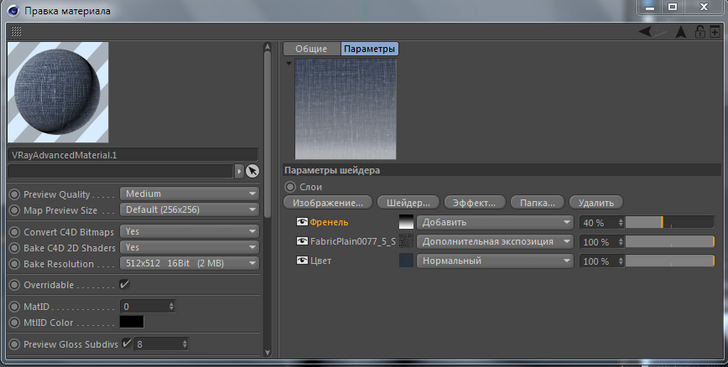
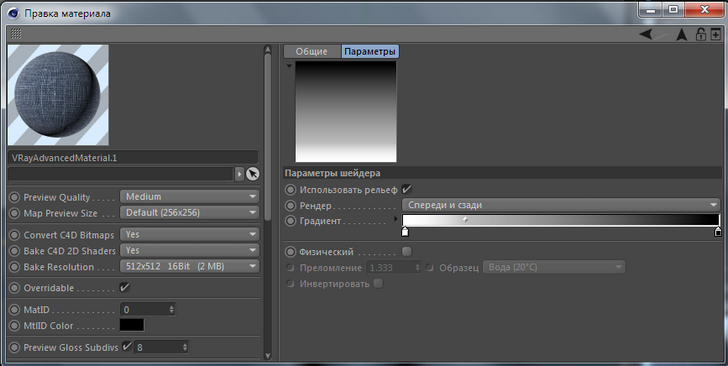
Также можно ввести коррективы в редактор Френеля (нажав на значок предварительного просмотра изображения) и изменить амплитуду градиента, чтобы сделать его менее видимым (вы можете сделать это путем перетаскивания центрального ползунка градиента влево):
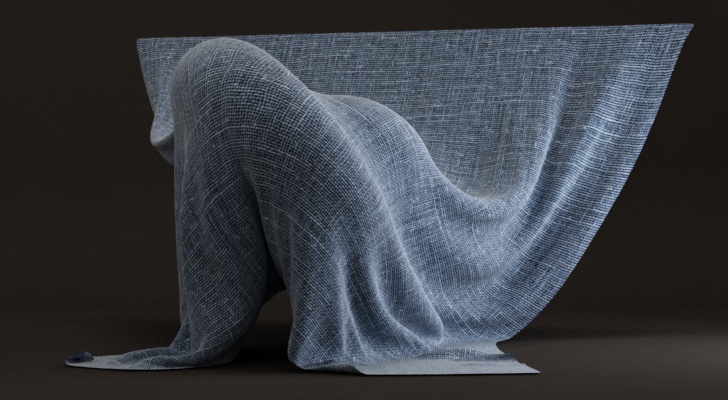
На данный момент результат выглядит более, чем убедительно:
Последнее, что вы можете сделать, это добавить Bump к материалу, чтобы лучше показать рельеф участка. Надо активировать канал Bump и вставить ту же текстуру, что мы использовали ранее, активировать опцию инверсия и поставить высоту 3/5 см:
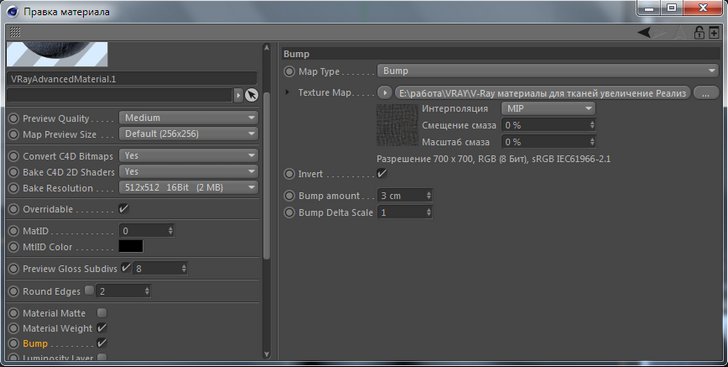
Конечный результат …
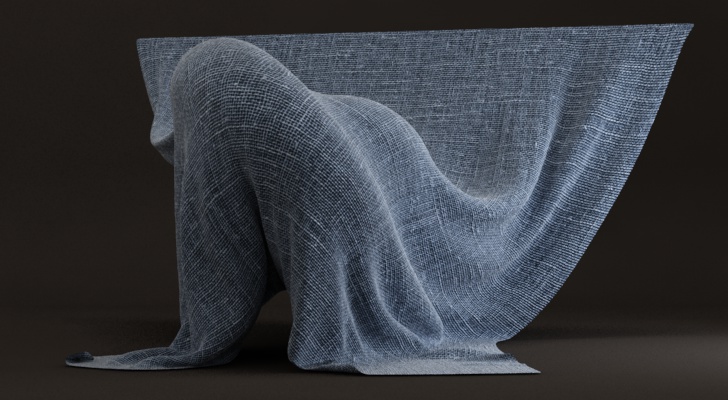
… И немного вариантов, созданных таким же способом материалов ткани vray , но с различными текстурами:
Maxon Cinema 4D для начинающих
Учимся работать с тканью: занавес на ветру
К этому уроку прилагается 3D-сцена
В данном уроке мы попробуем изобразить в нашей трёхмерной сцене колышущийся на ветру занавес.
Будем исходить из предположения, что некий интерьер у нас уже имеется (если же его нет, то занавеску можно подвесить просто в пространстве).
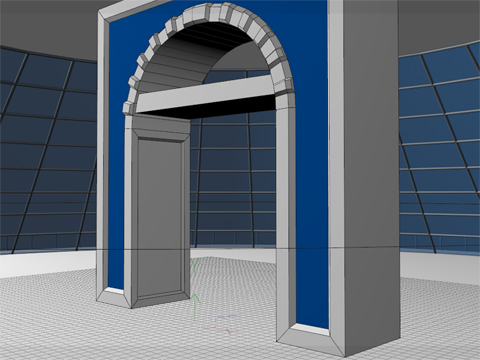
Итак, начинаем с того, что сразу же, на первом шаге, создаём заготовку для занавеса. Если наш занавес представляет собой прямоугольный кусок ткани, то наиболее подходящей заготовкой для него будет геометрический примитив «Plane» («Плоскость»). Забираемся в верхнюю панель инструментов (в ту, что под главным верхним меню), выбираем пиктограмму геометрических примитивов и в выпадающем меню выбираем объект «Plane».
Теперь созданную нами поверхность необходимо разместить внутри арки — с этим, полагаю, вы легко справитесь без подсказки. Верхняя кромка занавеса в нашей сцене будет прикреплена к поперечной балке, что встроена в арку, нижняя кромка будет свободно развеваться на ветру.
Далее переходим в перспективную проекцию — это самый простой способ увидеть количество секторов (будущих полигонов), из которых состоит занавес.
Читайте также: Основная ткань запасающая таблица
Для имитации развевающегося на ветру занавеса нам будет необходимо перевести объект «Plane» в редактируемую (полигональную) модель, однако прежде чем это сделать, следует убедиться в достаточном для нашего замысла количестве полигонов. Если полигонов будет недостаточно, то занавес будет выглядеть словно состоящим из твёрдых пластин. Если же полигонов будет больше, изгибы занавеса будут выглядеть мягкими и детальными. Увеличить количество полигонов можно и в полигональном объекте, однако не менее удобный способ предусмотрен и для примитива типа «Plane»: в числе его свойств имеются свойства «Widht Segments» и «Height Segments» (количество сегментов по горизонтали вертикали соответственно). Сегменты примитива — это и есть будущие полигоны занавеса. Выбираем в менеджере объектов (справа) наименование созданного нами примитива и в появившемся ниже окне свойств увеличиваем значение обоих параметров до 40. Разумеется, можно указать и больше, однако не стоит забывать и о том, что посильную помощь в сглаживании окажет нам тег «Phong» (такой тег в Cinema 4D автоматически присваивается каждой новой модели), а увеличение количества полигонов всегда ведёт к увеличению времени рендера изображения или анимации, да и отображение анимации в рабочем окне будет заметно притормаживать, поэтому рекомендую обойтись без фанатизма.
Пора перевести созданный нами объект в полигональную модель — ищем слева кнопку превращения (подпись к ней гласит «Make Object Editable» — «Сделать объект редактируемым») и нажимаем её.
Следующий шаг — назначение нашей плоскости свойств ткани. Ищем её название в менеджере объектов, щёлкаем на нём правой клавишей мыши, в выпадающем контекстном меню находим пункт «Cloth Tags» (букв. «теги одежды»), из последнего выпадает ещё одно подменю, в котором нам нужен пункт «Cloth» («Одежда»). После выбора пункта «Cloth» напротив наименования плоскости в менеджере объектов появляется крохотная пиктограмма человечка, одетого в футболку.
Если сейчас запустить воспроизведение анимации, мы увидим, как занавес, не меняя формы, сначала медленно, затем всё быстрее и быстрее начинает двигаться вниз и исчезает за пределами рабочего окна. Что вполне логично: занавес не закреплен, а тег «Cloth» включает в себя в качестве одной из действующих на объект сил гравитацию (проще говоря, силу тяжести). В принципе, конечно, мы с вами могли бы попытаться изобразить падение занавеса на пол (для этого нам пришлось бы дополнительно присвоить объекту, изображающему в трёхмерной сцене поверхность пола, тег «Collider» из того же самого выпадающего контекстного меню, где мы искали тег «Cloth»), однако в данном уроке у нас с вами иная задача.
Возвращаемся в прямоугольную проекцию с видом на занавес. Текущая задача — закрепить верхнюю кромку занавеса. В левой панели инструментов выбираем режим работы с точками.
Затем ищем в верхней панели инструментов пиктограмму инструментов для выделения и в выпадающем меню выбираем наиболее удобный инструмент для выделения верхнего ряда точек в модели занавеса. Лично я выбрал прямоугольное выделение, вам же ничего не мешает поступить в этом случае по своему усмотрению. Попутно замечу, что дополнительные варианты инструментов для выделения можно найти в списке, выпадающем из пункта «Selection» главного верхнего меню.
Оставив точки выделенными, ищем в менеджере объектов наименование модели занавеса и нажимаем на расположенную напротив неё пиктограмму тега «Cloth», после чего в появившемся внизу окне свойств тега выбираем вкладку «Dresser» (букв. что-то вроде «Одеватель») и нажимаем кнопку «Set» в строке «Fix Points». Всё, верхняя кромка занавеса закреплена.
Нам осталось настроить две вещи: свойства ткани занавеса и силы, воздействующие на занавес.
В том же самом окне свойств тега «Cloth» переходим во вкладку «Tag» — здесь настраиваются физические свойства материала (не путайте с текстурированием: не внешний вид, а именно физические свойства — в отличие от внешнего вида, их настройка влияет на поведение модели!). Как и в большинстве других случаев, вы можете оставить настройки такими, каковы они в прилагаемой к уроку сцене и на изображении ниже, или же попробовать поиграться с ними самостоятельно и пронаблюдать за изменением поведения занавеса во время анимации.
Ну и наконец (по-прежнему не покидая окно свойств тега «Cloth») переходим во вкладку «Forces» (букв. «Силы») — здесь настраиваются всевозможные виды воздействия на занавес. К слову, обратите внимание, что первым пунктом в этой вкладке идёт воздействие «Gravity» («Гравитация») — об этом воздействии упоминалось выше, и этот вид воздействия присутствует по умолчанию в большинстве объектов Cinema 4D, как-либо связанных с динамикой. Здесь вы также вольны оставить всё как есть или откорректировать значения.
В заключение добавлю, что в финальном рендере анимации занавесу присвоен, мягко говоря, не вполне характерный для ткани материал: прозрачность с преломлением, отличным от единицы, это сделано для большей наглядности трансформации ткани занавеса.
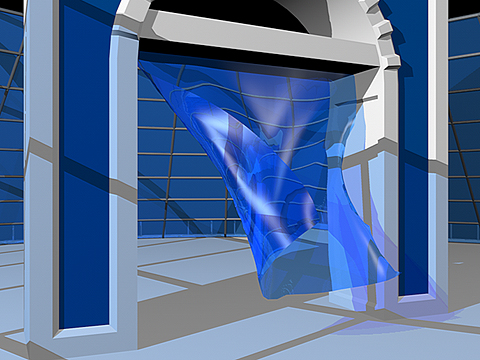
И для пущего эффекта анимация.
14.07.2015 18:38 Комментирует BiobioOn:
Драпировочные складки очень похожи на складки колонкой, за исключением одной детали. Ткань свешивается из двух разных точек и, в результате, между ними образует форму, напоминающую букву U .