
Несколько слов о материалах в SketchUp
Для качественной трёхмерной визуализации Вашего проекта мало построить хорошую геометрию. Стоит позаботиться так же о реалистичных материалах. Безусловно, в фотореалистичности SketchUp существенно уступает таким популярным 3 D -редакторам как 3 Ds Max , Maya или даже Blender . С самого начала программа позиционировалась скорее как упрощенный инструмент проектировщика и как средство удобного создания набросков, что явствует уже из её названия*. Тем не менее, даже с теми скупыми средствами, что нам предоставили разработчики, можно добиться неплохих результатов… если понимать, что к чему.
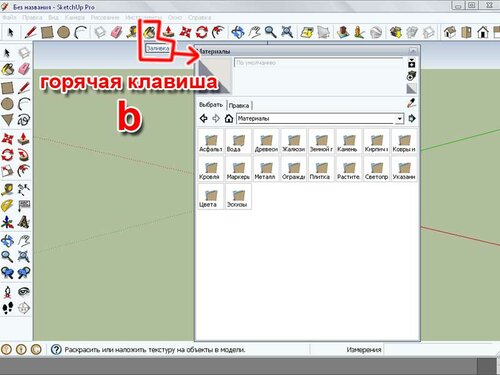
Итак, Вы уже заметили, что инструмент «Заливка» активируется горячей клавишей B .
001
Как видим, SketchUp имеет встроенную «палитру» уже готовых материалов, рассортированных по назначению – древесина, бетон, растительность, эскизные штриховки, цвета и так далее. И в каждой категории не менее десятка вариантов. Если не ограничивать себя самыми примитивными задачами – не хватит даже на первое время.
Чтобы применить материал к поверхности достаточно просто выбрать его в палитре…

002
И кликнуть левой на соответствующую плоскость.

003
Аналогичным образом можно затекстурировать всю модель, последовательно применяя материал к каждой отдельной грани, либо включить инструмент «Выбрать» (горячая клавиша – пробел), и удерживая нажатой добавочную клавишу CTRL выделить группы поверхностей, куда Вы намерены нанести одинаковую текстуру, а затем уже активировать Заливку ( B ) и окрасить всё выделенное одновременно в один клик, как это было проделано со стенами шоу-рума на рисунке ниже.

004
Некоторые материалы в палитре сразу являются светопроницаемыми – для них даже выделен соответствующий раздел. Они весьма пригодятся нам, если мы решим имитировать оконное стекло или тому подобные поверхности. Светопроницаемый материал в палитре разделен диагональной чертой.

005
Часть материалов окрашены равномерно, один – даже несёт в себе рисунок «фальшивого» отражения облаков. Почему фальшивого? Потому, что если Вы не установили в свой SketchUp какой-либо плагин, расширяющий возможности визуализации (это может быть адаптация V — Ray или SU Podium ), то ни бликов, ни отражений, ни даже сколько-то качественных теней у Вас в проекте не будет, а единственным источником света останется универсальное солнышко, подключаемое через меню Вид > Тени.
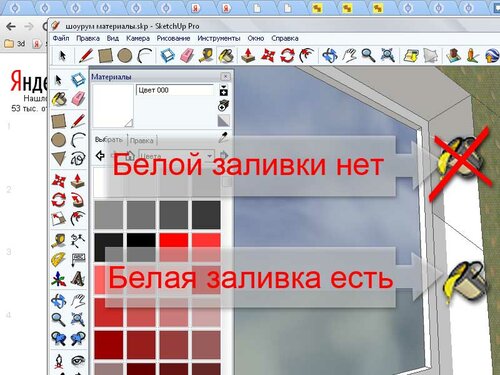
Есть в палитре также и равномерные цвета, представленные набором «Цвета», «Цвета по названиям» и «Маркеры». Можете выбирать любой вариант. Обратим внимание только на одну маленькую тонкость с белым цветом. Вообще-то все грани в программе по умолчанию окрашены в белый с лицевой стороны и светло-серый – с изнаночной. Но применение белого цветового материала всё же даёт некоторую разницу. Да и позже, если Вы всё же пользуетесь сторонним рендером, таким как SU Podium или собираетесь экспортировать Вашу сцену в другую программу, адекватная окраска будет иметь значение.
Читайте также: Как нарезать ткань для штор
006
На следующем рисунке Вы видите модель небольшого участка земли. Окрашенного материалом из коллекции «Растительность». По периметру расположены столбики, текстурированные материалами из раздела «Древесина». Не очень-то реалистично, так как. Увы, ресунки текстур проецируются в SketchUp только планарно (плоско), вдоль нормалей плоскостей. На практике это означает, что на больших и плоских гранях всё будет выглядеть приемлемо. Но гнутую поверхность – цилиндр, конус, сферу и все их варианты, программа воспринимает не как цельный объект, но как набор сочленённых под разными углами маленьких граней. И проецирует рисунок текстуры на каждую из них в отдельности. В результате мы вместо целой картинки видим «кашу» из фрагментов, даже не переходящих друг в друга. Так что о «занавесках в цветочек» правильном рисунке ткани на мягкой мебели и тому подобных штучках, легко осуществимых в Maya или 3 Ds Max, можно забыть. Вывод – для гнутых поверхностей будем сразу выбирать мелкие, иррегулярные узоры и смиримся с несовершенством проецирования.
Но это еще не всё. Между столбами натянута сетка-рабица. И это явно не модель – столь сложный набор граней, конечно, вполне можно создать, но сцена получилась бы неоправданно «тяжелой». Конечно же, между «столбами» просто натянуты одинарные грани, и на них спроецирован еще один материал. Найти его и еще несколько материалов ему подобных Вы сможете в разделе «ограждения».
Как видим. Здесь и штакетник, и забор из металлических прутьев, и несколько вариантов сетки. В этих материалах исходный рисунок задаёт не только цвет, но и прозрачность. Получить собственный вариант подобного материала можно, если назначить в качестве поверхностного изображения картинку с маской прозрачности (файл в формате .png)

007
Вот, вкратце, и весь набор базовых опций, связанных в SketchUp с текстурированием геометрии.
Во второй части нашей статьи мы рассмотрим весьма интригующий вопрос – как самим создавать новые материалы и добавлять их в весьма скупые исходные коллекции? Какими вообще настраиваемыми свойствами обладают материалы в этой программе, и как их переносить из проекта в проект?
В третьей части статьи рассматривается вопрос управления проецированием материалов. Как ни малы возможности SketchAp в этом плане, а они меж тем есть. И будет полезно ими овладеть для того, чтобы получать в наших проектах наилучшие результаты!
Читайте также: Проект по изготовлению игрушки из ткани
SketchUp: 3D моделирование для столярки

Любой проект начинается с идеи! А идею, перед тем как воплотить в материале, следует спроектировать. Можно смоделировать на листке бумаги, можно держать всё в голове если проект совсем небольшой или не требуется высокая точность, но гораздо лучше использовать 3D моделирование с помощью специализированного ПО: в этой статье расскажу про SketchUp.
SketchUp, это простая низкополигональная (работа с объектами малой детализации) среда для 3d моделирования. Изначально она создавалась для моделирования интерьера помещений помещений, зданий, расстановки мебели. Для столярки этот продукт очень привлекателен своей простотой, доступностью (есть бесплатная версия) и наличием связанных компонент (при изменении одной, меняются все связанные).
Основной интерфейс SketchUp

Интерфейс очень простой и интуитивно понятный, по сравнению с другими средствами 3d моделирования.
- Левая часть, представлена инструментами моделирования;
- В верхней кнопки управления видом и плагины;
- Правая — свойства. Приложение совершенно не требует искать что-то в основном меню, всё есть в панелях инструментов.
Инструменты моделирования в SketchUp
Есть несколько вариантов панели:
- Большой набор инструментов — для большого монитора, очень удобный вариант. Все основные элементы находятся в одной панели и находятся на одном уровне без вложений.
- Панель «начало работы» — панель по-умолчанию. Удобна для небольших экранов. Так же все элементы собраны в одной панели, но чтобы воспользоваться некоторыми функциями — требуется открывать вложенные меню.
- Отдельные меню, по разделам — если Вам надо изменить порядок и расположение элементов управления на экране.
3D объекты рисуют сразу в основном окне, отдельного представления для чертежей нет. Можно карандашом или одной из плоских фигур начертить двумерный объект, а из него инструментом «тяни/толкай» выдавить объем. Или карандашом дорисовать объем.
Для фиксации направления перемещения (при рисовании или тяни/толкай) используются стрелки на клавиатуре:
- Вверх — фиксация вдоль синей оси;
- Вправо — фиксация вдоль красной оси;
- Влево — фиксация вдоль зеленой оси;
- Вниз — фиксация параллельно касательной оси. Ось касания задается ведением мыши вдоль одной из существующих линий.
Чтобы задать точный размер, во время рисования, задайте с клавиатуры размер и нажмите Enter.
Для задания вспомогательные линии, используем инструменты: рулетка и угломер:
- Инструмент линейка позволяет задать параллельные направляющие линии. Для этого нужно кликнуть по существующей линии (можно использовать осевые линии) и мышью переместить в нужном направлении. Расстояние между основной линией и направляющей задается с клавиатуры.
- Инструмент угломер задает направляющую под углом к выбранной линии. Нужно выбрать точку пересечения, задав с помощью стрелок плоскость или выбрать другую точку на линии, после указать угол или выбрав третью точку или задав угол с клавиатуры.
Читайте также: Как вшить кружева в ткань
3D моделирование в столярке: примеры в SketchUp
Как начертить мебельный корпус в SketchUp
Возьмём простой пример — мебельный корпус. Что может быть проще, чем соединенные четыре панели. Но, для базовых навыков — идеальный пример.
 На одной плоскости чертим прямоугольник, задав размеры с клавиатуры
 Создаем компонент из плоскости
 Открываем компонент для редактирования
 Инструментом тяни/толкай выдавливаем плоскость
 Инструментом перемещение, нажав Ctrl, копируем компонент c перемещением
 Задаем горизонтальную плоскость между двух панелей и так же создаем компонент
 Аналогично копируем панель методом перемещения и фиксируем положение по углу
 Набрав с клавиатуры «/3» + Enter, делим пространство между панелей на 3 области
 Получаем простую этажерку или шкаф, или тумбочку
В этом простом примере продемонстрировано как 3D моделирование в SketchUp позволяет автоматизировать некоторые рутинные моменты проектирования. Первое время это может показаться сложным, но далее эти навыки серьезно сэкономят время и сократят количество ошибок. Потому что, самая серьезная ошибка — ошибка проектирования!
Как начертить фасад для корпуса в SketchUp
Теперь, закроем созданный корпус фасадом. Фасад сделает с отступом: 1 мм сверху/снизу и 2 мм по бокам.
 Создаем прямоугольник в размер корпуса
 Создаем компонент и после вытягиваем плоскость
 Инструментом тяни/толкай, с каждой стороны устанавливаем отступы
 Проверяем, что зазоры верные: можно воспользоваться инструментом рулетка
 С помощью плагина RoundCorner (подробнее о плагинах будет далее) задаем закругление кромки
 Проставляем параметры для кромки. В данном случае, закругленный край с радиусом 3 мм
Можно, конечно, было обойтись без плагинов и сделать закругление с помощью инструмента «ведение», но это намного более трудоёмко.
Плагины для SketchUp
Для SketchUp существует огромное количество плагинов. Я выделю те которыми пользуюсь сам и те которые очень помогли в моделировании мебели.
Прежде всего, нужны базовые библиотеки TT_Lib 2 и LibFredo6.
- Solid Inspector — поиск и устранение брешей в поверхности
- Round Corner — создание закруглений и фасок
- JointPushPull — выдавливание поверхностей, в том числе — криволинейных
- Weld — позволяет объединять несколько отрезков в одну кривую
Эти плагины я использую постоянно и рекомендую их Вам.
3D моделирование в SketchUp
Ниже представлены более сложные работы, которые так же выполнены в SketchUp.