
Урок представляет собой реинкарнацию подобного урока 4-х летней давности, там из одного готового модуля(пуговицы) клонировали все остальные, важно другое – принципы те же, только в этот раз я постараюсь максимально упростить урок, и сделать акцент на ходе построения. В уроке применяются базовые принципы полигонального моделирования по имеющимся фотографиям, в основном располагая стандартными средствами 3ds max.
!CAUTION!: Вы уже должны ориентироваться в интерфейсе 3ds max, знать инструментарий и базовые функции Editable Poly.
В начале скажу важную вещь, чем дольше вы будете на этапе lowpoly , добиваясь правильных пропорций и формы, тем проще будет в конце с детализацией.
Перед тем как что либо моделировать нужно проанализировать этапность работы, для этого нужно визуально разбить обьект на логичные составляющие, смотрим на нашем примере:
будем ориентироваться на 4 части, из которых «состоит» обьект:
нижняя
боковая
подушки
и самая для нас важная часть – обивка с пуговицами.
Чаще всего фотографии среднего качества в 2-3 ракурсах это максимум чем располагаешь, если повезет будут еще и габаритные размеры, у нас они есть 2450х1000х800. Создаем бокс заданных размеров (1000мм глубина).
Снимаем сплайны с бокса (с фронтальной и боковой частей) через функцию Create Shape From Selection в Editable Poly , они и будут служить для габаритных ориентиров.
Cтроим замкнутый сплайн по форме.Определяем каким образом нам нужно расположить точки, для этого внимательно изучаем имеющиеся фотографии и выясняем что идут 3 ряда пуговиц на спинке и четвертый ряд сверху на подлокотниках.
Точек не должно быть много, их должно быть ровно столько, сколько нам нужно для качественной low-poly болванки.
Обратите внимание на 4 показанных точки, это те самые по которым пойдут выше названые 4 ряда пуговиц.
Для того что бы правильно рассчитать их положение нужно определить высоту сидения(от пола) она
450 мм(поставьте себе вспомогательные габаритные боксы).
Зная высоту располагаем первую (1) точку ровно так, чтобы она была чуть выше подушки.
Рекомендую несколько раз перепроверить положение точек, потом на болванке редактировать их уже будет сложнее.
Прогоняем сплайн-форму по рельсе(сплайну), проще это сделать модификатором Sweep , можно обычным Loft ‘ ом, моделируем естественно только симметричную половину модели.
Cut ‘ом дорезаем торцевую часть (можно обьединить точки Connect ‘ом)
Моделирование 3D-одежды в Marvelous Designer
CG-художник JH Park рассказывает о процессе создания одежды в Marvelous Designer.
Это очень простенький прототип для тестирования Marvelous Designer. Кроме одежды я создал в Marvelous Designer поясную сумку, шарф и микро-ткань, отвечающую за морщины и складки.

Использование Marvelous Designer для создания тряпок персонажа
Шаг №01: Импорт файлов
Сначала я импортировал в Marvelous Designer женский персонаж в формате .obj, который буду затем использовать в качестве аватара или основы для создания тряпок. Для этого я импортировал модель и ее анимацию в формате Opencollada или Geometry Cache.

Модель, импортированная в Marvelous Designer
Шаг №02: Моделирование рубашки
Затем я перешел к созданию нижней, нательной рубашки персонажа.
Marvelous Designer изначально был разработан для того, чтобы облегчить фэшн-дизайнерам процесс создания превизов, что подразумевает знание основ кройки и шитья, хотя, на самом деле, это совершенно необязательно для успешной работы в программе.

Финальный вариант нательной рубашки
Шаг №03: Образцы паттернов (выкроек)
Образцы паттернов я нашел на Google. В Интернете можно легко найти необходимые выкройки рубашек, брюк, платьев и пр. В процессе создания паттернов я также воспользовался этой ссылкой.
Красным на изображении выделены места расположения швов. Marvelous Designer работает с шириной этих надрезов, вместо вертексов, с которыми работают 3ds Max или Maya.
Читайте также: Юбка четырехклинка выкройка мастер класс

Использование паттернов в процессе создания одежды
Шаг №04: Работа с паттернами
Для создания рукавов-фонариков необходимо создать швы разной длины, как показано на рисунке ниже. Красные и желтые линии показывают, как будут сшиты различные части юбки. При этом излишки ткани на рукаве как раз и формируют необходимую форму фонарика.

Рукав-фонарик, сформированный с помощью различных швов
Шаг №05: Финальный вариант рубашки
Далее я применил карту цвета к финальному варианту юбки. Так, UV-развертка обычно создается автоматически на основании формы паттерна. При желании UV-развертку можно изменить в любом 3D-редакторе.

Шаг №06: Моделирование юбки
Юбка создавалась по тому же принципу, что и рубашка, при этом число складок настраивалось с помощью длины паттернов юбки.

Шаг №07: Финальный вариант юбки
Затем я применил карту цвета к финальному варианту юбки. Так, UV-развертка обычно создается автоматически на основании формы паттерна. При желании UV-развертку можно изменить в любом 3D-редакторе.

Назначение текстуры на юбку
Шаг №08: Моделирование жилетки
Далее я перешел к жилетке. Я «зафризил» все, кроме нее, чтобы облегчить процесс работы. Затем я сдублировал те же паттерны, чтобы использовать их для завершения построения жилетки с помощью padding-техник, при этом необходимый участок выделен красным на изображении ниже. С помощью инструментов Marvelous Designer очень легко создавать любые объемы. Также я создал несколько паттернов и крючков, которые разместил по центру жилетки, при этом необходимый участок выделен желтым на изображении ниже.

Шаг №09: Финальный вариант жилетки
Затем я применил карту цвета к финальному варианту жилетки, как показано на изображении ниже. С помощью ZBrush я спроектировал органические текстуры на финальный вариант меша. Так, UV-развертка обычно создается автоматически на основании формы паттерна. При желании UV-развертку можно изменить в любом 3D-редакторе.

Финальный вариант жилетки
Шаг №10: Моделирование сумки
Сумку я также создал в Marvelous Designer путем клонирования паттернов с помощью padding-техник.

Создание сумки с помощью padding-техник
Шаг №11: Финальный вариант сумки
Далее я назначил на сумку карту цвета. Так, UV-развертка обычно создается автоматически на основании формы паттерна. При желании UV-развертку можно изменить в любом 3D-редакторе.

Текстурирование финального варианта модели сумки
Последним я создал шарф, поскольку это самая верхняя деталь одежды. При этом я создал его с помощью тех же техник, которые я использовал при создании сумки.

Использование padding-техник для создания шарфа
Шаг №13: Формирование шарфа
С помощью Multi-pin (отмечено зеленым на изображении) я зафиксировал форму меша, после чего завязал остальные части вокруг Multi-pin-участка.

Использование Multi-pin для фиксации определенных частей меша, из которых затем формируются складки
Шаг №14: Финальный вариант шарфа
Далее я применяю карту цвета к финальной модели шарфа. Так, UV-развертка обычно создается автоматически на основании формы паттерна. При желании UV-развертку можно изменить в любом 3D-редакторе.

Финальный затекстуренный вариант шарфа
Шаг №15: Назад в ZBrush
Далее процесс завершается в ZBrush и 3ds Max. С помощью инструментов ZBrush создается более высокая детализация мешей одежды, из которых затем запекаются Normal и Displacement-карты.

Работа над детализацией текстур в ZBrush
Шаг №16: Вперед в MARI
MARI обычно используется для текстурирования, поскольку она обладает мощным набором инструментов, что в сочетании с V-Ray в 3ds Max значительно улучшает качество текстур. В V-Ray V3 улучшена трассировка лучей, что значительно помогает в процессе рендера.

Повышение качества текстур с помощью MARI и V-Ray
Шаг №17: Карты и разные рендер-пасы
На изображении ниже приведены примеры использованных карт (Displacement, Normal , Color и AO-карт), а также различные рендер-пасы, которые я затем скомпозил в Photoshop.
Читайте также: Как проверит выкройку по меркам

Карты и разные рендер-пасы, готовые к композу
Шаг №18: Выводы
Я, будучи 3D-дженералистом, был крайне впечатлен мощнейшими возможностями моделирования Marvelous Designer. На мой взгляд, многие CG-художники вполне могут разобраться в функционале программы и оценить ее достоинства.
Marvelous Designer был разработан, чтобы художники могли достаточно быстро создавать внушительные объемы качественной виртуальной одежды. Описанные выше подходы можно использовать как для создания одежды, так и для симуляции драпировок, складок и пр.
Разложить 3d модель на детали (выкройки, чертежи)
Добрый день. Может быть уже где то было.
Подскажите програмку или утилиту, с помощью которой можно разложить модель на составляющие выкройки с размерами, для дальнейшей ее реализации.
Конкретно нужно сделать вот такую стойку.

Посмотрите Pepakura. Она создана для создания из 3д-моделей выкройки, чтобы потом можно было создать модель из бумаги.
Хм..Уже появился форум по этой программе — pepakura.ru
Но вот только, как то размеры не соответствуют реальности.
Как в UVW — подогнать под размер 1:1. Честно говоря в нем «ни в зуб ногой».
Mozart:
Шантаж
Пожизненный бан
Думаю вам ближе будет Мебельщик или Про100
Правда незнаю можно ли затощить туда вашу модель
Сам непробывал они на Русском.
что бы что то посоветовть надо знать из чего эта каракатица
если это листовой материал типа мдф, то быстрее всего руками разложить и нанести на стандартные прямоугольные листы. Пилюкать то они все равно сначала на прямоугольники будут, а потом только
обрезать по треугольникам. Да и на отходах не пролетите
Как скорректировать размеры в UVW, так что бы был масштаб — 1:1, например 1 пиксель=1мм
ты хочешь из макса шаблоны что ли вывести? Или что?
Mozart:
Шантаж
Пожизненный бан
что бы что то посоветовть надо знать из чего эта каракатица
если это листовой материал типа мдф, то быстрее всего руками разложить и нанести на стандартные прямоугольные листы. Пилюкать то они все равно сначала на прямоугольники будут, а потом только
обрезать по треугольникам. Да и на отходах не пролетите
Человек спросил выкройки а не экономичный раскрой.
так разделить эту фигню на полигоны — снять с них сплайны- отправить в корел-
растянуть до натур размер — отправить на плоттер
ты хочешь из макса шаблоны что ли вывести? Или что?
Да, именно в необходимых мне размерах. Собственно не важно Макс это или нет.
Есть 3дс модель из нее нужно сделать выкройки для вырезания.
Как нарезать модель в 3Ds Max за 20 шагов.
Подпишитесь на автора
Подпишитесь на автора, если вам нравятся его публикации. Тогда вы будете получать уведомления о его новых статьях.
Отписаться от уведомлений вы всегда сможете в профиле автора.
Приветствую всех читателей портала! Хочу поделиться с вами несложным способом нарезки модели при помощи программы 3Ds Max (2016). Собственно, версия программы не очень важна, так как порядок всё равно будет примерно одинаковый. А сама инструкция в основном для тех кто только начинает осваивать программу.
Все процедуры будем производить на подопытном персонаже из вселенной DooM — Cyberdemon. Для начала нам необходимо правильно импортировать STL модель в программу. Для этого выполняем первые два шага:
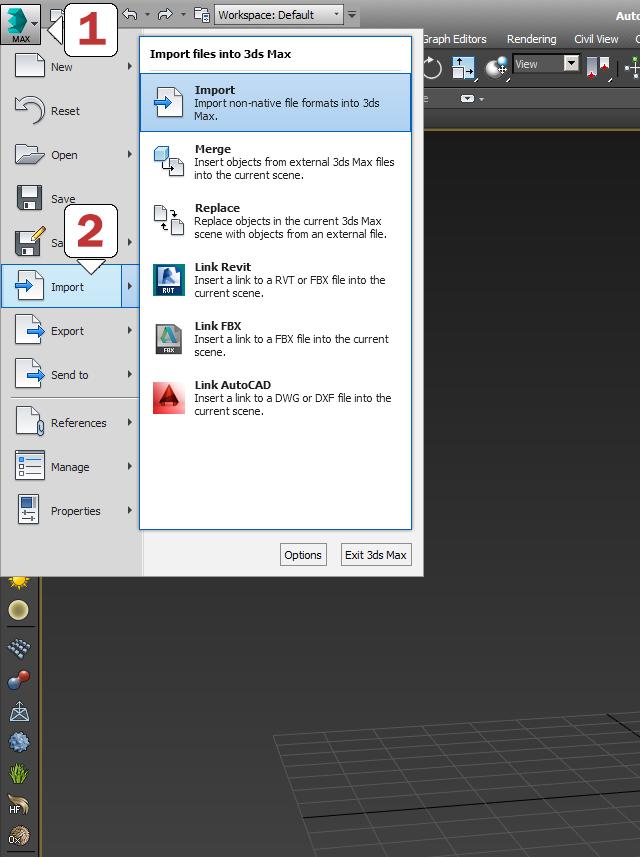
1) Кликаем по иконке программы в левом верхнем углу (в старых версиях это кнопка ‘File’;)
2) Выбирам ‘ Import’ . В выпадающем меню также выбираем ‘Import’ .
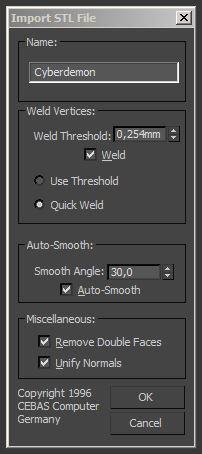


Всего доступно три режима вращения, посмотрите в каком вам удобнее будет работать.
Читайте также: Сумка шоппер из старых джинсов своими руками выкройки пошаговое
Если отображается только одно окно проекции, для удобства переключитесь в расширенный режим сочетанием клавиш ‘Alt+W’
3) Выбираем вкладку ‘ Modify’. Ниже видим список модификаторов — Modifier List.
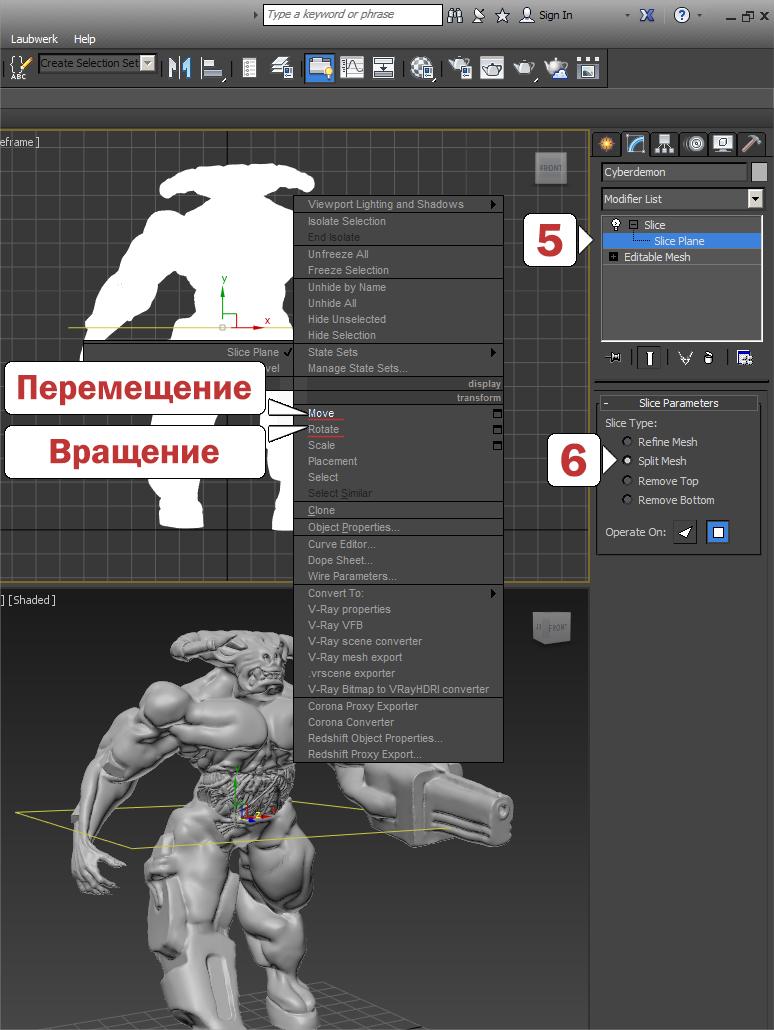
4) Выбираем модификатор ‘ Slice’. После этого в проекции окна видим появившуюся плоскость реза.
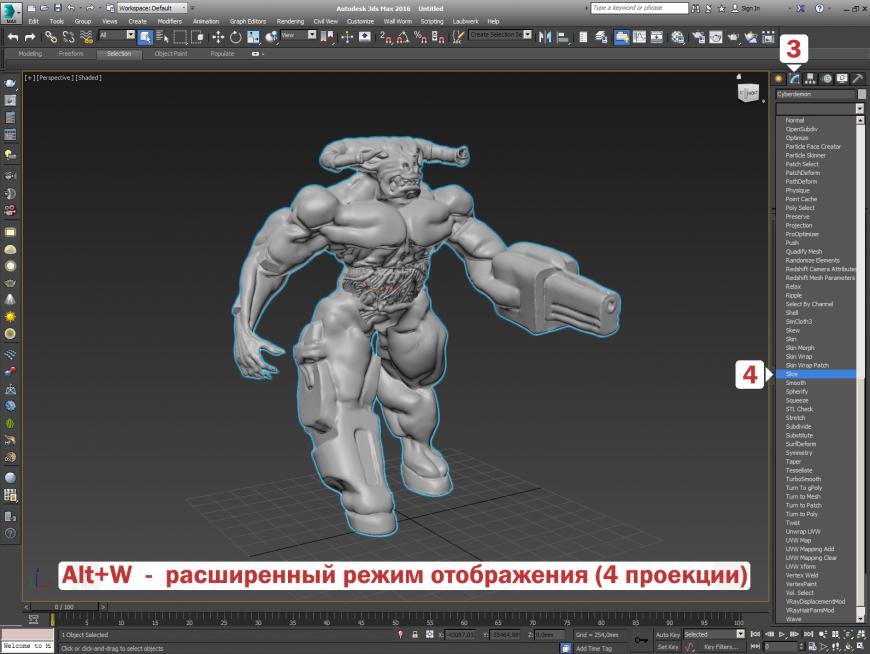
5) В настройках модификатора выбираем выпадающий пункт ‘ Slice Plane’, после чего наша плоскость реза доступна для манипулирования. Кликнув ПКМ в любом месте видового окна выбираем Move (Перемещение) или Rotate (вращение). Располагаем нашу плоскость словно это ‘виртуальный нож’ который, к слову, не имеет границ, поэтому рез будет сквозным.
6) В настройках модификатора выбираем Split Mesh. Это означает что наша плоскость разрезает модель таким образом что в итоге получается два условно независимых объекта. В дальнейшем их потребуется отсоединить. Кстати, последние два режима просто отсекают (удаляют) одну из частей объекта ниже (Bottom) или выше (Top) плоскости реза.
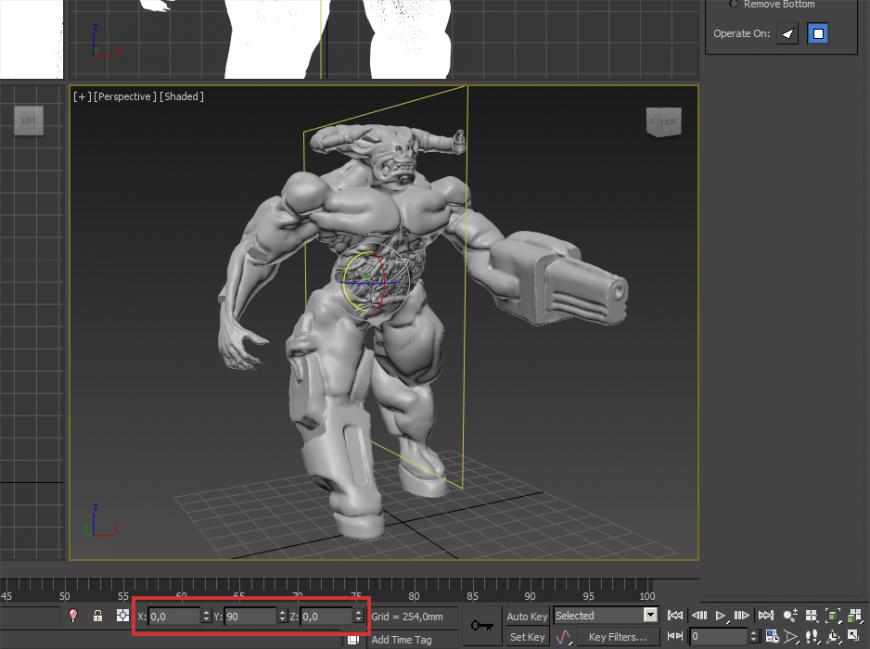
Для примера попробуем отрезать руку (вне контекста звучит жутко). Располагаем нашу плоскость таким образом чтобы в дальнейшем было удобнее её печатать, т.е. приблизительно перпендикулярно конечности.
Кстати, таких плоскостей реза можно создать бесконечное множество. Для этого необходимо либо снова выбрать модификатор Slice в списке модификаторов, либо нажав на модификаторе ПКМ скопировать его, затем вставить.
7) ПКМ кликаем по нашей модели и находим пункт ‘ Convert To:’
8 ) В выпадающем меню выбираем ‘ Convert to Editable Poly’
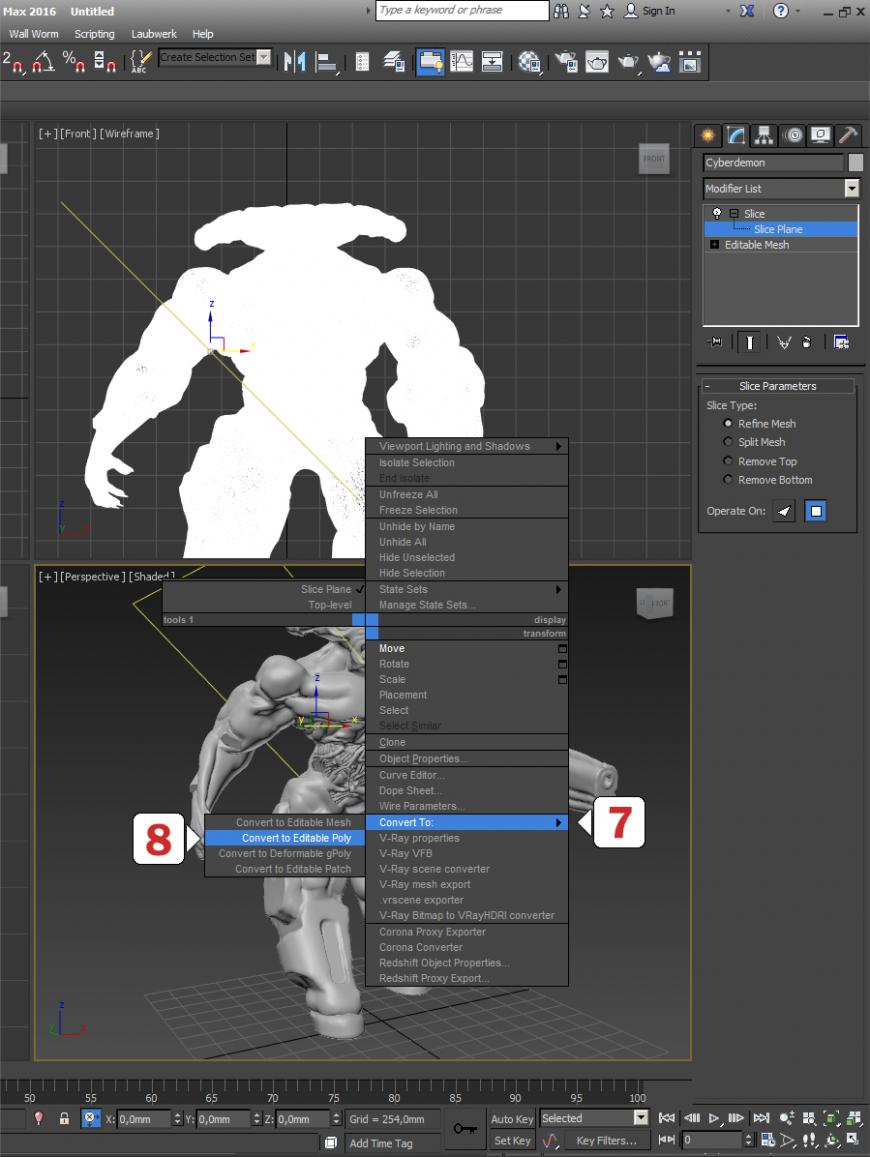
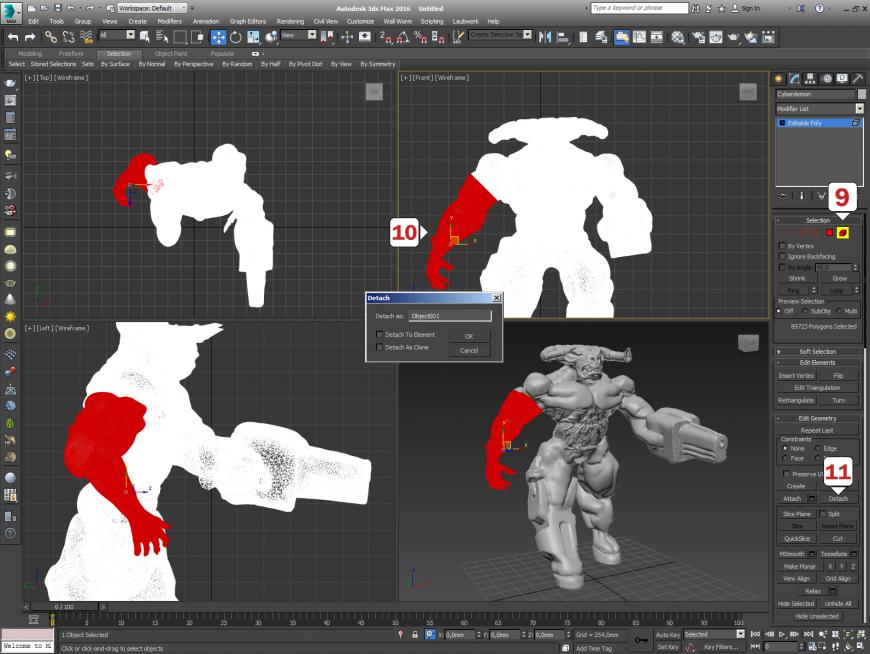
9) Выбираем работу с элементами. Для этого кликаем ЛКМ по значку с кубиком ( Element)
10) Затем выбираем те части которые необходимо было отрезать (в данном случае руку). Для выделения нескольких объектов зажмите Ctrl.
11) Отделяем выбранный объекты (или несколько) кнопкой Detach. Снимаем галочки если таковые имеются и нажимаем ‘Ok’.
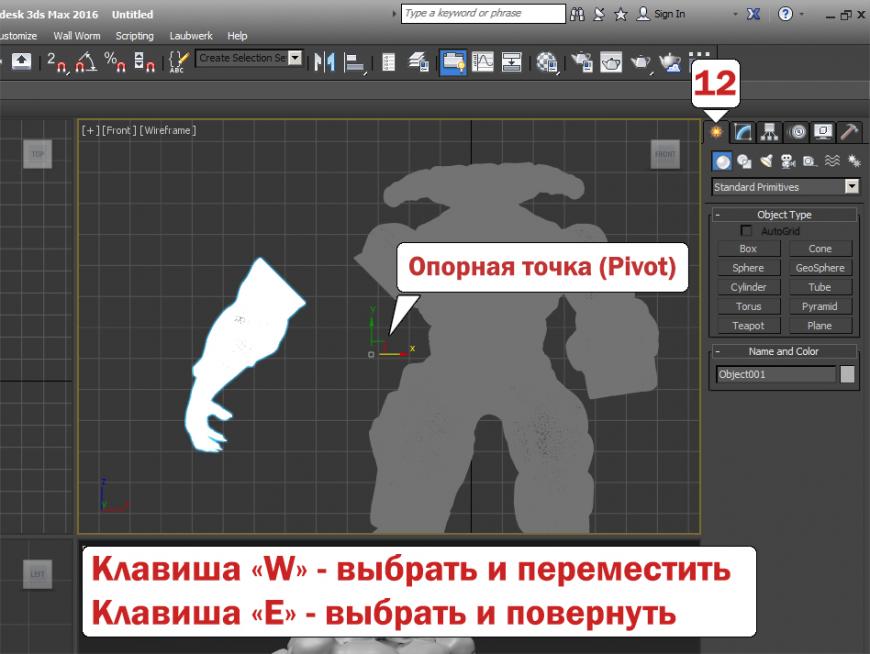
12) Возвращаемся в меню Create. Как видим наша конечность успешно ампутирована. Мы можем свободно передвигать или вращать её (клавиши ‘ W’ и ‘ E’ соответственно). Но наша опорная точка (Pivot) , вокруг которой происходят манипуляции находится в стороне что очень неудобно.
13) Выбираем вкладку Hierarchy
14) Нажимаем ‘ Affect Pivot Only.’ Теперь Pivot можно двигать на в любое место.
15) Нажатием кнопки ‘ Center to Object’ перемещаем переместим опорную точку в геометрический центр руки.
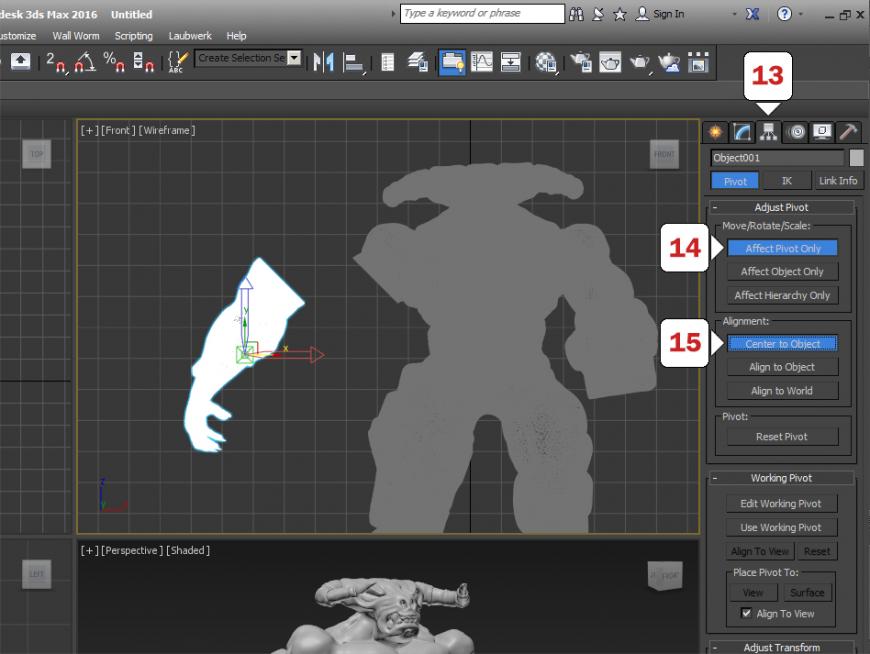
Возвращаемся в меню Create (шаг 12) размещаем нашу отделённую руку (в окне Front, Left, Back или Right) срезом вниз, стараясь максимально опуститься к горизонтальной плоскости (ноль).
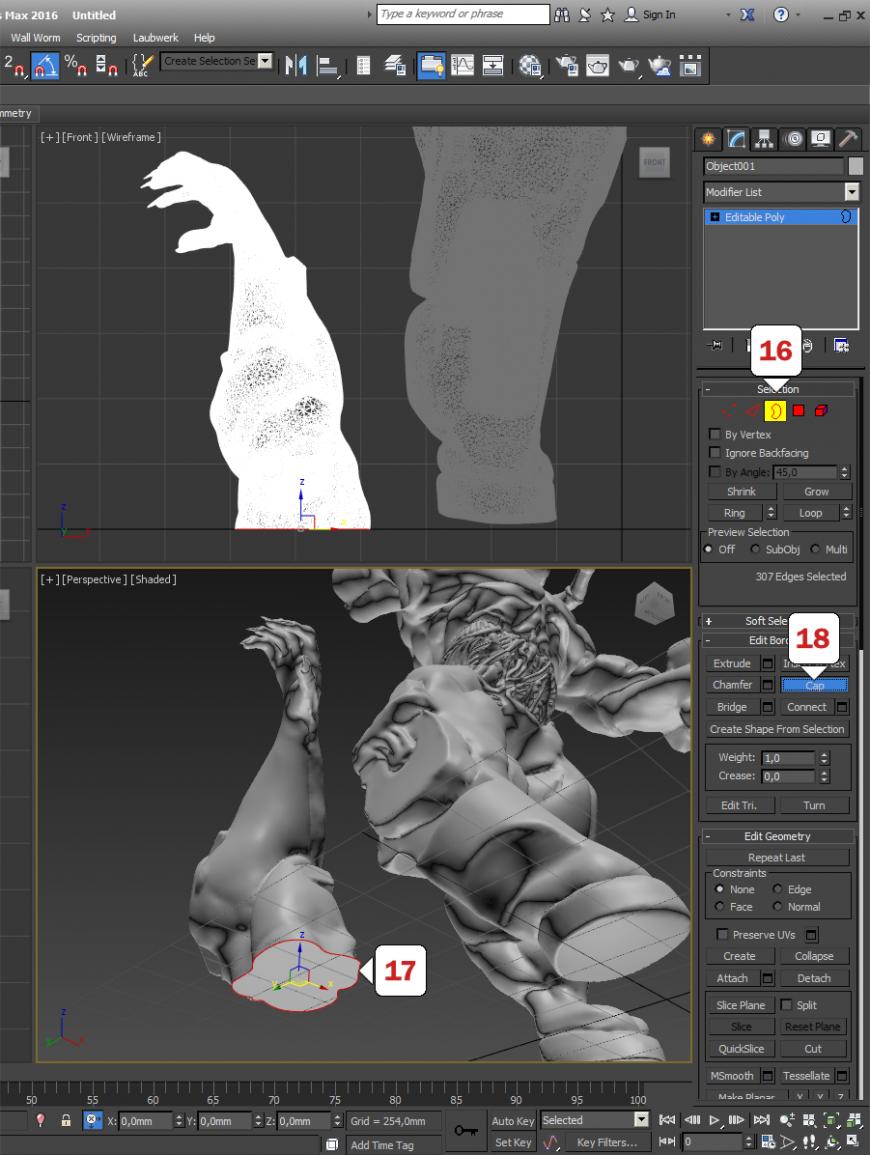
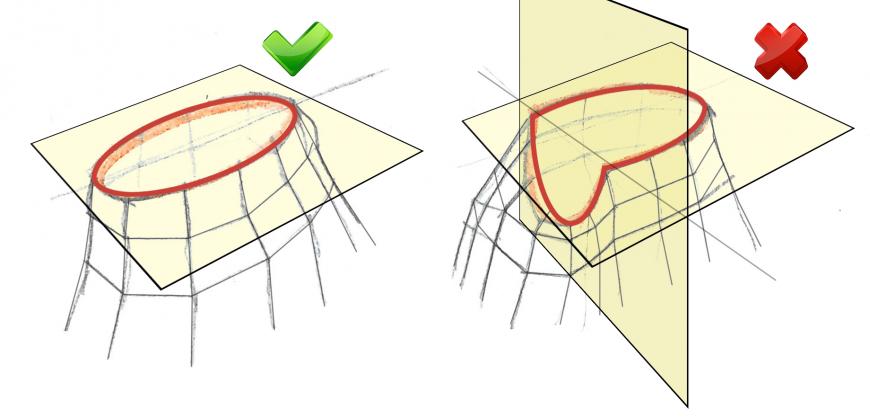
Дело в том что 3Ds Max сам не ‘закрывает’ плоскость реза (если это конечно не сечение Boolean), поэтому нам нужно закрыть образовавшееся отверстие. Поэтому возвращаемся во вкладку ‘ Modify’ (шаг 3).
16) Выбираем выделение открытых границ — Border
17) ЛКМ выбираем край нашего отверстия которое нужно закрыть. Контур подсветится красным цветом.
18 ) Кнопкой ‘ Cap’ закрываем срез.
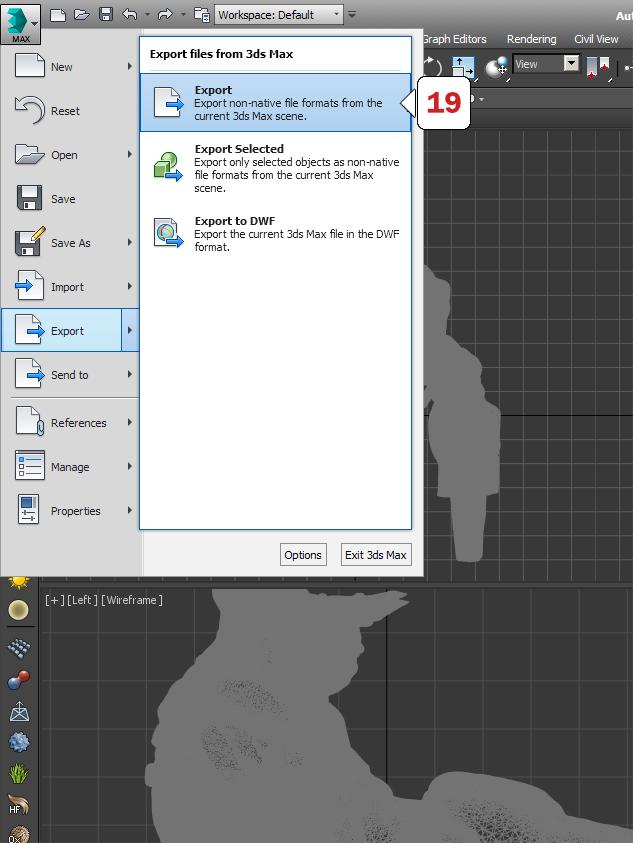
20) Выбираем формат *. STL , вписываем любое имя объекта (не обязательно) , выбираем Binary. Галочку ‘ Selected only’ ставим в том случае если нужно экспортировать не всю сцену, а только выбранный объект.
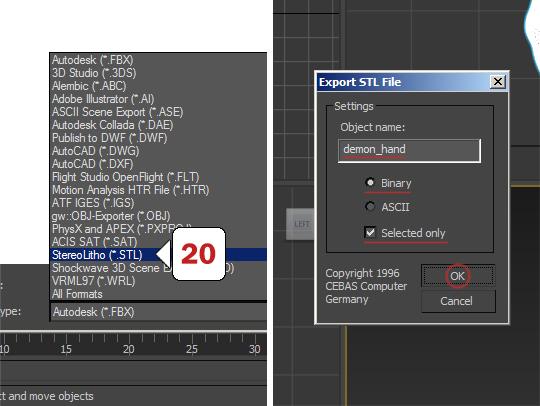
P.s. Есть ещё один интересный момент. Процедура не обязательна для большинства слайсеров, но может пригодиться в том случае если объект ‘проваливается’ в стол: после расположения плоскости среза на горизонтальной оси переместите Pivot также в ноль. Это можно сделать быстро выбрав опорную точку > move (перемещение) > вписать 0 в координату z.
Подпишитесь на автора
Подпишитесь на автора, если вам нравятся его публикации. Тогда вы будете получать уведомления о его новых статьях.
Отписаться от уведомлений вы всегда сможете в профиле автора.
- Свежие записи
- Балкон в многоквартирном доме: является ли он общедомовым имуществом?
- Штраф за остекление балкона в 2022: что это и как избежать наказания
- Штраф за мусор с балкона: сколько заплатить за выбрасывание окурков
- Оформление балконного окна: выбираем шторы из органзы
- Как выбрать идеальные шторы для маленькой кухни с балконом