

Уважаемые девушки! Участились вопросы про совмещение листов в связи со сменой раскладки выкройки (новые модели). Принцип совмещения НЕ поменялся — листы стыкуются последовательно по короткой стороне: Лист 2 это продолжение Листа 1. Нужно всего лишь приложить его сверху или снизу и понять куда идет продолжение линий или текста. У раскладки всего ДВА варианта: вверх и влево или вниз и вправо. В качестве подсказки можно открыть из папки выкройки файл «плоттер» и вы увидите как лежат детали в раскладке. Если для вас проблема совместить продолжающиеся линии/тексты, то воспользуйтесь печатью на плоттере, которая всегда в комплекте.
Инструкция по печати и сборке выкройки
1. Перед печатью выкройки проверьте параметры принтера, задав масштаб 1:1 или 100% или «реальный размер»;
2. Распечатайте Тестовый квадрат 10х10 и измерьте линейкой соответствие его сторон 10 см;
3. Откройте pdf-файл выкройки и проверьте наличие рамок и нумерации страниц на листах. Рамки со всех сторон равны 7 мм;
4. Распечатайте все страницы файла выкройки;
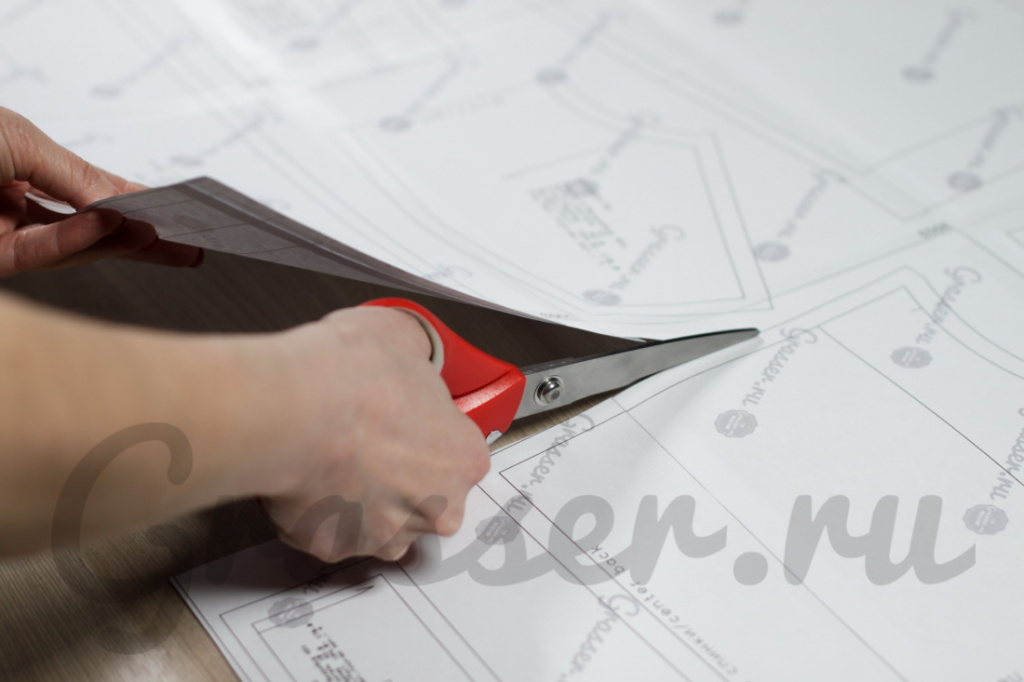
5.Срежьте рамку каждого листа с двух сторон — с угла, противоположного нумерации страницы – левая и верхняя стороны (см. рис.1);
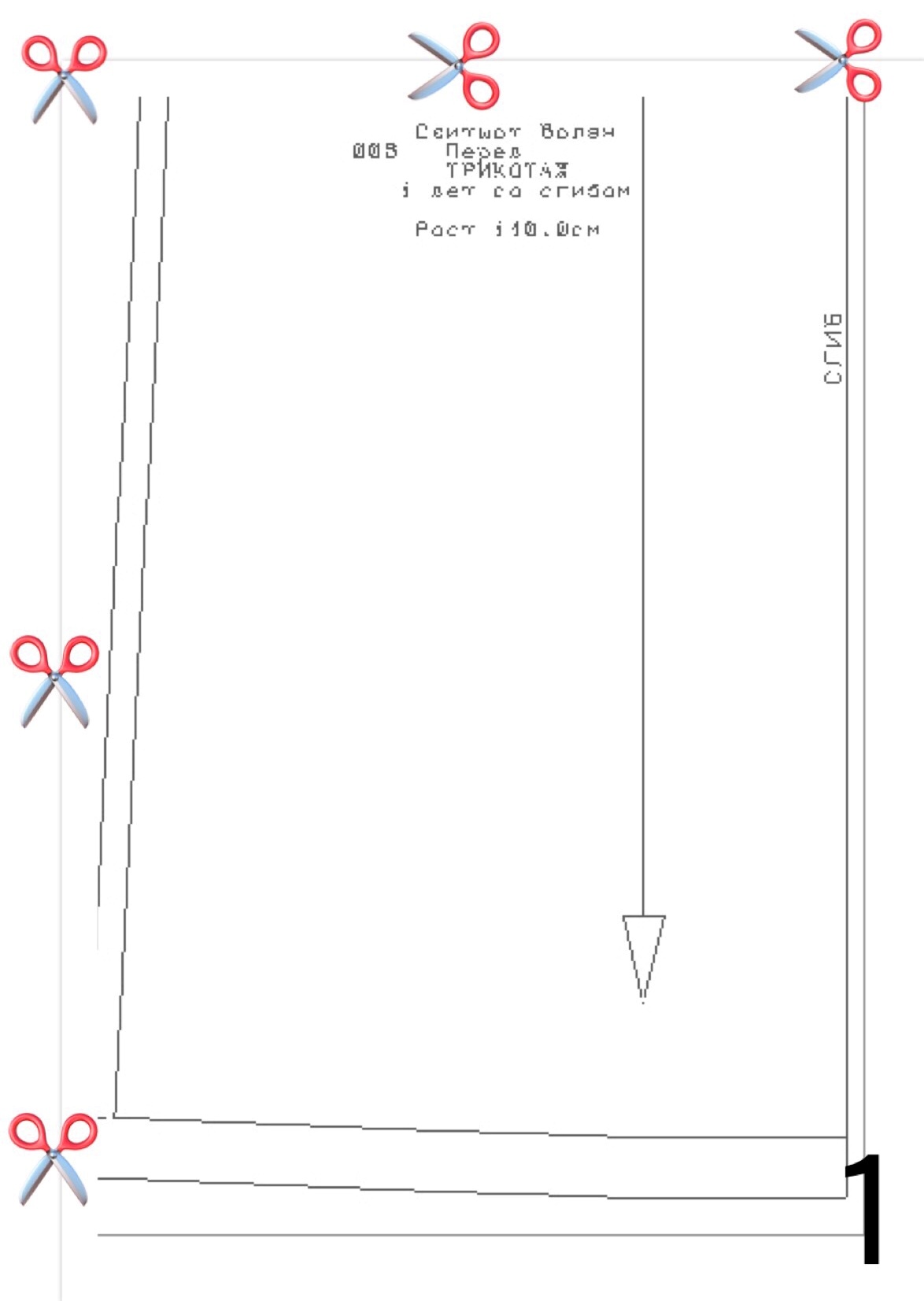
Рисунок 1 – Срезать с каждого листа левую и верхнюю рамки
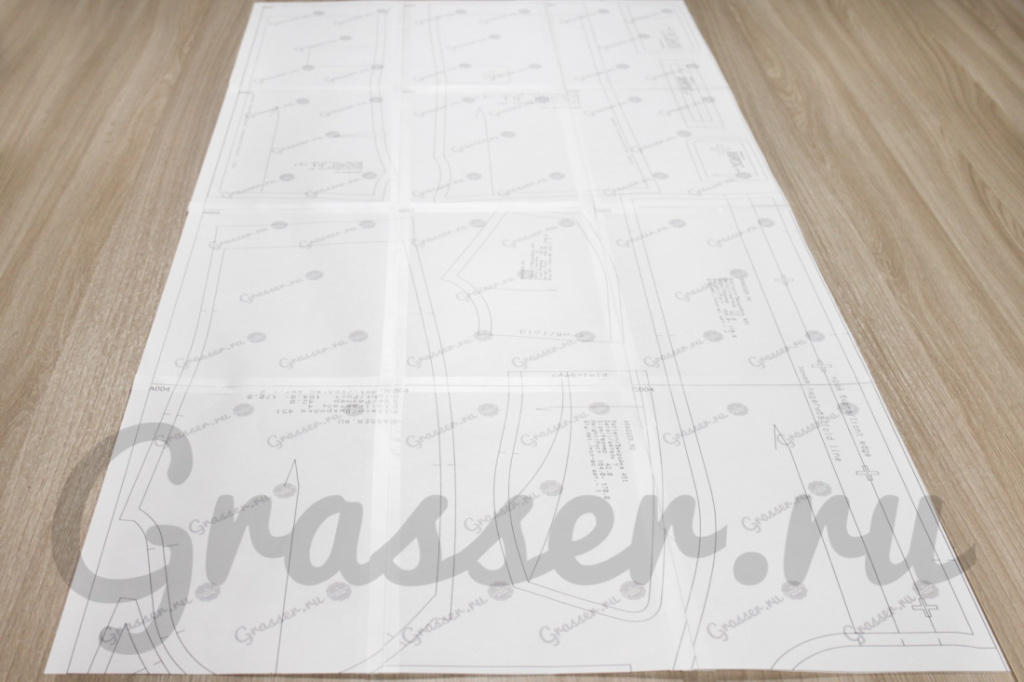
6. Разложите листы выкройки (листы располагаются вертикально в 4 ряда) в последовательности: лист 2 выше листа 1 по короткой стороне, 3й лист над вторым, 4й над 3м и тд (см. ниже фото Вариант-1). Или наоборот (в новых выкройках) — 2й лист под 1м, 3й под 2м, 4й под 3м (см. ниже фото Варинат-2). Вы увидите куда совмещаются линии — вверх от листа 1 или вниз от него!
Последний лист в вертикальном ряду также очевиден — на нем заканчивается рамка раскладки. Вертикальный ряд закончился? Возвращаетесь к цифре 1 и начинаете следующий вертикальный ряд рядом с листом 1 — справа или слева от него (посмотрите на продолжение линий — это очевидные моменты при склейке — ЛИНИИ/ТЕКСТЫ ПРОДОЛЖАЮТСЯ)
В СТАНДАРТНЫХ РАСКЛАДКАХ ВСЕГДА 4 ВЕРТИКАЛЬНЫХ РЯДА. Если вам важно определить количество горизонтальных рядов, то разделите количество листов в раскладке на 4 (н-р, 36/4=9).
ЧЕРТЕЖ ВСЕГДА СТЫКУЕТСЯ! Если вы раскладываете листы верно, то линии со всех сторон будут продолжением смежных листов.
7. Оставшиеся на листе рамки намажьте канцелярским клеем и соедините прилегающие листы, стыкуя линии чертежа. Склеивать удобно горизонтальными рядами по 4 листа
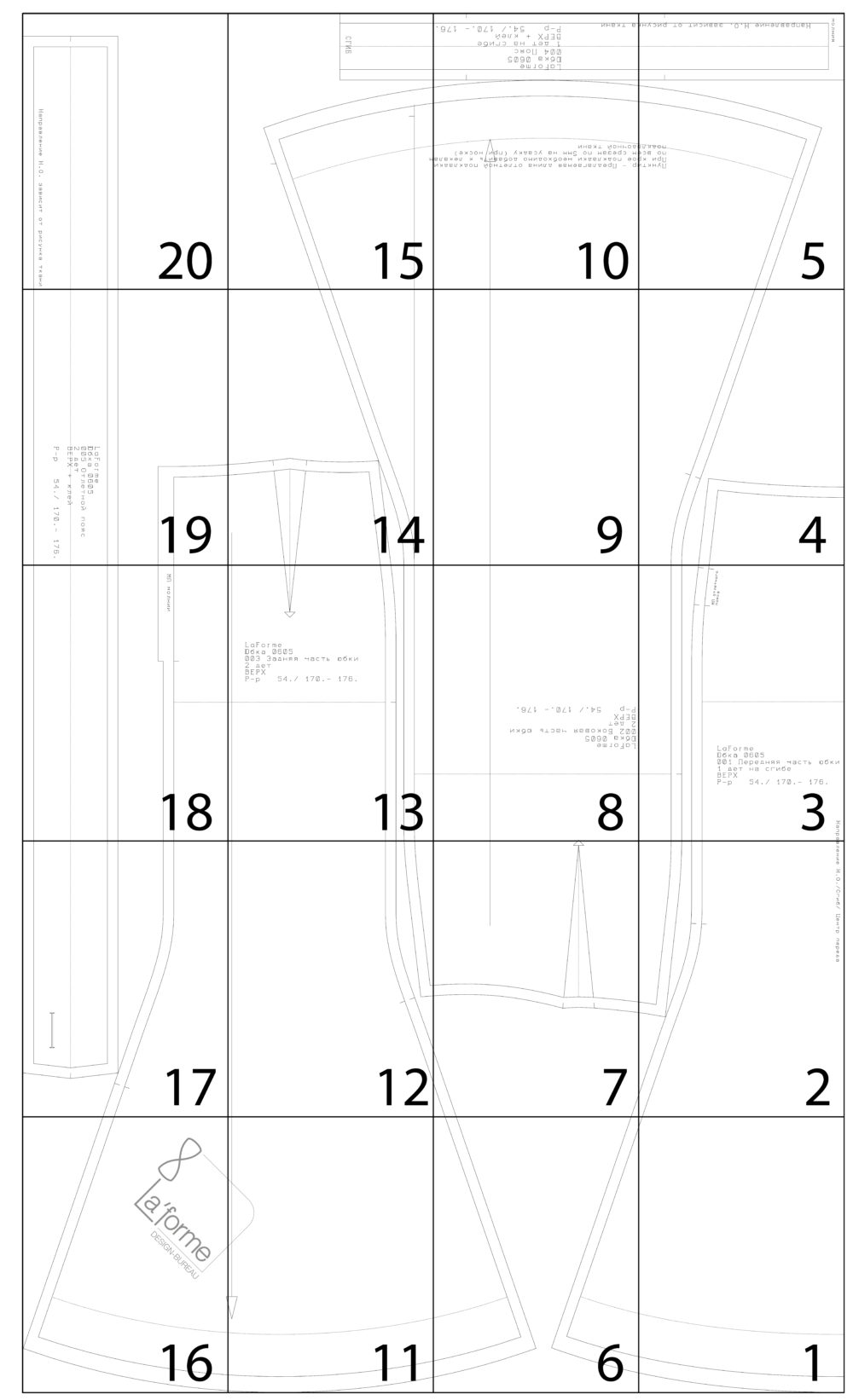 Расположение листов в раскладке Вариант -1
 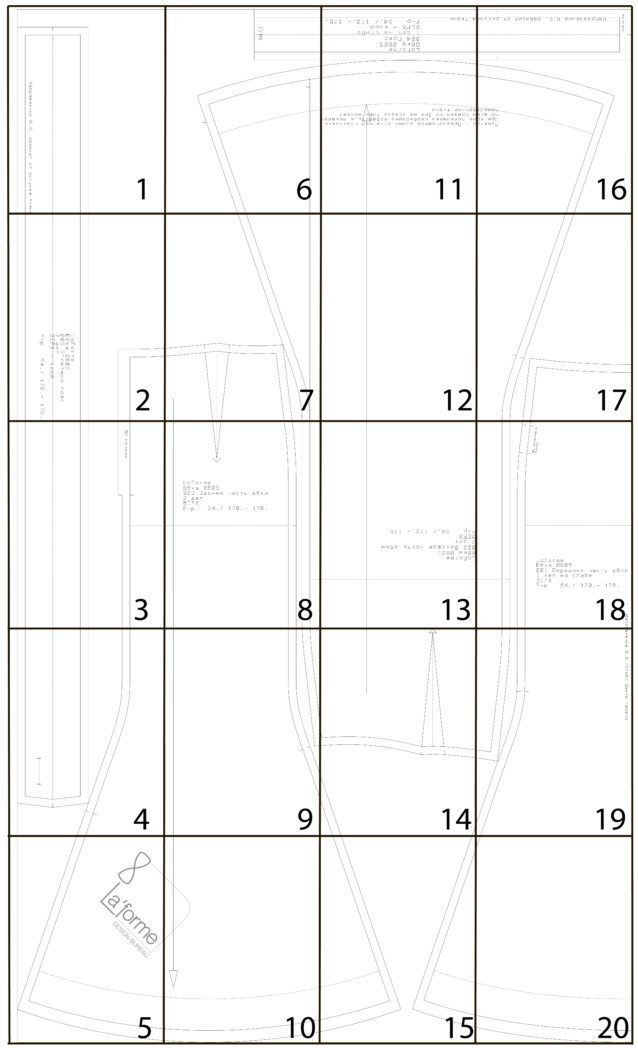 Расположение листов в раскладке Вариант -2
8. Вырезайте лекала по линии припуска (по внешней стороне замкнутого контура), высекайте надсечки.
9. Припуски вытачки не вырезаются! Высекается вытачка только внутри лекала, то есть внешний контур припуска детали остается замкнутым, как есть на чертеже (см. рис.4).
Звук на видео плохой, но все описано выше текстом. Склеить выкройку А4 очень просто!
Как соединить листы выкройки после печати

Как соединить листы выкройки после печати.
Сегодня, как логическое продолжение всех этих статей, мы расскажем, как собрать листы распечатанной готовой выкройки в один лист.
После печати вы имеете листы готовой выкройки в формате А4.

Для того, чтобы собрать листы в единый лист готовой выкройки, вам понадобится схема сборки. В моем случае — это лист под номером 12. В других выкройках он может печататься под другим порядковым номером. Ваша задача найти лист со схемой сборки среди напечатанных листов. Руководствуясь этой схемой начинаете собирать листы.
Первое, что необходимо сделать — это обрезать лишние кромки на листах. Как это сделать для первого ряда показано на рисунке ниже. Просто берете ножницы и обрезаете правую кромку у первого листа. Это необходимо сделать для того, чтобы при соединении первого и второго листов кромка не перекрывала часть выкройки. Можно также воспользоваться линейкой и канцелярским ножом, не забыв при этом подстелить, к примеру, лист ДВП, чтобы не испортить поверхность стола, на котором будете это делать.

Обрезать кромку листа надо четко по линии. Главное при этом не торопиться, чтобы не пришлось распечатывать листы повторно.
Теперь берете и соединяете два соседних листа. В данной ситуации — это лист под номером 1 и лист под номером 2. Лист 1 накладываете на лист 2, совмещая линии деталей выкройки и метки, расположенные на кромках обоих листов — они должны совпадать. Смотрим рисунок ниже.
Читайте также: Шапочка для скомороха выкройка
Способы соединения листов на ваш вкус – это может быть канцелярский клей или тонкий скотч. Я советую, если вы делаете это впервые, использовать клей, т.к. есть некоторое время для корректировки, пока клей не схватился.

Выполняя эту не хитрую операцию на следующих листах выкройки первого рада, в итоге получим собранный весь первый ряд выкройки. Вы увидите, как начинают прорисовываться первые контуры деталей выкройки.

Теперь приступаете ко второму ряду. Берете первый лист второго ряда (в моем случае – это лист под номером 5) и обрезаете кромку.
Только теперь обрезаете и боковую и верхнюю кромки.
Помните главное правило — не торопиться и обрезать четко по линии.

Далее собираете по знакомой схеме листы второго ряда, но уже теперь совмещая метки на листах и сверху и сбоку. Отлично!
С каждым шагом контуры деталей выкройки становятся все отчетливее.

И заключительный третий ряд. Все также обрезаете кромки вверху и с боку и соединяете с основным листом. Обрезать кромку и склеивать листы контрольного квадрата и схемы сборки не нужно, они в работе вам не понадобятся.
В итоге у вас будет собран лист с деталями готовой выкройки.

Теперь определяетесь с размером. Все параметры указаны в таблице. Каждому параметру соответствует своя линия. Выбираете нужный вам размер и вырезаете детали по линии, соответствующей этому размеру.
Как склеить выкройку
Здравствуйте! Сейчас очень много создают выкроек, которые можно распечатать на принтере. Так называемые электронные выкройки. Скачать такую выкройку я предлагаю с лозунгом «Распечатай и склей!».
Как «распечатать» обычно понятно, но, многих пугает слово «склей». Как склеить выкройки, такого типа, я вам сегодня расскажу и покажу. И вы увидите что это совсем не сложно. Итак.
Как склеить распечатанную выкройку
Очень просто и быстро склеить выкройку с помощью скотча.
Я использую малярный скотч, потому что он:
— не настолько липкий как прозрачный (можно аккуратненько переклеить если что)
— на нем можно писать ручкой или карандашом ( по необходимости)
Итак, перед нами распечатанные листы с выкройкой, ножницы и скотч
Ищем лист со схемой склейки листов (обычно он первый или второй в файле)
Раскладываем на столе, как на схемке
Теперь склеиваем. ВСТЫК! Разматываем немного скотча
На размотанный скотч кладем первый листик
Пока мы не склеим все листы
После склейки берем ножницы и вырезаем все детали выкройки
Старалась написать подробно, но, если еще есть вопросы — задавайте!
Так как я использовала для примера бесплатную выкройку в бесплатном доступе, на многих фотографиях (на листах) скрытая ссылка на сайт, откуда скачена выкройка.
Как склеить выкройку pdf
Как распечатать выкройку в формате А4:
Перед Вами выкройка в формате А4 в pdf-файле. Распечатать ее правильно не составит труда, если выполнить несколько условий:
В разделе «Настройка размера и обработка страниц» поставьте «галочку» напротив «Пользовательский масштаб», выберите 100%;
Там, где «ориентация», поставьте «галочку» напротив «Авто»;
Убедитесь, что Вы выбрали необходимый принтер для печати (в окошке, напротив «Принтер»);
Можно нажать кнопку «Печать»;
Если Вам необходимо распечатать какие-то страницы отдельно, перед тем как отправить выкройку на печать, выберите определенные вами страницы.
На 1 странице есть тестовый квадрат 5*5 см. Проверьте его с помощью линейки. Если всё верно, смело переходите к склейке выкройки.
Как склеить выкройку из листов формата А4:
Чтобы склеить выкройку, Вам понадобится клей-карандаш (или прозрачный канцелярский скотч, шириной 1,5-2 см) и ножницы для бумаги. Затем:
Обрезать поля справа (там, где идет информационная строка);
Посмотреть в Инструкции к купленной выкройке схему склейки выкройки для Вашего размера и склеивать последовательно листы рядами (А1+А2…)
Склеив все ряды, склеиваем их между собой последовательно (ряд А+ ряд В…).
Из полученного бумажного полотна вырезаем детали выкройки.
Для наглядности, мы сняли для вас видео
Читайте также: Построение выкройки туники основы
Как распечатать выкройку в формате Плоттер:
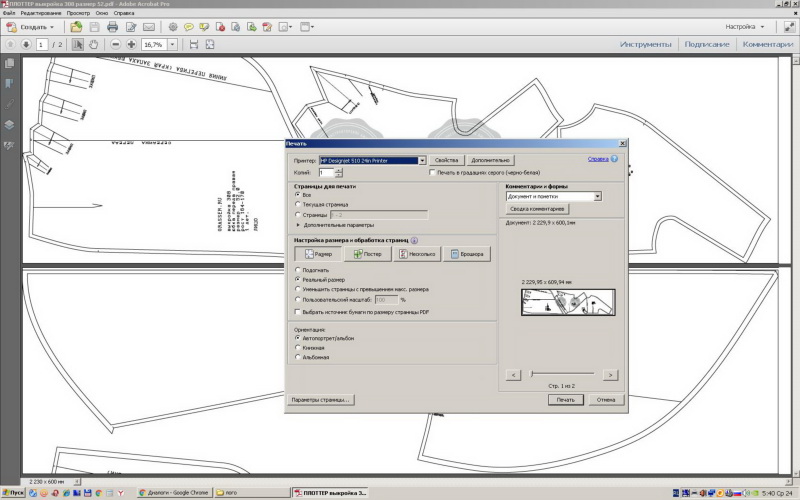
Откройте pdf-файл с выкройкой в формате плоттер.
Зайдите во вкладку «Файл», далее нажмите «Печать»;
Убедитесь, что Вами выбраны настройки «Реальный размер» и «Авто»;
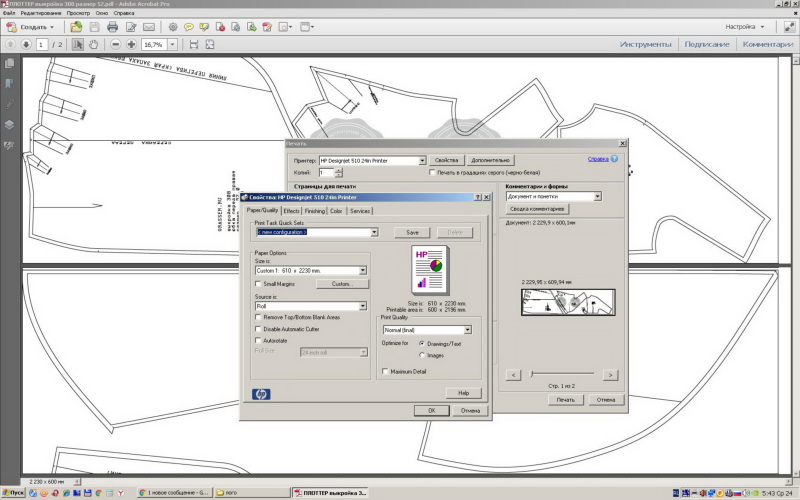
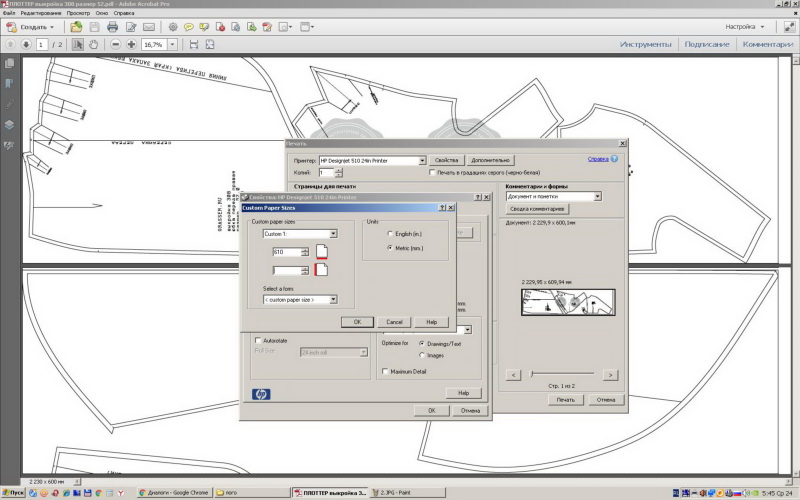
Откройте вкладку «свойства», далее «Custom»;
Внесите в поля длину и ширину. Это можно узнать, наведя курсор на серое поле файла, слева внизу всплывет окошко со значениями, например, 1760*610, где 1760 – длина (мм.), а 610 – ширина (мм.)
Как склеить выкройку pdf
Перед тем как распечатывать выкройку вам необходимо подобрать подходящий масштаб для печати в настройках вашего принтера.
Это необходимо сделать для того, чтобы при печати не исказились размеры деталей выкройки, чтобы сошлись все линии, и чтобы у листов выкройки были поля для склеивания и нумерация. Проверить верный масштаб вам поможет лист с тестовым квадратом.
ЭТО ВАЖНО! Наши выкройки проектируются с помощью двух профессиональных программ САПР. После конвертации в pdf файлы выкроек из двух программ имеют различия по масштабу печати.
Поэтому у нас есть две схемы печати, которые мы подробно рассмотрим в этой инструкции.
СХЕМА ПЕЧАТИ 1. Тестовый квадрат.
СХЕМА ПЕЧАТИ 2. Тестовый квадрат №2.
ВАЖНО! Обращаем ваше внимание — всегда распечатывайте квадрат перед печатью выкройки! Используйте только тот тестовый квадрат, который прилагается к вашей выкройке в заказе.
ВАЖНО! Не печатайте файл из браузера, обратите внимание, что печать из браузера может быть некорректной. Нужно печатать выкройку, сначала скачав файл на устройство.
СХЕМА 1. Печать по «Тестовому квадрату» — Test_kvadrat_grasser.pdf
При покупке вы получили ссылки на скачивание файлов в формате pdf. Один файл называется «Test_kvadrat_grasser.pdf». Другие файлы непосредственно с выкройкой. Откройте файл «Тестовый квадрат» и выберете в меню команду «Печать».
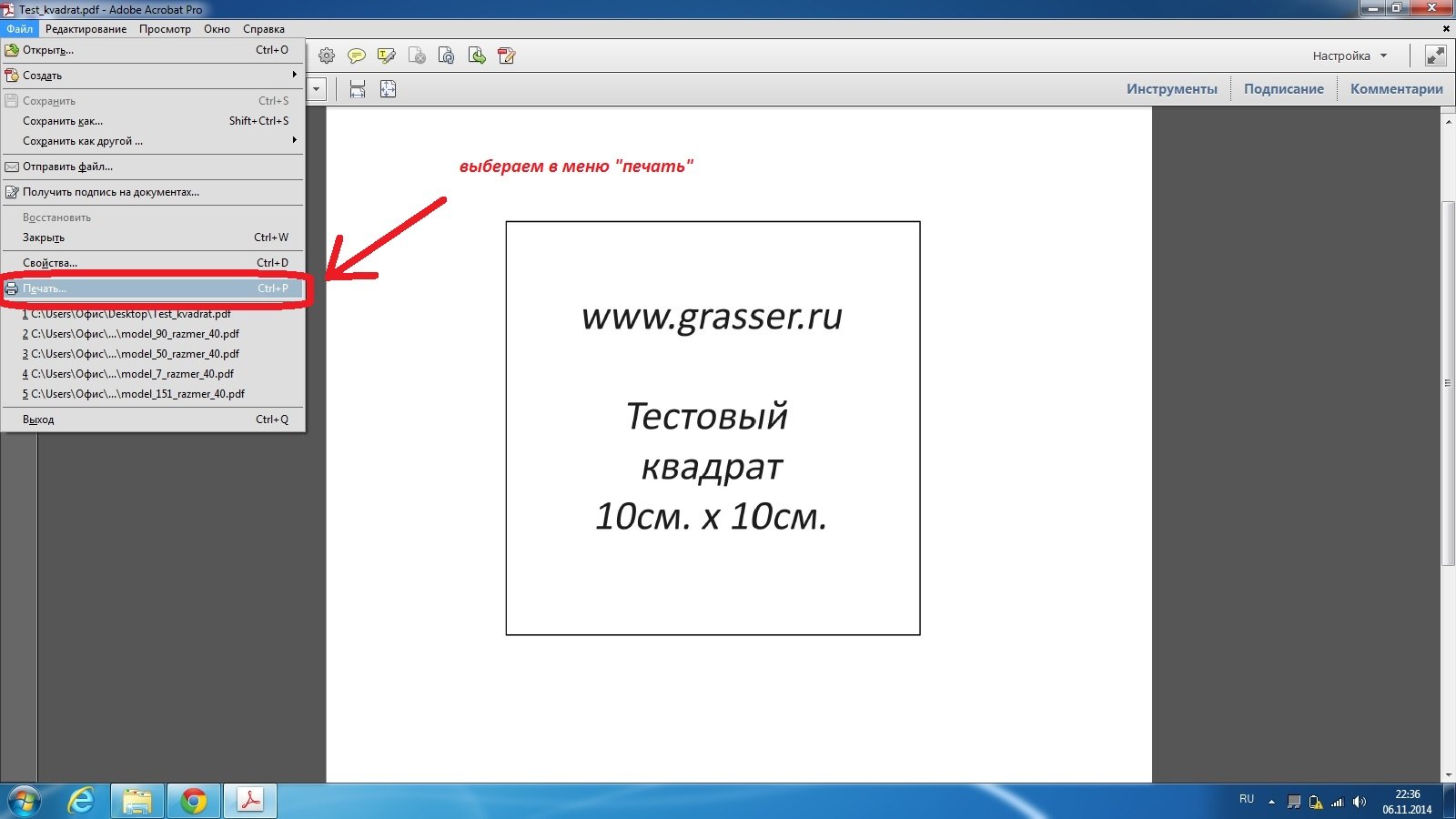
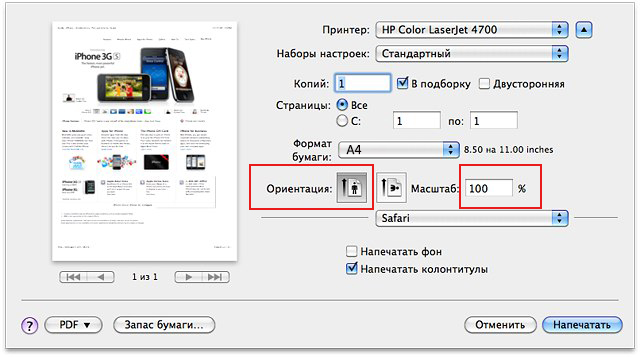
—В меню настроек принтера выберете настройку «пользовательский масштаб 95%»
-В настройках «Ориентация» нужно выбрать «Автопортрет/альбом».
Обратите внимание , в настройке Ориентация должно стоять именно «автопортрет/альбом», из-за неправильно выставленной ориентации листа могут съезжать поля листа, не сходиться линии выкройки. Настройка также может называться «Авт.книжная/альбомная».
-Обратите внимание! Галочку в поле «выбрать источник бумаги по размеру страницы pdf» ставить не нужно!
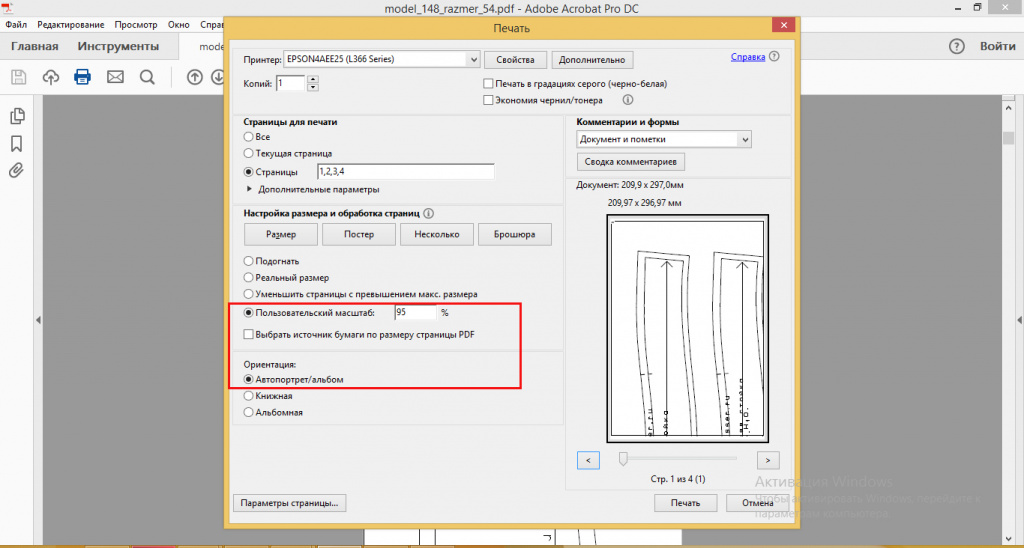
Распечатайте тестовый квадрат с этими настройками. Измерьте линейкой стороны квадрата. Если стороны равны 10 см на 10 см., то в этом случае можно открывать файл с выкройкой и с такими же настройками распечатывать листы с выкройкой. Если стороны квадрата не равны 10 см. на 10 см., то нужно вернуться в настройки и поменять их на «пользовательский масштаб 94 или 96%».
Нужно будет менять настройки масштаба в том месте, где показано на фото, до тех пор пока стороны вашего тестового квадрата не будут равны 10 см., после этого запомнить цифру масштаба и с ними распечатать листы выкройки. При печати последующих выкроек всегда проверяйте настройки принтера и печатайте тестовый квадрат.
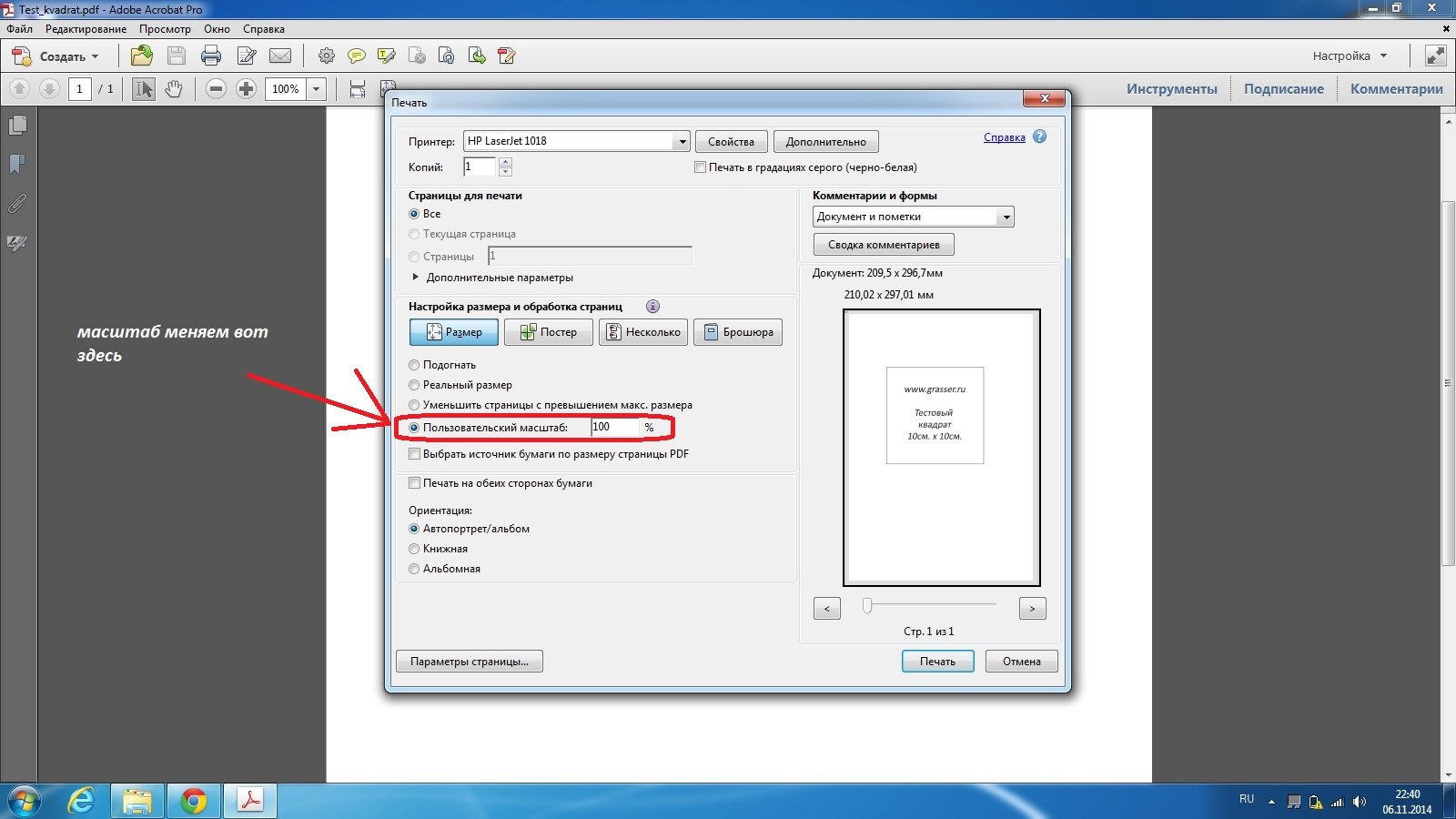
СХЕМА 2. Печать по тестовому квадрату № 2. — Test_kvadrat_grasser_№2.pdf
При покупке вы получили ссылки на скачивание файлов с выкройкой, в формате pdf. Первым листом в этих файлах будет Тестовый квадрат №2.
Важно! Всегда сначала распечатывайте квадрат перед печатью выкройки!
Откройте файл и выберите в меню команду «Печать».
— В меню настроек принтера выберете «пользовательский масштаб 100%».
— В настройках «Ориентация» нужно выбрать «Автопортрет/альбом».
Обратите внимание , в настройке Ориентация должно стоять именно «Автопортрет/альбом», из-за неправильно выставленной ориентации листа могут съезжать поля листа, не сходиться линии выкройки. Настройка также может называться «Авт.книжная/альбомная».
— Обратите внимание! Галочку в поле «выбрать источник бумаги по размеру страницы pdf» ставить не нужно!
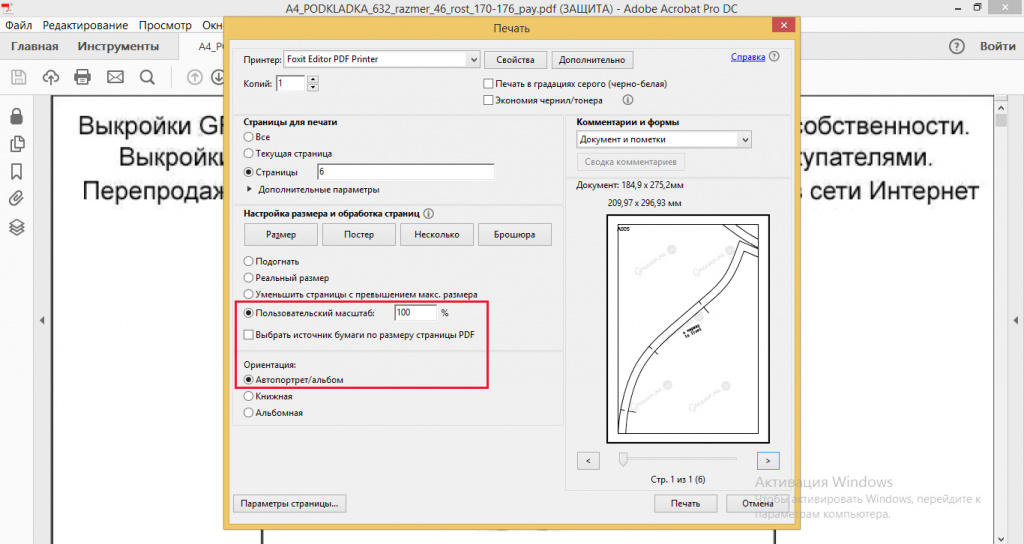
Распечатайте тестовый квадрат с этими настройками. Измерьте линейкой стороны квадрата. Если стороны равны 10 см на 10 см., то в этом случае можно открывать файл с выкройкой и с такими же настройками распечатывать листы с выкройкой. Если стороны квадрата не равны 10 см. на 10 см., то нужно вернуться в настройки и подобрать другую цифру процентов в настройке «пользовательский масштаб».
Мы рекомендуем открывать файлы и печатать из программы Adobe Acrobat Reader. Все вышеизложенные скриншоты экрана и настройки печати даны для этой программы. Если вы используете для печати другую программу, настройки печати могут отличаться. Ориентиром для корректности размера выкройки служит распечатанный тестовый квадрат 10 на 10 см., который идет в комплекте с вашей выкройкой.
Читайте также: Выкройка юбки полусолнце с кокеткой пошагово
Для проверки также вы можете измерить распечатанную на листе область. Рамки на листе могут варьироваться от 1см до 1,4см. (зависит от подачи механизма вашего принтера), а распечатанная область от рамки до рамки должна составлять 184на274мм.
Для печати без смещений линий листы в лотке должны лежать максимально одинаково, без перекосов.
Краткая инструкция по печати для обладателей MacBook
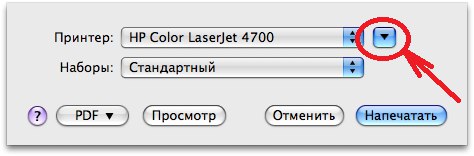
1.Для доступа к дополнительным настройкам нажмите голубую кнопку (справа от раскрывающегося меню «Принтер:»). Развернется диалоговое окно печати.
2. Выбираете настройки. Здесь вы можете сразу выставить масштаб. Для Тестового квадрата «Test_kvadrat_grasser.pdf» подойдет 95%. Для Тестового квадрата №2 «Test_kvadrat_grasser_№2.pdf» подойдет 100%. Далее печатайте выкройку с подобранными настройками.
КАК СКЛЕИТЬ РАСПЕЧАТАННУЮ ВЫКРОЙКУ.
После того как вы распечатали выкройку, можно приступать к ее «сборке».
Все листы имеют в верхнем левом углу букву с цифрой. Таким образом вы можете распознать верх и низ листа.
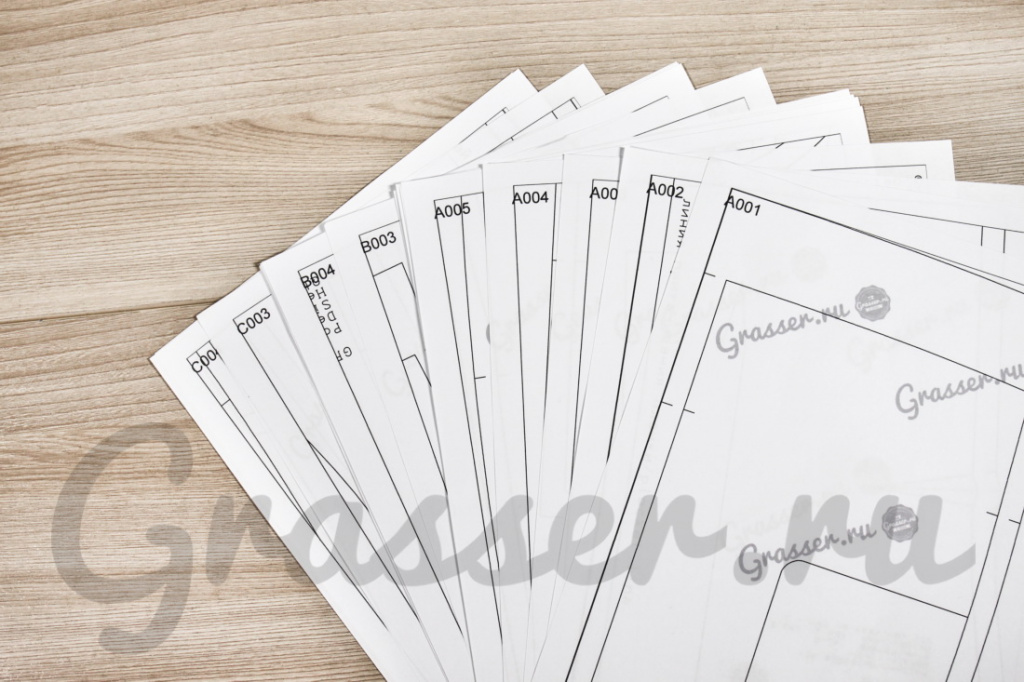
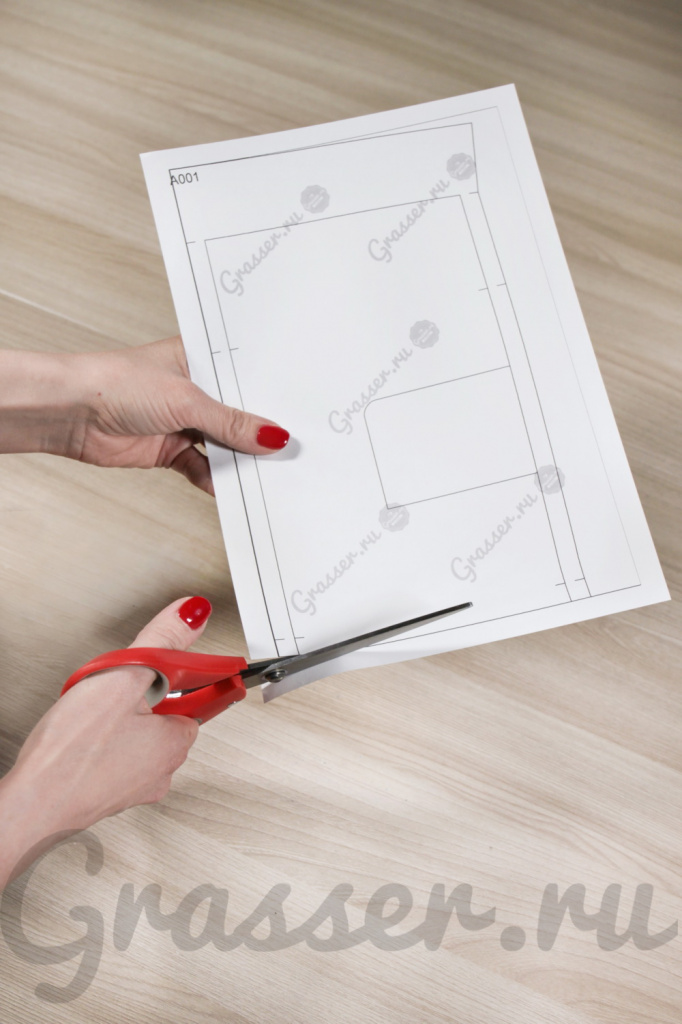
1. По краям листов есть рамка, срежьте ее снизу и справа.
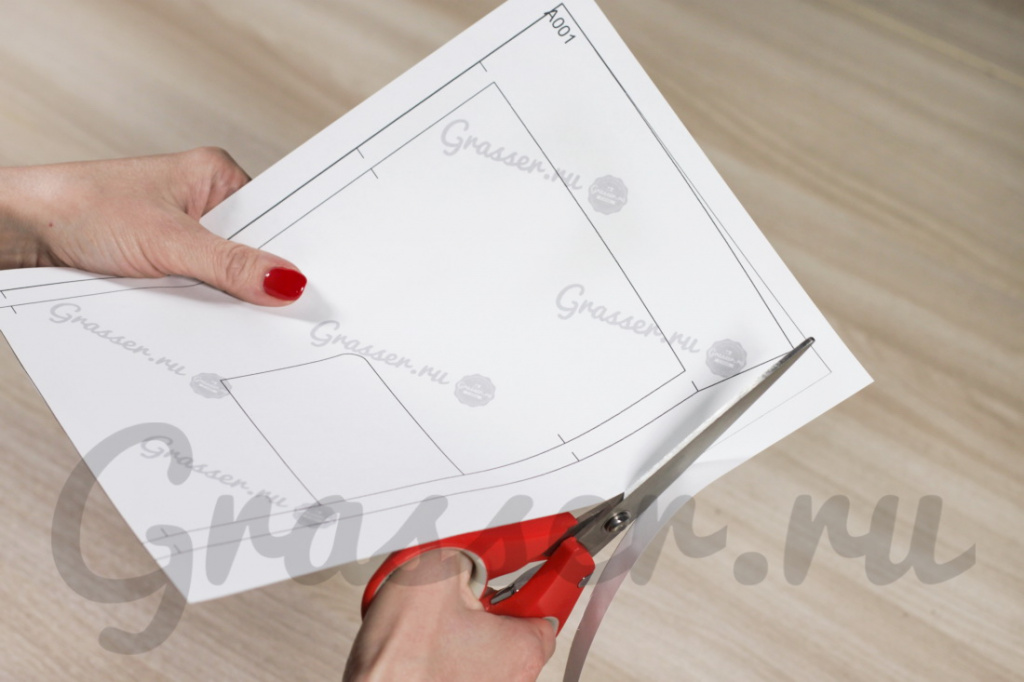
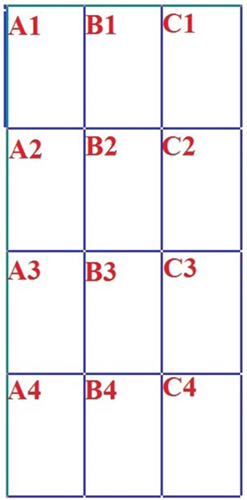
2. Теперь нужно склеить листы в соответствии с пометками на полях (А1, А2,…B2,B3…). Разложите ряд А в столбик. Он располагается по вертикали. Склейте листы ряда А между собой. Каждый последующий лист находится под предыдущим. Стыковкой служит линия рамки.
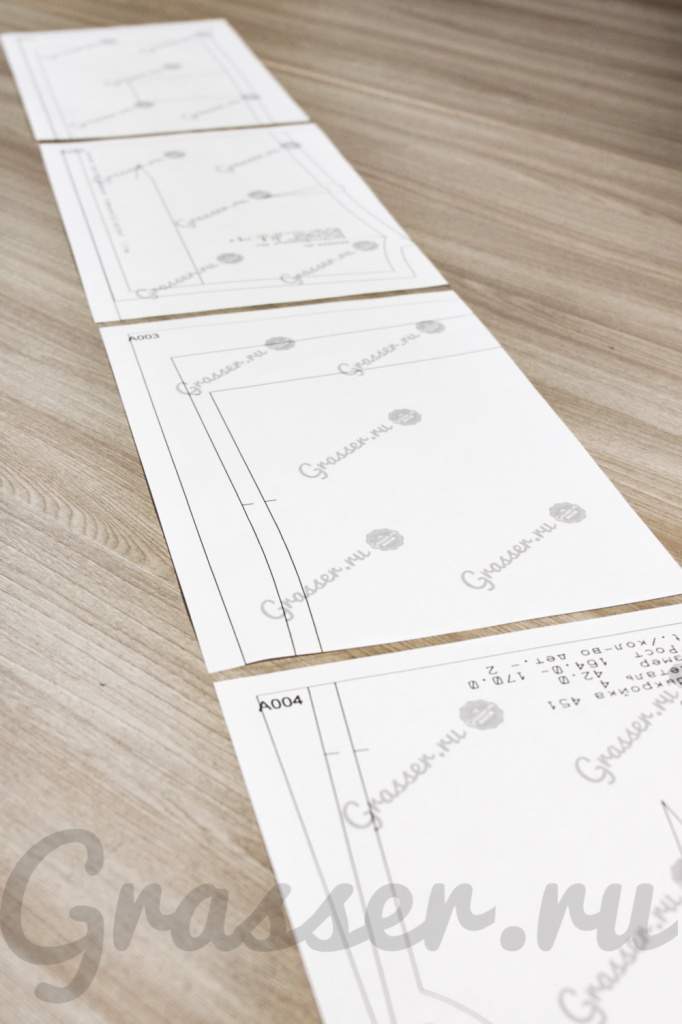
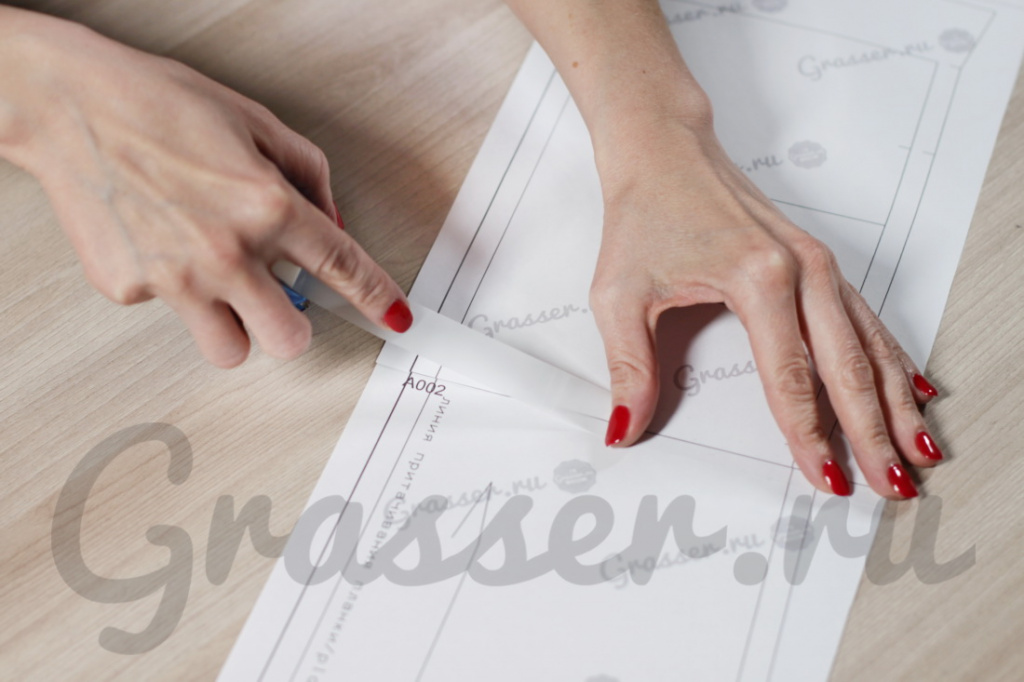
3. Склейте в столбик следующий ряд с буквой В и соберите в столбик так каждую букву.
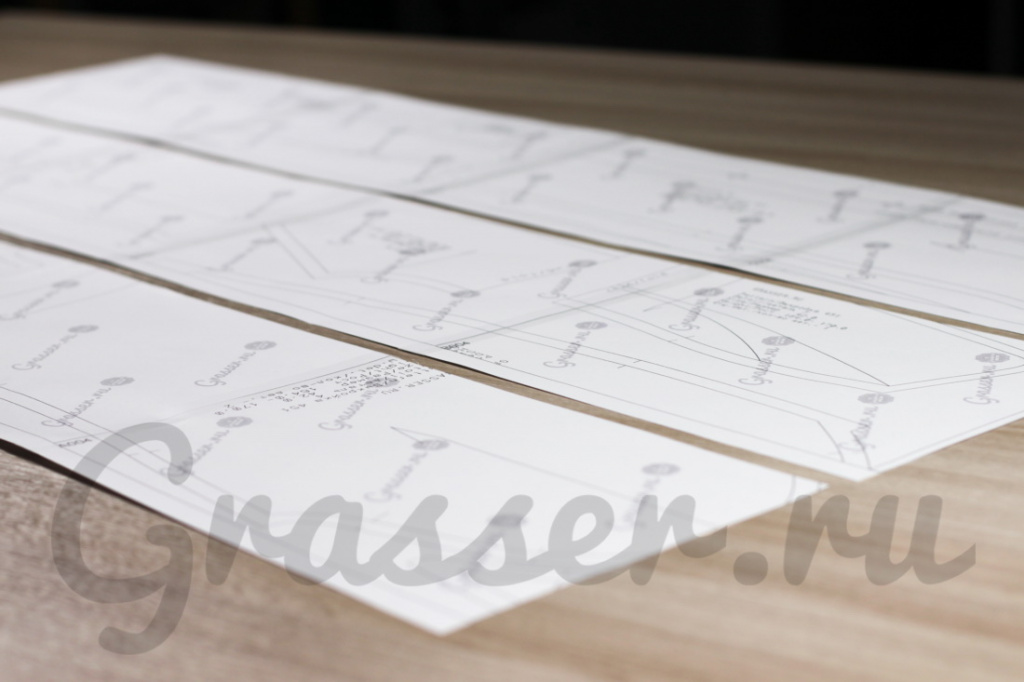
4. Cклейте между собой столбики, стыкуя их по алфавиту и проклейте все листы тщательно скотчем.
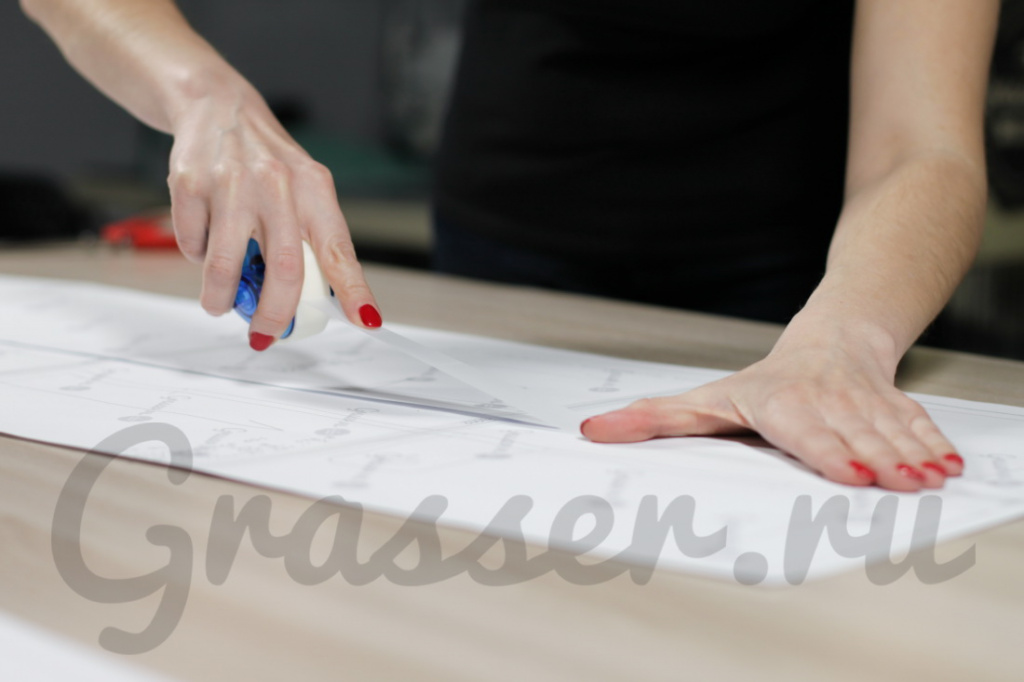
В результате склеивания, по горизонтали получившегося полотна выкройки должны последовательно идти буквы A,B,C,D,E…, по вертикали цифры 1, 2, 3, 4, 5..
Принцип сборки листов показан на этой схеме. Количество букв и цифр может быть разное, (так как выкройки есть большие и маленькие), но принцип должен быть такой — по горизонтали последовательно идут буквы A,B,C,D,E…, по вертикали цифры 1, 2, 3, 4, 5..
5. Вырежьте детали. Выкройка готова.
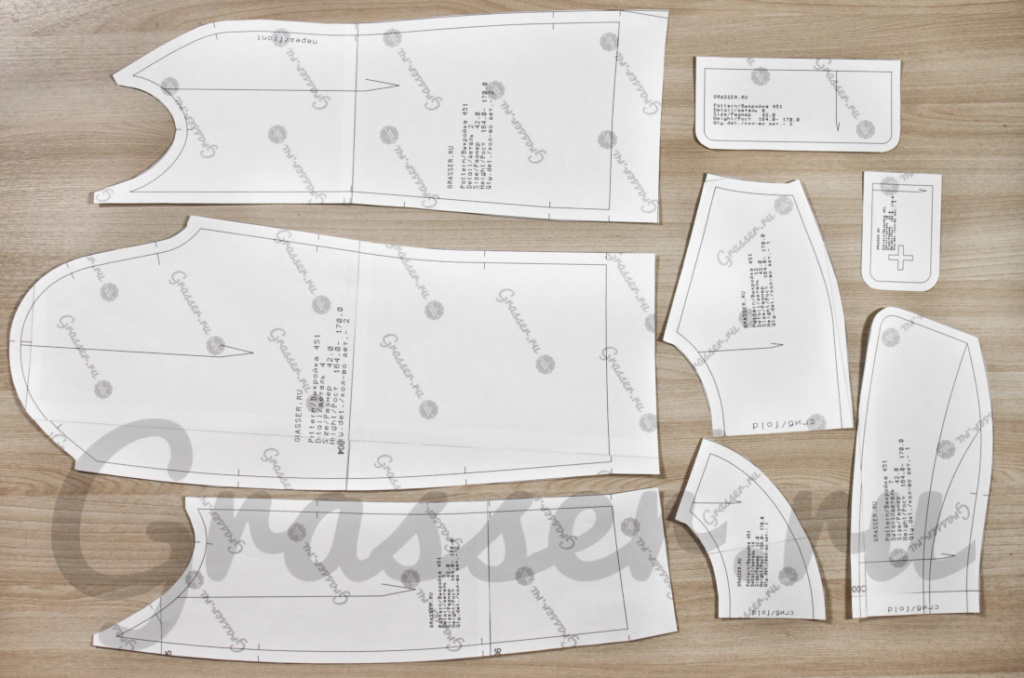
Надеемся, что у вас все получилось!) Удачи в пошиве!
Как распечатать выкройку на плоттере
Мы рекомендуем печатать выкройку на плоттере с настройками «реальный размер» + «автопортрет» — при таких настройках печать будет корректной. Но если Вам дополнительно потребуется проверка настроек печати, то можно проверить корректность печати по тестовому квадрату для плоттера. Квадрат при настройках «реальный размер» и «автопортрет» должен быть 10 на 10 см.
При покупке выкройки вы получаете в комплекте с выкройкой тестовый квадрат для печати на широкоформатном плоттере. Этот квадрат другой! Будьте внимательны. Квадрат с названием test_kvadrat_grasser_plotter служит для проверки настроек печати плоттера, не используйте его для настроек печати А4.
Инструкция для печати на плоттере:
1. Открыть выкройку PDF в Adobe Reader (стоят настройки «реальный размер», «автопортрет»)
3. В «Свойствах» открыть «Custom» и там в поля внести ширину и длину файла (Эти цифры можно посмотреть в левом нижнем углу экрана, наведя на него курсор).
ВАЖНАЯ ИНФОРМАЦИЯ. Наши новые выкройки защищены паролем на редактирование. Будьте внимательны, распечатать выкройку на плоттере без пароля возможно из программы ДЛЯ ЧТЕНИЯ файлов. Самая простая программа по умолчанию — Adobe Reader, используйте ее для открытия выкройки и последующей печати.
Если на плоттере установлена на открытие файла программа-редактор (например, CorelDraw), то через нее распечатать выкройку можно только с паролем. Узнать пароль можно, обратившись на info@grasser.ru (укажите номер заказа).
И еще! )) Вы можете распечатать выкройку у нас в Бюро в Санкт-Петербурге! Для этого вам нужно купить выкройку на сайте, и отправить заявку на печать на print@grasser.ru , указав номер оплаченного заказа.
Стоимость печати — 100 руб. за метр печати.
Ширина листа стандартная — 60 см, а длину листа (сколько метров печати получается) можно посмотреть, открыв файл с плоттерной выкройкой в Adobe Reader и наведя курсор в нижний левый угол — там появится размер листа)
- Свежие записи
- Балкон в многоквартирном доме: является ли он общедомовым имуществом?
- Штраф за остекление балкона в 2022: что это и как избежать наказания
- Штраф за мусор с балкона: сколько заплатить за выбрасывание окурков
- Оформление балконного окна: выбираем шторы из органзы
- Как выбрать идеальные шторы для маленькой кухни с балконом