
How to print and glue a pattern GRASSER / detailed instructions:
Before you print a pattern, you need to check the printer settings. It must be done so that when printing does not distort the size of the pattern.
You received a file with a pattern in pdf. Find the file Test Square №2 in your order and download it. Or use first sheet in file with test square №2.
Important! Always print the Test square before printing the pattern!
Important! Do not print the file from the browser; note that printing from the browser may be incorrect. You need to print the pattern by first downloading the file to the device.
1. Open your pattern file and select «Print» from the menu.
2. Choose the device you want to print from the list.
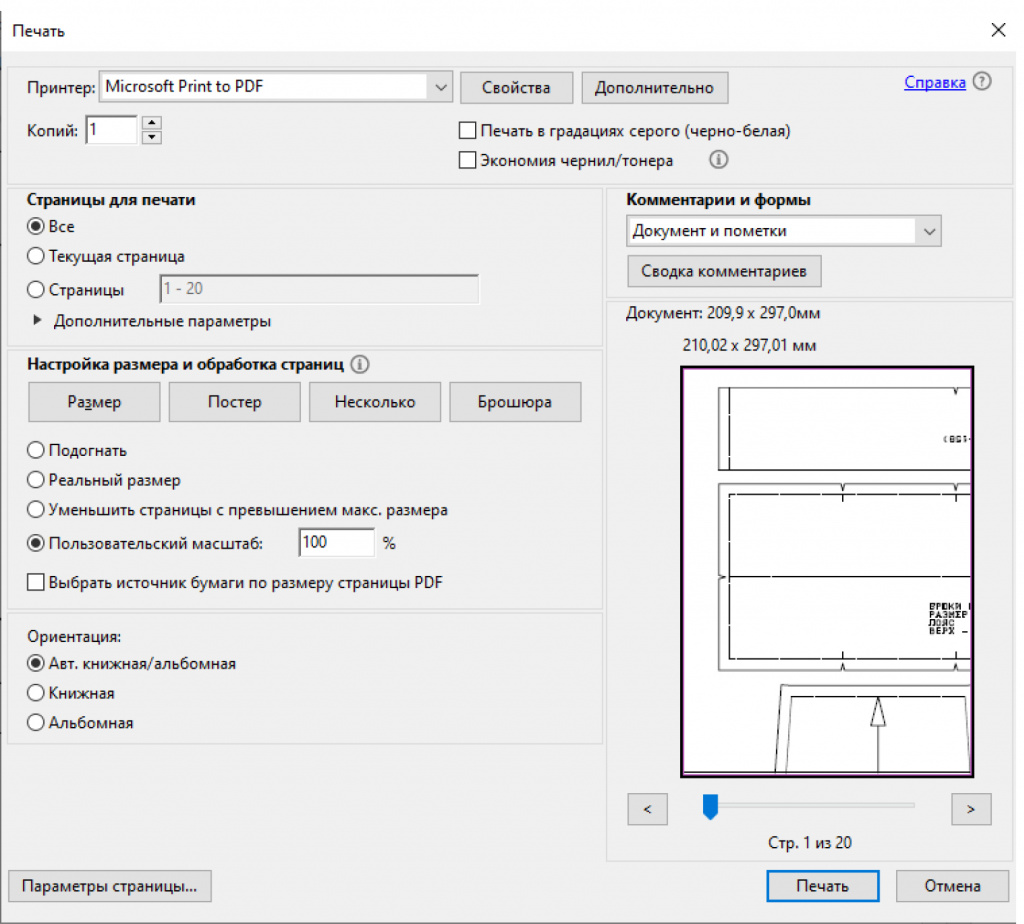
3. Choose «Custom scale 100%» in the printer settings menu.
4. Choose «Auto portrait / landscape» In the «Orientation» settings .
Note! There is no need to put a tick in the box «Choose a paper source by pdf page size«!
Print Test Square №2 with these settings.
Measure side of the square. If the sides are 10 cm by 10 cm, then in this case you can open a file with a pattern and with the same settings print out sheets with a pattern. If the sides of the square are not 10 cm by 10 cm, then you need to return to the settings and change them in the «custom scale».
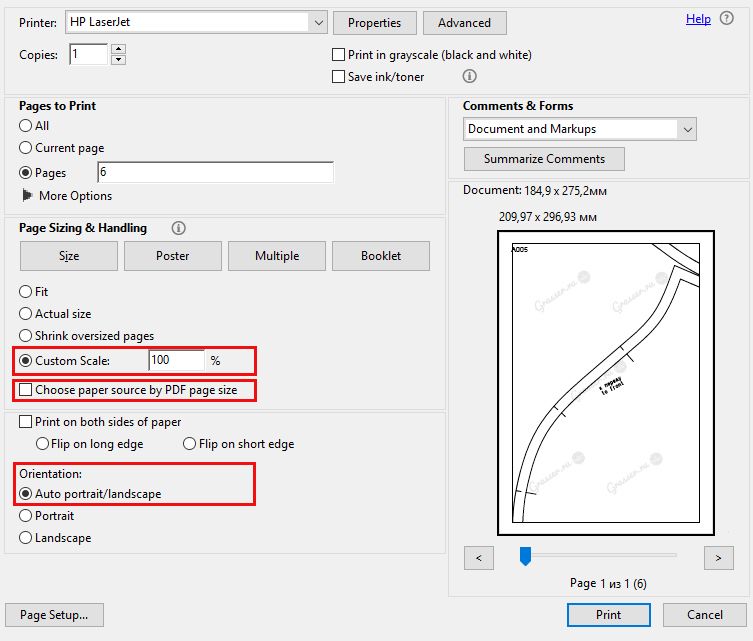
With these settings you should succeed, and you can print a pattern. We recommend opening files and printing from Adobe Acrobat Reader. All the screenshots above and print settings are for this program. If you use another program to print, the print settings may vary. A guide for the correctness of the size of the pattern is a printed Test Square №2 10 by 10 cm, which comes complete with your pattern.
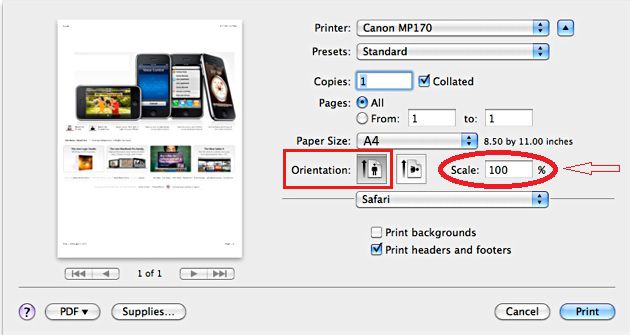
Brief instructions for printing for MacBook owners
1. For the access to the additional settings, click the blue button (to the right of the «Printer:» drop-down menu). The print dialog box is displayed.
2. Select the settings. Here you can immediately set the scale. For the Test Square №2 is 100% suitable.
Next, print a pattern with the selected settings.
HOW TO FILE PRINTED PATTERN
After printing out the pattern, you can proceed to its «assembly».
All the sheets have a letter with a number in the upper left corner.
This way you can recognize the top and bottom of the sheet.
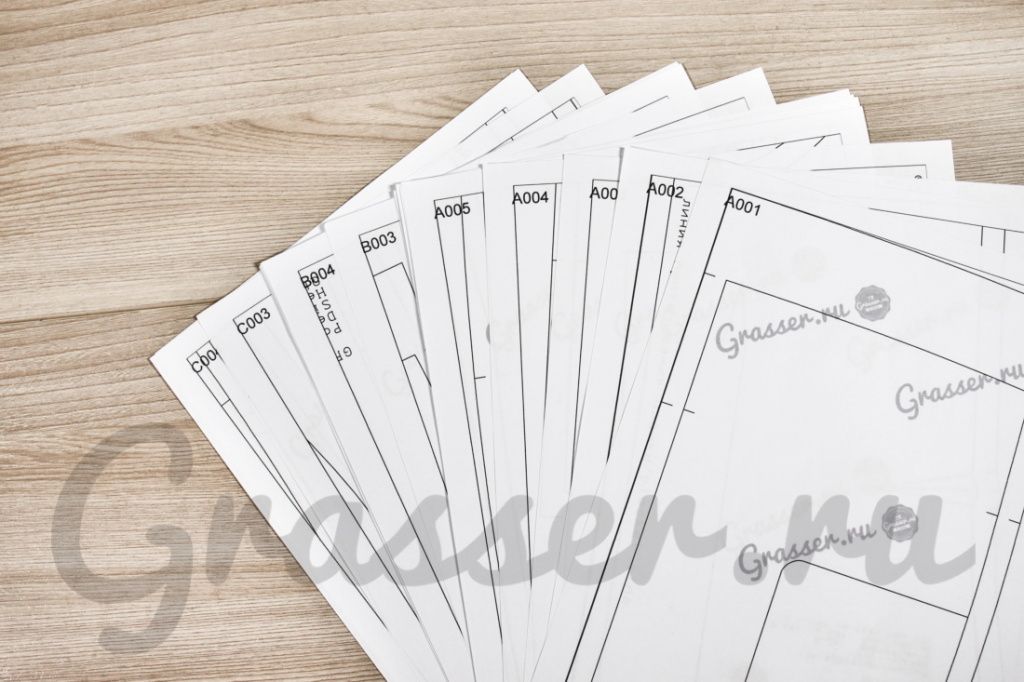
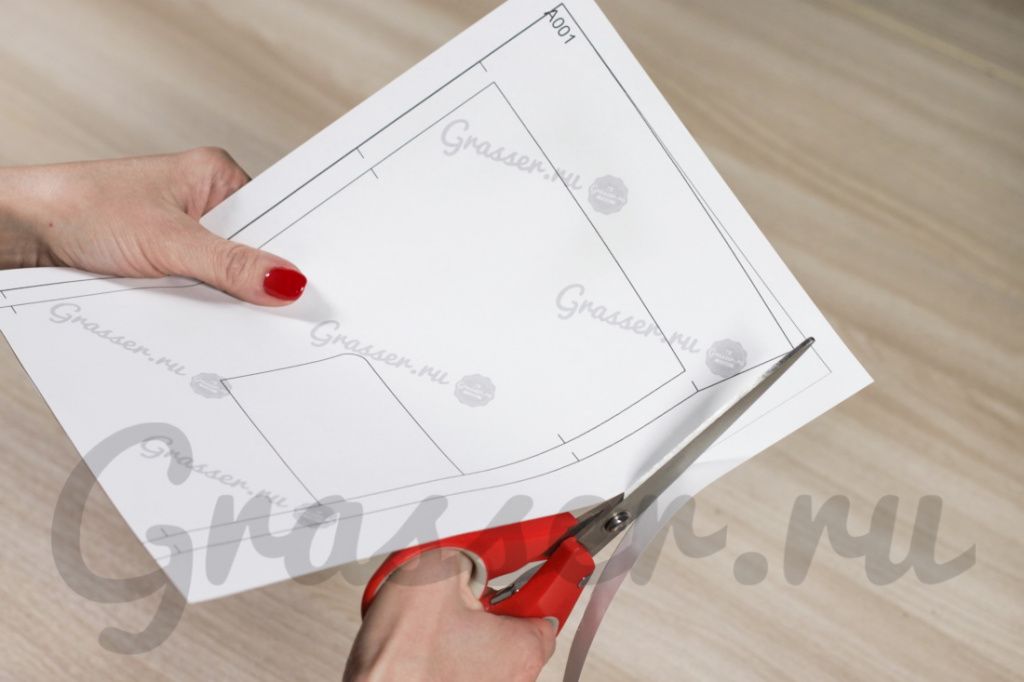
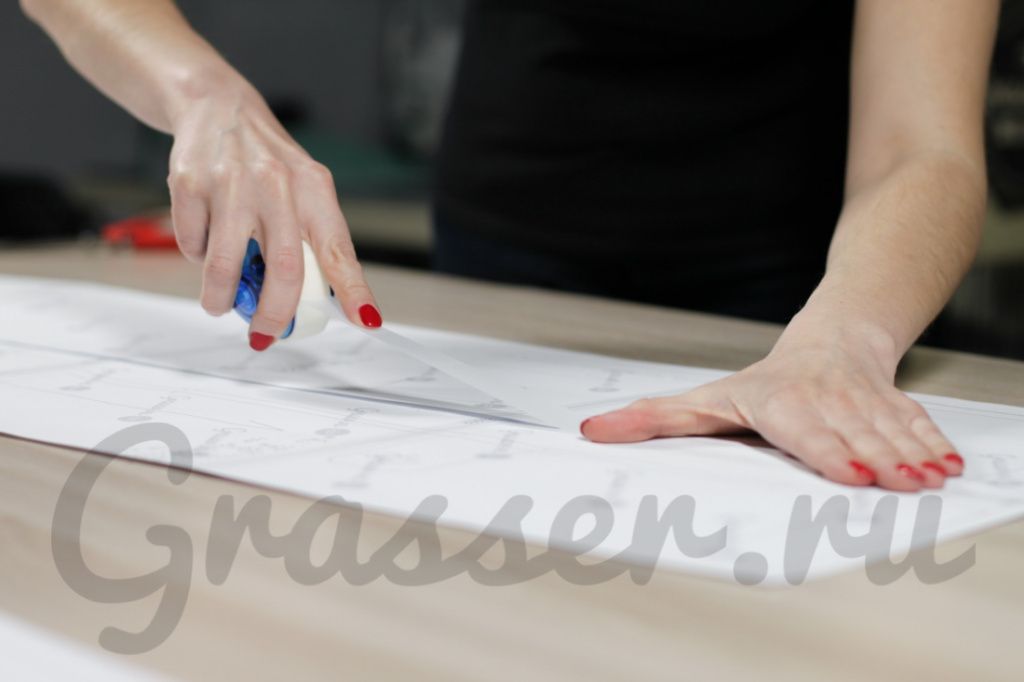
1. There is a frame around the edges of the sheets, cut it from the bottom and right. Now you need to glue the sheets according to the marks on the margins (A1, A2, . B2, B3 . ). Spread the row A into a column. It is located vertically.
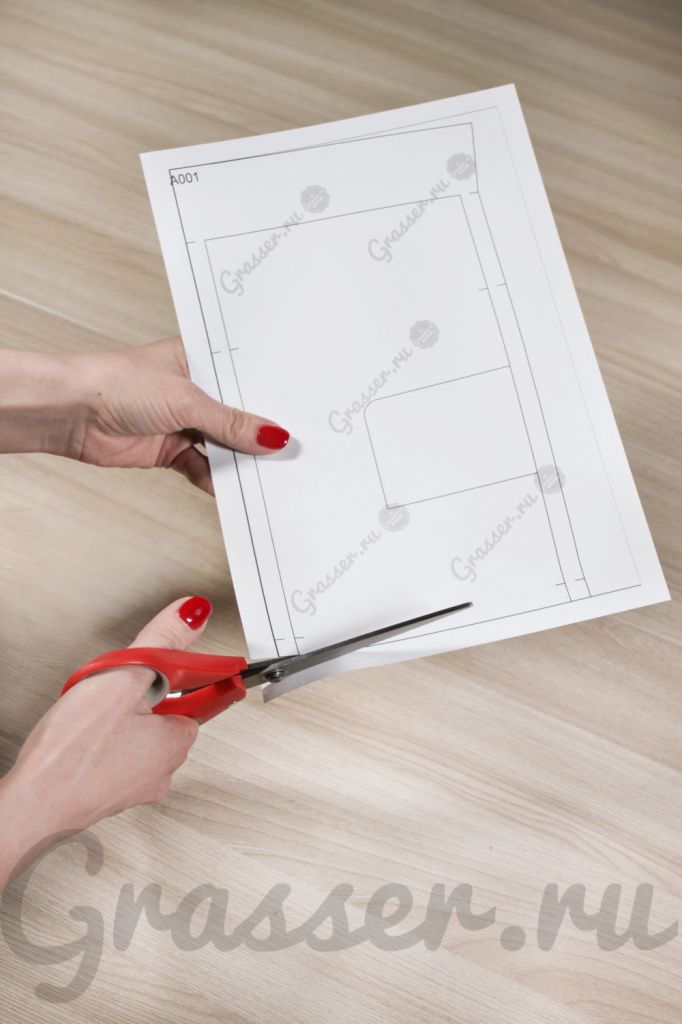
2. Glue the sheets of row A with each other. Each subsequent sheet is under the previous one. The frame line serves as a junction.
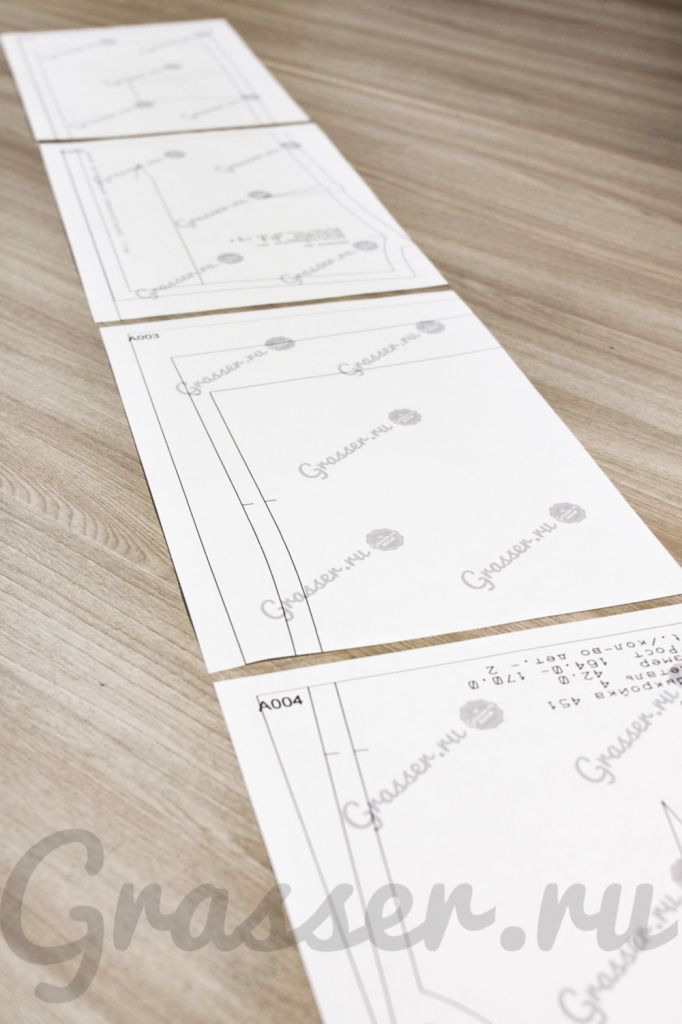
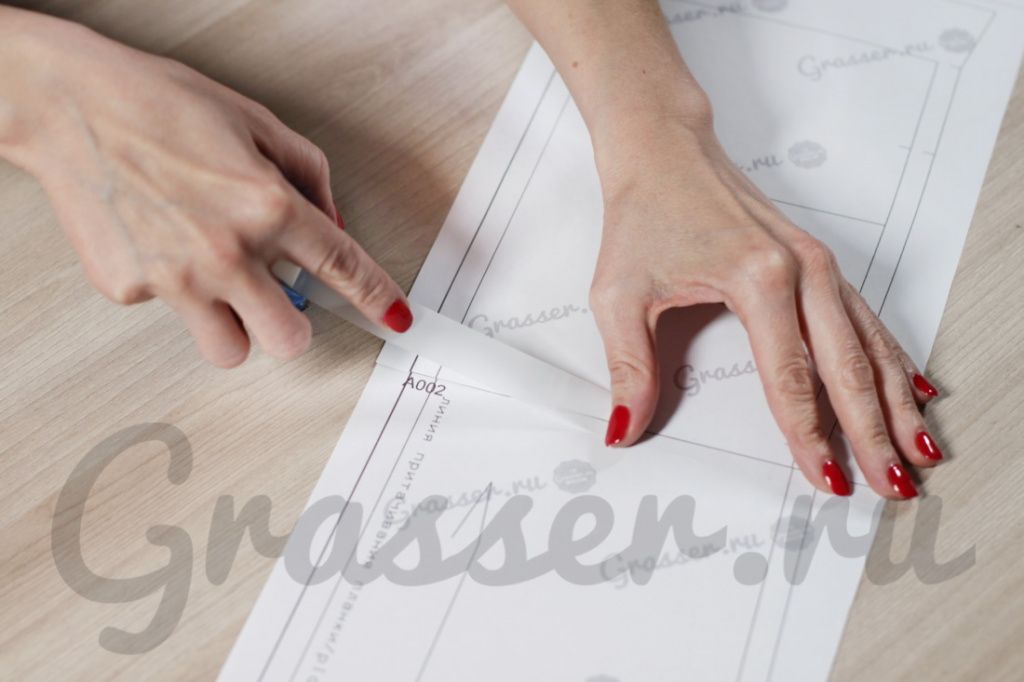
3. Glue the next row with the letter B in the column and put each letter in the column.
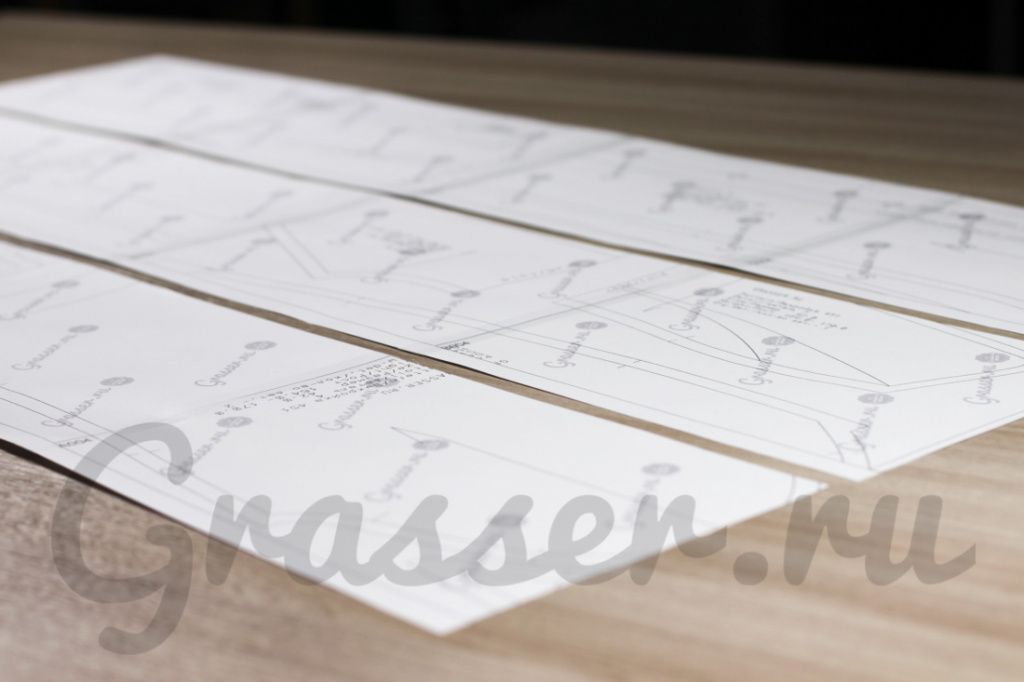
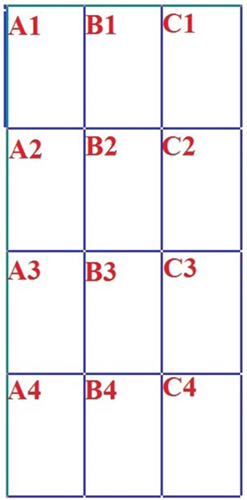
4. Glue the posts together, joining them in alphabetical order and glue all the sheets carefully with scotch tape. As a result of the gluing, horizontally the resulting pattern pattern must consistently follow the letters A, B, C, D, E . vertically the figures 1, 2, 3, 4, 5 ..
Читайте также: Выкройка царевны лягушки из ткани своими руками
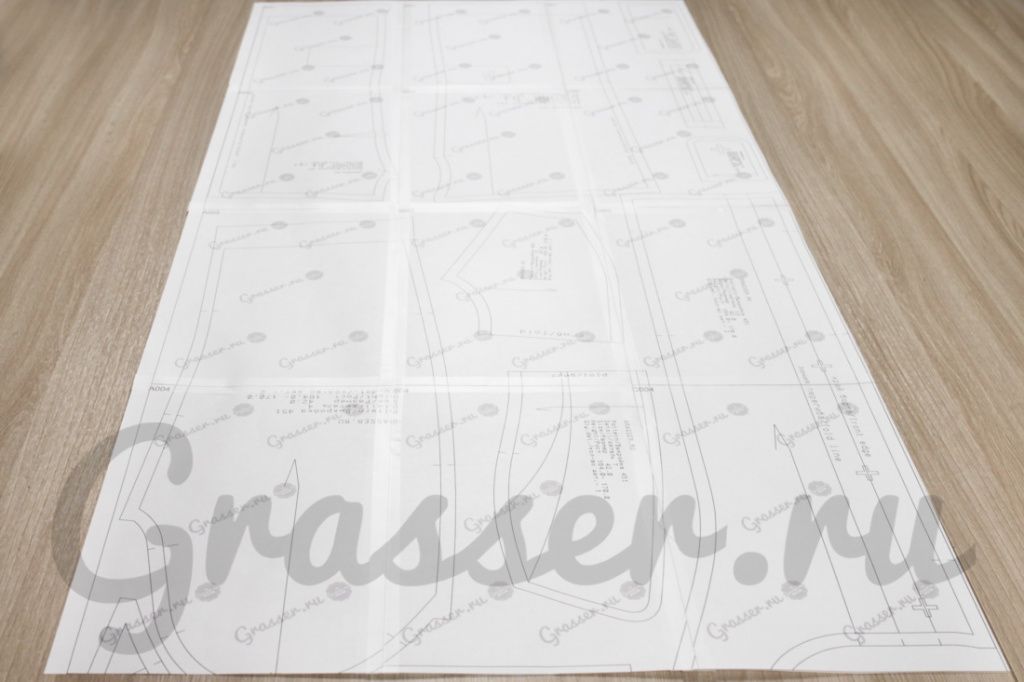
The principle of sheet assembly is shown in this diagram. The number of letters and numbers can be different (since the patterns are large and small), but the principle should be the following: the letters A, B, C, D, E . the numbers 1, 2, 3, 4, 5
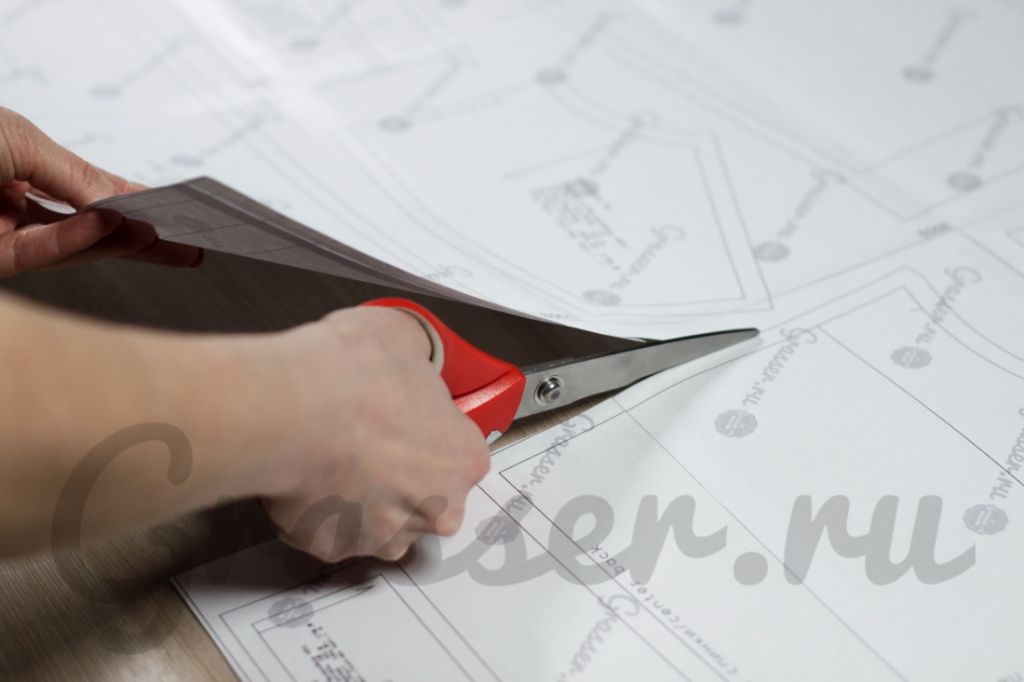
5. Cut out the details. Pattern is ready.
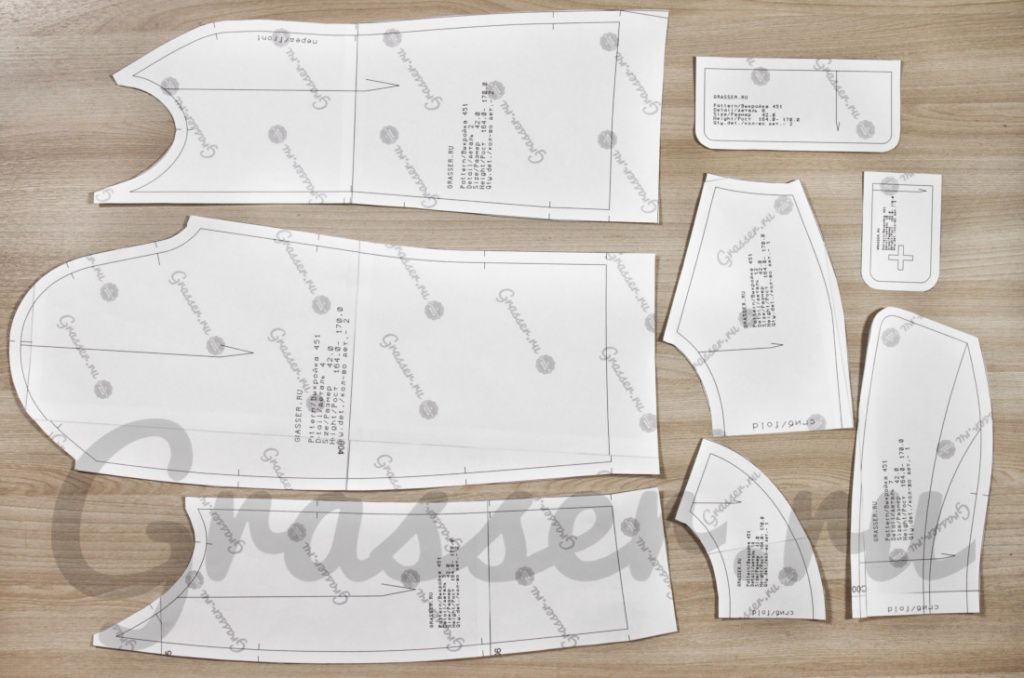
We hope, that at you all has turned out!) Success in tailoring!
Instructions for printing on a wide-format plotter:
1. Open the PDF pattern in Adobe Reader (there are settings «real size», «Auto portrait»)
2. Next, open the «Properties»
3. In «Properties» open «Custom» and there enter the width and length of the file in the fields (These numbers can be viewed in the lower left corner of the screen by moving the cursor over it).
Как склеивать выкройки грассер
Вы можете распечатать выкройку двумя способами:
1. Файл, в названии которого отсутствует «А4» — это документ в формате А0 (его ширина – 900 мм). Выкройка печатается на широкоформатном принтере, плоттере. Этот файл необходимо печатать в реальном масштабе, не корректируя ни длину, ни ширину. Проверить, правильно ли распечатана выкройка, можно, измерив стороны тестового квадрата – они должны быть строго 10 х 10 см.
Разложив распечатанный файл, вы увидите все детали изделия. Теперь их можно вырезать. Будьте аккуратны, не срежьте припуски!
2. Файл, в названии которого стоит обозначение «А4», можно напечатать на обычном домашнем принтере.
2.1 Распечатайте выкройку в формате А4. В настройках печати укажите масштаб «100%». Проверить правильность распечатки можно будет, измерив стороны тестового квадрата. Ориентация страниц — авто.книжная/автоальбом.
2.2 Когда выкройка будет распечатана, разложите листы на большой поверхности в следующем порядке: сначала первый столбец сверху вниз, затем второй сверху вниз и т.д. Все листы пронумерованы для удобства.
2.3 Рамки на листах равны 1 см. Срежьте их полностью и склейте листы между собой скотчем. Или же оставьте по одной рамке с каждой стороны и проклейте ее клеем-карандашом.
2.4 Вырежьте отдельные детали выкройки. Будьте внимательны и не срежьте припуски.
Как склеивать выкройки грассер
Печать на принтере (Формат А4)
Для корректной печати выкройки очень важно правильно настроить параметры печати:
Реальный размер (ВАЖНО! Необходимо убрать галочки «по размеру листа», «вписать изображение»)
ориентация страниц авт. «книжная»/»альбомная»
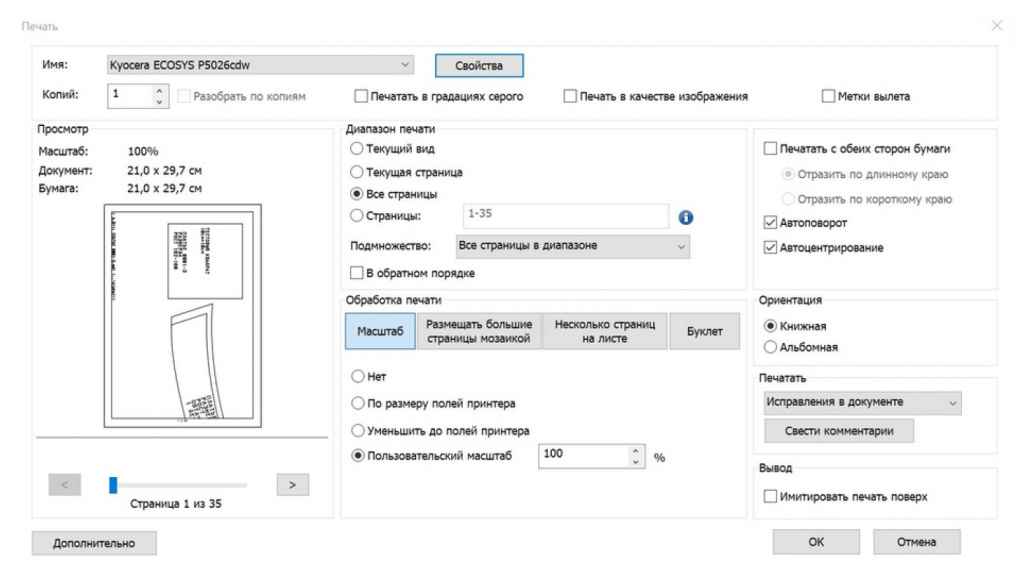
ВАЖНО! Для печати выкройки, её необходимо скачать, открыть файл через специальные программы для работы с PDF-файлами, такими как Acrobat Reader. Документ, не скачанный или открытый через браузер печатает выкройку в неверном масштабе.
После выставления настроек, напечатайте первую страницу выкройки, на которой располагается тестовый квадрат. Измерьте его стороны с помощью линейки, убедитесь, что длина сторон соответствует указанным размерам квадрата.
Если стороны квадрата равны 5х5 см, то приступайте к печати всех листов выкройки. В случае неправильного масштаба (даже разница в2мм), нельзя печатать выкройку, так как изделие будет меньшего размера с неграмотной посадкой. В такой ситуации проверьт настройки печати заново.
ПЕЧАТЬ ВЫКРОЙКИ НА ПЛОТТЕРЕ
Помимо выкройки в формате А4 для принтера, в комплекте идет выкройка для широкоформатного принтера (плоттера).
Ширина выкройки не превышает 900 мм, длина может варьироваться в зависимости от кол-ва и раскладки деталей на листе.
Читайте также: Выкройка пакетика из бумаги
Выкройка, размещенная на одном листе для плоттера, позволяет не склеивать между собой страницы и облегчает процесс подготовки деталей. Достаточно просто вырезать детали будущего изделия.
При заказе печати необходимо попросить настроить 100% масштаб или выбрать «реальный размер», в зависимости от настроек принтера.
Данный вид выкройки также имеет тестовый квадрат, который позволит Вам проверить, не допустили ли Вы ошибок при печати.
СБОРКА ВЫКРОЙКИ В ФОРМАТЕ А4
После того, как Вы распечатали выкройку в формате А4, необходимо выполнить её сборку.
Каждый лист формата А4 имеет свой порядковый номер, указанный полевому боковому или нижнему краю листа.
Для начала, разложите страницы по номерам, а именно слева направо: А,01; А,02; А,03 и т.д.
Затем следующий ряд: В,01; В,02; В,03; и т.д.
Каждый распечатанный лист имеет поля со всех сторон. Срежьте поля снизу и справа каждой страницы. Затем необходимо максимально точно склеить страницы между собой, соблюдая нумерацию, не допуская зазоров и наплывов, отдельными рядами.
FAQ по магазину выкроек GRASSER
ОТВЕТЫ НА ЧАСТО ЗАДАВАЕМЫЕ ВОПРОСЫ ПО ВЫКРОЙКАМ И ЗАКАЗАМ В ИНТЕРНЕТ-МАГАЗИНЕ GRASSER:
1. Как купить и оплатить выкройки, мастер-классы и товары на нашем сайте?
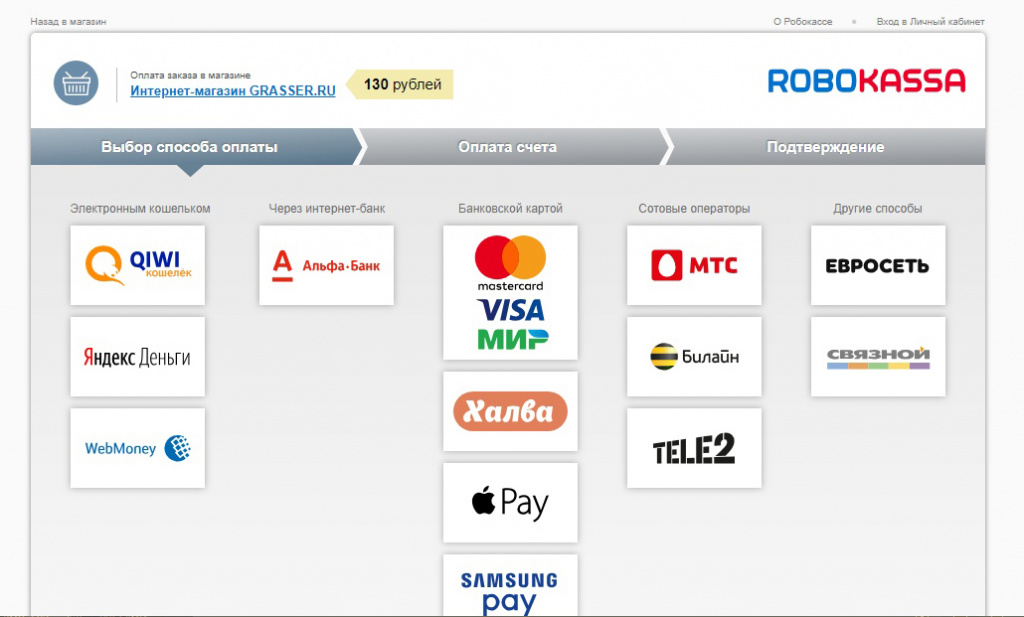
Оплата на сайте производится с помощью платежных сервисов Робокасса, Яндекс-касса, а также доступна оплата в системе PayPal (отдельная кнопка) — при оформлении заказа нужно выбрать удобный вам способ.
— Робокасса и ЮKassa — это платежные сервисы , в которых есть различные способы оплаты, при нажатии кнопки вас перебросит в сервис, где вы см ожете выбрать любой удобный и подходящий для вас вид платежа.
В системе Робокасса вам будут доступны такие виды платежей:
банковские карты VISA, MasterCard , МИР;
электронные платежи Webmoney, ЮMoney, Qiwi Кошелек; Moneymail RUR, RBK Money RUR, EasyPay, Единый кошелек, LiqPay, WebCreds, Z-Payment;
оплата со счетов мобильных телефонов — «Мобильная коммерция»;
системы «Интернет-банк», банкоматы; терминалы мгновенной оплаты;
приложение Робокасса для iPhone.
В сервисе ЮKassa вам будут доступны такие способы:
- банковские карты VISA, Mastercard, Maestro, Мир, JCB;
- Сбербанк Онлайн;
- ЮMoney, Webmoney, Qiwi кошелёк;
- Альфа-Клик
- Наличные (по коду платежа в терминале, банкомате, кассе банка, в салонах связи и системах денежных переводов — везде, где принимают платежи в пользу ЮKassa или ЮMoney)
Если вы выбрали в качестве платежа PayPal, то оплата производится стандартно, в соответствии с правилами PayPal. Обратите внимание, что при оплате PayPal взимается комиссия 10 руб.
Обратите внимание, что с 31.07.20 Pay Pal прекращает обработку внутрироссийских платежей. Заграничные переводы по-прежнему работают.
2 . Как оплатить из другой страны? Как оплатить из Казахстана, Украины, Белоруссии?
Оплата из Казахстана, Украины, Белоруссии, Крыма доступна с помощью платежного сервиса РОБОКАССА!
Ничего устанавливать не нужно, нужно просто нажать кнопку «оплатить заказ», и перейти в сервис для выбора платежа.
Заказ из другой страны в Робокассе можно оплатить банковской картой Visa, MasterCard . Ваш банк сам сделает процедуру конвертации валюты в процессе оплаты. Комиссию за конвертацию устанавливает банк клиента, вам нужно уточнять размер комиссии в своем банке.
Так же оплатить не из России в Робокассе можно любыми доступными в вашей стране электронными деньгами — Webmoney, Qiwi Кошелек, ЮMoney, Кошелек Элекснет, Moneymail RUR, RBK Money RUR, EasyPay, Единый кошелек, LiqPay, WebCreds, Z-Payment.
Также из другой страны можно оплатить PayPal.
3. Как я получу оплаченную выкройку?
Сразу после оплаты заказ в Вашем личном кабинете перейдет в статус «оплачено» и ссылки на скачивание в оплаченном заказе станут активными. Файлы выкройки в формате pdf можно будет скачать по этим ссылкам.
Читайте также: Костюм ниндзя сшить своими руками выкройке
Также ссылки на скачивание выкроек придут вам в письме-уведомлении, на электронную почту, указанную при заказе.
Внимательно указывайте электронную почту, когда оформляете заказ!
Обратите внимание! Для доступа к оплаченному заказу как в личном кабинете, так и из письма-уведомления, нужно быть авторизованным на сайте с тем логином и паролем, с которыми совершалась покупка.
Важно! При авторизации в поле «логин», нужно вводить логин, а не имейл. Ваш логин указан в первой строчке письма-уведомления, которое приходит вам после оплаты заказа.
4. Я не получил выкройки на электронную почту.
Если вы НЕ получили письмо-уведомление с ссылками на скачивание файлов выкройки после оплаты заказа:
— Настройки некоторых почтовых фильтров могут отправить письмо в папку «Спам». Если вы не получили уведомление с ссылками после оплаты заказа на ваш электронный адрес, проверьте папку «Спам».
— Все купленные выкройки можно также скачать из ЛИЧНОГО КАБИНЕТА на сайте. Даже если вы потеряли письмо ссылками на купленные выкройки, вы можете авторизоваться на сайте с тем логином и паролем, с которым Вы совершали покупку, зайти в личный кабинет (раздел «Мои заказы«), и скачать файлы выкроек из оплаченных заказов.
— Если у вас возникли проблемы с авторизацией или с заказами, напишите нам на info@grasser.ru (укажите в письме номер заказа или мейл, на который вы заказывали). Мы разберемся:)
5. Какого размера выкройка мне подойдет?
Определиться с размером выкройки вам поможет наша таблица с основными замерами — https://grasser.ru/about/kak-opredelit-svoy-razmer/
6. Инструкция по распечатке и сборке выкройки
Инструкция находится на этой странице — https://grasser.ru/about/kak-raspechatat-vykroyku/ Всегда распечатывайте квадрат перед печатью выкройки! Используйте только тот тестовый квадрат, который прилагается к вашей выкройке в заказе.
Для «Тестового квадрата» мы рекомендуем настройки — «Пользовательский масштаб 95%».
Для «Тестового квадрата №2″ мы рекомендуем настройку — «Пользовательский масштаб 100%».
Если у вас съехали рамки — обязательно проверьте настройку «ориентация листа», в ней должно стоять «автопортрет/альбом».
6. У меня нет рамок на листах.
Проверьте настройки печати. С верным настройками рамки должны быть по всем 4 сторонам листа А4.
1. Не печатайте выкройку из браузера. Сначала скачайте файл на устройство, откройте его через программу для чтения Pdf файлов, затем отправляйте на печать.
2. Обязательно проверьте настройку «ориентация листа», в ней должно стоять «автопортрет/альбом»
3. Уберите галочку в строчке «выбрать источник бумаги по размеру страницы pdf», если она там стоит.
7. Можно ли заказать у вас свою выкройку по фото или рисунку?
Выкройки индивидуально на фигуру мы не делаем. Индивидуальные заказы не принимаем.
Вы можете предложить нам модель для изготовления выкройки для интернет-магазина — поместите фото в альбом «Пожелания» в нашем сообществе в контакте — https://vk.com/album-44134525_273865994 с указанием ссылки на первоисточник фото. Мы берем из альбома идеи для производства выкроек.
8. У нас есть дополнительная услуга: распечатка готовых выкроек из нашего интернет-магазина.
Купленные на сайте выкройки вы можете распечатать у нас в офисе. Стоимость печати оплачивается отдельно.
Стоимость печати: 100 руб. за метр печати.
Ширина листа стандартная — 60 см, а длину листа (сколько метров печати получается) можно посмотреть, открыв файл с плоттерной выкройкой в Adobe Reader и наведя курсор в нижний левый угол — там появится размер листа)
- Свежие записи
- Балкон в многоквартирном доме: является ли он общедомовым имуществом?
- Штраф за остекление балкона в 2022: что это и как избежать наказания
- Штраф за мусор с балкона: сколько заплатить за выбрасывание окурков
- Оформление балконного окна: выбираем шторы из органзы
- Как выбрать идеальные шторы для маленькой кухни с балконом