

Уважаемые девушки! Участились вопросы про совмещение листов в связи со сменой раскладки выкройки (новые модели). Принцип совмещения НЕ поменялся — листы стыкуются последовательно по короткой стороне: Лист 2 это продолжение Листа 1. Нужно всего лишь приложить его сверху или снизу и понять куда идет продолжение линий или текста. У раскладки всего ДВА варианта: вверх и влево или вниз и вправо. В качестве подсказки можно открыть из папки выкройки файл «плоттер» и вы увидите как лежат детали в раскладке. Если для вас проблема совместить продолжающиеся линии/тексты, то воспользуйтесь печатью на плоттере, которая всегда в комплекте.
Инструкция по печати и сборке выкройки
1. Перед печатью выкройки проверьте параметры принтера, задав масштаб 1:1 или 100% или «реальный размер»;
2. Распечатайте Тестовый квадрат 10х10 и измерьте линейкой соответствие его сторон 10 см;
3. Откройте pdf-файл выкройки и проверьте наличие рамок и нумерации страниц на листах. Рамки со всех сторон равны 7 мм;
4. Распечатайте все страницы файла выкройки;
5.Срежьте рамку каждого листа с двух сторон — с угла, противоположного нумерации страницы – левая и верхняя стороны (см. рис.1);
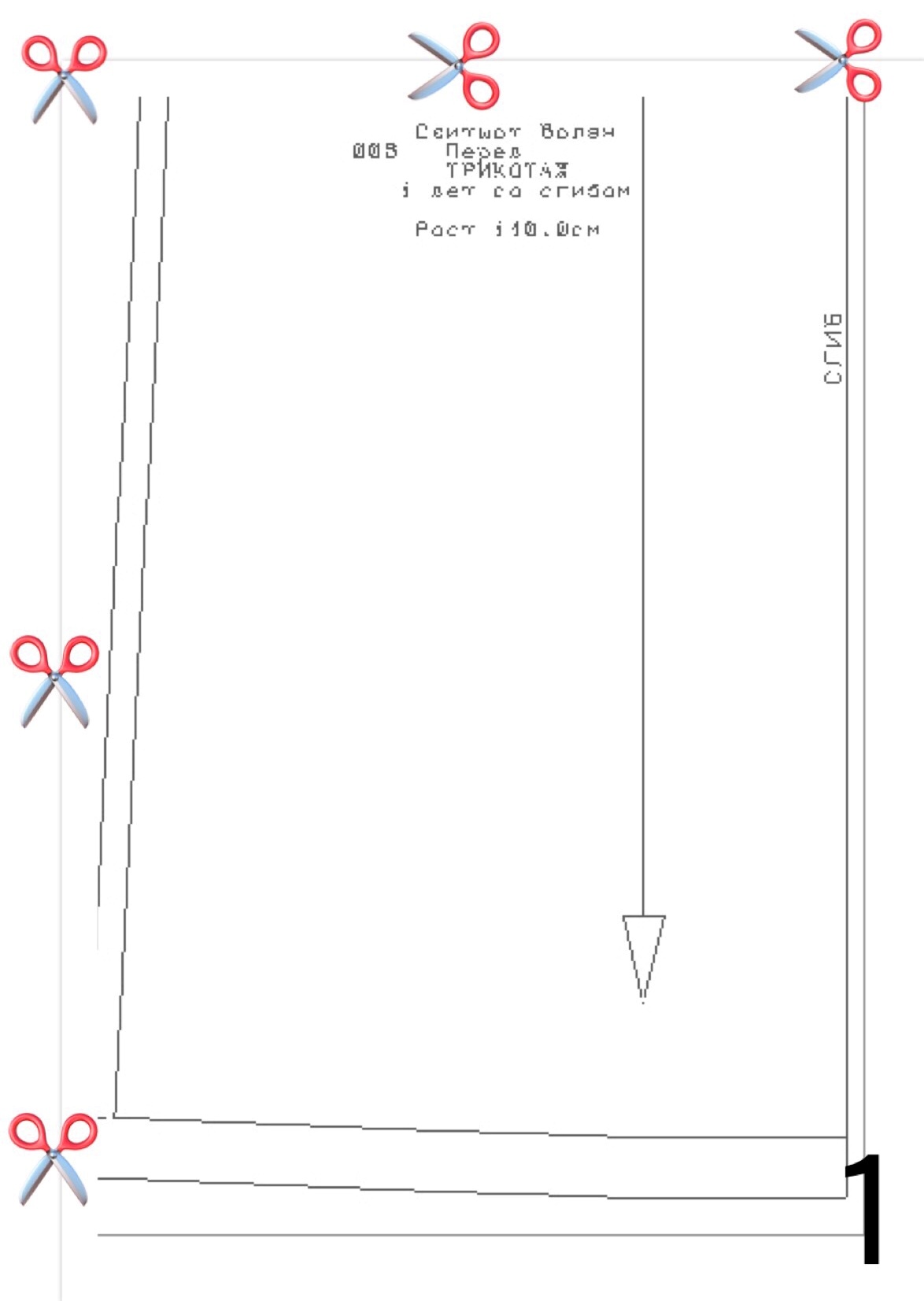
Рисунок 1 – Срезать с каждого листа левую и верхнюю рамки
6. Разложите листы выкройки (листы располагаются вертикально в 4 ряда) в последовательности: лист 2 выше листа 1 по короткой стороне, 3й лист над вторым, 4й над 3м и тд (см. ниже фото Вариант-1). Или наоборот (в новых выкройках) — 2й лист под 1м, 3й под 2м, 4й под 3м (см. ниже фото Варинат-2). Вы увидите куда совмещаются линии — вверх от листа 1 или вниз от него!
Последний лист в вертикальном ряду также очевиден — на нем заканчивается рамка раскладки. Вертикальный ряд закончился? Возвращаетесь к цифре 1 и начинаете следующий вертикальный ряд рядом с листом 1 — справа или слева от него (посмотрите на продолжение линий — это очевидные моменты при склейке — ЛИНИИ/ТЕКСТЫ ПРОДОЛЖАЮТСЯ)
В СТАНДАРТНЫХ РАСКЛАДКАХ ВСЕГДА 4 ВЕРТИКАЛЬНЫХ РЯДА. Если вам важно определить количество горизонтальных рядов, то разделите количество листов в раскладке на 4 (н-р, 36/4=9).
ЧЕРТЕЖ ВСЕГДА СТЫКУЕТСЯ! Если вы раскладываете листы верно, то линии со всех сторон будут продолжением смежных листов.
7. Оставшиеся на листе рамки намажьте канцелярским клеем и соедините прилегающие листы, стыкуя линии чертежа. Склеивать удобно горизонтальными рядами по 4 листа
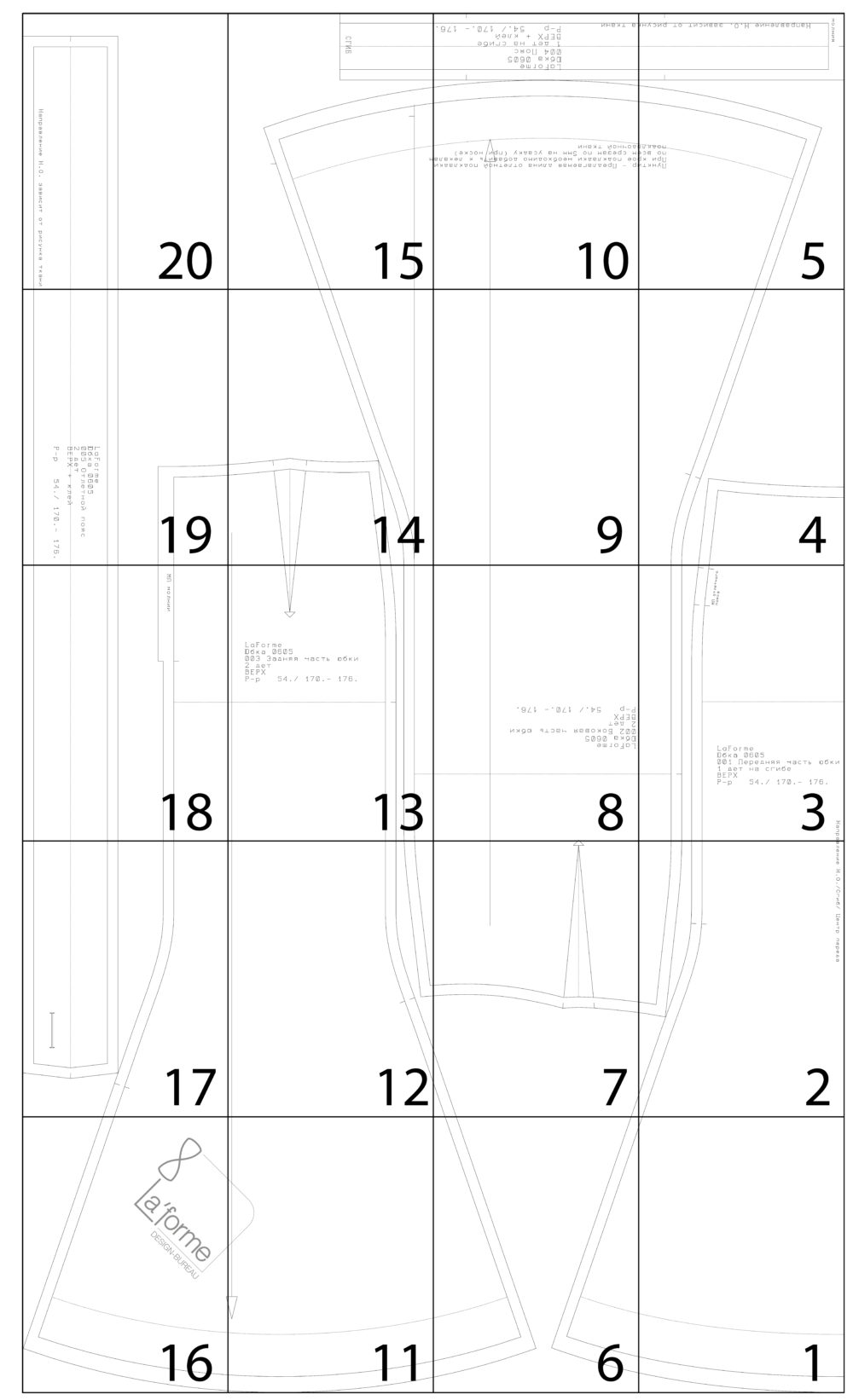 Расположение листов в раскладке Вариант -1
 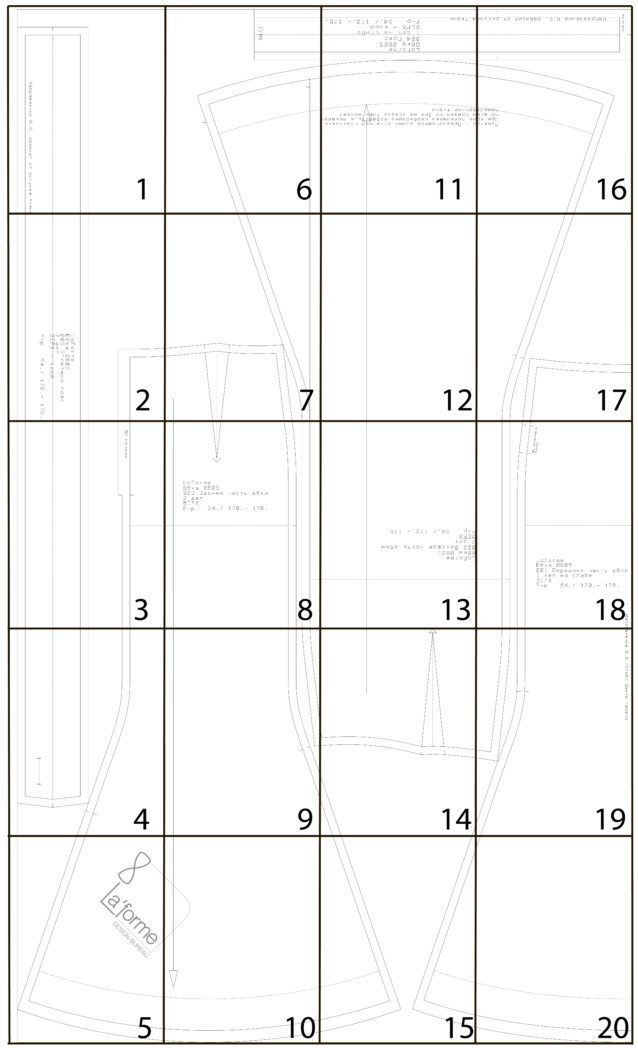 Расположение листов в раскладке Вариант -2
8. Вырезайте лекала по линии припуска (по внешней стороне замкнутого контура), высекайте надсечки.
9. Припуски вытачки не вырезаются! Высекается вытачка только внутри лекала, то есть внешний контур припуска детали остается замкнутым, как есть на чертеже (см. рис.4).
Звук на видео плохой, но все описано выше текстом. Склеить выкройку А4 очень просто!
Как соединить листы выкройки после печати

Как соединить листы выкройки после печати.
Сегодня, как логическое продолжение всех этих статей, мы расскажем, как собрать листы распечатанной готовой выкройки в один лист.
После печати вы имеете листы готовой выкройки в формате А4.

Для того, чтобы собрать листы в единый лист готовой выкройки, вам понадобится схема сборки. В моем случае — это лист под номером 12. В других выкройках он может печататься под другим порядковым номером. Ваша задача найти лист со схемой сборки среди напечатанных листов. Руководствуясь этой схемой начинаете собирать листы.
Первое, что необходимо сделать — это обрезать лишние кромки на листах. Как это сделать для первого ряда показано на рисунке ниже. Просто берете ножницы и обрезаете правую кромку у первого листа. Это необходимо сделать для того, чтобы при соединении первого и второго листов кромка не перекрывала часть выкройки. Можно также воспользоваться линейкой и канцелярским ножом, не забыв при этом подстелить, к примеру, лист ДВП, чтобы не испортить поверхность стола, на котором будете это делать.

Обрезать кромку листа надо четко по линии. Главное при этом не торопиться, чтобы не пришлось распечатывать листы повторно.
Теперь берете и соединяете два соседних листа. В данной ситуации — это лист под номером 1 и лист под номером 2. Лист 1 накладываете на лист 2, совмещая линии деталей выкройки и метки, расположенные на кромках обоих листов — они должны совпадать. Смотрим рисунок ниже.
Способы соединения листов на ваш вкус – это может быть канцелярский клей или тонкий скотч. Я советую, если вы делаете это впервые, использовать клей, т.к. есть некоторое время для корректировки, пока клей не схватился.

Выполняя эту не хитрую операцию на следующих листах выкройки первого рада, в итоге получим собранный весь первый ряд выкройки. Вы увидите, как начинают прорисовываться первые контуры деталей выкройки.

Теперь приступаете ко второму ряду. Берете первый лист второго ряда (в моем случае – это лист под номером 5) и обрезаете кромку.
Только теперь обрезаете и боковую и верхнюю кромки.
Помните главное правило — не торопиться и обрезать четко по линии.

Далее собираете по знакомой схеме листы второго ряда, но уже теперь совмещая метки на листах и сверху и сбоку. Отлично!
Читайте также: Как переснять выкройку с готовых брюк
С каждым шагом контуры деталей выкройки становятся все отчетливее.

И заключительный третий ряд. Все также обрезаете кромки вверху и с боку и соединяете с основным листом. Обрезать кромку и склеивать листы контрольного квадрата и схемы сборки не нужно, они в работе вам не понадобятся.
В итоге у вас будет собран лист с деталями готовой выкройки.

Теперь определяетесь с размером. Все параметры указаны в таблице. Каждому параметру соответствует своя линия. Выбираете нужный вам размер и вырезаете детали по линии, соответствующей этому размеру.
Видео как собрать распечатанную выкройку
Как ни странно, соединение листов распечатанной выкройки вызывает сложности у некоторых посетителей нашего сайта. Смотрите, как это сделать в новом видео мастер классе.
Когда выкройка будет распечатана в натуральную величину на листах формата А4, их может оказаться довольно много. Есть выкройки, для распечатки которых может понадобиться несколько десятков листов формата А4.
После того, как процесс печати окончен, маленькие листочки обрезаются с двух сторон, так как принтеры не могут печатать, не оставляя поля, а затем склеиваются в большие листы.
Если Вы ещё не сталкивались со сложностями сборки чертежа, только собираетесь распечатать свою первую выкройку, Вам понадобится установить бесплатную программу Adobe Reader, которую можно скачать абсолютно бесплатно и без регистрации.
Подробнее о распечатке читайте в короткой инструкции…
Так как же собрать выкройку, которую Вы распечатали в формате А4.
Сделать это не сложно, если Вы не будете тасовать распечатанные листы, как колоду карт и воспользуетесь подсказками, которые есть в описании к каждой выкройке. Это не только ссылки на инструкции и видео.
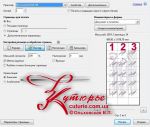
Вам помогут ничего не перепутать рисунки вида выкройки и предварительный просмотр печати.
В окне предварительного просмотра программы Adobe Reader Вы увидите сколько больших листов у Вас получится и сколько бумаги Вы используете…
Подобные окна предварительного просмотра существуют и в других программах, используемых для печати.
Но перед печатью выкроек Вы должны точно знать, запомнить или записать сколько листов А4 должно быть по горизонтали и сколько больших составных листов должно у Вас получиться в процессе сборки чертежей.
В этом видео мастер классе я показываю сборку распечатанного чертежа на примере выкройки платья-футляра.
Я знаю, что по горизонтали у меня должно быть три листа А4, а после сборки получиться два больших листа выкроек.
О том, как быстро и просто можно обрезать листы А4 Вы можете посмотреть в другом видео мастер классе
А для тренировки я настоятельно рекомендую Вам скачать бесплатные выкройки детской одежды. Скачать детские выкройки можно совершенно бесплатно, без регистрации и без оформления подписки.
Как распечатать выкройки в натуральную величину на листах любого формата?
Для всех выкроек в заказе Вы можете скачать ДВА файла для каждой выкройки:
1. Многоформатный PDF файл выкройки, который можно распечатать в принтере или плоттере на листах бумаги формата А0, А1, А2, А3 или А4, с самостоятельным разбиением на листы и корректную печать только в бесплатной программе Адоб Ридер.
2. А4 ПДФ файл выкройки, который уже разбит на листы А4 и его можно печатать на любом устройстве в любой программе, в том числе и в браузерах, и с мобильных телефонов, но только на листах формата А4.
Порядок печати для этих двух вариантов файлов несколько отличаются.
Пожалуйста, внимательно прочитайте как правильно печатать, оба варианта файлов выкройки!
Чтобы перейти к нужному месту инструкции, нажмите на соответствующую ссылку
Неискушенные пользователи могут задаться и вопросами, которые возникают «за рамками» трёх кликов.
Например, как скачать выкройку перед распечатыванием.
Как распечатать многоформатный ПДФ файл предварительно разбив его на листы формата А4, А3, А2, А1 или А0
Порядок распечатывания в последней версии бесплатной программы Adobe Acrobat Reader DC
ВАЖНО! В смартфонах, как правило, системная программа скачивает ПДФ файл и сразу открывает выкройку в браузере.
В браузере Вы не сможете корректно распечатать этот файл. Посмотреть куда скачался файл Вы можете следующим образом:
Коснуться в меню браузера в верху экрана значка  или
или  (в зависимости от ОС телефона), и выбрать пункт Настройки.
Опуститься ниже и выбрать пункт Скачанные файлы. Там будет указана папка, в которую сохранились скачанные выкройки.
Порядок действий
— Во-первых, после того, как Вы открыли этот файл в программе Adobe Acrobat Reader DC нажмите на иконку принтера в верху окна программы
Откроется диалоговое окно печати.
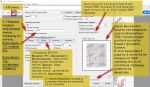
— Во-вторых, в этом диалоговом окне на вкладке «Страницы» у Вас будет указано количество многоформатных страниц в ПДФ файле, например 1-3 или 1-2 (не путать количество многоформатных страниц в файле с количеством листов бумаги вашего формата в принтере или плоттере, которые потребуются для печати выкройки). В этом окне указано количество многоформатных ПДФ страниц файла, количество же листов бумаги, которые потребуются для печати зависит от формата листов на которых Вы будете печатать. Об этом читайте дальше и смотрите на картинке.
Включите переключатель Страницы и уберите из печати первую страницу (то есть информационную страницу — ведь для распечатки выкройки она Вам не нужна).
Читайте также: Все выкройки для кукольного театра
Если у Вас стояло 1-3, то поставьте в окошке 2-3 , если стояло 1-2, то оставьте просто 2.
ВАЖНО! Если в Вашем многоформатном файле нет Информационной страницы, то оставьте переключатель Страницы — ВСЕ!
— В-третьих, нажмите кнопку ПОСТЕР, появятся параметры разбивки на листы — их предназначение смотрите на картинке.
Ярлыки, Метки — увеличивают количество листов на которых будет распечатана выкройка. Можете поэкспериментировать с этими настройками.
— В-четвертых, нажмите на кнопку Параметры страницы внизу этого диалогового окна. Откроется ещё одно маленькое окно, в нем выставите тот формат бумаги на котором собираетесь печатать А0 или А1, или А3, или А4. А также поставьте Ориентация: Книжная. Нажмите ОК.
С ориентацией страниц, тоже можете поэкспериментировать.
Теперь справа в диалоговом окне Вы можете видеть на сколько листов бумаги будет разбита каждая многоформатная ПДФ страница.
В примере на рисунке: из ПДФ файла печатается 2-ая и 3-ья многоформатные страницы (первую информационную мы исключили из печати), каждая из них будет разбита на 12 листов бумаги А4.
Итого для этой выкройки у Вас будет 24 листа бумаги А4. И на эскизе страниц Вы можете видеть, как каждая из многоформатных страниц будет разбита на листы бумаги вашего формата. В примере на картинке: 3 ряда по 4 листа бумаги А4 в каждом ряду на каждой из двух многоформатных ПДФ страниц. При других форматах листов бумаги их количество для каждой из многоформатных ПДФ страниц будет другим. Также, количество листов бумаги будет зависеть от Вашего принтера и его драйвера.
Можно нажимать кнопку ПЕЧАТЬ.
Как распечатать многоформатную выкройку тем, у кого стоит старая версия Adobe Reader
Тем у кого стоит старая версия Адоб Ридер рекомендуем обновить её до атуальной версии! Если Вы по какой-то причине не можете или не хотите обновления, то читайте дальше:
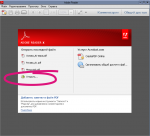
После запуска Adobe Reader предлагает открыть файлы — первый клик мышкой.
Открыв нужный файл, кликните значок принтера в левом верхнем углу (на рисунке он обведён).
В открывшемся диалоговом окне на вкладке Диапазон печати, уберите из печати Информационную страницу: у Вас будет указано количество многоформатных страниц в ПДФ файле, например 1-3 или 1-2 (не путать количество многоформатных страниц в файле с количеством листов бумаги вашего формата в принтере или плоттере, которые потребуются для печати выкройки). В этом окне указано количество многоформатных ПДФ страниц файла, количество же листов бумаги, которые потребуются для печати зависит от формата листов на которых Вы будете печатать.
Включите переключатель Страницы и уберите из печати первую страницу (то есть информационную страницу — ведь для распечатки выкройки она Вам не нужна).
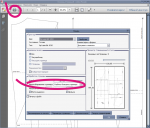
Если у Вас стояло 1-3, то поставьте в окошке 2-3 , если стояло 1-2, то оставьте просто 2.
ВАЖНО! Если в Вашем многоформатном файле нет Информационной страницы, то оставьте переключатель Страницы — ВСЕ!
Справа от надписи «Масштабирование страницы» выберите опцию «Разбить большие страницы» и кликните «Enter».
В некоторых версиях Adobe Reader окно настройки печати выглядит немного иначе.
Вам следует «нажать кнопку» «Poster» в окне программы и кнопку Ehter на клавиатуре компьютера.
не все версии программы Adobe Reader имеют нужную функцию!
У наших покупателей возникали сложности с версией Adobe Reader IX.
Обратите внимание, что в мобильной версии Adobe Reader нет нужных опций для распечатки выкроек.
Как распечатать А4 файл выкройки (дополнительный файл) в любой программе на любом устройстве, в том числе и на мобильных
А4 файл выкройки можно распечатывать на листах бумаги формата А4 не только в программе Адоб Ридер, но и прямо из браузера. Здесь все просто, так как файл уже разбит на листы А4 и предварительно подготовлен к печати на листах такого формата. Разберемся с настройками на примере браузера Хром. Так как чаще всего в мобильных устройствах с операционной системой Андроид по умолчанию стоит именно этот браузер.
1. Нажмите на кнопку Печать в программе, в которой Вы открыли выкройку.
2. В открывшемся диалоговом окне печати проверьте настройки печати:
СТРАНИЦЫ — Для начала выведите на печать первую информационную страницу с проверочным квадратом, то есть включите переключатель страницы и поставьте 1.
РАЗМЕР (для Адоб Ридера НЕ Постер, как в многоформатном файле, а кнопка Размер) — Реальный размер или Пользовательский масштаб — 100%.
ОРИЕНТАКЦИЯ — Книжная.
3. Распечатайте Первую страницу с Проверочным квадратом.
Измерьте проверочный квадрат на распечатанном листе бумаги.
Если он равен 10 см на 10 см — печатайте остальные страницы выкройки.
Что делать, если проверочный квадрат не равен 10 см на 10 см
Такая ситуация возможна и зависит от особенностей драйвера Вашего принтера и особенностей браузера или другой программы из которой Вы печатаете выкройку.
Что делать?
Например, Вы распечатали лист с проверочным квадратом и его стороны равны 9,5 см на 9,5 см.
В настройках печати поставьте: Пользовательский масштаб — 105% и распечатайте уже с этими настройками первую страницу файла с проверочным квадратом.
Читайте также: Платье для тильды мастер класс выкройки
Или еще один пример. Стороны квадрата равны 10,8 см. Поставьте Пользовательский масштаб — 92%
Как скачать выкройку и правильно сохранить ее на своем устройстве навсегда
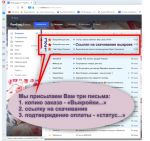
Заглянем в почтовый ящик в папку «Входящих» писем. После покупки магазин выкроек отправит Вам три письма:
- Копию заказа – «Выкройки для шитья своими руками Веры Ольховской информация о заказе № ХХХХХ».
- Ссылку или ссылки на скачивание ПДФ файлов выкроек.
- Подтверждение о получении оплаты – «Статус заказа изменён: Ваш заказ ХХХХХ».
Не спешите удалять эти письма.
Вдруг Вы потеряете файл выкройки и Вам потребуется помощь админа магазина, чтобы снова его получить.
Переходим к скачиванию.
Открыв письмо с выкройкой, Вы видите наименование файла и ссылку (или ссылки) для скачивания ПДФ файлов выкройки.
Если Вы в одном заказе оформляли несколько выкроек, то в этом же письме будут ссылки на все заказанные Вами выкройки. На каждую выкройку своя отдельная ссылка.
Важно! с 1 декабря 2019 года для всех новых выкроек мы отправляем ДВА файла на каждую градацию размеров в выкройке: один файл адаптированный для печати на листах формата А4 в любой программе на любом устройстве и второй файл исходный из которого можно распечатать выкройку в любом формате бумаги от А0 до А4, но только в программе Адобе Ридер и только с компьютера или ноутбука. Постепенно мы и все наши предыдущие выкройки переведем на такую отправку заказов.
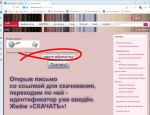
Переходите по ссылке и на открывшейся странице видите Ваш индивидуальный идентификатор скачивания и кнопку СКАЧАТЬ. Если ссылка в письме на активная, то эту ссылку нужно скопировать и вставить в адресной строке Вашего браузера.
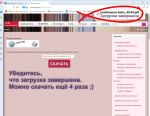
Остаётся только нажать кнопку «Скачать», так как идентификатор уже введён.
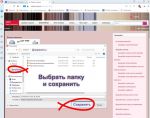
После нажатия кнопки «Скачать», системная программа компьютера предлагает Вам выбрать папку для сохранения файла выкройки.
Выбираем «Документы», «Загрузки» или любую другую удобную Вам папку.
Но важно не забывать куда Вы сохранили выкройку.
После того, как Вы нажали кнопку «Сохранить», убедитесь, что загрузка завершена.
ВАЖНО! В смартфонах, как правило, системная программа скачивает ПДФ файл и сразу открывает выкройку в браузере.
В браузере Вы не сможете корректно распечатать этот файл. Посмотреть куда скачался файл Вы можете следующим образом:
Коснуться в меню браузера в верху экрана значка или (в зависимости от ОС телефона), и выбрать пункт Настройки. Опуститься ниже и выбрать пункт Скачанные файлы.
После покупки выкройку можно будет скачать ещё четыре раза, например, чтобы сохранить ещё в какой-нибудь папке или на другом устройстве.
Если Вам понадобятся дополнительные скачивания, ответьте на копию заказа, которая пришла на Ваш е-мейл, и попросите админа о повторном скачивании или чтобы он выслал Вам файл выкройки вложением.
В случае, если файл будет выслан вложением, его также нужно будет сохранить на диске и только потом печатать.
Как скачать бесплатную программу для распечатывания
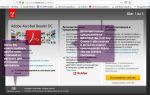
Бесплатная программа Adobe Acrobat Reader DC или Adobe Reader должна быть установлена на компьютер.
В комплекте с Акробатом идёт и дополнительное программное обеспечение, которое можно не скачивать (оно не бесплатно) – просто снимите птички в среднем блоке окна (как показано на рисунке) и жмите на желтую кнопку «Установить сейчас» и следуйте дальнейшим инструкциям по установке программы на официальном сайте Адоба.
ВАЖНО! Для версии этой программы для мобильных телефонов окно для скачивания будет другим. Мы рекомендуем распечатывать выкройки не при помощи приложения Адобе Акробат для мобильных телефонов.
И даже, если Вы купили выкройку с мобильного телефона, то желательно распечатывать ее с компьютера!
Чтобы скачать бесплатно самую новую версию этой программы на русском языке для компьютеров и ноутбуков с официального сайта Adobe перейдите по этой ссылке:
Для компьютеров и ноутбуков без регистрации. Если Вы зайдете по этой ссылке с мобильного телефона, то компания Adobe попросит Вас зарегистрироваться! Или войти с профилем социальной сети.
Видео о сборке чертежа
И видео о том, как собрать чертёж и кроить по электронным выкройкам
Если выкройка на нескольких больших листах, то, чтобы не запутаться при сборке, смотрите ещё одну видео-инструкцию
Собирая распечатанную на листах формата А4 выкройку, смотрите как выглядит выкройка на рисунках вида на странице с описанием.
Или, если Вы работаете на компьютере, откройте бесплатную программу Adobe Reader и нажмите кнопку печати, чтобы ориентироваться по виду окна печати.
Примечания
Если Вы печатаете на фотопринтере, который печатает без полей, обязательно включите опцию «метки вырезки», на других принтерах включение этой опции увеличит расход бумаги.
Некоторые выкройки для экономии бумаги выполнены «в режиме наложения».
Для печати рекомендуются цветные струйные принтеры и МФУ.
Отдельные модели лазерных принтеров и МФУ фирмы Hewlett Packard НР могут некорректно выводить файлы ПДФ, добавляя линии «по своему усмотрению», что связано с конфликтом драйвера принтера и ОС компьютера.
Поэтому, рекомендуем сверять распечатки с рисунками вида и перед покупкой выкроек воспользоваться бесплатными выкройками для ознакомления с процессом печати.
- Свежие записи
- Балкон в многоквартирном доме: является ли он общедомовым имуществом?
- Штраф за остекление балкона в 2022: что это и как избежать наказания
- Штраф за мусор с балкона: сколько заплатить за выбрасывание окурков
- Оформление балконного окна: выбираем шторы из органзы
- Как выбрать идеальные шторы для маленькой кухни с балконом