
Создаем четкий, иллюстрированный бесшовный паттерн в Adobe Photoshop

Одно из моих любимых занятий – создавать привлекательные бесшовные паттерны, но я не люблю процесс создания постоянно повторяющихся фонов для шаблона. Именно это подстегнуло меня на разработку удобного метода создания бесшовных моделей.
1. Эскиз шаблона
Этап 1
Сделайте примерный набросок шаблона, поместите на него все необходимые элементы. Ветки и листва – это всегда прекрасно, так как создает ощущение естественности. Но этот метод можно применять и для других объектов:

Этап 2
Развивайте идею паттерна. Пусть это будет грубая черновая работа, она вовсе не должна быть красивой, так как лишь помогает вам задать « ритм ». Можно сделать один крупный фрагмент или множество мелких, и потом скомпоновать их так, как захочется:

Этап 3
Как только эскиз станет хоть немного похожим на иллюстрацию, из него нужно будет создать фрагмент бесшовного паттерна. Если вы работали на бумаге, то отсканируйте рисунок при 300dpi .
Создайте новый Photoshop -документ достаточного размера. Я рекомендую использовать размер не менее 5000 на 5000 пикселей. При необходимости его всегда можно уменьшить, а вот увеличить изображение маленького размера без потери качества уже не получится:

Этап 4
Если вам удалось достаточно четко набросать эскиз и отсканировать его, то его можно взять за основу паттерна. Нужно удалить фактуру бумаги, и оставить на слое только контур иллюстрации.
Это легче всего сделать при помощи меню Изображение > Коррекция > Уровни ( Image > Adjustments > Levels ). Передвиньте левый ползунок внутрь окна, чтобы сделать черные элементы еще темнее, а затем передвиньте правый ползунок левее, чтобы сделать белые фрагменты еще светлее. Затем поэкспериментируйте со средним ползунком до тех пор, пока не найдете подходящий баланс.
Затем выделите белые фрагменты инструментом « Волшебная палочка » ( Magic Wand ) и нажмите Delete . Если вам не удалось добиться четкости на эскизе или хорошо отсканировать документ, то можно воспользоваться иллюстрацией для создания нового изображения на отдельном слое. Разместите слой с эскизом на самый верх в панели слоев, немного уменьшите уровень его непрозрачности. После этого продублируйте его кистью или другим инструментом на новом слое:

2. Верстка бесшовного шаблона
Этап 1
Нет каких-то строгих правил относительно того, какой должна быть иллюстрация, но чем больше уникальных элементов будет на ней, тем интересней будет смотреться шаблон. Но слишком много элементов могут визуально перегрузить его.
Одни и те же элементы можно использовать несколько раз, немного видоизменив их при помощи поворота, зеркального отражения и прочих средств. Гораздо удобнее наносить элементы на новый слой, используя другой цвет кисти. Так вы будете видеть, какие фрагменты еще нужно зарисовать:

Этап 2
Немного поэкспериментируйте с разными элементами, а затем свяжите их в единый фрагмент мозаики шаблона. Форма фрагмента не так важна, но будет лучше, если он будет равномерно разбросан по холсту.
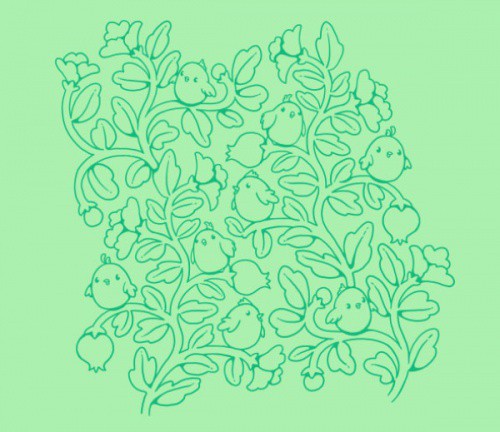
На данном этапе лучше работать одним цветом, а все остальное можно добавить позже, уже после того, как мы убедимся, что наш паттерн идеально выстраивается в мозаику. Если начать раскрашивать его до верстки, то позже придется вносить корректировки в каждый слой. Но это вовсе не касается цвета фона и основного контура:
Этап 3
Когда фрагмент будет готов, сделайте копию слоя с шаблоном ( Ctrl+J ), и переместите копию в одну из сторон по прямой линии ( для этого можно зажать клавишу Shift ).
Поместите новый слой на минимальном расстоянии от слоя с исходным паттерном, оставив место, которое позволит вам соединить два элемента вместе, закрасив пространство между ними:

Этап 4
Вернитесь к слою с шаблоном и дорисуйте его так, чтобы он соприкасался с только что созданной копией.
Если вам кажется, что элементы наезжают друг на друга, то отодвиньте слой с копией на большее расстояние, чтобы у вас получились плавные соединительные линии. Если места слишком много, то придвиньте слой ближе. Важно добиться незаметного перехода между двумя фрагментами мозаики:

Этап 5
После окончания предыдущего этапа удалите слой с копией и создайте новую копию оригинального фрагмента, так как он слегка обновился. На этот раз перемещайте слой с копией в другую сторону.
Помните, что нам важны только края контрольного слоя ( слоя с копией ), но если вам не хватает места для работы, можно увеличить размер холста через меню Изображение > Размер холста ( Image > Canvas Size ):

Этап 6
Вернитесь к слою с исходным паттерном, и продолжите зарисовывать расстояние между частями шаблона, как делали это в прошлый раз. При этом нужно добиться незаметного перехода между двумя фрагментами.
После этого этапа ваш бесшовный паттерн будет практически завершен. Снова удалите копию, и приступим к тестированию:

3. Проверяем, что у нас получилось
Этап 1
Скопируйте получившийся фрагмент в новый файл ( Ctrl-A > Ctrl -C > Ctrl -N > Ctrl-V ).
Если он получился слишком большим, уменьшите размер примерно до 1000 пикселей. Конечно, потеряется немного качества, но на тестировании это никак не отразится. Проводите эти манипуляции над копией, а не над исходным файлом.
Активируйте инструмент « Прямоугольная область » ( Rectangular Marquee Tool ), и протяните квадрат, отступив примерно 1/5 от краев фрагмента.
Не снимайте выделение до тех пор, пока не останетесь довольны результатом ( выбранным фрагментом ). Можно воспользоваться стрелками на клавиатуре для точного перемещения выделенной области.
Снимите выделение ( Ctrl-D ), и проделайте то же самое с верхним и нижним краями. У нас получился красивый фрагмент мозаики:


Этап 2
Теперь выделите полностью весь фрагмент. Здесь нужно быть предельно точным, поэтому лучше воспользоваться направляющими ( Guides ). Затем перейдите в меню Редактирование > Определить узор ( Edit > Define Pattern ). Укажите название нового узора и затем сохраните его:

Создайте новый пустой файл, по размеру раза в три больше вашего паттерна, и залейте его только что созданным узором при помощи инструмента « Заливка » ( Paint Bucket Tool ), предварительно изменив стандартную опцию « Основной цвет » ( Foreground ) на « Узор » ( Regular ) с указанием нашего нового узора. Новые узоры всегда показываются в самом конце перечня. Теперь внимательно рассмотрите все « швы »:
Читайте также: Гель для стирки losk ароматерапия орхидея для всех видов тканей

Этап 3
Если все-таки выявились какие-либо неровности, то просто пометьте для себя их расположение. Затем возвратитесь к исходному паттерну и исправьте их.
Также нужно поработать над общей картиной. Хотя на отдельном узоре это может быть незаметно, при повторяющемся рисунке некоторые объекты могут казаться недостаточно или чрезмерно выразительными. Иногда нужно будет заострить внимание на каком-то определенном участке узора:

4. Добавляем цвет
Этап 1
Теперь пришло время раскрасить нашу иллюстрацию. Легче всего это делается при помощи « Наложения цвета » ( Color Overlay ).
Для каждого цвета, который вы хотите добавить, создайте новый слой, и выставите наложение необходимого цвета. Для этого можно нажать кнопку Fx в самом низу панели слоев, а затем выбрав « Наложение цвета » из меню. Работая таким образом, вы всегда будете видеть, с каким цветом имеете дело.
В узоре можно использовать сколько угодно цветов, но следует учесть, что если шаблон предназначается для печати, то лучше всего использовать не более 4-8 цветов.
Если вы работаете с цельным изображением, то поместите основной слой в самый низ, а цветные слои сверху. Если же вы с контурным изображением, то лучше поместить основной слой в самом верху, а цветные слои выстраивать уже под ним:

Этап 2
Перед тем как начать раскраску, зажмите Ctrl и кликните по слою с основным паттерном, а затем нажмите Ctrl-H , чтобы скрыть выделение. Теперь цвет будет наноситься только в рамках выделенной области.
Конечно, такой метод сработает только в том случае, если ваш узор состоит из цельных фигур, а не из контуров. Если вы работаете с контурами, как показано ниже, то можно для начала залить их ( для создания копии слоя с контурами нажмите Ctrl-J ). Это позволит создать заготовку, и затем использовать ее для нанесения цветов на другие элементы паттерна:

Этап 3
Теперь нужно проверить, не заходит ли фоновый цвет на передний план. Это просто исправляется: нужно выбрать фрагменты иллюстрации, вокруг которых виден небольшой контур базового цвета при помощи зажатия клавиши Ctrl на клавиатуре и клика левой кнопкой мыши по миниатюре этого изображения на нужном слое. Затем нужно перейти в меню Выделение > Модификация > Сжать ( Select > Modify > Contract ) и ввести значение 1, после чего нажимаем ОК .
Это сожмет все выделение на 1 пиксель. Теперь инвертируйте выделение ( Ctrl-Shift-I ), а затем нажмите « Удалить » ( Delete ). Это приведет к удалению контура толщиной в 1 пиксель по всему фрагменту:

Финальные штрихи
Этап 1
Наша иллюстрация уже завершена, и мы видим, что она прекрасно складывается в красивую мозаику. Теперь нужно превратить ее в готовый фрагмент, который можно будет использовать как шаблон.
Это легче всего делается при помощи направляющих. Установите одну горизонтальную и одну вертикальную направляющую рядом с краями документа. Если вы не видите линейки по краям рабочей области, то нужно включить их при помощи меню Просмотр > Линейки ( View > Rulers ).
Здесь нет какого-то конкретного обязательного фрагмента. Как бы вы ни разрезали эту мозаику, любая ее составная часть будет легко выстраиваться в такое изображение. Начните тянуть выделение от точки соприкосновения направляющих, предварительно зажав клавишу Shift :


Этап 2
Когда выберете нужный фрагмент, воспользуйтесь инструментом « Масштаб » ( Zoom ), и сильно увеличьте документ. Установите следующую направляющую точно по краю выделения.
Теперь повторите эту операцию с каждым слоем цвета, и выделение всегда установлено в нужном месте.
После того как закончите, снова отдалите документ и внимательно проверьте его. Малейшие погрешности на данном этапе могут создать большие проблемы в дальнейшем. Если все в порядке, проделайте то же самое с вертикальными краями:

Этап 3
Документ, который мы только что создали, полностью разделен на слои, поэтому мы можем без труда модифицировать его, меняя цветовое наложение на каждом отдельном слое:

Мы закончили!
Стоит отметить, что если вы планируете загружать этот файл на какие-нибудь сервисы, или отдавать на печать, то его нужно будет сохранить в форматах PNG , JPG или TIFF , но я рекомендую вам всегда сохранять оригинальный PS D-документ. Этот документ уже готов к модификациям и экспорту в любые форматы.
Надеюсь, вам понравилось это руководство, и теперь вы умеете создавать собственные качественные бесшовные паттерны в Photoshop !
В комментариях хотелось бы увидеть примеры ваших работ, созданных на основе этого руководства!
Гид для новичка в цифровой текстильной печати
Russian (Pусский) translation by Lexie Bykova (you can also view the original English article)
Это — базовый урок по иллюстрации, совмещенный с практическим обзором, как подготовить файл к цифровой печати на ткани. В результате долгого пути проб и ошибок я разработала постепенный процесс создания файлов для цифровой текстильной печати. Это — отличный урок для тех, кто хочет научиться основам подготовки файлов и корректировки цвета. Вы узнаете подробности подготовки векторного файла для цифровой печати по ткани, и позже эти навыки можно применить и к более крупным проектам. Приступим!
Введение
Цифровая печать — самое потрясающее нововведение в текстильной промышленности. Она не только открывает безграничные возможности кастомизации, печати небольшими партиями, возможности экспериментировать, но также делает печать текстиля доступным для бюджета обычного иллюстратора.
Цифровая печать по ткани может репродуцировать всевозможные цвета и оттенки, но — как и со многими другими видами печати — конечный результат будет вовсе не тем, что вы видите на экране компьютера.
В результате долгого пути проб и ошибок я разработала постепенный процесс создания файлов для цифровой текстильной печати. Это — отличный урок для тех, кто хочет научиться основам подготовки файлов и корректировки цвета. Навыки, которые вы усвоите из этого урока, легко использовать и в работе над более сложными дизайнами, и при этом они достаточно просты для полных новичков, и помогут вам начать создавать узоры с минимальными знаниями Illustrator.
Читайте также: Ткань в не ярко выраженную
Предпросмотр текстильного принта
Внизу принт, над которым мы будем работать. Вам нужен доступ к полным файлам с источниками и копиями каждого урока, которые можно скачать, включая этот? Присоединяйтесь к программе Vector Plus всего за $9 в месяц.


Детали урока
- ПО: Adobe Illustrator и Photoshop
- Версия: CS4 (предпочтительно)
- Уровень сложности: Легкий
- Время окончания проекта: 1-2 часа (10 минут, если есть готовые изображения).
- Продвинутые пользователи могут использовать собственный стиль иллюстрации.
Вы узнаете
Вам понадобится
Шаг 1а. Настройка рабочей области
Так как мы собираемся создать базовый повторяющийся элемент, рабочая область должна быть квадратной. Я предпочитаю квадраты 10 х 10 см, и увеличиваю размер для более крупных узоров.


Шаг 1б. Настройка цветовых образцов
При работе с файлами для печати лучше всего удалить все неиспользуемые образцы, градиенты, кисти и стили графики. Так будет легче упралять цветами и сохранять их в дальнейшем. Чтобы удалить все неиспользуемые образцы, достаточно щелкнуть по опции «Выделить Все Неиспользуемые» в меню и затем клик по «Удалить Образец». Если еще останутся какие-то неиспользуемые образцы, просто выделите и удалите их.


Шаг 1в. Открываем библиотеку цветов
Самый легкий и недорогой способ подобрать цветовое сочетание для проекта — использовать библиотеку цветов. У всех крупных печатников есть собственные библиотеки цветовых образцов, которые можно скачать. Эти библиотеки состоят из образцов, которые попадают в границы того, что может сделать индустриальные принтер. Если у вас нет специфического цветового профиля, старайтесь не использовать слишком ярких или насыщенных цветов. Если вы скачали библиотеку, загрузите ее в программу, зайдя в меню на панели Образцов, выберите Открыть Библиотеку Образцов — Другая Библиотека, затем найдите необходимый файл и щелкните по Открыть.
В этом уроке я использую Spoonflower.com в качестве печатника. Есть много компаний, предлагающих печатные услуги, но для нашего урока лучше подойдет Spoonflower, у них нет минимальных порогов заказа, и они осуществляют международную доставку. Вы можете найти библиотеку цветовых образцов от Spoonflower для Adobe Illustrator здесь.


Шаг 1г. Создание цветовой группы
Как только библиотека загружена в Illustrator, вы можете выбирать цвета, которыми хотите воспользоваться. Я люблю выкладывать цвета рядом друг с другом, чтобы было видно, как они будут вместе выглядеть в изображении. Я это делаю с помощью Кисти Кляксы (Shift + B), но и фигуры с заливкой также подойдут. Как только у вас появится подборка цветов, которая вас устраивает, перетащите образцы в панель Образцов. По этой причине мы удалили все лишние образцы в Шаге 1б.
Замечание: Заметьте, что образцы, используемые здесь помечены белым уголком. Это означает, что они — Глобальные цвета. Образцы глобальных цветов — это образцы, у которых связаны заливка и обводка. Если поменять глобальный цвет из Образцов, тогда все цвета в документе с этим конкретным цветом поменяются. Это очень полезно при редакции документа, например, узора, который зависит от точности в управлении цветом. Чтобы превратить стандартный цветовой образец на Глобальный образец, дважды щелкните по цвету в панели образцов (проследите, чтобы нечаянно не выделить никаких объектов), затем выбирайте «Глобальный», затем щелчок ОК.


Другой способ следить за цветами — создать цветовую Группу. Чтобы это сделать — выберите цвета на палете образцов (Command-щелчок), затем щелчок по Новая цветовая Группа внизу панели Образцы, это откроет диалоговое окно, в котором вы можете озаглавить свою цветовую Группу. Вы также можете сохранить эти образцы, чтобы использовать их позже, зайдя в Панель Меню в Оразцах и выбрать Сохранить Библиотеку Образцов ASE — Adobe Swatch Exhchange. (Образцы ASE можно использовать с другими программами, например, Photoshop).
Для продвинутых: Если вы работаете на базе готового векторного файла, вы можете создать цветовую палитру, выделив свое изображение. Кликните по кнопке «Новая Цветовая Группа» внизу панели Образцов, это откроет диалоговое окно «Новая Цветовая Группа». дайте ей название и поставьте галочку рядом с «Преобразовать процесс в Глобальный», затем кликните ОК,
Чтобы поменять цветовой Образец и подготовить его к печати, просто дважды кликните по образцу и поменяйте цветовые свойства на CMYK. Если ваши цвета выходят за рамки диапазона, доступного для данного принтера, должно появиться предупреждение в диалоговом окне Опций Образцов — вы либо сможете поменять цветовые опции вручную, либо кликнуть по желтому треугольнику в предупреждении, чтобы поменять его на следующий ближайший цвет, который входит в диапазон.
Если вы по-прежнему не уверены, как будет выглядеть ваш документ в отпечатанном виде, или вы хотите более точной передачи цвета, я советую заменить каждый образец точными образцами, предоставляемыми вашим печатным сервисом. Это можно сделать, загрузив библиотеку цветовых образцов от печатной компании и выбрав из нее нужные вам цвета. Замените старые образцы, удерживая клавишу Alt, и перетаскивая новый цветовой образец поверх цвета, который вам надо заменить. В этом случае важно, чтобы образцы были Глобальными, так как каждый цвет в иллюстрации тогда заменится на цвета, которые вы выбрали для библиотеки. Легко!


Шаг 2а. Давайте рисовать!
Теперь у нас есть набор цветов, которые можно использовать в узоре, так что пора рисовать. Для абсолютного новичка — самый быстрый способ начать рисовать в Illustrator — использовать Кисть Кляксу (Shift + B). Я использовала Кисть Кляксу, чтобы нарисовать три разные объекта, с помощью цветовой группы, которую я сохранила ранее. Чтобы изменить настройки Кисти Кляксы — размер, точность, — дважды кликните по иконке Кисти Кляксы в панели Инструментов.
Основные свойства Кисти Кляксы — это Размер, Точность, и Плавность. Размер говорит сам за себя. Точность — это насколько точной будет линия, чем больше значение, тем более гладкой и менее точной будет линия. Плавность — величина, применяемая к линии — чем выше процент, тем более плавной будет линия.
Читайте также: Ткань для постельного белья нежность
Замечание продвинутым пользователям: Вы можете нарисовать собственный узор любым методом, который вам нравится, и перейти к 3 шагу, чтобы узнать, как протестировать ваш узор. ИЛИ, если вы уже работали с бесшовными узорами, вы можете перейти к 5 шагу с инструкциями по экспорту вашего файла для печати.


Шаг 2б. Копирование и отражение объектов
Эти изображения я нарисовала с помощью Кисти Кляксы. Как видите, они довольно сложные. Чтобы с объектами было легче работать, выделите изображение с помощью Инструмента Выделения (V), затем нажмите Command + G, чтобы сгруппировать их, и затем повторите это для каждого объекта. Так как это быстрый и легкий способ создать бесшовный узор, я собираюсь скопировать эти 4 объекта, чтобы сэкономить время на рисунках.
Чтобы это сделать, выделите все объекты, которые хотите сохранить, выбирайте Инструмент Отображения (О), Command + клик по пустой области на холсте, и это откроет диалоговое окно Отображения. Выбирайте «По Вертикали», кликните по «Копировать». У вас должна получиться копия четырех объектов в зеркальном отражении.


Шаг 2д. Перекрашивание
Теперь перекрасим скопированные объекты. Так как каждый объект сгруппирован, это должно быть достаточно легко. Двойной клик по объекту, который вы хотите перекрасить, вы попадете в режим изоляции, и в нем вы можете перекрасить объект, не задействуя случайно другие объекты.
Чтобы изменить каждый элемент одного цвета на другой, воспользуйтесь инструментом Волшебная Палочка (Y). Сначала двойной клик по иконке Волшебной Палочке в панели инструментов, откроют ее настройки. Снизьте Чувствительность до 0, и тогда вы выделите только те цвета, которые вам нужны. Как только вы выделяете цвет с помощью Волшебной Палочки, кликните на новый цвет в своей библиотеке цветов. Чтобы выйти из режима изоляции, кликните два раза за границами выделенных объектов. Повторите этот процесс для каждого отображенного объекта.


Шаг 3. Упорядочивание
Теперь у нас есть набор нужных объектов, пришло время расположить их в дизайне. Как видите, я добавила несколько сердечек, звезд и надписей, чтобы заполнить пустоты. Этот дизайн устраивает меня, но, прежде чем экспортировать его для печати, необходимо протестировать узор. Чтобы сделать это, рисуем квадрат размером с монтажную область, меняем цвет заливки и обводки на отсутствие цвета, выделяем квадрат и отправляем его на задний фон (Объект — Упорядочить — Отправить на задний фон).


Когда за изображением есть прозрачный квадрат, с помощью Инструмента Выделения (V) кликаем и перетаскиваем квадрат на монтажной области. Перетаскиваем все выделенное в панель Образцов. Вы увидите, что создан новый образец, и он и станет вашим узором.


Чтобы проверить ваш узор, нарисуйте прямоугольник в любом месте и заполните его узором из панели образцов. Сделайте прямоугольник достаточно большим, чтобы узор повторился в нем несколько раз, и вам легче будет увидеть, нужно ли что-нибудь изменить.


Шаг 4. Сохранение в PDF
Этот шаг немного сложный. Как только вам понравится, как расположены элементы в дизайне, вы можете сохранить файл в формате PDF. Один из самых популярных типов файлов (и рекомендуемый Spoonflower) — несжатый TIFF, 8-бит в LAB. Невозможно экспортировтаь цвета LAB напрямую из Illustrator, поэтому необходимо сохранить изображение в PDF и открыть его в Photoshop. Я использую PDF, так как он сохраняет цвет, поэтому весь упорный труд над образцами с цветами не пропадет при экспорте.
Зайдите в Файл — Сохранить Как — PDf (Command + Shift + S). Это откроет диалоговое окно Adobe PDF. Зайдите в Вывод, выберите поставьте Конверсию Цвета на Без Конверсии, затем кликните ОК.


Шаг 5. Открытие файла PDF в Photoshop
Если вы еще этого не сделали, откройте файл PDF в Photoshop (зайдите в Файл — Открыть, и выберите сохраненный PDF). Это откроет диалоговое окно Импорта PDF. Выбирайте следующие настройки для импорта изображения: Опции Страницы — Обрезать до Ограничительной Рамки (это импортирует только то, что находится на монтажной области). Разрешение 150 пикселей на дюйм (это оптимальное разрешение от Spoonflower, другие компании могут отличаться, проверьте их спецификации.) Цветовой режим LAB. 8 Bit (по описанию Spoonflower), затем кликните ОК.
У цветового режима LAB, в отличие от RBG или CMYK тона и цвета разделены, так, что их можно корректировать отдельно друг от друга. L — это свет, а А и В — цвет. Поэтому если А+В =красный, можно вычесть L, чтобы получился коричневый, или добавить L, чтобы получить розовый.
LAB цвет в Photoshop также не зависит от устройств, что делает его идеальным для цифровой печати для ткани, так как цвет будет выходить по-другому на стандартном коммерческом принтере.


Шаг 6. Сохранение в TIFF
У каждого печатника свои рекомендации по сохранению файлов. Одни предпочитают jpg, другие gif, Spoonflower просит, чтобы файлы были в TIFF (8bit, несжатый). Я лично предпочитаю TIF, так как он сохраняется без потерь, что означает, что при компрессии не будет потери качества. Чтобы сохранить свой файл в TIFF, зайдите в Файл — Сохранить Как — TIFF, проследите, чтобы компрессия была на «Нет», затем кликните ОК.


Заключение:
Теперь у вас должен быть файл, готовый для печати с (почти) проверенными и точными цветами, и все, что вам необходимо сделать — это зайти на сайт spoonflower.com или другого печатного сервиса и загрузить файлы для печати.
Полезные ссылки
- Spoonflower- цифровая печать текстиля.
- Trueup — блог о тканях с массой вдохновения на каждый день.
- «Цифровой дизайн текстиля: навыки для портфолио». Это самая лучшая книга для цифрового дизайна по текстилю на сегодня. Много полезных учебных материалов.
- Vectortuts+: здесь доступны замечательные наборы узоров для скачивания.
Подпишитесь на Vectortuts+ RSS Feed, чтобы получать актуальную информацию о последних уроках и статьях о векторах.
- Свежие записи
- Балкон в многоквартирном доме: является ли он общедомовым имуществом?
- Штраф за остекление балкона в 2022: что это и как избежать наказания
- Штраф за мусор с балкона: сколько заплатить за выбрасывание окурков
- Оформление балконного окна: выбираем шторы из органзы
- Как выбрать идеальные шторы для маленькой кухни с балконом
- Правообладателям
- Политика конфиденциальности
Мастерица © 2023
Информация, опубликованная на сайте, носит исключительно ознакомительный характер