
Комплекс для исследования кардио-респираторной системы и гидратации тканей организма «Диамант-РКС»
Краткое описание
«ДИАМАНТ-РКС» — аппаратно-программный комплекс, включающий в себя три электронных блока, комплект кабелей, электродов и пакет программных средств. Блоки — приборы при подключении к компьютеру образуют универсальное рабочее место врача функциональной диагностики.
Программное обеспечение
Программный комплекс включает в себя базу данных пациентов и.
Читать далее
Отличительная черта комплекса «Диамант-РКС» — при желании каждый функциональный блок может быть установлен на свой отдельный компьютер, что существенно повышает пропускную способность системы.
Преимущества компьютерных комплексов:
- автоматическая обработка и мгновенное получение синдромальных заключений по выбранным методикам исследований;
- контроль динамики изменений состояния пациента;
- единая база данных и электронная карта для каждого пациента;
- возможность «наращивания» системы, совершенствования и добавления в комплекс новых методик исследований и новых программных средств.
ударный и минутный объемы крови; ударный и сердечный индексы; частота сердечных сокращений; показатели гемодинамической обеспеченности; реографический, дикротический, диастолический индексы; длительность анакротической и дикротической фаз; время распространения систолической волны; венозный отток; количество внеклеточной, внутриклеточной жидкости, общее количество жидкости, количество жировой, безжировой, клеточной массы и другие.
Кардиограф «Диамант-К»
Функция экспорт/импорт для дистанционных ЭКГ консультаций.
Диамант- РКС КМ-АР-01, кардио-респираторный комплекс в покое
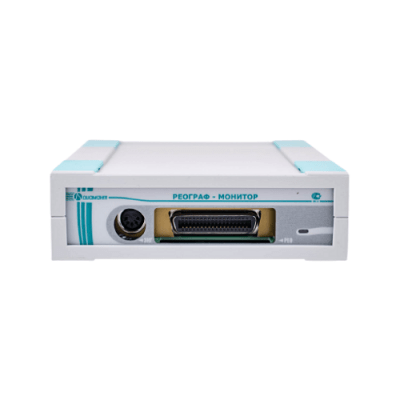
Основные преимущества
- Универсальность. Кардио-респираторными комплексами данной модели «Диамант» оснащают медицинские учреждения различной направленности. Прибор работает на основе разных методов, позволяя оценивать максимальную вентиляцию легких, спирографию, поток-объем.
- Вариативность. Среди результатов есть возможность выбрать подходящие по кривым, в виде которых отображаются данные о дыхании.
- Гибкое ПО. Система может развиваться и расширяться. Производитель предусмотрел возможность добавления новых методик в кардио-респираторный комплекс.
- Безопасность. В ходе проведения исследований состояние пациента постоянно отслеживается, контролируется динамика его изменения в худшую/лучшую строну.
- Хранение данных. Всю полученную в результате диагностики информацию можно хранить в памяти, формировать карточки для пациентов. Вывод реально осуществлять через стандартный принтер на бумагу. Специальных расходных материалов приобретать не требуется.
Технические характеристики
Комплекс мониторный кардио-респираторной системы и гидратации тканей км-ар-01 диамант V 11. 0 Руководство по эксплуатации вюск. 941118. 001 Рэ4
Главная > Руководство по эксплуатации
| Информация о документе |
| Дата добавления: |
| Размер: |
| Доступные форматы для скачивания: |

КОМПЛЕКС МОНИТОРНЫЙ КАРДИО-РЕСПИРАТОРНОЙ
СИСТЕМЫ И ГИДРАТАЦИИ ТКАНЕЙ
РУКОВОДСТВО ПО ЭКСПЛУАТАЦИИ
Комплектация реограф–монитор «Диамант – М»
193171, Санкт-Петербург,
ул. Фарфоровская, д. 30, лит. А
тел. (812) 568-4852, 568-4854
560-9007
E-mail: diamant@
Уважаемый коллега! ЗАО «ДИАМАНТ» благодарит Вас за выбор нашего оборудования и выражает надежду и уверенность в том, что Вы получите удовольствие от своей работы.
Однако, для того чтобы наши надежды стали реальностью, Вам необходимо внимательно изучить руководство, находящееся у Вас в руках. Мы уверены, что с его помощью Вы прекрасно освоите все приемы работы с нашими приборами.
ОГЛАВЛЕНИЕ
ТЕРМИНОЛОГИЯ, ПРИЕМЫ РАБОТЫ С КОМПЬЮТЕРОМ 4
ВВОД И ИСПРАВЛЕНИЕ КАРТЫ ПАЦИЕНТА 8
ПОИСК КАРТЫ ПАЦИЕНТА В АРХИВЕ 11
ПОИСК ИССЛЕДОВАНИЙ В АРХИВЕ 11
УДАЛЕНИЕ ИССЛЕДОВАНИЙ В АРХИВЕ 12
ИНФОРМАЦИЯ О ПРОГРАММЕ 20
РАБОТА С ЭЛЕКТРОННОЙ ПОЧТОЙ В ГЛАВНОМ ОКНЕ 21
УСТРАНЕНИЕ НЕПОЛАДОК ПРИ РАБОТЕ С КОМПЛЕКСОМ 23
РАБОТА С ПРОГРАММОЙ «Диамант – М» 24
ПРОВЕДЕНИЕ ИССЛЕДОВАНИЯ 26
УПРАВЛЕНИЕ ИССЛЕДОВАНИЕМ 27
ПАНЕЛЬ УПРАВЛЕНИЯ ИССЛЕДОВАНИЕМ 27
ОКНО «КОРРЕКЦИЯ РАЗМЕТКИ ЭКГ КАНАЛА» 29
ОКНО «КОРРЕКЦИЯ РАЗМЕТКИ РЕО КАНАЛА» 30
ОКНО «ПРОТОКОЛ ИССЛЕДОВАНИЯ» 31
ОКНО «СТАТИСТИКА (трендов)» 32
ОКНО «УСТАНОВКА РАБОЧИХ КАНАЛОВ» 37
ОКНО «ОТОБРАЖАЕМЫЕ ПОКАЗАТЕЛИ» 37
ОКНО «УСТАНОВКА ПОРОГОВ ПОКАЗАТЕЛЕЙ» 38
ОКНО «НАСТРОЙКА ПРОГРАММЫ» 39
АВТОМАТИЧЕСКИЙ ПОИСК ПРИБОРА 43
УСТАНОВКА ДРАЙВЕРОВ ПРИБОРА 43
ОКНО «ПРОВЕРКА РАБОТЫ ПРИБОРА» 44
РАБОТА С ЭЛЕКТРОННОЙ ПОЧТОЙ В РАБОЧЕЙ ПРОГРАММЕ 46
ПОРЯДОК УСТАНОВКИ ЭЛЕКТРОДОВ 49
ВВЕДЕНИЕ
МОНИТОР – предназначен для непрерывного контроля состояния человека в практике анестезиологии и интенсивной терапии. 3 отведения ЭКГ / РЕО / ЧСС / ЧД / внеклеточная, внутриклеточная, общая жидкость / объем крови / объем плазмы и др. Расчет более 20-ти показателей в реальном времени. Просмотр трендов всех показателей за последние сутки. Автоматическое ведение протокола наблюдения и другие сервисные возможности.
Читайте также: Какие виды тканей производятся в литве
ТЕРМИНОЛОГИЯ, ПРИЕМЫ РАБОТЫ С КОМПЬЮТЕРОМ
«клавиша» — кнопка на клавиатуре компьютера или на устройстве мышь.
«кнопка» — кнопка, изображенная на экране монитора компьютера.
«курсор» (маркер) — изображение на экране стрелки или иного выделенного символа. Служит для выбора того или иного режима работы программы. Перемещение курсора осуществляется или мышью или стрелками вправо, влево, вверх, вниз, которые находятся на клавиатуре компьютера. Выбор режима осуществляется установкой курсора на нужный пункт меню и либо нажатием клавиши ENTER либо нажатием левой клавиши мыши.
«мышь» — устройство управления курсором, представляющее собой небольшую коробку с 2-3 клавишами и проводом, присоединенным к компьютеру.
«щелкнуть мышью по. » — передвигая мышь по столу, установить маркер на выбранную точку экрана (например, пункт меню) и нажать на клавишу мыши (обычно левую).
«нажать » — это выражение означает, что для выполнения того или иного действия, необходимо нажать клавишу на клавиатуре компьютера. В угловых скобках указывается надпись на соответствующей клавише.
Например: «нажмите F1 » — следует один раз нажать клавишу, на которой написано F1.
«space» или «пробел» — длинная клавиша без надписей, расположенная в нижнем ряду клавиатуры.
«инструментальный ввод» — режим работы комплекса, при котором данные вводятся в компьютер автоматически (режим возможен только при наличии в составе комплекса электронного блока преобразователя ДИАМАНТ).
«архив» — часть программного обеспечения комплекса, предназначенная для долговременного хранения паспортных данных пациентов, результатов исследований, получения дополнительной информации, например, автоматических заключений о динамике изменений состояния пациента.
«визит» — одно или несколько связанных исследований, проведенных у пациента в течение одних календарных суток ( 00ч 00 мин — 23ч 59 мин).
«текущий визит» — это визит пациента, соответствующий дате и обрабатываемый программой.
«текущий режим» — состояние выполнения программой каких-либо операций или готовности к их выполнению.
«исходное исследование» или «фон» — исследование, проведенное без применения средств воздействия на пациента.
«специализированное исследование» или «проба» — проведение исследования после воздействия на пациента, например, после приема бронхолитиков.
«поле» — часть экрана монитора, предназначенная для ввода символов (букв или цифр).
«меню» — список возможных режимов работы программы (каждый из которых называется «пункт меню»), вводимых в действие с помощью выбора соответствующего пункта.
«маркер» или «фокус» меню — изображение рамки, очерчивающей пункт меню, или подсветка выбранного пункта меню.
«установка маркера» или «выбор пункта меню» — передвижение маркера на тот пункт меню, который Вы хотите выбрать. Передвижение осуществляется либо с помощью клавиш-стрелочек, либо с помощью мыши. После установки маркера на выбранный пункт нажмите ENTER или щелкните по левой клавише мыши.
«нажмите кнопку» — установите маркер на изображение кнопки и нажмите ENTER или щелкните по этой кнопке мышью.
«перейти в режим. » — осуществить перевод работы программы из одного режима в другой.
«дистрибутивный носитель» — CD-диск, входящие в комплект поставки и содержащие программу установки рабочей программы.
«полоса прокрутки» — светло-серая полоса на краю экрана, в которой находится бегунок. Предназначена для просмотра информации, не умещающейся на экране. Просмотр может осуществляться несколькими способами:
а) щелчком мыши по стрелкам, находящимся по краям полосы прокрутки — произойдет смещение на 1 строку (на один знак);
б) щелчком мыши в свободной зоне полосы прокрутки — произойдет смещение на страницу;
Читайте также: Ткани будущего по технологии 7 класс
в) установить стрелку на бегунок, нажать левую клавишу мыши и, не отпуская ее, перемещать мышь — произойдет произвольное перемещение. Отпустить левую клавишу — новая информация будет выведена на экран.
«окно» — прямоугольная область экрана, в которой выполняются определенные действия.
РАБОТА В СИСТЕМЕ
Требование к блоку обработки (персональному компьютеру).
1. Процессор Intel с тактовой частотой не ниже 1 ГГц (желательно 2ГГц и выше);
2. Оперативная память не менее 1Гб (желательно 2 Гб и выше) ;
3. Монитор с разрешением экрана не ниже 1024*768;
8. Операционная система Windows 7 и выше.
Нетбуки и Ноутбуки некоторых моделей могут не поддерживаться, требуется консультация со специалистами фирмы.
Установка программы на компьютер
Для установки программы на Ваш компьютер вставьте дистрибутивный СД диск в устройство чтения CD дисков. Автоматически должна загрузиться программа установки. Если этого не произошло, вызовите на выполнение программу SETUP.EXE, находящуюся на дистрибутивном CD в папке SETUP. Далее следуйте указаниям программы установки.
После того, как Вы пройдете процедуру установки рабочей программы и подсоедините комплекс к компьютеру, извлеките носитель программы (CD ROM) из дисковода и уберите его в надежное место. Он может Вам понадобиться в том случае, если рабочая программа будет повреждена.
Заводской номер прибора продублирован на этикетке носителя.
РАБОТА С ПРОГРАММОЙ
При входе в программу Вы увидите главное окно ( главную оболочку ), которое позволит Вам выполнять основные функции программы (Рис.1).

Рис.1 Главное окно программы.
Управление программой осуществляется с помощью закладок, кнопок управления, расположенных под закладками, и «горячих» клавиш клавиатуры компьютера (Рис. 2).

Рис.2 Закладки и кнопки управления.
Щелчок мыши на закладке изменяет вид главного окна, и соответственно изменяются кнопки управления. Закладки и кнопки могут нажиматься мышью или с помощью совместного нажатия клавиши «Alt» и подчеркнутой буквы на кнопке (например, Вы выйдете из программы, одновременно нажав клавиши «Alt» и «ы») . Кнопки могут быть активными (более яркого цвета) или пассивными, т.е. недоступными в данный момент (они могут становиться активными по мере выполнения Вами каких либо действий). Кнопки могут иметь выпадающее меню (помечены символом  ) или нет. Чтобы увидеть и использовать меню, достаточно подвести курсор к названию или щелкнуть по нему мышью (способ отображения меню устанавливается в режиме «Общие настройки»). Когда меню отобразится («выпадет»), Вы сможете выбрать нужную строку с помощью нажатия левой клавиши мыши (Рис. 3). Строка меню, имеющая дополнительное меню, помечена символом
  .
.

Рис.3 Кнопки управления программой и выпадающее меню.
В главном окне отображаются следующие закладки:
1. «Архив» — автоматически открывается при входе в программу (Рис.1). Здесь Вы можете:
— ввести данные карты для нового пациента, или найти карту пациента в архиве, если Вы вводили ее ранее. При необходимости Вы можете отредактировать карту;
— найти в архиве исследования для выбранного пациента, если для него они проводились и сохранялись;
— выбрать методику исследования и перейти в соответствующую программу для проведения исследования;
— проверить, получить и обработать электронную почту с исследованиями.
2. «Динамика» — Вы можете вывести динамику изменения показателей исследований для выбранного пациента, хранящихся в архиве.
3. «Статистика» — Вы можете вывести статистические данные исследований по различным критериям.
4. «Настройка архива» — это окно позволит Вам создавать, удалять, экспортировать Ваш архив и многое другое.
5. «Общие настройки» — в этом окне Вы настроите программу на удобный для Вас интерфейс.
ВВОД И ИСПРАВЛЕНИЕ КАРТЫ ПАЦИЕНТА
Для работы большинства разделов программы необходимо определить текущего пациента, т.е. установить карту пациента (его паспортные и антропологические данные). Если пациент пришел к Вам впервые, необходимо заполнить его карту. Для этого используйте меню «Пациент – Новый пациент» (Рис.4).
Читайте также: Ткань оксфорд однотонный 600d pu 1000

Рис.4 Выбор карты нового пациента.
Указанные действия Вы также можете выполнить с помощью левой и правой кнопок мыши. При нажатии правой кнопки в области со списком пациентов, Вы увидите контекстное меню (Рис. 4а), аналогичное меню «Пациент». Щелчок в чистой области предложит ввод данных нового пациента (Рис. 4б).


Рис.4а Меню на строке с пациентом. Рис.4б Щелчок в чистой области.
При выборе строки меню «Новый пациент» на экран будет выведено окно для ввода данных нового пациента (Рис.5).

Рис.5 Ввод данных пациента.
С помощью клавиатуры последовательно заполните карту пациента. Переход от строки к строке осуществляется мышью или клавишами ENTER или TAB.
Обязательно должны быть заполнены следующие поля:
— «День, месяц и год рождения»» или «Возраст». Вы можете вводить точную дату рождения (рекомендуется) или возраст пациента в годах, используя переключатель «Дата – Возраст». Если Вы вводите возраст в годах, то программа будет условно считать дату рождения пациента 1 января.
Остальные поля можно заполнять по желанию или по требованию программы.

Для завершения ввода данных щелкните по кнопке .
Программа проконтролирует, насколько правильно Вы ввели данные. Если возникнет ошибка, например, Вы ввели неверный месяц, Вам будет предложено ввести величину правильно. По завершению ввода карта нового пациента будет записана в архив.
При необходимости исправить карту, выберите в меню (Рис.4, Рис. 4а) строку – «Коррекция», откроется окно для изменения данных (Рис.6). Вы так же можете перейти к коррекции щелкнув два раза мышью на строке с пациентом или, выбрав строку, редактировать в контекстном меню (Рис. 4а).
Рис.6 Изменение карты пациента
Сделайте необходимые исправления и щелкните по кнопке .
Внесенные Вами изменения в карте будут записаны в архив.
ПОИСК КАРТЫ ПАЦИЕНТА В АРХИВЕ
Если карта пациента уже сохранялась в архиве, то Вы можете найти ее несколькими способами. В окне «Список пациентов» (Рис.7) Вы просто ищете необходимую фамилию, прокручивая список. Можно щелкнуть на нужной букве в закладках с алфавитом в правой части окна со списком. Можно отыскать нужную карту, используя контекстный поиск (поля «Поиск» и «Критерий»). Укажите критерий поиска – номер карты, фамилия или год рождения, а в поле поиска вводите цифры или буквы, которые Вы хотите найти. Первая совпавшая комбинация в номере, фамилии или годе рождения будет тот час отображена в списке. Например, при поиске по фамилии, в окне поиска Вы введете букву «И», тогда список пациентов будет отображать все фамилии, начинающиеся с буквы «И» и далее.

Рис.7 Список пациентов в архиве.
Вы можете сортировать список в возрастающем или убывающем порядке щелкнув мышью по заголовку столбца с номерами – «No», или по заголовку «Ф.И.О. пациента», или по заголовку «год рождения».
ПОИСК ИССЛЕДОВАНИЙ В АРХИВЕ
После того, как карта пациента определена, Вы можете найти и посмотреть его исследования, если они проводились ранее. В окне «Проведенные исследования» (Рис. 8) всегда показываются наблюдения для выбранного пациента, хранящиеся в архиве. С помощью полосы прокрутки найдите интересующую Вас дату и дважды щелкните по ней мышью. Контекстное меню (щелчок правой клавиши мыши) поможет Вам сразу перейти на новое исследование или удалить из архива отмеченное исследование (аналогично двойному щелчку).


Рис.8 Проведенные исследования и контекстное меню.
Если к программе подключены несколько приборов Комплекса КМ-АР-01, Вы можете отобразить в списке все исследования по всем методикам Комплекса (закладка «ВСЕ»), или только для текущего прибора (Монитор и т.д.).
- Свежие записи
- Балкон в многоквартирном доме: является ли он общедомовым имуществом?
- Штраф за остекление балкона в 2022: что это и как избежать наказания
- Штраф за мусор с балкона: сколько заплатить за выбрасывание окурков
- Оформление балконного окна: выбираем шторы из органзы
- Как выбрать идеальные шторы для маленькой кухни с балконом