
Версия 3ds max — 2019, 2016 (необходим BerconNoise)
Текстуры прилагаются.
3д модель ковра с материалом для Corona Renderer
Если вы хотите разобраться, как самостоятельно сделать такой ковер или подобный, то смотрите урок в разделе с уроками:
Версия 3ds max — 2019, 2016
Текстуры прилагаются.
В этой сцене вы можете подсмотреть как создавать материал штукатурки для Corona Renderer и 3ds Max, как можно выкрасить стены разными цветами, разными материалами (смотрите также урок, ссылка ниже) без разверток — быстрый и удобный способ. Используются Corona Distance Map, BerconNoise.
Уроки
Версия 3ds max — 2019, 2016 (необходим BerconNoise)
Текстуры прилагаются.
В этой сцене вы можете подсмотреть как создавать материал ткани для Corona Renderer и 3ds Max, что влияет на реалистичность, как выбрать текстуру, как расставить свет для реалистичного отображения материала.
Уроки
Версия 3ds max — 2019, 2016
Текстуры прилагаются.
В этой сцене вы сможете подсмотреть материал ковра Corona Renderer, настройки светильников, и другие детали.
Это пример, когда вам надо подать интерьерную визуализацию в журнальной стилистике.
Версия 3ds max — 2019, 2016
для материалов необходим плагин — Bercon Noise (бесплатный)
Текстуры прилагаются.
Это отличная сцена для начинающих и тех, кому надо посмотреть основные настройки освещения и материалов Corona Renderer.
Лучше, если у вас будет версия Corona Renderer 4 и старше.
Особенно будет полезна тем, что в ней есть и дневная схема освещения и вечерняя с настроенными источниками света.
Версия 3ds max — 2019
Текстуры прилагаются.
Скачайте эту полностью настроенную сцену. На ее примере вы можете понять как ставить свет с помощью 3ds Max и Corona Renderer для таких помещений — увидите все настройки источников света и материалов.
Часто именно помещения без окон вызывают наибольшую трудность для начинающих и уже опытных визуализаторов и дизайнеров.
Версия 3ds max — 2019 и 2016.
Текстуры прилагаются.
Как использовать библиотеку материалов Corona renderer в 3d’s max?

Что это такое?
Библиотека материалов Corona была представлена в Corona Renderer 1.7 как часть установочного пакета. Она загружается автоматически во время установки, но также может быть установлена вручную в автономном режиме.
Она предоставляет сотни готовых к использованию материалов, каждый из которых имеет высококачественный предварительный просмотр. Библиотека в основном предназначена для начинающих пользователей и тех, кто испытывает проблемы с установкой базовых материалов, но может быть полезна и опытным пользователям. Наиболее часто библиотека материалов используется для следующих целей:
- Быстрое окрашивание объектов сцены реалистичными материалами (это может значительно ускорить ваш рабочий процесс!).
- Использование пресетов материалов в качестве основы для создания собственных материалов (отлично подходит для пользователей, не имеющих опыта в создании материалов и внесении разнообразия в сцену)
- Использование пресетов материалов в качестве ссылок для создания новых материалов с нуля (отлично подходит, если у вас возникли проблемы с настройкой конкретного материала).
Как открыть?
Вы можете найти Библиотеку материалов:
- На официальной панели инструментов Corona Renderer:

- На вкладке Scene диалога Render Setup:

Каковы ее возможности?
- Просмотр материалов по категориям
- Устанавливать и просматривать только избранные материалы
- Перетаскивать материалы в видовой экран, редакторы материалов Slate и Compact
- Назначить материал объектам, выбранным в сцене
- Выбрать все объекты в сцене, использующие определенный материал
- Большинство материалов используют отображение в масштабе реального мира, поэтому вам не нужно беспокоиться о правильном масштабе и тайле.
- Многие материалы не нуждаются в UV-маппинге, поскольку они используют карту Corona Triplanar.
- Программа может быть установлена в автономном режиме
Читайте также: Стандарты технических требований по тканям
Будущие улучшения
Как и другие возможности Corona Renderer, мы планируем улучшить библиотеку материалов в следующих версиях. В основном это включает возможность добавлять собственные пресеты и категории материалов, а также организовывать их в соответствии с вашими потребностями. Другие идеи включают в себя:
- Возможность легко масштабировать текстуры и свойства материалов (масштаб трипланарной карты, смещение, поглощение. ).
- Индикация того, использует ли материал UVW-маппинг в масштабе реального мира или трипланарный маппинг.
- Более простой способ хранения данных библиотеки материалов на сетевом диске
- Больше предустановок материалов
- Улучшения пользовательского интерфейса
Почему некоторые материалы используют опцию Real World Scale, а другие — Corona Triplanar Map?
Материалы, использующие оба этих решения, должны использоваться в немного разных ситуациях. Для получения дополнительной информации см. эту тему форума: [ссылка].
Помогите, у меня возникли проблемы с библиотекой материалов Corona!
Если у вас возникли проблемы с использованием библиотеки материалов Corona (она не запускается, выдает сообщение об ошибке, сбоит и т.д.), попробуйте выполнить следующие шаги по устранению неполадок:
- Удалите Corona Renderer из списка «Программы» Windows.
- Перейдите в C:\Program Files\Corona и удалите всю папку «materials».
- Установите Corona снова вместе с файлом библиотеки материалов Corona, который установит ее в автономном режиме — как это сделать: [ссылка].
- Перейдите в C:\Program Files, выберите папку «Corona», нажмите на ней правой кнопкой мыши, выберите «Свойства», снимите флажок «Только для чтения» и сохраните изменения.
- Проверьте, осталась ли проблема.
Более подробно ознакомиться со всеми курсами образовательного проекта CGBandit вы можете здесь: https://www.cgbanditcourse.com
Перевод статьи осуществлен образовательным проектом CGBandit c официального сайта coronarenderer.
Основные настройки материалов CoronaMtl в 3ds Max.
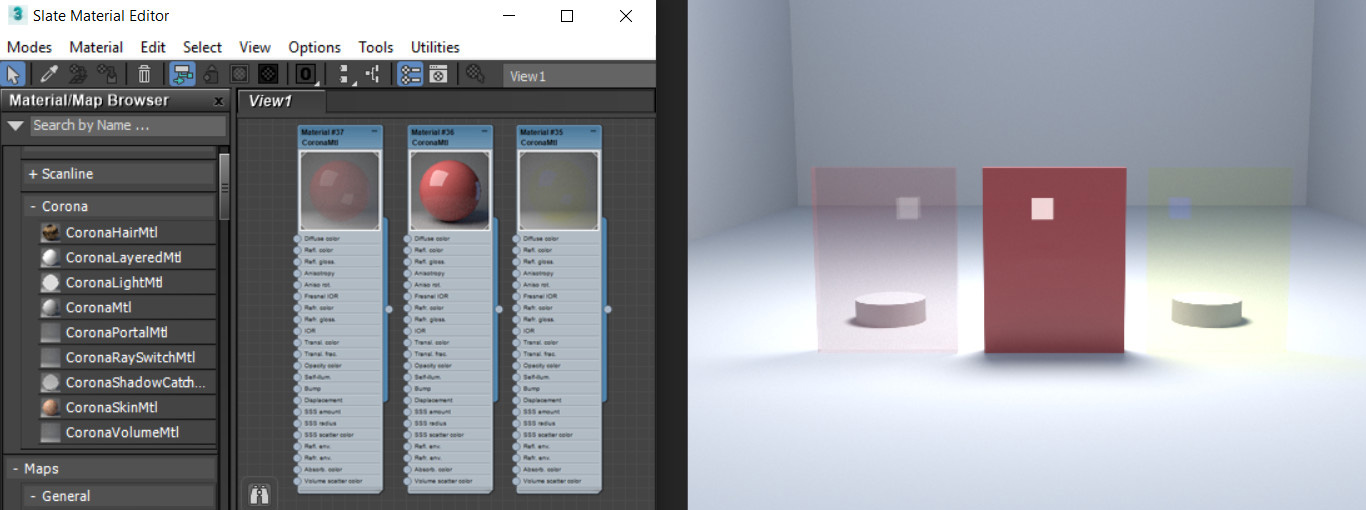
Материалы – это одна из основ визуализации. Материалы превращают пустые серые объекты в реальные предметы. Материалы предают пустому объекту цвет, текстуру, возможность отражать свет. Использовать мы будем материал CoronaMtl, который появляется после установки Corona Renderer. Выбран он за более понятную структуру настроек и отличный результат при их изменении. Чтобы начать работу с материалом, нужно открыть редактор материалов Material Editor клавишей «М» или из панели Main Toolbar. Затем перетащите материал в рабочую область. Разберем раздел Basic options.
1. Diffuse
Diffuse отвечает за базовый цвет материала.
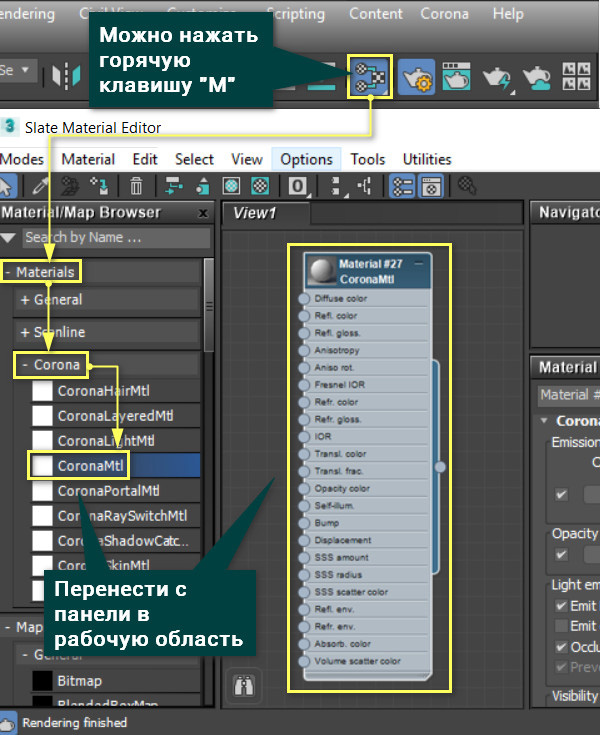
— Level является множителем цвета и регулирует его интенсивность. То есть цвет считается как параметры цвета RGB (значения от 0 до 255), умноженные на Level. Если Level = 0, то любой цвет, например белый (255, 255, 255) станет черным (0, 0, 0).
— Color позволяет настроить цвет из палитры вручную. С его помощью можно задавать цвет новым материалам и изменять его на существующих.
— Translucency позволяет задать уровень пропускания света. Это не столько прозрачность, сколько мнимая толщина. Она позволяет повторить свойства бумаги или ткани. Чем выше Fraction, тем больше света пропускается. Color в подразделе меняет цвет в местах пропускания света.
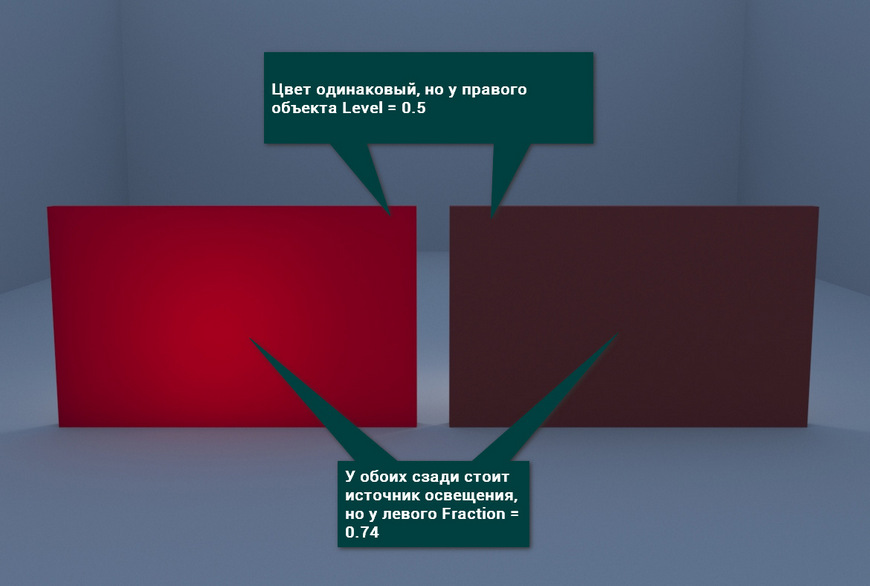
Ко всем параметрам, рядом с которыми находится квадрат, можно назначить карту. Карта может быть из готового набора или загруженной картинкой. Для этого нужно нажать на квадратик и выбрать в открывшемся меню карту из раздела Maps. Если нужно загрузить свою текстуру, то выберете Bitmap и найдите картинку на компьютере. Чаще всего стоит использовать ч/б картинки, кроме текстур в Diffuse Color и некоторых других случаев.
Читайте также: Какая ткань для обивки мебели практичнее
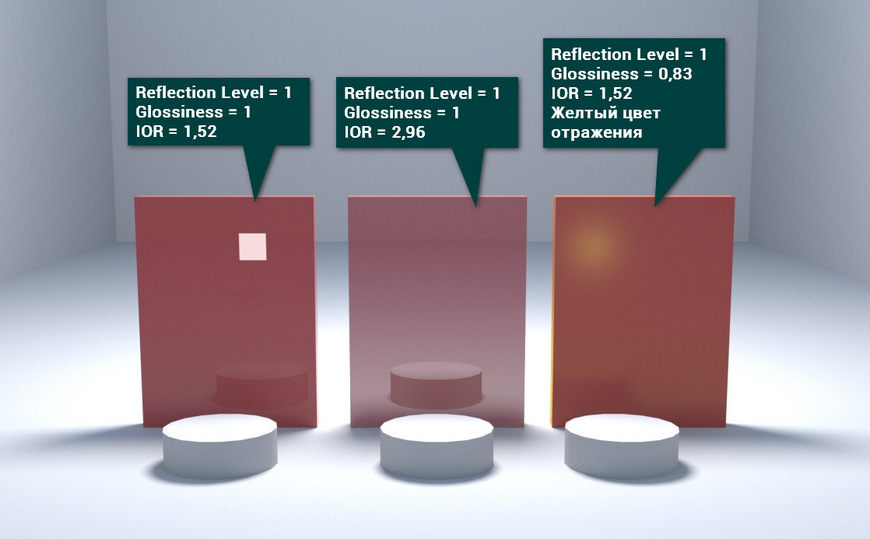
2. Reflection
Reflection позволяет создать отражения на объекте.
— Level меняет интенсивность отражений.
— Color отвечает за свет отражения.
— Glossiness регулирует матовость. Чем ниже значение, тем более матовый объект.
— Fresnel IOR изменяет зеркальность (металличность). Усиливает отражение при прямом взгляде.
— Anisotropy добавляет объекту эффект шлифовки, размывает блик. Amount отвечает за степень шлифовки. Rotation позволяет выбрать угол, на который повернется размытый блик. Иначе поворот можно назвать направлением шлифования.
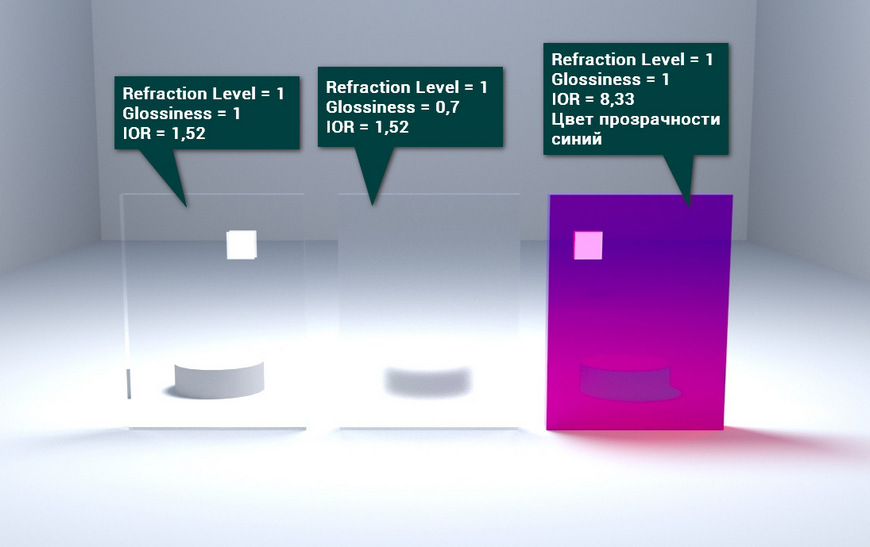
3. Refraction
Refraction добавляет объекту прозрачности. Изменяя этот параметр, можно создать стекла.
Прозрачные объекты сложнее рендерить. Хотя матовые стекла немного ускоряют процесс.
— Level изменяет степень прозрачности объекта.
— Color устанавливает цвет стекла. Стоит быть внимательным, потому что он может смешаться с Diffuse Collor.
— Glossiness меняет уровень матовости. Чем ниже, тем более мутное стекло.
— Fresnel IOR меняет преломление света при прохождении через прозрачный объект. Более наглядно эффект заметен на граненых поверхностях.
— Dispersion Enabled добавляет эффект дисперсии света. Говоря проще, внутри объекта происходит разделение света на составляющие цвета (цвета радуги). Abbe number определяют силу дисперсии, но наиболее реалистично получается при значениях 30-60.
— Thin (no refraction) игнорирует часть настроек раздела Refraction. При этом объект становится прозрачным, но перестает преломлять свет.
— Caustics (slow) включает физически правильный расчет пропускания света. К сожалению, функция очень замедляет рендеринг.
4. Opacity
Opacity делает объект прозрачным. Отличие от Refraction в отсутствии преломления. Такой эффект больше подходит для тонкой прозрачной пленки или тюли.
—Level при уменьшении делает объект более прозрачным.
—Color меняет цвет прозрачного объекта. Выбор цвета в Diffuse Color смешивается с Opacity Сolor. Так смешение красного и синего создает желтый. Это работает даже без изменения Opacity Level.
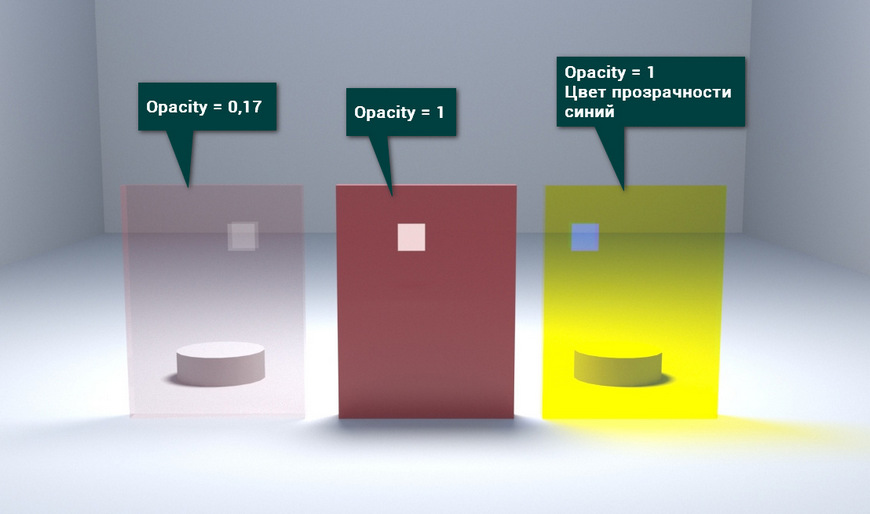
С помощью Opacity очень удобно делать объект частично прозрачным. Как это сделать вы узнаете в статье 10 самых нужных процедурных карт 3ds Max.
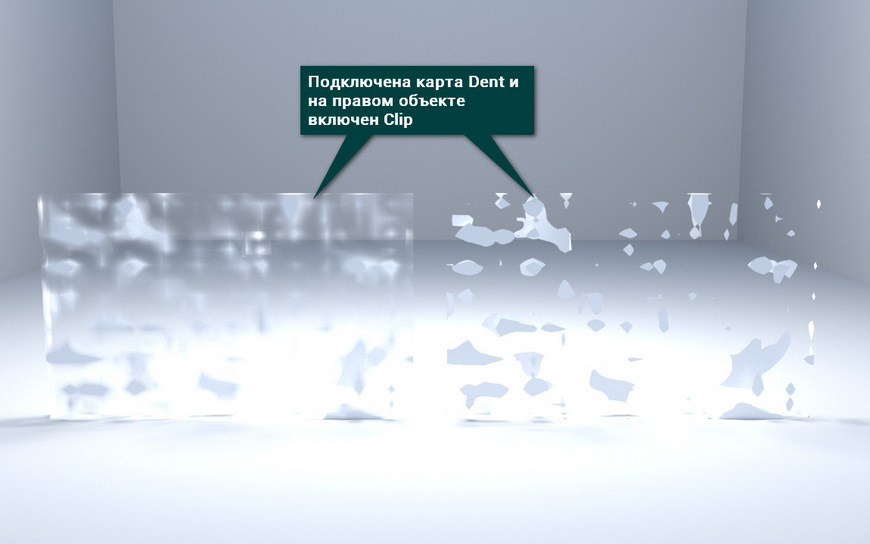
— Clip работает только при подключении карты к Opacity Color. Он убирает серый цвет, разделяя карту только на черный и белый. Благодаря этому объект становится либо прозрачным, либо непрозрачным, без плавных переходов.
5. Displacement и Bump
Displacement – создает текстуру на объекте смещением геометрии. Для этого необходимо назначить ч/б текстуру в соответствующем разделе Texture.
— Min level и Max level показывают, на какое расстояние должна выдавливаться текстура с карты. Min смещает геометрию по черному цвету текстуры, а Max по белому цвету.
— Water lvl. обрезает геометрию, которая находится ниже установленного значения.
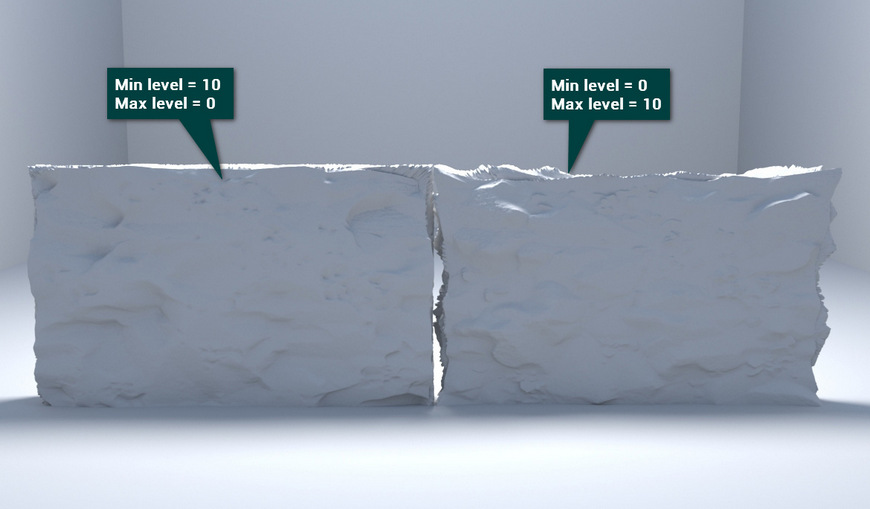
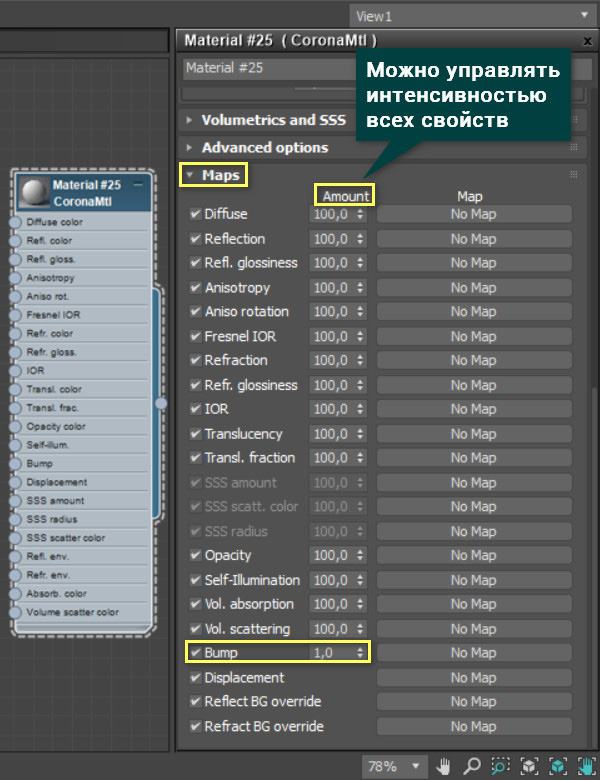
Bump не имеет своего собственного раздела, но есть место для подключения. Bump выполняет примерно ту же функцию, что и Displacement, но используется для более мелкого рельефа. Силу выдавливания Bump можно регулировать в разделе Maps. Там же можно управлять и всеми другими свойствами.
Это были самые базовые настройки. Благодаря им вы сможете создать широкий выбор материалов для своих визуализаций. Много готовых материалов можно найти в виде карт, которые останется только правильно подключить и, возможно, подкорректировать.
Базовые параметры материалов CoronaMtl | Часть 1
Два следующих урока в серии доступны на сайте!
APPLICATA + CONNECTER
MATERIALS LIBRARY
- 1634 различных материалов: стекла, металла, дерева, камня, кирпича, краски, пластика, бетона, плитки, штукатурки, тканей, кожи, земли и прочее.
- Вся база структурирована в менеджере материалов Connecter.
- Вес всей базы 28.5 ГБ
- Поддержка с установкой.
Читайте также: Из чего изготавливали ткань в древней руси
Базовый материал CoronaMtl
Базовый материал CoronaMtl
Corona Render содержит свой специализированный набор материалов и карт, но помимо этого поддерживаются и стандартные, которые крайне полезны (например, Blend материал, Multi/Sub-Object материал, MultiTexture текстура и т.д.).
CoronaMtl – базовый материал, который используется для имитации свойств большинства основных реальных материалов.
Примечание: не стоит путать текстуры и материалы. Текстуры – это изображения, фотографии, картинки. Материал – это полный набор свойств объекта (цвет, отражение, прозрачность и т.д.).
Diffuse – параметр основного цвета материала или его общей текстуры, которая задается картой.
- Level– грубо говоря альбедо материала, то есть его способность отражать попадающий на него свет. Чем выше это значение, тем светлее будет материал; для белых материалов ставим около (0,6-0,8), для черных – около (0,4-0,5). Обратите внимание, что если данный параметр равен нулю, то неважно, какой цвет установлен в соответствующем слоте, материал не будет отражать свет вообще, соответственно будет глухо черным силуэтным пятном. Также не рекомендуется использовать значение 1,0, так материал будет отбрасывать сильные рефлексы на окружение, выглядеть очень светлым, что будет казаться не реалистичным.
- Color – собственно диффузный цвет материала. При нажатии на иконку с цветом появляется окно Color Selector, где выбирается цвет. Справа от этого параметра расположена квадратная кнопка для назначения карты (Map) материалу. В окне Color Selector слева снизу есть иконка пипетки, нажав на которую можно выбрать цвет с любого места на экране.
ВАЖНО! Зеркала, стекла и жидкости имеют чисто черный диффузный цвет или Level равный нулю, это исключение.
Translucency – свойство просвечиваемости (транслюцентности) материала. Данное свойство отличается от прозрачности, используется для полупросвечиваемых тканей, абажуров ламп, тюль, листьев растений и т.п.
- Fraction– степень просвечиваемости материала, чем выше данное значение, тем больше света будет пропускать создаваемый материал.
- Color – цвет просвечиваемости; а именно, цвет, в который окрашивается свет при прохождении через материал. Цвет просвечиваемости часто совпадает с диффузным цветом. Чаще всего проще скопировать цвет или карту из деффуза для нужного эффекта.
Reflection – отражающие свойства материала.
- Level – степень отражения. Нулевое значение параметра Level используется редко, так как практически все материалы имеют отражение, даже незначительное.
- Color – цвет отражения, цветное отражение в природе дают некоторые металлы. Золото отражает желтым, а медь красным.
- Fresnel IOR – IOR френелевского отражения создает зависимость отражательной способности материала от угла зрения, т.е. чем выше IOR, тем больше отражает материал на прямых углах. Ниже приведены рекомендуемые значения параметра Fresnel IOR для некоторых типов материалов:
Вода — 1,33
Пластик — 1,45 — 2,0
Стекло — 1,5 – 1,8
Дерево, камень, бетон — 2,0 — 5,0
Металл — 5,0 — 50,0
Зеркало — 99,0
Более точные значения нужно подбирать экспериментальным путём, чтобы добиться желаемого результата.
- Glosiness – «четкость» отражения, нулю соответствует полностью размытое, единице – зеркальное. Данный параметр можно охарактеризовать, как отвечающий за матовость и глянцевость материала. В силу неидеальности реальных поверхностей все предметы, даже отполированные в лабораторных условиях зеркала, не способны дать идеально четкий блик. Чаще всего этот параметр варьируется от 0,5 до 0,99
- Свежие записи
- Балкон в многоквартирном доме: является ли он общедомовым имуществом?
- Штраф за остекление балкона в 2022: что это и как избежать наказания
- Штраф за мусор с балкона: сколько заплатить за выбрасывание окурков
- Оформление балконного окна: выбираем шторы из органзы
- Как выбрать идеальные шторы для маленькой кухни с балконом