
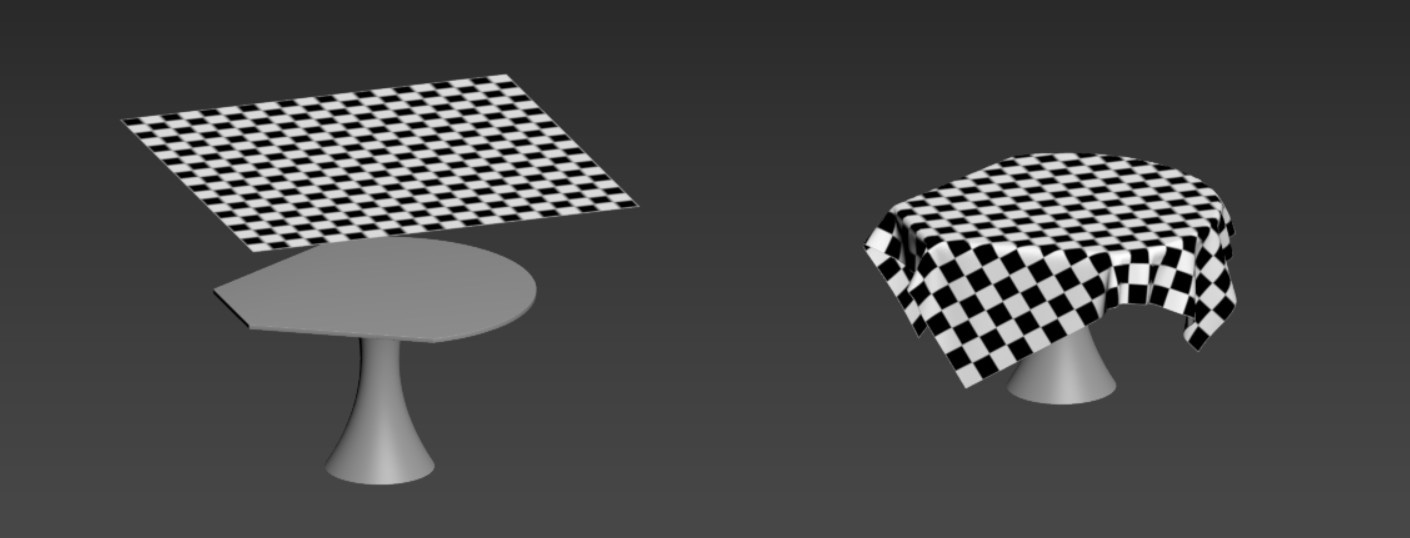
Учитывая объем возможностей 3ds Max, было бы странно не увидеть инструмент для создания ткани. Но учитывая, насколько сложная у нее бывает форма, создавать ткань руками слишком трудоемко. Для помощи в этой задаче существует модификатор Cloth, который создает ткань за вас.
1. Подготовка объектов к симуляции
Для начала необходимо создать минимум 2 объекта: ткань и поверхность, на которой ткань будет лежать.
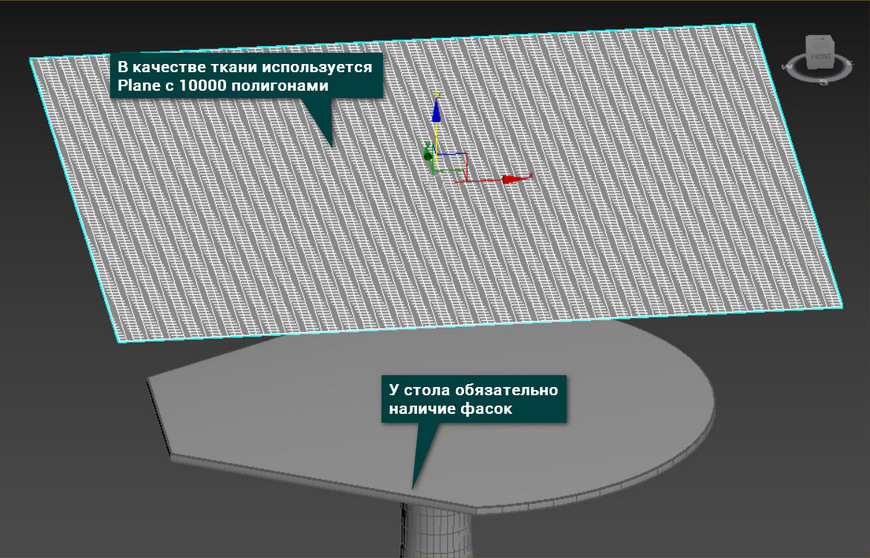
Ткань чаще всего создается из плоскости. Это удобно тем, что симуляции будет проходить значительно быстрее, чем с закрытой геометрией. Также важно, чтобы у ткани было много полигонов. В примере для ткани используется 10000 полигонов. Располагаться будущая ткань должна обязательно над поверхностью, куда она ляжет. Это важно, т.к. во время симуляции она будет опускаться вниз по своей оси.
Второй объект может быть практически любым. Но очень важно, чтобы он имел как можно меньше острых углов, а на всех краях присутствовали фаски. Также, в некоторых случаях, ткань может понадобиться предварительно анимировать, опустив ниже поверхности стола. Пример создания анимации можно увидеть в статье «Анимация и Motion blur в 3ds Max»
2. Использование модификатора
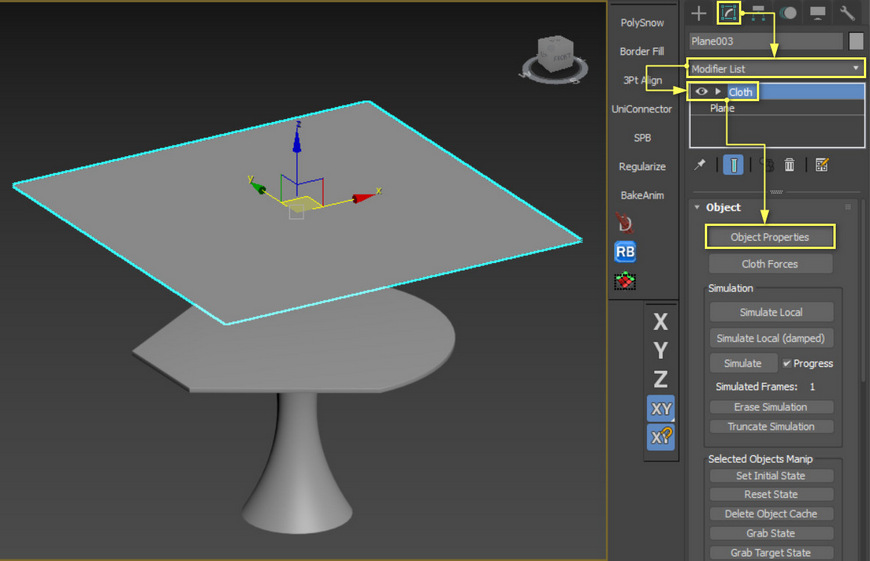
Теперь нужно определить объекты симуляции перейти в Modify – Modifier List – Cloth – Object Properties.
В открывшемся окне необходимо выбрать все объекты, которые будут участвовать в симуляции. В данном случае нужно добавить стол. Для этого нажмите Add Objects. В открывшемся окне выберите необходимый предмет и нажмите Add.
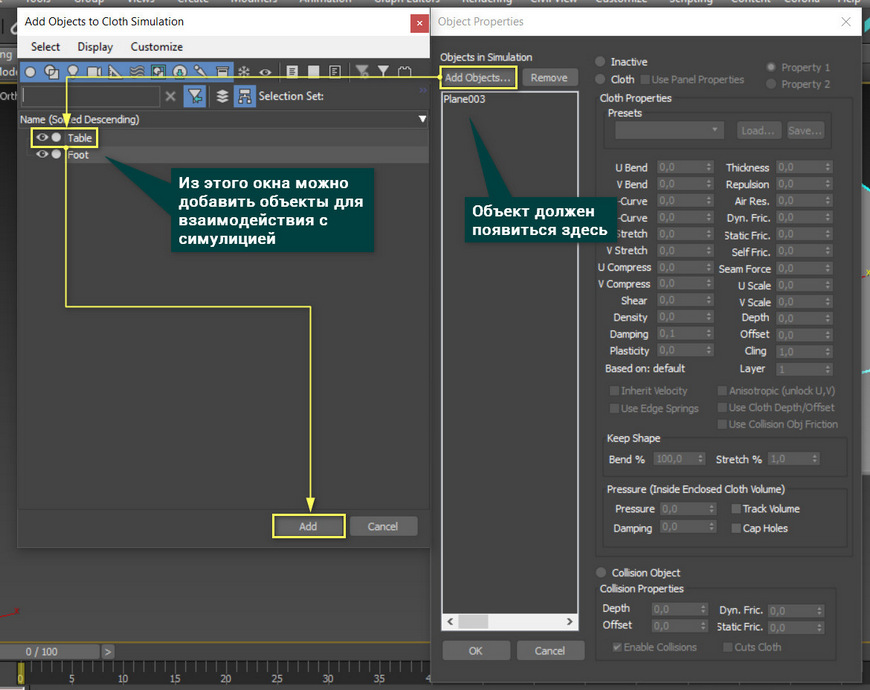
После добавления объектов нужно их настроить. Выберите объект ткани в окне Object Properties и установите флажок Cloth. Эта функция определит, какой объект считать тканью. После этого выберите объект, куда ткань будет накладываться (Table) и включите флажок Collision Object и измените параметр Offset на значение от 5 до 10. Флажок Collision Object определяет объект как твердое препятствие.
Offset создает небольшой отступ коллизии от края. Это улучшает результат наложения ткани.
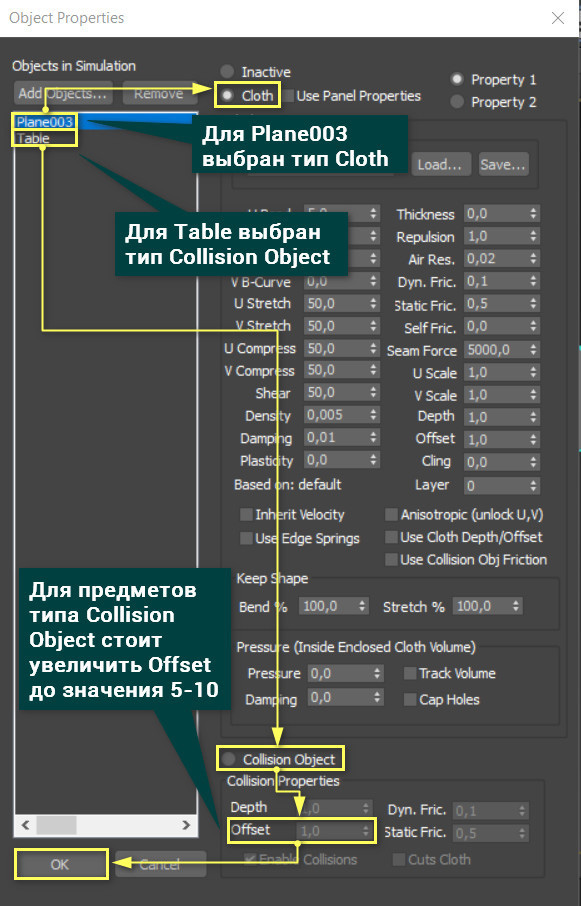
Как только всем объектам будет назначен тип, нажмите OK. После этого окно Object Properties закроется. Чтобы начать симуляцию нажмите Simulate.
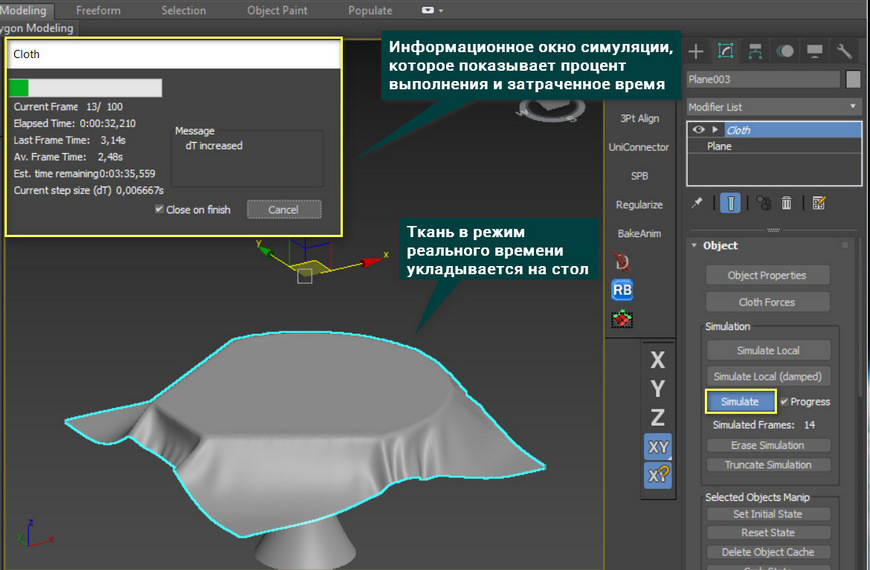
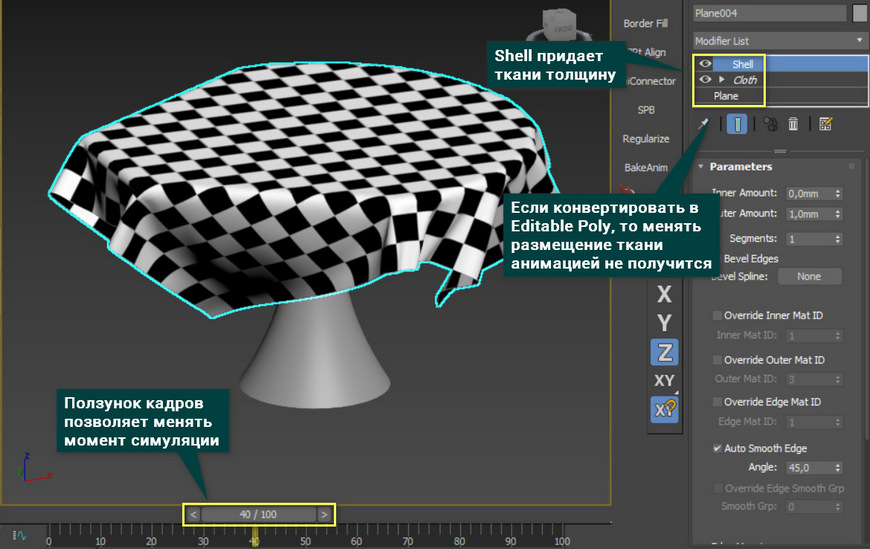
Результат симуляции можно выбрать, сдвигая ползунок кадров. Найдя подходящее положение, конвертируйте плоскость в Editable Poly. При желании можно воспользоваться модификаторами Shell (для создания объема), Turbosmooth (для уменьшения угловатости ткани), а также оптимизировать количество полигонов. Инструменты для этого можно найти в статье «5 модификаторов, меняющие количество полигонов 3ds Max». (ссылка на статью)
Также можно создать материал с цветовой текстурой в виде карты и наложить на ткань. Описание полезных карт можно найти в статье «10 самых нужных карт 3ds Max»
Читайте также: Лежачий кот из ткани
Модификатор Cloth очень объемный инструмент. Его можно использовать для самых разных типов тканей, задавать множество свойств. Более того, это не единственный модификатор – симулятор в 3ds Max. Симулировать можно даже плавление объектов. Безусловно, есть программы, которые справятся с похожими задачами лучше. Но не всегда есть возможность к ним обратиться. В то время как 3ds Max позволяет создавать все вещи в одном месте.
Наркываем объект тканью в 3Ds Max

С помощью этого урока вы научитесь симулировать поведение ткани и накрывать любые объекты в сцене с мощью модификатора ткани (cloth)
Создайте чайник (или любой другой объект) с радиусом 25 и 8 сегментами. Создайте бокс с такими параметрами: длина — 108 ширина — 116 высота — -11, сегменты на каждой стороне поставьте 10.

Создайте ткань используя сплайн (create — shapes — spline — line). Форма сплайна должна быть примерно похожа на ромб.
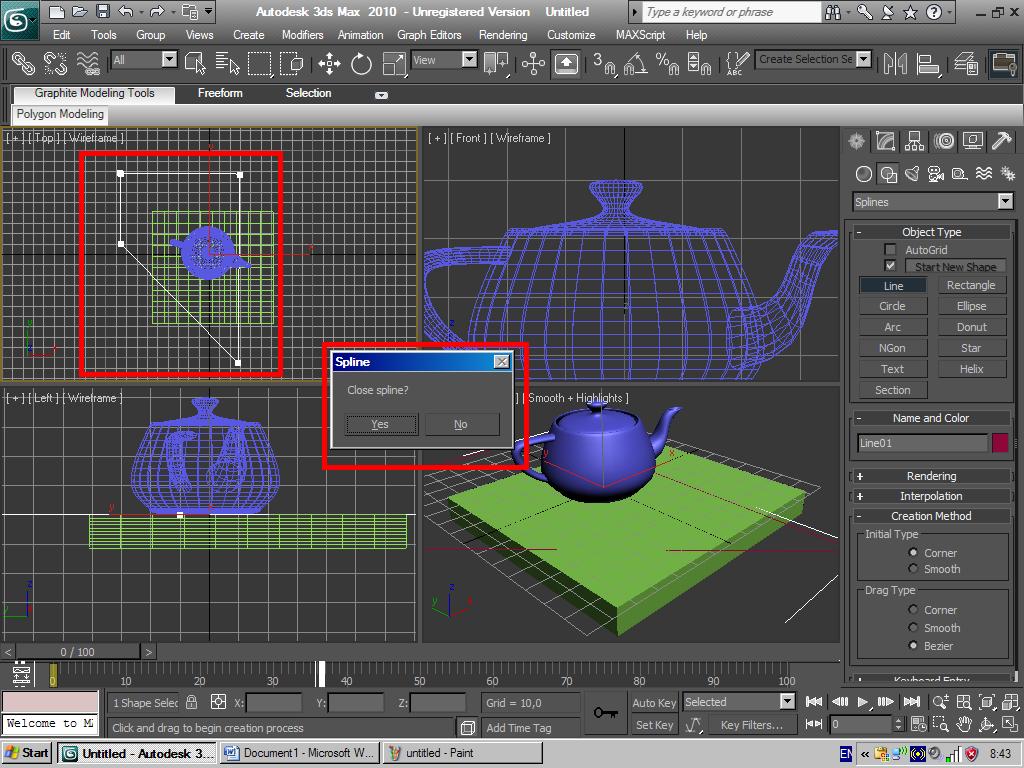
Примените модификатор garment maker к сплайну (modify — выберите garment maker) на сплайн с плотностью 0.457
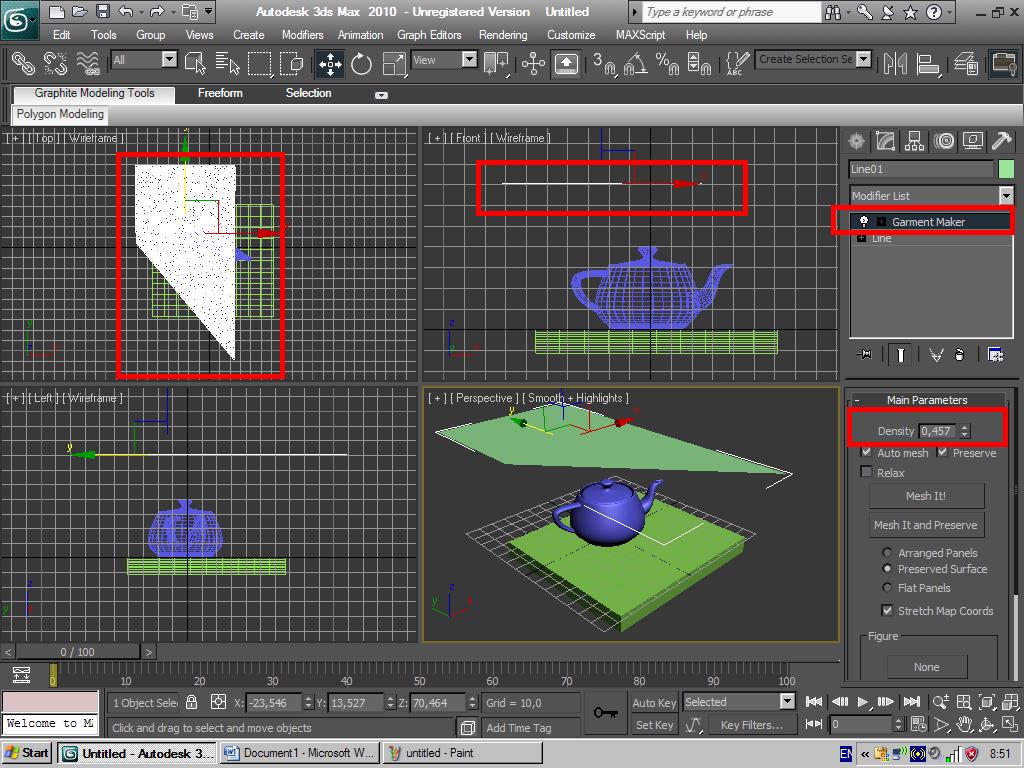
Затем примените модификатор ткани (Modify — выберите cloth) нажмите на кнопку object properties чтобы открыть окно с параметрами модификатора, далее add objects для того чтобы включить в симуляцию все объекты вашей сцены, выберите все объекты и нажмите OK.

К каждому объекту кроме сплайна выставьте значение (в collision Properties) depth 0.6. А сплайну выберите пресет cotton в Cloth Properties.

Объектам Box01 и teapot01 включите параметр collision и нажмите ОК

Далее чтобы запустить симуляцию нажмите кнопку Simulate Local. Если вы все сделли верно ваш сплайн должен превратится в ткань и упасть на чайник.
Repetitor3d.ru
3d графика и дизайн

Модификатором cloth: создаем реалистичное покрывало в 3ds max
Если для вашей модели не подходит ни одна готовая модель покрывала, то, уверяю вас, вы вполне можете сделать его самостоятельно — 3d max отлично справляется с симуляцией ткани. Мы уже разбирали, как сделать с помощью модификатора Cloth скатерть и шторы, и даже подушку, а сегодня смоделируем покрывало на кровать, со складками и подворотом.

Создаем основу
Разбираем пример создания покрывала на основе стандартных примитивов. Итак, создаем:
- Plane с размерами 3000×3000 мм — он будет имитировать пол.
- Располагаем на нем Box с размерами 1400×2000х400 мм — это будет как бы кровать с матрасом.
- Над «кроватью» размещаем Box по размерам покрывала. Для нашей кровати хватит 2000×2200х15 мм. Задаем боксу большое количество полигонов, чем больше их будет, тем реалистичнее будет выглядеть смятая ткань.

Теперь поработаем отдельно с покрывалом. Для начала подготовим его для будущего текстурирования. Применим к его верхней и нижней части два отдельных материала, далее вы поймете, зачем мы это делаем. Итак, перегоняем его в Editable Poly, переходим на уровень Polygon и на боковой проекции выделяем нижние полигоны и кромку, выбирая их рамкой.
Читайте также: Жилка какая это ткань функции

Накидываем на низ материал, изменив его цвет на белый.

Теперь выделяем верх и накидываем на него другой материал, пусть будет серый.

Теперь изогнем будущее одеяло, сделав отворот: применяем к нему модификатор Bend.

Выставляем настройки, как на скриншоте.

Чтобы отодвинуть линию сгиба ткани, жмем на плюсик возле Bend, переходим на уровень Gizmo, координатной стрелкой отодвигаем линию сгиба.

Применяем модификатор
Теперь следуем пошаговой инструкции по созданию покрывала:
- Выбираем Box-заготовку. Накидываем на нее модификатор Cloth.

- Нажимаем кнопку Object Properties в самом верху свитка — тут мы будем задавать, какие из объектов приобретут свойства ткани, а какие станут твердыми телами, на которые эта ткань ляжет.

- В левом верхнем углу выбираем Add Objects и добавляем в список Box и Plane.

- Теперь выбираем Box001 (кровать), настройки для него на скриншоте. Выбрав Collision Object, мы определили его как твердый объект. То же самое выставляем и для Plane (пола).

- Выбираем Box002 (покрывало) и задаем ему параметр Cloth. Внизу в окошке Pressure прописываем значение 5 — этот параметр отвечает раздувание, он придаст одеялу объем.

- Жмем «Ок». Листаем свиток настроек в самый низ. Тут важно поставить галочку Self Collision со значением не меньше двух — это не даст полигонам ткани пересекаться с самими собой.

- Осталось нажать Simulate и подождать, пока просчитается анимация поведения ткани при падении. Сбросить результаты симуляции можно кнопкой Erase Simulation.

Если какая-то вершина или группа вершин провалились в геометрию, поправьте это, применив модификатор FFD или запустите симуляцию заново, задав твердым объектам побольше полигонов.

Текстурирование
Вот теперь, на финишной прямой, нам пригодится то, что мы заранее заготовили области для текстурирования. Ведь на смятой ткани полигоны смешались и выбрать только верх или низ покрывала невозможно. Переходим в редактор материалов и меняем серый и добавляем к белому и серому шарику нужные нам текстуры.

Угловатость покрывала снизит модификатор Turbosmooth.

Описание модификатора и принцип его работы мы освоили в полной мере. В качестве заключения скажу, что Cloth я использую очень часто. С помощью него можно сделать простыню, одеяло, плед, небрежно накинутый на спинку стула (для этого назначаем стул Collision объектом), и еще множество тканей, придающих интерьеру живости.
Создание ткани в 3d max модификатором Cloth

1. Итак, у нас есть 3D-модель стола, на которую требуется накрыть скатерть. Стол не обязательно должен быть круглым, подойдёт любой.