
В этой статье описывается технологический процесс работы с вертексной анимацией, использующийся в команде Blend4Web. На примере модели флага рассмотрены следующие вопросы: физическая симуляция поведения ткани, зацикливание и запекание вертексной анимации, настройка двустороннего светопропускающего материала, настройка и экспорт сцены. Исходные файлы вы можете найти в свободном дистрибутиве Blend4Web SDK, по следующему пути: blend4web/blender/tutorials/basic/flag/.
Для удобства работать будем в двух разных файлах. В одном из них будем осуществлять симуляцию ткани (файл flag_simulation.blend ), во втором — настроим цикличное вопроизведение анимации и подготовим сцену для экспорта в движок (файл flag_cashes_mix.blend ).
Подготовка моделей
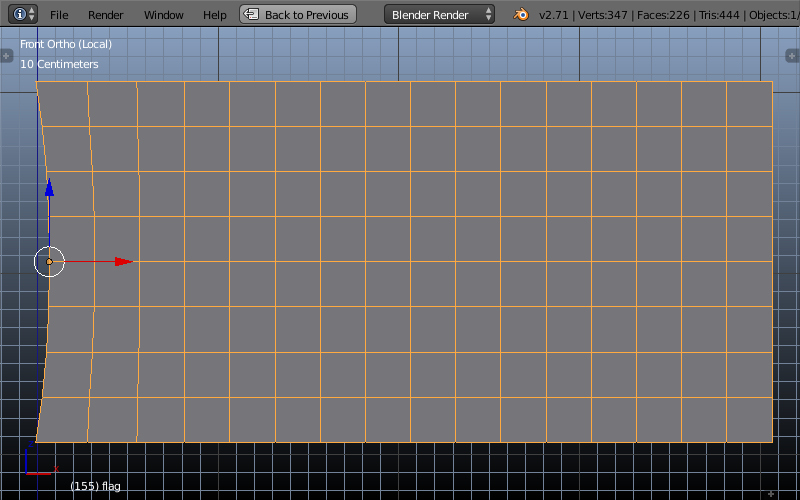
Начнем с того, что смоделируем флаг, флагшток и окружение. Флаг представляет собой подразделенную плоскость, слегка оттянутую к краям со стороны флагштока, для имитации натяжения. Эта модель будет служить каркасом для симуляции.
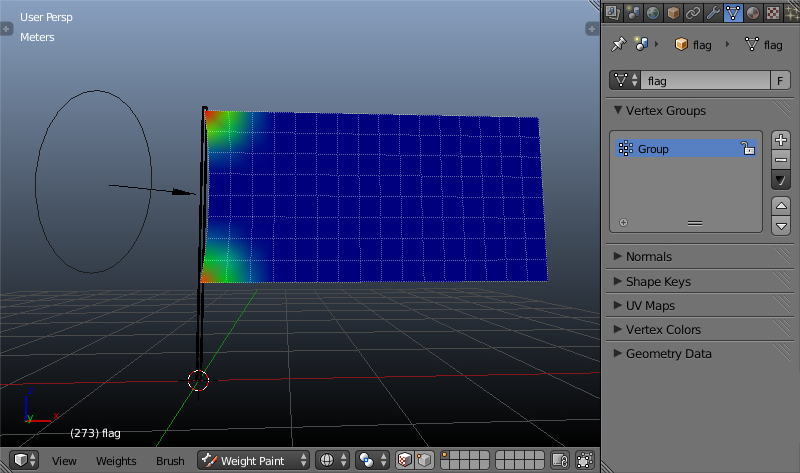
Назначим вертекстную группу (с названием «Group») на вершины в областях крепления флага в режиме раскраски весов ( Weight Paint ). В этих местах воздействие симуляции будет минимальным.
Поскольку флаг развевается на ветру, создадим источник ветра.
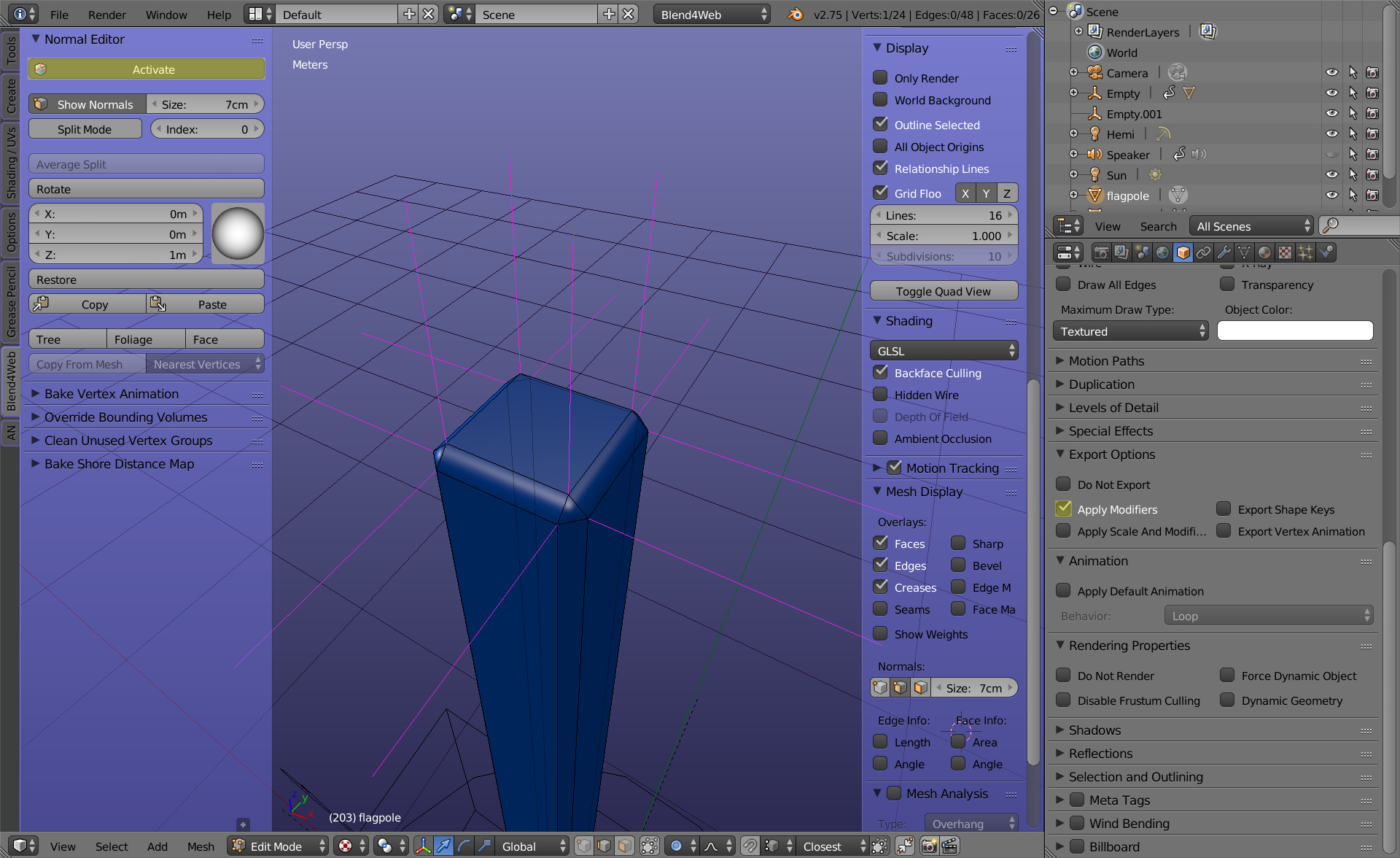
Флагшток (объект flagpole) — вытянутый параллелепипед с одинарной фаской. В настройках затенения для этого объекта выберем режим сглаживания ( Smooth Shading ). Чтобы избежать затенения по типу сферы, скорректируем нормали вершин с помощью инструмента Normal Editor . Измененные нормали будут автоматически экспортироваться при включенной кнопке Activate
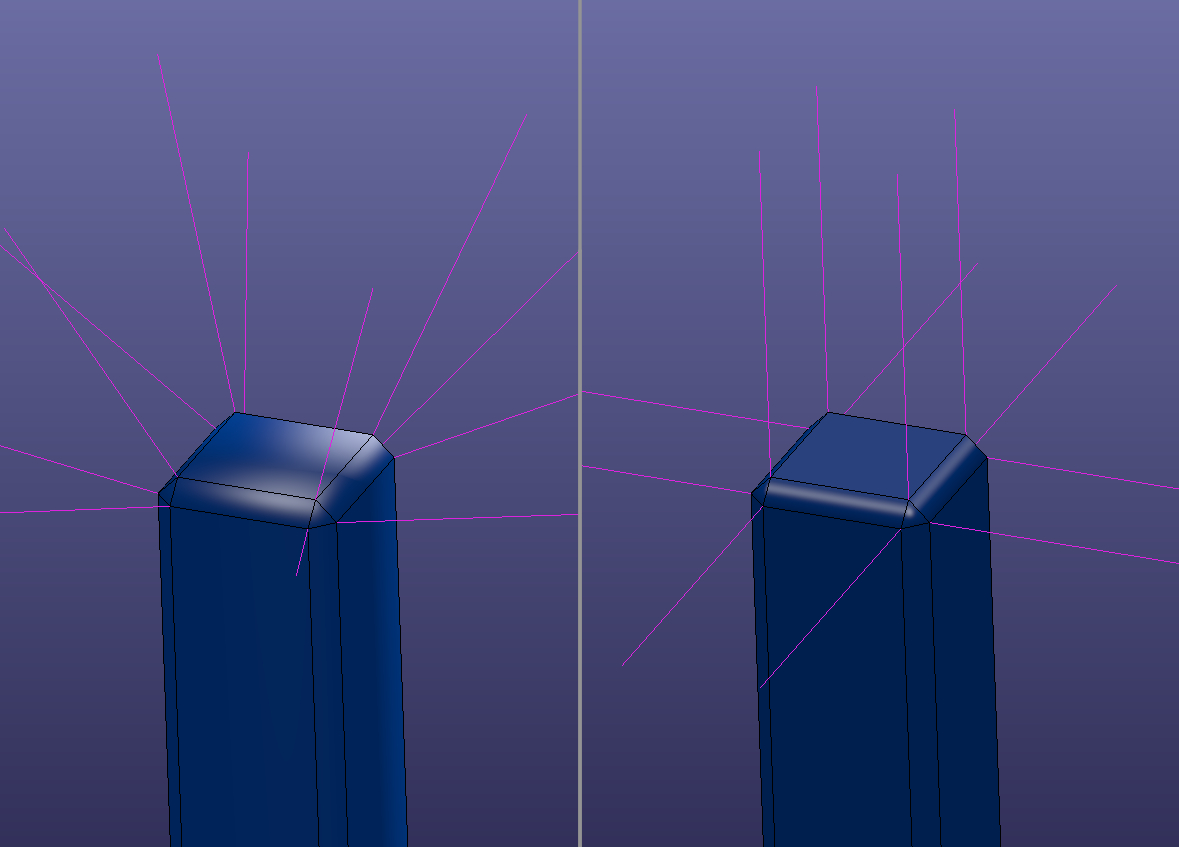
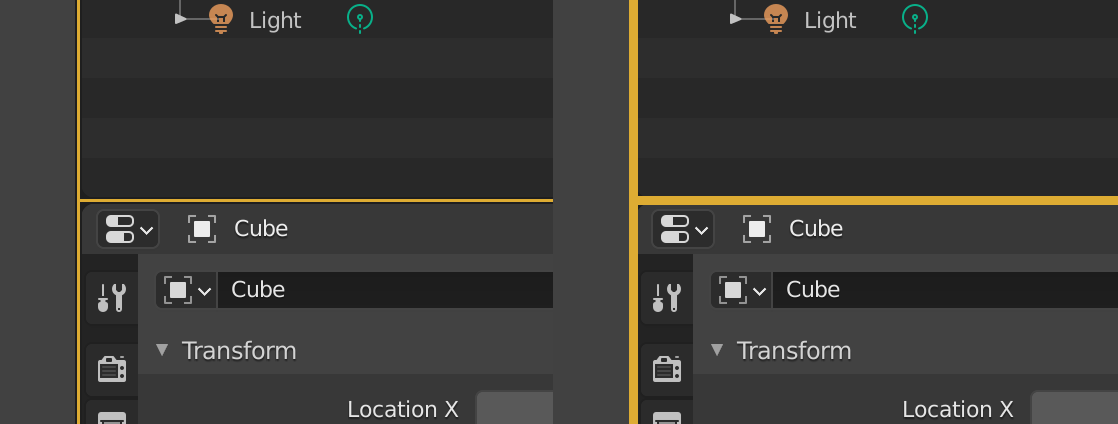
На изображении ниже продемонстрирована модель до и после редактирования. Слева: затенение объекта выдает низкополигональный характер сетки. Справа: затенение корректно подчеркивает область фаски, создавая впечатление высокополигонального объекта.
Также в сцене присутствует объект для визуализации поверхности земли. Динамически генерируемое небо настраивается, как описано в предыдущих уроках.
Физическая симуляция
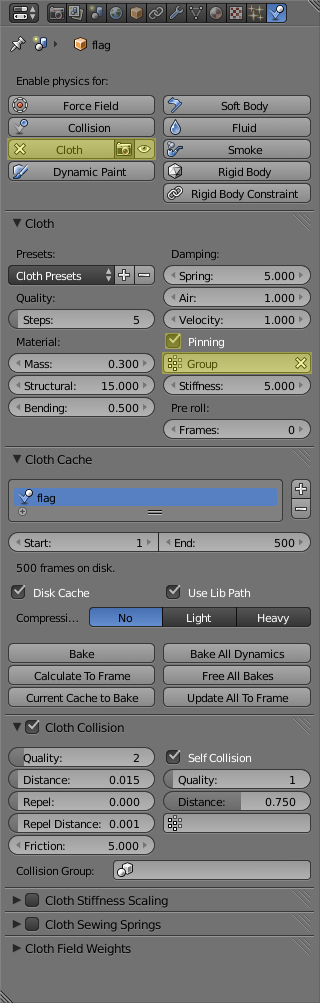
Следующий этап — настройка физики симуляции. Переходим на вкладку физики, нажимаем кнопку «Ткань» ( Cloth ) и выставляем требуемые значения. Активируем опцию «Закрепление» ( Pinning ). Ниже имеется поле, в котором выберем созданную нами группу вершин «Group».
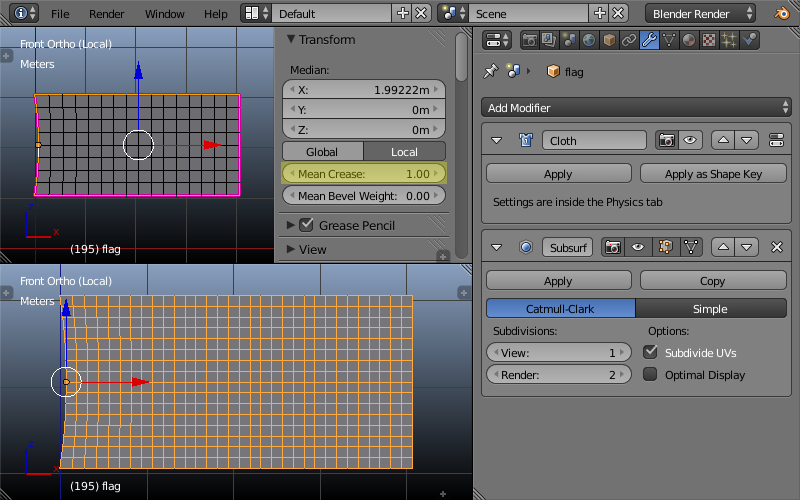
После активации режима «Ткань» ( Cloth ) объекту автоматически добавляется новый модификатор Cloth . Ниже него добавим модификатор Subsurf для смягчения краев флага при деформациях. В режиме Catmull-Clark этот модификатор дает побочный эффект, который проявляется в закруглении углов на краях. Чтобы избежать этого, назначим ребрам по периметру флага значение свойства Mean Crease , равное 1.
Экспорт анимации в формате кэша точек
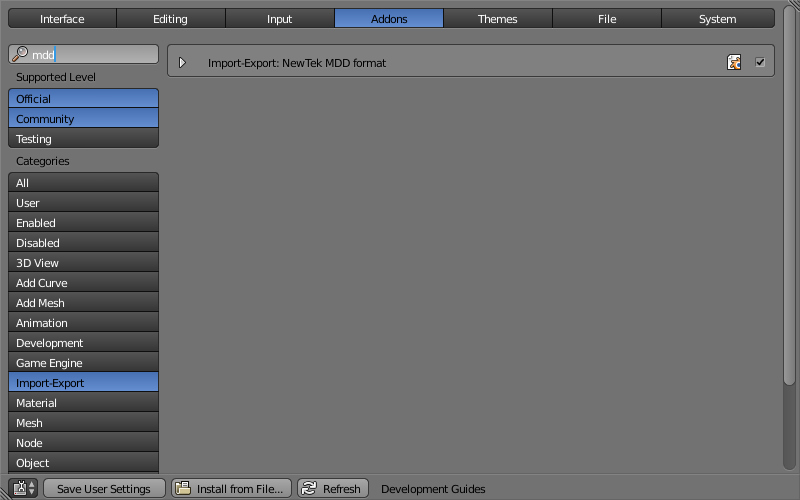
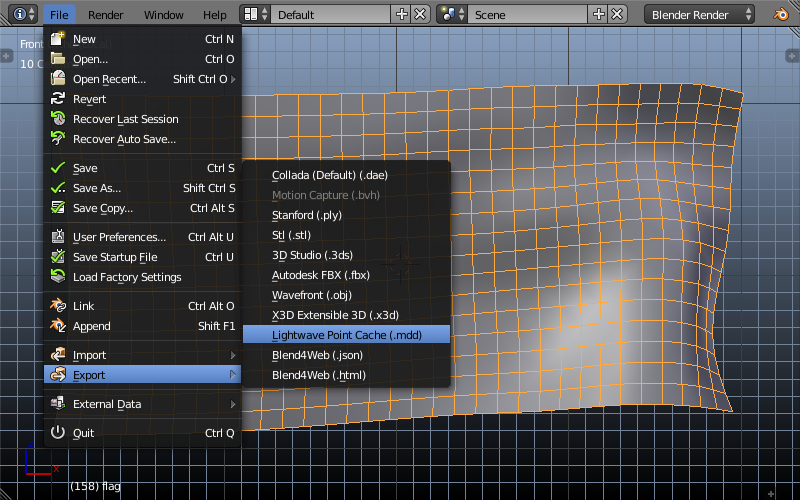
Подготовим исходные данные для создания бесшовной циклической анимации. После завершения расчета из всего набора кадров выберем участок (с 155 по 304 кадр) с максимально похожими начальным и конечным кадрами. Сравнивать кадры удобно, переключаясь между ними с помощью горячих клавиш Shift + Right/Left Arrow . Отметим середину этого участка диапазона (кадр 230). Теперь экспортируем два фрагмента анимационной последовательности (155-230 и 230-304 кадры) в формате Lightwave Point Cache (.mdd) — flag_155_230.mdd и flag_229_304.mdd . Опция экспорта становится доступной после активации аддона NewTek MDD format . Эти кэши будут использованы далее для сборки конечной сцены.
Бесшовная анимация
Перенесем подготовленные объекты в файл конечной сцены flag_caches_mix.blend . Удаляем с флага все модификаторы, кроме Subsurf , который применяем к объекту. Назначаем три новых модификатора Mesh Cache . В первые два загружаем подготовленные нами кэши flag_229_304.mdd и flag_155_230.mdd , а третий пока оставляем неактивным — он потребуется позже.
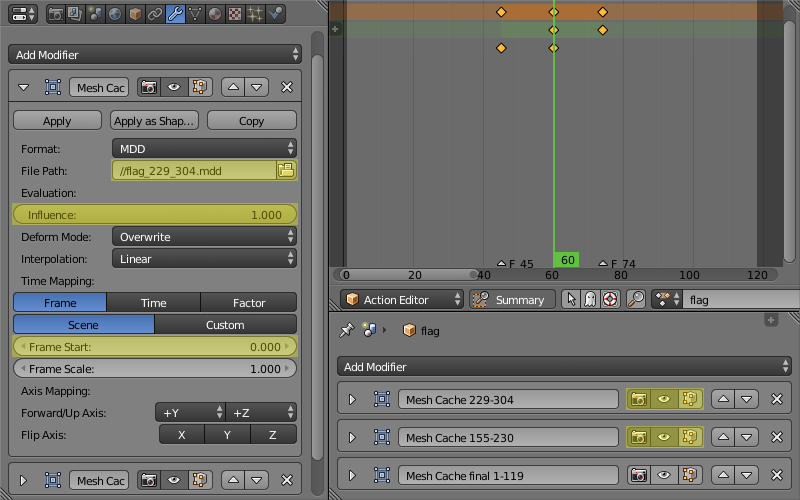
Реализуем бесшовный цикл анимации следующим образом. Переставим местами две половины анимации и совместим их с небольшим нахлестом. На участке нахлеста реализуем смешивание, проставляя анимационные ключи для значений влияния модификаторов ( Influence ).
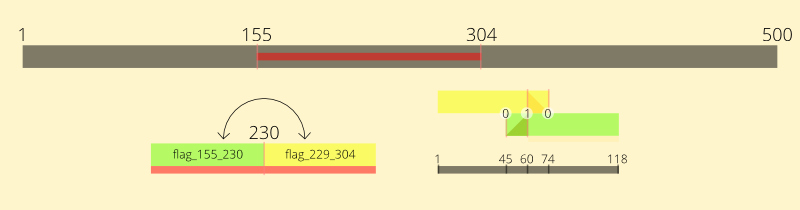
Избавимся от промежуточных построений и экспортируем результат смешивания в еще один кэш final_flag_1_119.mdd . Загрузим его в третий модификатор Mesh Cache (два верхних модификатора Mesh Cache отключим). На этом создание бесшовного цикла вертексной анимации завершено.
Запекание и экспорт вертексной анимации
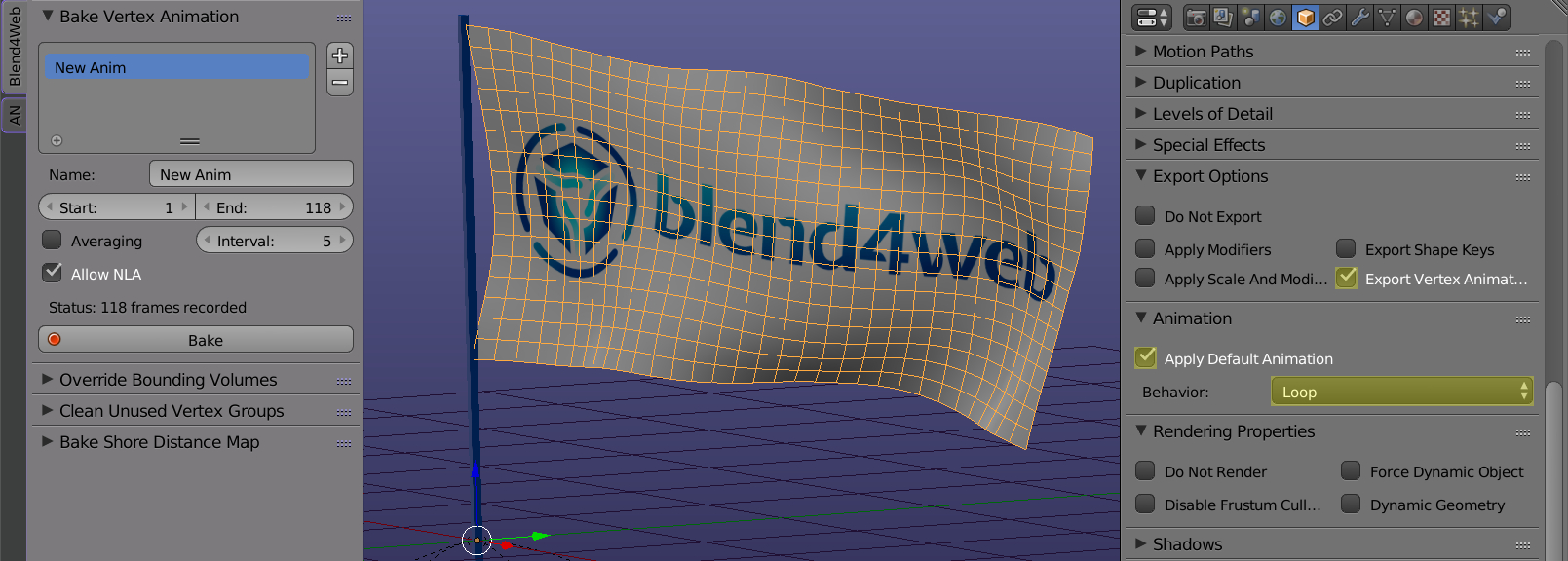
Для экспорта вертексной анимации в движок необходимо предварительно «запечь» ее с помощью инструмента Bake Vertex Animation . После «запекания» в настройках анимированного объекта включим опцию Export Vertex Animation , а также Apply Default Animation и Loop для автоматического циклического воспроизведения назначенной на флаг анимации.
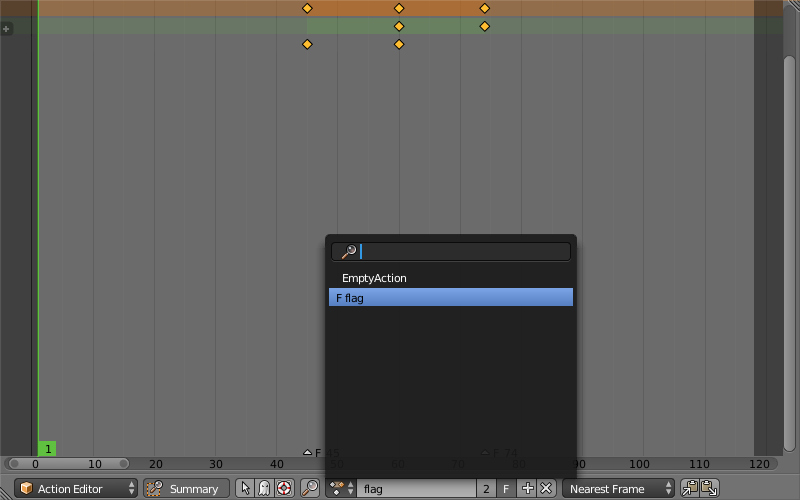
Перед экспортом необходимо снять с флага анимацию параметров влияния модификаторов, иначе движок проигнорирует вертексную анимацию. Чтобы эта вспомогательная анимация не исчезла после перезагрузки Blender, активируем для нее режим Fake User (кнопка F).
Настройка ограничивающего объема
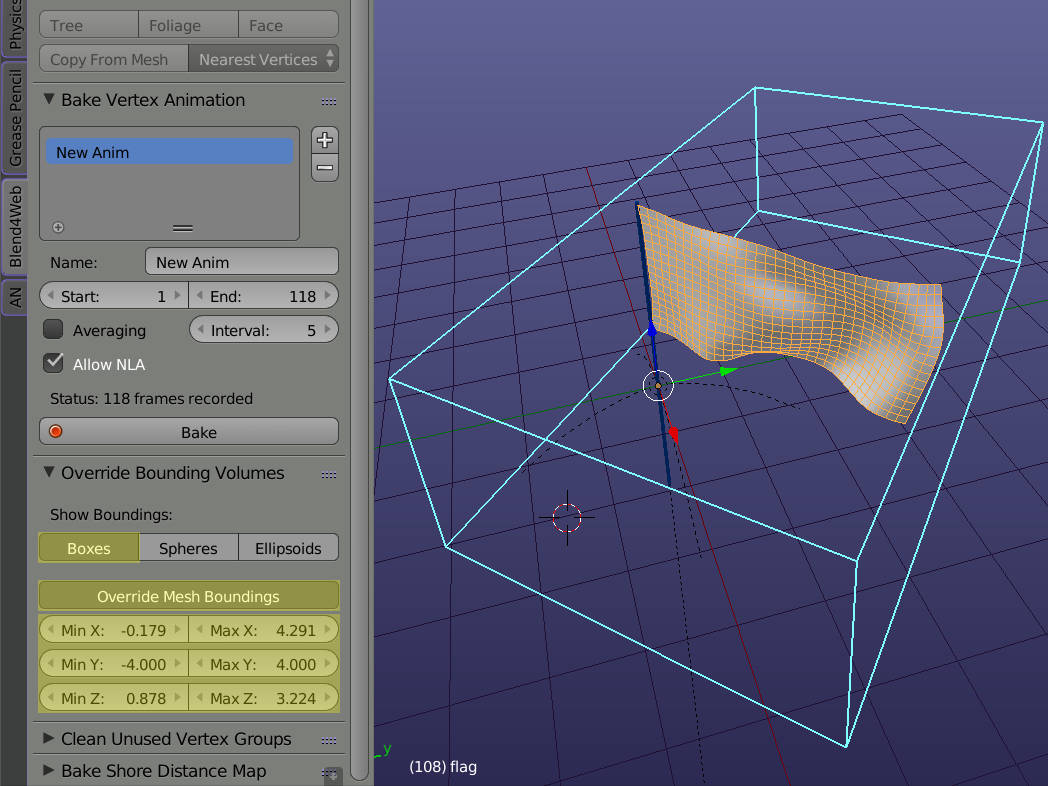
Ограничивающие объемы для объектов используются движком для оптимизации количества вызовов отрисовки, и, как правило, рассчитываются автоматически. В то же время в случае вертексной и скелетной анимации возможен выход геометрии модели за пределы ограничивающего объема, в результате чего может наблюдаться исчезновение объектов или теней от них. В таких случаях ограничивающий объем может быть искусственно расширен с помошью инструмента Override Bounding Volumes .
Материал ткани
Так как у объекта отсутствует толщина, для его корректного освещения активируем режим Shading > Double-Sided Lighting в настройках материала.
С целью демонстрации другой функциональности Blend4Web — двусторонних материалов — нанесем разные изображения на сторонах флага: полноцветную и монохромную версию эмблемы. Для экономии видео-памяти оба изображения запечем в одну текстуру ( flag_diff.png ): в каналы RGB — полноцветное, в альфа-канал — монохромное. В узловом материале монохромное изображение служит маской.
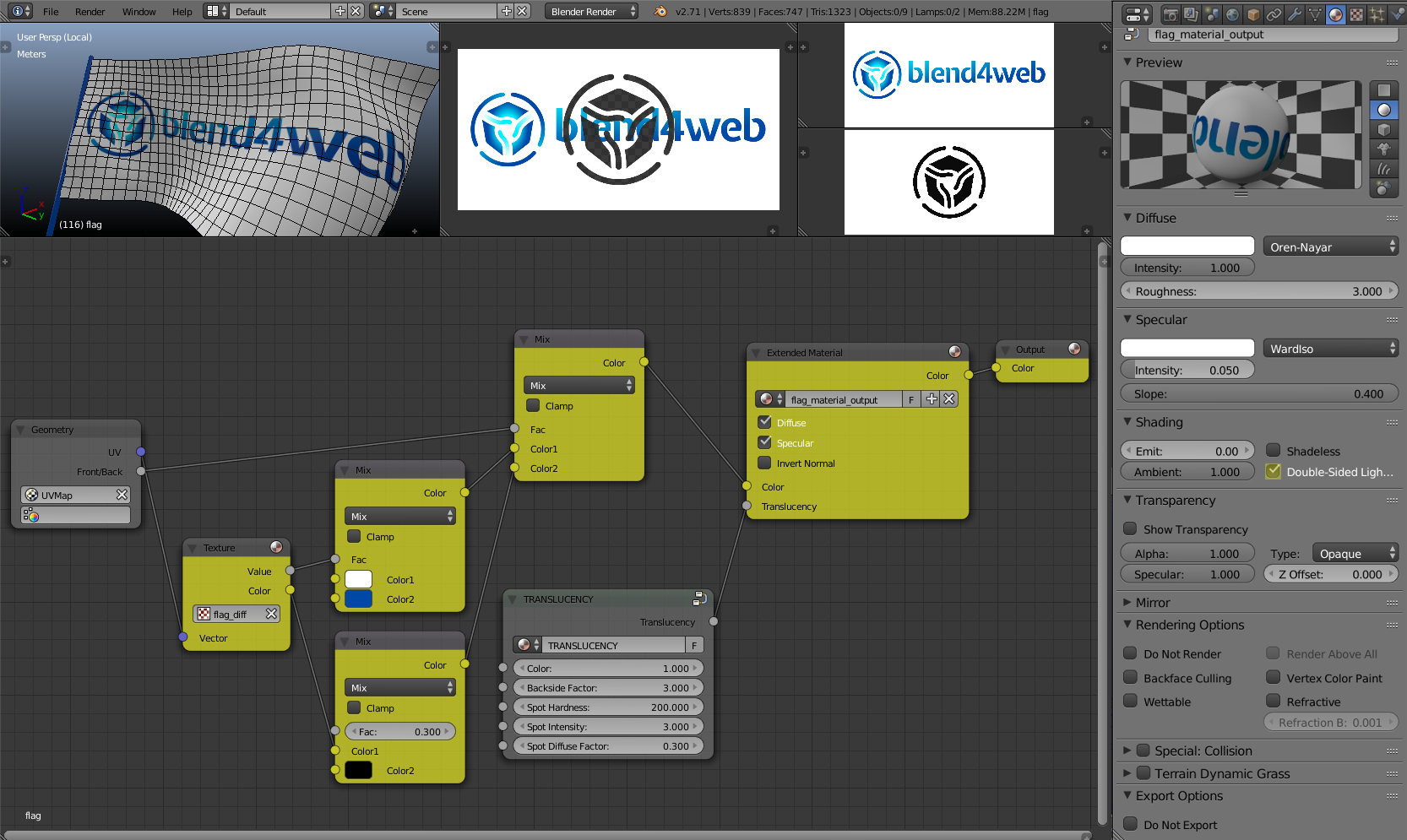
Эффект светопропускания реализован с помощью узла TRANSLUCENCY .
Анимация поворота
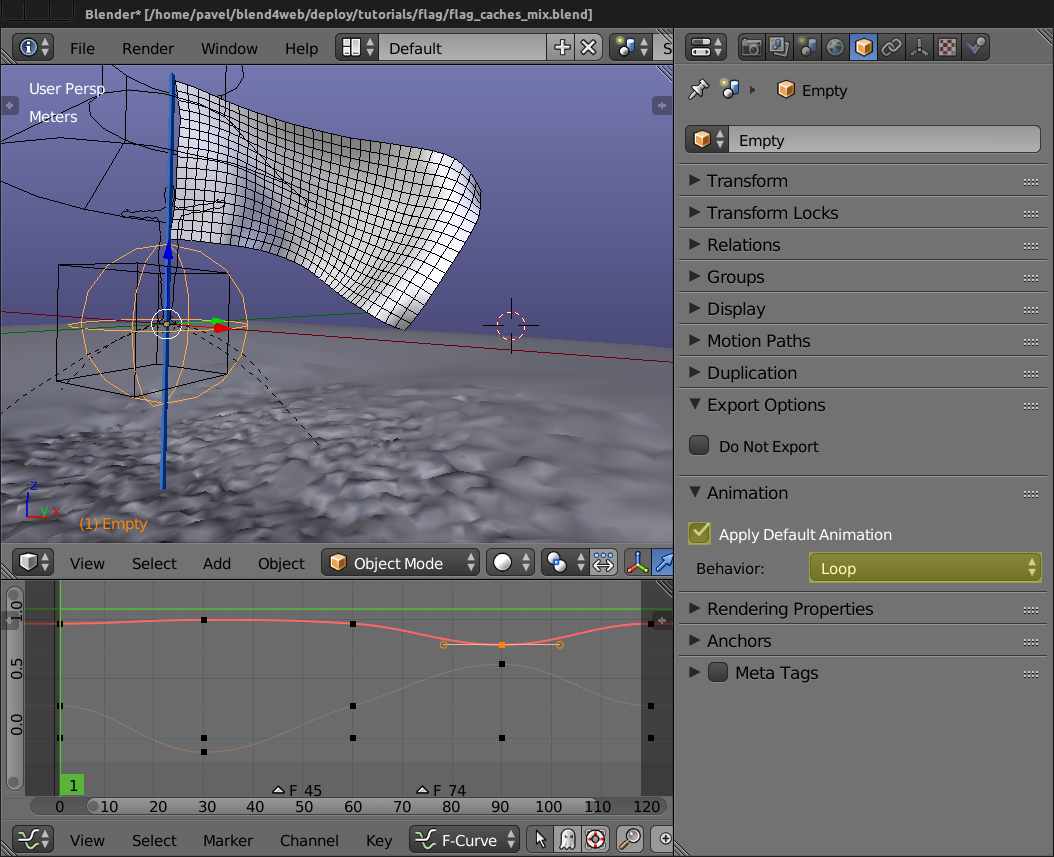
Для большего эффекта добавим анимацию вращения флага вокруг флагштока, которая будет имитировать изменение направления ветра. Поскольку на флаге уже имеется вертексная анимация, создадим еще один объект (пустой) и анимируем его вращение (в режиме кватернионов). Привяжем к ней флаг связью родитель-потомок.
Добавление звука
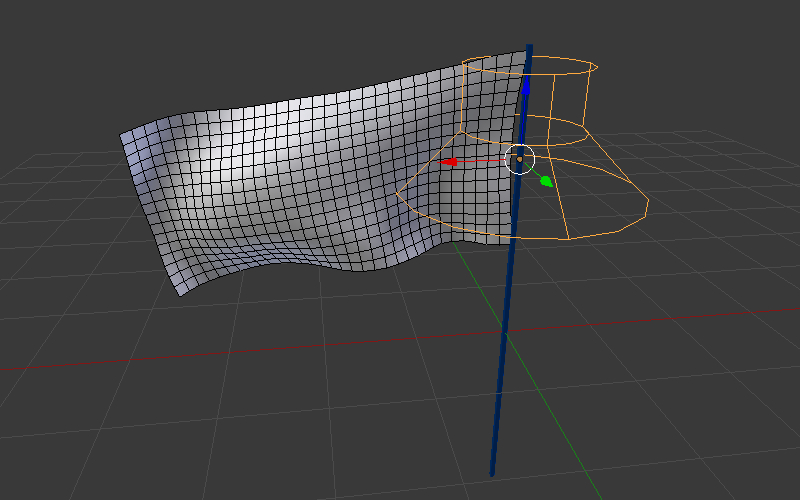
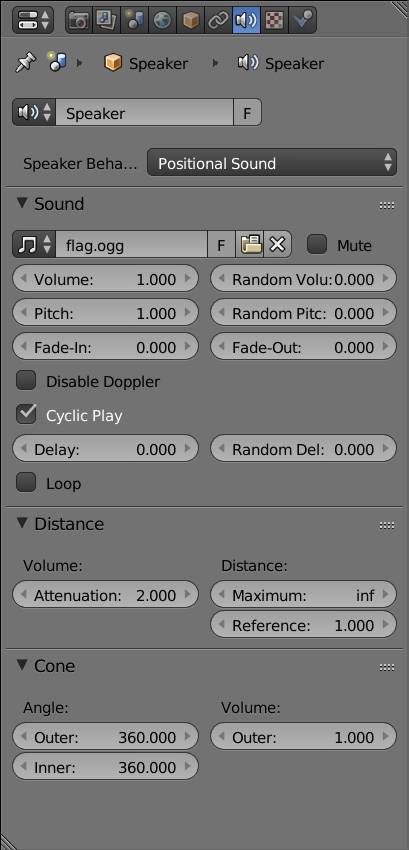
Расположим на сцене источник звука, в который загрузим звуковой сэмпл для флага в формате ogg . Активируем опцию Cyclic Play , настроим затухание Attenuation . В результате при приближении к флагу будет заметно увеличение громкости звука.
Заключение
Blend4Web позволяет легко комбинировать различные виды анимации, материалы и звуковое сопровождение в одном объекте. Такие составные объекты могут быть добавлены по ссылке и использованы как единое целое в более сложных сценах, что позволяет дизайнеру реализовывать свой замысел без необходимости написания программного кода.
Изменения
[2014-07-04] Изначальная публикация.
[2015-05-07] Исправлен путь к исходным файлам.
Зафиксировать результат модификатора
Главная › Форумы › Анимация и ригинг › Зафиксировать результат модификатора
Задумка:
Есть сцена, в ней есть дырка закрытая раздвижными дверьми. Под сценой стоит автомобиль накрытый тканью. Двери раздвигаются, снизу поднимается машина с этой тканью на ней.
По итогу автомобиль на сцене, накрыт, потом спустя время я эту ткань сдираю с авто с помощью пустышки привязанной к ткани, ну или симуляцию ветра просто поставлю.
Примерно как на гифке (ссылка ниже), только авто не будет летать, механизм с полом поднимет.
Проблема:
Вот я не могу понять, как мне в блендере зафиксировать эту ткань на авто уже с примененным модификатором cloth с момента пока она внизу и до срывания ее с авто?
У меня сцена всего с одной камерой которая будет облетать все место. Модификатор требует самой анимации падения этой ткани на авто чтобы она просто легла, это секунды 3. Это выходит пока камера будет облетать сцену, там под полом сначала будет анимация как ткань падает на объект а потом срывается?
Просто любое движение объекта повлияет на ткань и ее положение, она вероятней всего упадет, чего в реальности конечно же не было бы.
Читайте также: Заяц из ткани сшить своими руками
Вот можно ли зафиксировать положение и получить готовый, статичный меш ткани?
Или может как-то «облепить» машину просто статичным мешем без модификатора (скульптом подправить) и уже в момент Х вешать модификатор с ветром?
как-то так?
Дружище именно! Ты прям 1 в 1 пою задумку понял
Как реализовал? Вижу что пока поднимается, ткань таки шевелится, под полом сначала анимировал как ткань падает на тело?
Дружище именно! Ты прям 1 в 1 пою задумку понял
Как реализовал? Вижу что пока поднимается, ткань таки шевелится, под полом сначала анимировал как ткань падает на тело?
В первых кадрах (обрезано) ткань (плоскость многократно подразделенная) падает на «авто».
Стягиваю её здесь ветром, каким-нибудь телом тоже получается.
Зафиксировать (получить) форму ткани можно выбрав подходящий кадр и применив модификатор Cloth (Объект_ткань — Модификаторы).
Анимировал силу ветра, гравитацию…
Значит по итогу в любом случае ткань сначала должна упасть на авто?
Неужели нет способа чтобы сначала ее положить на что-то, сохранить в таком «помятом» состоянии (Без первых кадров ее падения), и потом уже пихать куда угодно?
Ну например я положил ткань на кровать, и решил что именно такие изгибы подойдут во 2й проект, как ее туда перетащить в таком случае? Ведь снова придется «кидать ее» на объект.
если получил нужный меш ткани
то сохраняешь файл;
создаешь новый файл и загружаешь нужный объект в новый файл (меню Файл — Append — Object и выбираешь объект…)
@max013 Ответ в теме: Зафиксировать результат модификатора
Но как только я его открою опять — он опять будет с начальной анимацией
после применения на выбранном кадре модификатора Cloth, ткань теряет все свои физические свойства, превращаясь из плоскости в меш текущей формы.
на всякий случай:
для применения модификатора надо:
выбрать ткань,
перейти на закладку Modifier Properties
рядом с надписью Cloth у меня кнопочки с изображениями Монитора, Фотоаппарата и Галочка с вершиной вниз
надо нажать мышью на эту галочку и выбрать верхнюю строчку «Apply Ctrl A»
Мне кажется мы вообще о разном говорим.
Я прекрасно умею делать ткань. Я умею юзать все модификаторы.
Я хочу заморозить конечный вид получившейся ткани после анимации ее падения на объект, тем самым получив статичную 3д модельку мятой ткани. Которая будет вечно лежать на объекте пока я опять не применю к ней cloth и не сдую ее.
Вот создал ты ткань, у тебя вначале есть ну секунд 5 пока она падает на авто, а потом она лежит себе спокойно. Вон мне эти 5 секунд не нужны
Blender 2.90
Blender Foundation и сообщество разработчиков с гордостью представили новую версию Blender 2.90.
Видеообзор Blender 2.90
Интерфейс
Поиск
Оператор поиска теперь будет выполнять поиск по записям меню, чтобы лучше отображать соответствующие операторы и их места в меню. Добавлять операторы в избранное или назначать горячие клавиши теперь можно щелкнув правой кнопкой мыши по результатам поиска.
Для разработчиков, которым нужен более низкоуровневый поиск, можно активировать Developer Extras, после чего все доступные операторы также появятся в результатах поиска. Аддоны, которые открывают операторы только через поиск, необходимо обновить.
Макет
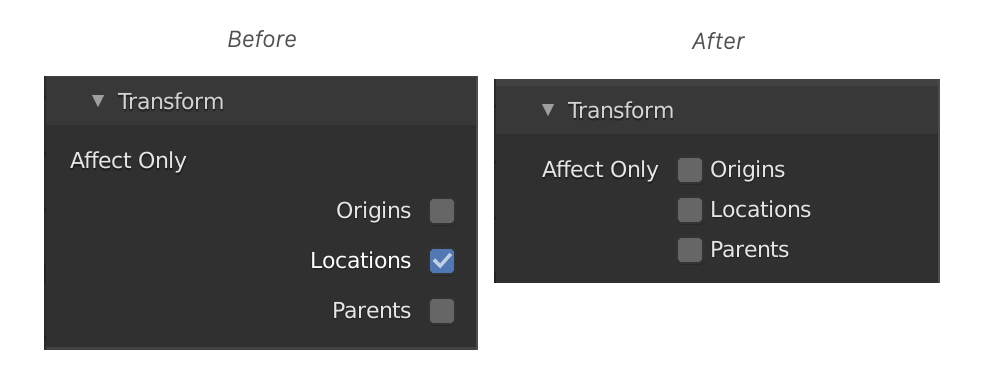
- Расположение чекбоксов было переработано: текст размещается справа, сгруппированы связанные настройки и сделаны более компактные макеты.

- Узлы шейдера в редакторе свойств материала теперь показывают цвета сокета, соответствующий редактору шейдера, и расположены с левой стороны.
Статистика

- Строка состояния теперь по умолчанию показывает только версию Blender, но в контекстном меню можно включить статистику использования памяти и т.д.

Модификаторы
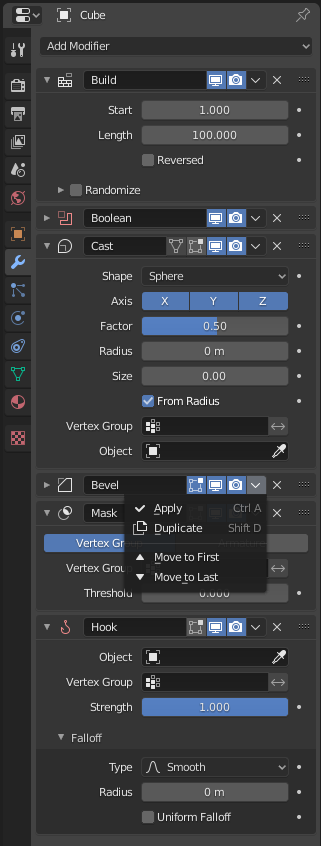
Модификаторы и другие стеки теперь поддерживают перетаскивание для изменения порядка.
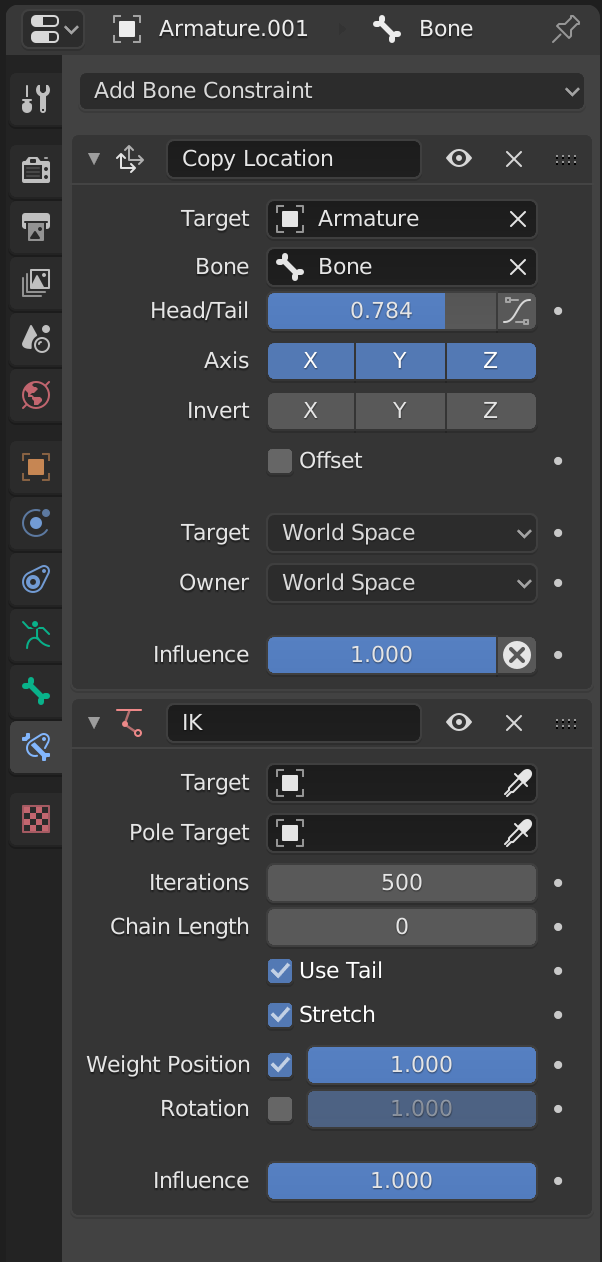
Их макеты были полностью переписаны, чтобы использовать субпанели и текущие правила пользовательского интерфейса.
Там, где они применяются, кнопки операций («Apply», «Copy» (теперь «Duplicate») и «Apply as Shape Key») теперь находятся в меню в правой части заголовков панелей вместе с новым кнопками «Move to First» и «Move to Last».
Теперь есть горячие клавиши для общих операций с модификаторами. По умолчанию включены:
- Удалить: X, Delete
- Применить: Ctrl + A
- Дублировать: Shift + D
О Blender
- Диалоговое окно «О Blender» добавлен в меню «Приложение» и содержит такую информацию, как версия сборки, ветвь и хеш-значения. Это убирает беспорядок на заставке и выделяет только окончательную версию.
Разное
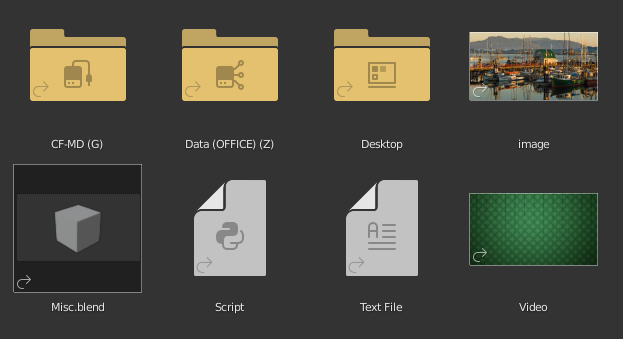
- Поддержка ссылок (ярлыков) оболочки Windows в обозревателе файлов. Лучшее отображение связанных элементов.
- Круговое меню поддерживает сочетания клавиш от A до Z для быстрого выбора элементов с помощью клавиатуры.
- Новый параметр «Instance Empty Size» в настройках.
- Кнопки текстового поля теперь поддерживают локальную отмену и повтор при редактировании.
- Добавлен оператор удаления в Outliner для удаления всех выбранных объектов и коллекций с помощью раскладки клавиатуры или контекстного меню. Заменяет операторы Delete Object и Delete Collection.
- Outliner Delete Hierarchy теперь работает со всеми выбранными объектами и коллекциями. Кроме того, опция меню отображается для объектов в режиме View Layer.
- Перетаскивание элементов Outliner к краю будет прокручивать список.
- Перетаскивание меню к краю области будет прокручивать ее вверх или вниз.
- Перемещены несколько свойств рендеринга FFmpeg из свойств сцены в настройки вывода звука.
- Обновлена терминология, используемая в некоторых свойствах.
- 3D Viewport: добавлен оператор Edge Loopcut Slide на панель инструментов.
- Интерфейс для многих операторов был обновлен, чтобы он стал более понятным и согласованным с остальной частью Blender.
- Возможность печати текста жирным шрифтом или курсивом, синтезированного из одного базового шрифта пользовательского интерфейса.
Моделирование
Инструменты
- Extrude Manifold: новый инструмент для автоматического разделения и удаления смежных граней при выдавливании внутрь.
- Ruler: поддержка привязки для инструмента линейки.
- Инструменты, ориентированные на очистку топологии, Merge (включая By Distance, также известное как Remove Doubles), Rip, Delete, Dissolve, Connect Path, Knife и Tris To Quads, теперь правильно сохраняют пользовательские вектора нормалей.
- Пользовательский профиль для модификатора Bevel и инструмента Bevel теперь поддерживает типы ручек кривой Безье.

- Инструмент и модификатор Bevel имеют новый режим «Absolute» для интерпретации значения «количества». Этот режим похож на процентный, но измеряет абсолютное расстояние по соседним краям, а не в процентах.
- Инструмент и модификатор Bevel используют новый метод, чтобы решить, какие значения материала и UV использовать для центральных многоугольников в скосах нечетных сегментов. Это должно обеспечить большую согласованность в различных частях модели по сравнению с кажущимся случайным выбором.
Читайте также: Дак ткань для чего подходит
UV редактор
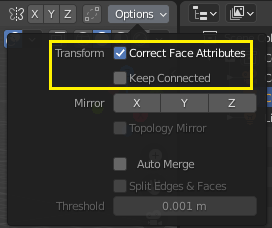
- Новые параметры редактирования меша «Correct Face Attributes» и «Keep Connected» регулируют UV и цвета вершин при перемещении элементов меша. Опция активируется в правом верхнем углу окна 3D-вида в режиме редактирования меша.
- Edge Ring Select: аналог одноименной функции редактирования меша Ctrl + Alt + ЛКМ
- Pick Shortest Path: удерживая CTRL, выберите UV-компоненты левой кнопкой мыши, чтобы выбрать кратчайший путь между UV-компонентами.
- Pick Shortest Path: выбирает прямоугольную область, если вы активируете fill region или используете хоткей Ctrl + Shift + ЛКМ при выборе UV-компонентов.
- UV Rip: отделяет UV компоненты (вершины, ребра, грани) от связанных компонентов. Оператор запускается нажатием горячей клавиши V. Компоненты разрываются в направлении положения указателя мыши.
- Возможность изменения прозрачности UV.
- Удален порог выбора для ближайших координат.
Кривые
Новое значение по умолчанию для ручек — Selected. Для кривых Nurb ручки отображаются всегда, как и в предыдущих версиях.
Трансформации
- Edge и Vert Slide теперь поддерживают все типы привязки.
- Привязку теперь можно сделать на пересечении ограничителя и геометрии.
Модификаторы
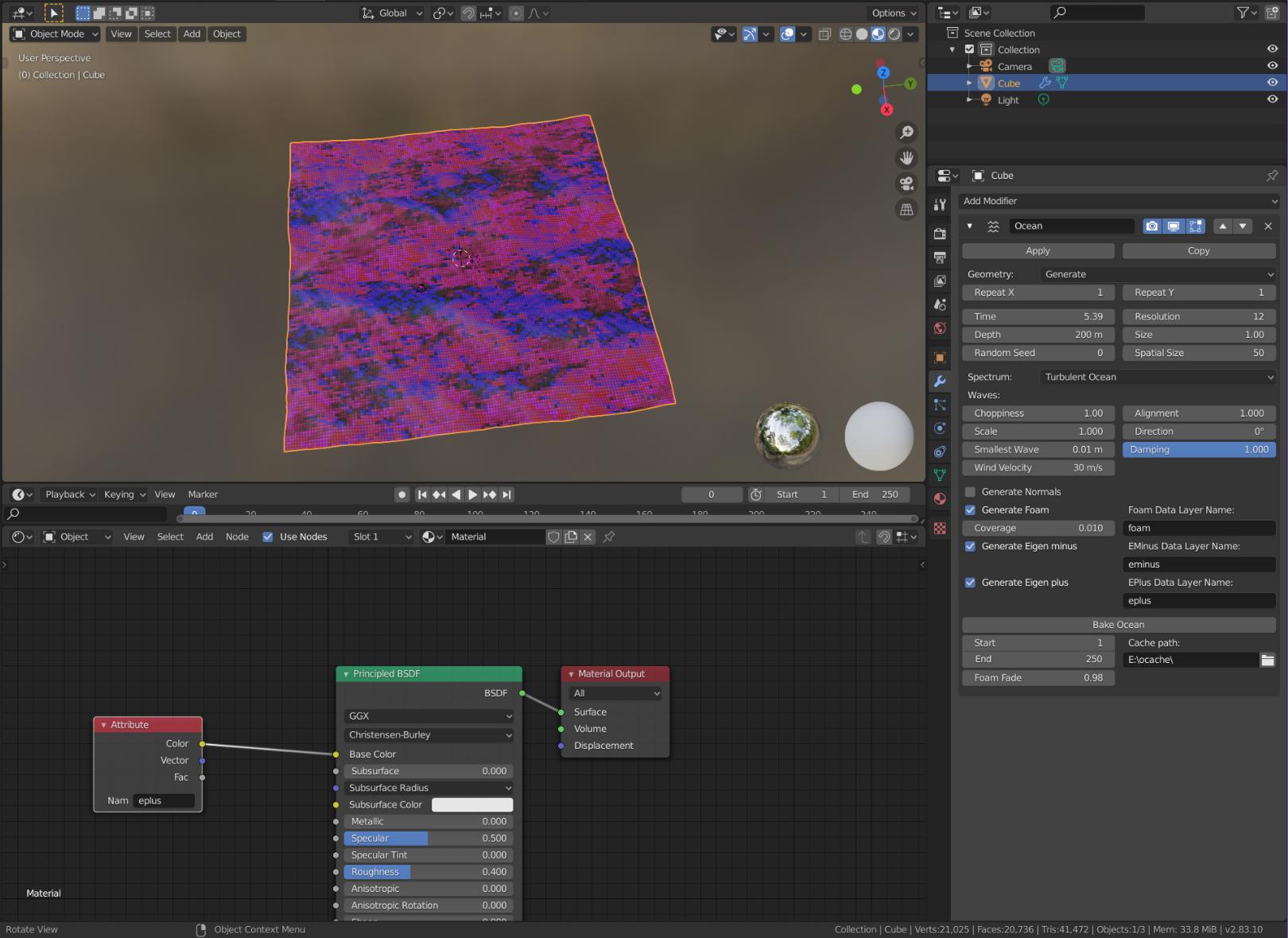
- Новый параметр меню Save As Shapekey, который применяет модификатор как ключ формы, не удаляя его.
- Применение модификатора в качестве ключа формы теперь разрешено, даже если у объекта есть связанные дубликаты.
Скульптинг
Модификатор Multiresolution
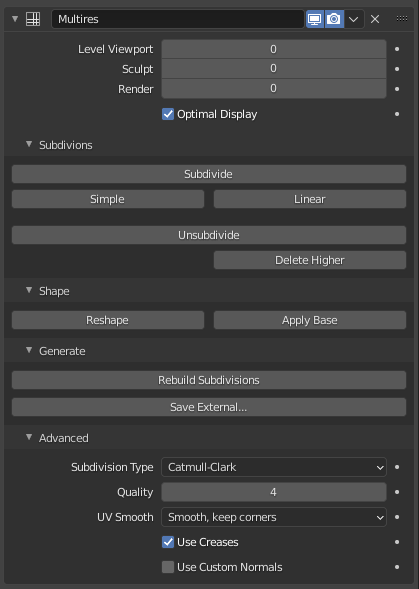
Multiresolution отныне полностью поддерживается в режиме скульптинга. Теперь можно выбрать уровень подразделения и переключаться между ними, при этом информация о смещении плавно распространяется.
Модификатор Multires теперь может восстанавливать более низкие уровни подразделения и извлекать смещение. Это можно использовать для импорта моделей из любого программного обеспечения для анализа на основе подразделов и перестройки всех уровней подразделений для редактирования внутри модификатора.
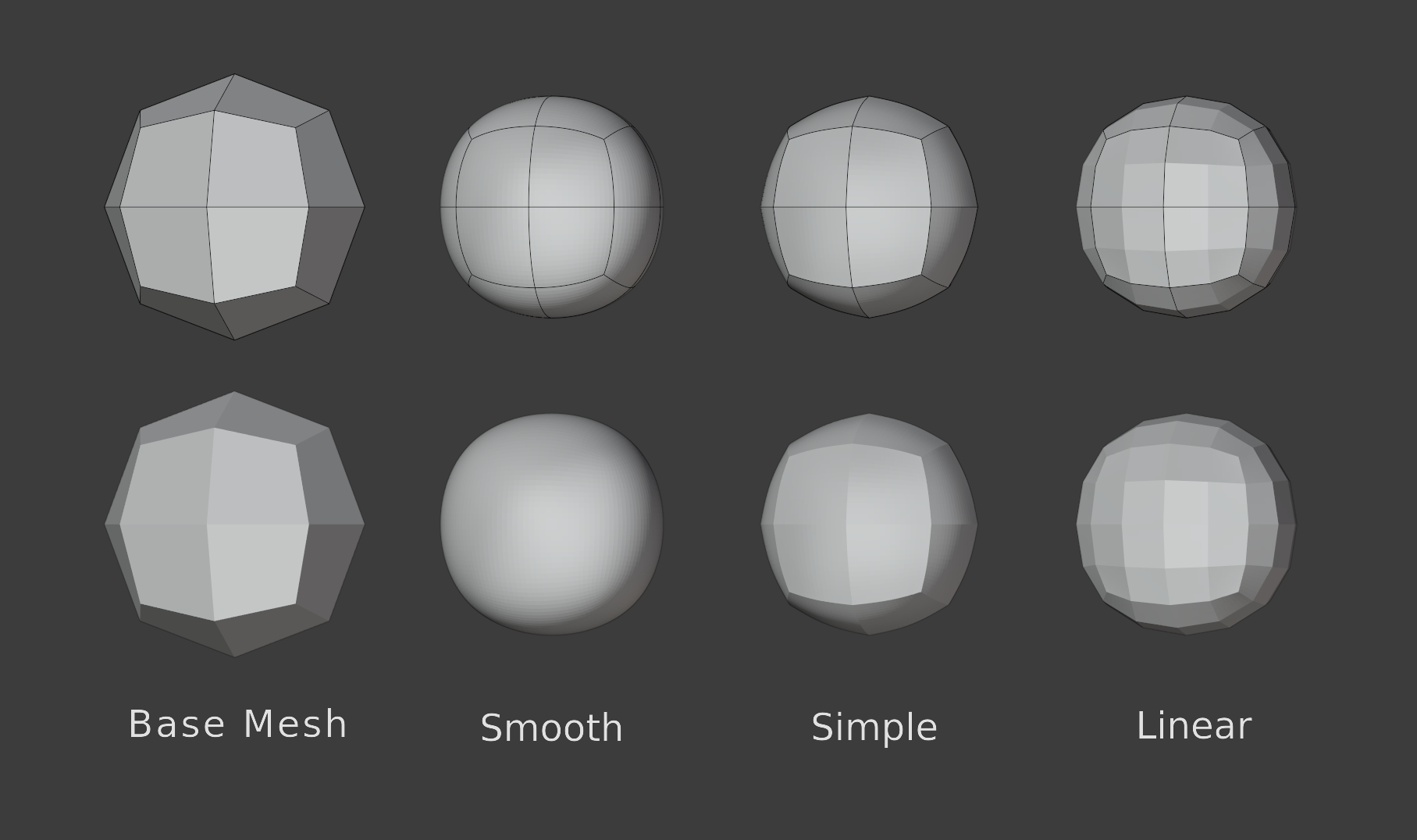
Теперь Multires может создавать плавные, линейные и простые подразделения. Это означает, что любой тип подразделения может быть создан в любое время без изменения типа подразделения модификатора. Теперь можно изменить тип подразделения модификатора, а меню Advanced используется только для поддержки устаревших файлов.
Инструменты
- Фильтр Cloth выполняет симуляцию ткани по всему мешу. Он имеет 3 режима силы, и можно контролировать область, в которой применяется сила с помощью набора граней.
- Оператор редактирования набора граней позволяет изменять набор граней. Поддерживаемые операции: увеличение (Ctrl + W) и сжатие (Ctrl + Alt + W).
Кисти
- Pose Brush включает еще два режима деформации: Масштабирование / перемещение и сжатие / растяжение. Нажатие Ctrl перед началом работы выбирает вторичный режим деформации.
- Pose Brush имеет режим Face Set FK, который деформирует меш, используя наборы граней для имитации FK-рига.
- Кисть Pose имеет свойство Connected only. Отключив его, кисть может воздействовать на несколько отдельных частей одного и того же меша. Расстояние, на котором деталь считается соединенной, можно настроить с помощью свойства Max Element Distance.
- Clay strips теперь имеют более предсказуемые кривые давление / размер и давление / прочность. Ее алгоритм деформации был изменен для предотвращения артефактов геометрии при больших деформациях.
- В режиме «Topology Slide / Relax» теперь есть еще два режима деформации для Slide: Pinch и Expand. Их можно выбрать с помощью параметра Deformation.
Прочее
- Система автомасок была переработана, поэтому кисть не будет иметь задержки при работе с высокополигональным мешем.
- Обнаружение границ меша было переработано. Теперь границы меша правильно определяются системой автомасок как на мешах, так и на уровнях подразделения Multires. Это означает, что кисть Smooth больше не задает маску автоматически крайним вершинам по умолчанию и соответствует поведению Multires.
- Модуляция давления пера теперь поддерживается для свойства твердости. Модуляция может быть инвертирована для достижения более высокой твердости при более низком давлении.
Grease Pencil
Пользовательский интерфейс
- Поддержка Onion skinning для аннотаций в видеоредакторе.
- Свойства Layer Mask и Use Lights можно анимировать.
- Выбор материала в контекстном меню и меню нового материала с помощью клавиши U.

- Новая возможность разместить сетку холста перед любым объектом.
- Первый ключевой кадр отображается, только если текущий кадр равен ему или больше.
- Тип ключевого кадра теперь доступен с помощью python.
- Режим цвета вершин по умолчанию изменен на «Stroke and Fill».
- В RNA добавлено отсутствующее свойство UV Fill.
Операторы
- Reproject stroke теперь позволяет сохранить исходный штрих.
- Новые параметры Bevel Depth и Resolution, преобразующие штрихи в кривые.
- Новые операторы Convert mesh и Bake animation.
Инструменты
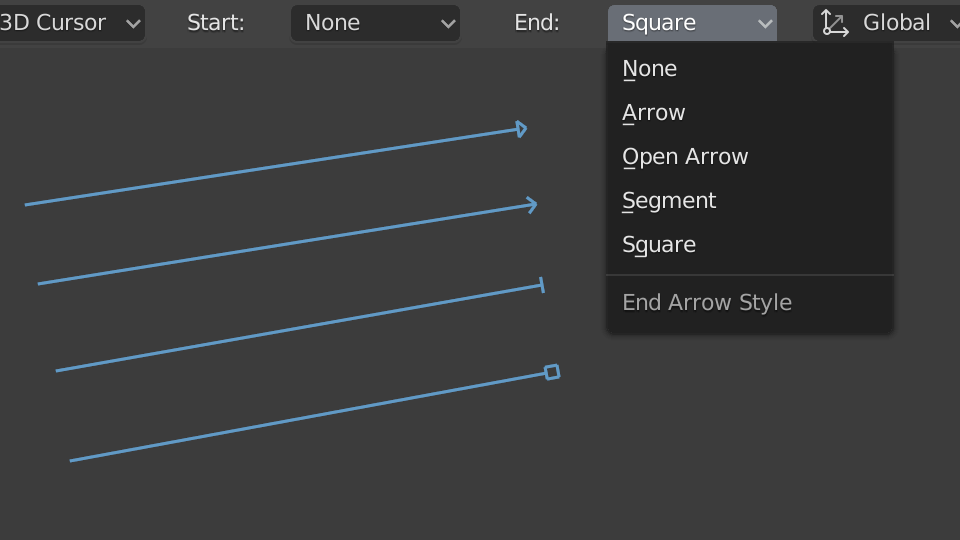
- Инструмент аннотации теперь поддерживает стабилизатор мыши.
- Новые параметры кисти и кривые для рандомизации эффектов.
- При использовании инструмента «Ластик» создается новый фрейм, если включен «Аддитивный рисунок».
- Улучшено выделение штрихов в области заливки.
- Улучшена заливка в режиме разукрашивания вершин и для инструмента «Tint».
Модификаторы и VFX
- Новый модификатор Texture Mapping для управления данными UV.
- Новый параметр Restrict Visible Points Build для определения видимости штриха.
- Новый параметр Antialiasing для эффекта Pixel.
Cycles
Рендеринг на CPU
Intel Embree теперь используется для трассировки лучей на ЦП. Это значительно улучшает производительность в сценах с размытием движения. Другие сцены с высокой геометрической сложностью также в среднем выигрывают, в зависимости от содержимого сцены.
| Old | Embree | |
|---|---|---|
| Barbershop | 7:07 (2189MB) | 7:12 2600MB) |
| Victor | 11:27 (8012MB) | 8:51 (7060MB) |
| Agent 327 (motion blur) | 54:15 (7987MB) | 5:00 (6778MB) |
| BMW | 1:42 (142MB) | 1:48 (145MB) |
| Classroom | 5:08 (289MB) | 4:57 (321MB) |
| Fishy Cat | 2:37 (795MB) | 2:20 (558MB) |
| Koro | 4:21 (523MB) | 3:17 (390MB) |
| Pavillon | 5:30 (146MB) | 5:11 (156MB) |
Рендеринг на GPU
- OptiX теперь доступен на всех поддерживающих его графических процессорах NVIDIA, от Maxwell и выше (серии GeForce 700, 800, 900, 1000).
- Поддержка NVLink для CUDA и OptiX. Если этот параметр включен в настройках устройства Cycles, графические процессоры, подключенные к мосту NVLink, будут совместно использовать память для поддержки рендеринга больших сцен.
- Рендеринг NVIDIA GPU в macOS больше не поддерживается. Apple отказалась от поддержки драйверов CUDA в macOS 10.14, и ни одно последнее оборудование Apple не использует видеокарты NVIDIA.
Волосы
Изгибы волос отображаются по-другому из-за перехода на Embree. Рендеринг на GPU был сделан в соответствии с Embree. Теперь есть две формы на выбор:
- Rounded Ribbon: визуализируйте волосы как плоскую ленту с (фальшивыми) закругленными нормалями для быстрой визуализации. Кривые волос подразделяются на фиксированное количество раз, определяемое пользователем. Это дает относительно точные результаты, особенно при использовании с Principled Hair BSDF и при просмотре волос с типичного расстояния. При просмотре крупным планом могут быть артефакты.
- 3D Curve: визуализация волос в виде трехмерной кривой для получения точных результатов при просмотре волос крупным планом. Эта опция автоматически разбивает кривую на части, пока она не станет гладкой. Это дает более высокое качество, чем любой из предыдущих примитивов, но снижает производительности. Это гораздо медленнее, чем предыдущие примитивы, особенно на GPU.
Читайте также: Клеточное строение ткани рефлекторная регуляция
Sky Texture
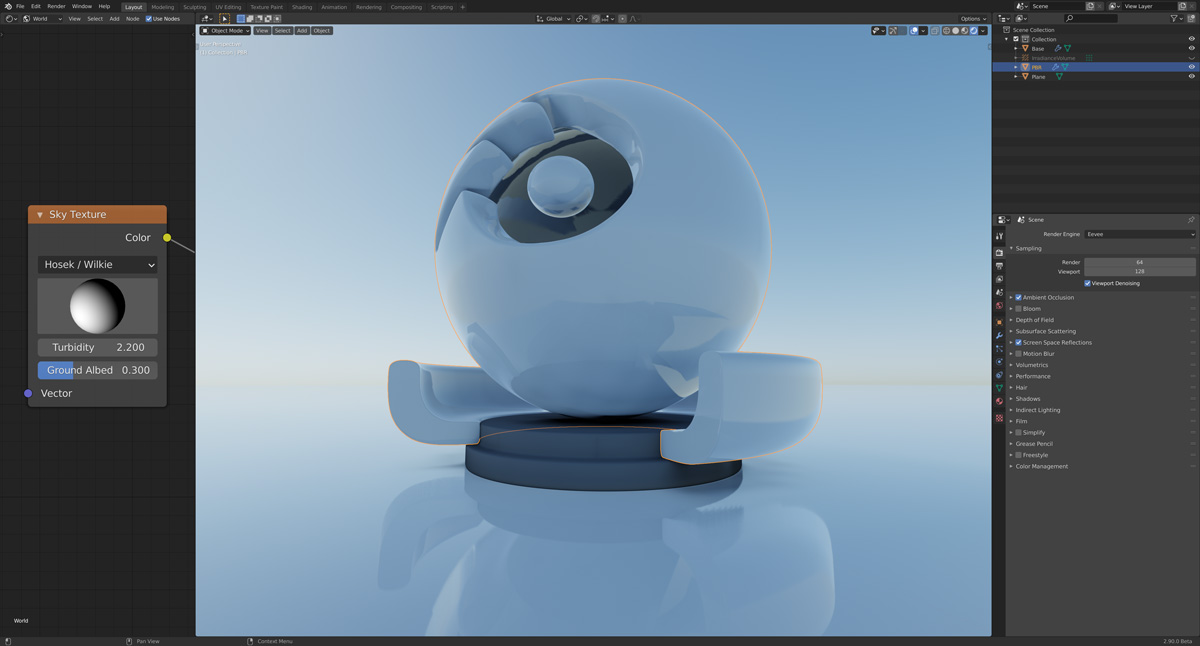
Новая текстура Sky — это улучшенная версия модели неба с однократным рассеянием Nishita, которая учитывает изменение высоты, а также поглощение озона.

В его состав входит солнцезащитный компонент с эффектом затемнения краев.
Сравнение старой модели неба Hosek / Wilkie (слева) и новой модели неба Nishita (справа):
Освещение от текстуры Sky может быть довольно ярким или темным в зависимости от времени суток. Отрегулируйте экспозицию на панели Film, чтобы это компенсировать.
Шумоподавление
Intel OpenImageDenoise теперь поддерживается для интерактивного шумоподавления в окне 3D-вида и для окончательной визуализации. Это работает на любом процессоре Intel / AMD (с SSE 4.1).
Ранее шумоподавление области просмотра поддерживалось только для графических процессоров NVIDIA, использующих OptiX, а окончательное шумоподавление рендеринга с помощью OpenImageDenoise было возможно только на этапе постобработки.
Производительность плиточного шумоподавления по-прежнему оставляет желать лучшего, мы рассмотрим его в будущем.
Прерывание теней
- Новая настройка смещения тени для каждого объекта, чтобы избежать артефактов со сглаженными нормалями на низкополигональных мешах.
Изменения
- Шаг рендеринга глубины для перспективных камер был изменен на более стандартный, соответствующий OpenGL, Eevee и другим рендерерам.
- Сообщения об ошибках теперь распространяются на оверлей состояния области просмотра (вместо того, чтобы отображать только «Cancel»).
- Снижение шума теперь включено в свойствах рендеринга для всех слоев вида на панели Sampling > Denoising panel. Параметры по-прежнему можно настраивать для каждого слоя просмотра, включая отключение шумоподавления для определенных слоев.
EEVEE
Улучшение Motion Blur
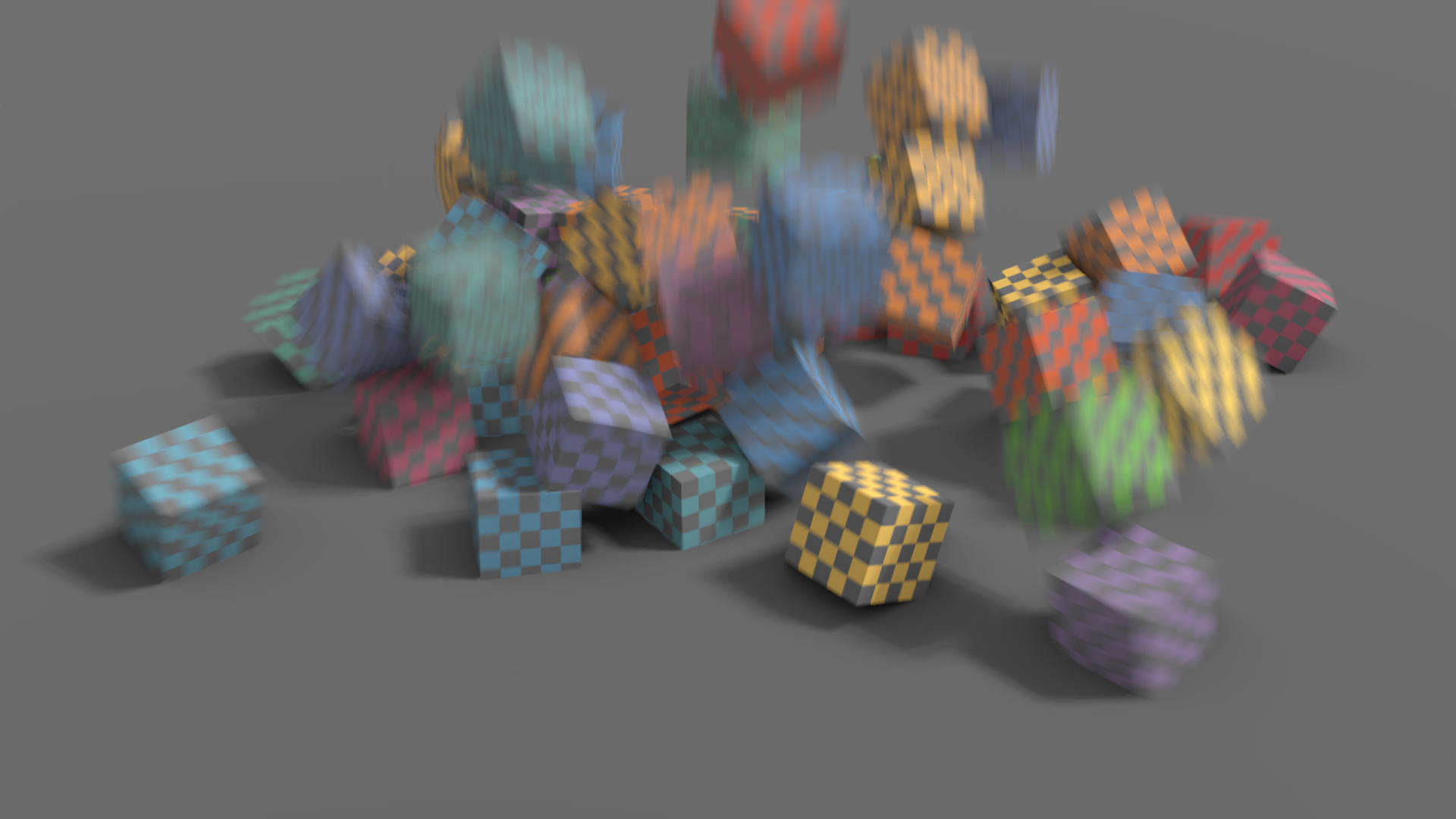
Motion Blur был переписан с нуля и теперь поддерживает деформацию мешей, волосы и накопление подкадров для еще большей точности.
Улучшения
Sky Texture
Физика
Жидкости
- Кэширование жидкости OpenVDB: данные дыма (меш) и жидкости (меш и частицы) теперь будут кэшироваться в один файл кэша .vdb на каждый кадр.
- Обновленная гравитация: теперь соответствует мировой гравитации (плавучесть жидкости отличается по сравнению с версиями 2.8x).
- Теперь есть только два поля форматов кеширования (Volume data — grids & particles, Surface data — meshes). Параметры формата кэша для «Noise» и «Particles» устарели.
- Доступны только два формата файлов кэша (.uni, .vdb). Формат файлов «.raw» устарел.
- Frame Offset: чтение файлов кэша со смещением кадра.
- System Maximum: определение максимального количества частиц, допустимых в симуляции.
- Исправлена проблема шейдинга газа (шейдинг в режиме «Replay» отличался от затенения в других режимах кеширования).
Ткань
- Новая опция для применения градиента давления, имитирующего вес содержащейся или окружающей жидкости.
- У силовых эффекторов есть новая настройка Wind Factor, чтобы указать, насколько уменьшается сила при воздействии параллельно поверхности ткани (ранее было 100%).
Анимация и риггинг
Переопределения библиотеки
- Многие свойства и данные теперь можно переопределить (все ограничители и модификаторы, данные объекта, камеры и т.д.).
- Переопределения теперь также дублируются при копировании переопределенного блока данных (например, если вы выберете всю иерархию объектов и продублируете ее в 3DView, вы получите новое переопределение тех же связанных данных).
- Свойства, определенные Python, и настраиваемые свойства также могут быть переопределены (если они определены как переопределяемые и принадлежат некоторым данным, которые также могут быть переопределены).
- Выполнение переопределения объекта или коллекции из 3DView теперь выполняет полную проверку зависимостей и отменяет все необходимое.
- Из Outliner вы можете переопределить иерархию связанных блоков данных, ведущую к выбранному вами. Он также будет вести себя аналогично операции 3DView при применении к объекту или коллекции.
- Больше нет необходимости выбирать «main» объект при переопределении экземпляра коллекции (это больше не использовалось).
- Теперь можно переопределить связанную, но не объектно-экземплярную коллекцию для 3D View, выбрав один из его объектов и вызвав оператор.
- Теперь переопределения можно сбросить из Outliner (т.е. все определенные свойства переопределения удаляются, за исключением тех, которые обеспечивают взаимосвязь между идентификаторами и перезагружают блоки данных переопределения) либо по отдельности, либо в виде всей иерархии.
- Переопределения теперь будут перезагружены при перезагрузке ссылки на связанную библиотеку.
Ограничители
- Матрицы с отрицательным масштабом теперь можно правильно интерполировать. Это означает, что теперь можно использовать, например, ограничение Copy Transform и нацеливать объект со Scale X = -1 без сбоев при опускании ползунка влияния.
Редактор графов
Драйвера
- Новые функции lerp, clamp и smoothstep, вдохновленные GLSL mix, clamp и smoothstep.
- Подмножество простых выражений теперь включает lerp, clamp, smoothstep, round и log (val, base).
Виртуальная реальность
Ориентиры (Landmarks)
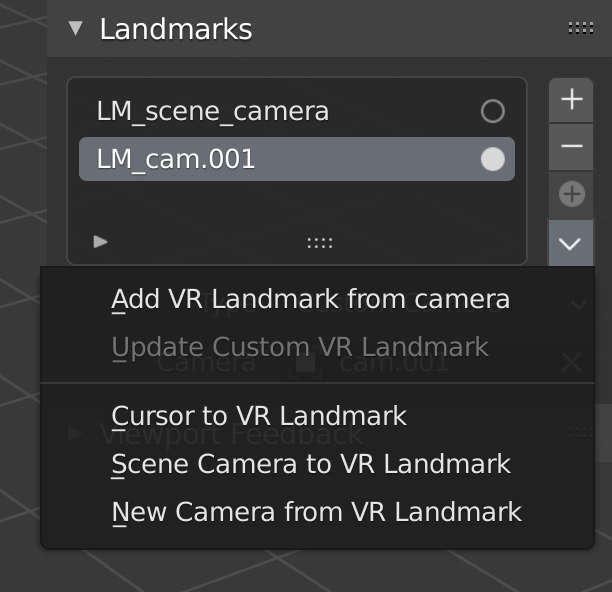
- При переходе к ориентиру вид перемещается точно к нему, а не сохраняется смещение текущего положения.
- Отключение позиционного отслеживания перемещает зрителя обратно в точное положение ориентира.
- Новый тип ориентира: Custom Pose. Они позволяют указать положение и поворот для использования в качестве базовой позы без камеры.
- Add VR Landmark from Session. Добавляет новый ориентир позы, основанный на текущем положении и повороте зрителя.
- Add VR Landmark from Camera. Если объект камеры активен, это добавляет ориентир с положением и поворотом на основе камеры.
- Update Custom VR Landmark. Обновляет положение и поворот выбранного ориентира на основе текущей позы зрителя.
- Cursor to VR Landmark.
- Scene Camera to VR Landmark. Скопирует положение и поворот выбранного ориентира в камеру сцены.
- New Camera from VR Landmark. Добавит камеру с положением и поворотом выбранного ориентира.
- Параметр «Show Landmarks 3D View», доступный на панели «Viewport Feedback» в окне просмотра. Включает визуальные индикаторы положения и поворота ориентиров.
Прочее
- В области просмотра Viewport Feedback отображается предупреждение, указывающее, что параметры обратной связи могут существенно повлиять на производительность.
Прочие улучшения
Дублирование данных
Улучшено дублирование блоков данных (или глубокое копирование, полное копирование).
- При выполнении полной копии сцены теперь будут использоваться те же настройки предпочтений, что и при дублировании коллекции или объекта, чтобы определить, какие субблоки данных также должны быть скопированы.
- Выполнение полной копии сцены или коллекции теперь дублирует действия, только если соответствующая опция установлена в настройках.
- Все случаи использования дублированных субблоков теперь должны быть правильно сопоставлены с их копиями.
- Выполнение полной копии локального блока данных теперь никогда не будет дублировать связанные суб-данные, которые он может использовать (это уже раньше имело место для сцен, но не для объектов или коллекций).
- Однако создание полной копии связанного блока данных также будет дублировать все связанные с ним суб-данные, если это разрешено (поскольку пользователь затем хочет получить дубликат локали связанных данных).
- Свежие записи
- Балкон в многоквартирном доме: является ли он общедомовым имуществом?
- Штраф за остекление балкона в 2022: что это и как избежать наказания
- Штраф за мусор с балкона: сколько заплатить за выбрасывание окурков
- Оформление балконного окна: выбираем шторы из органзы
- Как выбрать идеальные шторы для маленькой кухни с балконом
- Правообладателям
- Политика конфиденциальности
Мастерица © 2023
Информация, опубликованная на сайте, носит исключительно ознакомительный характер