
Хочу сразу сказать это информация была найдена где-то на просторах интернета, но мне когда я начинала она очень помогла, автора незнаю.
Изменение масштаба выкроек
Как же быть, если вам захочется сшить не маленького львёнка, помещающегося на ладошке, а огромного льва? Нет ничего проще! Надо только увеличить выкройку. Ваш компьютер, конечно, поможет вам в этом.
С помощью компьютера изменить масштаб изображений можно очень быстро и легко. Для этого можно воспользоваться разными способами, ведь существует множество графических программ вроде Фотошопа. Если у вас стоит эта программа и вы ею пользовались хотя бы раз, вы, скорее всего, знаете, что надо делать. Но на всякий случай напомню (привожу здесь два способа, которыми я сама пользуюсь, по-моему, они очень удобны, но если кто-то знает лучший — поделитесь :-))
Итак, Фотошоп.
Щелкаем по картинке (или по выкройке) правой кнопкой мыши. В контекстном меню выбираем «Сохранить как». Сохраняем в той папке, в которой вам потом будет удобно искать. Так можно сохранить сколько угодно картинок. Далее запускаем Фотошоп, и в нем открываем нашу выкройку. Теперь надо нажать в меню кнопку «Изображение», и во всплывающем меню выбрать «Размер изображения». Здесь можно установить любые нужные вам значения (обратите внимание на то, чтобы они выражались в сантиметрах :-)) По умолчанию здесь установлена птичка на строчке «Сохранять пропорции», лучше ее не трогать :-)) После изменения размера можно выкройку отпечатать.
Обратите внимание: все выкройки вычерчены на стандартных листах формата А4, поэтому, если вы хотите сшить игрушку такого размера, какой предполагался изначально ее выкройкой, установите ширину изображения равной 20-21 см, а высота установится автоматически.
Второй способ — использование программы Word.
Щелкнем по картинке правой кнопкой мыши, выберем «Копировать». Затем открываем Word, вставляем в него скопированное изображение. Опять щелкаем по изображению (уже в Word’е) правой кнопкой, выбираем «Формат рисунка». Откроется окно, в котором нам будет нужна вкладка «Размер». Здесь есть раздел «Размер и поворот». Устанавливаем высоту или ширину нужного значения (в оригинале — ширина 21 см, но вы можете выбрать свою — больше или меньше). Опять же не советую трогать галочку на строчке «Сохранить пропорции» :-)) Теперь можно печатать.
Одно интересное замечание: когда я пыталась в первый раз проделать все эти фокусы с вордом, у меня параллельно был запущен Winplay (ну лублу я музычку послушать :-)) Так у меня ничччего не получалось! Только когда я отключила музыку, все пошло, как по маслу. Наверное, у моего компа совсем музыкального слуха нет :-)))
Можно также воспользоваться старым проверенным дедовским способом. Многие знают этот способ увеличения рисунков—при помощи сетки из квадратов. Надо переснять выкройку понравившейся вам игрушки на тетрадный лист в клеточку (или самим расчертить лист клетками), а на другом листе, побольше, вычертить сетку из более крупных квадратов. Рассчитать их размер можно так: если, к примеру, мы хотим увеличить выкройку в 4 раза, значит, длину стороны квадрата на первом листе (с маленькой выкройкой) надо умножить на 4. На тетрадном листе длина стороны квадрата 0,5 см, значит, умножив её на 4, получаем 2 см.
Расчертим большой лист такой сеткой и перенесём весь рисунок с маленького листа.
Готовые выкройки для скачивания
Готовые выкройки можно скачать бесплатно!
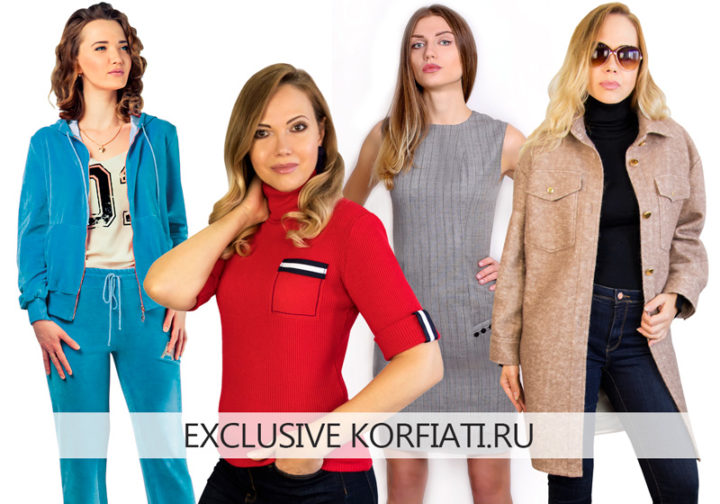
В этой рубрике собраны готовые выкройки в натуральную величину, каждую из которых вы можете скачать абсолютно бесплатно, распечатать на принтере и использовать для пошива изделий. Выкройки в натуральную величину удобно использовать в тех случаях, когда ваши мерки соответствуют стандартным. Для нестандартных фигур может потребоваться корректировка лекал. Каждая выкройка содержит подробные рекомендации и советы как выбрать подходящий вам размер и как скорректировать выкройку в случае необходимости.
Коллекция выкроек данной рубрики постоянно пополняется и содержит не только выкройки готовых модельных решений, но и базовые выкройки изделий, каждая из которых разработана на 5 размеров. Скачайте и используйте эти основы для моделирования любых моделей, представленных на нашем сайте.
Удобный формат готовых выкроек позволяет скачивать выкройки в полном формате А0 и распечатывать их цельным листом. Сделать это в домашних условиях достаточно сложно, поскольку потребуется принтер большого размера. Поэтому рекомендуем скачать выкройку на ваш компьютер, сохранить ее на флэш-карту и распечатать в любом ближайшем копи-центре.
Мы позаботились и о том, чтобы вы смогли самостоятельно распечатать выкройки на стандартных бытовых принтерах. И для этого мы разбили большие листы на листы формата А4, который можно распечатать на любом бытовом принтере. Распечатайте выкройку на листах А4, а затем склейте их между собой по схеме и получите выкройку в натуральную величину.
Не забывайте проверять выкройки после распечатывания и склеивания, для этого на выкройках есть тестовый квадрат. Также рекомендуем перед раскроем изделия из ткани, сшить макет изделия из макетной ткани — небеленой бязи, например. Так вы сможете проверить конструкцию, внести изменения в выкройку, в случае необходимости, и получить превосходный результат.
Желаем вам получить удовольствие от вашего творчества в Школе шитья Анастасии Корфиати!
Готовая выкройка трикотажного костюма — худи и юбка
Наши самые любимые вещи, которые мы носим с большим удовольствием, обладают схожими характеристиками — все они очень комфортные, и только в них мы чувствуем себя по-настоящему свободно. Именно к таким любимым изделиям можно смело отнести трикотажный костюм, состоящий из укороченного худи и прямой юбки на резинке, сшитого из футера самого модного цвета 2022 года, который получил название Very Pery. Выкройка трикотажного костюма — в этом уроке.
Выкройка боди с рукавами для скачивания
Наверняка большинство из наших читателей знакомы с таким универсальным изделием как боди, которое перекочевало в современный женский гардероб из спортивной гимнастики и стало практически базовым изделием в гардеробах современных женщин. В чем состоят основные преимущества боди, из каких материалов лучше шить такое изделие и с чем его сочетать? В этом уроке вы также найдете готовую выкройку боди и инструкции по пошиву.
Выкройка пальто-халата для скачивания
Одним из бесспорных трендов сезона является пальто-халат. Несмотря на простоту кроя, такое пальто выглядит невероятно роскошно! Слегка расклешённый силуэт, спущенная линия плеч, широкие рукава и отложной воротник — все эти детали, объединенные в одном изделии, создают стильный и современный образ. В этом уроке мы подготовили для вас готовую выкройку пальто-халата для скачивания, а также подробные рекомендации по раскрою и пошиву данного изделия.
Читайте также: Как сшить одежду для утки лалафанфан своими руками выкройки
Готовая выкройка джемпера для скачивания
Есть много способов разнообразить свой гардероб в межсезонье, сделать его ярче и эффектнее. И самый простой из них — сшить новый стильный джемпер! Прекрасное решение — слегка укороченная модель насыщенного синего цвета с россыпью ярких белых «звезд». В этом уроке мы подготовили для вас готовую выкройку джемпера 42-50 размеров для скачивания, а также подробный пошаговый мастер-класс по пошиву этой модели.
Выкройка жакета оверсайз для скачивания
Пиджаки и жакеты оверсайз — это модели свободного кроя, которые не выходят из тренда уже несколько сезонов подряд. Модницы так полюбили этот стиль за непринужденность и комфорт, что можно смело утверждать, — тренд продолжится и продержится в топе еще ни один сезон. Готовая выкройка жакета оверсайз — в этом уроке.
Выкройка маски для сна
Полноценный здоровый сон — важная составляющая здоровья и качества жизни. Именно поэтому высыпаться надо в любых условиях! Специально для комфортного сна предлагаем вам сшить мягкую эргономичную маску из шелковой ткани. Выкройка дана в натуральную величину, вы можете скачать выкройку на ваш компьютер, распечатать и сразу кроить!
Готовая выкройка мужской рубашки
В современном мире сложно представить себе гардероб делового мужчины без классической белой рубашки, — этот элемент одежды давно стал обязательным для работы в офисе, деловых встреч и особо торжественных событий. Специально по многочисленным просьбам наших читателей мы разработали и предлагаем вам скачать готовую выкройку мужской рубашки на 5 стандартных 50-52-54-56-58 размеров.
Готовая выкройка платья с оборками на 5 размеров
Бесспорным трендом этого сезона является платье-рубашка, причем в самых разнообразных вариантах — от классического прямого изделия миди до расклешенных моделей с длинной широкой юбкой в пол. Платье сшито из стильного рубашечного поплина цвета Деним Блу (англ. Denim Blue) внешне похожего на джинсовый материал. Воротник-стойка, двуслойная кокетка и рукава, фиксирующиеся на паты — все это детали знакомой всем нам классической рубашки. Добавим к этому широкую юбку с оборками и получим стильное и одновременно комфортное платье, в которое невозможно не влюбиться! Специально для вас…
Готовая выкройка платья-рубашки для скачивания
Если вам нравятся классические платья-рубашки, предлагаем сшить по-настоящему летний вариант такого изделия. Цветочный рисунок ткани, из которого сшито наше платье, позволил полностью переформатировать его стиль. С одной стороны — это классический крой с его неотъемлемыми атрибутами: отложным воротником на стойке, большими накладными карманами, двухслойной кокеткой и застежкой на пуговицы. А с другой — пестрый материал, который оборачивает все эти детали в цветочный принт, нивелируя углы и придавая изделию совершенно новое звучание. Готовая выкройка платья-рубашки для скачивания — в этом уроке.
Готовая выкройка платья в бельевом стиле
Платье в бельевом стиле уже не раз всходило на пьедесталы модных трендов, покоряя своей подчеркнутой сексуальностью и одновременно естественной простотой кроя. И поскольку сейчас мир моды переживает возрождение 90-х, платье в бельевом стиле (или, как еще называют такую модель — платье-комбинация) позволит вам быть в топе модного тренда. Тонкие бретели, глубокий вырез и нежное кружево в отделке – всё это с невероятной глубиной подчеркивает женственность нашей модели. Готовая выкройка платья в бельевом…
Мои выкройки
- Все записи
- Записи сообщества
- Поиск

Мои выкройки запись закреплена
Сундук ( Кройка и Шитье )
Я ношу размер 48-50. Народный крой — это всегда оверсайз. Думаю, до 52 размера точно подойдет.
Уменьшить-увеличить по бедрам можно за счет изменения ширины срелнего полотна. Что бы уменьшить по объему груди, присборить не на 40 см, а поменьше.
Ластовица у меня — квадрат со стороной 15 см, но можно и 10 сделать.
Белая оборка 15 см.
Показать полностью. Ночная сорочка сшилась за один вечер. Все-таки народный крой — это вещь, я вам скажу. Кроится вдва счета. Шьется то же быстро, одни прямоугольнички. Получилось что-то в стиле бохо. Честно говоря, тянет уже на платье. Поставила себе заметочку, заказать цветной лен и сшить эту модель в качестве платья. Что самое интересное, в отрезе ткань совсем не смотрелась. Ткань винтажная, но я не знала куда ее приткнуть, давно валялась в шкафу. А вот в этой модели как-то заиграла ее нежненькая расцветка.
Когда одеваешь это на себя, возникают интересные ощущения. Все-таки обожаю всякие там сборочки-оборочки и рюшечки. Прям такой совсем девочкой чувствуешь себя во всем этом! Ну, и нижняя юбочка, с которой я и заявляась сначала. Понравилось как сел верх. Не хотела широких резинок и много сборок. Случайно в закромах попалась фигурная резинка. На нее и посадила талию треступенчатым зигзагом. И получилось как раз то, что надо, юбка села чуть ниже талии. Источник
Выкройки PDF
Выкройки для детей можно найти здесь: https://vk.com/vykroyki_dlya_detey
__________________________________
- Записи сообщества
- Поиск

Выкройки PDF запись закреплена
Швейный клуб. Книги, выкройки, мастер-классы
Мужские спортивные брюки
Размеры 44-60 российские на рост 170-178
Автор: Анна Руденко
От автора:
Выкройки даны с припусками на швы.
Штаны с хорошей прибавкой на свободу, поэтому широкие. По необходимости можно заузить. Можно поставить манжеты.
Пояс выкраивается отдельно и пришивается к штанам, в пояс вставляется резинка. Пояс можно сделать цельнокроеным, для этого увеличьте припуск сверху. Выкройка в PDF файле в натуральную величину. При печати выставляйте масштаб 100%. После распечатки нужно склеить листы стык в стык, не накладывая листы друг на друга и не обрезая поля. 

Выкройки PDF запись закреплена
Выкройки для шитья
 Идеи+выкройка-основа
Выкройки PDF запись закреплена
Швейный клуб. Книги, выкройки, мастер-классы
Женские утепленные брюки
Бесплатные размеры 42, 54
Остальные размеры (размерный ряд 40-62) платные, ссылка ниже Выкройки даны без припусков на швы.
Показать полностью. Рекомендации по выбору ткани: плащевые ткани, утеплитель плотностью 80 гр/кв м. Утепленные женские брюки – это то, без чего не выйдешь зимой на прогулку с собакой, скорее всего, откажешься от катания на лыжах и активной прогулки с ребенком. В них тепло и комфортно дойти до магазина. Российский климат даже осенью и весной теплом радует не всегда, поэтому – утепляемся. Использование при пошиве плащевки с утеплителем позволят сшить по нашей готовой выкройке комфортные и теплые женские брюки. Швейный мастер-класс позволит сделать это быстро и без возможных ошибок и сложностей. Источник
Как распечатать выкройки в натуральную величину на листах любого формата?
Для всех выкроек в заказе Вы можете скачать ДВА файла для каждой выкройки: 1. Многоформатный PDF файл выкройки, который можно распечатать в принтере или плоттере на листах бумаги формата А0, А1, А2, А3 или А4, с самостоятельным разбиением на листы и корректную печать только в бесплатной программе Адоб Ридер. 2. А4 ПДФ файл выкройки, который уже разбит на листы А4 и его можно печатать на любом устройстве в любой программе, в том числе и в браузерах, и с мобильных телефонов, но только на листах формата А4. Порядок печати для этих двух вариантов файлов несколько отличаются. Пожалуйста, внимательно прочитайте как правильно печатать, оба варианта файлов выкройки!
Чтобы перейти к нужному месту инструкции, нажмите на соответствующую ссылку
Неискушенные пользователи могут задаться и вопросами, которые возникают «за рамками» трёх кликов. Например, как скачать выкройку перед распечатыванием.
Как распечатать многоформатный ПДФ файл предварительно разбив его на листы формата А4, А3, А2, А1 или А0
Порядок распечатывания в последней версии бесплатной программы Adobe Acrobat Reader DC
ВАЖНО! В смартфонах, как правило, системная программа скачивает ПДФ файл и сразу открывает выкройку в браузере.
В браузере Вы не сможете корректно распечатать этот файл. Посмотреть куда скачался файл Вы можете следующим образом:
Коснуться в меню браузера в верху экрана значка  или
или  (в зависимости от ОС телефона), и выбрать пункт Настройки. Опуститься ниже и выбрать пункт Скачанные файлы. Там будет указана папка, в которую сохранились скачанные выкройки.
Порядок действий
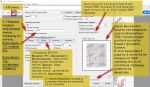
— Во-первых, после того, как Вы открыли этот файл в программе Adobe Acrobat Reader DC нажмите на иконку принтера в верху окна программы Откроется диалоговое окно печати. — Во-вторых, в этом диалоговом окне на вкладке «Страницы» у Вас будет указано количество многоформатных страниц в ПДФ файле, например 1-3 или 1-2 (не путать количество многоформатных страниц в файле с количеством листов бумаги вашего формата в принтере или плоттере, которые потребуются для печати выкройки). В этом окне указано количество многоформатных ПДФ страниц файла, количество же листов бумаги, которые потребуются для печати зависит от формата листов на которых Вы будете печатать. Об этом читайте дальше и смотрите на картинке. Включите переключатель Страницы и уберите из печати первую страницу (то есть информационную страницу — ведь для распечатки выкройки она Вам не нужна). Если у Вас стояло 1-3, то поставьте в окошке 2-3 , если стояло 1-2, то оставьте просто 2.
ВАЖНО! Если в Вашем многоформатном файле нет Информационной страницы, то оставьте переключатель Страницы — ВСЕ!
— В-третьих, нажмите кнопку ПОСТЕР, появятся параметры разбивки на листы — их предназначение смотрите на картинке. Ярлыки, Метки — увеличивают количество листов на которых будет распечатана выкройка. Можете поэкспериментировать с этими настройками. — В-четвертых, нажмите на кнопку Параметры страницы внизу этого диалогового окна. Откроется ещё одно маленькое окно, в нем выставите тот формат бумаги на котором собираетесь печатать А0 или А1, или А3, или А4. А также поставьте Ориентация: Книжная. Нажмите ОК. С ориентацией страниц, тоже можете поэкспериментировать. Теперь справа в диалоговом окне Вы можете видеть на сколько листов бумаги будет разбита каждая многоформатная ПДФ страница. В примере на рисунке: из ПДФ файла печатается 2-ая и 3-ья многоформатные страницы (первую информационную мы исключили из печати), каждая из них будет разбита на 12 листов бумаги А4. Итого для этой выкройки у Вас будет 24 листа бумаги А4. И на эскизе страниц Вы можете видеть, как каждая из многоформатных страниц будет разбита на листы бумаги вашего формата. В примере на картинке: 3 ряда по 4 листа бумаги А4 в каждом ряду на каждой из двух многоформатных ПДФ страниц. При других форматах листов бумаги их количество для каждой из многоформатных ПДФ страниц будет другим. Также, количество листов бумаги будет зависеть от Вашего принтера и его драйвера. Можно нажимать кнопку ПЕЧАТЬ.
Как распечатать многоформатную выкройку тем, у кого стоит старая версия Adobe Reader
Тем у кого стоит старая версия Адоб Ридер рекомендуем обновить её до атуальной версии! Если Вы по какой-то причине не можете или не хотите обновления, то читайте дальше: 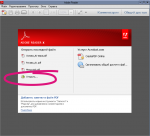 После запуска Adobe Reader предлагает открыть файлы — первый клик мышкой. Открыв нужный файл, кликните значок принтера в левом верхнем углу (на рисунке он обведён). В открывшемся диалоговом окне на вкладке Диапазон печати, уберите из печати Информационную страницу: у Вас будет указано количество многоформатных страниц в ПДФ файле, например 1-3 или 1-2 (не путать количество многоформатных страниц в файле с количеством листов бумаги вашего формата в принтере или плоттере, которые потребуются для печати выкройки). В этом окне указано количество многоформатных ПДФ страниц файла, количество же листов бумаги, которые потребуются для печати зависит от формата листов на которых Вы будете печатать. Включите переключатель Страницы и уберите из печати первую страницу (то есть информационную страницу — ведь для распечатки выкройки она Вам не нужна).
 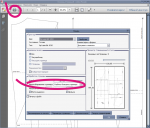 Если у Вас стояло 1-3, то поставьте в окошке 2-3 , если стояло 1-2, то оставьте просто 2.
ВАЖНО! Если в Вашем многоформатном файле нет Информационной страницы, то оставьте переключатель Страницы — ВСЕ!
Справа от надписи «Масштабирование страницы» выберите опцию «Разбить большие страницы» и кликните «Enter». В некоторых версиях Adobe Reader окно настройки печати выглядит немного иначе. Вам следует «нажать кнопку» «Poster» в окне программы и кнопку Ehter на клавиатуре компьютера. не все версии программы Adobe Reader имеют нужную функцию! У наших покупателей возникали сложности с версией Adobe Reader IX.
Обратите внимание, что в мобильной версии Adobe Reader нет нужных опций для распечатки выкроек.
Как распечатать А4 файл выкройки (дополнительный файл) в любой программе на любом устройстве, в том числе и на мобильных
А4 файл выкройки можно распечатывать на листах бумаги формата А4 не только в программе Адоб Ридер, но и прямо из браузера. Здесь все просто, так как файл уже разбит на листы А4 и предварительно подготовлен к печати на листах такого формата. Разберемся с настройками на примере браузера Хром. Так как чаще всего в мобильных устройствах с операционной системой Андроид по умолчанию стоит именно этот браузер. 1. Нажмите на кнопку Печать в программе, в которой Вы открыли выкройку. 2. В открывшемся диалоговом окне печати проверьте настройки печати: СТРАНИЦЫ — Для начала выведите на печать первую информационную страницу с проверочным квадратом, то есть включите переключатель страницы и поставьте 1. РАЗМЕР (для Адоб Ридера НЕ Постер, как в многоформатном файле, а кнопка Размер) — Реальный размер или Пользовательский масштаб — 100%. ОРИЕНТАКЦИЯ — Книжная. 3. Распечатайте Первую страницу с Проверочным квадратом. Измерьте проверочный квадрат на распечатанном листе бумаги. Если он равен 10 см на 10 см — печатайте остальные страницы выкройки.
Что делать, если проверочный квадрат не равен 10 см на 10 см
Такая ситуация возможна и зависит от особенностей драйвера Вашего принтера и особенностей браузера или другой программы из которой Вы печатаете выкройку.
Что делать?
Например, Вы распечатали лист с проверочным квадратом и его стороны равны 9,5 см на 9,5 см. В настройках печати поставьте: Пользовательский масштаб — 105% и распечатайте уже с этими настройками первую страницу файла с проверочным квадратом. Или еще один пример. Стороны квадрата равны 10,8 см. Поставьте Пользовательский масштаб — 92%
Как скачать выкройку и правильно сохранить ее на своем устройстве навсегда
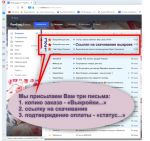
- Копию заказа – «Выкройки для шитья своими руками Веры Ольховской информация о заказе № ХХХХХ».
- Ссылку или ссылки на скачивание ПДФ файлов выкроек.
- Подтверждение о получении оплаты – «Статус заказа изменён: Ваш заказ ХХХХХ».
Не спешите удалять эти письма.
Вдруг Вы потеряете файл выкройки и Вам потребуется помощь админа магазина, чтобы снова его получить.
Переходим к скачиванию.
Открыв письмо с выкройкой, Вы видите наименование файла и ссылку (или ссылки) для скачивания ПДФ файлов выкройки.
Если Вы в одном заказе оформляли несколько выкроек, то в этом же письме будут ссылки на все заказанные Вами выкройки. На каждую выкройку своя отдельная ссылка.
Важно! с 1 декабря 2019 года для всех новых выкроек мы отправляем ДВА файла на каждую градацию размеров в выкройке: один файл адаптированный для печати на листах формата А4 в любой программе на любом устройстве и второй файл исходный из которого можно распечатать выкройку в любом формате бумаги от А0 до А4, но только в программе Адобе Ридер и только с компьютера или ноутбука. Постепенно мы и все наши предыдущие выкройки переведем на такую отправку заказов.
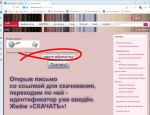
Переходите по ссылке и на открывшейся странице видите Ваш индивидуальный идентификатор скачивания и кнопку СКАЧАТЬ. Если ссылка в письме на активная, то эту ссылку нужно скопировать и вставить в адресной строке Вашего браузера.
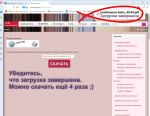
Остаётся только нажать кнопку «Скачать», так как идентификатор уже введён.
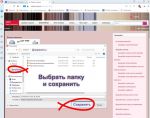
После нажатия кнопки «Скачать», системная программа компьютера предлагает Вам выбрать папку для сохранения файла выкройки.
Выбираем «Документы», «Загрузки» или любую другую удобную Вам папку.
Но важно не забывать куда Вы сохранили выкройку.
После того, как Вы нажали кнопку «Сохранить», убедитесь, что загрузка завершена.
ВАЖНО! В смартфонах, как правило, системная программа скачивает ПДФ файл и сразу открывает выкройку в браузере.
В браузере Вы не сможете корректно распечатать этот файл. Посмотреть куда скачался файл Вы можете следующим образом:
Коснуться в меню браузера в верху экрана значка или (в зависимости от ОС телефона), и выбрать пункт Настройки. Опуститься ниже и выбрать пункт Скачанные файлы.
После покупки выкройку можно будет скачать ещё четыре раза, например, чтобы сохранить ещё в какой-нибудь папке или на другом устройстве.
Если Вам понадобятся дополнительные скачивания, ответьте на копию заказа, которая пришла на Ваш е-мейл, и попросите админа о повторном скачивании или чтобы он выслал Вам файл выкройки вложением.
В случае, если файл будет выслан вложением, его также нужно будет сохранить на диске и только потом печатать.
Как скачать бесплатную программу для распечатывания
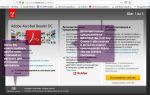
Бесплатная программа Adobe Acrobat Reader DC или Adobe Reader должна быть установлена на компьютер.
В комплекте с Акробатом идёт и дополнительное программное обеспечение, которое можно не скачивать (оно не бесплатно) – просто снимите птички в среднем блоке окна (как показано на рисунке) и жмите на желтую кнопку «Установить сейчас» и следуйте дальнейшим инструкциям по установке программы на официальном сайте Адоба.
ВАЖНО! Для версии этой программы для мобильных телефонов окно для скачивания будет другим. Мы рекомендуем распечатывать выкройки не при помощи приложения Адобе Акробат для мобильных телефонов.
И даже, если Вы купили выкройку с мобильного телефона, то желательно распечатывать ее с компьютера!
Чтобы скачать бесплатно самую новую версию этой программы на русском языке для компьютеров и ноутбуков с официального сайта Adobe перейдите по этой ссылке:
Для компьютеров и ноутбуков без регистрации. Если Вы зайдете по этой ссылке с мобильного телефона, то компания Adobe попросит Вас зарегистрироваться! Или войти с профилем социальной сети.
Видео о сборке чертежа
И видео о том, как собрать чертёж и кроить по электронным выкройкам
Если выкройка на нескольких больших листах, то, чтобы не запутаться при сборке, смотрите ещё одну видео-инструкцию
Собирая распечатанную на листах формата А4 выкройку, смотрите как выглядит выкройка на рисунках вида на странице с описанием.
Или, если Вы работаете на компьютере, откройте бесплатную программу Adobe Reader и нажмите кнопку печати, чтобы ориентироваться по виду окна печати.
Примечания
Если Вы печатаете на фотопринтере, который печатает без полей, обязательно включите опцию «метки вырезки», на других принтерах включение этой опции увеличит расход бумаги.
Некоторые выкройки для экономии бумаги выполнены «в режиме наложения».
Для печати рекомендуются цветные струйные принтеры и МФУ.
Отдельные модели лазерных принтеров и МФУ фирмы Hewlett Packard НР могут некорректно выводить файлы ПДФ, добавляя линии «по своему усмотрению», что связано с конфликтом драйвера принтера и ОС компьютера.
Поэтому, рекомендуем сверять распечатки с рисунками вида и перед покупкой выкроек воспользоваться бесплатными выкройками для ознакомления с процессом печати.
- Свежие записи
- Балкон в многоквартирном доме: является ли он общедомовым имуществом?
- Штраф за остекление балкона в 2022: что это и как избежать наказания
- Штраф за мусор с балкона: сколько заплатить за выбрасывание окурков
- Оформление балконного окна: выбираем шторы из органзы
- Как выбрать идеальные шторы для маленькой кухни с балконом