
Качество сканирования объектов зависит не только от технических характеристик 3D сканера, но и от умения им пользоваться. Мы составили краткое руководство, которое поможет вам вывести технику сканирования на новый уровень. Приняв приведённые ниже советы к сведению, вы сможете оцифровывать даже самые сложные и высокодетализированные объекты различных размеров и форм.
Всегда выполняйте калибровку
Прежде чем начать работу, откалибруйте 3D сканер. Для этого используется специальная калибровочная панель.
Сканирование механизмов
Первая сложность, с которой сталкиваются владельцы даже самых высокотехнологичных 3D сканеров — это сканирование сложных механизмов. Наличие большого количества подвижных деталей часто ставит в тупик даже тех, кто ранее уже имел опыт обращения со сканирующим оборудованием. Чтобы процедура прошла успешно, рекомендуем начать оцифровку объекта с положения, в котором все запчасти и подвижные элементы находятся в штатном положении. После этого разберите механизм на составные части и отсканируйте каждый из них по отдельности. Таким образом, вы получите трёхмерную модель механизма в сборе, а также всех его составных элементов. У оператора CAD будут все данные, чтобы воссоздать трёхмерную проекцию даже самого сложного механизма и понять все нюансы его работы.
Заблокируйте все движущиеся элементы
Качество сканирования во многом зависит от того, насколько оцифровываемый объект статичен. В связи с этим рекомендуется надёжно зафиксировать все движущиеся части, прежде чем начать работу с 3D сканером. Это позволит минимизировать погрешности и получить точную трёхмерную копию для последующей обработки в CAD и распечатки на домашнем или промышленном 3D принтере.
Принимайте во внимание фактуру объекта
Характер поверхности объекта имеет важное значение при получении его трёхмерной копии посредством сканирования. Даже самые дорогие и высокотехнологичные 3D сканеры сталкиваются с трудностями при захвате зеркальных или пористых поверхностей. Чтобы избежать подобных сложностей, рекомендуется проклеивать их тонкой малярной лентой.
Применяйте малярную ленту при сканировании крупноразмерных объектов
Чтобы захват маркеров с крупных объектов был более точен, рекомендуется наносить их на малярную ленту. Эта простая процедура позволит упростить сканирование и сделать его более точным.
Применяйте дополнительную подложку для сканирования предметов с тонкими стенками
Чтобы оцифровать предмет с тонкими стенками, используйте дополнительную подложку. Её размещают таким образом, чтобы 3D сканер смог захватить маркеры с каждой из сторон. В свою очередь, метки на основной подложке могут выступить в роли опорной сетки.
Производите сканирование среднеразмерных и крупных объектов, двигаясь от центра
Если размер объекта составляет 2-3 захватываемых сканером объёма, начинать сканирование нужно с центра. 3D модель тогда получится более точной, а сам процесс сканирования займёт меньше времени.
Не передвигайте предметы с варьируемой геометрией
Используя 3D сканер, смещать можно лишь объекты с фиксированной геометрией. Если геометрия варьируема, то при перемещении все элементы должны быть надёжно закреплены.
Наклеивайте больше маркеров на сегменты, имеющие сложную геометрию
Если на сканируемом предмете присутствует множество зубцов, впадин, перепадов высот, наклеивайте больше маркеров, чтобы 3D сканер смог произвести точный захват всех поверхностей.
Наклеивайте маркеры на ровные сегменты
В процессе наклеивания маркеров убедитесь, что они не заламываются и не перегибаются. Все маркеры должны быть нанесены ровно и без захождения на близлежащие поверхности. Если угол поверхности меняется, используйте разные отрезки маркера. Главное, чтобы одна лента не меняла угол в процессе нанесения. Изгибов быть не должно.
Тщательно готовьте светоотражающие или чёрные сегменты
Все сегменты глубоких тёмных оттенков, а также светоотражающие поверхности должны быть тщательно заматированы. Для этого используют специальный спрей, который легко стирается после сканирования спиртовой салфеткой.
Пользуйтесь крепёжной рамкой для сканирования мелких элементов
3D сканер не всегда может справиться с захватом деталей и пониманием положения небольших объектов. В связи с этим производители сканирующего оборудования рекомендуют пользоваться специальным аксессуаром — крепёжной рамкой с штифтами. Маркеры клеятся на саму рамку по периметру, а штифты удерживают маленькие элементы в фиксированном положении. Таким образом, 3D сканер «понимает» их положение, а полученной в результате оцифровки точности хватает для их последующей обработки в CAD с возможностью дальнейшего воспроизведения из PLA или ABS пластика.
Оцифровывайте группы мелких деталей
Если вам нужно отсканировать группу небольших предметов, разместите их на небольшом расстоянии друг от друга и проследите за тем, чтобы поверхности не перекрывались. В таком случае 3D сканер сможет оцифровать целую группу элементов за один заход.
Читайте также: Подушки для стульев из ткани
Установите правильный свет
Это условие важно соблюсти, если вы оцифровываете объект со сложной разноцветной текстурой. Правильно направленный свет позволит как можно более подробно передать все нюансы поверхности и точно воспроизвести цвета.
Проконтролируйте поле зрения
При использовании вращающегося столика убедитесь, что сканируемый вами предмет полностью помещается в поле зрения 3D сканера, и что при повороте вокруг своей оси ни один из его элементов не выйдет за пределы видимости камер.
Применяйте подставку
Чтобы полученную 3D модель было легко очистить от лишних деталей (элементы текстуры полки или стола, на которой он установлен), используйте специальную подставку. Это позволит удалить паразитную геометрию в два счёта.
Используйте пластилин для нанесения маркеров
Некоторые 3D сканеры плохо справляются с оцифровкой симметричных предметов. Чтобы упростить задачу оборудованию, добавьте дополнительную геометрию при помощи пластилина и наклейте маркеры сверху.
Фиксируйте объект при помощи поролона
При сканировании неустойчивых объектов, которые невозможно установить в вертикальное положение, используйте толстый лист поролона. Сделайте в нём небольшой надрез канцелярским ножом и вставьте в него край сканируемого объекта.
Изготовьте подложку самостоятельно
Если вы не хотите приобретать подложку, её вполне можно изготовить самостоятельно. Если всё сделать правильно, 3D сканер будет исправно работать и не заметит никакой разницы. Главное — выбрать твёрдый материал и следить за надёжной фиксацией всех маркеров.
Сканируйте мелкие предметы, установив их на пластилиновый «гриб»
Если вам нужно просканировать очень мелкий предмет, такой как монетка или брошка, изготовьте из пластилина небольшую подставку и положите предмет на неё. 3D сканер захватит такой «гриб» как единый элемент, однако ПО сканера легко отделит одноцветный пластилин от сканируемого предмета.
Опирайтесь на геометрию объекта, определяясь со способом выравнивания
Если геометрия предмета хорошо читается, у 3D сканера не возникнет никаких проблем с её захватом. В случае преобладания микрорельефных сегментов большинство производителей сканирующего оборудования рекомендуют производить выравнивание вручную.
Выбирайте формат DirectX
Универсальный формат DirectX является наиболее предпочтительным для сохранения данных после сшивки всех полученных 3D сканером сегментов.
Удаление лишних объектов
3D сканер не отличает целевой объект от подложки и сканирует всю площадь. В связи с этим в область часто попадают лишние объекты. Они могут вызывать ошибки в процессе склейки, в связи с чем их лучше удалять в специализированном ПО сразу после сканирования.
Сопоставляйте размер шага с объёмом файла
При выборе шага учитывайте размер сканируемого объекта. Учтите, что если объект слишком велик, малый размер шага приведёт к существенному увеличению объёма файла, содержащего 3D модель.
Сканируйте крупноразмерные объекты поэтапно
Оцифровывая очень крупные объекты, разбивайте процесс на несколько этапов. Это позволит ускорить процедуру и упростит дальнейшую склейку и обработку.
Вызовите калибровочное поле сочетанием клавиш Alt + Е
Если вы случайно задели 3D сканер и переживаете, что это могло повлечь за собой его смещение, вызовите поле для калибровки, одновременно нажав клавиши Alt + Е. Если выявленная погрешность оказалась слишком большой, имеет смысл осуществить рекалибровку.
Используйте измерительные приборы
Далеко не все 3D сканеры могут справиться с захватом труднодоступных сегментов, например глубоких углублений. В связи с эти возникают трудности при обработке изделия в CAD и его последующей распечатке из ABS или PLA пластика. Чтобы более точно воспроизвести геометрию объекта, воспользуйтесь классическими измерительными приборами для замеров труднодоступных сегментов. Например, штангенциркулем.
Принимайте в расчёт поле зрения двух камер
При размещении объекта проследите, чтобы обе камеры 3D сканера видели сканируемый сегмент.
Следите за поддержанием одинаковых условий
Смена освещения и даже температуры в помещении, где производится сканирование, может помешать работе 3D сканера. Учитывайте этот момент и поддерживайте одинаковые условия на протяжении всей процедуры.
Предохраняйте 3D сканер от вибраций
Прежде чем купить 3D сканер, убедитесь в том, что ваше помещение не подвержено вибрациям. Даже проходящий под окном трамвай может исказить результаты, передав вибрацию на оборудование и сканируемый им объект.
Читайте также: Как высчитать погонный метр ткани
СКАНЕР ДЛЯ АНАЛИЗА ПОВЕРХНОСТИ ТКАНИ
SDL Atlas M227G PILLIGRADE AUTOMATIC PILLING GRADING SYSTEM
SDL Atlas M227G

SDL Atlas M227G PillGrade System является 3D системой, сканирующей ткани, которая использует запатентованную технологию, чтобы объективно и воспроизводимо классифицировать образцы ткани по внешним характеристикам. Система выдает информацию по устойчивости к образованию пиллей и ворсистости в дополнение к классификации пиллингуемости по пятибалльной системе, соответствующей стандартам ASTM и ISO. PillGrade — это метод для контроля, который дает возможность системе сканировать и классифицировать ткани любого веса, цвета и структуры.
ВЕС: 12 кг
РАЗМЕР: ширина 600 мм, глубина 600 мм, высота 600 мм
Электропитание: 100-240 В, 50-60 Гц
Стандарты
• ASTM D3512, ASTM D4970, ASTM D35511, ASTM D3511
• BS 5811
• ISO 12945-1, ISO 12945-3, ISO 12945-2 / ГОСТ Р ИСО 12945-2-2012
Вы нашли нужное для вас решение, но у Вас остались вопросы?
Напишите нам, и наш консультант подробно ответит Вам.
Всегда рады сотрудничеству!
Сканирование фото: как перенести старые фотографии на компьютер
Фотоальбомы со старыми снимками хранят историю и воспоминания, но об их состоянии сложно заботиться. Лучший способ решить эту проблему — оцифровать бумажные фотографии. Это легко сделать дома, используя сканер или специальное приложение на телефоне. Или можно отнести изображения в копировальный центр и довериться профессионалам. В этой статье мы расскажем как отсканировать фото на компьютер, а затем обработать их в программе.
Как сканировать фото: 3 способа
Даже если вы любите снимать на пленку или держать в руках бумажные фото,
есть ряд причин, по которым стоит оцифровать кадры:
- Физические фотографии легко повредить: пятна от воды, изменение цвета — все это законные опасения, которые могут навсегда испортить картинки.
- Фотоальбомы и рамки могут занимать много места в доме.
- Семейные фотографии предназначены для обмена. Наличие цифровых копий гарантирует, что никто не останется без любимых детских воспоминаний.
- На цифровых фото можно исправить недостатки, отрегулировать баланс белого и пр.
Существует три варианта, как сканировать картинки.
Способ 1. Воспользоваться услугами оцифровки
Многие компании и копировальные центры могут помочь отсканировать фотографии. Это самый простой способ, но часто он требует больших денежных вложений.
Некоторые фирмы работают по почте: клиент отправляет снимки и спустя время получает результат. Для сканирования в копировальном центре потребуется лично посетить офис компании и принести бумажные кадры. После того, как изображения будут оцифрованы, вам могут прислать ссылку на скачивание или перенести результат на USB-накопитель.
- Качественный результат. Вы сможете выбрать размер файла и разрешение.
- Удобство. Вам не потребуется сканировать каждый снимок самостоятельно.
- Риск повреждения или потери оригиналов фотографий.
- Высокая стоимость работы при большом количестве кадров.
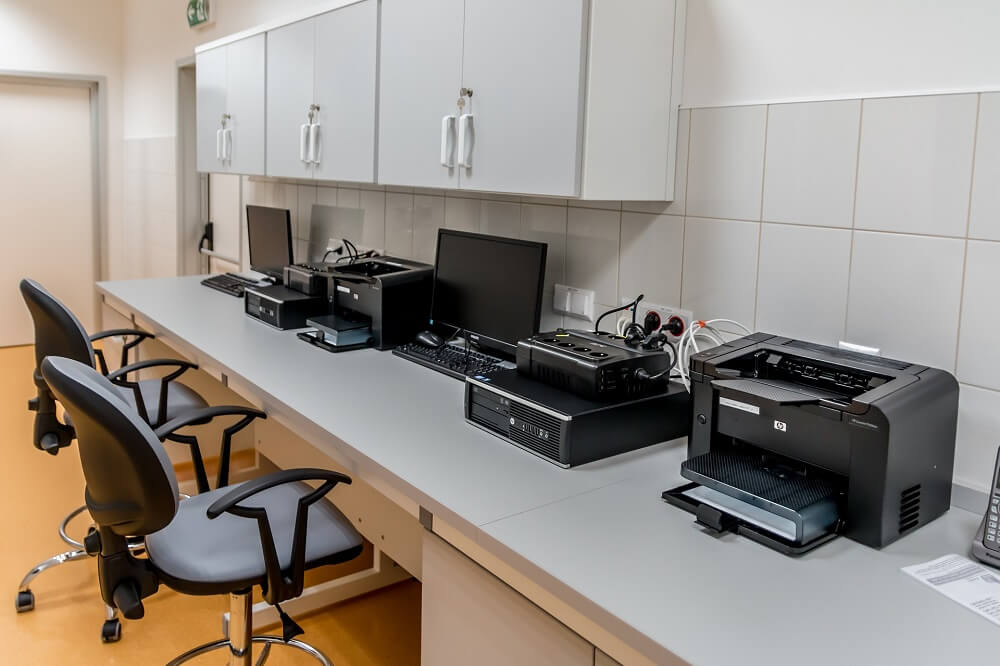
Также в копировальных центрах можно оцифровать пленку
Способ 2. Сфотографировать фото
Для «сканирования» изображений можно использовать фотоаппарат. Это может быть зеркальная, цифровая или DSLR-камера. Главное при съемке правильно расположить оборудование и установить подходящие настройки:
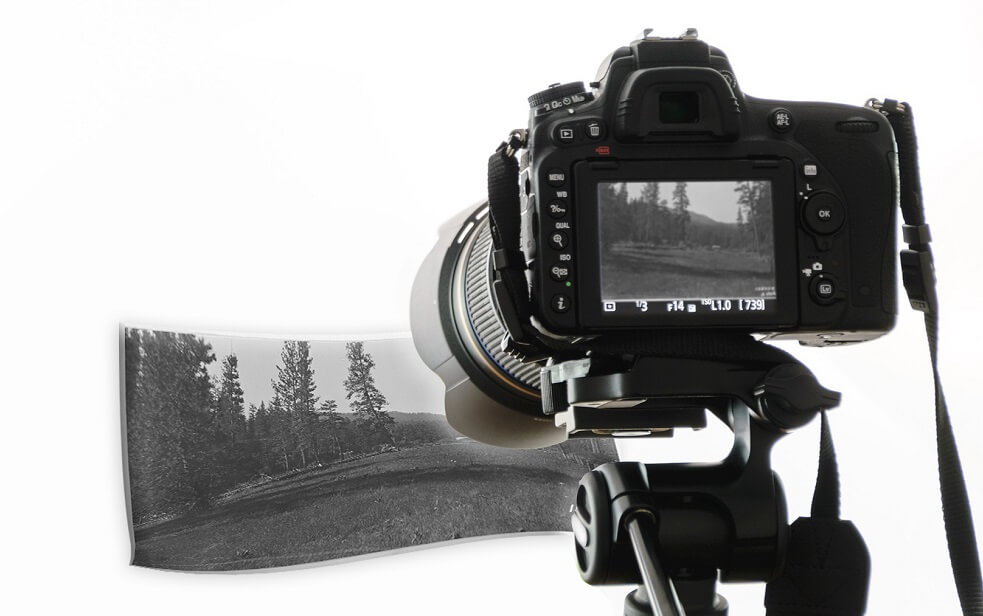
- Фотографируйте при хорошем освещении: лучше использовать естественный свет.
- Снимайте с помощью ручного фокуса: так вы сможете сделать всю область снимка четкой.
- Выберите формат RAW вместо JPEG. Файлы будут весить больше, но с этим расширением у вас будет много возможностей для обработки.
- При недостатке освещения стабилизируйте фотоаппарат и установите выдержку 1/25 — 1/100. ISO лучше оставить в значениях 100-400.
- Поместите фотокамеру на штатив и наклоните объектив к фотографиям. Важно расположить аппарат так, чтобы на снимках не было бликов.
- Полученный результат необходимо обработать в фоторедакторе. Штатив позволит снимать в плохих условиях освещения, а также установить наилучший угол съемки
Также сканирование фотографий возможно с помощью специальных приложений на смартфон. Лучшим вариантом является софт от компании Google PhotoScan. Бесплатное приложение делает несколько снимков каждого бумажного кадра: это позволяет улучшить качество, удалить блики и исправить любые искажения. Его можно бесплатно скачать на Android и iPhone.
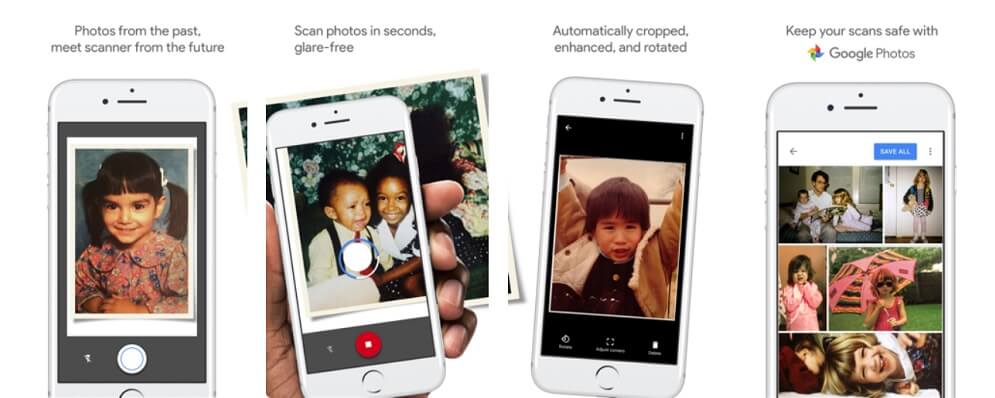
Интерфейс PhotoScan
У программного обеспечения есть альтернативы:
- Photo Scanner Plus от Photomyne для iOS (1,99 $) и для Android (требуется подписка).
- Memories от IdeaSolutions для iOS (бесплатно).
- Pic Scanner от AppInitio Ltd. для iOS (3,99 $).
Способ 3. Воспользоваться сканером
Сканирование фотографий дома с помощью специального оборудования занимает много времени, но также дает полный контроль над оцифровкой и хранением документов.
Для начала работы необходимо подготовить оборудование:
- Планшетный сканер или принтер.
- Чистая ткань из микрофибры, как в очках, или носовой платок.
- Программное обеспечение, поставляемое с вашим аппаратом.
Вы можете выбрать и купить недорогой фотосканер или использовать многофункциональный принтер с подставкой. Существует множество различных марок сканеров с широким диапазоном цен и функций. Как правило, лучше рассмотреть планшетный тип аппарата, так как он с меньшей вероятностью повредит старые фотографии.
- Canon CanoScan LiDE 400 предлагает отличные характеристики и стоит 5 990 рублей.
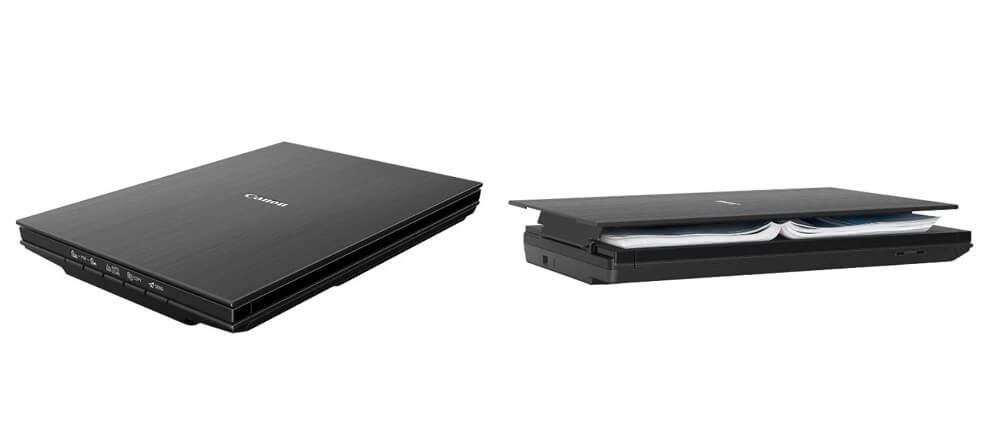 CanoScan LiDE 400
 - Epson Perfection V19 — базовое устройство, которое позволит сканировать фотографии размером до 8×10 без лишних затрат. Его стоимость: 5 тысяч.
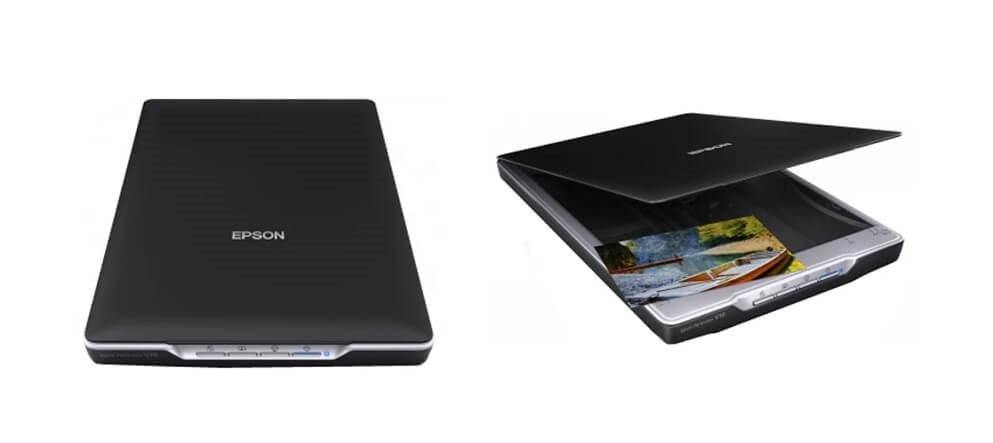 Epson Perfection V19
 - Если ваш бюджет немного больше, вы можете предпочесть устройство, которое может сканировать старые негативы и слайды, а также распечатанные фотографии. Perfection V600 Epson имеет эти функции, а также некоторые дополнительные опции: автоматическая коррекция цвета и нулевое время прогрева. Цена начинается от 23 490 рублей.
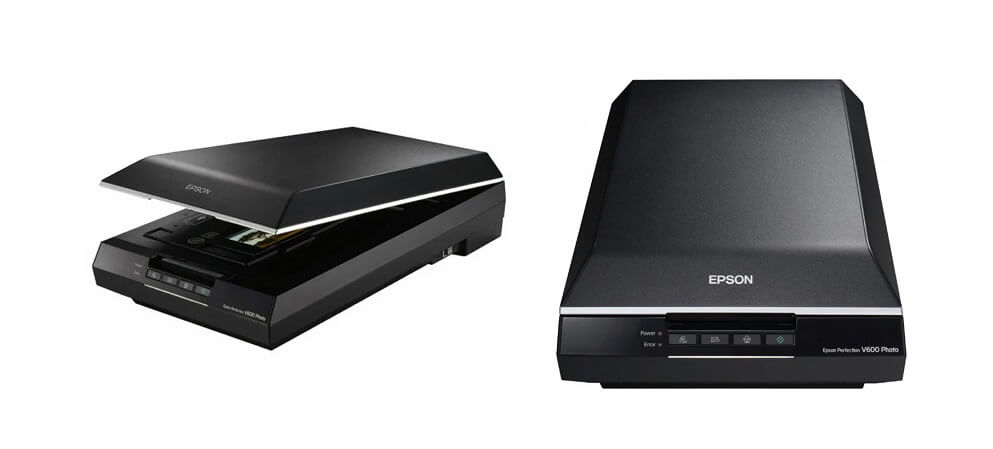 Epson Perfection V600
 - Epson FastFoto FF-680W считается самым быстрым сканером, и будет оцифровывать партию 36 отпечатков со скоростью один кадр в секунду. Он также беспроводной, поэтому вы можете сохранять файлы напрямую в облачные сервисы, такие как Google Drive и Dropbox. Стоимость прибора начинается от 34 790 рублей.
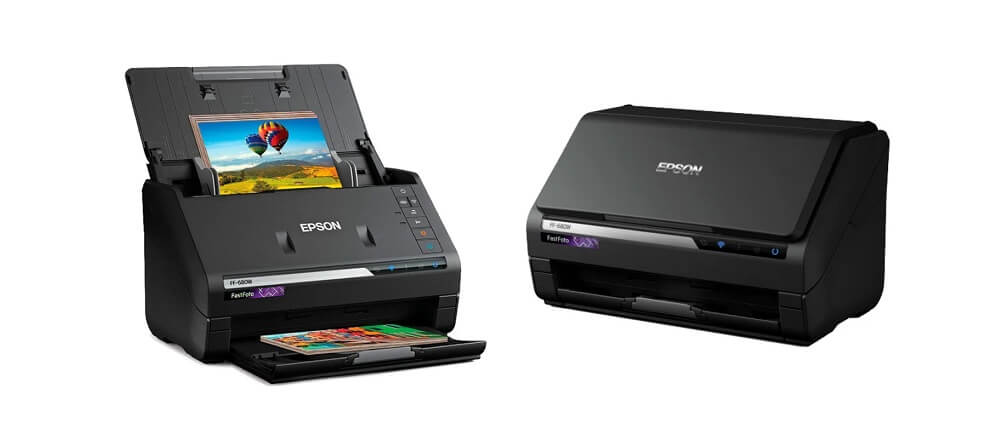 Epson FastFoto FF-680W
 - Портативный и недорогой фотосканер — Doxie Go SE. Он сканирует ваши фотографии на SD-карту, имеет размер свернутого журнала и работает от аккумулятора. Цена: 179$.
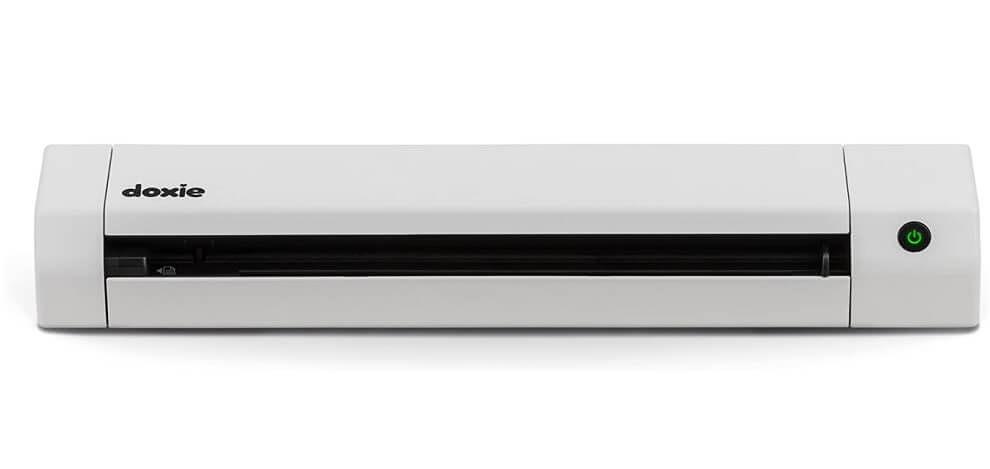 Doxie Go SE
Если вы никогда не оцифровывали снимки, следуйте некоторым советам:
- Отсортируйте кадры. Вам не нужно сохранять каждую фотографию, которую вы когда-либо делали. Сканируйте только те, которые важны для вас.
- Будьте аккуратны. Сотрите пыль с фото и сканера тканью из микрофибры. Тогда изображение будет максимально четким, без раздражающих пылинок. А если вы используете прибор, который не показывает предварительный результат, проверяйте его каждый час, чтобы убедиться, что все правильно сканируется и сохраняется.
- Проверьте настройки устройства. Для сканирования фотографий используйте минимальное разрешение 300 dpi. Если сканируете черно-белые картинки, выбор цветного сканирования предоставит больше возможностей для редактирования.
Обработка фото
Полученный результат необходимо обработать в специализированной программе. Скачайте редактор ФотоВИНТАЖ! Он позволит повысить качество картинки, исправить недостатки и преобразовать оцифрованные данные в удобный медиаформат.
Для начала работы скачайте программное обеспечение и запустите установочный файл. Во время инсталляции необходимо ознакомиться с условиями пользовательского соглашение, указать тип установки, выбрать папку и создать ярлык на рабочий стол.
Запустите редактор и откройте фотографию. После сканирования важно обрезать лишнее. В меню «Инструменты» воспользуйтесь опцией «Кадрирование». Вы можете задать пропорции вручную, настроить рамку или выбрать параметры из предложенных, перевернуть фото.
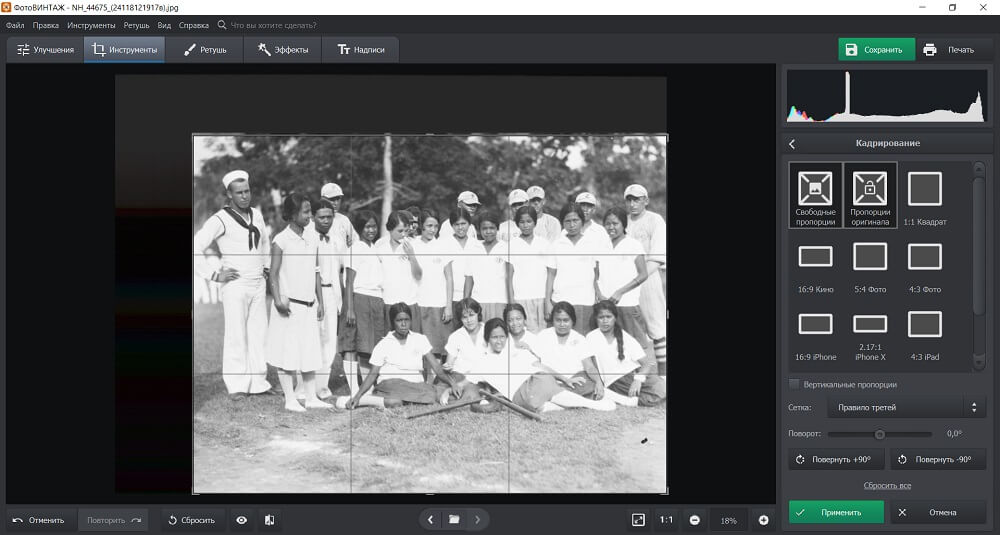
Вы можете повернуть на 90 градусов или установить значение самостоятельно
В этом же разделе есть возможность исправить искажения кадра. Это особенно важно, если вы снимали фото с помощью камеры и без штатива.
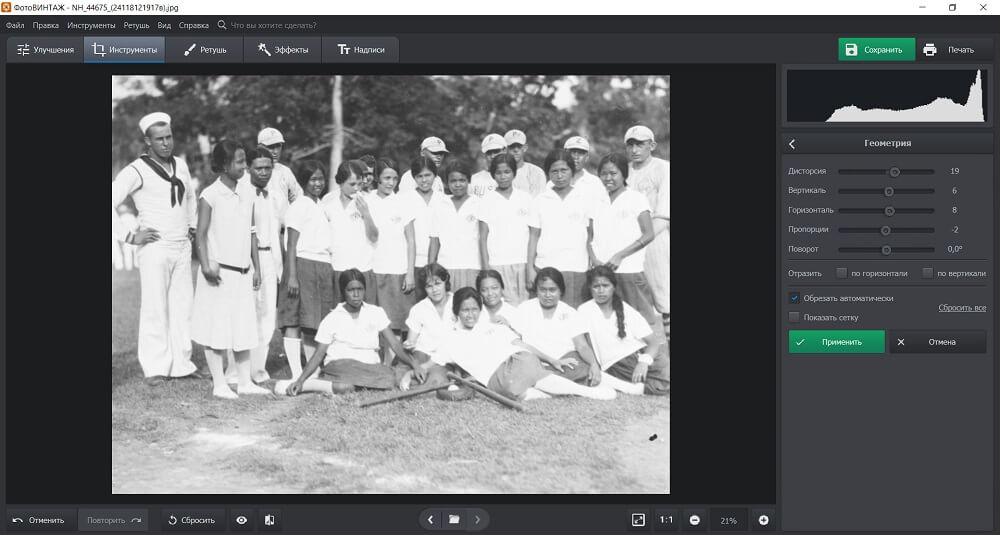
Также есть возможность отразить фотоснимок по горизонтали и вертикали
В разделе «Улучшения» можно настроить насыщенность, температуру и оттенки для цветных фото, а также скорректировать экспозицию, контраст, светлые и темные участки. В этом же меню у пользователя есть возможность применить автоматические опции: исправить цвет и освещение, сделать черно-белое изображение цветным.
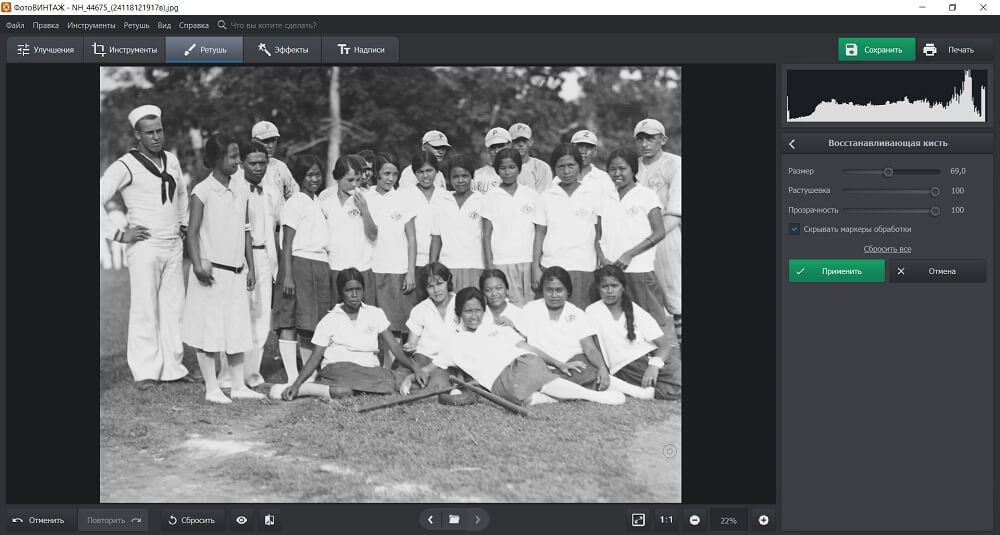
В меню «Резкость» можно повысить четкость фото
Помимо этого приложение позволит отретушировать снимок: скрыть пылинки, трещины, крупные дефекты, удалить предметы и пятна.
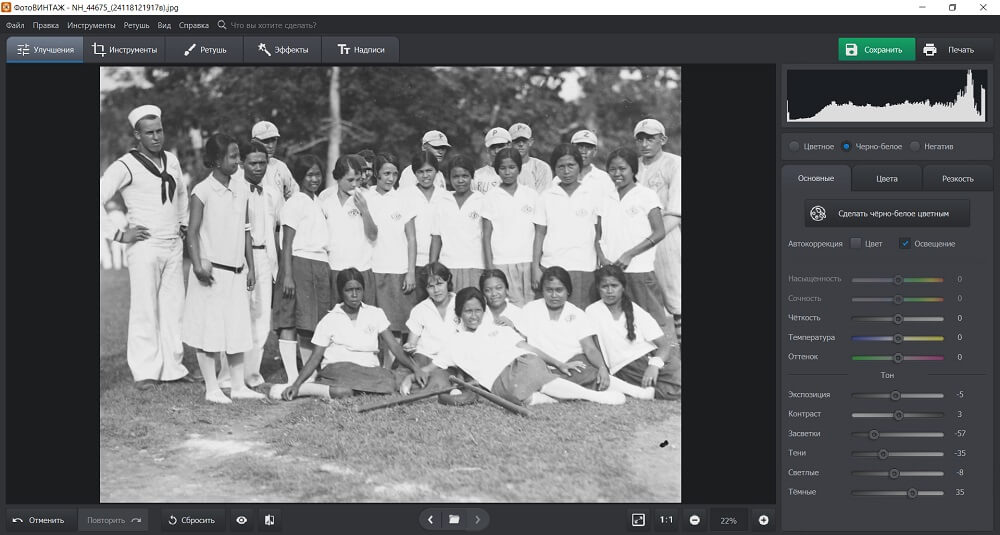
«Восстанавливающая кисть» позволит убрать мелкие недостатки
Фоторедактор предлагает готовые эффекты и инструмент для создания надписей.
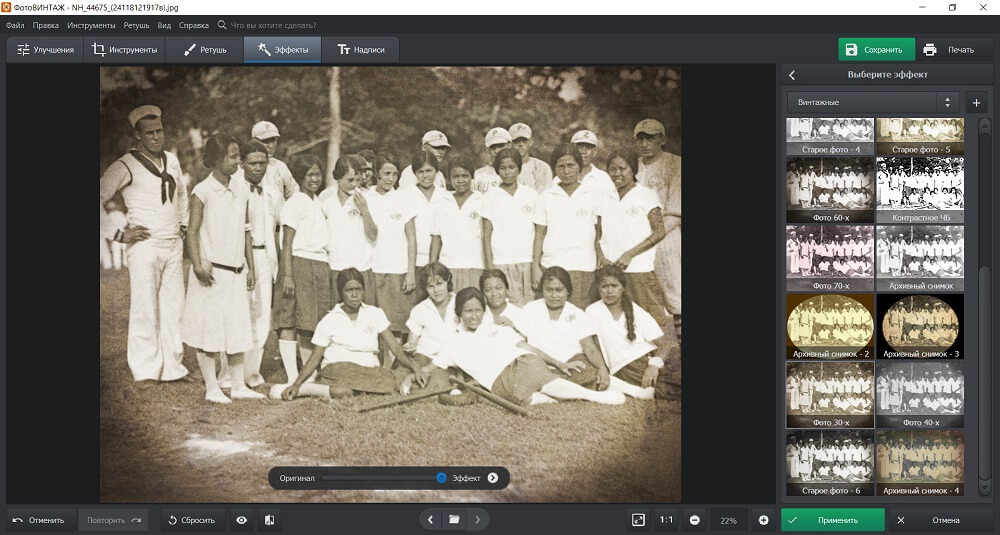
Картинку можно стилизовать под цвета кинофильма, винтаж, пленку
Теперь вы знаете, как сканировать фото и обрабатывать их. Для оцифровки бумажных снимков есть три варианта: воспользоваться услугами копировального центра, отснять кадры с помощью фотоаппарата или применить домашний сканер. Вне зависимости от выбранного способа необходимо скорректировать результат. Используйте приложение ФотоВИНТАЖ! Оно позволит улучшить качество изображений, исправить искажения и дефекты, настроить освещение и цвет, а также применить готовые фильтры. Скачайте фоторедактор прямо сейчас!
- Свежие записи
- Балкон в многоквартирном доме: является ли он общедомовым имуществом?
- Штраф за остекление балкона в 2022: что это и как избежать наказания
- Штраф за мусор с балкона: сколько заплатить за выбрасывание окурков
- Оформление балконного окна: выбираем шторы из органзы
- Как выбрать идеальные шторы для маленькой кухни с балконом