
Цель работы: Изучение основных приемов работы c визуализатором VRay.
Порядок выполнения
Данный урок заключается в последовательной реализации нижеследующего интерактивного диалога с системой 3d studio max.
ТЕОРЕТИЧЕСКАЯ ЧАСТЬ
Специальный материал VrayMtl поставляемый в составе V-Ray обеспечивает физически корректное освещение (распределение энергии) в сцене, более быстрый рендеринг, более удобные параметры reflection и refraction. В VrayMtl вы можете использовать различные текстуры, изменять параметры reflection и refraction, добавлять карты для bump и displacement, включать direct GI вычисление, и выбирать BRDF параметры.
Используйте VrayMtl где только возможно в сцене. Этот матерал специально оптимизирован для V-Ray и обычно GI и освещение расчитывается быстрее для VrayMtl чем для стандартных 3dsmax материалов.
Далее приводиться описание данного материала на рисунках 1, 2.
Рисунок 1. Свиток Basic Parameters.
1. Название материала
2. Специальный материал VrayMtl, поставляемый в составе V-Ray, обеспечивает физически корректное освещение (распределение энергии) в сцене.
3. Основные параметры
4. Diffuse — Это диффузный цвет материала. Цвет материала в сцене зависит кроме этого от reflection and refraction настроек цвета.
5. Reflect — степень отражения зависит от яркости Reflect цвета. Черный не отражает- 0%, белый 100% отражения. Оттенок окрашивает отражение.
6. Glossiness — задает степень «полированности»отражающей поверхности. Величина 1.0 означает зеркальное отражение. Более низкие значения задают размытые, матовое отражения.
7. Subdivs — используйте этот параметр для уменьшения шума на матовой поверхности. Большие значения занимают больше времени, но дают более качественный результат.
8. Use interpolation — Включает кеширование расчета отражения для ускорения повторных рендеров сцены. В закладке Reflection interpolation есть другие настройки отражения.
9. Данные кнопки используются для установки текстур или процедурных карт для выбранного свойства цвета.
10. Fresnel reflections — включение этой опции делает силу отражение зависящей от угла зрения к поверхности, как это происходит в реальности например со стеклом. Этот эффект зависит так же от коэффициента рефракции.
11. Max depth — количество отражений луча. Сцена с большим количеством отражающих поверхностей может требовать большего значения для корректной визуализации.
12. Exit color — при включенном, если луч достигнет максимального количества отражений указанной в Мах depth он приобретет этот цвет и дальше отражения не будут отслеживаться.
13. Refract — степень прозрачности зависит от яркости Refract цвета. Черный не прозрачный- 0%, белый 100% прозрачности.
14. Glossiness — задает четкость рефракции. Величина 1.0 означает идеальное рефракцию как у стекла. Более низкие значения делают рефракцию размытой. Для более качественной визуализации рефракции при низких значениях Glossiness используйте больше Subdivs.
15. Translucent — включает рассеивание луча под поверхностью материала. Прозрачность должна бить не нулевой. Текущая версия поддерживает только однократное рассеивание. Эффкект известен как SSS подповерхностное рассеивание.
16. IOR — коэффициент преломления материала, степень отклонения луча при прохождении границы между средами. Величина 1.0 означает отсутствие отклонения луча
Читайте также: Ткань асбестовая ат3 характеристики
17. Max depth — число раз которое луч может преломится. В сцене с большим количеством преломляющих и отражающих поверхностей может потребоватся большее значение параметра.
18. Fog color — изменение энергии луча при прохождении через преломляющий обьект. Позволяет воссоздать эсрсрект, что при прохождении черех более толстый обьект луч ослабляется больше, чем при прохождении через тонкий.
19. Fog multiplier — управление fog эффектом.Величины больше 1.0 не рекомендуется.
20. Affect shadows — включает отбрасывание прозрачных теней, в зависимости от параметров refraction color и fog color. Работает только при включенных V-Ray тенях и источниках света.
21. At feet alpha — включает пропускание альфы объектом вместо отображения непрозрачной альфы. В версии 1.5 работает только с полностью прозрачными обьектами (черный Refraction color).
Рисунок 2. Свитки BRDF, Options и Maps.
1. Настройки BRDF. The BRDF определяет тип блика материала. Имеет эсрсрект только если reflection color отличается от черного reflection glossiness меньше 1.0.
2. Type — тип (форму) бликов:
Phong — Phong hilight/ref lections
Blinn — Blinn Kilight/reflections
Word — Word hi light/reflections
3. Anisotropy — форма блика. 0.0 означает круглый изотропный блик. Отрицательные и положительные значения создают «расчесанные» поврхности.
Rotation — определяет ориентацию (направление) эффекта анизотропии в градусах.
Local axis — управление осью анизотропии.
Local axis — направление от выбранной локальной оси обьекта.
Map channel — направление от выбранного канала текстурирования.
4. Свиток Option (Опции)
5. Trace reflections — отключение raytraced отражений, даже если reflection color отличается от черного. Отключив опцию получаем только блик и диффузный цвет материала не приглушенный reflection color как это происходит обычно.
6. Trace refractions — отключение преломлений, даже если refraction color отличается от черного.
7. Cutoff — порог энергии луча, ниже которого reflections/refractions не будут обработаны. Не устанавливайте на 0.0, т.к.. это может вызвать чрезвычайно много времени на визуализацию.
8. Double-sided — если включен, V-Ray переворачивает нормали для обратной стороны материала. Иначе свет будет проходить с лицевой стороны. Может быть использовано для имитации эффекта translucent для тонких объектов таких, как бумага или тонкая штора.
9. Reflect on back side — при включенном,отражения будут расчитываться и для внутренней стороны поверхностей, как и для внутренних поверхностей прозрачных объектов если рефракция не отключена.
10. Use irradiance map — если включен irradiance map используется для расчета диффузного освещения материала, иначе direct qmc GI будет использован. Может быть полезно для просчета освещения обьектов с маленькими деталями, которые не достаточно качественно визуализируются с использованием irradiance map.
11. Treat glossy rays as GI rays — определяет в каких случаях бликующие (глянцевые) лучи будут использованы в дальнейшем обсчете GI.
Never — не использовать в дальнейщем обсчете GI.
Only for GI rays — Используется по умолчанию, ускоряет просчет сцены с бликующими поверхностями. Просчитываются только первичные GI лучи.
Always — всегда расчитывать бликовые лучи как GI. Побочный эффект этого в том, что для просчета глосс-бликов используется вторичный.
GI engine. Ускоряет рендеринг в случае, если используется более быстрый алгоритм для вторичных лучей например light cache.
Читайте также: Ткань для мембран резиновых
12. Energy preservation mode — определяет как diffuse, reflection and refraction цвет влияют друг на друга. V-Ray пытается сохранить общее количество света исходящего с поверхности, не больше чем падает на поверхность (как происходит в реальности). С этой целью, применяется следующее правило: уровень отраженного света ослабляет диффузный и преломленный (чистый белый свет ораженного луча полностью убирает диффузный и преломившийся свет), и преломившийся свет ослабляет уровень диффузного (чистый белый преломленный полностью убирает диффузный). Этот параметр определяет на каком уровне происходит ослабление, раздельно в компонентах RGB, или на уровне интенсивности монохромного света.
RGB — раздельно в компонентах RGB, что приведет например к получению cyal (зелено-голубого) при «смешивании» белого диффузного и красного отраженного, т.к. зеленая и синяя компоненты ослабляются для сохранения общей энергии результирующего луча.
Monochrome — этот режим определяет ослабление на основе интенсивности diffuse reflection refraction света.
13. Свиток Maps Задает различные типы текстур используемые материалом.
14. Diffuse — основной цвет при прямом освещении.
Reflect — зеркальное отражение
HGIossiness — (Highlight Glossiness) — степень размытия бликов (световых пятен, без учета остальных отражений.)
RGIossiness — (Reflect Glossiness) — стпень размытия всего отражения.
Fresnel IOR — опция, имитирующая отражение стекла в реальном мире
Refract (преломление) — определяет прозрачность материала. Черный — не прозрачный. Белый — абсолютно прозрачный.
Glossiness — (глянцевитость) — определяет каким будет отражение: абсолютно матовым (значение: 0.0), сильно размытым (0.5) либо четким (1.0).
IOR (Index of Refraction) — коэффициент преломления.
Translucent — Полупрозрачность, подповерхностное рассеивание света.
Bump — рельефная карта Displace — карта смещения
Environment — фон (окружение) Числовое значение указывает на интенсивность карты, галочка — на режим (вкл/выкл).
15. Установка текстуры или карты
Материал ткани vray: увеличение Реализма
V-Ray материалы для тканей: как достичь идеального реализма
Текстиль являются одним из самых трудных материалов, который можно воспроизвести в компьютерной графике, особенно если вы хотите достичь очень высокого уровня реализма. Моделирование ткани очень сложное занятие, даже с применением тега тонкой одежды в Cinema4d не так легко достичь удовлетворительных результатов, а реализм конечного изображения зависит в первую очередь от качества модели. Если материал, который будет применяться к модели и который играет ключевую роль в окончательной визуализации, не обладает определенными свойствами, то он никогда не принесет изображению высокий уровень реализма.
В этом уроке мы поделимся с вами несколькими секретами, при помощи которых можно создать очень эффективные материалы, добавить нотку реализма.
Основная причина, почему мы часто не в состоянии эффективно создать материал ткани vray является то, что материалы, которые мы видим в образах скрывается маленький секрет — отражение «Френеля». В предыдущей статье мы видели, как использовать карту в качестве отражения «Френеля», но «Френель» также может быть использован для создания этих специальных эффектов, которые создает ткань на ее складках.
Читайте также: Общая характеристика тканей со специальными свойствами
Для того, чтобы в состоянии сделать материал ткани vray только с одной текстурой является большой иллюзией, но как только вы начнете понимать правила, все становится намного проще.
Если вы пытаетесь создать единый материал, изменяя только цвет в диффузном слое 1, и примените его к ткани в форме узора вы получите этот результат:
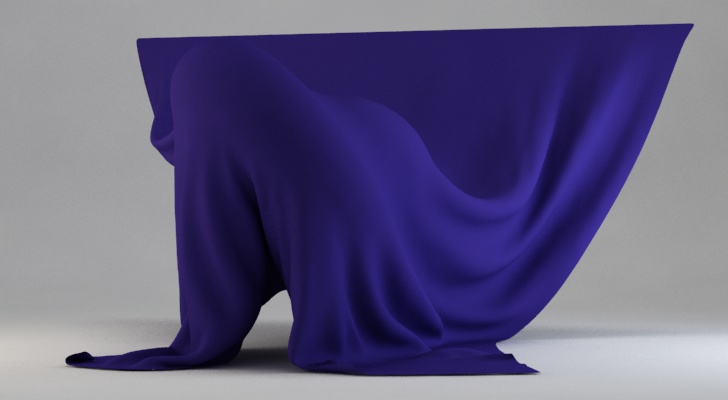
Реализм еще довольно низок. Теперь попробуйте вставить в диффузный слой 1 шейдер «Френеля»:
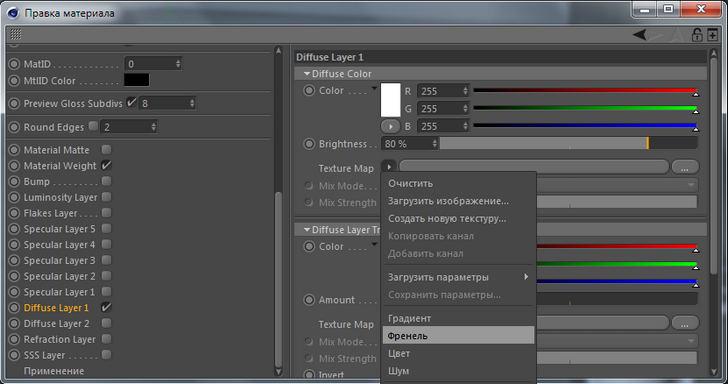
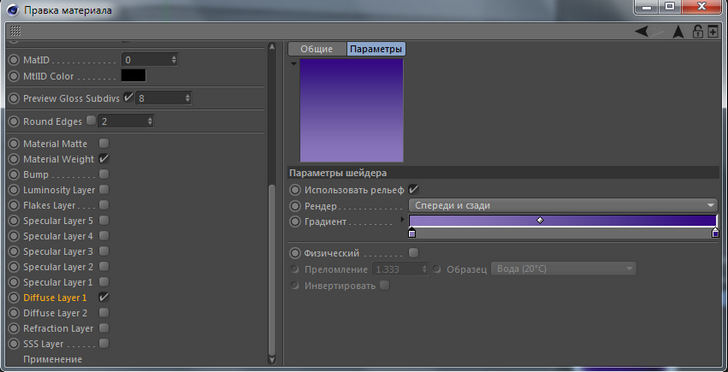
Результат существенно отличается и реализм увеличивается:
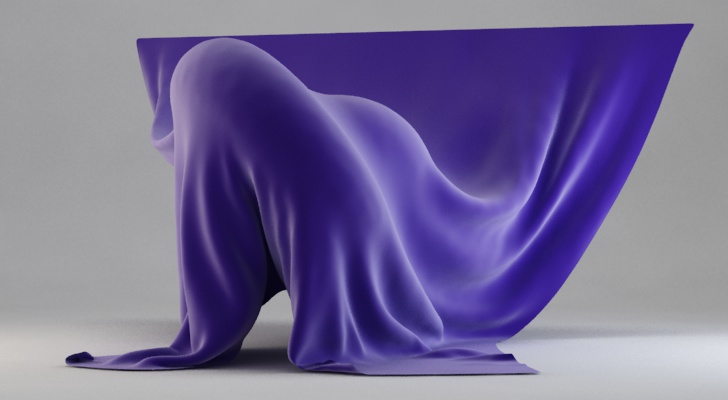
Для объекта «Френель» мы выбрали два цвета следующим образом: на поверхности модели, которые мы видим фронтально, преобладают темные цвета (те, что мы вставили справа от градиента), в то время как на поверхности, которые являются касательными к направлению взгляда, мы видим другой цвет, тот светлее. Все ткани, которые Вы видите на визуализациях многих профессионалов подобную технику исполнения. Эффект «Френеля» можно даже наложить на текстуру, используя шейдер «Слой».
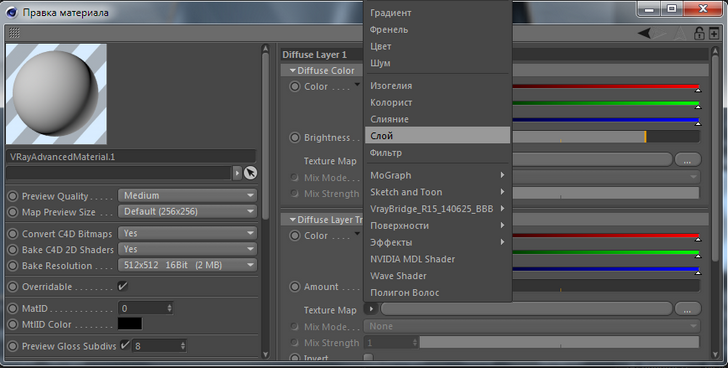
Создайте новый материал и канал диффузного слоя 1. Установите значение «карта текстуры» в «Слой»:
Нажмите на черный квадрат, который появляется, чтобы войти в редактор уровней.
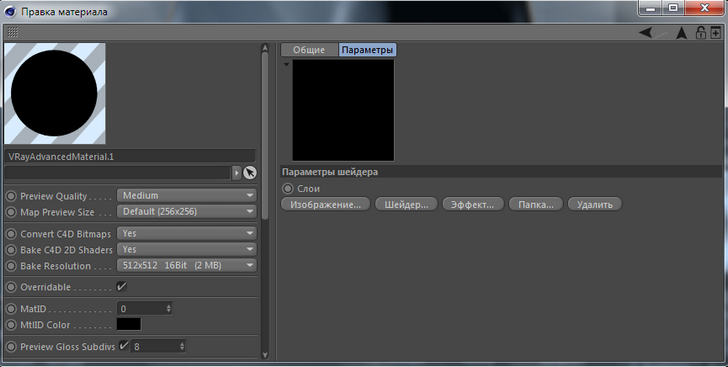
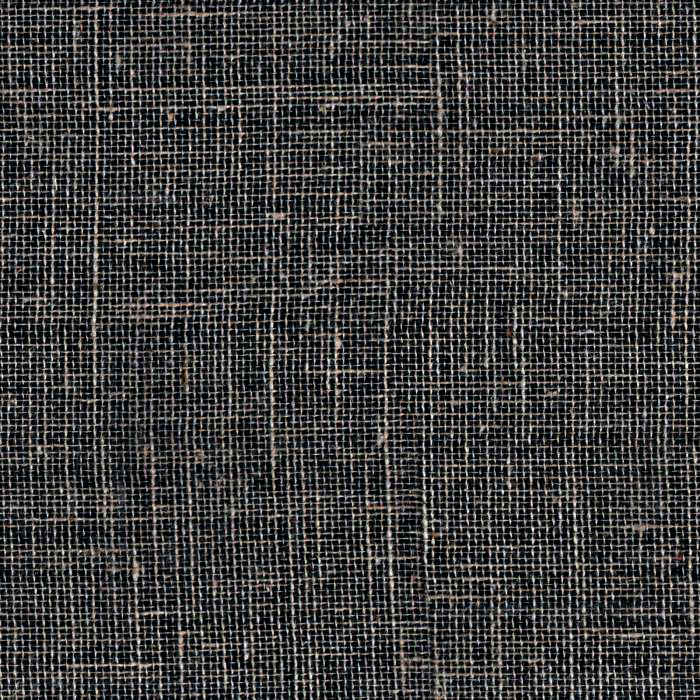
Параметр «Слой» является своего рода контейнером, в котором можно сложить две или более текстур вместе, принимать решение о порядке и режим смешивания. Например, попробуйте нажать на «Изображение …» и загрузите текстуру, как эту:
Теперь мы вводим затенение «Цвет», которым перекрываем друг друга, так что вы имеете полный контроль над цветом ткани. Нажмите на кнопку «шейдер …» и выберите опцию «Цвет»:
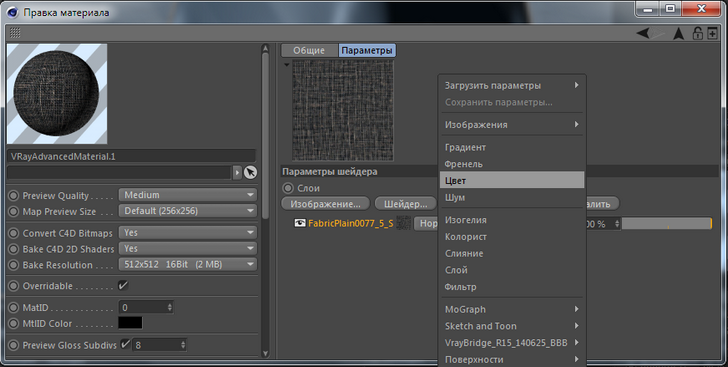
Теперь мы переходим цвет во второй позиции в списке:
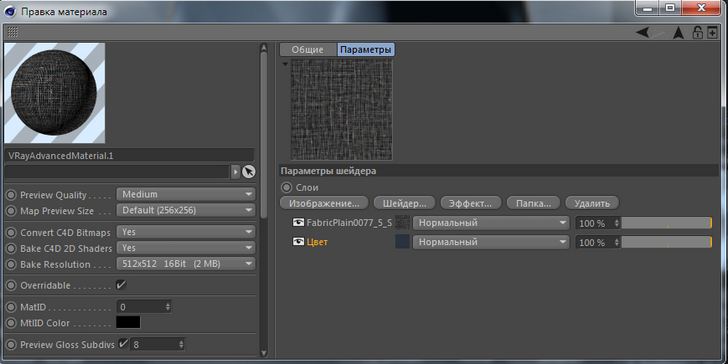
и мы меняем режим наложения изображения (первая позиция), от «Нормальный» к «Дополнительная экспозиция»:
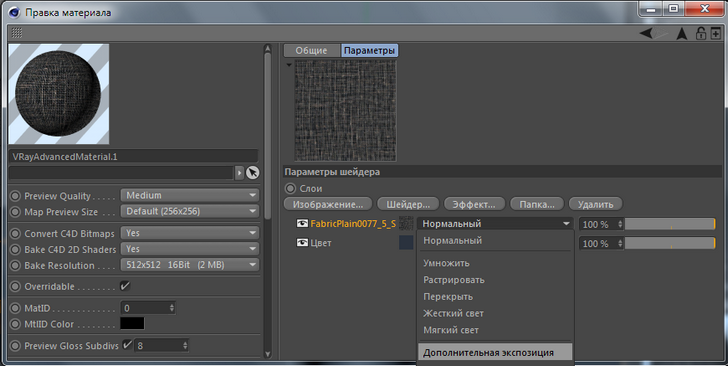
Таким образом, мы сможем выбрать оттенок ткани, просто изменяя «цвет», и держать сюжет наложения всегда видимым, выбирая его по своему желанию.
Если вы попытаетесь запустить рендеринг на данный момент результат будет следующим:
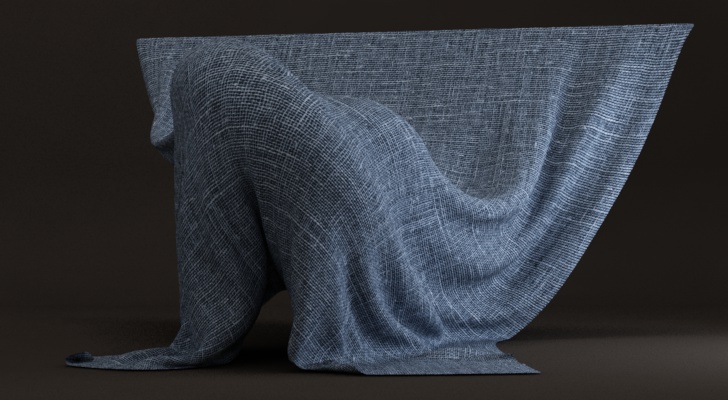
Для добавления Френеля мы просто снова нажимаем на кнопку «Шейдер …» и выбираем опцию «Френеля»:
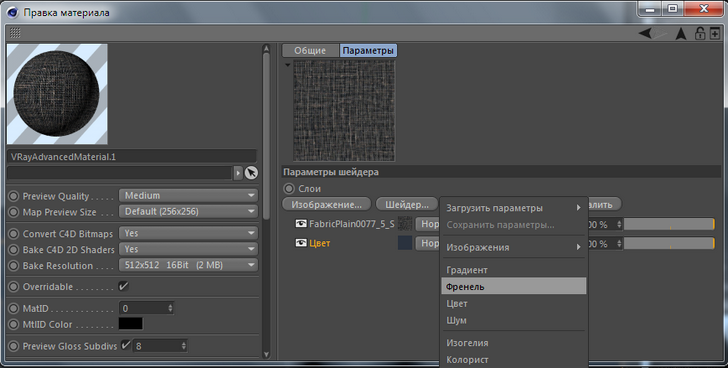
Измените непрозрачность Френеля до 40% и измените режим смешивания с «Нормальный» на «Добавить».
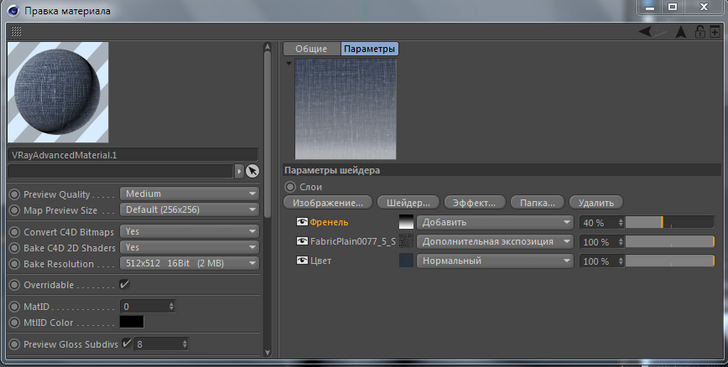
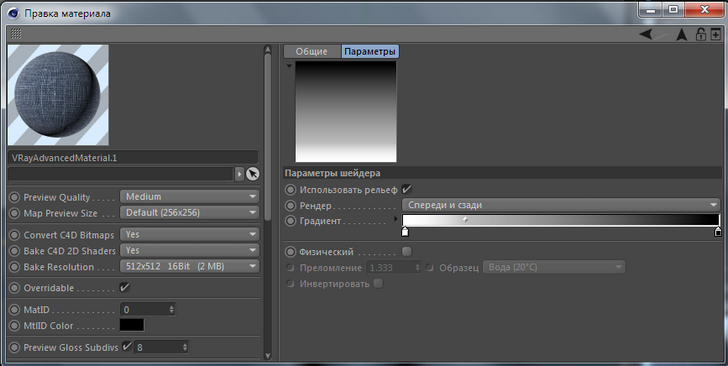
Также можно ввести коррективы в редактор Френеля (нажав на значок предварительного просмотра изображения) и изменить амплитуду градиента, чтобы сделать его менее видимым (вы можете сделать это путем перетаскивания центрального ползунка градиента влево):
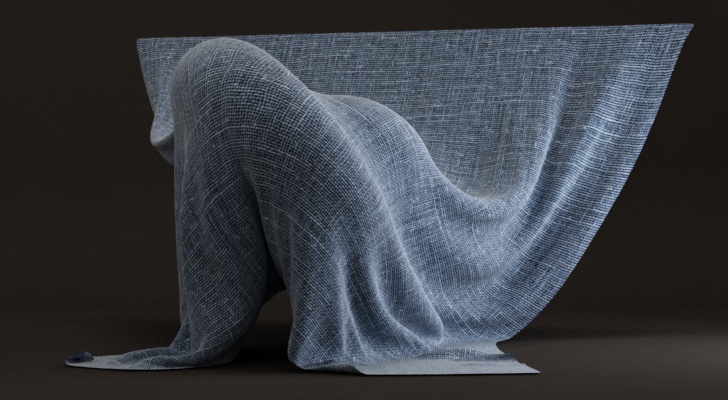
На данный момент результат выглядит более, чем убедительно:
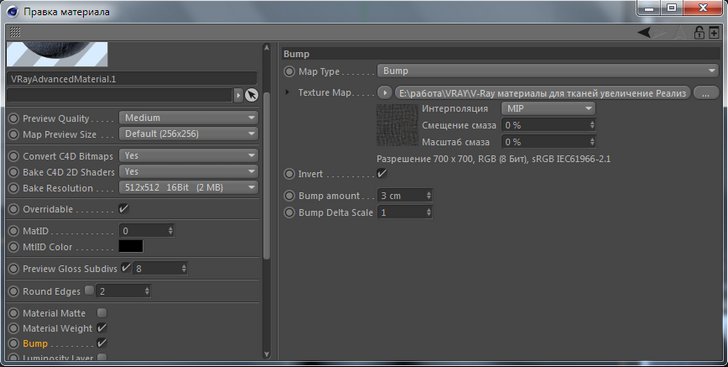
Последнее, что вы можете сделать, это добавить Bump к материалу, чтобы лучше показать рельеф участка. Надо активировать канал Bump и вставить ту же текстуру, что мы использовали ранее, активировать опцию инверсия и поставить высоту 3/5 см:
Конечный результат …
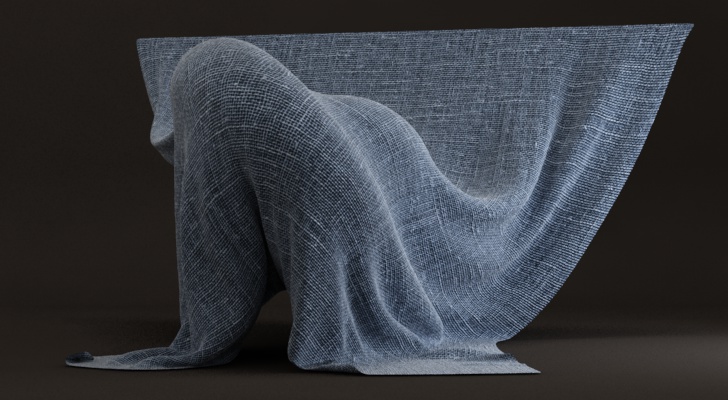
… И немного вариантов, созданных таким же способом материалов ткани vray , но с различными текстурами:
- Свежие записи
- Балкон в многоквартирном доме: является ли он общедомовым имуществом?
- Штраф за остекление балкона в 2022: что это и как избежать наказания
- Штраф за мусор с балкона: сколько заплатить за выбрасывание окурков
- Оформление балконного окна: выбираем шторы из органзы
- Как выбрать идеальные шторы для маленькой кухни с балконом