
Личная фотокнига — отличный презент на любой праздник. Она показывает, что вы действительно позаботились о подарке, но и помогает оставить в памяти дорогие моменты. Для этого не нужно обращаться в издательство, понадобится лишь программа для создания фотоальбома. Представляем подборку лучших приложений и сервисов, которые помогут быстро создать книгу с фотографиями в домашних условиях.
Лучшие программы для создания фотокниг
Фотоальбом в электронном виде невозможно сделать в стандартном фоторедакторе. Потребуется специальный софт, в котором можно создавать страницы с подходящим оформлением, где есть шаблоны и элементы декора.
ФотоКОЛЛАЖ
ФотоКОЛЛАЖ — это продвинутая программа для создания фотокниги на русском языке, но ее также можно использовать как приложение для создания открыток, коллажей из неограниченного количества файлов, календарей. Особенностью софта является то, что в нем можно сделать акцент на особенно важных фотомоментах, отведя под них отдельные страницы. Просто загрузите фотографии, добавьте важные снимки и надписи — и через пару минут вы получите полностью готовый проект. Его можно сохранить как книгу в формате PDF или разбить на элементы для распечатки фотографий разных размеров.
Вы можете добавлять неограниченное количество листов и изображений, улучшать качество снимков, изменять дизайн каждой страницы. Удобный русскоязычный интерфейс поможет разобраться в управлении за несколько минут. Это лучший вариант для пользователей, которые не имеют опыта работы в фоторедакторах.
Скачайте программу для создания фотокниг
Adobe InDesign
Этот продукт от Adobe разработан специально для верстки многостраничных книг. В отличие от предыдущего варианта, InDesign не включает в себя готовые шаблоны, но в интернете можно найти много красивых макетов, которые нужно просто загрузить и наполнить снимками. Так как софт рассчитан на профессионалов, в итоге вы получаете проект для печати самому на принтере в высочайшем качестве.
Программу довольно трудно освоить. Даже по сравнению с остальными разработками Adobe она является наиболее сложной для новичков. Также нельзя не отметить сильную нагрузку на компьютер и высокую ежемесячную оплату за лицензию. Можно скачать демо-версию, но она действует только 7 дней и требует привязки банковской карты.
Pixum
Pixum — это не только программа для создания фотоальбома для печати, она также поможет вам классифицировать, находить и редактировать медиафайлы. Софт предлагает множество готовых шаблонов и макетов на выбор. Кроме того, в Pixum можно редактировать фотографии и даже добавлять персонализированное видео, если вы хотите создать интерактивную книгу. Если вы печатаете альбом, видеофайл будет встроен в виде QR-кода, и его можно просмотреть, отсканировав с помощью телефона.
К изображению можно добавить GPS данные, указать маршрут, который ведет к месту создания фотографии, прикрепить географические точки. Доступна коллекция стикеров и клипартов, есть набор графики для детских проектов. Помимо это, приложение можно использовать как средство для печати фотографий в высоком качестве. К сожалению, большое количество функций негативно сказалось на удобстве, что дополнительно осложняется отсутствием русской локализации.
Momento
Momento — это программа для фотокниг, которая также позволяет создавать календари, холсты, постеры, открытки, книги рецептов и личные дневники. Софт позволяет выбрать вариант компоновки фотографий на страницах, наполнить книгу в автоматическом режиме или вручную, выбрать тему. В приложении имеется несколько вариантов ориентации и размера, можно менять задний фон, встраивать рамки и графику, добавлять надписи.
К крупному минусу софта стоит отнести англоязычный интерфейс и сложность экспорта. Печать проекта доступна только при создании платного аккаунта на официальном сайте.
Pixpedia Publisher
Pixpedia Publisher — это приложение для создания плакатов и постеров, пазлов, коллажей, открыток, календарей, приглашений, этикеток и т.д. Есть несколько предустановленных шаблонов и стилей, которые помогут сгенерировать книгу, а также позволяет создавать проект вручную. Присутствует опция автоматического макета, при использовании которой программа самостоятельно распределяет загруженные снимки по страницам.
Читайте также: Пэчворк из джинсовой ткани сумки выкройки
Внутренние страницы можно изменять по своему вкусу, создавать нумерацию, улучшать фотографии. После завершения работы макет отправляется на печать или экспортируется как PDF на ваш компьютер. У этого бесплатного приложения два серьезных недостатка: отсутствие русского перевода и неудобный интерфейс.
Создание фотокниги онлайн
Если вы планируете сделать только один фотоальбом, не обязательно устанавливать софт на ПК. Сверстать макет поможет программа для создания фотокниги онлайн.
Adobe Spark
Компания Adobe перенесла многие свои инструменты в онлайн. В том числе сервис Adobe Spark для создания цифровых фотоальбомов. Сервис бесплатен и предлагает готовые шаблоны книг. На данный момент коллекция не очень многочисленна, но из предоставленных вариантов вполне можно найти что-то для вашей задачи.
Каждая страница доступна для изменения, к фото можно применять фильтры, кадрировать и перетаскивать по холсту. В минус можно поставить обязательную регистрацию и длительное время загрузки. Также сервис ставит на все страницы водяной знак.
Canva
Популярный сервис Canva используется многими графическими дизайнерами как онлайн-альтернатива программам для создания фотоколлажей. Это хороший вариант, если вы хотите быстро создать фотокнигу своими руками. Сайт позволяет выбирать из множества готовых образцов, обрабатывать изображения во внутреннем редакторе, добавлять текстовые надписи и графику. Вы можете запустить полную автоматизацию проекта – понадобится лишь загрузить файлы и выбрать шаблон.
К проекту можно подключать других пользователей, готовый макет сохраняется в формате PDF, оптимизированный для печати. Стоит, однако, заметить, что сервис блокирует большинство шаблонов и функций в бесплатной версии.
Заключение
Создание фотокниги подразумевает тщательную подготовку: нужно отобрать подходящие фото, продумать дизайн и верстку страниц, чтобы макет выглядел стильно, а не как дешевая самоделка. Вот почему важно подобрать идеальный софт, который поможет сэкономить время и включает в себя готовые стили оформления.
Если вы хотите добиться качественного результата за считанные минуты, советуем скачать бесплатно программу для создания фотоальбома на русском языке ФотоКОЛЛАЖ. Она соблюдает идеальный баланс автоматизации и свободы творчества, благодаря чему можно создать уникальную книгу, которая станет украшением любой книжной полки.
Скачайте программу для создания фотокниг
Как самому сверстать фотокнигу без ошибок: рекомендации по оформлению и обязательные технические требования
Создание личной фотокниги – отличный способ оставить в памяти важные события или поздравить человека с днем рождения или годовщиной. Этот подарок покажет вашу заботу и станет заметным украшением книжной полки. Большинство печатных издательств предлагают стандартные скучные шаблоны, поэтому лучше создать дизайн фотоальбома самому. Рассказываем, от каких факторов зависит успешная верстка фотокниги и какие правила нужно соблюдать.
С чего начать?
Прежде всего следует продумать идею. Вы можете сделать общий фотоальбом, а можете посвятить ее одному событию, например, сделать свадебный сборник или собрать карточки вашего малыша.
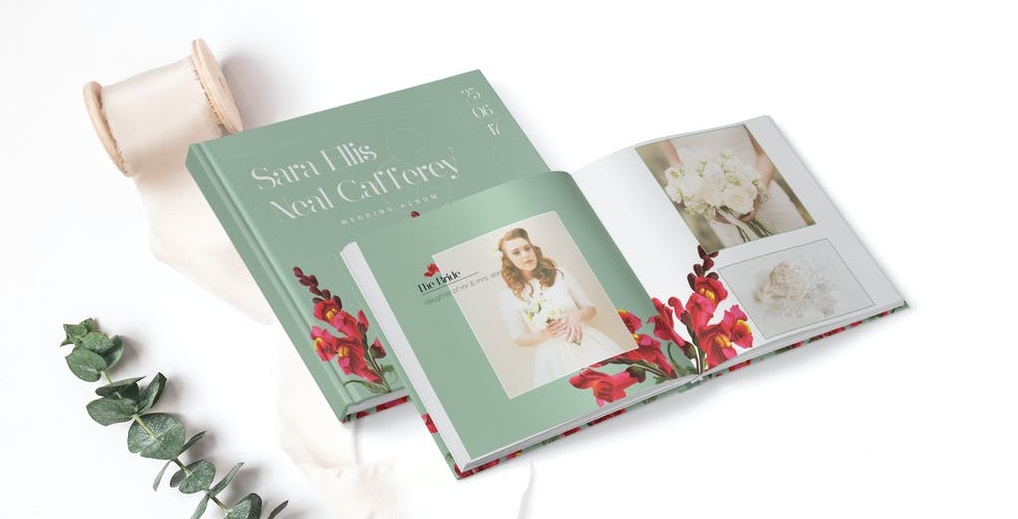
Пример оформления свадебной фотокниги
Составьте примерный план книги и решите, будете ли добавлять текстовые вставки. Вы можете ограничиться простыми надписями с датой или добавить короткую историю создания фотографии. Начертите на бумаге примерный план расположения элементов на листе. Это поможет сэкономить время при верстке.
Технические требования
Перед сдачей книги в профессиональное издательство тщательно проверяйте макет на соответствие техническим правилам. Если издательство пропустит мелкие ошибки вроде неправильного отступа, это испортит внешний вид фотоальбома.
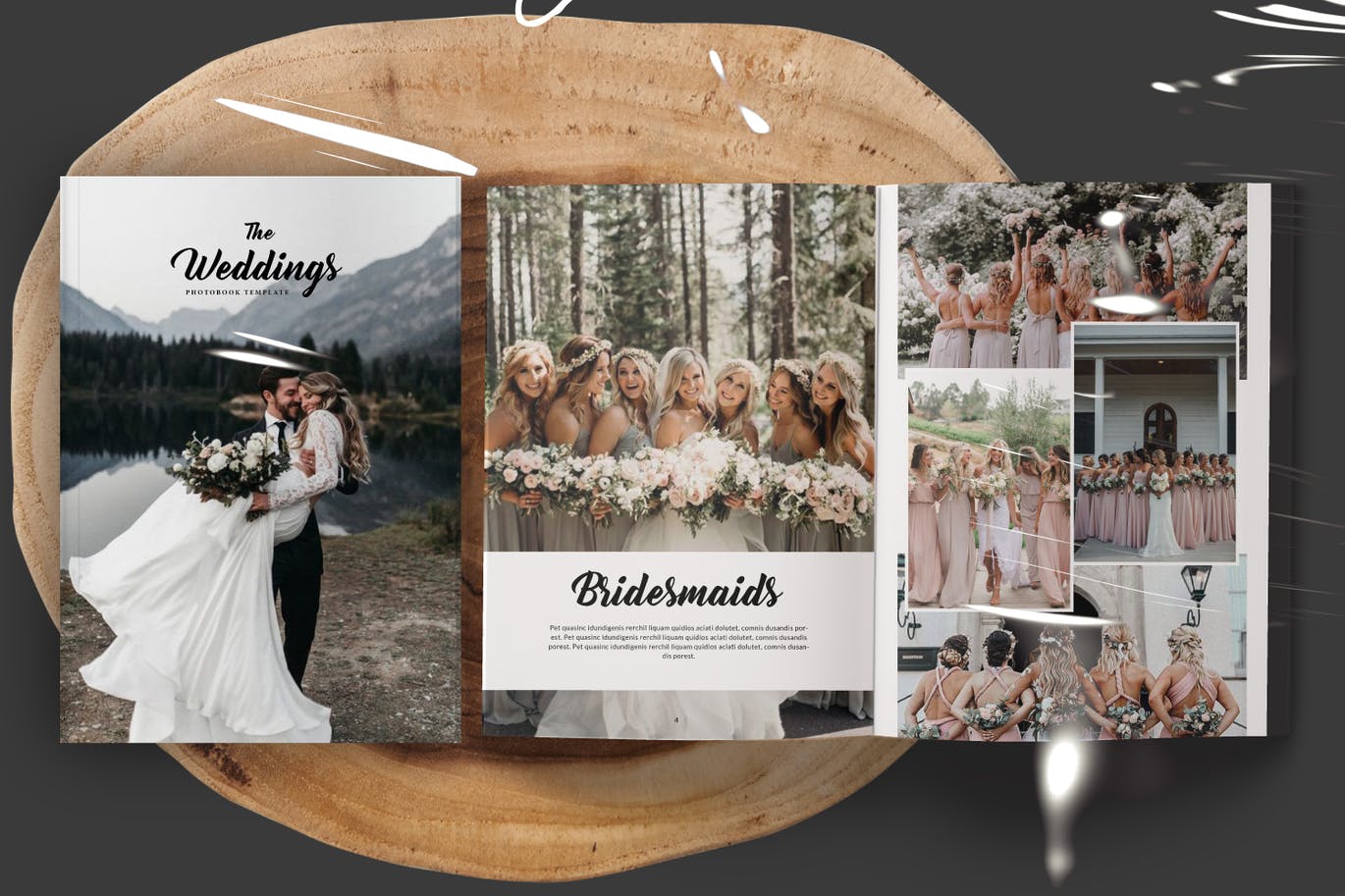
Пример макета для верстки фотокниги
В данной статье мы собрали стандартные правила к макетам фотокниг, однако иногда типографии выставляют свои особые требования. Поэтому перед версткой поищите раздел с информацией о том, что нужно для оформления фотокниги, на сайте сервиса, в который вы собираетесь обратиться. Также проверьте, как именно издательство принимает к печати макеты – постранично или разворотами
Пройдемся по основным техническим моментам верстки фотокниги.
Разрешение макета
Этот пункт важен, так как довольно часто то, что вы видите на экране монитора, отличается от печатной версии. Чтобы качество при печати не потерялось, создавайте макет в разрешении не менее 300 DPI. Если вы снизите этот показатель, при печати изображение будет автоматически подогнано под стандарт. В итоге фотографии получатся размытыми. Чем выше разрешение, тем выше точность печати.
Читайте также: Женская вышиванка своими руками выкройка
Цветовая модель
Печать проводится в формате CMYK, тогда как большинство фоторедакторов проводят обработку в режиме цветопередачи RGB. Чтобы не разочароваться, получив более бледные фото, чем в редакторе, сразу ставьте нужную цветовую модель.
Формат файла
Если вы экспортируйте макет для верстки фотокниги постранично отдельными картинками, откажитесь от JPG, если хотите получить качественные изображения. JPEG использует максимальное сжатие, поэтому изображения в этом формате теряют четкость при печати. Выбирайте формат TIFF он сохраняет высокое разрешение изображения и вообще считается стандартом для печати.
Если вы сохраняете макет разворотами, лучше подготовить его в формате PDF. Во-первых, так вы сможете сохранить целый файл книги и не мучаться с отдельными картинками. Во-вторых, этот формат поддерживает растровую графику (фотографии) и вектор (текст и декоративная графика вроде рамок). Поэтому при печати все элементы фотокниги будут напечатаны в одинаковом качестве.
Размер
Чаще всего используется формат А5 – это размер стандартных книг, которые вы видите на полках магазинов. Для печатного фотоальбома лучше выбрать формат побольше, к примеру, А4 (размер листа школьного альбома). Также можно сделать квадратную книгу и минибук 20х30. Имейте в виду, что некоторые издательства требуют делать обложку слегка больше внутренних страниц.
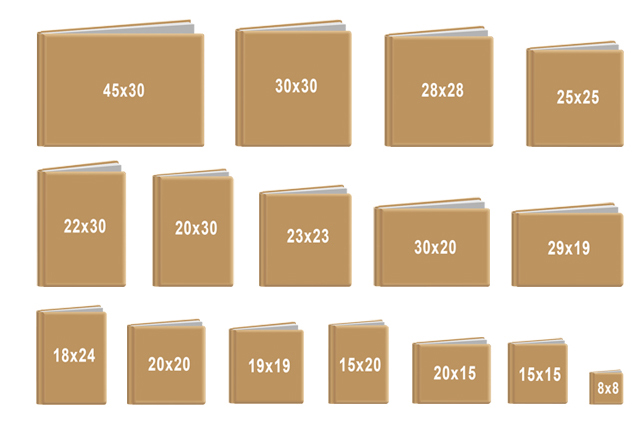
Стандартные размеры для печати фотокниг
Обложка
Создавая обложку, не забудьте про область загиба – участок, заворачиваемый во внутреннюю часть книги. Эта часть должна включать в себя художественное оформление, поэтому заполните макет полностью, но оставьте по краям 23 мм. Для книг с мягкой обложкой этот отступ не учитывается.
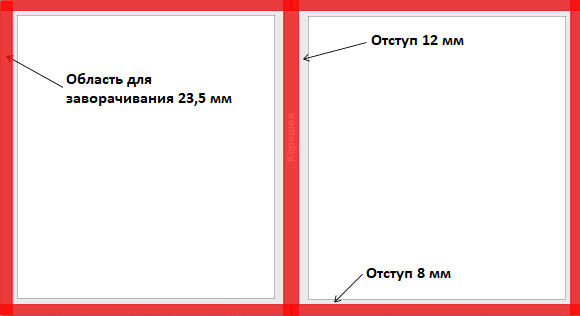
Соблюдение отступов очень важно при печати
К мягкой/твердой обложке, вне зависимости от материала, из которого она будет изготавливаться, добавьте 8 мм «запаса» по краям и 12 мм для прогиба возле корешка. Например, если вы создаете фотоальбом размером 20х20 см, макет обложки с учетом дообрезного запаса составит 449 x 236 мм. Не размещайте на обрезаемых участках ничего критичного для оформления (заголовок, художественная рамка, пр.).
Корешок
Размер корешка рассчитывается, исходя из количества страниц и толщины бумаги для печати. Эти параметры индивидуальны для каждого издательства. Толщина бумаги зависит от материала, а также от качества – премиум или обычное. Обычно толщина переплета у книги с 20 страницами составляет 7 мм, для 30 страниц – 7,5, для 40 – 8 и т.д.
Внутренние отступы
При верстке внутренних страниц не забывайте про отступы. В первую очередь нужно указать выпуск под обрез – при печати книги листы могут обрезаться неровно и нужная информация может срезаться. Поэтому по краям листа с каждой стороны разворота оставьте 3-5 мм под подрезку страниц. Также отведите свободное пространство для возможных ошибок позиционирования – около 10 мм.
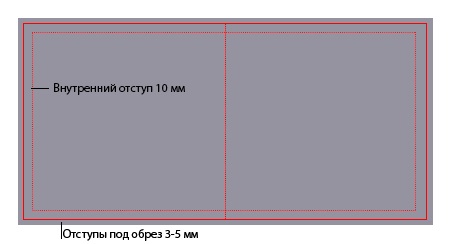
Чтобы не потерять часть изображения, предусмотрите выпуск под обрез
Советы по оформлению
Разобравшись с техническими правилами, приступайте к компоновке страниц фотоальбома. Проявите максимум воображения, чтобы создавать оригинальный продукт, который будет отличаться от шаблонных издательских книг.
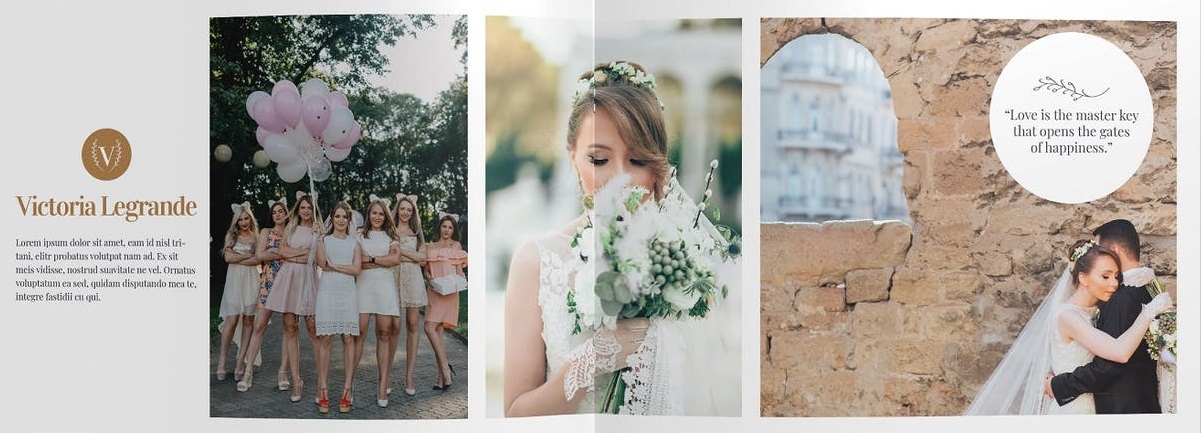
Пример креативной компановки фотографий
Несколько советов, которые помогут создать уникальный дизайн книги:
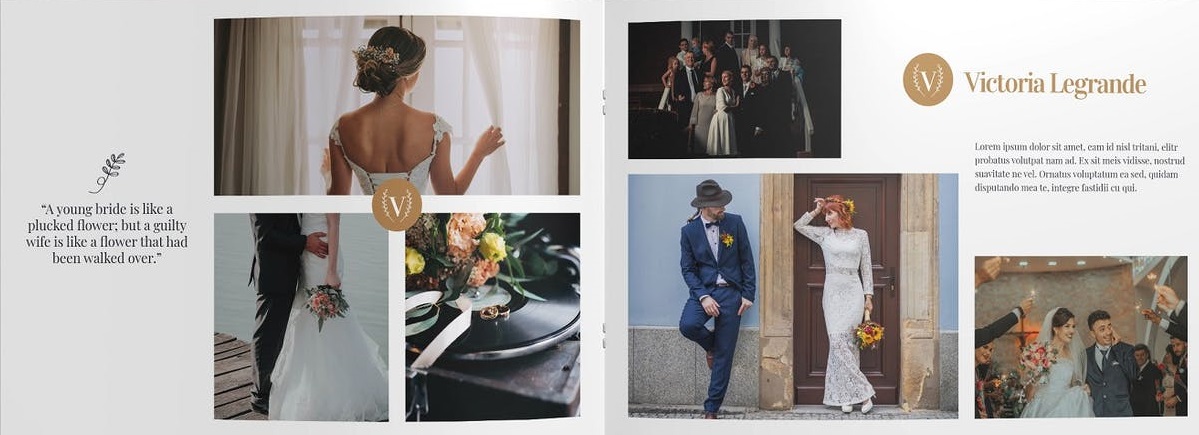
- Нумерация в фотоальбоме не обязательна. Вы можете включить ее в страницы, только если это подразумевается стилем книги.
- Предварительно обрабатывайте фотографии в фоторедакторах. Бледные изображения плохо воспринимаются, поэтому исправляйте настройки экспозиции, контраста и яркости, делая фотоснимки более насыщенными.
- Если вы хотите создать книгу в едином стиле, выберите один фильтр в фоторедакторе и примените его ко всем снимкам.
- Для большей динамичности и разнообразия при размещении нескольких фотографий на одном листе чередуйте крупные и небольшие кадры.
- Не делайте книгу слишком пестрой – размещайте на одном развороте снимки с похожей цветовой схемой.
- Проблема с креативом? Поищите идеи оформления на сайтах издательств или в стоковых фотосайтах вроде Pinterest. Они предоставляют просмотр внутренних страниц, вам останется только повторить макет в редакторе.
Используйте для вдохновения готовые макеты из интернета
Читайте также: Построение выкройки брюки дудочки
Верстаем книгу на компьютере
Итак, с техническими вопросами покончено, можно приступать непосредственно к сборке книги. Некоторые издательства предлагают свой собственный редактор, многие используют сервисы в режиме онлайн, однако самый популярный вариант – верстка фотокниги в фотошопе и в лайтрум. Однако этот вариант слишком сложный и не подходит для новичков.
Поэтому мы рассмотрим создание макета на компьютере при помощи программы ФотоКОЛЛАЖ. Этот редактор отличается удобным управлением и включает в себя стильные шаблоны для фотокниг.
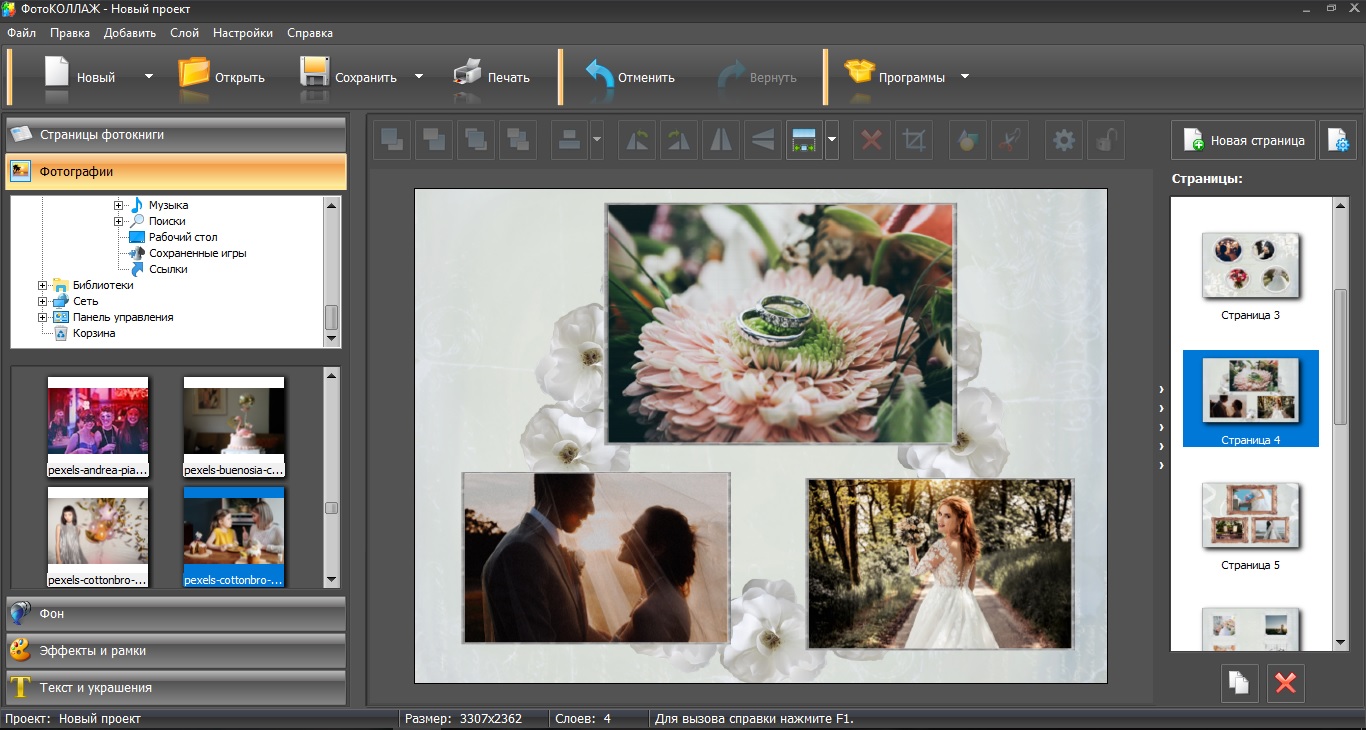
Интерфейс программы ФотоКОЛЛАЖ
Скачайте ФотоКОЛЛАЖ и установите его на компьютер.
Запустите программу и в стартовом окне выберите пункт «Новая фотокнига». Укажите формат, выбрав из предустановленных пресетов, или введите размеры вручную. В поле «Разрешение» укажите 300 DPI – это стандарт в большинстве печатных издательств. Выберите ориентацию: альбомная (горизонтальный лист) или книжная (вертикальный).
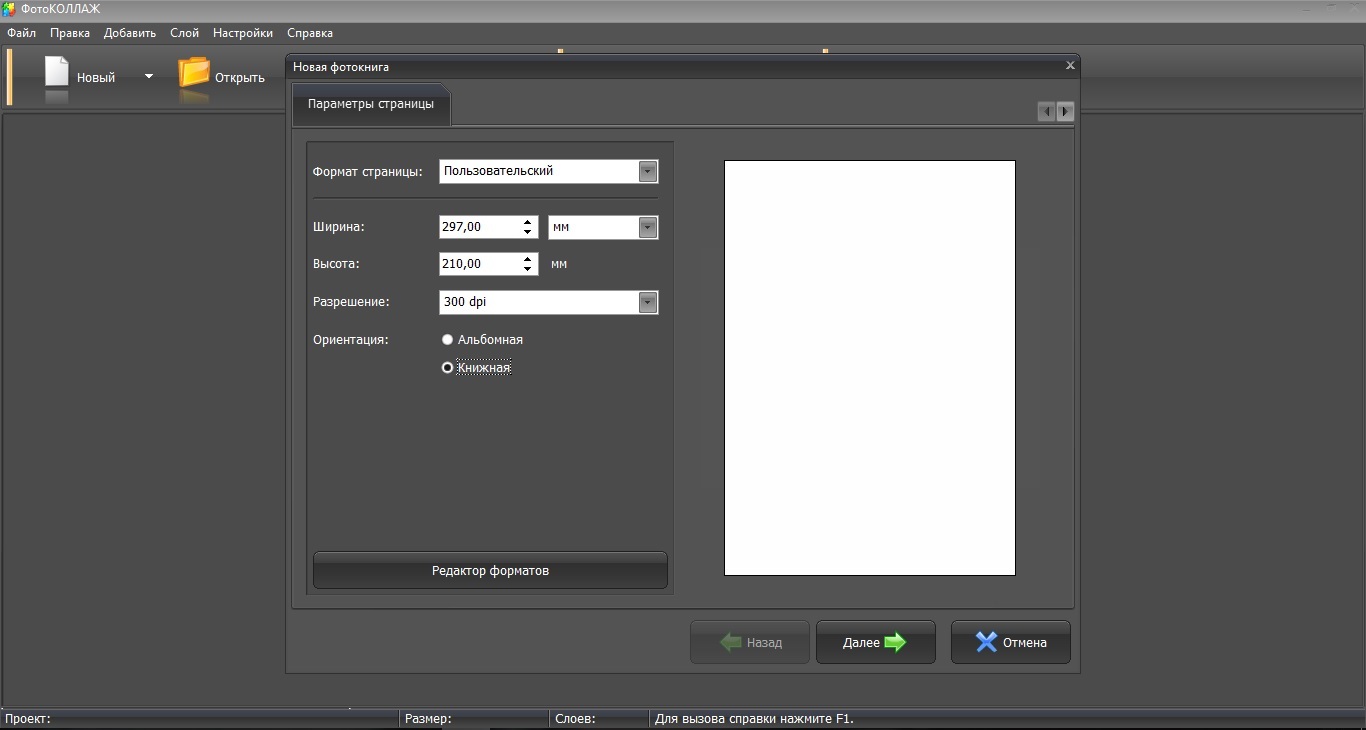
Выберите один из типографических форматов
Выберите стиль фотокниги из предложенных программой. Не беспокойтесь, если варианты не отвечают вашим требованиям – вы сможете изменить шаблон позже. После этого редактор предложит выбрать режим создания книги: автоматический или ручной. Если вы хотите сделать макет фотокниги самостоятельно, вас сразу переведут в редактор, где вы сможете добавлять страницы и картинки по одному.
Автоматический режим сделает фотокнигу в считанные минуты
В автоматическом режиме достаточно проделать несколько простых шагов, чтобы получить готовый результат. Загрузите главное фото, укажите название, и программа автоматически сгенерирует обложку. После этого приступайте к загрузке фотографий – от их количества зависит, сколько в книге будет страниц.
Заранее установите, какие снимки будут акцентом фотоальбома. Программа создает развороты, размещая одну страницу с полноразмерной фотографией и вторую – с коллажем из небольших снимков. Поэтому сначала импортируйте важные изображения – каждое из них будет занимать отдельную страницу. После этого загрузите остальные фото и нажмите «Готово».
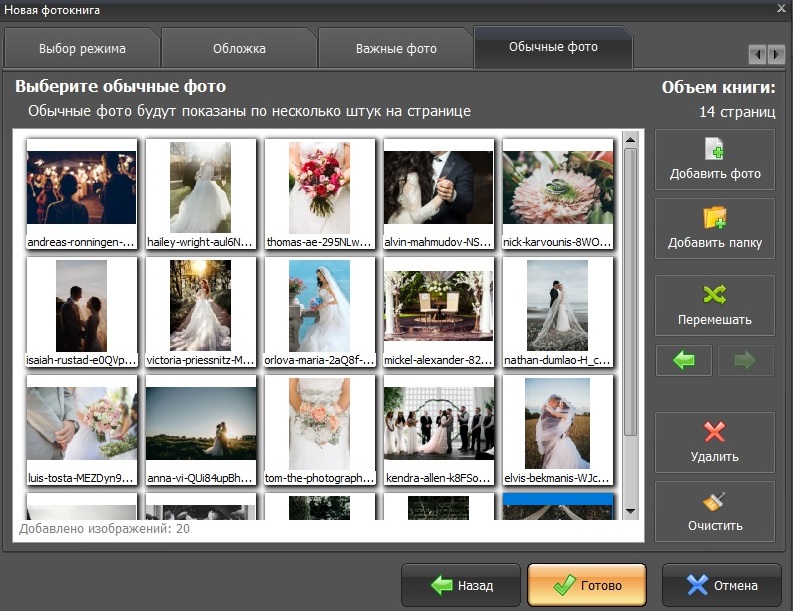
Лучше заранее определить ключевые фотографии
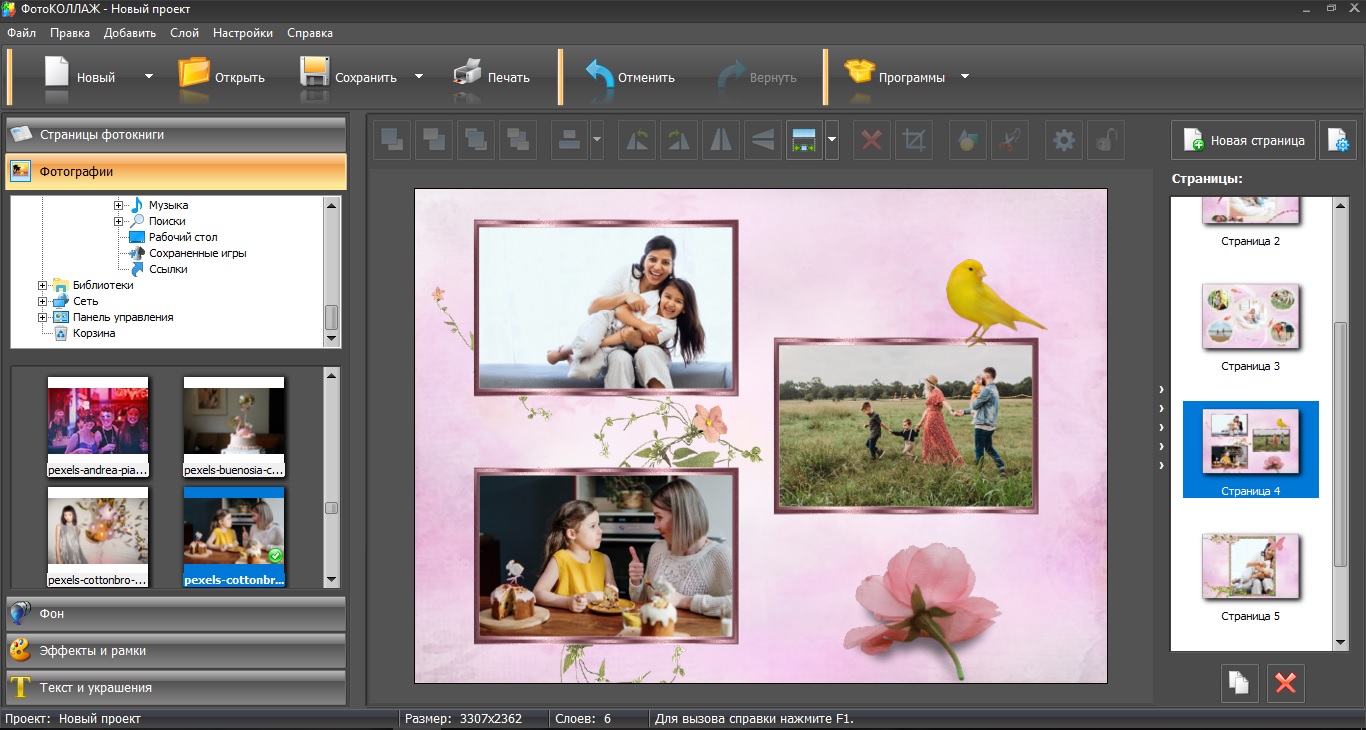
Программа загрузит редактор, где можно добавлять и удалять элементы, встроить графику, изменить расположение фото в фотокниге и фоновую подложку. Также вы можете свободно добавлять неограниченное количество страниц.
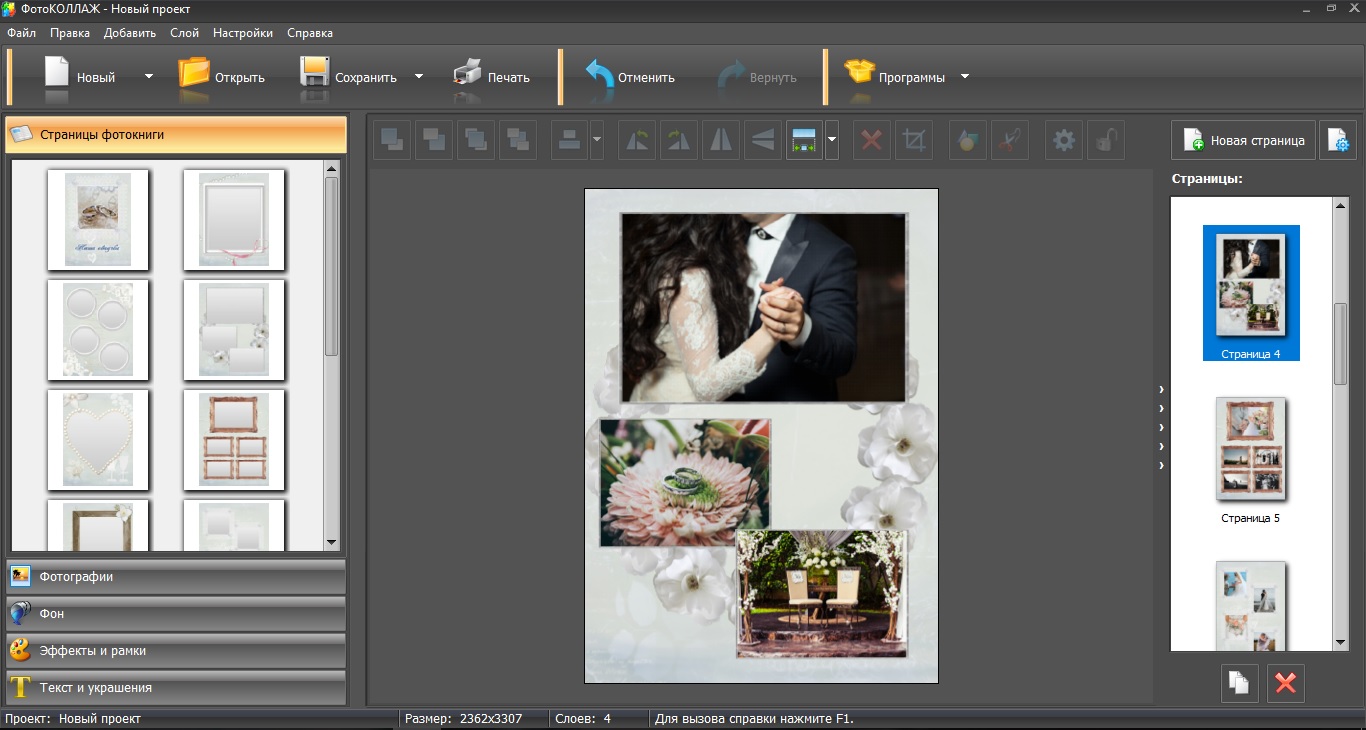
Украшайте страницы графическими элементами
Осталось экспортировать готовый макет на компьютер. Вы даже можете распечатать книгу – для этого кликните по иконке принтера.
Для сохранения нажмите кнопку с изображением дискеты в верхней панели инструментов и выберите опцию сохранения: как картинку или PDF.
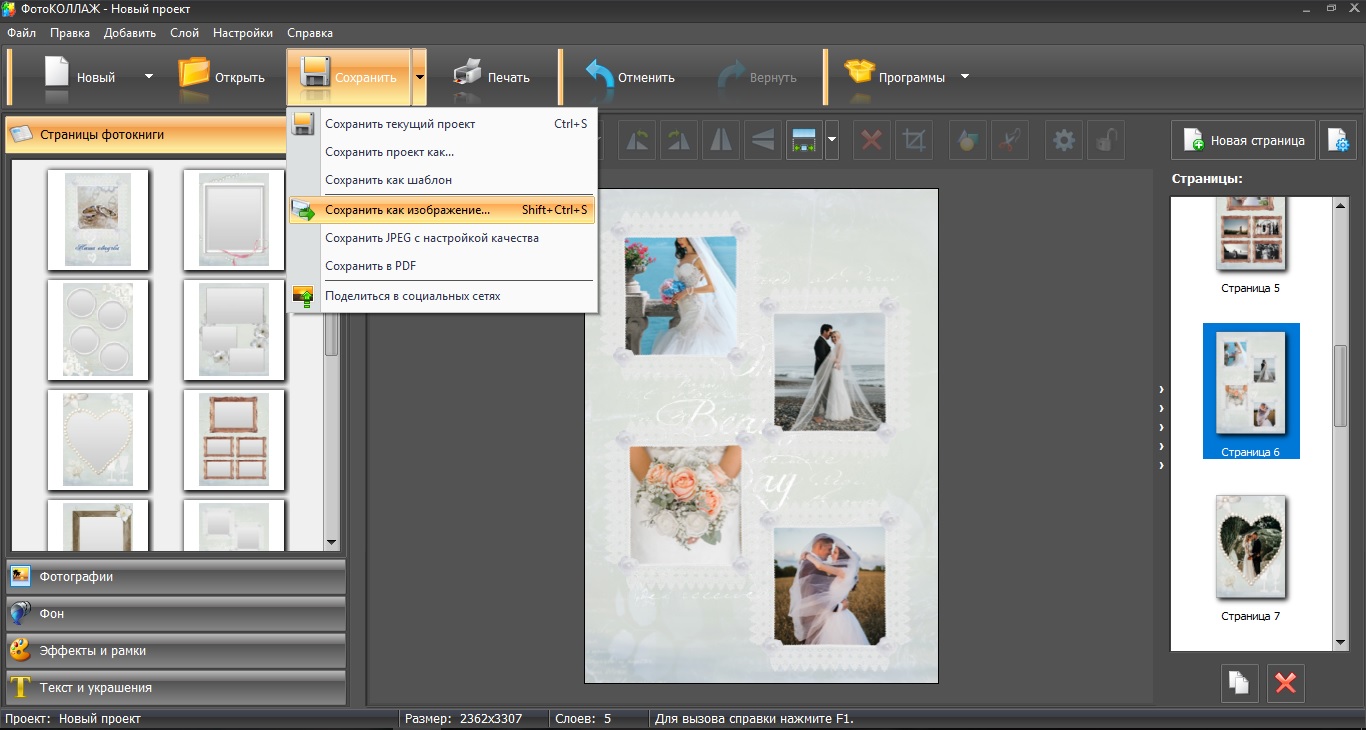
Экспорт готовой книги можно произвести в нескольких форматах
Готово! Теперь вы знаете, как сверстать фотокнигу самостоятельно и какие правила соблюдать. А если вы будете использовать удобный редактор фотоколлажей и книг ФотоКОЛЛАЖ, вам не нужно заботиться о сложных технических параметрах – в нем есть готовые образцы. Все, что нужно – бесплатно скачать программу и сверстать макет буквально за несколько минут.
- Свежие записи
- Балкон в многоквартирном доме: является ли он общедомовым имуществом?
- Штраф за остекление балкона в 2022: что это и как избежать наказания
- Штраф за мусор с балкона: сколько заплатить за выбрасывание окурков
- Оформление балконного окна: выбираем шторы из органзы
- Как выбрать идеальные шторы для маленькой кухни с балконом