
Строим выкройки, используя бесплатную программу NanoCAD. Видео мастер-классы по установке и работе с программой
Это универсальный видеокурс, который поможет вам открыть мир компьютерного построения выкроек.
Всего за несколько уроков, общей продолжительностью не больше 60 минут, вы установите программу (NanoCAD 3) и научитесь пользоваться необходимыми инструментами для построения выкроек на компьютере.
Данная программа была выбрана не случайно, а подбиралась путем проб и ошибок на личном опыте. Я считаю эту программу самой подходящей для неприхотливого и быстрого построения выкроек на компьютере по индивидуальным размерам.
Урок 1. Установка программы на компьютер.
В этом уроке я расскажу вам немного о самой программе, о том где ее можно скачать и с какими настройками ее нужно установить на свой ПК.
Урок 2. Регистрация программы.
Главный плюс программы, это ее бесплатность. Однако для того чтобы в полной мере воспользоваться ее функциональностью, необходимо зарегистрировать ее на сайте у производителя. Этим мы и займемся в этом уроке.
Урок 3. Обзор интерфейса.
Краткий обзор интерфейса для новичков. Что, где и как расположено. Познакомившись с этим уроком, вы сможете спокойно ориентироваться в среде черчения, и у вас не возникнет сложностей при построении. Отмечу, что здесь обсуждается главный помощник в конструировании – командная строка. К ней мы будем обращаться регулярно.
Урок 4. Создание шаблона.
Шаблон — это набор неких параметров, которые нужны нам каждый раз при построении. Например: масштаб, единицы измерения и т.д. Эти настройки собьются ели вы откроете программу вновь, но запустив шаблон, вы быстро продолжите работать, будучи уверенной в том, что при печати все будет так как нужно!
Урок 5. Панель черчения.
Что нужно для черчения в жизни? Карандаш, линейка и бумага… без них не получится ни один чертеж. На компьютере же, есть команды с помощью которых мы и будем чертить. В программе их много. Но для реального построения выкроек нужно лишь несколько. В уроке мы научимся с ними работать.
Урок 6. Панель редактирования.
Автоматизированное черчение тем и хорошо, что можно быстро убрать ненужное, провести плавную линию в два клика и многое другое.
Панель редактирования будет использоваться намного больше чем панель черчение. Поэтому внимательно просматривайте команды, запоминайте принципы их работы. Уверяю ничего сложного в этом нет… Главное посмотреть, как все работает вживую.
Урок 7. Печать.
Может показаться, что этот урок не так уж и важен. Но спешу вас заверить что это не так. Ведь все труды сводятся на нет, если вы не сможете распечатать выкройку и раскроить по ней ткань!
В уроке показаны «секреты» печати выкройки на обычных листах формата А4, в натуральную величину. Все что вам нужно будет после, это лишь вырезать выкройку.
Если Вы добрались до последнего видео, и уже изучили его. Спешу Вас поздравить! Вы успешно освоили работу в программе NanoCAD!
Строим выкройки, используя бесплатную программу NanoCAD. Видео мастер-классы по установке и работе с программой
Это универсальный видеокурс, который поможет вам открыть мир компьютерного построения выкроек.
Всего за несколько уроков, общей продолжительностью не больше 60 минут, вы установите программу (NanoCAD 3) и научитесь пользоваться необходимыми инструментами для построения выкроек на компьютере.
Данная программа была выбрана не случайно, а подбиралась путем проб и ошибок на личном опыте. Я считаю эту программу самой подходящей для неприхотливого и быстрого построения выкроек на компьютере по индивидуальным размерам.
Урок 1. Установка программы на компьютер.
В этом уроке я расскажу вам немного о самой программе, о том где ее можно скачать и с какими настройками ее нужно установить на свой ПК.
Урок 2. Регистрация программы.
Главный плюс программы, это ее бесплатность. Однако для того чтобы в полной мере воспользоваться ее функциональностью, необходимо зарегистрировать ее на сайте у производителя. Этим мы и займемся в этом уроке.
Читайте также: Петух пакетница выкройка в натуральную величину
Урок 3. Обзор интерфейса.
Краткий обзор интерфейса для новичков. Что, где и как расположено. Познакомившись с этим уроком, вы сможете спокойно ориентироваться в среде черчения, и у вас не возникнет сложностей при построении. Отмечу, что здесь обсуждается главный помощник в конструировании – командная строка. К ней мы будем обращаться регулярно.
Урок 4. Создание шаблона.
Шаблон — это набор неких параметров, которые нужны нам каждый раз при построении. Например: масштаб, единицы измерения и т.д. Эти настройки собьются ели вы откроете программу вновь, но запустив шаблон, вы быстро продолжите работать, будучи уверенной в том, что при печати все будет так как нужно!
Урок 5. Панель черчения.
Что нужно для черчения в жизни? Карандаш, линейка и бумага… без них не получится ни один чертеж. На компьютере же, есть команды с помощью которых мы и будем чертить. В программе их много. Но для реального построения выкроек нужно лишь несколько. В уроке мы научимся с ними работать.
Урок 6. Панель редактирования.
Автоматизированное черчение тем и хорошо, что можно быстро убрать ненужное, провести плавную линию в два клика и многое другое.
Панель редактирования будет использоваться намного больше чем панель черчение. Поэтому внимательно просматривайте команды, запоминайте принципы их работы. Уверяю ничего сложного в этом нет… Главное посмотреть, как все работает вживую.
Урок 7. Печать.
Может показаться, что этот урок не так уж и важен. Но спешу вас заверить что это не так. Ведь все труды сводятся на нет, если вы не сможете распечатать выкройку и раскроить по ней ткань!
В уроке показаны «секреты» печати выкройки на обычных листах формата А4, в натуральную величину. Все что вам нужно будет после, это лишь вырезать выкройку.
Если Вы добрались до последнего видео, и уже изучили его… Спешу Вас поздравить! Вы успешно освоили работу в программе NanoCAD!
LiveInternetLiveInternet
—Рубрики
- ЛИ.РУшная жизнь (69)
- Для новичков ЛИ.РУ. (46)
- Оформление дневника (34)
- ШИТЬЁ и РУКОДЕЛИЕ (334)
- Уроки шитья от профи (29)
- Конструирование (16)
- Машинные швы (7)
- Воротники (4)
- Снятие мерок (4)
- Техника шитья (43)
- Начинающей портнихе (44)
- Шьем детям (43)
- Оборудование и приспособления (24)
- Своими руками (42)
- Переделка и декор одежды (23)
- Цветы из ткани (23)
- Корсеты и корсажи (20)
- Подушки (17)
- Журналы и книги по шитью (36)
- Обучающие диски по шитью (5)
- ЮБКИ (46)
- Пышные юбки (25)
- ВЫКРОЙКИ (96)
- Моделирование и выкройки (49)
- Выкройки для принтера (20)
- Выкройки в масштабе (18)
- Выкройки-онлайн (16)
- МОДА (77)
- Стиль,одежда,ткани (44)
- Вечерние платья (22)
- История платья и швейной машины (13)
- ШТОРЫ, ЛАМБРЕКЕНЫ (69)
- ШТОРЫ.Виды и дизайн (27)
- ШТОРЫ:выкройки, мастер-классы (45)
- Полезности (31)
- ЗДОРОВЬЕ (71)
- Интерьер и ландшафтный дизайн (20)
- Это очень интересно. (29)
- Компьютерный ликбез (45)
- Мой мир (12)
- ВКУСНЯТИНА (91)
—Музыка
—Поиск по дневнику
—Друзья
—Постоянные читатели
—Статистика
Строим выкройки, используя бесплатную программу NanoCAD. Видео мастер-классы по установке и работе с программой
Это универсальный видеокурс, который поможет вам открыть мир компьютерного построения выкроек.
Всего за несколько уроков, общей продолжительностью не больше 60 минут, вы установите программу (NanoCAD 3) и научитесь пользоваться необходимыми инструментами для построения выкроек на компьютере.
Данная программа была выбрана не случайно, а подбиралась путем проб и ошибок на личном опыте. Я считаю эту программу самой подходящей для неприхотливого и быстрого построения выкроек на компьютере по индивидуальным размерам.
Урок 1. Установка программы на компьютер.
В этом уроке я расскажу вам немного о самой программе, о том где ее можно скачать и с какими настройками ее нужно установить на свой ПК.
Урок 2. Регистрация программы.
Главный плюс программы, это ее бесплатность. Однако для того чтобы в полной мере воспользоваться ее функциональностью, необходимо зарегистрировать ее на сайте у производителя. Этим мы и займемся в этом уроке.
Урок 3. Обзор интерфейса.
Краткий обзор интерфейса для новичков. Что, где и как расположено. Познакомившись с этим уроком, вы сможете спокойно ориентироваться в среде черчения, и у вас не возникнет сложностей при построении. Отмечу, что здесь обсуждается главный помощник в конструировании – командная строка. К ней мы будем обращаться регулярно.
Урок 4. Создание шаблона.
Шаблон — это набор неких параметров, которые нужны нам каждый раз при построении. Например: масштаб, единицы измерения и т.д. Эти настройки собьются ели вы откроете программу вновь, но запустив шаблон, вы быстро продолжите работать, будучи уверенной в том, что при печати все будет так как нужно!
Урок 5. Панель черчения.
Что нужно для черчения в жизни? Карандаш, линейка и бумага… без них не получится ни один чертеж. На компьютере же, есть команды с помощью которых мы и будем чертить. В программе их много. Но для реального построения выкроек нужно лишь несколько. В уроке мы научимся с ними работать.
Читайте также: Куртка для мальчика демисезонная выкройка
Урок 6. Панель редактирования.
Автоматизированное черчение тем и хорошо, что можно быстро убрать ненужное, провести плавную линию в два клика и многое другое.
Панель редактирования будет использоваться намного больше чем панель черчение. Поэтому внимательно просматривайте команды, запоминайте принципы их работы. Уверяю ничего сложного в этом нет… Главное посмотреть, как все работает вживую.
Урок 7. Печать.
Может показаться, что этот урок не так уж и важен. Но спешу вас заверить что это не так. Ведь все труды сводятся на нет, если вы не сможете распечатать выкройку и раскроить по ней ткань!
В уроке показаны «секреты» печати выкройки на обычных листах формата А4, в натуральную величину. Все что вам нужно будет после, это лишь вырезать выкройку.
Если Вы добрались до последнего видео, и уже изучили его. Спешу Вас поздравить! Вы успешно освоили работу в программе NanoCAD!
Построение выкройки-основы платья в программе NanoCad

Содержимое разработки
Практическая работа «Построение выкройки основы платья»
Цель: научиться строить выкройку основы платья, используя возможности программы НаноКад.
Обхват туловища над грудью
Расстояние между центрами груди
Базовая выкройка платья содержит в себе несколько выкроек:
Выкройка лифа с нагрудной и талиевыми вытачками.
Отсюда следует, что построив платье, Вы будете иметь под рукой несколько выкроек! Что очень практично и экономит время.
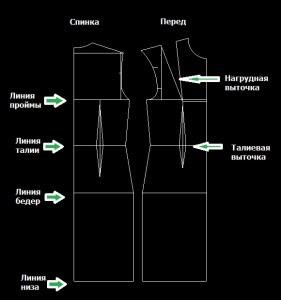
После того, как Вы построите выкройку, на своем компьютере Вы увидите примерно следующее:
Построение выкройки основы платья
Будем использовать следующие прибавки для построение выкройки:
Построение выкройки основы платья делиться на несколько этапов:
Построение выкройки основы платья: спинка.
строиться в левом верхнем углу нового документа в nanocad.
Строим верх платья: горловину, линию плеча, и пройму для рукава.
Произведем вычисления, 1) 1/24 Размера + 0,2 см (2,2) 2) 1/6 Размера (2)
Выбираем команду Отрезок и начинаем строить с верхнего левого угла и строим вниз первую формулу с режимом ОРТО.
Затем, использую команду Отрезок строим вторую формулу вправо и на основании этих 2-х сторон строим прямоугольник.
Выбираем команду Дуга без режима ОРТО и соединяем левый нижний угол с правым верхним. Выбираем команду Обрезка и удаляем лишние линии дуги. Горловина у нас готова.
Рассчитываем формулу 1/2 Шспины=20,7, откладываем эту величину из левой верхней точки вправо из конечной точки проводим вниз 4,5 см с режимом ОРТО (это стандарт). Далее, достраиваем до прямоугольника
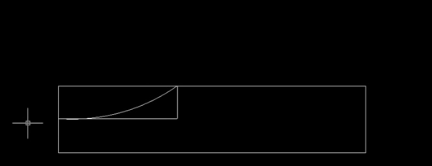
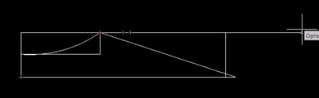
Расчитываем формулу 1/2 Ш плеч (=21,7), из правой нижней точки откладываем полученную величину.
Полученную точку соединяем с линией горловины
Будем рассматривать линию проймы, определим глубину проймы. Проведем необходимые вычисления:
1) 1/8 Роста + 1/24 Размера +1,7 (25,2)
2) 1/4 Огруди-1см + Прибавка/4 (24,5) Прибавка=2см
Из самой верхней левой точки опускает с режимом ОРТО вниз первую величину и их полученной точки откладываем вторую величину. У нас получилась линия проймы.
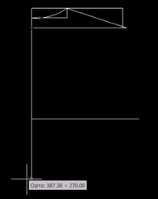
Из самой верхней точки опускаем мерку Длина спины до талии (45,1). Вправо проводим линию, рассчитанную по формуле:
1/4 Оталии -1 +3см +1/4Прибавки по линии талии (22,75). (Прибавка=3см на выточку). Полученную точку соединяем с линией проймы.
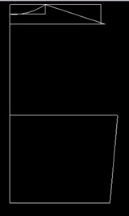
Оформим динию проймы. От линии плеча опускаем перпендикуляр,затем поднимаем вверх на 5 см и проводим вправо на 3 см. Выбираем команду Дуга и проводим дугу через данную точку и линию проймы. Лишние линии удаляем.
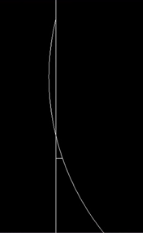
Далее выбираем команду Дуга без режима ОРТО и соединяем данную точку с линией плеча. Убираем лишние линии. Мы получили линию проймы
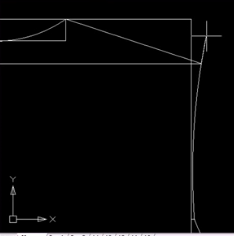
От линии плеча по линии проймы мы опускаемся вниз на 9 см, проводим вправо перпендикуляр до пересечения с линией проймы. Убираем лишние линии. Это засечка для правильного втачивания рукава.
От линии талии откладываем вниз высоту бедра.
Чтобы определить ширину бедра, воспользуемся формулой
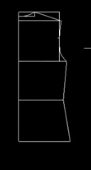
1/4Обедра – 1 см +1/4Прибавки (26,25), полученную точку соединяем с линией талии
Задаем длину изделия, проводим линию низа и соединяем с линией бедра, подняв перпендикуляр к линии бедра (как прямая юбка).
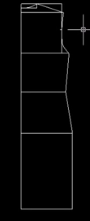
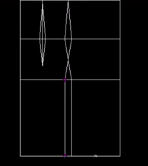
Талиевая выточка строится по середине линии талии. То есть проводите перпендикуляр вверх и вниз до линии проймы и линии бедра соответственно. От линии проймы вниз 2 см, от линии талии вниз около 14 см.
Находим середину отрезка по талии, выбираем команду Отрезок с режимом ОРТО и проводим перпендикуляр вверх до линии проймы.
От линии талии опускаем вниз отрезок длиной 14 см, т.е. длину выточки.
Раствор выточки равен 3 см, на линии талии откладываем по 1,5 см в каждую сторону. Соединяем с вершиной выточки, воспользуемся командой Зеркало и отразим выточку вправо.
От линии проймы опускаем вниз перпендикуляр на 2 см и полученную точку соединяем с точкой на талии с правой и с левой стороны.
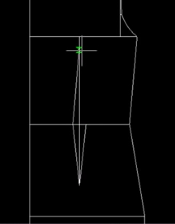
Еще раз дублирую формулу ширины талии: ¼ обхвата талии + 1 см. + 3 см (на выточку) + ¼ прибавки по линии талии.
Так же важно снять длину платья, усредненное значение. Так как при каждом новой изделии эту мерку мы снимаем заново, а выкройку основу корректируем под эту длину. Я взяла среднее значение около 105 см.
Читайте также: Выкройка блузки кимоно с коротким рукавом
Талиевая вытачка строится по середине линии талии. То есть проводите перпендикуляр вверх и вниз до линии проймы и линии бедра соответственно. От линии проймы вниз 2 см, от линии талии вниз около 14 см.
Построение выкройки основы платья: передняя половинка.
Построение начинается от правого угла. Чтобы найти эту точку, нужно от первой точки построения (левая верхняя) отложить такое расстояние, которое равно полуобхвату груди + прибавка по линии груди.
Так же напомню, если формула выглядит так: ¼ Обхвата талии + Прибавка, то рассчитывать нужно в следующем виде: ¼ Обхвата талии + ¼ Прибавки из таблицы. В нашем случае:
½ обхвата груди + ½ прибавки по линии груди. (51)
Выбираем команду Отрезок и от самой левой точки чертежа откладываем вправо полученную величину и получаем правую верхнюю точку нашего чертежа, от которой будет строиться передняя половинка, затем вниз и
закрываем границы чертежа следующим образом
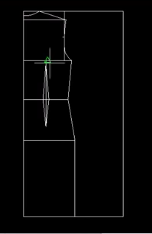
Теперь с режимом ОРТО проводим вправо линию проймы, линию талии, линию бедра.
От линии талии откладываем вверх мерку длина переда до талии (47.1)
Для оформления горловины сделаем некоторые расчеты:
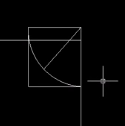
От полученной в п.2 точки откладываем влево 1 формулу (8), откладываем вниз вторую формулу (9), соединяем с прямой справа. В полученном прямоугольнике выбираем правую верхнюю точку, проводим диагональ размером из 3 формулы , значение задаем с клавиатуры. Выбираем команду Дуга с режимом ОРТО и проводим дугу
Рассчитаем формулу 1/2Шспины -1см (19,7). Откладываем эту величину с помощью команды Отрезок из правой верхней точки влево.
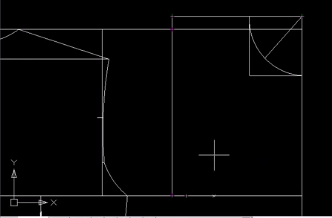
Опускаем перпендикуляр до линии талии
Вычислим следующую формулу: 1/4Огруди +1см + 1/4Пгруди (26,5)
Выбираем команду Размеры —Авторазмер и измеряем расстояние по линии проймы от правой точки до спинки. В идеале, должна получится величина из п.7. Размеры убираем
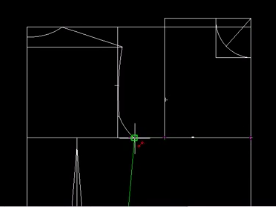
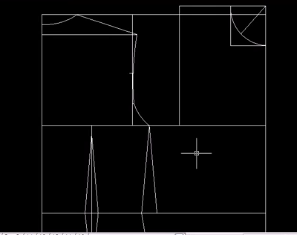
Переходим к линии талии, вычислим формулу : 1/4Оталии+1см+3см+1/4Пталии (24,75). Откладываем эту величину по линии талии влево и соединяем с линией проймы.
Теперь проведем расчеты для линии бедра по формуле ¼ Обедра +1 см+1/4 Пбедра (28,25). От правой точки по линии бедра откладываем полученную величину и соединяем с линией талии.и полученную точку соединяем с линией низа, опустив перпендикуляр. 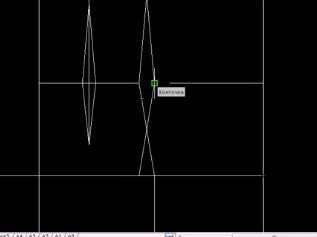
Теперь займемся нагрудной выточкой и выточкой на талии. Из левой верхней точки командой Отрезок проводим вниз 7,5 см, делаем засечку.
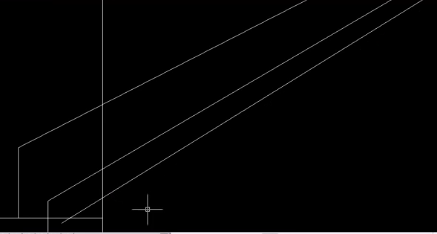
Измерим плечо на задней половинке (144), на передней должно быть такой же длины.Проводим линию до засечки длиной 144 мм. Нижняя линия даст нам засечку для линии плеча
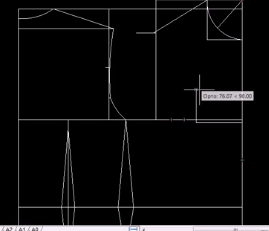
Теперь определим положение нагрудной выточки, т.е. найдем центр груди. Из правой верхней точки командой отрезок, опускаем мерку высота груди (27,9). Далее по формуле определяем ½ Расстояние между центрами груди (10,5) и проводим влево эту величину.
Расчитываем следующую мерку 1/10Размера + 0,5 = 5,3, которую отложим по линии плеча, убираем режим ОРТО и проводим перпендикуляр вверх 1,16 и полученную точку с точкой из п.13 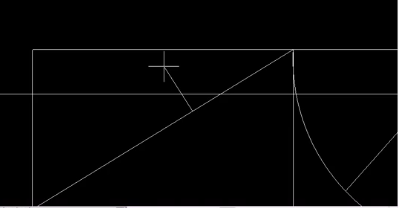
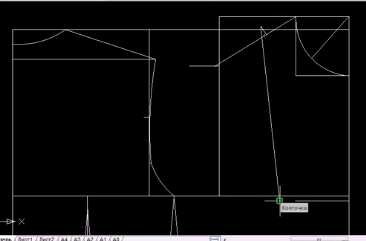
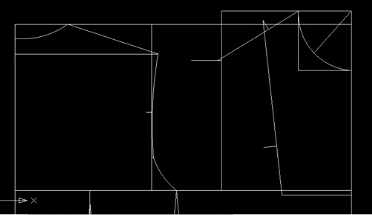
После того как мы соединили эти точки, не завершаем команду, а поднимаем вверх на 7,5 см, делаем визуально перпендикуляр и на нем откладываем на нем 2 см
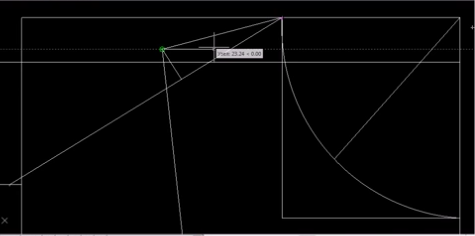
Проводим новую линию плеча следующим образом:
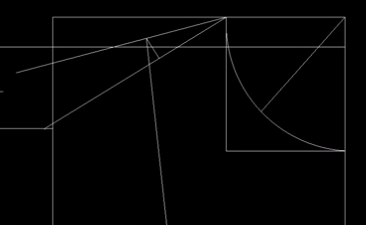
Теперь мы должны продолжить линию плеча ( у нас есть 5,3 из п.14). Линия плеча на задней половинке =144, вычтем 5,3, значит нам осталось провести 91. Выбираем команду Отрезок и строим продолжение линии плеча, задав с экрана 91. Получится следующее: линия плеча на передней половинке построена.
Переходим к построению второй стороны выточки, одна сторона у нас уже есть. Для этого соединяем точки из п.14 и п.15 и продолжим к линии плеча и выше.

Теперь измерим первую сторону , (266), значит, на второй стороне с помощью команды Отрезок откладываем полученную величину, ставим засечку .
Выделяем линию плеча, построенную в п.17, выбираем команду Переместить и переносим линию влево
Удаляем засечку. Таким образом, мы раскрыли выточку.Удалим лишние линии
Теперь строим линию проймы. От линии талии с помощью команды Отрезок строим линию 50 и вправо 2 и соединяем эти точки командой Дуга без режима ОРТО, убираем лишние линии.
Теперь соединяем эту точку с точкой на линии плеча командой Дуга без режима ОРТО, убираем лишние линии.
По линии проймы от линии плеча откладываем 9 см, устанавливаем засечку. Мы получили контрольную точку втачивания рукава.
Строим выточку по линии талии. Для этого находим проводим продолжение линии центра груди до линии талии и от линии талии вниз 10 см.
На линии талии влево откладываем 1,5 см, соединяем с нижней точкой. Выбираем команду Зеркало, выбираем базовую точку и отражаем вправо.
От линии проймы опускаем вниз 2 см и полученную точку соединяем с нижней частью выточки
Мы построили выкройку основы платья. Сохраним документ.
После сохранения можно удалить лишние линии
- Свежие записи
- Балкон в многоквартирном доме: является ли он общедомовым имуществом?
- Штраф за остекление балкона в 2022: что это и как избежать наказания
- Штраф за мусор с балкона: сколько заплатить за выбрасывание окурков
- Оформление балконного окна: выбираем шторы из органзы
- Как выбрать идеальные шторы для маленькой кухни с балконом