
Трансформация в одежде. Одежда-трансформер — что это?

Конец предыдущего 2016 года и начало наступившего, ознаменовались для меня разного рода трансформациями. Как это ни банально, переменам подвергся мой организм, да и различные изменения в мироощущении и восприятии жизни тоже сыграли свою роль.
Слово «трансформер» так часто, в последнее время, возникало перед моим взором, что я решила направить его на благо блога (такой каламбур).
Предлагаю рассмотреть подробнее — что «трансформация» предлагает в мире одежды (и не только). Тема настолько обширная и интересная, что наверное, не одну публикацию затронет.
Одежда-трансформер — что это?
Чтобы понимать о чем речь, начнем с определения — что такое — трансформация?
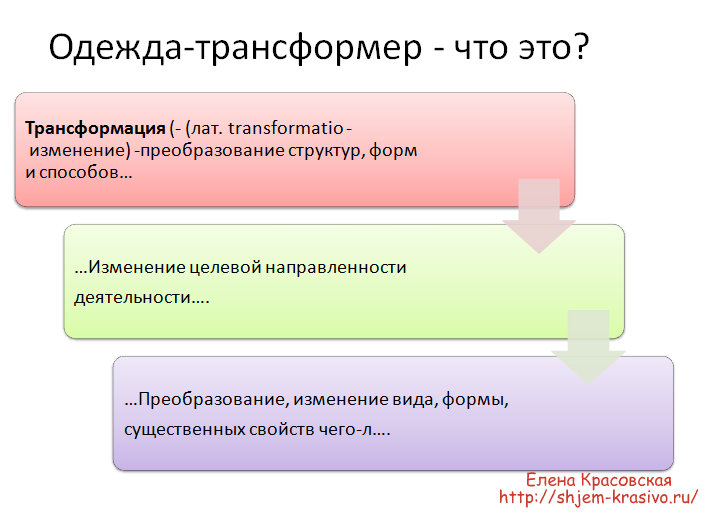
Трансформация (лаг. transformatio — изменение) — преобразование структур, форм и способов, изменение целевой направленности деятельности; или Преобразование, изменение вида, формы, существенных свойств чего-либо.
А вот синонимы (близкие по значению слова) — преобразование, превращение, отображение, видоизменение, модификация, вариация, вариант, версия; ревизия, переворот, перемена, ломка, перерождение, метаморфоза, перевоплощение, перелом, перестройка, перелицовка, пересмотр,
В природе много трансформации (бабочка, дерево и т.д)
Соответственно Transformer «меняющий форму, трансформирующий(ся), преобразующий(ся)».

Наверняка, многие помнят знаменитых машин-роботов, которые мгновенно превращались то в машину, то в боевого робота.
Трансформеры встречаются в разных областях жизни: строительстве, дизайне или создании мебели.
Мебель — трансформер бывает потрясающе красивая и удобная.
Но, нас с вами интересует трансформация в одежде.
История создания одежды-трансформер
Когда придумали первую одежду-трансформер, сказать трудно.
На мой взгляд, превращение шкуры быка в набедренную повязку одна из первых трансформаций. Как вы думаете?
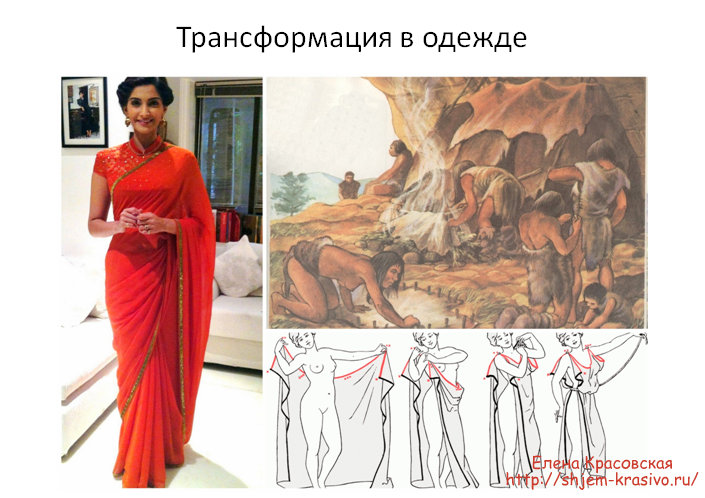
Индийское сари: из куска материи, появляется потрясающее платье. Или греческая туника, полученная из двух кусков ткани. А помните легендарный советский фильм — где брюки превращаются в шорты?
Кстати, современное пляжное парео кладезь вариантов по трансформации.
Примечание: Парео (таит. pāreu) — предмет женской одежды, прямоугольный отрез ткани, подвязываемый на бёдрах в виде юбки, под мышками в виде платья или иным образом.
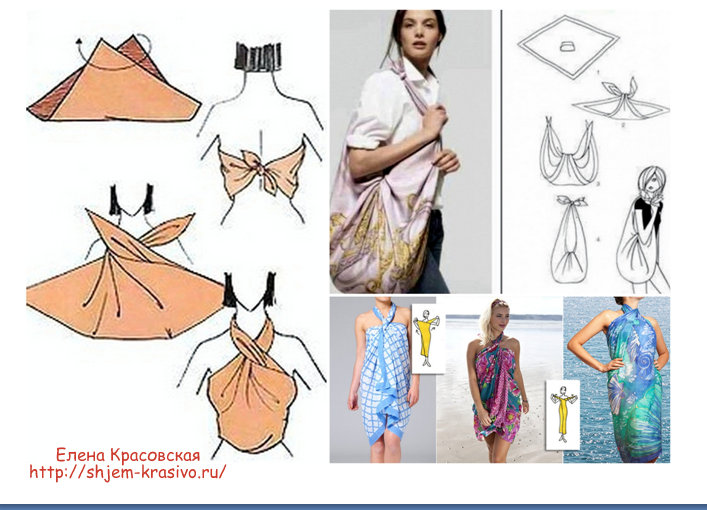
В настоящее время парео часто входят в женский пляжный костюм. Его можно превращать во что угодно, начиная с юбки, заканчивая сумкой. Один прямоугольник и масса одежды…
Все это виды трансформации одежды.
Но, в современном мире, называют одну точку отсчета, когда появилось платье-трансформер, покорившее умы и сердца многих модниц.
Infinity dress — бесконечное платье
Его изобрела и запатентовала журналистка Лидия Сильвестра в середине 70-х.
По роду своей деятельности Лидии приходилось много путешествовать по разным странам и платье- трансформер стало настоящей находкой для нее – оно не занимало лишнего места в багаже, но при этом создавалось впечатление, что у женщины в арсенале есть целый гардероб.
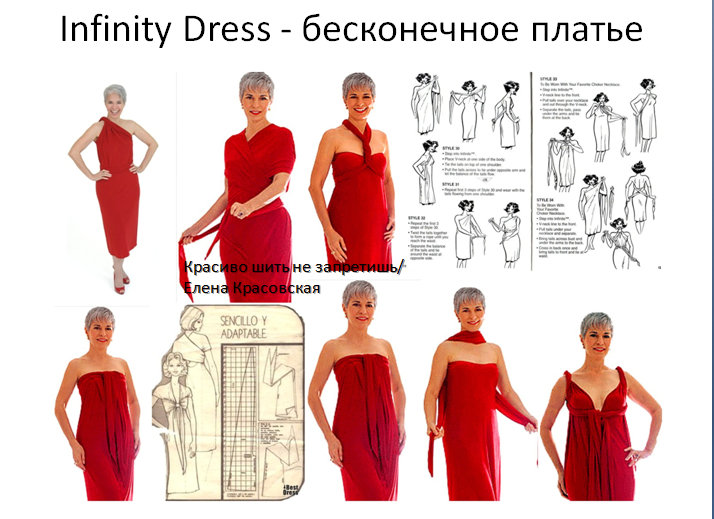
К тому же, именно тогда ассортимент материалов расширился и появилось много тканей из которых можно шить трансформеры. Сейчас модель также распространена, при том что, раскроить и сшить её просто.
Существует несколько популярных видов платьев-трансформеров.
Варианты платьев-трансформер
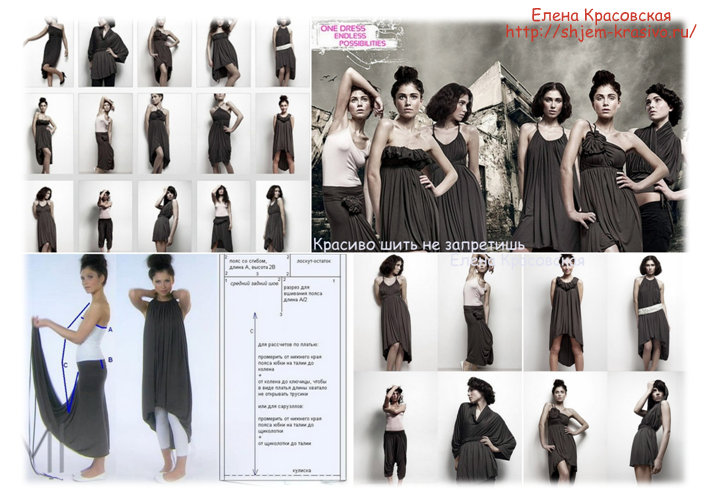
Платье Emami
Модель как по мановению волшебной палочки превращается из изысканного вечернего туалета в озорные шаровары, оригинальный топ или романтичное платье. Модный трансформер позволяет проявить фантазию и выразить свою индивидуальность.
Британский дизайнер Хуссейн Чалаян представил свою коллекцию трансформирующихся платьев на «Неделе моды в Париже» и она произвела на видавшую виды публику неизгладимое впечатление.
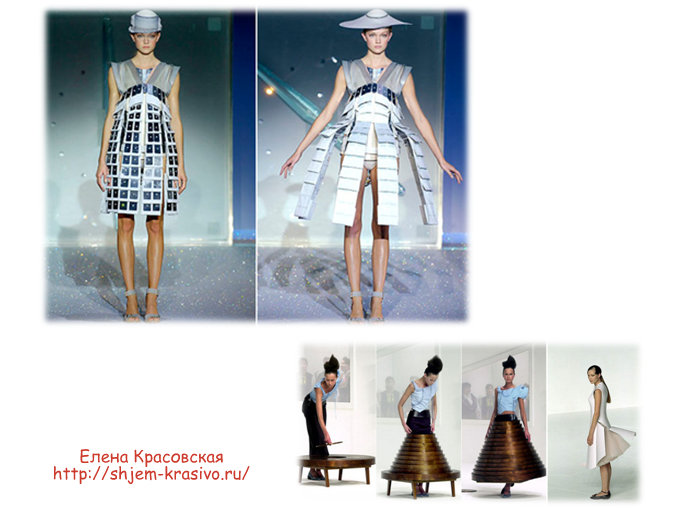
Благодаря высоким технологиям, модели британского дизайнера способны трансформироваться вовсе без твоей помощи. Подобно бутону розы, они «распускаются» на владелице, превращаясь в прекрасный цветок.
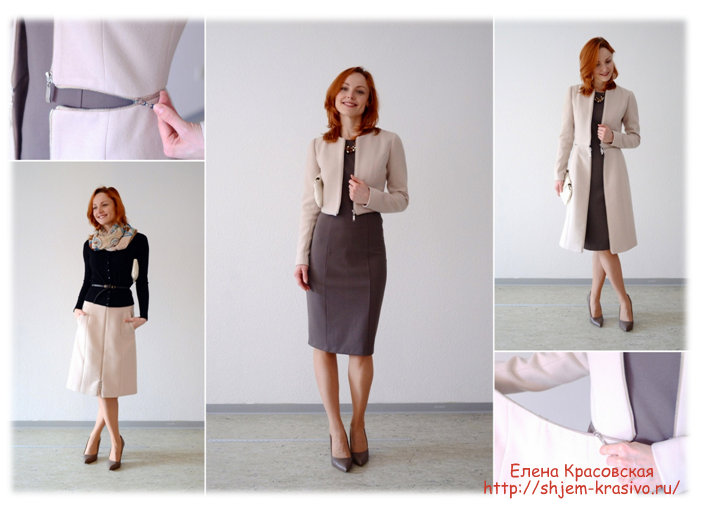
Причем, трансформации подвергаются, как легкие платья, так и модели для более прохладной погоды.
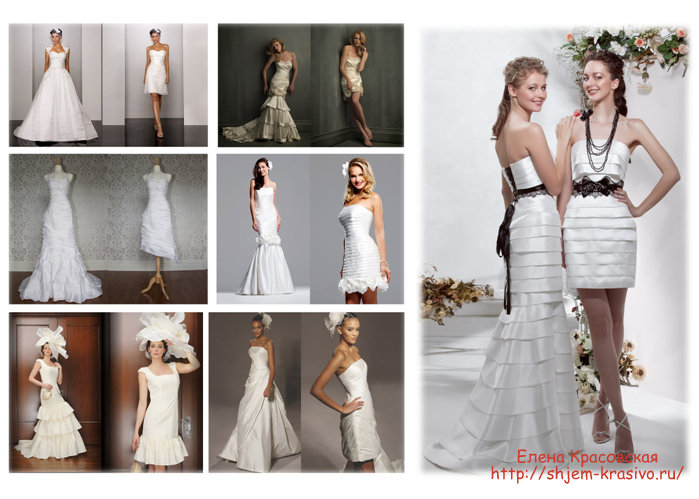
Мне очень нравятся идеи с трансформацией свадебного платья
Все девушки любят переодеваться. В платье-трансформер на свадьбе можно отстегнуть одну часть платья и как-будто в новом наряде.
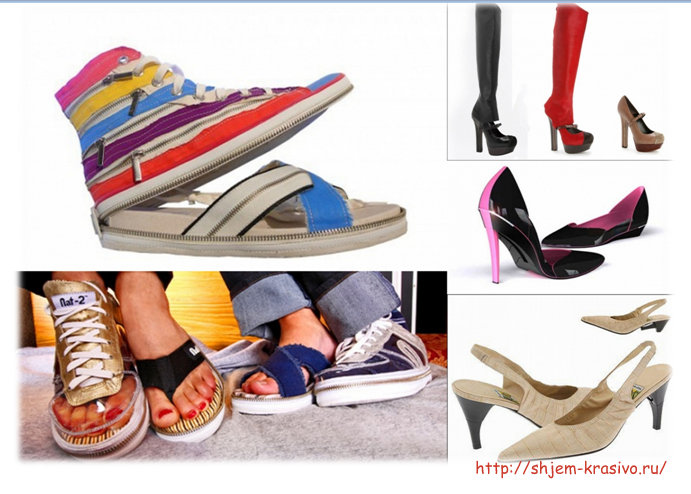
Кстати, обувь сейчас все чаще тоже подвергается трансформации.
Например, длинные сапоги превращаются в ботильоны, а кеды в сандалии.
Ну, и, конечно, к трансформерам относится кардиган, крой и пошив которого я уже рассматривала раньше.
Как видите, вариантов одежды — трансформер огромное множество!
Дизайнеры всего мира, с переменным успехом, работают над новыми моделями. Потому что в наш век скоростей и быстро меняющихся условий, такая одежда может быть для кого-то «палочкой-выручалочкой».
Мне самой импонирует одежда-трансформер.
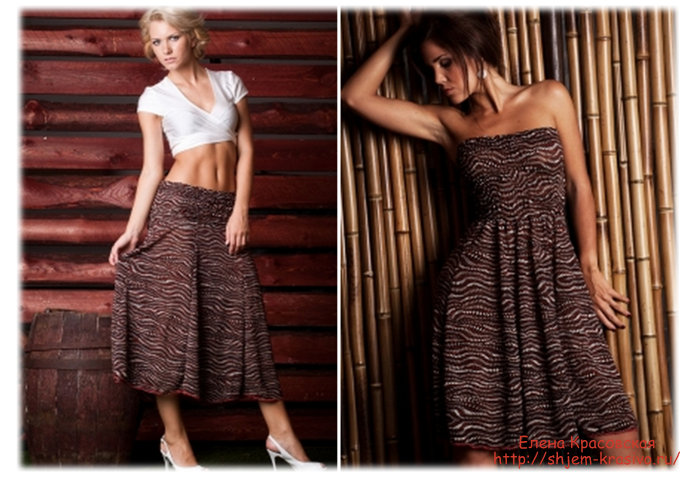
Например, ярусную юбку — трансформер можно носить в разных вариантах — как юбку, платье или сарафан. Раскроить и сшить такую модель, зная нюансы, достаточно просто.
Вышеупомянутый кардиган-трансформер несколько лет в моём гардеробном ТОПе. Нравится его динамичность, удобство и необычный вид.
Читайте также: Произведения искусства из ткани

Кардиган-трансформер. Как сшить
Можно вспомнить модель платья-трансформер №1 из курса «Быстрые платья». Оно предполагает большое количество превращений, включая летящий комбинезон.
Я уверена, сшив или примерив одну вещь-трансформер, можно влюбиться в такую одежду навсегда.
О выборе материалов для одежды-трансформер, я рассказывала в публикации о платье-трансформер, но список можно расширить. Как? Подробнее расскажу в следующей публикации. Следите за обновлениями блога.
Если у вас есть опыт шитья или ношения одежды-трансформер, делитесь в комментариях. Заранее благодарю!
Гид для новичка в цифровой текстильной печати
Russian (Pусский) translation by Lexie Bykova (you can also view the original English article)
Это — базовый урок по иллюстрации, совмещенный с практическим обзором, как подготовить файл к цифровой печати на ткани. В результате долгого пути проб и ошибок я разработала постепенный процесс создания файлов для цифровой текстильной печати. Это — отличный урок для тех, кто хочет научиться основам подготовки файлов и корректировки цвета. Вы узнаете подробности подготовки векторного файла для цифровой печати по ткани, и позже эти навыки можно применить и к более крупным проектам. Приступим!
Введение
Цифровая печать — самое потрясающее нововведение в текстильной промышленности. Она не только открывает безграничные возможности кастомизации, печати небольшими партиями, возможности экспериментировать, но также делает печать текстиля доступным для бюджета обычного иллюстратора.
Цифровая печать по ткани может репродуцировать всевозможные цвета и оттенки, но — как и со многими другими видами печати — конечный результат будет вовсе не тем, что вы видите на экране компьютера.
В результате долгого пути проб и ошибок я разработала постепенный процесс создания файлов для цифровой текстильной печати. Это — отличный урок для тех, кто хочет научиться основам подготовки файлов и корректировки цвета. Навыки, которые вы усвоите из этого урока, легко использовать и в работе над более сложными дизайнами, и при этом они достаточно просты для полных новичков, и помогут вам начать создавать узоры с минимальными знаниями Illustrator.
Предпросмотр текстильного принта
Внизу принт, над которым мы будем работать. Вам нужен доступ к полным файлам с источниками и копиями каждого урока, которые можно скачать, включая этот? Присоединяйтесь к программе Vector Plus всего за $9 в месяц.


Детали урока
- ПО: Adobe Illustrator и Photoshop
- Версия: CS4 (предпочтительно)
- Уровень сложности: Легкий
- Время окончания проекта: 1-2 часа (10 минут, если есть готовые изображения).
- Продвинутые пользователи могут использовать собственный стиль иллюстрации.
Вы узнаете
Вам понадобится
Шаг 1а. Настройка рабочей области
Так как мы собираемся создать базовый повторяющийся элемент, рабочая область должна быть квадратной. Я предпочитаю квадраты 10 х 10 см, и увеличиваю размер для более крупных узоров.


Шаг 1б. Настройка цветовых образцов
При работе с файлами для печати лучше всего удалить все неиспользуемые образцы, градиенты, кисти и стили графики. Так будет легче упралять цветами и сохранять их в дальнейшем. Чтобы удалить все неиспользуемые образцы, достаточно щелкнуть по опции «Выделить Все Неиспользуемые» в меню и затем клик по «Удалить Образец». Если еще останутся какие-то неиспользуемые образцы, просто выделите и удалите их.


Шаг 1в. Открываем библиотеку цветов
Самый легкий и недорогой способ подобрать цветовое сочетание для проекта — использовать библиотеку цветов. У всех крупных печатников есть собственные библиотеки цветовых образцов, которые можно скачать. Эти библиотеки состоят из образцов, которые попадают в границы того, что может сделать индустриальные принтер. Если у вас нет специфического цветового профиля, старайтесь не использовать слишком ярких или насыщенных цветов. Если вы скачали библиотеку, загрузите ее в программу, зайдя в меню на панели Образцов, выберите Открыть Библиотеку Образцов — Другая Библиотека, затем найдите необходимый файл и щелкните по Открыть.
В этом уроке я использую Spoonflower.com в качестве печатника. Есть много компаний, предлагающих печатные услуги, но для нашего урока лучше подойдет Spoonflower, у них нет минимальных порогов заказа, и они осуществляют международную доставку. Вы можете найти библиотеку цветовых образцов от Spoonflower для Adobe Illustrator здесь.


Шаг 1г. Создание цветовой группы
Как только библиотека загружена в Illustrator, вы можете выбирать цвета, которыми хотите воспользоваться. Я люблю выкладывать цвета рядом друг с другом, чтобы было видно, как они будут вместе выглядеть в изображении. Я это делаю с помощью Кисти Кляксы (Shift + B), но и фигуры с заливкой также подойдут. Как только у вас появится подборка цветов, которая вас устраивает, перетащите образцы в панель Образцов. По этой причине мы удалили все лишние образцы в Шаге 1б.
Читайте также: Ткани для юбки карандаш с принтом
Замечание: Заметьте, что образцы, используемые здесь помечены белым уголком. Это означает, что они — Глобальные цвета. Образцы глобальных цветов — это образцы, у которых связаны заливка и обводка. Если поменять глобальный цвет из Образцов, тогда все цвета в документе с этим конкретным цветом поменяются. Это очень полезно при редакции документа, например, узора, который зависит от точности в управлении цветом. Чтобы превратить стандартный цветовой образец на Глобальный образец, дважды щелкните по цвету в панели образцов (проследите, чтобы нечаянно не выделить никаких объектов), затем выбирайте «Глобальный», затем щелчок ОК.


Другой способ следить за цветами — создать цветовую Группу. Чтобы это сделать — выберите цвета на палете образцов (Command-щелчок), затем щелчок по Новая цветовая Группа внизу панели Образцы, это откроет диалоговое окно, в котором вы можете озаглавить свою цветовую Группу. Вы также можете сохранить эти образцы, чтобы использовать их позже, зайдя в Панель Меню в Оразцах и выбрать Сохранить Библиотеку Образцов ASE — Adobe Swatch Exhchange. (Образцы ASE можно использовать с другими программами, например, Photoshop).
Для продвинутых: Если вы работаете на базе готового векторного файла, вы можете создать цветовую палитру, выделив свое изображение. Кликните по кнопке «Новая Цветовая Группа» внизу панели Образцов, это откроет диалоговое окно «Новая Цветовая Группа». дайте ей название и поставьте галочку рядом с «Преобразовать процесс в Глобальный», затем кликните ОК,
Чтобы поменять цветовой Образец и подготовить его к печати, просто дважды кликните по образцу и поменяйте цветовые свойства на CMYK. Если ваши цвета выходят за рамки диапазона, доступного для данного принтера, должно появиться предупреждение в диалоговом окне Опций Образцов — вы либо сможете поменять цветовые опции вручную, либо кликнуть по желтому треугольнику в предупреждении, чтобы поменять его на следующий ближайший цвет, который входит в диапазон.
Если вы по-прежнему не уверены, как будет выглядеть ваш документ в отпечатанном виде, или вы хотите более точной передачи цвета, я советую заменить каждый образец точными образцами, предоставляемыми вашим печатным сервисом. Это можно сделать, загрузив библиотеку цветовых образцов от печатной компании и выбрав из нее нужные вам цвета. Замените старые образцы, удерживая клавишу Alt, и перетаскивая новый цветовой образец поверх цвета, который вам надо заменить. В этом случае важно, чтобы образцы были Глобальными, так как каждый цвет в иллюстрации тогда заменится на цвета, которые вы выбрали для библиотеки. Легко!


Шаг 2а. Давайте рисовать!
Теперь у нас есть набор цветов, которые можно использовать в узоре, так что пора рисовать. Для абсолютного новичка — самый быстрый способ начать рисовать в Illustrator — использовать Кисть Кляксу (Shift + B). Я использовала Кисть Кляксу, чтобы нарисовать три разные объекта, с помощью цветовой группы, которую я сохранила ранее. Чтобы изменить настройки Кисти Кляксы — размер, точность, — дважды кликните по иконке Кисти Кляксы в панели Инструментов.
Основные свойства Кисти Кляксы — это Размер, Точность, и Плавность. Размер говорит сам за себя. Точность — это насколько точной будет линия, чем больше значение, тем более гладкой и менее точной будет линия. Плавность — величина, применяемая к линии — чем выше процент, тем более плавной будет линия.
Замечание продвинутым пользователям: Вы можете нарисовать собственный узор любым методом, который вам нравится, и перейти к 3 шагу, чтобы узнать, как протестировать ваш узор. ИЛИ, если вы уже работали с бесшовными узорами, вы можете перейти к 5 шагу с инструкциями по экспорту вашего файла для печати.


Шаг 2б. Копирование и отражение объектов
Эти изображения я нарисовала с помощью Кисти Кляксы. Как видите, они довольно сложные. Чтобы с объектами было легче работать, выделите изображение с помощью Инструмента Выделения (V), затем нажмите Command + G, чтобы сгруппировать их, и затем повторите это для каждого объекта. Так как это быстрый и легкий способ создать бесшовный узор, я собираюсь скопировать эти 4 объекта, чтобы сэкономить время на рисунках.
Чтобы это сделать, выделите все объекты, которые хотите сохранить, выбирайте Инструмент Отображения (О), Command + клик по пустой области на холсте, и это откроет диалоговое окно Отображения. Выбирайте «По Вертикали», кликните по «Копировать». У вас должна получиться копия четырех объектов в зеркальном отражении.


Шаг 2д. Перекрашивание
Теперь перекрасим скопированные объекты. Так как каждый объект сгруппирован, это должно быть достаточно легко. Двойной клик по объекту, который вы хотите перекрасить, вы попадете в режим изоляции, и в нем вы можете перекрасить объект, не задействуя случайно другие объекты.
Читайте также: Wow где фармить ледяную ткань
Чтобы изменить каждый элемент одного цвета на другой, воспользуйтесь инструментом Волшебная Палочка (Y). Сначала двойной клик по иконке Волшебной Палочке в панели инструментов, откроют ее настройки. Снизьте Чувствительность до 0, и тогда вы выделите только те цвета, которые вам нужны. Как только вы выделяете цвет с помощью Волшебной Палочки, кликните на новый цвет в своей библиотеке цветов. Чтобы выйти из режима изоляции, кликните два раза за границами выделенных объектов. Повторите этот процесс для каждого отображенного объекта.


Шаг 3. Упорядочивание
Теперь у нас есть набор нужных объектов, пришло время расположить их в дизайне. Как видите, я добавила несколько сердечек, звезд и надписей, чтобы заполнить пустоты. Этот дизайн устраивает меня, но, прежде чем экспортировать его для печати, необходимо протестировать узор. Чтобы сделать это, рисуем квадрат размером с монтажную область, меняем цвет заливки и обводки на отсутствие цвета, выделяем квадрат и отправляем его на задний фон (Объект — Упорядочить — Отправить на задний фон).


Когда за изображением есть прозрачный квадрат, с помощью Инструмента Выделения (V) кликаем и перетаскиваем квадрат на монтажной области. Перетаскиваем все выделенное в панель Образцов. Вы увидите, что создан новый образец, и он и станет вашим узором.


Чтобы проверить ваш узор, нарисуйте прямоугольник в любом месте и заполните его узором из панели образцов. Сделайте прямоугольник достаточно большим, чтобы узор повторился в нем несколько раз, и вам легче будет увидеть, нужно ли что-нибудь изменить.


Шаг 4. Сохранение в PDF
Этот шаг немного сложный. Как только вам понравится, как расположены элементы в дизайне, вы можете сохранить файл в формате PDF. Один из самых популярных типов файлов (и рекомендуемый Spoonflower) — несжатый TIFF, 8-бит в LAB. Невозможно экспортировтаь цвета LAB напрямую из Illustrator, поэтому необходимо сохранить изображение в PDF и открыть его в Photoshop. Я использую PDF, так как он сохраняет цвет, поэтому весь упорный труд над образцами с цветами не пропадет при экспорте.
Зайдите в Файл — Сохранить Как — PDf (Command + Shift + S). Это откроет диалоговое окно Adobe PDF. Зайдите в Вывод, выберите поставьте Конверсию Цвета на Без Конверсии, затем кликните ОК.


Шаг 5. Открытие файла PDF в Photoshop
Если вы еще этого не сделали, откройте файл PDF в Photoshop (зайдите в Файл — Открыть, и выберите сохраненный PDF). Это откроет диалоговое окно Импорта PDF. Выбирайте следующие настройки для импорта изображения: Опции Страницы — Обрезать до Ограничительной Рамки (это импортирует только то, что находится на монтажной области). Разрешение 150 пикселей на дюйм (это оптимальное разрешение от Spoonflower, другие компании могут отличаться, проверьте их спецификации.) Цветовой режим LAB. 8 Bit (по описанию Spoonflower), затем кликните ОК.
У цветового режима LAB, в отличие от RBG или CMYK тона и цвета разделены, так, что их можно корректировать отдельно друг от друга. L — это свет, а А и В — цвет. Поэтому если А+В =красный, можно вычесть L, чтобы получился коричневый, или добавить L, чтобы получить розовый.
LAB цвет в Photoshop также не зависит от устройств, что делает его идеальным для цифровой печати для ткани, так как цвет будет выходить по-другому на стандартном коммерческом принтере.


Шаг 6. Сохранение в TIFF
У каждого печатника свои рекомендации по сохранению файлов. Одни предпочитают jpg, другие gif, Spoonflower просит, чтобы файлы были в TIFF (8bit, несжатый). Я лично предпочитаю TIF, так как он сохраняется без потерь, что означает, что при компрессии не будет потери качества. Чтобы сохранить свой файл в TIFF, зайдите в Файл — Сохранить Как — TIFF, проследите, чтобы компрессия была на «Нет», затем кликните ОК.


Заключение:
Теперь у вас должен быть файл, готовый для печати с (почти) проверенными и точными цветами, и все, что вам необходимо сделать — это зайти на сайт spoonflower.com или другого печатного сервиса и загрузить файлы для печати.
Полезные ссылки
- Spoonflower- цифровая печать текстиля.
- Trueup — блог о тканях с массой вдохновения на каждый день.
- «Цифровой дизайн текстиля: навыки для портфолио». Это самая лучшая книга для цифрового дизайна по текстилю на сегодня. Много полезных учебных материалов.
- Vectortuts+: здесь доступны замечательные наборы узоров для скачивания.
Подпишитесь на Vectortuts+ RSS Feed, чтобы получать актуальную информацию о последних уроках и статьях о векторах.
- Свежие записи
- Балкон в многоквартирном доме: является ли он общедомовым имуществом?
- Штраф за остекление балкона в 2022: что это и как избежать наказания
- Штраф за мусор с балкона: сколько заплатить за выбрасывание окурков
- Оформление балконного окна: выбираем шторы из органзы
- Как выбрать идеальные шторы для маленькой кухни с балконом
- Правообладателям
- Политика конфиденциальности
Мастерица © 2023
Информация, опубликованная на сайте, носит исключительно ознакомительный характер