
В данной статье приводится краткое пособие по составлению сметных документов и работе в ПК «Гранд-смета», а также основные горячие клавишные сочетания для облегчения работы с программой.
При знакомстве с «Гранд-сметой», начинающий пользователь может увидеть основные параллели интерфейса программы с распространенными офисными приложениями, такими как MS Word и MS Excel. Это вкладки, расположенные вверху экрана – «Файл», «Главная», «Вид», «Документ» и т. д.
Первый шаг. Сделать смету в «Гранд-смета»
Чтобы сделать смету в «Гранд-смета», сначала следует перейти на вкладку «Файл» и в меню найти пункт «Выбор региона». Затем в открывшемся списке баз нужно выделить курсором нужную нормативную базу, а далее нажать на кнопку Выбрать в правой верхней части диалогового окна.
Чтобы создать смету, нужно перейти на вкладку «Главная», на панели инструментов нажать на кнопку Создать, затем в открывшемся списке выбрать пункт Смета. Созданному сметному документу нужно дать имя, лучше пусть оно не превышает по длине 200 знаков, а затем запомнить новую смету в папке «Мои сметы». И все, можно сделать смету.
Настройки сметы
В «Гранд-смета» параметры можно установить, как вначале работы, так и в процессе построения документа. Для этого необходимо перейти на вкладку «Документ» и нажать на кнопку Параметры.
В открывшемся окне слева располагается структура объектов и команд программы, а справа – область настроек.
Для того, чтобы сделать смету базисно-индексным методом, в соответствии с МДС 81.35-2004, в левой стороне окна необходимо кликнуть на слове «Расчет», а в правой стороне, в открывшемся списке с четырьмя группами настроек отметить нужный шаблон.
Для этого требуется в левом окне найти пункт «Индексы», а в правом выбрать нужный тип представления индексов. Если в «Гранд-смета» предварительно был загружен файл необходимых индексов, например, от ЗАО «Стройинформресурс», и затем выбран один из шаблонов настроек, то индексы загрузятся автоматически, и можно будет сделать смету.
Файл для автозагрузки индексов в «Гранд-смета» можно отыскать, нажав на подпункт «Автозагрузка» пункта «Индексы», а затем, нажав на Обзор в правом окне, выбрать нужный файл в открывшейся структуре папок.
Ввод лимитированных затрат
Следует отметить пункт «Лимит. затраты» в левой стороне окна, затем в правой стороне выбрать главу, куда будут добавлены эти затраты, например «Налоги и обязательные платежи». Потом кликнуть на Добавить, расположенной в верхней части окна. Откроются ячейки строки, куда нужно будет ввести наименование и числовое значение лимитированной затраты, выраженное в процентах.
В «Гранд-смета» это может выглядеть, как «НДС | 18% | 1».
Когда необходимо сделать смету, то нужно добавить подписи в конце. В «Гранд-смета» для этого выбирают пункт «Подписи», в верхней строке команд, нажать на команду Добавить, затем в правой стороне, в открывающемся списке, отыскать нужную подпись и ввести ее значение в открывшейся ячейке.
Для этого в левой части окна выбирается пункт «Свойства», а в правой части в ячейки вводятся необходимые значения, которые будут отображаться в заголовке и других частях документа при его распечатке в «Гранд-смета» или экспорте его в Excel.
Создание разделов сметы
Перейти на вкладку «Документ», а затем нажать команду +Раздел на панели инструментов. После этого в конце документа добавляется строка с названием «Раздел 2.Новый Раздел».
Чтобы поменять название раздела, необходимо дважды кликнуть на его ячейке и ввести новое название.
Добавление новых позиций
Сделать смету без добавления позиций невозможно, поэтому сначала с помощью курсора отмечается раздел, в который она будет добавляться.
Это подойдет тем сметчикам, которые знают обоснование, а без этого зачастую нельзя сделать смету. Для этого нужно во вкладке «Документ» нажать на кнопку +Позиция, затем в появившейся строке, в ячейке «Обоснование» надо ввести префикс, а затем номер расценки.
Префикс в «Гранд-смета» вводится независимо от регистра. Номер вводится без пробелов, можно и без передних нулей. Затем нажимается Enter.
На вкладке «Документ» нажимается База, затем в появившейся внизу иерархической структуре выбирается нужный сборник. В правом углу открывается содержание сборника, которое можно просмотреть, дважды кликнув на нужной главе. Сборник откроется, и можно будет сделать смету.
Для просмотра технической части в «Гранд-смета» нужно кликнуть на кнопку Тех. часть на панели инструментов.
Каждая расценка в графе «Обоснование» имеет два плюсика. Нажимая на левый, открывается ресурсная составляющая расценки, а на правый – ее состав работ.
Чтобы правильно сделать смету, надо добавить туда расценку, поэтому следует кликнуть правой кнопкой мыши на ней, потом в открывшемся меню найти один из пунктов: Вставить в смету – тогда позиция вставится после выделенной строки, или Добавить в смету – тогда позиция добавится в конец раздела.
Следует зайти на вкладку «Документ», кликнуть на База, затем нажать на Поиск. Появляется поисковое окно, куда нужно ввести параметры поиска: область поиска, критерий и текст для поиска. Причем в качестве текста в «Гранд-смета» можно вводить часть слова, без учета регистра.
Ввод коэффициентов
Если у позиции имеются коэффициенты из технической части, то в ее графе обоснования появляется изображение скрепки. Чтобы сделать смету в «Гранд-смета», нужно добавить к ней коэффициент, для этого следует нажать на позицию правой кнопкой мыши и из появившегося меню выбрать команду Доп. информация. Появляется окно, где надо нажать команду +Добавить из БД, а после отметить коэффициенты, которые нужно добавить, и нажать на Применить.
Если для того, чтобы правильно сделать смету, нужно применить коэффициенты из справочника, то на вкладке «Документ» следует нажать на Справочники, а дальше выбрать из меню пункт Коэффициенты.
После поиска и нахождения нужного коэффициента, его следует перетащить с помощью левой кнопки мыши на позицию или выделенную группу позиций. О том, что к позиции применен коэффициент, в «Гранд-смета» сигнализирует значок Кпоз в обосновании.
Введение объема
Если сметчик уже работал с Excel, то ввести объем в позицию и сделать смету в «Гранд-смета» ему не составит труда. Он просто вводится в ячейку как число или формула, для ввода формулы нужно предварительно поставить знак «=».
Обучающий видеокурс по работе с ПК «ГРАНД-Смета»
Локальный сметный расчёт по новой Методике
Отметим здесь важное событие в сфере ценообразования в строительстве, которое произошло во второй половине 2020 года. С 5 октября 2020 года вступила в силу новая Методика определения сметной стоимости строительства, реконструкции, капитального ремонта, сноса объектов капитального строительства, работ по сохранению объектов культурного наследия (памятников истории и культуры) народов Российской Федерации на территории Российской Федерации (далее – Методика). Новая Методика утверждена приказом Минстроя России от 4 августа 2020 года № 421/пр. При этом ранее действовавшая Методика определения стоимости строительной продукции на территории Российской Федерации (МДС 81-35.2004) была признана не подлежащей применению приказом Минстроя России от 6 октября 2020 года № 592/пр.
Новая Методика содержит обновлённые формы локальных сметных расчётов (смет), а также новые требования к заполнению, оформлению локальных смет, алгоритму математических расчётов и подведению итогов по смете. В связи с этим в ПК «ГРАНД-Смета» были внесены существенные дополнения.
Для того чтобы выполнить локальный сметный расчёт в соответствии с требованиями новой Методики, нужно сделать ряд настроек в окне с параметрами сметы в разделе Расчет – Общие. Во-первых, выбрать способ расчёта, при котором в случае одновременного применения к позиции нескольких коэффициентов осуществляется Перемножение коэффициентов, а результирующее значение округляется до семи знаков после запятой. Кроме того, включить опцию (установить флажок) Методика 2020.

Включённая опция Методика 2020 прежде всего влияет на алгоритм математических расчётов, структуру и порядок формирования итогов по смете. Наряду с возможностью задавать какие-либо отдельные настройки в параметрах сметы программа также позволяет выбрать подходящий шаблон настроек расчёта. Это делается в окне с параметрами сметы в разделе Расчет.

Каждый такой шаблон представляет собой совокупность различных настроек из окна с параметрами сметы, которые необходимы для того, чтобы выполнить сметный расчёт в точном соответствии с той или иной методикой.
Формы выходных документов для локальных сметных расчётов, которые содержатся в новой Методике, существенно отличаются от обычной формы локальной сметы. Поэтому в программе «ГРАНД-Смета» предусмотрен специальный вид документа, чтобы при работе со сметами по новой Методике можно было адекватно отобразить локальную смету на экране.
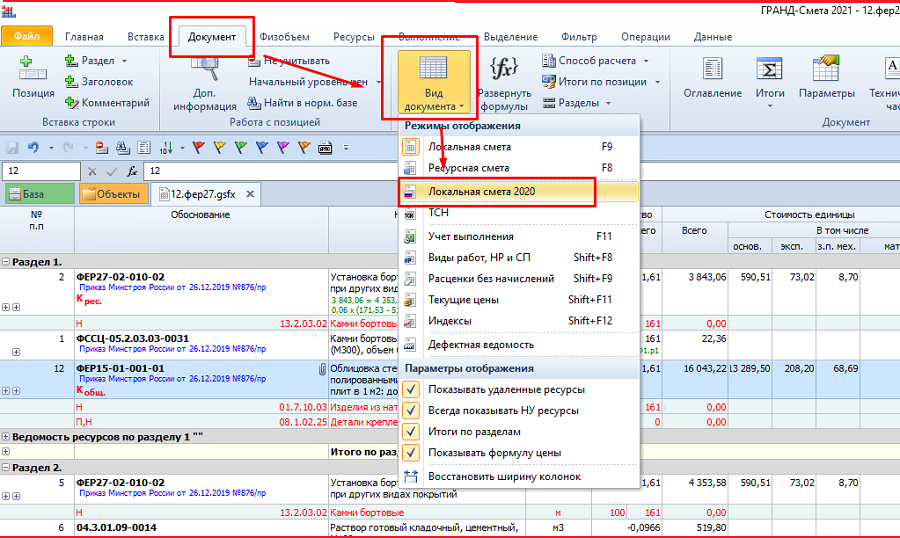
Нажимаем кнопку Вид документа на панели инструментов на вкладке Документ, выбираем в выпадающем списке пункт Локальная смета 2020. Кроме того, можно переключать вид документа кнопками на статусной строке, которая располагается внизу окна программы. Мы видим здесь в правой части строки ряд кнопок, и одна из них позволяет выбрать вид документа, соответствующий форме локальной сметы согласно новой Методике 2020 года.

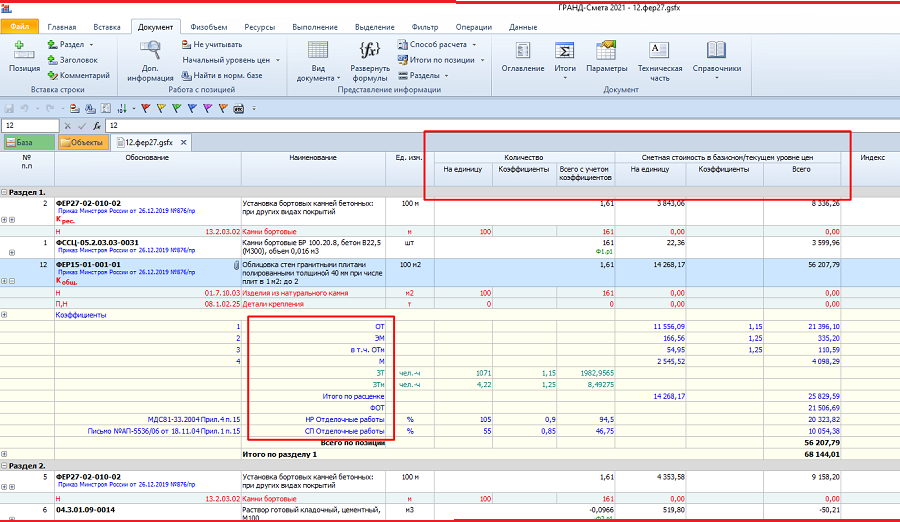
Для наилучшего понимания особенностей данной формы локальной сметы надо щёлкнуть мышью по правому значку группировки рядом с порядковым номером позиции – тогда в бланке локальной сметы под позицией раскроется её протокол расчёта. Здесь имеет смысл обратить внимание прежде всего на вертикальное расположение элементов прямых затрат, а также на то, как отображается информация о применённых в позиции сметы поправочных коэффициентах.

А для формирования соответствующего выходного документа в программе «ГРАНД-Смета» имеются специальные выходные формы для печати. В дальнейшем при работе с локальной сметой будет использоваться обычный вид документа и стандартные настройки в параметрах сметы.
Как составить смету по новой методике 421/пр в Гранд-Смете 2021?
Блог сметчика

Как работать по новой методике в новой версии Гранд-Смета 2021?
Какие изменения в программе произошли?
Новая методика 421/пр содержит важные изменения:
- изменена структура локальных сметных расчетов. Позиция сметного расчета – это составной элемент, состоящий из единичной расценки и связанных с ней неучтенных материальных ресурсов
- Изменен порядок формирования итогов по позициям локальной сметы
- изменён порядок применения и округления результатов вычисления поправочных коэффициентов к стоимостным и количественным показателям локальной сметы
- изменена структура итогов локального сметного расчета
- изменены печатной формы документов
- введена новая структура документов. Печатные формы дополнены новыми графами и полями для вывода дополнительных данных
- новый порядок заполнения печатных форм
Как настроить программу Гранд-Смета 2021 для рассчета по новой методике 421/пр?
Если открыть старую смету она автоматически не пересчитается по новой методике 421/пр. Требуется произвести настройки.
По новой методике, при одновременном применения к позиции нескольких коэффициентов – осуществляется перемножение этих коэффициентов, а результирующее значение округляется до 7 знаков после запятой.
- Нажмите квладку Документ -> вкладка Параметры ->Расчет: Общие -> Ставим Галочку Перемножение коэффициентов -> Округление произведения коэффициентов -> выбрать 7 знаков после запятой
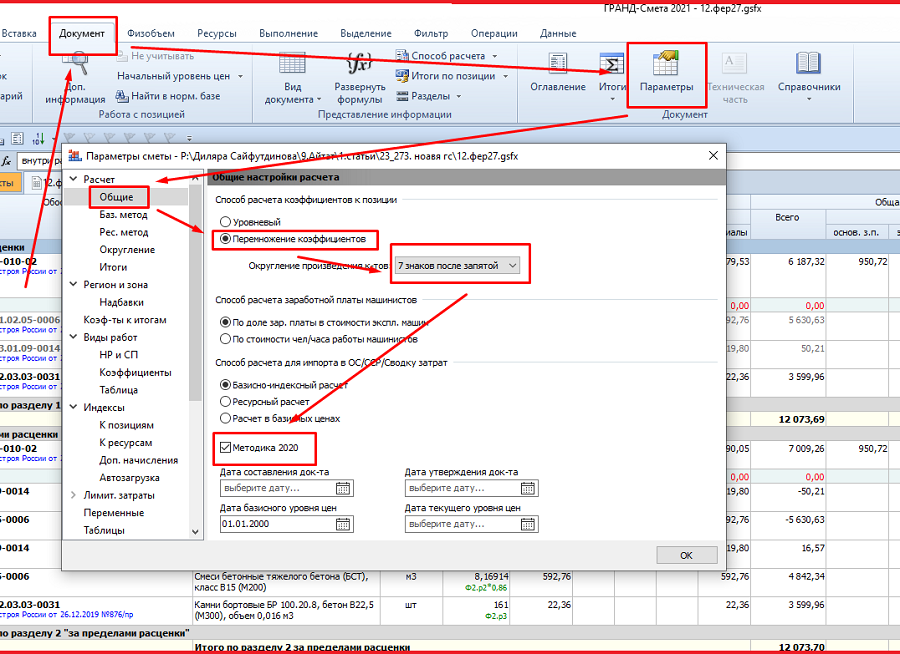
Можно использовать шаблоны настроек, которые учитывают:
- применение новой методики
- понижающих коэффициентов к НР и СП
- условия индексации
Вкладка Документ -> кнопка Параметры -> Расчет -> Открывая плюсики выбрать подходящий шаблон
Подробнее о шаблонах почитать в этой статье.
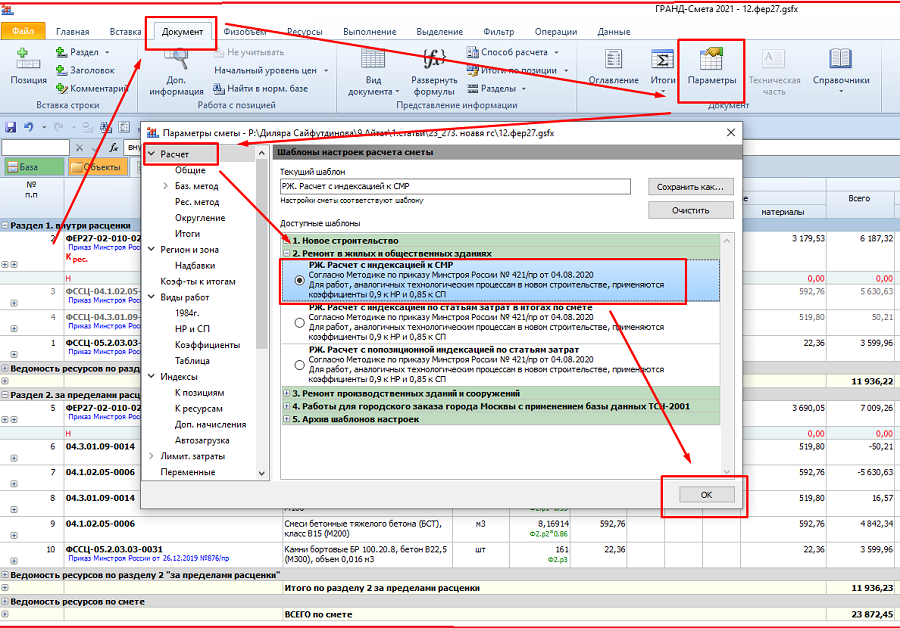
При расчете сметы по методике 421/пр коэффициенты нужно правильно ставить.
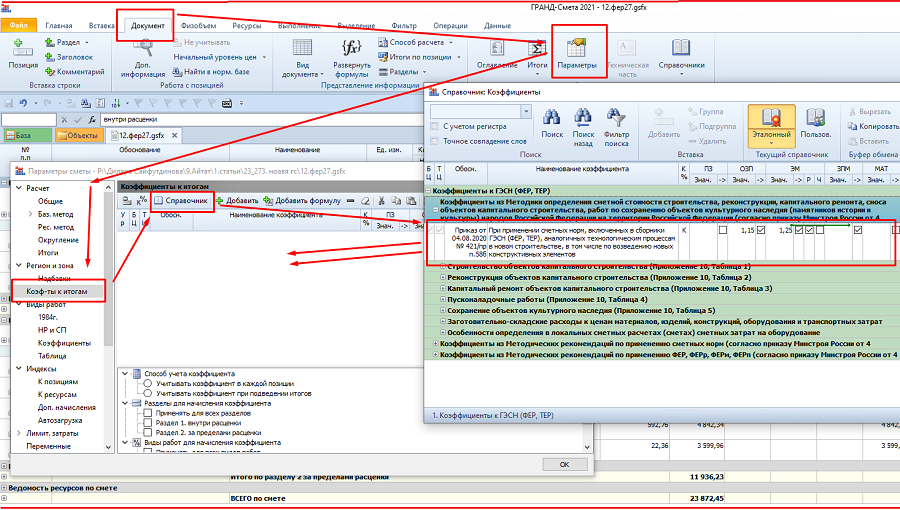
- Вкладка Документ -> кнопка Параметры ->Коэффициенты к итогам -> кнопка Справочник ->Выбрать подходящий коэффициент ->Перенести в поле Коэффициенты к итогам
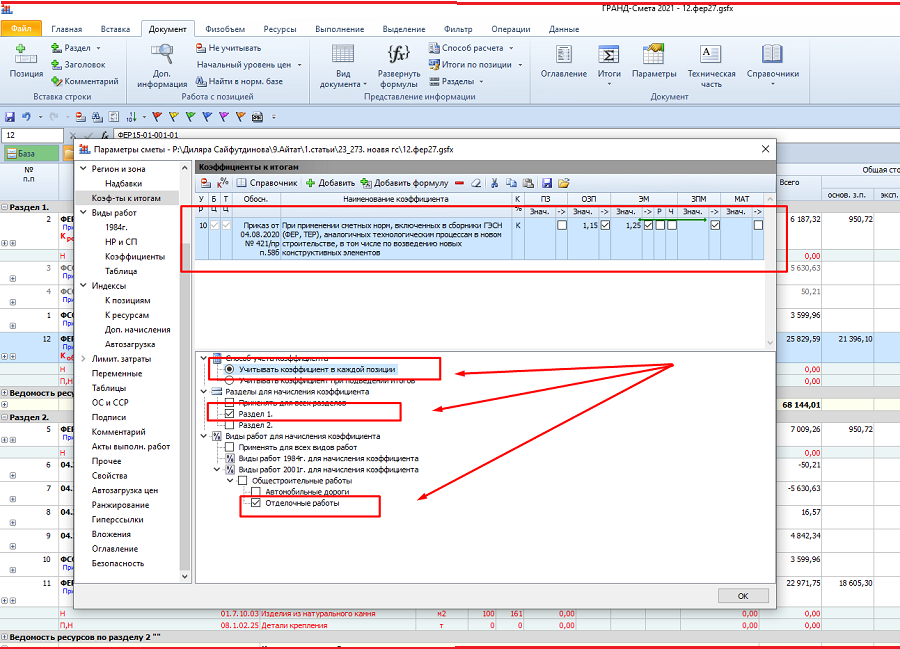
Сделать настройки в нижней части окна
Способ учета коэффициентов — Учитывать коэффициент в каждой позиции
Указать в каких разделах начислять коэффициент
Указать в каких видах работ начислять коэффициент
Ок для подтверждения настроек
Присвоить индекс по категориям
В ПК Гранд-Смета 2021 появилась возможность применять индесы по категориям.
Индекс по категориям можно применять к СМР или к элементам прямых затрат.
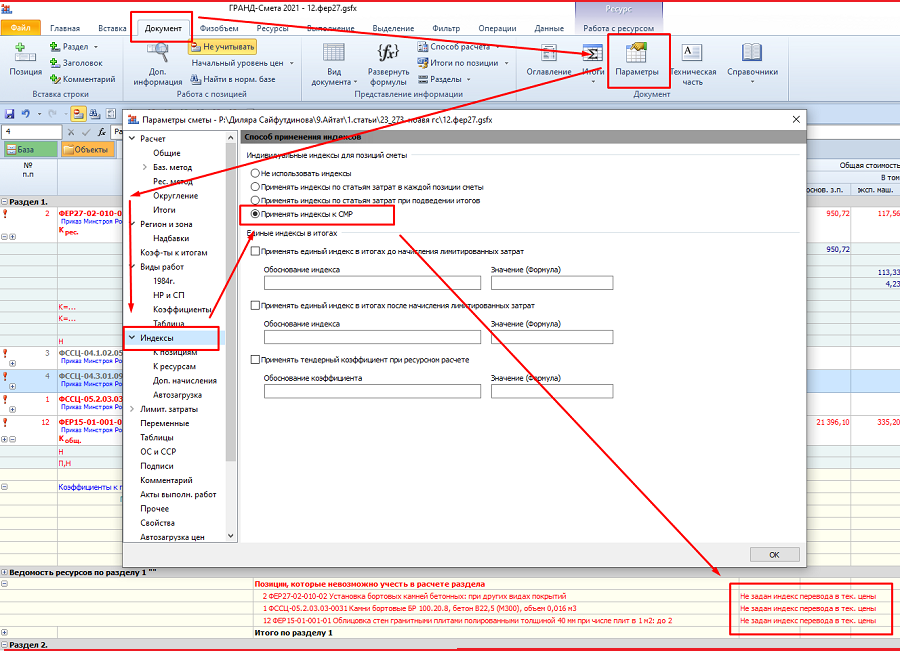
Вкладка Документ — кнопка Параметры — кнопка Индексы — выбираем Применять индексы к СМР (либо по статьям затрат) — все расценки станут красным цветом и появится ошибка: Не задан инднекс перевода в тек.цены
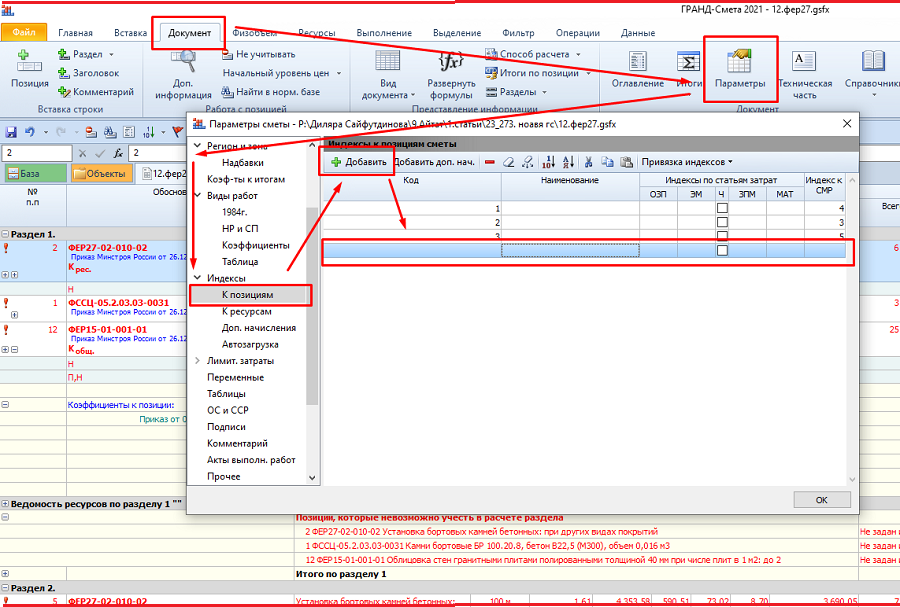
Вкладка Документ — кнопка Параметры — кнопка Индексы — подраздел К позициям — кнопка Добавить
Заполняем поля: код, наименование, индекс к СМР
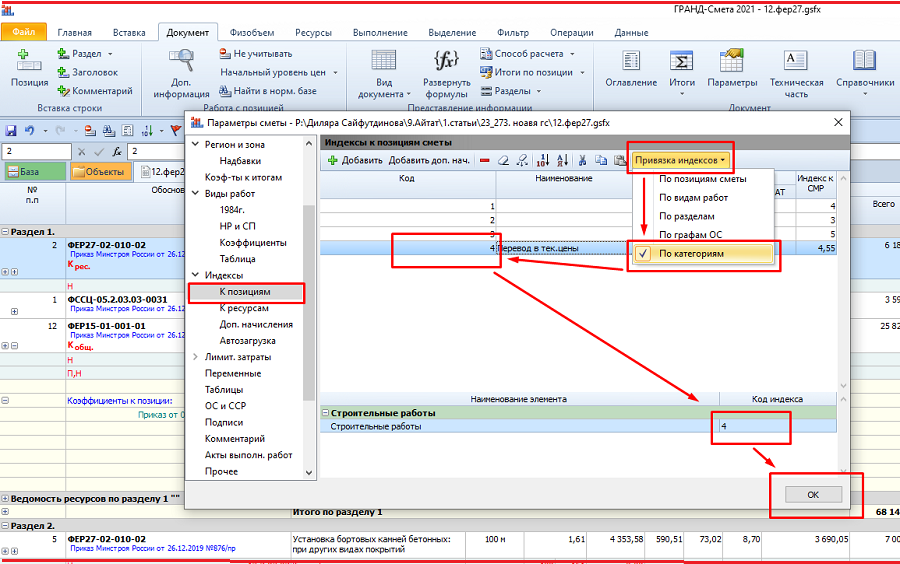
Кнопка Привязка индексов – выбираем по категориям. Внизу появится перечень категорий. Привязываем код индекса категориям (натаскиваем строку с индексом на категорию). Нажимаем ОК для подтверждения операции.
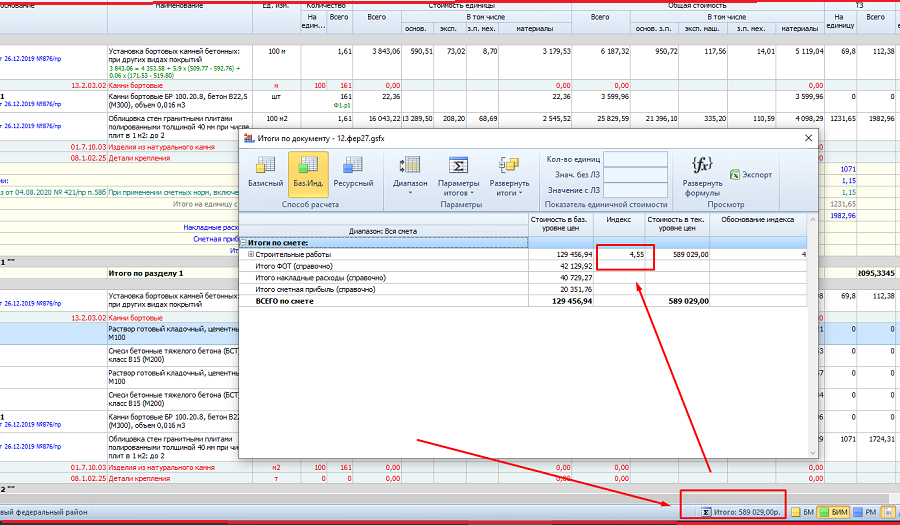
Проверяем начисление индекса.
кнопка Итого (внизу) — Откроются итоги, там указан индекс
Как отобразить вид сметы по новой методике?
Новая методика по приказу 421/пр вводит другой внешний вид локальной сметы (Приложение 2, 3, 4).
Чтобы отобразить на экране смету с видом по новой методике в ПК Гранд-Смете делаем следующие настройки:
- Вкладка Документ -> Кнопка Вид документа -> Выбрать Локальная смета 2020
Итоги по смете будут отображаться и начисляться по новой методике.
Как выгрузить смету в Excel в Гранд-Смете по новым формам?
Не все версии программы Гранд-Смета могут выгрузить смету по новым формам.
Если у в вашей программе нет таких форм, скорее всего нужно обновить версию.
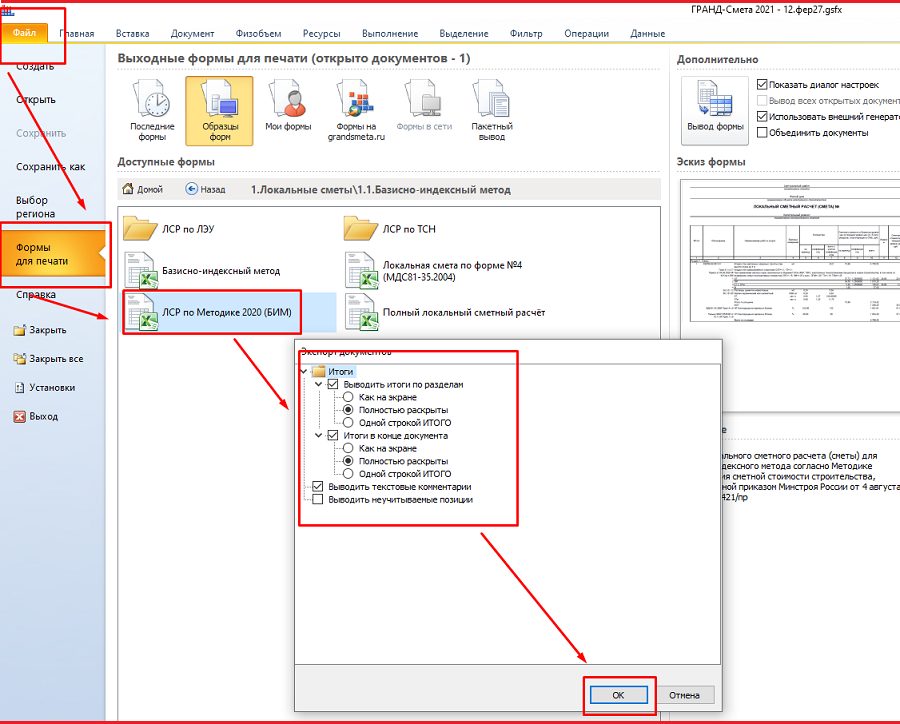
- Вкладка Файл -> Кнопка Формы для печати -> Кнопка Образцы форм -> Папка Локальные сметы -> Выбираем 1.1.Базисно-индексный метод -> выбираем ЛСР по Методике 2020(БИМ) -> В окне экспорта сделать настройки -> нажать ОК для подтверждения действий
Подведем итог по новой версии Гранд-смета 2021:
- удобное начисление результирующего коэффициента (в ранних версиях нет такой возможности)
- автоматическое формирование шифра ресурса по конъюнктурному анализу
- возможность начисления индекса по категориям
- новый вид отображения в сметной программе
- новые шаблоны вывода в Excel, согласно методике 421/пр
Еще больше статей читайте в Базе знаний
Действующий сметчик, сметный блогер
Диляра Сайфутдинова

Выпущен ПК «ГРАНД-Смета 2021»
18 января 2021 года
Выпущен программный комплекс «ГРАНД-Смета 2021»

1. Локальный сметный расчёт по новой Методике
Новая Методика содержит обновлённые формы локальных сметных расчётов (смет), а также новые требования к заполнению, оформлению локальных смет, алгоритму математических расчётов и подведению итогов по смете. В связи с этим в ПК «ГРАНД-Смета 2021» были внесены существенные дополнения.
1.1. Общие настройки для расчёта по новой Методике
Для того чтобы выполнить локальный сметный расчёт в соответствии с требованиями новой Методики, нужно сделать ряд настроек в окне с параметрами сметы в разделе Расчет – Общие. Во-первых, выбрать способ расчёта, при котором в случае одновременного применения к позиции нескольких коэффициентов осуществляется Перемножение коэффициентов, а результирующее значение округляется до семи знаков после запятой. Кроме того, включить опцию (установить флажок) Методика 2020 .

Включённая опция Методика 2020 прежде всего влияет на алгоритм математических расчётов, структуру и порядок формирования итогов по смете.
Наряду с возможностью задавать какие-либо отдельные настройки в параметрах сметы программа также позволяет выбрать подходящий шаблон настроек расчёта. Это делается в окне с параметрами сметы в разделе Расчет.

Каждый такой шаблон представляет собой совокупность различных настроек из окна с параметрами сметы, которые необходимы для того, чтобы выполнить сметный расчёт в точном соответствии с той или иной методикой.
Формы выходных документов для локальных сметных расчётов, которые содержатся в новой Методике, существенно отличаются от обычной формы локальной сметы. Поэтому в ПК «ГРАНД-Смета 2021» предусмотрен специальный вид документа, чтобы при работе со сметами по новой Методике можно было адекватно отобразить локальную смету на экране.
Нажимаем кнопку Вид документа на панели инструментов на вкладке Документ, выбираем в выпадающем списке пункт Локальная смета 2020. Кроме того, можно переключать вид документа в локальной смете кнопками на статусной строке, которая располагается внизу окна программы. Мы видим здесь в правой части строки ряд кнопок, и одна из них позволяет выбрать вид документа, соответствующий форме локальной сметы согласно новой Методике 2020 года.
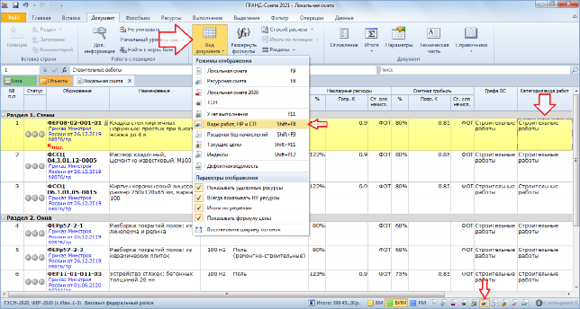
Для наилучшего понимания особенностей данной формы локальной сметы надо щёлкнуть мышью по правому значку группировки рядом с порядковым номером позиции – тогда в бланке локальной сметы под позицией раскроется её протокол расчёта. Здесь имеет смысл обратить внимание прежде всего на вертикальное расположение элементов прямых затрат, а также на то, как отображается информация о применённых в позиции сметы поправочных коэффициентах.

А для формирования соответствующего выходного документа в ПК «ГРАНД- Смета 2021» имеются специальные выходные формы для печати. Как обычно, для вывода документа на печать необходимо открыть на панели инструментов вкладку Файл, перейти там в режим Формы для печати, после чего выбрать в нужной папке подходящий шаблон документа и запустить вывод формы. Выходные формы, которые соответствуют новой Методике, имеют в своём названии слово 2020.

1.2. Материальные ресурсы в текущем уровне цен
Согласно новой Методике допускается использование в сметном расчёте информации о стоимости материальных ресурсов и оборудования в текущем уровне цен, которая определена на основании конъюнктурного анализа. В этом случае материальному ресурсу в сметном расчёте следует присвоить сложный шифр/код, состоящий из буквенного обозначения ТЦ и пяти групп цифр.
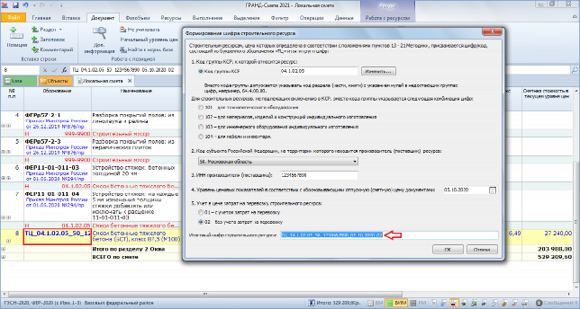
В ПК «ГРАНД-Смета 2021» предусмотрена возможность при составлении локальной сметы вызвать из контекстного меню позиции с материальным ресурсом в текущем уровне цен специальное отдельное окно для автоматического формирования необходимого шифра данного ресурса.

Формирование шифра ресурса в окне осуществляется путём ввода всех предусмотренных исходных элементов: 1. Код группы Классификатора строительных ресурсов, к которой относится данный ресурс; 2. Код субъекта Российской Федерации, на территории которого находится производитель (поставщик); 3. ИНН производителя (поставщика); 4. Дата, соответствующая уровню ценовых показателей в обосновывающих документах; 5. Указание на учёт в цене ресурса затрат на его перевозку.
Нажатием кнопки ОК сформированный в этом окне шифр ресурса копируется в колонку Обоснование для текущей позиции сметы.
Кроме того, этой позиции сметы присваивается специальный признак, указывающий, что материальный ресурс или оборудование отсутствует в сметно-нормативной базе (СНБ) – данная настройка расположена в окне с дополнительной информацией о позиции в разделе Прочее.
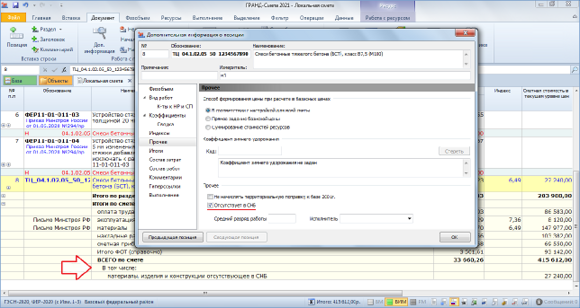
В результате при подведении итогов по смете суммарная стоимость таких позиций показывается отдельной строкой в составе общей сметной стоимости – в полном соответствии с формами локальных сметных расчётов, которые содержатся в новой Методике.
1.3. Подведение итогов по категориям видов работ
С целью подведения итогов по смете в соответствии со структурой, которая указана в новой Методике в формах локальных сметных расчётов, в ПК
«ГРАНД-Смета 2021» для видов работ в смете добавлен новый признак – категория вида работ. При работе в окне справочника видов работ нажатие кнопки Категории переключает справочник в режим отображения назначенной категории для каждого вида работ в специальной отдельной колонке.

При этом для всех видов работ в эталонном справочнике категория изначально уже назначена и не может быть изменена.
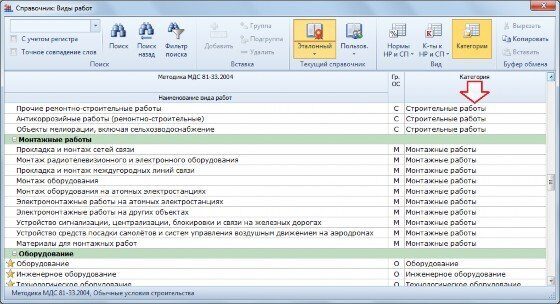
Зато при переключении на пользовательский справочник, куда можно добавлять произвольные дополнительные виды работ для использования в локальных сметах, колонка Категория становится доступна для корректировки – нужную категорию для вида работ следует выбирать из выпадающего списка, где предлагается стандартный перечень вариантов: Строительные работы, Ремонтно-реставрационные работы, Транспортные расходы (перевозка), относимые на стоимость строительных работ, Отдельные виды работ и затрат, относимые на стоимость строительных работ, Монтажные работы, Транспортные расходы (перевозка), относимые на стоимость монтажных работ, Отдельные виды работ и затрат, относимые на стоимость монтажных работ, Оборудование и т. д.

Назначенная категория для всех видов работ в смете является обязательным условием получения локального сметного расчёта в соответствии с требованиями новой Методики.
В случае, если локальная смета была составлена ранее в той версии ПК
«ГРАНД-Смета», где для видов работ ещё не использовался признак категории, необходимо обновить таблицу видов работ в параметрах сметы. Для этого в ПК
«ГРАНД-Смета 2021» следует открыть окно с параметрами сметы – нажать кнопку Параметры на панели инструментов на вкладке Документ, после чего в разделе Виды работ – Таблица нажать кнопку Обновить.

В результате все показатели у видов работ в смете будут обновлены данными из актуального справочника видов работ.
Нажатие специальной кнопки переключает таблицу видов работ в параметрах сметы в режим отображения назначенной категории для каждого вида работ.

Причём колонка Категория здесь доступна для корректировки – нужную категорию для вида работ следует выбирать из выпадающего списка, где предлагается стандартный перечень вариантов.
Напомним, что при работе в бланке локальной сметы можно отобразить на экране по каждой позиции сметы всю информацию о заданном в позиции виде работ – для этого предусмотрен специальный вид документа Виды работ, НР и СП.
Как обычно, для переключения вида документа следует нажать кнопку Вид документа на панели инструментов на вкладке Документ и выбрать нужный пункт в выпадающем списке. Изменить вид документа также можно и с помощью кнопок в статусной строке, которые расположены правее кнопки итогов.
В результате при выбранном виде документа Виды работ, НР и СП в бланке локальной сметы появятся колонки, где отображаются наименования заданных в позициях сметы видов работ, нормативы накладных расходов и сметной прибыли, а также поправочные коэффициенты к ним.
В ПК «ГРАНД-Смета 2021» в эту таблицу добавлена колонка, где указаны категории видов работ в позициях сметы. Дополнительно отметим, что согласно новой Методике значение в соседней колонке Графа ОС определяется в зависимости от категории вида работ.
Кроме того, в ПК «ГРАНД-Смета 2021» категория вида работ добавлена в перечень признаков, которые могут использоваться при выделении позиций По образцу.
Напомним, что соответствующая кнопка расположена на панели инструментов на вкладке Выделение. При этом образцом считается текущая позиция сметы, выделенная курсором. В программе реализована возможность автоматически выделить в смете все позиции, у которых совпадает с текущей тот или иной признак: либо вид работ, либо применённый индекс перевода в текущие цены, либо текст, указанный в обосновании позиции. А теперь в ПК «ГРАНД-Смета
2021» при необходимости можно выделить в смете все позиции, у которых совпадает с текущей категория вида работ.

В ситуации, когда при расчёте по новой Методике сметная стоимость определяется базисно-индексным методом с применением индексов по видам объектов капитального строительства, необходимо использовать в смете привязку индексов по категориям видов работ: в окне с параметрами сметы в разделе Индексы к позициям сметы нажать кнопку Привязка индексов и выбрать в выпадающем меню кнопки вариант По категориям. После чего перетащить мышью индексы из верхней части окна на категории видов работ в смете, указанные в нижней части окна.
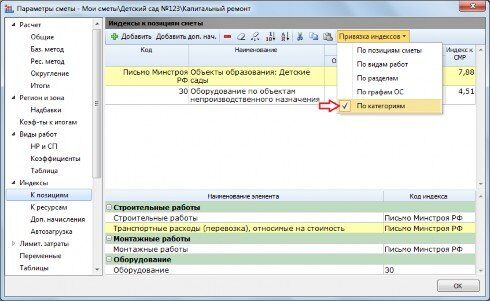
В результате при расчёте итоговой сметной стоимости по каждой категории видов работ в смете формируется отдельный итог в базисном уровне цен, и к нему применяется соответствующее значение индекса.
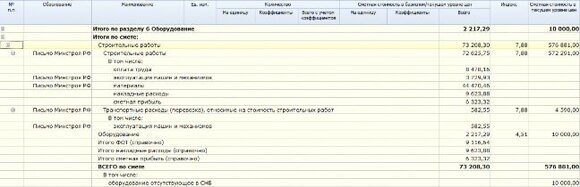
1.4. Пересчёт смет по новой Методике
Если в ПК «ГРАНД-Смета 2021» создана новая локальная смета и надо составить её по новой Методике, достаточно выбрать в параметрах сметы подходящий шаблон настроек расчёта, после чего стандартным образом выполнять все необходимые действия. При этом следует соблюдать вышеуказанные рекомендации по применению индексов перевода базисной стоимости работ в текущий уровень цен, а также по добавлению в смету стоимости материальных ресурсов и оборудования сразу в текущем уровне цен.
Зато в ситуации, когда уже имеется ранее составленная локальная смета и надо привести её в соответствие с новой Методикой, потребуется ряд дополнительных операций.
Во-первых, рекомендуется обновить в программе нормативную базу, которая используется для составления данной сметы, после чего выполнить пересчёт позиций в смете. В результате из обновлённой нормативной базы в параметры сметы будут загружены добавленные в базу новые реквизиты: наименование базы в Федеральном реестре сметных нормативов (ФРСН), регистрационный номер базы в ФРСН, дата включения базы в ФРСН и т. п. В ПК «ГРАНД-Смета 2021» все эти сведения отображаются в окне с параметрами сметы в разделе Регион и зона.

Далее необходимо установить в параметрах сметы ключевые настройки для расчёта по новой Методике: либо в ручном режиме, в окне с параметрами сметы в разделе Расчет – Общие, либо путём выбора подходящего шаблона настроек расчёта.
Напомним, что обе вышеуказанные операции (пересчёт позиций в смете и установка настроек для расчёта по новой Методике) можно выполнить не только при работе с одной отдельно взятой локальной сметой, но и сразу для выделенной группы смет на вкладке Объекты.
В случае, если ранее в локальную смету были добавлены позиции со стоимостью материальных ресурсов или оборудования сразу в текущем уровне цен, после включения в смете настройки для расчёта по новой Методике такие позиции будут выделены красным цветом с сообщением об ошибке Не задан индекс перевода в тек. цены. Хотя до сих пор в таких позициях индекс был не нужен, они выделялись в смете синим цветом и отдельно учитывались в итоговой сметной стоимости. Но согласно новой Методике для таких позиций в обязательном порядке должна быть определена стоимость в базисном уровне цен – как отношение их заданной стоимости в текущем уровне цен к применённому индексу. Следовательно, необходимым этапом приведения ранее составленной сметы в соответствие с новой Методикой является применение индексов к позициям, стоимость которых была задана сразу в текущем уровне цен (с настройкой Начальный уровень цен – Текущие цены). При этом не забываем также о том, что таким позициям следует присвоить сложный шифр – используем для этого вышеописанный функционал ПК «ГРАНД-Смета 2021».
И наконец, в локальной смете, которая была составлена ранее в той версии ПК
«ГРАНД-Смета», где для видов работ ещё не использовался признак категории, необходимо обновить таблицу видов работ в параметрах сметы. Как уже было сказано выше, это обязательное условие для получения локального сметного расчёта в соответствии с требованиями новой Методики. Кроме того, при базисно-индексном расчёте с применением индексов по видам объектов капитального строительства необходимо использовать в смете привязку индексов именно по категориям видов работ.
2. Расчёт начальной (максимальной) цены контракта
В том случае, если в распоряжении сметчика имеется составленная в программе объектная смета или сводный сметный расчёт стоимости строительства, это даёт ему возможность определить начальную (максимальную) цену контракта (далее
– НМЦК). Такая возможность была добавлена в ПК «ГРАНД-Смета 2021».
Согласно вышеуказанным руководящим документам, при определении НМЦК могут использоваться стоимостные показатели, принятые по сметной документации, входящей в состав проектной документации соответствующего объекта капитального строительства. При этом используемая сметная документация должна иметь заключение государственной экспертизы о достоверности определения сметной стоимости строительства. Именно такие данные в ПК «ГРАНД-Смета» содержатся в ОС и ССР.
Далее, имеющиеся в ОС и ССР стоимостные показатели в уровне цен на дату утверждения проектной документации следует пересчитать в уровень цен на дату определения НМЦК с применением индексов фактической инфляции. Индексы фактической инфляции по видам экономической деятельности для соответствующего периода публикуются Федеральной службой государственной статистики (Росстат) на официальном сайте данного органа в сети Интернет.
И на заключительном этапе расчёта полученное значение в уровне цен на дату определения НМЦК умножается на индекс прогнозной инфляции на весь планируемый период исполнения контракта с использованием информации о сроках выполнения работ. Индексы прогнозной инфляции (индексы-дефляторы) Министерства экономического развития Российской Федерации по строке
«Инвестиции в основной капитал (капитальные вложения)» публикуются на официальном сайте Министерства в сети Интернет.
В ПК «ГРАНД-Смета 2021» полностью реализована вышеописанная методика определения НМЦК. Рассмотрим необходимый порядок действий на примере ранее составленной объектной сметы. Открываем в программе этот документ.

Нажимаем кнопку Параметры на панели инструментов на вкладке Документ, после чего в появившемся окне с параметрами объектной сметы открываем раздел НМЦК.
Здесь прежде всего необходимо указать для нашего расчёта объект административно-территориального деления, чтобы в дальнейшем программа могла автоматически загружать соответствующие индексы. Если предложенный по умолчанию вариант не подходит, то надо нажать кнопку Изменить и выбрать что-то другое из появившегося на экране списка. Ниже требуется указать дату утверждения сметной документации – можно ввести её вручную или нажать справа кнопку со стрелкой и выбрать из календаря.

Далее переходим в окне с параметрами к следующему разделу НМЦК – Свойства.
Здесь по отдельности для каждой из трёх частей расчёта НМЦК (инженерные изыскания и подготовка проектной документации, исполнение функций технического заказчика, подрядные работы по строительству объекта) можно сформировать список текстовых строк в группе Основания для расчета, которые используются для оформления выходного документа. Кроме того, в группе Даты необходимо задать ключевые даты для расчёта.
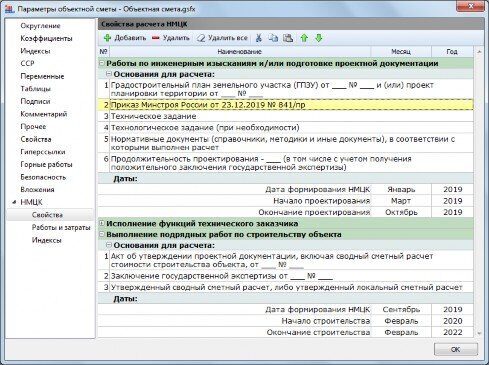
Отметим, что для каждой части по умолчанию предлагаются основания для расчёта, указанные в рекомендуемом образце соответствующей выходной формы из утверждённого Порядка определения начальной максимальной цены контракта – они автоматически добавляются в параметры объектной сметы сразу при её создании. При этом можно по мере надобности добавлять и удалять строки в исходном списке. Также здесь доступны стандартные операции работы со списком: копирование выделенного фрагмента в буфер обмена, вставка содержимого буфера обмена.
А при задании даты формирования НМЦК, с учётом ранее указанной даты утверждения сметной документации, в параметры расчёта сразу же автоматически загружаются индексы фактической инфляции по данным Росстата на весь период времени между этими двумя датами (на каждый месяц – в % к предыдущему месяцу или к соответствующему месяцу предыдущего года). Аналогично, при задании дат начала и окончания работ в параметры расчёта сразу же автоматически загружаются соответствующие индексы- дефляторы Министерства экономического развития Российской Федерации.
Результат загрузки индексов сейчас можно увидеть в окне с параметрами объектной сметы в разделе НМЦК – Индексы. На случай, если компьютер не подключён к сети Интернет, здесь предусмотрена возможность вручную вводить значения индексов для указанного периода.

И наконец, для того чтобы завершить просмотр данных, которые предназначены для расчёта НМЦК, переходим в окне к разделу НМЦК – Работы и затраты.
Здесь по отдельности для каждой из трёх частей расчёта НМЦК (инженерные изыскания и подготовка проектной документации, исполнение функций технического заказчика, подрядные работы по строительству объекта) можно сформировать список работ и затрат, которые учитываются в расчёте.

Аналогично тому, что было сказано про основания для расчёта в разделе НМЦК
– Свойства, для каждой части по умолчанию предлагаются работы и затраты, указанные в рекомендуемом образце соответствующей выходной формы из утверждённого Порядка определения начальной максимальной цены контракта – они автоматически добавляются в параметры объектной сметы сразу при её создании. И точно так же здесь можно добавлять и удалять строки в исходном списке, либо сохранить целиком список работ и затрат в одном документе для его последующей загрузки в другой документ. Отметим, что список работ и затрат для расчёта НМЦК неизменно заканчивается двумя обязательными строками: Резерв средств на непредвиденные работы и затраты и НДС.
И теперь для получения расчёта НМЦК нам остаётся только для каждой позиции нашей объектной сметы выбрать подходящую строку в списке работ и затрат, который сформирован в окне с параметрами в разделе НМЦК – Работы и затраты, после чего перетащить мышью эту строку на позицию. При этом можно выделить в объектной смете сразу несколько позиций и перетащить мышью строку из списка работ и затрат на группу выделенных позиций.
Если в позициях объектной сметы, которые относятся к подрядным работы по строительству объекта, указана стоимость одновременно как для строительно- монтажных работ, так и для оборудования (или прочих затрат), такие позиции следует соотнести со специальной строкой Одна смета с разными работами.

Завершив работу по соотнесению позиций объектной сметы с работами и затратами для расчёта НМЦК, можно увидеть полученный результат в колонке Работы и затраты для расчета НМЦК.

Итак, мы выполнили в нашей объектной смете все необходимые действия для определения начальной максимальной цены контракта. Точно так же эти действия выполняются при работе со сводным сметным расчётом.
Осталось два простых вопроса: во-первых, как можно увидеть полученный расчёт НМЦК в документе на экране, а во-вторых, как его вывести на печать.
Для того чтобы увидеть расчёт НМЦК в документе на экране, необходимо нажать кнопку Вид документа на панели инструментов на вкладке Документ и выбрать в выпадающем меню кнопки пункт НМЦК. В результате перед нами на экране отображается новый документ, где максимально подробно показаны все этапы расчёта НМЦК – по отдельности для каждой из трёх частей расчёта: Осуществление закупок работ по подготовке проектной документации и выполнению инженерных изысканий, Осуществление закупок услуг по исполнению функций технического заказчика, Осуществление закупки на выполнение подрядных работ по строительству объекта.

Помимо всего прочего, в этом документе можно проследить весь реализованный в ПК «ГРАНД-Смета 2021» алгоритм расчёта индексов фактической инфляции и прогнозной инфляции, который в точности соответствует руководящим документам, указанным в начале данного пункта.

Разумеется, полученный в программе расчёт НМЦК можно вывести на печать. Как обычно, для этого открываем на панели инструментов вкладку Файл, переходим там в режим Формы для печати, открываем раздел Образцы форм, после чего выбираем нужный шаблон документа в папке с названием ОС, ССР и Сводка затрат, вложенная папка НМЦК.
Вывод нужной формы на печать осуществляется двойным щелчком левой кнопки мыши. Также можно выделить её курсором и нажать кнопку Вывод формы.
3. Добавлена возможность связывания позиций между собой
В ПК «ГРАНД-Смета 2021» добавлена полезная дополнительная возможность при работе в локальной смете с группой из нескольких позиций, где есть зависимые друг от друга объёмы работ и расходы ресурсов. Часто бывает так, что одна из этих позиций фактически является основной, а остальные – подчинённые. Например, если в локальной смете использованы две позиции на устройство бетонной стяжки: первая из них основная, для стяжки толщиной 20 мм, а вторая – дополнительная, она была добавлена в смету для корректировки толщины стяжки. Ясно, что в этом случае имеет место не только зависимость объёмов работ – здесь вторая позиция в принципе не может использоваться самостоятельно, а только совместно с первой.
ПК «ГРАНД-Смета 2021» позволяет формально зафиксировать в структуре сметы такую зависимость одной позиции от другой. Если щелчком правой кнопки мыши на позиции сметы вызвать контекстное меню, то можно включить там признак Подчиненная позиция. В результате текущая позиция становится подчинённой по отношению к предыдущей позиции сметы. Такая зависимость графически отображается в документе на экране.

Если теперь войти в редактирование колонки Количество для подчинённой позиции, после чего с нажатой на клавиатуре клавишей Ctrl навести курсор мыши на физобъём основной позиции и щёлкнуть левой кнопкой мыши по значению физобъёма, то ссылка на физобъём основной позиции добавляется в подчинённую позицию в виде специального идентификатора МАСТЕР.
При копировании основной позиции (в пределах той же самой локальной сметы или из одной сметы в другую) подчинённые позиции копируются вместе с ней.
4. Добавлена возможность формирования списка избранных видов работ
В ПК «ГРАНД-Смета 2021» добавлена полезная дополнительная возможность при использовании в программе справочника видов работ. Если какой-то вид работ (например, для оборудования) приходится использовать регулярно, то гораздо удобнее не искать его каждый раз в общем справочнике, а добавить в группу избранных видов работ. Для этого необходимо в справочнике щёлкнуть по нему правой кнопкой мыши и в появившемся контекстном меню выполнить команду Добавить в избранное. Виды работ, добавленные в Избранное, обозначаются в справочнике «звёздочкой».

Тогда в следующий раз, когда мы откроем справочник видов работ с целью скопировать один из таких видов работ из справочника в смету, нам останется только перейти в группу Избранное – нажать нижнюю часть кнопки Пользов. и выбрать из выпадающего списка соответствующий вариант.

Виды работ из группы Избранное можно точно так же перетаскивать мышью на позиции сметы.
Наряду с вышеописанным стандартным вариантом, в ПК «ГРАНД-Смета 2021» также предусмотрен другой способ использования избранных видов работ – гораздо более удобный и эффективный.
На панели инструментов на вкладке Операции добавлена новая кнопка Назначить вид работ – это кнопка с выпадающим списком, где перечислены все виды работ из группы Избранное. Соответственно, если при составлении локальной сметы потребуется назначить в текущей позиции сметы какой-то из избранных видов работ, то достаточно будет нажать кнопку Назначить вид работ и щелчком левой кнопки мыши выбрать в появившемся списке нужный вид работ. Точно так же можно назначить вид работ сразу на группу выделенных позиций сметы.

Для максимальной экономии времени имеет смысл добавить кнопку Назначить вид работ на панель быстрого доступа: щёлкнуть по ней правой кнопкой мыши и выбрать соответствующую команду в контекстном меню (это можно сделать с любой кнопкой, которая расположена на панели инструментов).
5. Добавлен пользовательский справочник с видами работ
Аналогично другим справочникам в ПК «ГРАНД-Смета 2021» при работе со справочником видов работ можно использовать либо эталонный справочник, либо пользовательский справочник. Эталонный справочник целиком сформирован на основании официальных документов, поэтому он не доступен для каких-либо изменений со стороны пользователя программы. Зато если переключиться на пользовательский справочник, можно будет добавить туда произвольные виды работ – которые отсутствуют в эталонном справочнике, но сметчик хочет использовать такие виды работ в своих расчётах.
В связи с этим напомним, что произвольные виды работ также можно добавлять непосредственно в конкретную локальную смету – это делается в окне с параметрами сметы в разделе Виды работ – Таблица. Но обычно такие виды работ приходится использовать неоднократно, в разных сметных расчётах, поэтому гораздо удобнее добавить их один раз в пользовательский справочник.
Для переключения на пользовательский справочник видов работ необходимо в окне справочника видов работ нажать нижнюю часть кнопки Пользов. и выбрать из выпадающего списка соответствующий вариант. После этого становятся активными кнопки в группе Вставка, позволяющие добавить в
справочник заголовок группы видов работ и отдельные виды работ. В добавленной строке вида работ необходимо указать все данные: ввести наименование, нормативы накладных расходов и сметной прибыли, в обоих случаях выбрать из выпадающего списка статьи для начисления, а также обязательно выбрать для вида работ графу ОС.

Если для добавленного вида работ необходимо ввести коэффициенты к нормативам накладных расходов и сметной прибыли, то соответствующие колонки выводятся в справочник нажатием кнопки К-ты к НР и СП (а кнопка Нормы НР и СП возвращает справочник к стандартному виду).
Отметим, что имеющиеся в окне со справочником стандартные команды Копировать и Вставить позволяют скопировать в пользовательский справочник какие-либо виды работ из эталонного справочника. Также можно копировать в пользовательский справочник виды работ из раздела Виды работ – Таблица в окне с параметрами сметы. Виды работ копируются со всеми данными, включая графу ОС и коэффициенты к нормативам накладных расходов и сметной прибыли.
Пользовательские виды работ (то есть, виды работ из пользовательского справочника) можно точно так же добавлять в группу Избранное, о которой было рассказано в предыдущем пункте.
В ситуации, когда в отдельных позициях локальной сметы заданы виды работ не из эталонного справочника, это можно наглядно увидеть в окне с параметрами сметы в разделе Виды работ – Таблица – такие виды работ выделяются там синим цветом. Например, пусть в нашем примере для одной из позиций с оборудованием вместо стандартного вида работ Оборудование будет задан пользовательский вид работ Оборудование индивидуального изготовления.
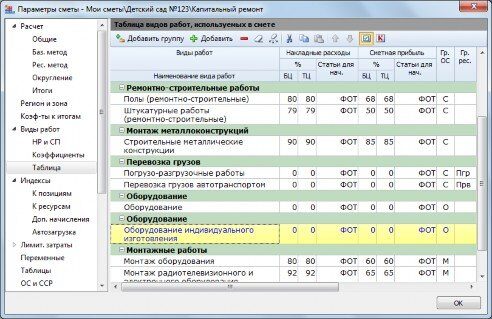
Точно так же выделяются синим цветом виды работ, которые были добавлены непосредственно в разделе Виды работ – Таблица для конкретной локальной сметы.
Пользовательский справочник с видами работ сохраняется в папке Мои документыГранд-СметаМои Справочники в виде файла Виды работ.xml.
6. Добавлена возможность отключить копирование вида работ с предыдущей позиции
При составлении локальных смет в ПК «ГРАНД-Смета» по умолчанию соблюдается установленное правило: в случае, если в смету добавляется позиция с отсутствующим видом работ, следует назначать его из предыдущей позиции сметы. Указанное правило не распространяется только на расценки из сборников нормативной базы, где вид работ всегда должен быть задан индивидуально. Зато при работе с материалами благодаря применению этого правила получается вполне логичный результат: у материалов, добавленных в локальную смету отдельными позициями, задан тот же самый вид работ, как и у расценок, к которым эти материалы относятся. Причём такой результат получается автоматически, без кропотливой ручной работы.
Но иногда сметчику бывает необходимо использовать какой-то другой вариант привязки материалов в смете к видам работ. Для этого случая в ПК «ГРАНД- Смета 2021» добавлена возможность отключить вышеуказанную установку программы.
Как обычно, для внесения изменений в установки программы необходимо открыть на панели инструментов вкладку Файл, нажать кнопку Установки и далее в появившемся окне открыть соответствующий раздел. Настройки работы с локальной сметой содержатся в разделе Документы – Смета.

Если убрать здесь флажок в настройке для видов работ, то в дальнейшем при работе в программе с локальными сметами гораздо чаще будет возникать ситуация, когда добавленная в смету позиция выделяется красным цветом по причине незаданного вида работ. И тогда сам сметчик должен задать у такой позиции нужный вид работ – это делается путём его копирования из справочника видов работ, либо из раздела Виды работ – Таблица в окне с параметрами сметы.
7. Добавлена возможность работы с оглавлением для любых документов
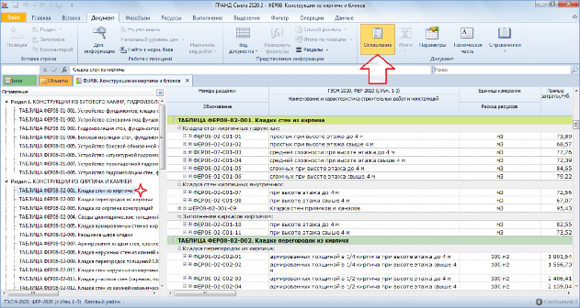
В ПК «ГРАНД-Смета 2021» добавлена дополнительная возможность для быстрой навигации по документу. Теперь к нужному месту локальной сметы или сборника расценок в нормативной базе можно перейти через оглавление документа – аналогично тому, как до сих пор это делалось при работе с техническими частями в нормативной базе или документами из информационных баз данных.
При работе с любым документом программа позволяет по мере надобности включать или выключать отображение оглавления документа слева на экране – это делается нажатием кнопки Оглавление на панели инструментов на вкладке Документ. При включённом на экране оглавлении локальной сметы можно в
любой момент двойным щелчком левой кнопки мыши выбрать в нём заголовок нужного раздела – в результате мы сразу окажемся в смете на первой позиции этого раздела.

Аналогично, если отобразить на экране оглавление документа при работе со сборником расценок в нормативной базе, то можно в любой момент двойным щелчком левой кнопки мыши выбрать в оглавлении нужную таблицу – в результате мы сразу окажемся в сборнике на первой расценке этой таблицы.
8. В статусной строке выводится информация о защите документа паролем
При работе с документами в ПК «ГРАНД-Смета» можно установить пароль для открытия документа, а также ограничить перечень разрешённых операций с документом. Все нужные для этого настройки делаются в параметрах документа.
В ПК «ГРАНД-Смета 2021» дополнительно предусмотрено, чтобы при работе с таким документом на левом краю статусной строки внизу окна программы отображался специальный значок, сигнализирующий, что для документа установлена защита паролем. При наведении на этот значок указателя мыши на экране появляется всплывающее окно с полной информацией о сделанных в документе настройках безопасности.

А если щёлкнуть по этому значку левой кнопкой мыши, то автоматически откроется окно с параметрами документа на разделе Безопасность.
9. В статусной строке выводится информация о наличии у документа комментария
При работе с документами в ПК «ГРАНД-Смета» можно открыть окно с параметрами документа и в разделе Комментарий ввести какой-либо поясняющий текст.
В ПК «ГРАНД-Смета 2021» дополнительно предусмотрено, чтобы при работе с таким документом на левом краю статусной строки внизу окна программы отображался специальный значок, сигнализирующий, что у документа есть введённый комментарий. При наведении на этот значок указателя мыши на экране появляется всплывающее окно с текстом комментария.

А если щёлкнуть по этому значку левой кнопкой мыши, то автоматически откроется окно с параметрами документа на разделе Комментарий.
10. Добавлена возможность экспертизы текущих цен в сводной ресурсной ведомости
В ПК «ГРАНД-Смета» по любой группе локальных смет можно сформировать сводную ресурсную ведомость. В этой ресурсной ведомости для всех ресурсов показываются общее количество, а также базисные и текущие цены ресурсов, загруженные из исходных локальных смет.
При работе со сметной документацией, где стоимость рассчитана ресурсным методом, нередко возникает необходимость проверить, соответствуют ли заданные текущие цены ресурсов эталонным данным из какого-либо официального ценника. До сих пор в ПК «ГРАНД-Смета» можно было выполнить такую проверку только для отдельной локальной сметы. А в ПК
«ГРАНД-Смета 2021» появилась возможность экспертизы текущих цен в сводной ресурсной ведомости.
Как и при проверке отдельной локальной сметы, для экспертизы текущих цен в сводной ресурсной ведомости необходимо открыть на панели инструментов вкладку Операции и в группе Экспертиза нажать кнопку Проверка текущих цен.
Далее надо выбрать ценник, на соответствие которому требуется выполнить проверку, после чего указать необходимые параметры проверки. По завершении проверки на экране в сводной ресурсной ведомости появляется колонка Статус с разноцветными шариками-индикаторами. Эти индикаторы для каждого ресурса обозначают результат сравнения текущей цены данного ресурса в ведомости с соответствующим значением в выбранном ценнике.
Если первый шарик зелёный, то данный ресурс найден в ценнике, а если красный
– ресурс в ценнике отсутствует. Например, первый шарик всегда будет красным у ресурсов, которые были введены в локальные сметы вручную по платёжным документам.
Если второй шарик зелёный, то у данного ресурса в ведомости и ценнике совпадает значение текущей цены. Красный цвет второго шарика означает, что между ними выявлено расхождение. А чтобы увидеть, какая эталонная цена содержится в ценнике, надо раскрыть группировку (значок «плюс») слева от кода ресурса.

11. В качестве корректирующего сборника можно использовать локальную смету или ценник
В ПК «ГРАНД-Смета» при подключении в программе нормативной базы можно добавить в конфигурацию этой нормативной базы так называемый корректирующий сборник. Это делается для того, чтобы в дальнейшем при вводе в локальной смете обоснования новой позиции программа сначала обращалась к корректирующему сборнику и искала в нём расценку с этим обоснованием – и лишь в случае, если в корректирующем сборнике нужная расценка не найдена, программа автоматически переключается на поиск расценки в основной нормативной базе.
До сих пор в ПК «ГРАНД-Смета» можно было использовать в качестве корректирующего сборника только созданный самим сметчиком собственный сборник расценок в виде отдельного документа. А в ПК «ГРАНД-Смета 2021» корректирующим сборником также может быть какая-либо локальная смета, где в позициях сметы указаны нужные расценки. Кроме того, в качестве корректирующего сборника теперь можно использовать ценник – это имеет смысл при добавлении в смету отдельными позициями машин или материалов.
12. В режиме акта добавлена новая колонка с порядковым номером позиции в акте
При наличии в локальной смете актов выполненных работ можно в любой момент перейти к просмотру и корректировке объёмов выполненных работ по текущему выбранному акту. Для этого необходимо включить в смете режим акта – нажать кнопку Режим акта на панели инструментов на вкладке Выполнение. Если в данный момент режим акта в смете уже включён, кнопка Режим акта должна быть ярко выделена.
В ПК «ГРАНД-Смета 2021» при включении режима акта в документе на экране появляется дополнительная колонка с порядковым номером позиции в акте – то есть, нумерация в этой колонке учитывает только те позиции, по которым в текущем выбранном акте введены ненулевые объёмы выполненных работ.

13. Изменена структура справочника затрат ОС и ССР
В ПК «ГРАНД-Смета 2021» реорганизован справочник затрат объектной сметы и сводного сметного расчёта. Из этого справочника можно копировать в ОС и ССР в готовом виде различные стандартные лимитированные затраты, указанные в официальных методических документах: на строительство временных зданий и сооружений, на производство работ в зимнее время, непредвиденные затраты и т. п.
В связи с этим потребовалось внести существенные изменения в справочник затрат ОС и ССР. Теперь в ПК «ГРАНД-Смета 2021» новая структура этого справочника позволяет выделять группы затрат в самостоятельные файлы – аналогично тому, как ранее это уже было сделано для справочника коэффициентов и справочника видов работ. Первый файл содержит актуальные нормативы из действующих документов, а нормативы из отменённых методических документов перенесены во второй файл. Соответственно, при работе в программе со справочником затрат ОС и ССР каждый раз в списке отображаются статьи затрат из одного выбранного файла. Этот выбор делается из выпадающего списка кнопки Эталонный.

По умолчанию при любом обращении к справочнику в нём сразу будет выбран тот файл, который использовался в прошлый раз.
14. Реорганизация списка макросов
Каждый макрос в ПК «ГРАНД-Смета» представляет собой последовательность команд, при помощи которых можно изменять определённые данные или параметры одновременно в нескольких сметах. Для того чтобы выполнить указанное в макросе действие, необходимо выделить нужные локальные сметы на вкладке Объекты, нажать кнопку Макросы на панели инструментов на вкладке Операции, после чего выбрать в появившемся списке нужный макрос.

В ПК «ГРАНД-Смета 2021» произведена реорганизация списка макросов. Прежде всего, следует отметить добавление нового макроса для составления локальных смет по новой Методике.
Новый макрос Включение методики 2020 устанавливает в параметрах каждой из выделенных локальных смет ключевые настройки для расчёта по новой Методике: перемножение коэффициентов с округлением до семи знаков после запятой и включённая опция Методика 2020. Кроме того, данный макрос обновляет таблицу видов работ в параметрах сметы, в результате чего у видов работ в смете появляется признак категории – что является обязательным условием получения локального сметного расчёта в соответствии с требованиями новой Методики.
Также в макросе Включение методики 2020 предусмотрена возможность продублировать в каждой из выделенных локальных смет одинаковую настройку для привязки индексов по категориям видов работ – путём загрузки из какой-либо выбранной сметы, где нужная настройка ранее уже была сделана.

Другой добавленный новый макрос Загрузка данных из сметы позволяет загрузить в каждую из выделенных локальных смет те или иные данные из какой-либо эталонной сметы, где нужный набор данных ранее уже был сформирован. Во-первых, здесь необходимо выбрать из выпадающего списка исходную локальную смету. После чего следует отметить флажком данные, которые необходимо загрузить из выбранной сметы.

При установленном флажке Способ привязки индексов загружается список индексов и настройка их применения. В случае, если в эталонной смете выбрана привязка индексов По графам ОС или По категориям, то дополнительно копируются также и настройки привязки.
Зато при установленном флажке Список индексов из эталонной сметы загружается только список индексов: индексы к позициям, индексы к ресурсам, дополнительные начисления к индексам. А настройки применения индексов при этом не меняются. Соответственно, данная опция позволяет обновить список индексов по группе локальных смет.
Оставшиеся опции в окне макроса позволяют загрузить из эталонной сметы список переменных, лимитированных затрат и подписей.
Таким образом, новый макрос Загрузка данных из сметы объединил в себе функционал нескольких ранее существовавших отдельных макросов, которые теперь удалены из списка.
Точно так же и в других аналогичных случаях вместо нескольких отдельных макросов в списке оставлен один объединённый макрос для работы с целой группой однотипных настроек в параметрах сметы. И наоборот, некоторые специфические настройки были выделены в отдельные макросы – например, Элементы расчёта для начисления в итогах сметы и Начисление НР и СП на ЗПМ.
Полный список нововведений в ПК «ГРАНД-Смета 2021» можно прочитать тут.