В данной статье приводится краткое пособие по составлению сметных документов и работе в ПК «Гранд-смета», а также основные горячие клавишные сочетания для облегчения работы с программой.
При знакомстве с «Гранд-сметой», начинающий пользователь может увидеть основные параллели интерфейса программы с распространенными офисными приложениями, такими как MS Word и MS Excel. Это вкладки, расположенные вверху экрана – «Файл», «Главная», «Вид», «Документ» и т. д.
Первый шаг. Сделать смету в «Гранд-смета»
Чтобы сделать смету в «Гранд-смета», сначала следует перейти на вкладку «Файл» и в меню найти пункт «Выбор региона». Затем в открывшемся списке баз нужно выделить курсором нужную нормативную базу, а далее нажать на кнопку Выбрать в правой верхней части диалогового окна.
Чтобы создать смету, нужно перейти на вкладку «Главная», на панели инструментов нажать на кнопку Создать, затем в открывшемся списке выбрать пункт Смета. Созданному сметному документу нужно дать имя, лучше пусть оно не превышает по длине 200 знаков, а затем запомнить новую смету в папке «Мои сметы». И все, можно сделать смету.
Настройки сметы
В «Гранд-смета» параметры можно установить, как вначале работы, так и в процессе построения документа. Для этого необходимо перейти на вкладку «Документ» и нажать на кнопку Параметры.
В открывшемся окне слева располагается структура объектов и команд программы, а справа – область настроек.
Для того, чтобы сделать смету базисно-индексным методом, в соответствии с МДС 81.35-2004, в левой стороне окна необходимо кликнуть на слове «Расчет», а в правой стороне, в открывшемся списке с четырьмя группами настроек отметить нужный шаблон.
Для этого требуется в левом окне найти пункт «Индексы», а в правом выбрать нужный тип представления индексов. Если в «Гранд-смета» предварительно был загружен файл необходимых индексов, например, от ЗАО «Стройинформресурс», и затем выбран один из шаблонов настроек, то индексы загрузятся автоматически, и можно будет сделать смету.
Файл для автозагрузки индексов в «Гранд-смета» можно отыскать, нажав на подпункт «Автозагрузка» пункта «Индексы», а затем, нажав на Обзор в правом окне, выбрать нужный файл в открывшейся структуре папок.
Ввод лимитированных затрат
Следует отметить пункт «Лимит. затраты» в левой стороне окна, затем в правой стороне выбрать главу, куда будут добавлены эти затраты, например «Налоги и обязательные платежи». Потом кликнуть на Добавить, расположенной в верхней части окна. Откроются ячейки строки, куда нужно будет ввести наименование и числовое значение лимитированной затраты, выраженное в процентах.
В «Гранд-смета» это может выглядеть, как «НДС | 18% | 1».
Когда необходимо сделать смету, то нужно добавить подписи в конце. В «Гранд-смета» для этого выбирают пункт «Подписи», в верхней строке команд, нажать на команду Добавить, затем в правой стороне, в открывающемся списке, отыскать нужную подпись и ввести ее значение в открывшейся ячейке.
Для этого в левой части окна выбирается пункт «Свойства», а в правой части в ячейки вводятся необходимые значения, которые будут отображаться в заголовке и других частях документа при его распечатке в «Гранд-смета» или экспорте его в Excel.
Создание разделов сметы
Перейти на вкладку «Документ», а затем нажать команду +Раздел на панели инструментов. После этого в конце документа добавляется строка с названием «Раздел 2.Новый Раздел».
Чтобы поменять название раздела, необходимо дважды кликнуть на его ячейке и ввести новое название.
Добавление новых позиций
Сделать смету без добавления позиций невозможно, поэтому сначала с помощью курсора отмечается раздел, в который она будет добавляться.
Это подойдет тем сметчикам, которые знают обоснование, а без этого зачастую нельзя сделать смету. Для этого нужно во вкладке «Документ» нажать на кнопку +Позиция, затем в появившейся строке, в ячейке «Обоснование» надо ввести префикс, а затем номер расценки.
Префикс в «Гранд-смета» вводится независимо от регистра. Номер вводится без пробелов, можно и без передних нулей. Затем нажимается Enter.
На вкладке «Документ» нажимается База, затем в появившейся внизу иерархической структуре выбирается нужный сборник. В правом углу открывается содержание сборника, которое можно просмотреть, дважды кликнув на нужной главе. Сборник откроется, и можно будет сделать смету.
Для просмотра технической части в «Гранд-смета» нужно кликнуть на кнопку Тех. часть на панели инструментов.
Каждая расценка в графе «Обоснование» имеет два плюсика. Нажимая на левый, открывается ресурсная составляющая расценки, а на правый – ее состав работ.
Чтобы правильно сделать смету, надо добавить туда расценку, поэтому следует кликнуть правой кнопкой мыши на ней, потом в открывшемся меню найти один из пунктов: Вставить в смету – тогда позиция вставится после выделенной строки, или Добавить в смету – тогда позиция добавится в конец раздела.
Следует зайти на вкладку «Документ», кликнуть на База, затем нажать на Поиск. Появляется поисковое окно, куда нужно ввести параметры поиска: область поиска, критерий и текст для поиска. Причем в качестве текста в «Гранд-смета» можно вводить часть слова, без учета регистра.
Ввод коэффициентов
Если у позиции имеются коэффициенты из технической части, то в ее графе обоснования появляется изображение скрепки. Чтобы сделать смету в «Гранд-смета», нужно добавить к ней коэффициент, для этого следует нажать на позицию правой кнопкой мыши и из появившегося меню выбрать команду Доп. информация. Появляется окно, где надо нажать команду +Добавить из БД, а после отметить коэффициенты, которые нужно добавить, и нажать на Применить.
Если для того, чтобы правильно сделать смету, нужно применить коэффициенты из справочника, то на вкладке «Документ» следует нажать на Справочники, а дальше выбрать из меню пункт Коэффициенты.
После поиска и нахождения нужного коэффициента, его следует перетащить с помощью левой кнопки мыши на позицию или выделенную группу позиций. О том, что к позиции применен коэффициент, в «Гранд-смета» сигнализирует значок Кпоз в обосновании.
Введение объема
Если сметчик уже работал с Excel, то ввести объем в позицию и сделать смету в «Гранд-смета» ему не составит труда. Он просто вводится в ячейку как число или формула, для ввода формулы нужно предварительно поставить знак «=».
Обучающий видеокурс по работе с ПК «ГРАНД-Смета»
Локальный сметный расчёт по новой Методике
Отметим здесь важное событие в сфере ценообразования в строительстве, которое произошло во второй половине 2020 года. С 5 октября 2020 года вступила в силу новая Методика определения сметной стоимости строительства, реконструкции, капитального ремонта, сноса объектов капитального строительства, работ по сохранению объектов культурного наследия (памятников истории и культуры) народов Российской Федерации на территории Российской Федерации (далее – Методика). Новая Методика утверждена приказом Минстроя России от 4 августа 2020 года № 421/пр. При этом ранее действовавшая Методика определения стоимости строительной продукции на территории Российской Федерации (МДС 81-35.2004) была признана не подлежащей применению приказом Минстроя России от 6 октября 2020 года № 592/пр.
Новая Методика содержит обновлённые формы локальных сметных расчётов (смет), а также новые требования к заполнению, оформлению локальных смет, алгоритму математических расчётов и подведению итогов по смете. В связи с этим в ПК «ГРАНД-Смета» были внесены существенные дополнения.
Для того чтобы выполнить локальный сметный расчёт в соответствии с требованиями новой Методики, нужно сделать ряд настроек в окне с параметрами сметы в разделе Расчет – Общие. Во-первых, выбрать способ расчёта, при котором в случае одновременного применения к позиции нескольких коэффициентов осуществляется Перемножение коэффициентов, а результирующее значение округляется до семи знаков после запятой. Кроме того, включить опцию (установить флажок) Методика 2020.

Включённая опция Методика 2020 прежде всего влияет на алгоритм математических расчётов, структуру и порядок формирования итогов по смете. Наряду с возможностью задавать какие-либо отдельные настройки в параметрах сметы программа также позволяет выбрать подходящий шаблон настроек расчёта. Это делается в окне с параметрами сметы в разделе Расчет.

Каждый такой шаблон представляет собой совокупность различных настроек из окна с параметрами сметы, которые необходимы для того, чтобы выполнить сметный расчёт в точном соответствии с той или иной методикой.
Формы выходных документов для локальных сметных расчётов, которые содержатся в новой Методике, существенно отличаются от обычной формы локальной сметы. Поэтому в программе «ГРАНД-Смета» предусмотрен специальный вид документа, чтобы при работе со сметами по новой Методике можно было адекватно отобразить локальную смету на экране.
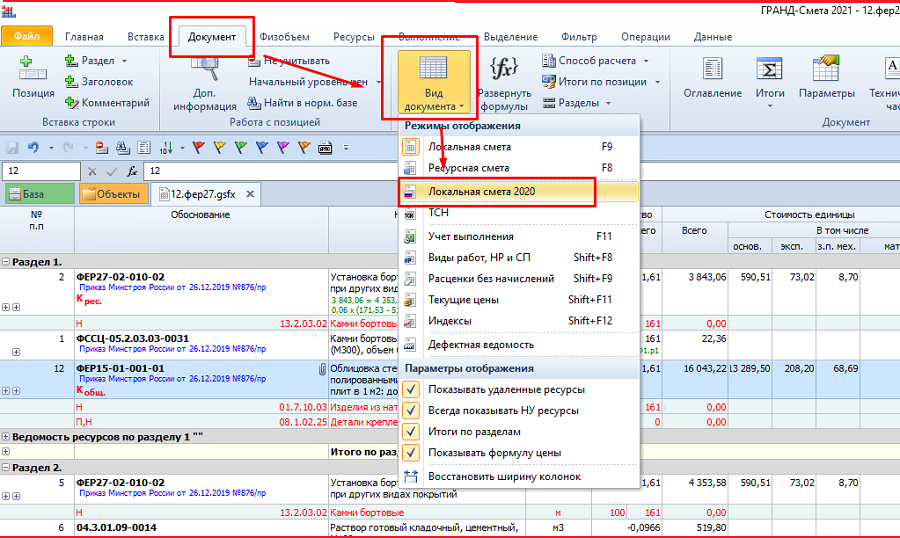
Нажимаем кнопку Вид документа на панели инструментов на вкладке Документ, выбираем в выпадающем списке пункт Локальная смета 2020. Кроме того, можно переключать вид документа кнопками на статусной строке, которая располагается внизу окна программы. Мы видим здесь в правой части строки ряд кнопок, и одна из них позволяет выбрать вид документа, соответствующий форме локальной сметы согласно новой Методике 2020 года.

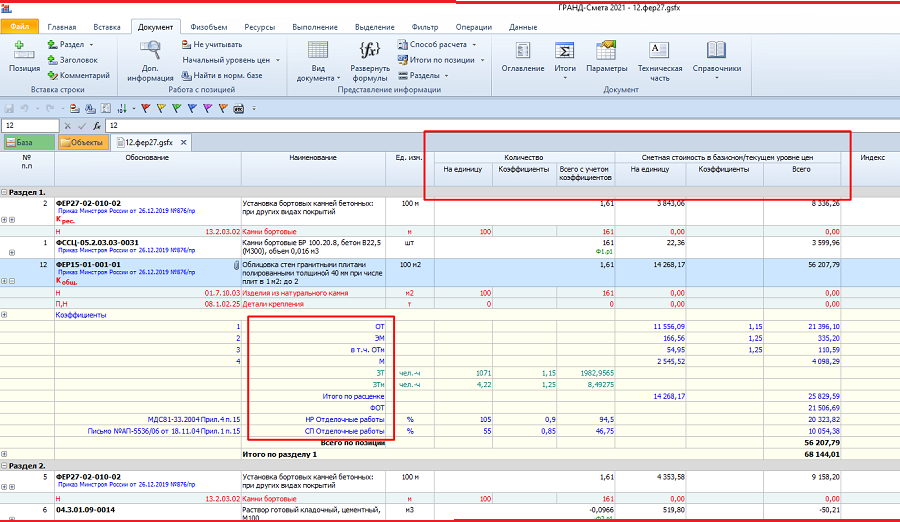
Для наилучшего понимания особенностей данной формы локальной сметы надо щёлкнуть мышью по правому значку группировки рядом с порядковым номером позиции – тогда в бланке локальной сметы под позицией раскроется её протокол расчёта. Здесь имеет смысл обратить внимание прежде всего на вертикальное расположение элементов прямых затрат, а также на то, как отображается информация о применённых в позиции сметы поправочных коэффициентах.

А для формирования соответствующего выходного документа в программе «ГРАНД-Смета» имеются специальные выходные формы для печати. В дальнейшем при работе с локальной сметой будет использоваться обычный вид документа и стандартные настройки в параметрах сметы.
Как составить смету по новой методике 421/пр в Гранд-Смете 2021?
Блог сметчика

Как работать по новой методике в новой версии Гранд-Смета 2021?
Какие изменения в программе произошли?
Новая методика 421/пр содержит важные изменения:
- изменена структура локальных сметных расчетов. Позиция сметного расчета – это составной элемент, состоящий из единичной расценки и связанных с ней неучтенных материальных ресурсов
- Изменен порядок формирования итогов по позициям локальной сметы
- изменён порядок применения и округления результатов вычисления поправочных коэффициентов к стоимостным и количественным показателям локальной сметы
- изменена структура итогов локального сметного расчета
- изменены печатной формы документов
- введена новая структура документов. Печатные формы дополнены новыми графами и полями для вывода дополнительных данных
- новый порядок заполнения печатных форм
Как настроить программу Гранд-Смета 2021 для рассчета по новой методике 421/пр?
Если открыть старую смету она автоматически не пересчитается по новой методике 421/пр. Требуется произвести настройки.
По новой методике, при одновременном применения к позиции нескольких коэффициентов – осуществляется перемножение этих коэффициентов, а результирующее значение округляется до 7 знаков после запятой.
- Нажмите квладку Документ -> вкладка Параметры ->Расчет: Общие -> Ставим Галочку Перемножение коэффициентов -> Округление произведения коэффициентов -> выбрать 7 знаков после запятой
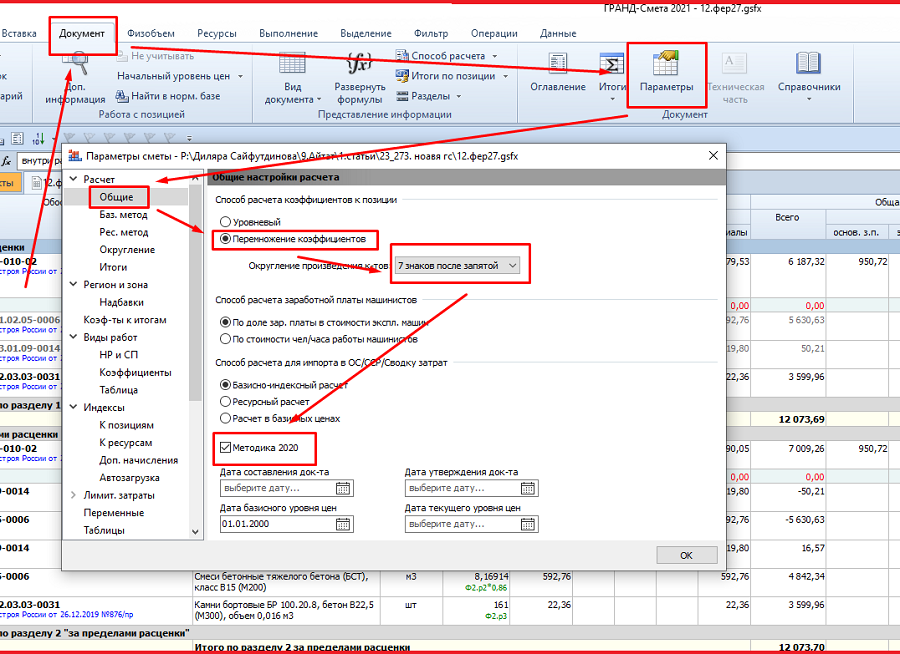
Можно использовать шаблоны настроек, которые учитывают:
- применение новой методики
- понижающих коэффициентов к НР и СП
- условия индексации
Вкладка Документ -> кнопка Параметры -> Расчет -> Открывая плюсики выбрать подходящий шаблон
Подробнее о шаблонах почитать в этой статье.
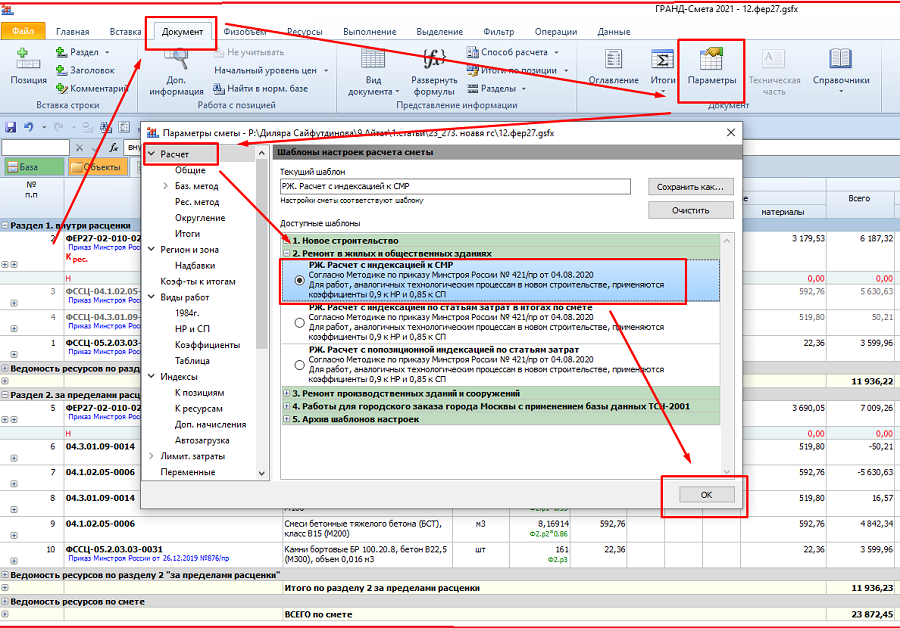
При расчете сметы по методике 421/пр коэффициенты нужно правильно ставить.
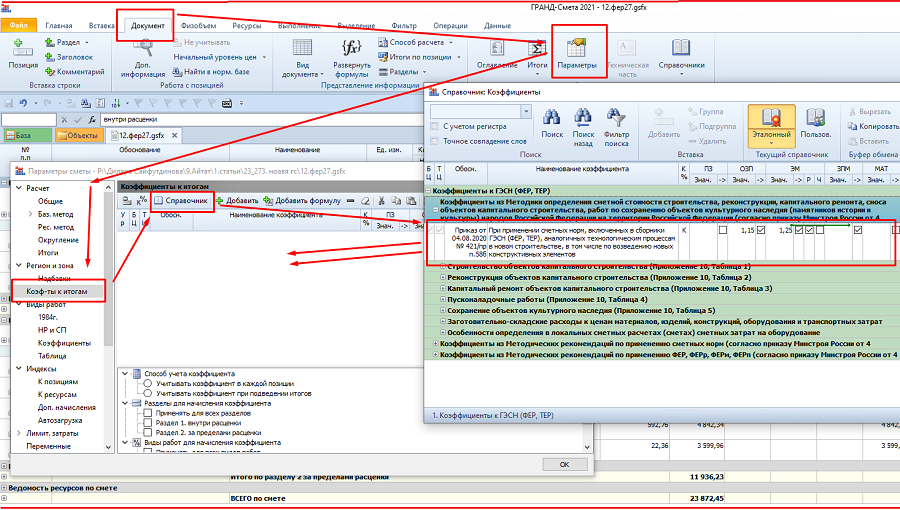
- Вкладка Документ -> кнопка Параметры ->Коэффициенты к итогам -> кнопка Справочник ->Выбрать подходящий коэффициент ->Перенести в поле Коэффициенты к итогам
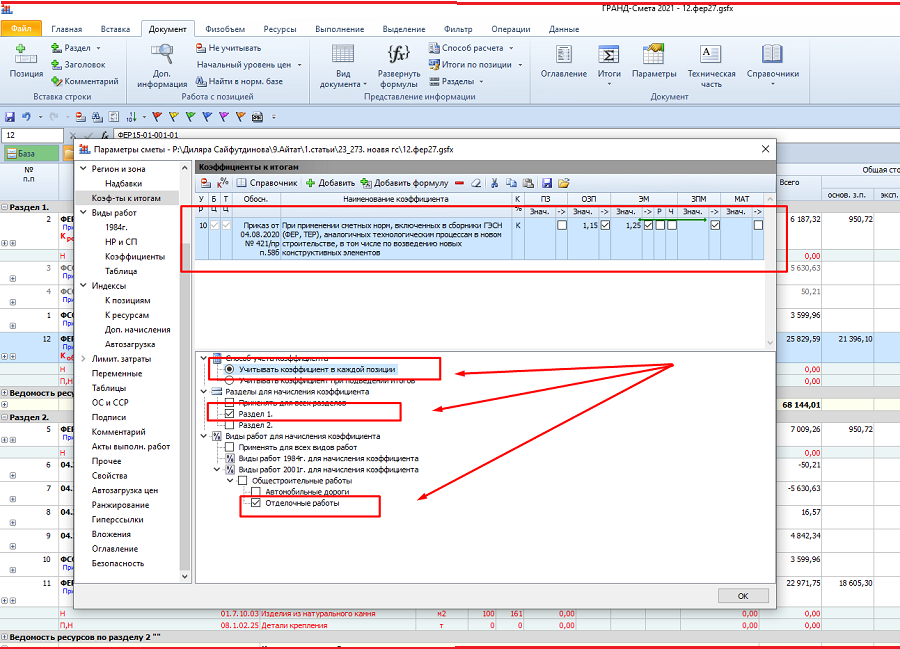
Сделать настройки в нижней части окна
Способ учета коэффициентов — Учитывать коэффициент в каждой позиции
Указать в каких разделах начислять коэффициент
Указать в каких видах работ начислять коэффициент
Ок для подтверждения настроек
Присвоить индекс по категориям
В ПК Гранд-Смета 2021 появилась возможность применять индесы по категориям.
Индекс по категориям можно применять к СМР или к элементам прямых затрат.
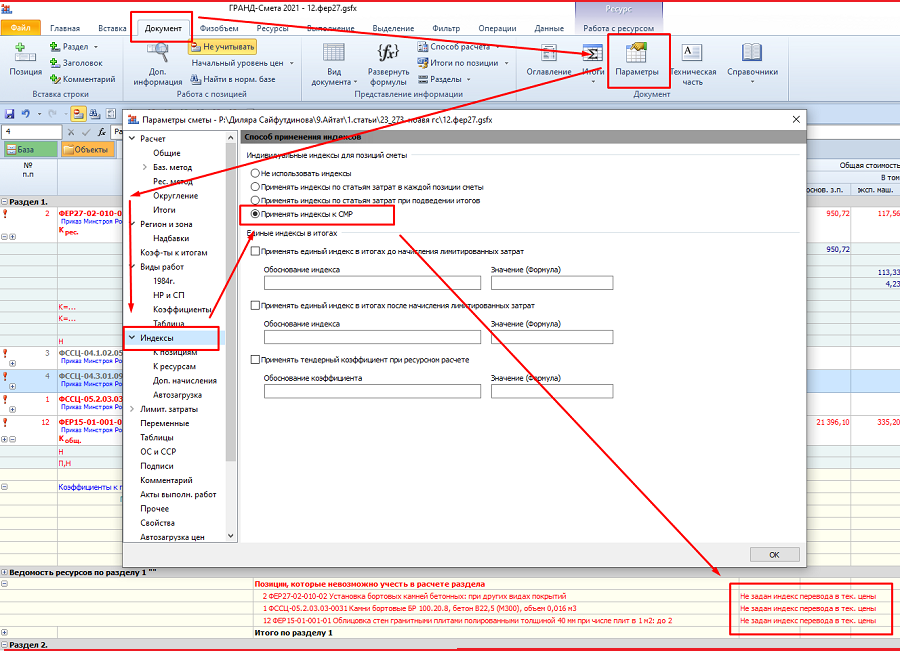
Вкладка Документ — кнопка Параметры — кнопка Индексы — выбираем Применять индексы к СМР (либо по статьям затрат) — все расценки станут красным цветом и появится ошибка: Не задан инднекс перевода в тек.цены
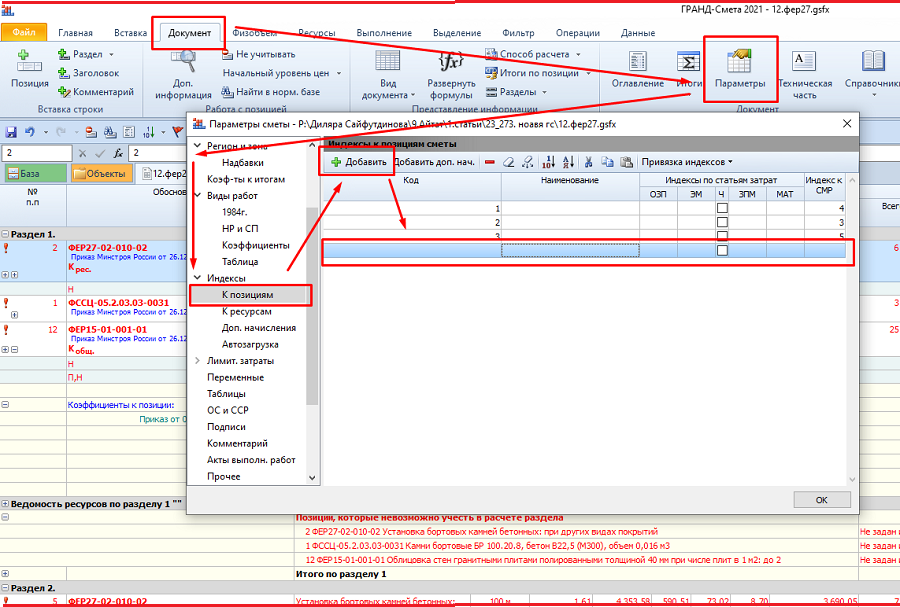
Вкладка Документ — кнопка Параметры — кнопка Индексы — подраздел К позициям — кнопка Добавить
Заполняем поля: код, наименование, индекс к СМР
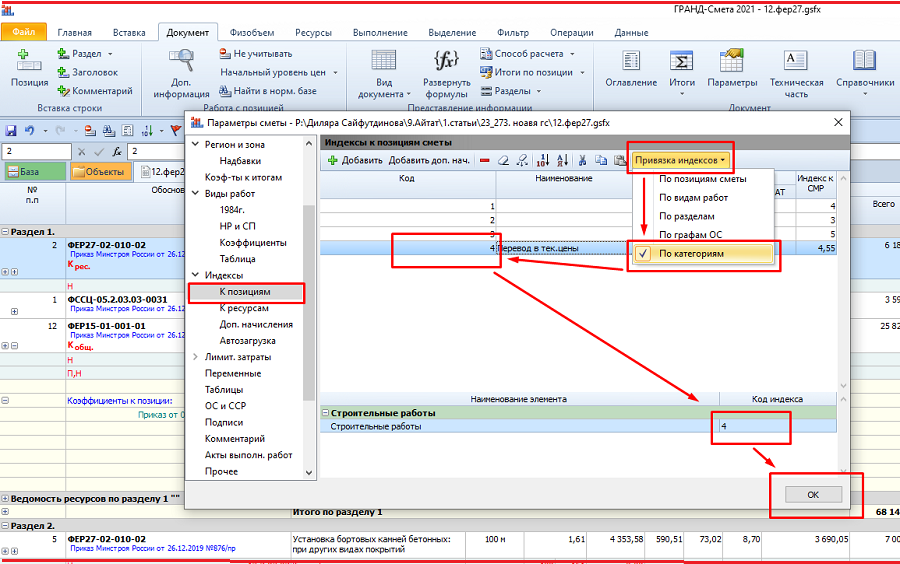
Кнопка Привязка индексов – выбираем по категориям. Внизу появится перечень категорий. Привязываем код индекса категориям (натаскиваем строку с индексом на категорию). Нажимаем ОК для подтверждения операции.
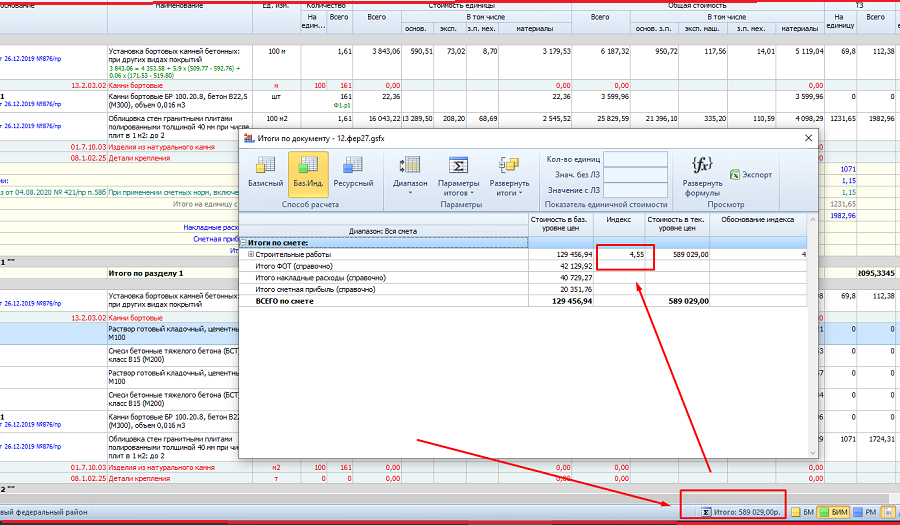
Проверяем начисление индекса.
кнопка Итого (внизу) — Откроются итоги, там указан индекс
Как отобразить вид сметы по новой методике?
Новая методика по приказу 421/пр вводит другой внешний вид локальной сметы (Приложение 2, 3, 4).
Чтобы отобразить на экране смету с видом по новой методике в ПК Гранд-Смете делаем следующие настройки:
- Вкладка Документ -> Кнопка Вид документа -> Выбрать Локальная смета 2020
Итоги по смете будут отображаться и начисляться по новой методике.
Как выгрузить смету в Excel в Гранд-Смете по новым формам?
Не все версии программы Гранд-Смета могут выгрузить смету по новым формам.
Если у в вашей программе нет таких форм, скорее всего нужно обновить версию.
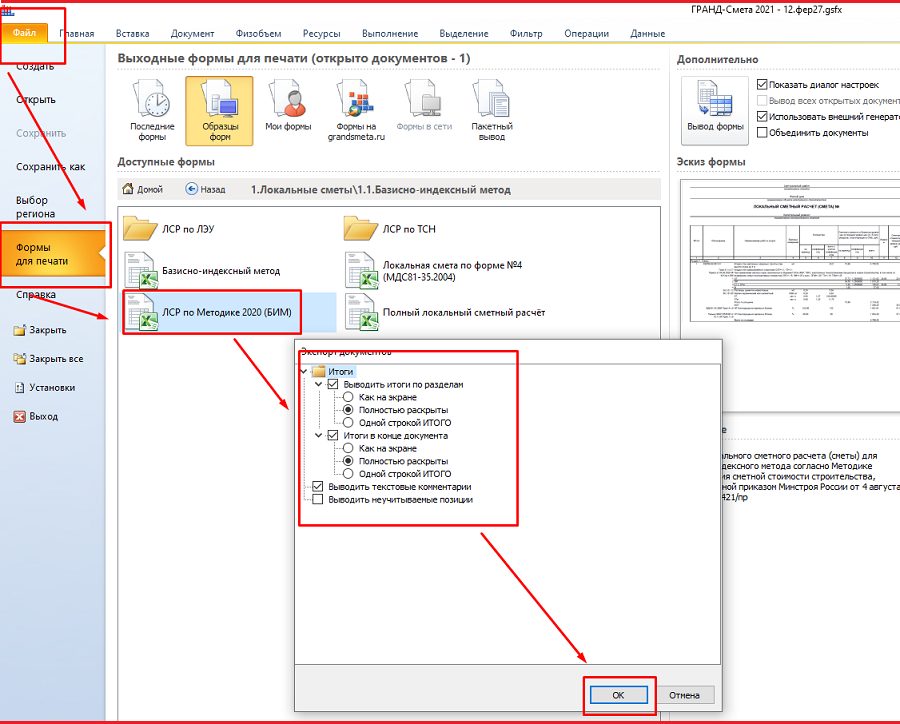
- Вкладка Файл -> Кнопка Формы для печати -> Кнопка Образцы форм -> Папка Локальные сметы -> Выбираем 1.1.Базисно-индексный метод -> выбираем ЛСР по Методике 2020(БИМ) -> В окне экспорта сделать настройки -> нажать ОК для подтверждения действий
Подведем итог по новой версии Гранд-смета 2021:
- удобное начисление результирующего коэффициента (в ранних версиях нет такой возможности)
- автоматическое формирование шифра ресурса по конъюнктурному анализу
- возможность начисления индекса по категориям
- новый вид отображения в сметной программе
- новые шаблоны вывода в Excel, согласно методике 421/пр
Еще больше статей читайте в Базе знаний
Действующий сметчик, сметный блогер
Диляра Сайфутдинова
Составление смет на ПИР в ГРАНД-Смета. Версия 7.0
Нормативная база на проектно-изыскательские работы
Прежде чем приступить к описанию режима составления смет на ПИР (проектно-изыскательские работы) в ПК «ГРАНД-Смета» версии 7, рассмотрим порядок выбора соответствующей специальной нормативной базы, содержащей справочники базовых цен на проектные работы для строительства, а также структуру типичного сборника этой нормативной базы.
Выбор нормативной базы
Как и для любой другой нормативной базы, выбор нормативной базы на проектно-изыскательские работы осуществляется в режиме Выбор региона на вкладке панели инструментов Файл.
Выделив курсором интересующую базу, можно увидеть справа на экране состав сборников расценок в данной базе и ниже её описание. Нормативная база на проектно-изыскательские работы, предназначенная для использования в ПК «ГРАНД-Смета» версии 7, называется Проектно-изыскательские работы (для версии 7.0).
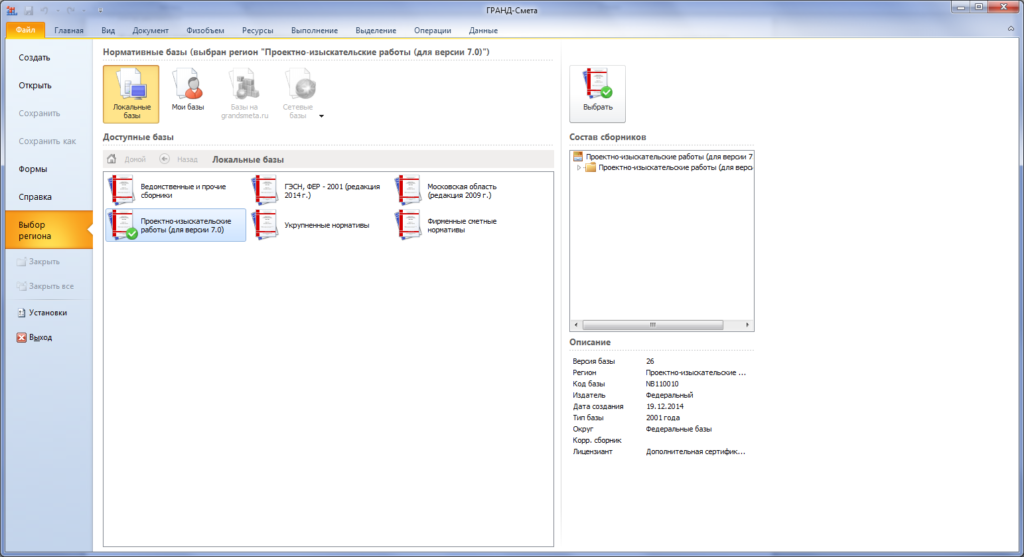
Выбор нормативной базы осуществляется нажатием кнопки Выбрать либо двойным щелчком левой клавиши мыши по значку с названием базы.
После того как нормативная база выбрана, можно перейти в программе к работе с нормативной базой. Для этого требуется нажать кнопку База на панели инструментов на вкладке Главная. Здесь наглядно видно, какие сборники входят в состав данной базы.
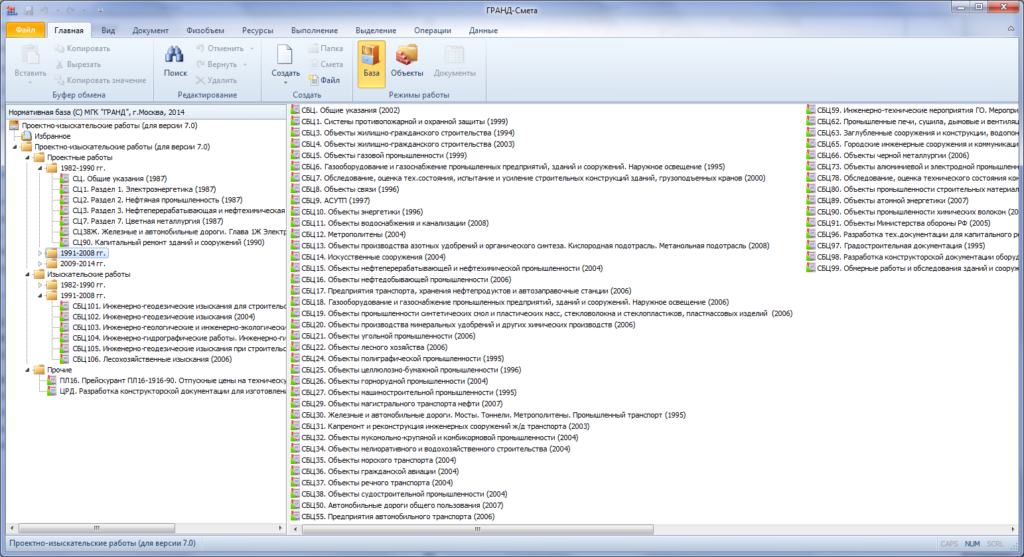
Сборник на проектные работы
Выбрав в нормативной базе какой-либо сборник, прежде всего можно ознакомиться с его оглавлением.
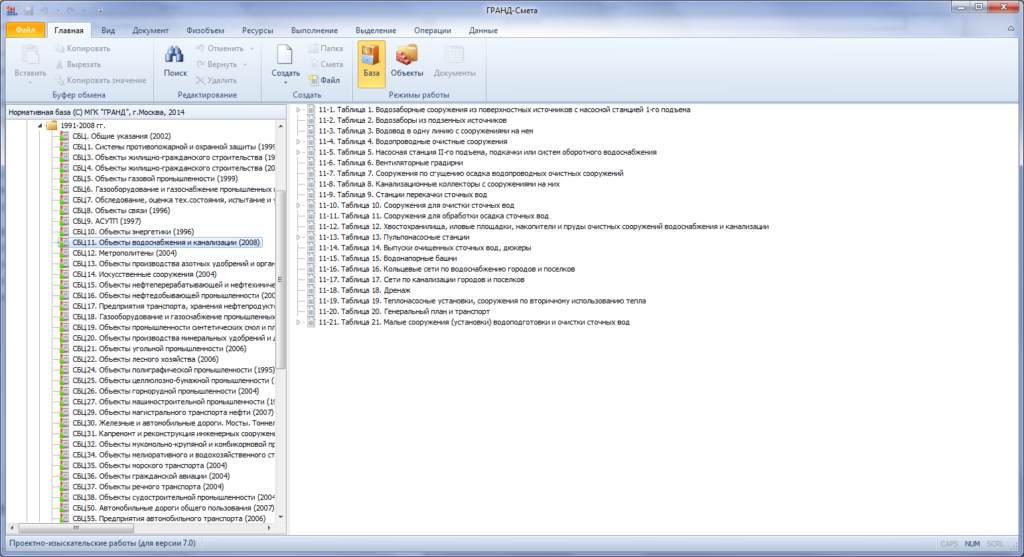
Далее, открыв нужный пункт оглавления, переходим к списку расценок. Внешний вид сборника на проектные работы, как это принято в ПК «ГРАНД-Смета», полностью аналогичен виду печатного издания.
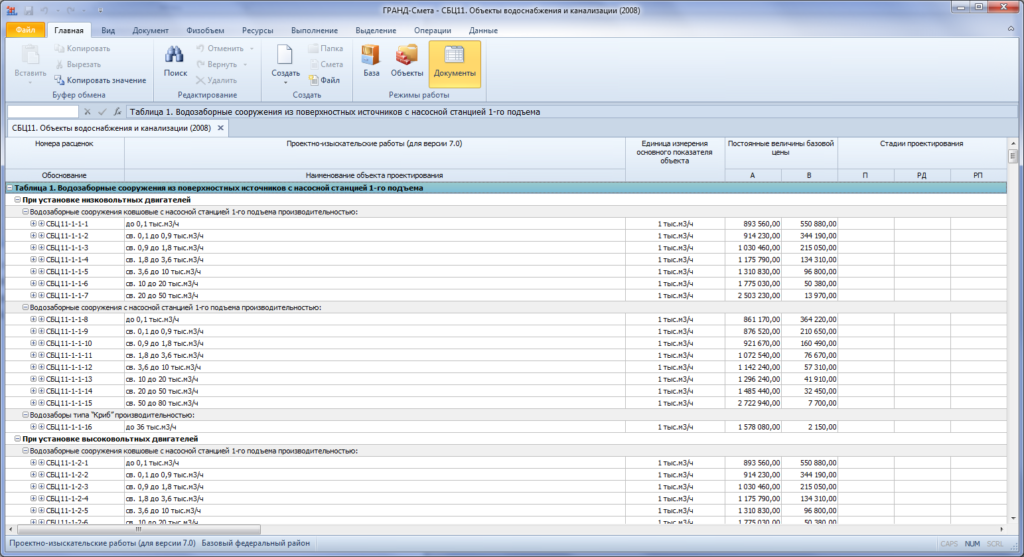
При этом у расценок проектного сборника имеется ряд отличительных особенностей:
- Наличие такого понятия, как групповая расценка – фактически это группа единичных расценок, предназначенная для определения стоимости проектирования объектов какого-либо определённого типа (например, Водозаборные сооружения ковшовые с насосной станцией 1-го подъема). Выбор для использования в смете конкретной расценки из группы осуществляется в зависимости от заданного значения основного показателя проектируемого объекта (например, производительности).
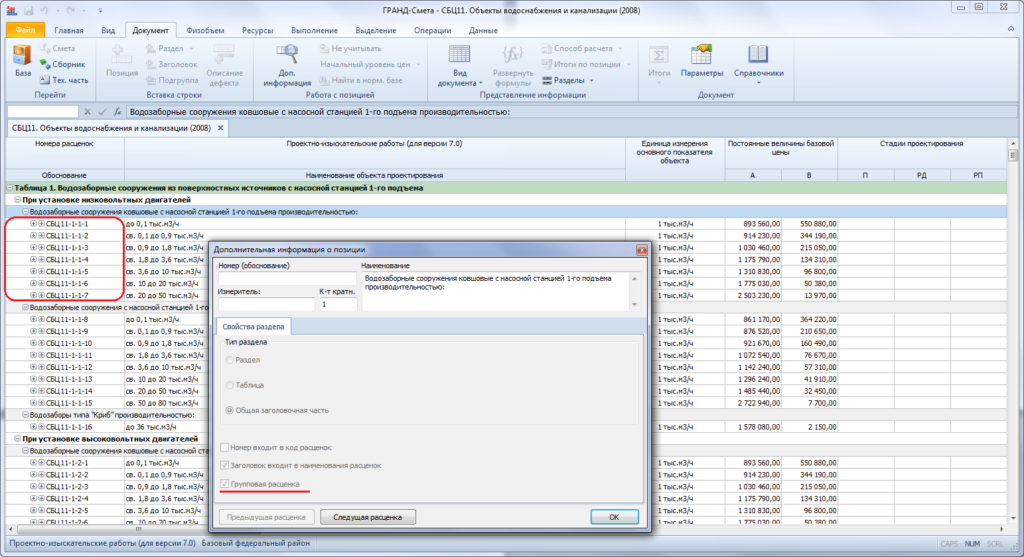
Как правило, для каждой единичной расценки в составе групповой расценки указан соответствующий диапазон значений основного показателя проектируемого объекта. Это можно увидеть в окне с дополнительной информацией о позиции на закладке Прочие.
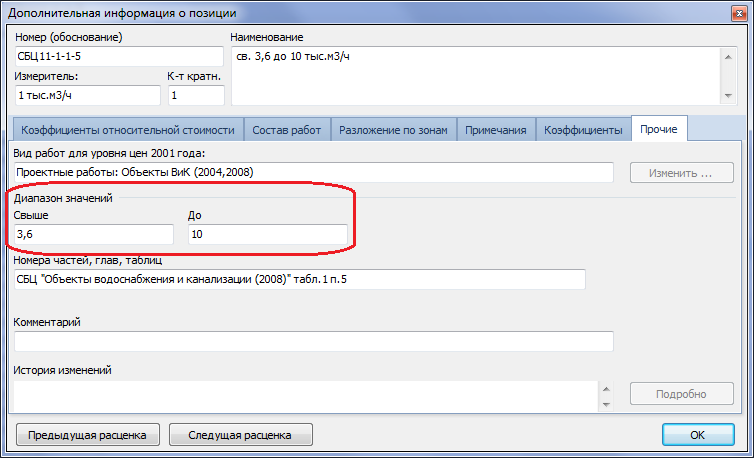
В дальнейшем мы увидим, как это позволяет программе автоматически выбирать (перевыбирать) в позиции сметы подходящую расценку из группы при вводе (корректировке) значения в колонке Количество.
- Наличие постоянных величин A и B, с использованием которых в смете определяется стоимость проектирования.
- Наличие коэффициентов относительной стоимости, которые позволяют оценить удельный вес разработки отдельных разделов проектной и рабочей документации в общей стоимости проекта. Эти коэффициенты приводятся в окне с дополнительной информацией о позиции на закладке Коэффициенты относительной стоимости. Также их можно увидеть, раскрыв левый значок рядом с обоснованием расценки.
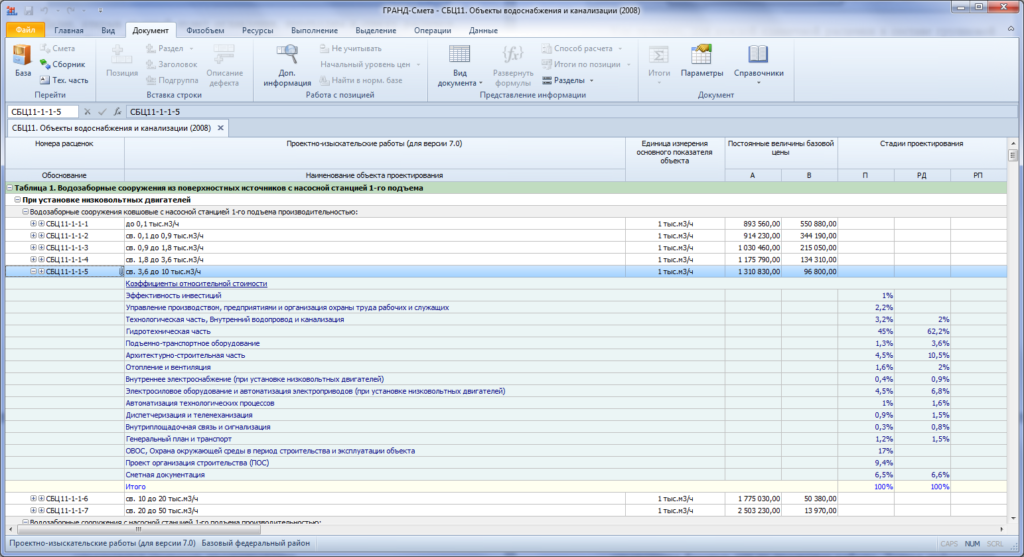
Значения коэффициентов относительной стоимости указываются в зависимости от стадии проектирования П, РД или РП (П – проектная документация, РД – рабочая документация, РП – рабочий проект).
- Для коэффициентов на условия производства работ из технической части, как и для коэффициентов относительной стоимости, указываются три значения в зависимости от стадии проектирования. Эти коэффициенты приводятся в окне с дополнительной информацией о позиции на закладке Коэффициенты. Также их можно увидеть, раскрыв правый значок рядом с обоснованием расценки.
- Для коэффициентов на условия производства работ предусмотрен дополнительный признак Обязательный для применения коэффициент. При добавлении в смету расценки, где имеются такие коэффициенты, программа автоматически добавит в список коэффициентов у позиции сметы все обязательные для применения коэффициенты из технической части. Как правило, обязательным для применения является коэффициент Стадийность проектирования.
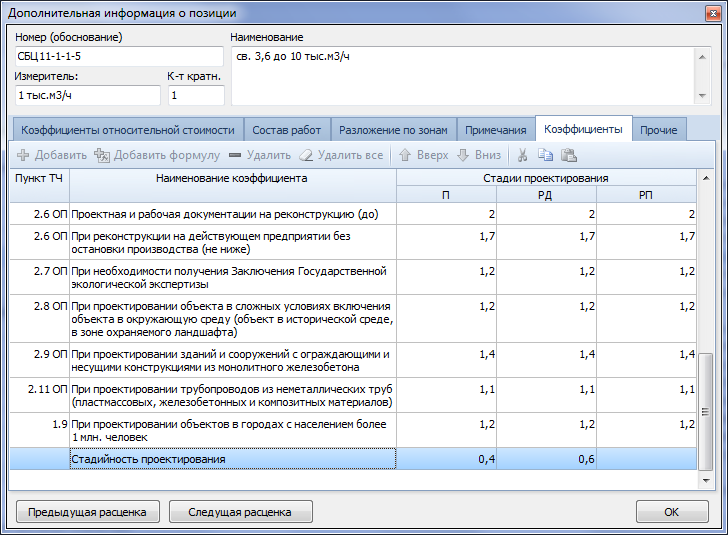
- Для каждой расценки в сборнике предусмотрена информация о номере части, главы, таблицы соответствующей позиции исходного справочника базовых цен на проектные работы. Это можно увидеть в окне с дополнительной информацией о позиции на закладке Прочие. Данная информация отображается в сметах и выводится на печать.
Смета на проектные работы
Для составления смет на проектные работы в ПК «ГРАНД-Смета» версии 7 предусмотрен специальный тип документа. При создании нового документа в режиме Создать на вкладке панели инструментов Файл следует выбрать шаблон с названием Смета на проектные работы.
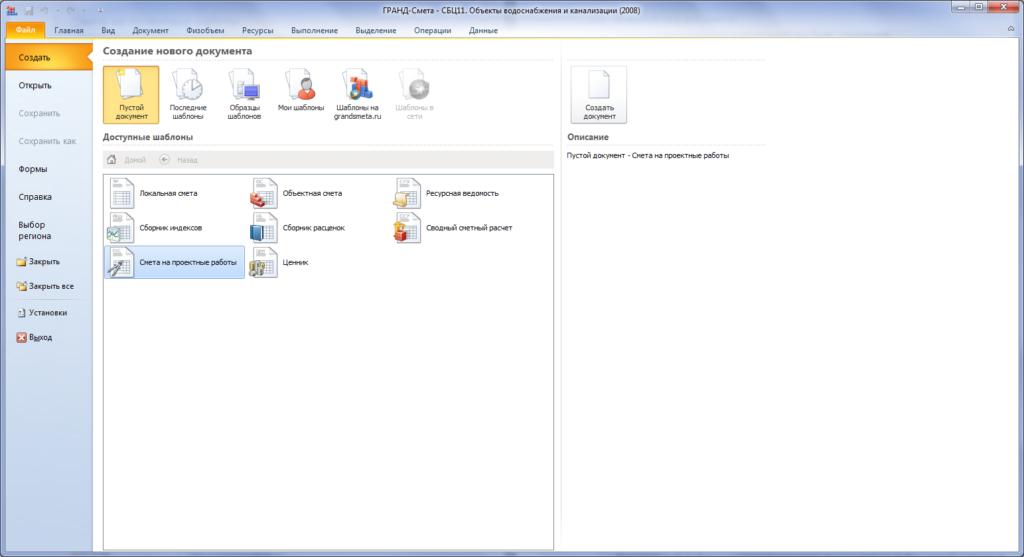
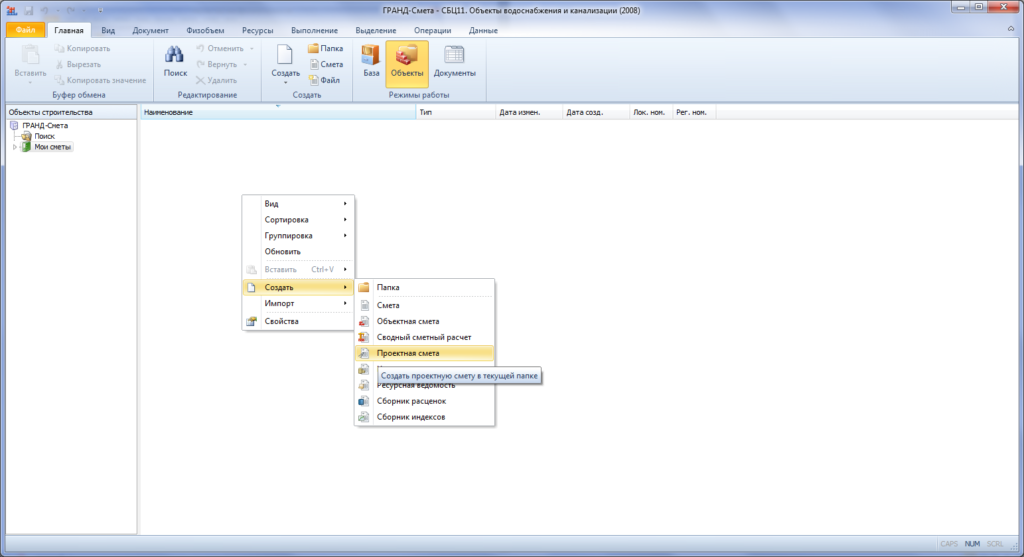
Аналогично, создавая новый документ при помощи кнопки Создать на панели инструментов на вкладке Главная, либо при помощи группы команд Создать в контекстном меню, следует выбрать вариант Проектная смета.
Внешний вид документа
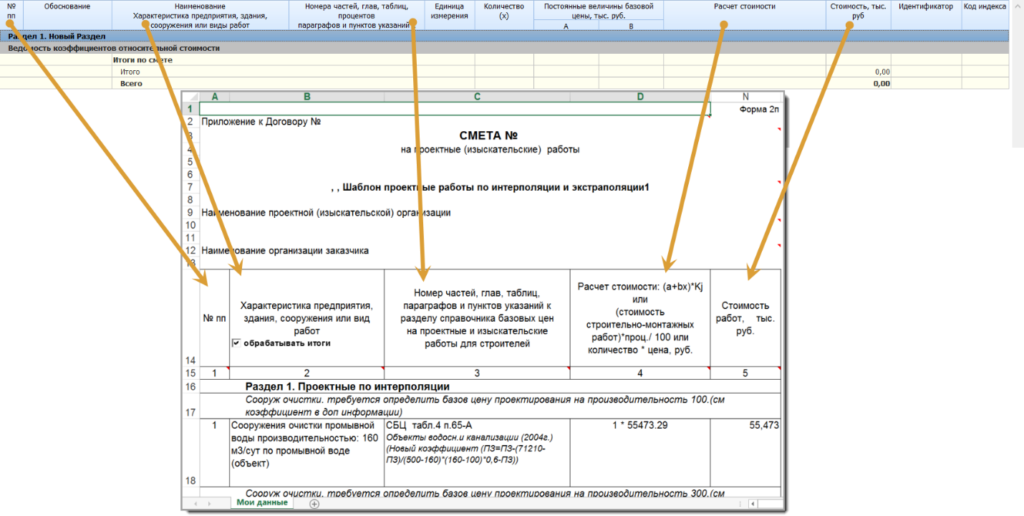
Внешний вид созданной проектной сметы существенно отличается от обычной локальной сметы.

Зато такой внешний вид документа в большей своей части совпадает с выходной формой 2П – с тем лишь исключением, что на экране в программе данные более детализированы. При этом некоторые колонки, которые есть на экране, на печать не выводятся.
Добавление расценки в смету
Копирование расценок из нормативной базы в смету осуществляется как обычно, либо командами контекстного меню Вставить в смету / Добавить в смету, либо через буфер обмена (Копировать / Вставить). Также можно использовать и перетаскивание мышью в режиме Два окна. Во всех перечисленных случаях можно при необходимости скопировать из нормативной базы в смету не только одну отдельно взятую расценку, но также и выделенную группу из нескольких расценок.
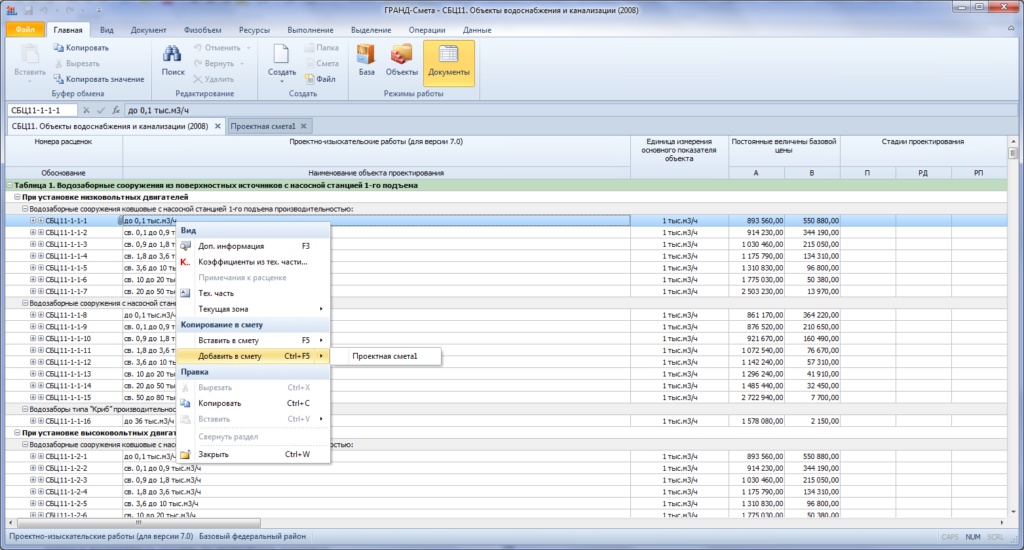
В рассматриваемом примере сборник СБЦ11. Объекты водоснабжения и канализации (2008) состоит из групповых расценок для различных типов объектов. Поскольку любой объект проектирования имеет свои показатели, выбор нужной позиции из группы расценок осуществляется исходя их этих показателей. Так, например, в таблице 1 групповая расценка Водозаборные сооружения ковшовые с насосной станцией 1-го подъема включает семь позиций, которые используются для расчёта стоимости проектирования в зависимости от производительности проектируемого объекта: при производительности объекта до 0,1 тыс. м3/ч следует выбрать из группы п.1, при производительности свыше 0,1 до 0,9 тыс. м3/ч – п.2 и т.д.
Но в ПК «ГРАНД-Смета» версии 7 работа организована таким образом, что при выборе в сборнике позиции для копирования в смету можно взять любую расценку в подходящей группе – а точный выбор нужной позиции из группы с учётом производительности объекта в дальнейшем происходит автоматически, как описано в нижеследующем пункте.
Автоматический выбор из группы нужной для расчёта расценки
При копировании расценки из нормативной базы в смету добавляется позиция, где сразу содержится вся информация, необходимая для расчёта стоимости проектируемого объекта. В том числе в позиции сметы записаны данные по всей исходной группе расценок, с диапазонами значений основного показателя и постоянными величинами A и B – это можно увидеть в окне с дополнительной информацией о позиции на закладке Стоимости.
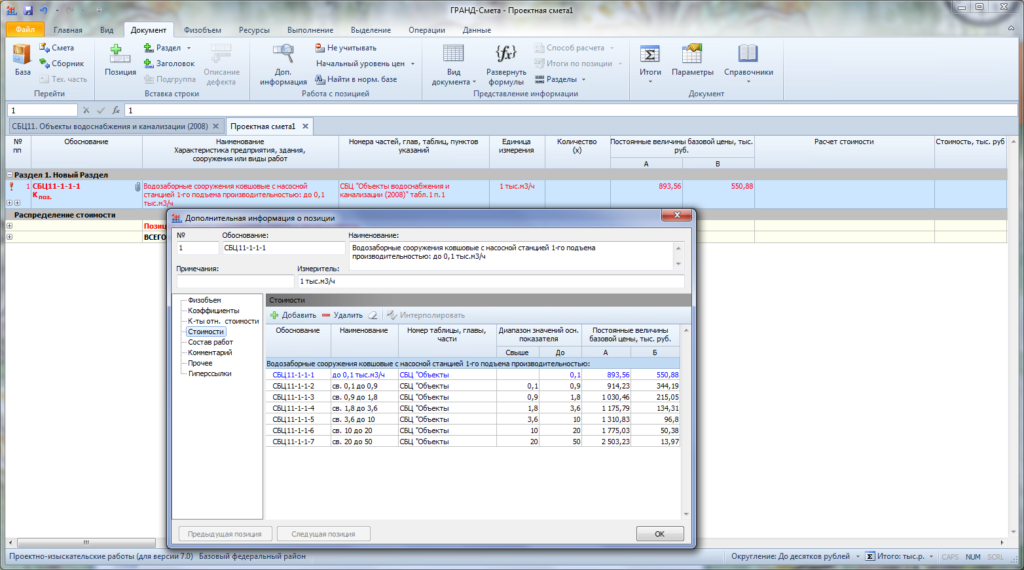
При этом позиция сметы выделена красным цветом, что означает невозможность учесть данную позицию в итоговой сметной стоимости, а в списке таких позиций в конце документа указывается причина: Формула расчета стоимости не определена. И для устранения этой проблемы требуется ввести какое-либо ненулевое значение в колонке Количество.
Дело в том, что в рассматриваемом примере – то есть, при использовании групповых расценок – от основного показателя проектируемого объекта (производительности) зависит не только выбор конкретной единичной расценки из группы, но и формула расчёта стоимости. Если заданное значение входит в диапазон для той или иной строки в группе, то производится прямой расчёт по базовой формуле согласно соответствующей единичной расценке. А в случае, когда значение основного показателя проектируемого объекта выходит за установленные рамки и оказывается меньше минимального или больше максимального табличного значения в группе, возникает необходимость использовать иные более сложные формулы расчёта.
Если в нашем примере ввести в колонке Количество значение, равное 10, что соответствуют производительности объекта 10 тыс. м3/ч, то в позицию сметы будет автоматически выбрана единичная расценка, соответствующая п.5 из таблицы стоимостей в окне с дополнительной информацией о позиции.
А при вводе в колонке Количество значения, равного 40, выберется единичная расценка, соответствующая п.7.
Используемая при этом формула расчёта стоимости позиции сметы, а также иные возможные варианты расчёта подробно рассматриваются в нижеследующем пункте.
Расчёт стоимости позиции
После того как в позиции проектной сметы введено количество X (основной показатель проектируемого объекта), производится расчёт стоимости позиции в соответствии с Методическими указаниями по применению справочников базовых цен на проектные работы в строительстве.
Расчёт по базовым формулам
Базовая цена разработки проектной и рабочей документации определяется по формуле:
С = (А + B * X) * Ki, где
A и B – постоянные величины для определённого интервала основного показателя проектируемого объекта, в тыс. руб.;
Х – основной показатель проектируемого объекта;
Ki – коэффициенты, отражающий инфляционные процессы в проектировании на момент определения цены проектных работ для строительства объекта.

Заметим, что в нашем примере сразу при копировании расценки из нормативной базы в параметры сметы в список Коэффициенты к итогам автоматически добавлен обязательный для применения коэффициент Стадийность проектирования.
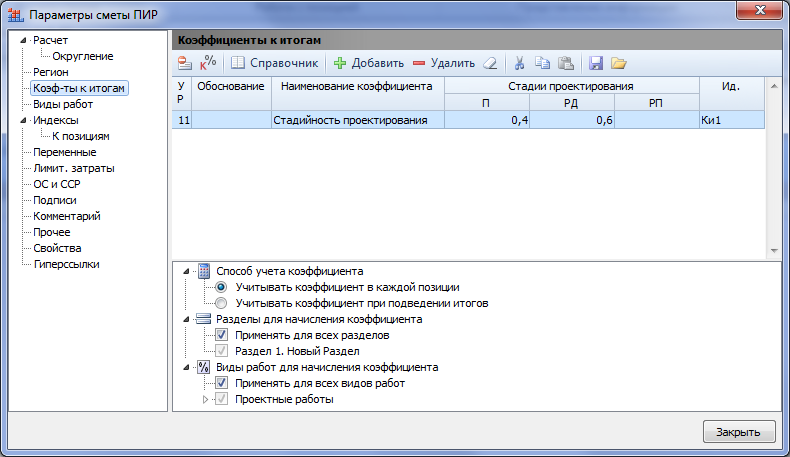
Данный коэффициент, которому по умолчанию присвоен идентификатор Ки1, также участвует в расчёте стоимости позиции. При этом используется значение коэффициента для заданной в параметрах сметы стадии проектирования. Более подробно о применении коэффициентов в проектной смете будет рассказано далее, в отдельном пункте.
Нередко бывает, что основной показатель проектируемого объекта оказывается меньше минимального или больше максимального табличного значения в группе, выходя за рамки диапазонов значений из таблицы стоимостей в окне с дополнительной информацией о позиции. В таких случаях цена разработки проектной и рабочей документации определяется путём экстраполяции в соответствии с формулами:
- Если заданный основной показатель проектируемого объекта меньше минимального табличного показателя:
A и B – постоянные величины, принятые по таблице для минимального значения показателя;
Хmin – минимальный показатель, приведённый в таблице;
Хзад – заданный показатель проектируемого объекта.
В нашем примере рассмотрим вариант с производительностью объекта 90 м3/ч (что меньше нижней границы диапазона 0,1 тыс. м3/ч в п.1).

- Если заданный основной показатель проектируемого объекта больше максимального табличного показателя:
A и B – постоянные величины, принятые по таблице для максимального значения показателя;
Хmах – максимальный показатель, приведённый в таблице;
Хзад – заданный показатель проектируемого объекта.
В нашем примере рассмотрим вариант с производительностью объекта 60 тыс. м3/ч (что больше верхней границы диапазона 50 тыс. м3/ч в п.7).

Замечание: Подчеркнём, что в ПК «ГРАНД-Смета» версии 7 выбор нужной формулы для расчёта стоимости позиции сметы осуществляется в программе автоматически, немедленно при вводе (корректировке) значения в колонке Количество.
В особых случаях, когда основной показатель проектируемого объекта оказывается меньше половины минимального или больше удвоенного максимального показателя, приведённых в таблице, вышеуказанные формулы экстраполяции по умолчанию не применяются. О том, какие варианты действий предусмотрены в программе для работы с такими объектами (очень маленькими или очень большими), будет рассказано далее, в отдельном пункте.
Расчёт с использованием интерполяции и экстраполяции
До сих пор мы рассматривали примеры групповых расценок, где для каждой единичной расценки в группе определены постоянные величины A и B, позволяющие учитывать при расчёте стоимости проектируемого объекта его точные характеристики (производительность, протяжённость и т. п.). Наряду с этим в нормативной базе также имеются группы расценок, для которых в таблице приведено только значение постоянной величины А, и вместо диапазонов указаны конкретные значения основного показателя проектируемого объекта.
В качестве наглядного примера рассмотрим в том же сборнике СБЦ11. Объекты водоснабжения и канализации (2008) группу расценок СБЦ11-4-1-65÷СБЦ11-4-1-73 для объектов Сооружения очистки промывной воды производительностью по промывной воде.
При работе с такими группами расценок прямой расчёт возможен только в случаях, когда основной показатель объекта в точности совпадает с каким-либо значением в таблице. А если требуется расчёт стоимости проектирования объекта, основной показатель которого не совпадает с приведёнными в таблице, производится расчёт путём интерполяции или экстраполяции – причём в отличие от предыдущего пункта здесь рассматривается экстраполяция с участием двух граничных значений.
Интерполяция выполняется в ситуации, когда заданный основной показатель проектируемого объекта находится между двумя показателями, приведёнными в таблице. Тогда как экстраполяция выполняется в ситуации, когда заданный основной показатель проектируемого объекта выше или ниже всех показателей, приведённых в таблице – в этом случае производится расчёт с участием нормативных показателей двух граничных единичных расценок из группы: последней и предпоследней или, соответственно, первой и второй.
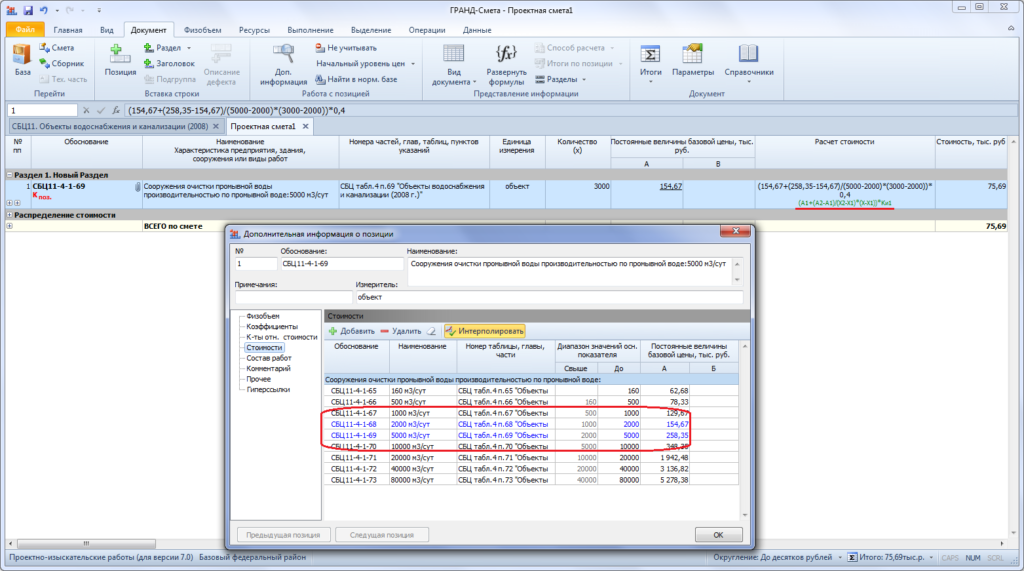
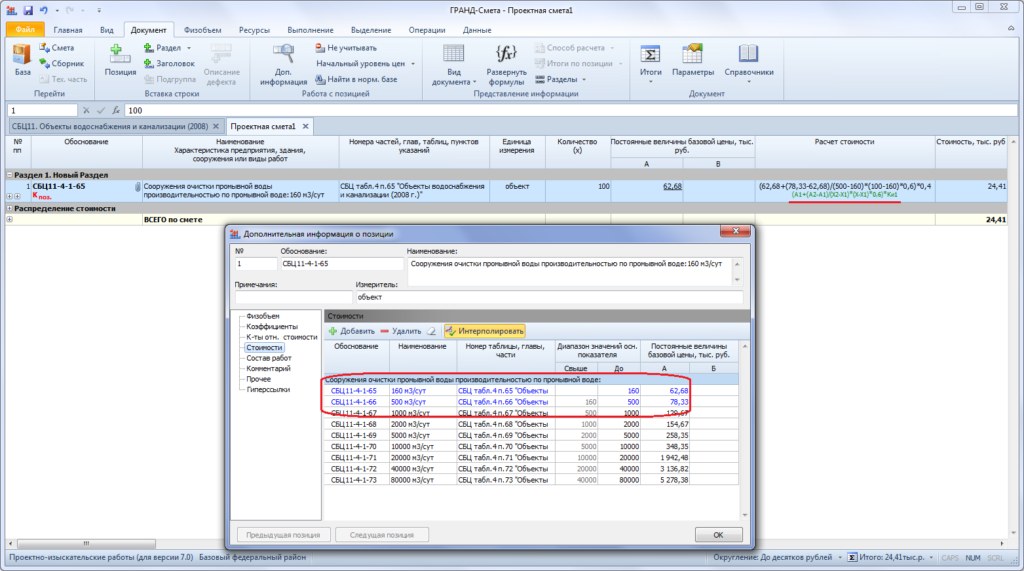
Таким образом, в каждом из приведённых ниже примеров расчёта стоимости позиции сметы участвуют две единичных расценки из группы; при этом соответствующие строки в таблице стоимостей в окне с дополнительной информацией о позиции выделены синим цветом.
Прежде всего, из нормативной базы в смету копируется произвольная расценка, находящаяся в нужной группе. Далее, для расчёта стоимости по той или иной формуле требуется ввести ненулевое значение в колонке Количество.
- Если в нашем примере ввести в колонке Количество значение, равное 3000, то производится расчёт путём интерполяции с участием расценок СБЦ11-4-1-68 (для объекта производительностью 2000 м3/сут) и СБЦ11-4-1-69 (для объекта производительностью 5000 м3/сут). Формула расчёта:
А1 и А2 – постоянная величина A для участвующих расценок;
Х1 и Х2 – основной показатель проектируемого объекта для участвующих расценок;
Хзад – заданный показатель проектируемого объекта.
- Если в нашем примере ввести в колонке Количество значение, равное 100, то производится расчёт путём экстраполяции в сторону уменьшения с участием двух первых расценок в группе: СБЦ11-4-1-65 (для объекта производительностью 160 м3/сут) и СБЦ11-4-1-65 (для объекта производительностью 500 м3/сут). Формула расчёта:
А1 и А2 – постоянная величина A для участвующих расценок;
Х1 и Х2 – основной показатель проектируемого объекта для участвующих расценок;
Хзад – заданный показатель проектируемого объекта.
- Если в нашем примере ввести в колонке Количество значение, равное 90000, то производится расчёт путём экстраполяции в сторону увеличения с участием двух последних расценок в группе: СБЦ11-4-1-72 (для объекта производительностью 40000 м3/сут) и СБЦ11-4-1-73 (для объекта производительностью 80000 м3/сут). Формула расчёта:
А1 и А2 – постоянная величина A для участвующих расценок;
Х1 и Х2 – основной показатель проектируемого объекта для участвующих расценок;
Хзад – заданный показатель проектируемого объекта.
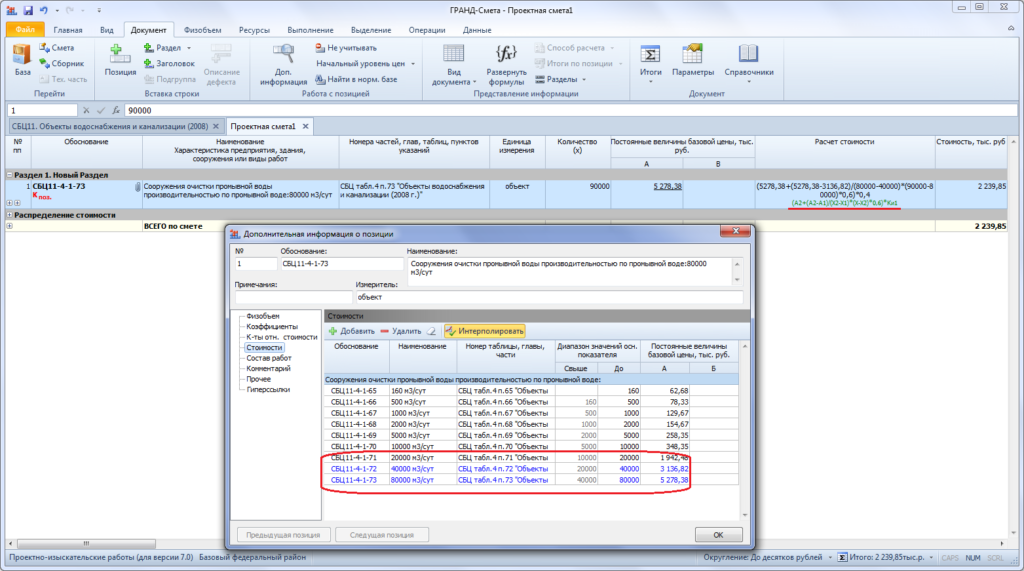
Замечание: Как и в предыдущем пункте, подчеркнём, что выбор нужной формулы для расчёта стоимости позиции сметы осуществляется в программе автоматически, немедленно при вводе (корректировке) значения в колонке Количество. Также отметим, что в расчёте участвует обязательный для применения коэффициент из технической части Ки1 (на стадию проектирования).
Описанная в данном пункте методика интерполяции и экстраполяции с участием двух табличных значений реализована исключительно для групповых расценок, где приведено только значение постоянной величины А. При этом существует возможность и в таких случаях производить расчёт по базовым формулам, описанным в предыдущем пункте. Переключение между двумя способами расчёта осуществляется при помощи кнопки Интерполировать в окне с дополнительной информацией о позиции на закладке Стоимости.
Формулы расчёта для очень маленьких и очень больших объектов
Как уже было сказано выше, в случаях, когда заданный показатель проектируемого объекта меньше половины минимального или больше удвоенного максимального показателя, приведённых в таблице, расчёт стоимости проектирования в автоматическом режиме по умолчанию не производится (см. п.2.1.3 Методических указаний по применению справочников базовых цен на проектные работы в строительстве). Такие позиции сметы будут отнесены программой к ошибочным и выделены красным цветом. При этом в ПК «ГРАНД-Смета» версии 7 предусмотрены дополнительные опции, которые позволяют производить автоматический расчёт стоимости позиций проектной сметы и в таких особых случаях.
Во-первых, для очень больших объектов можно активировать опцию Всегда рассчитывать стоимость больших объектов – отметить флажком данную настройку в окне с параметрами проектной сметы, закладка Расчет, группа Расчет стоимости.
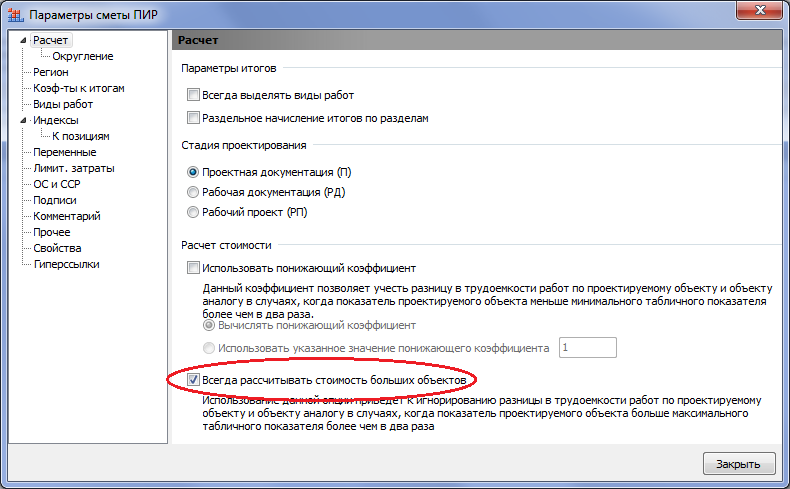
В этом случае, при использовании в проектной смете групповых расценок и заданном основном показателе проектируемого объекта, который превышает максимальный табличный показатель более чем в два раза, расчёт стоимости проектирования производится по базовой формуле экстраполяции в сторону увеличения:
A и B – постоянные величины, принятые по таблице для максимального значения показателя;
Хmах – максимальный показатель, приведённый в таблице;
Хзад – заданный показатель проектируемого объекта.
То есть, активируя в проектной смете опцию Всегда рассчитывать стоимость больших объектов, специалист-сметчик соглашается игнорировать разницу в трудоёмкости работ по проектируемому объекту и объекту-аналогу – как это и написано в пояснении к данной настройке в окне с параметрами сметы.
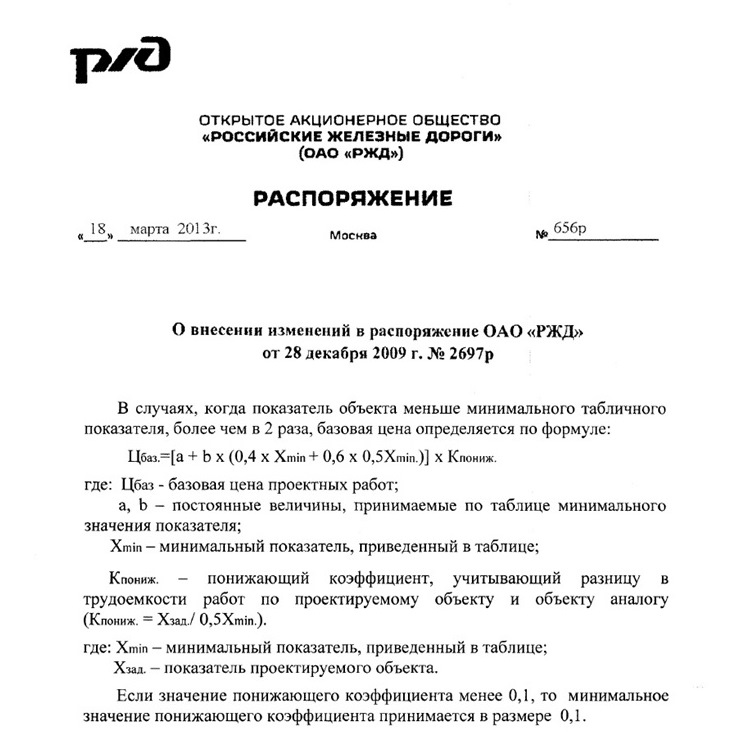
А для очень маленьких объектов (когда показатель объекта меньше минимального табличного показателя более чем в два раза) можно производить расчёт стоимости проектирования по формуле, которая рекомендована к применению в распоряжении ОАО «РЖД» от 28 декабря 2009 года № 2697р (в редакции распоряжения ОАО «РЖД» от 18 марта 2013 года № 656р):
A и B – постоянные величины, принятые по таблице для минимального значения показателя;
Хmin – минимальный показатель, приведённый в таблице;
Кпониж – понижающий коэффициент, учитывающий разницу в трудоёмкости работ по проектируемому объекту и объекту-аналогу. Значение Кпониж вычисляется следующим образом: Кпониж = Хзад/0,5Хmin, где Хзад – заданный показатель проектируемого объекта.
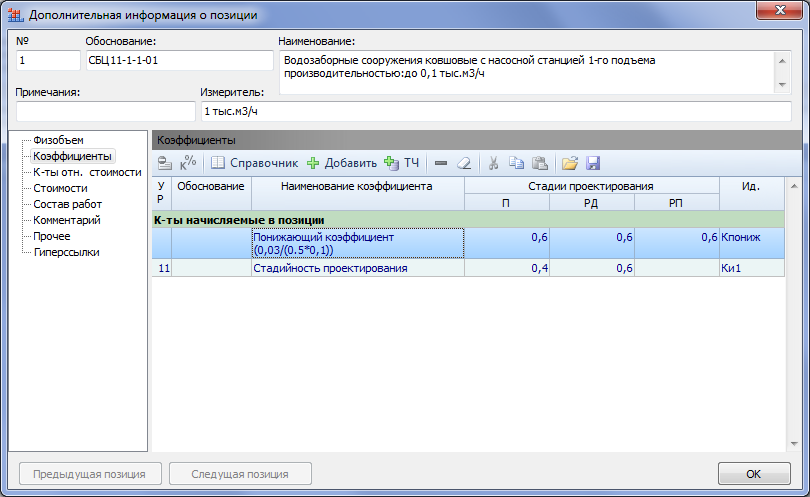
Вернёмся к рассмотренному выше примеру с групповой расценкой Водозаборные сооружения ковшовые с насосной станцией 1-го подъема в таблице 1 сборника СБЦ11. Объекты водоснабжения и канализации (2008). Пусть заданная производительность объекта составляет 30 м3/ч, что более чем в два раза меньше минимального табличного показателя 0,1 тыс. м3/ч. Если ввести в колонке Количество для позиции сметы соответствующее значение, равное 0,03, то позиция будет выделена красным цветом с указанием причины: Формула расчета стоимости не определена.
Для того чтобы подключить в проектной смете расчёт стоимости проектирования очень маленьких объектов по формуле из распоряжения ОАО «РЖД», необходимо в окне с параметрами проектной сметы, в группе Расчет стоимости на закладке Расчет, отметить флажком настройку Использовать понижающий коэффициент.
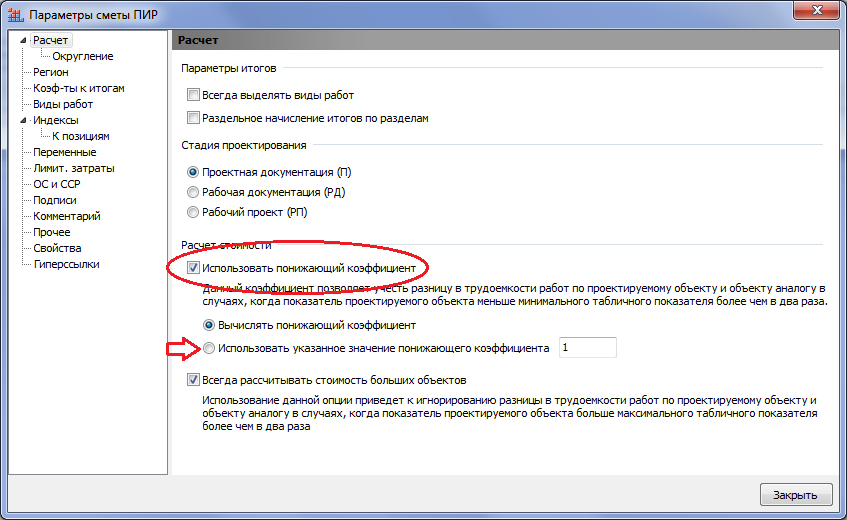
Как правило, используемое в расчёте значение понижающего коэффициента каждый раз вычисляется автоматически по вышеуказанной формуле. При этом в случае, когда вычисленное значение понижающего коэффициента оказывается менее 0,1, минимальное значение понижающего коэффициента принимается в размере 0,1. Также здесь предусмотрена возможность отказаться от индивидуального вычисления понижающего коэффициента, а напрямую указать его значение, общее для всей сметы.
После того как в параметрах проектной сметы активирована опция для расчёта стоимости очень маленьких объектов, в позиции сметы немедленно производится расчёт её стоимости.

Понижающий коэффициент автоматически добавляется первой строкой в общий список поправочных коэффициентов для позиции сметы, который можно увидеть в окне с дополнительной информацией о позиции на закладке Коэффициенты. В наименовании понижающего коэффициента даётся расшифровка того, как он был вычислен.
Коэффициенты к позиции
После того как расценка скопирована из нормативной базы в проектную смету, к добавленной позиции сметы можно применить поправочные коэффициенты, учитывающие различные дополнительные факторы, которые влияют на трудоёмкость проектирования. Данные коэффициенты необходимо указывать в окне с дополнительной информацией о позиции на закладке Коэффициенты.
Как уже было сказано выше, программа может автоматически добавлять в позицию сметы все обязательные для применения коэффициенты из технической части. Кроме того, можно выбрать дополнительные коэффициенты из технической части, подходящие по условиям производства работ. Также можно скопировать нужные коэффициенты из специального справочника. И наконец, коэффициент можно добавить вручную.
Добавление коэффициентов из технической части
Для добавления коэффициентов из технической части требуется нажать кнопку ТЧ, после чего в нижней части окна открывается полный список коэффициентов из технической части, применение которых допускается для данной расценки. Добавление коэффициента осуществляется перетаскиванием мышью либо нажатием кнопки Добавить, при этом список коэффициентов из технической части остаётся на экране, а добавленный коэффициент становится неактивным и переходит в конец списка.
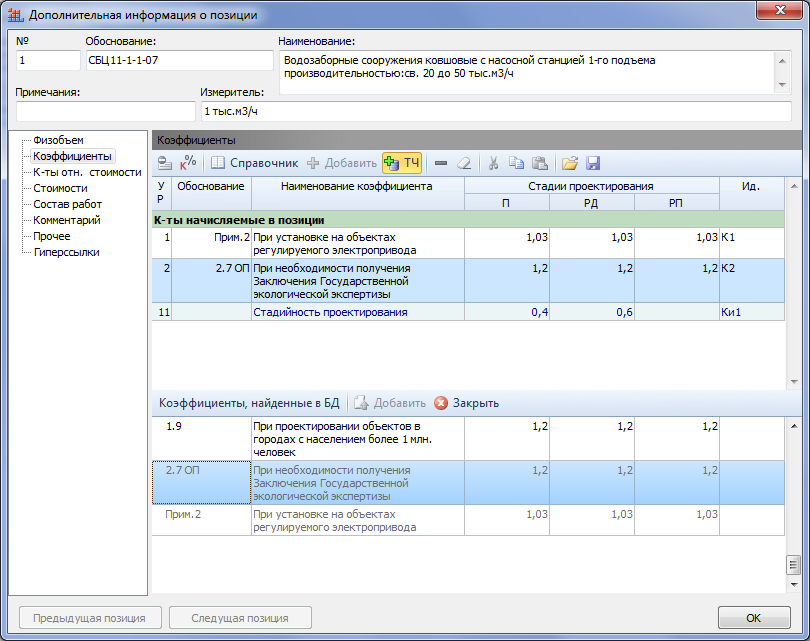
Выделив в нижнем списке группу из нескольких коэффициентов, можно перетащить мышью (либо добавить нажатием кнопки) сразу всю выделенную группу. Кнопка Закрыть или повторное нажатие кнопки ТЧ позволяет отключить отображение на экране списка коэффициентов из технической части сборника.
Добавление коэффициентов из справочника
Для того чтобы скопировать в позицию сметы нужные коэффициенты из специального справочника, требуется нажать кнопку Справочник. Справочник коэффициентов на ПИР открывается в отдельном окне.
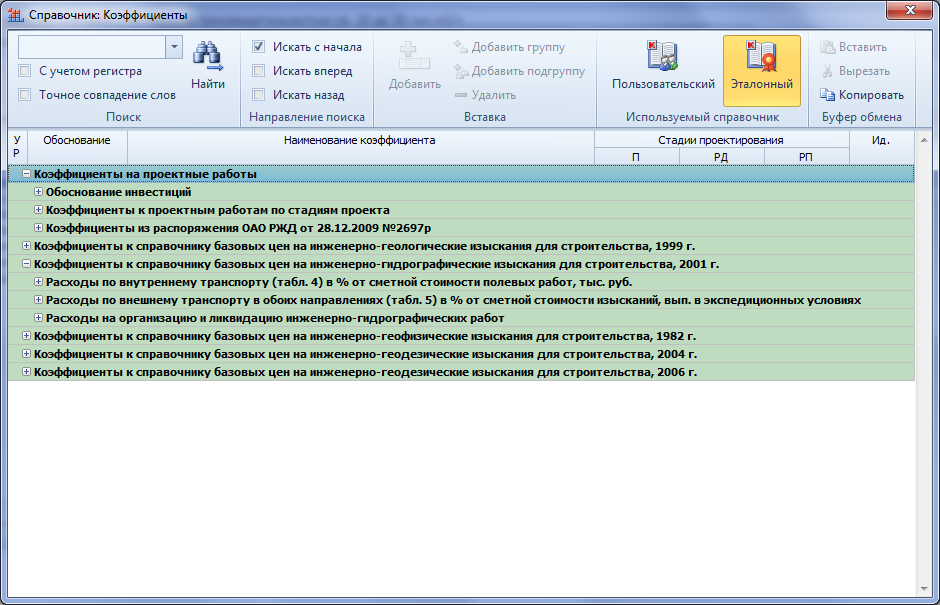
Как и при работе с обычной локальной сметой и общим справочником коэффициентов, можно перетащить мышью из справочника в позицию сметы один отдельно взятый коэффициент либо выделенную группу коэффициентов. Аналогично, можно копировать коэффициенты из справочника в позицию сметы через буфер обмена (Копировать / Вставить). А имея в смете выделенную группу позиций, можно скопировать нужные коэффициенты из справочника сразу во все выделенные позиции сметы: перетащить мышью либо через буфер обмена.
Добавление коэффициентов вручную
Для того чтобы вручную добавить в позицию сметы любой необходимый поправочный коэффициент, требуется нажать кнопку Добавить. Значения коэффициентов вводятся в колонках для стадий проектирования П, РД или РП (П – проектная документация, РД – рабочая документация, РП – рабочий проект). При этом в расчёте сметной стоимости используется то из трёх значений, которое соответствует стадии проектирования, выбранной в данный момент в параметрах проектной сметы, в группе Стадия проектирования на закладке Расчет.
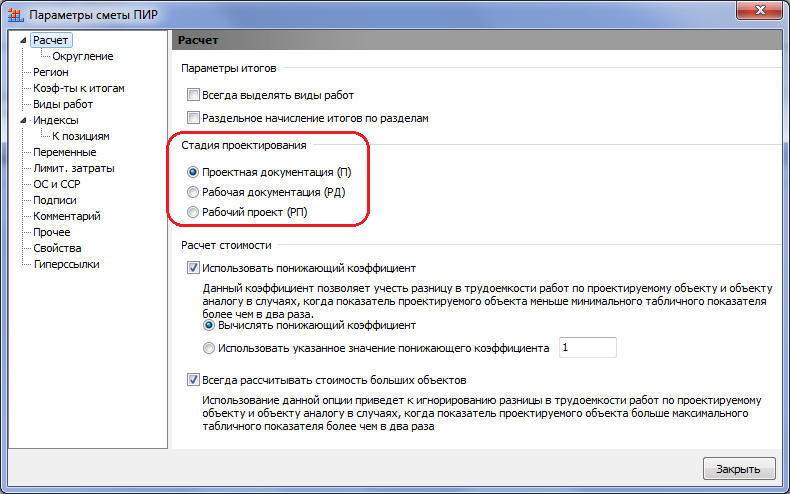
Изменение указанного параметра сметы приводит к автоматическому перерасчёту сметной стоимости.
Идентификаторы для коэффициентов
При добавлении в список нового коэффициента ему автоматически присваивается условное обозначение (идентификатор), которое указывается в формуле расчёта стоимости позиции сметы. При необходимости пользователь ПК «ГРАНД-Смета» может изменить заданные по умолчанию идентификаторы коэффициентов.
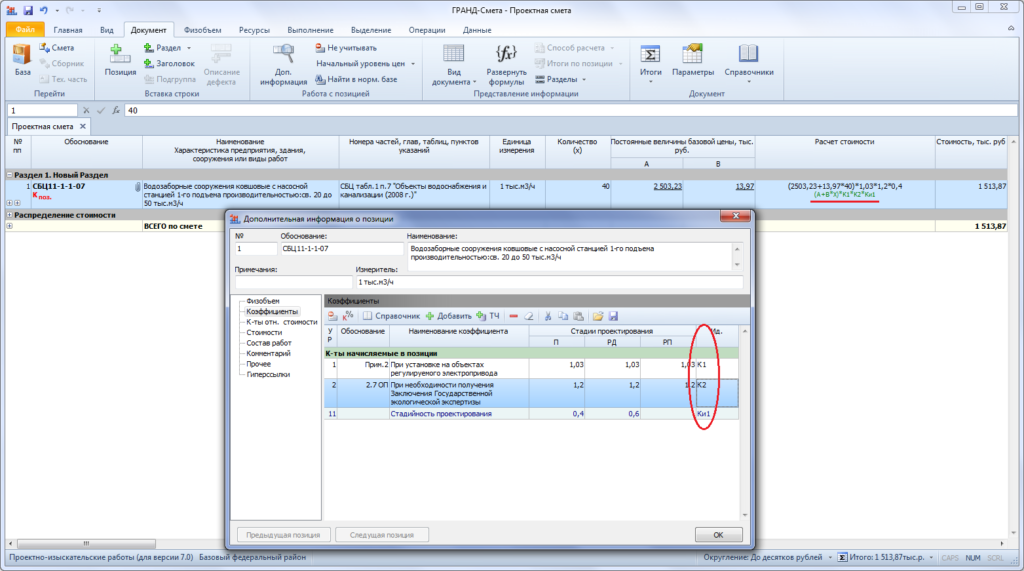
Коэффициенты относительной стоимости
Для ряда расценок в нормативной базе на проектно-изыскательские работы приведены коэффициенты относительной стоимости разработки отдельных разделов проектной и рабочей документации в процентах от общей стоимости проекта. Увидеть эту информацию можно как в нормативной базе, так и в проектной смете: в окне с дополнительной информацией о позиции на закладке Коэффициенты относительной стоимости, либо раскрыв левый значок рядом с обоснованием позиции в бланке сметы.
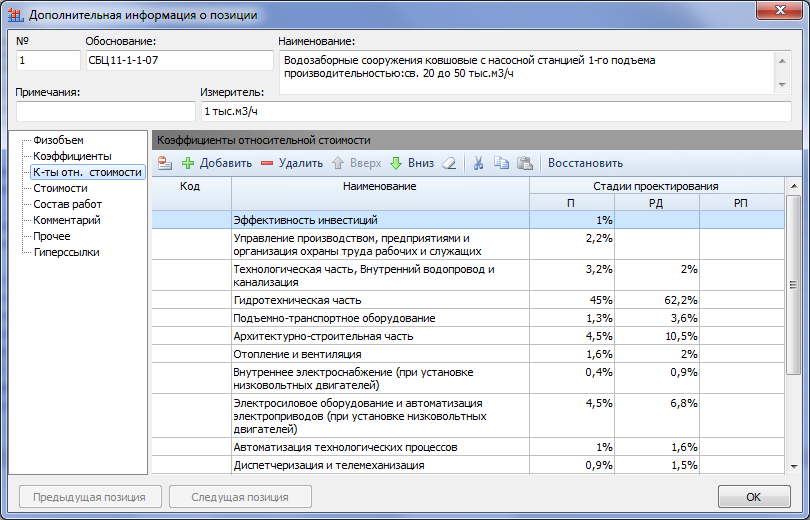
Если те или иные разделы проектной документации, перечисленные в списке коэффициентов относительной стоимости, не разрабатываются для конкретного проектируемого объекта, то их можно стандартным образом удалить из списка, либо отключить, сделав неактивными при помощи кнопки Не учитывать на панели инструментов на вкладке Документ. При повторном нажатии кнопки Не учитывать на отключённой строке она вновь становится активной. Для выполнения всех вышеуказанных операций можно выделять сразу по несколько строк.
С целью получения более наглядного документа рекомендуется при работе с коэффициентами относительной стоимости использовать кнопку Не учитывать, поскольку в этом случае отключённые строки остаются в списке, но отображаются зачёркнутым шрифтом бледно-серого цвета.
Удаление либо отключение каких-то коэффициентов относительной стоимости для позиции сметы приводит к автоматическому перерасчёту её стоимости – для этого программа формирует суммарный коэффициент относительной стоимости Котн, который добавляется в формулу расчёта стоимости позиции как дополнительный множитель.
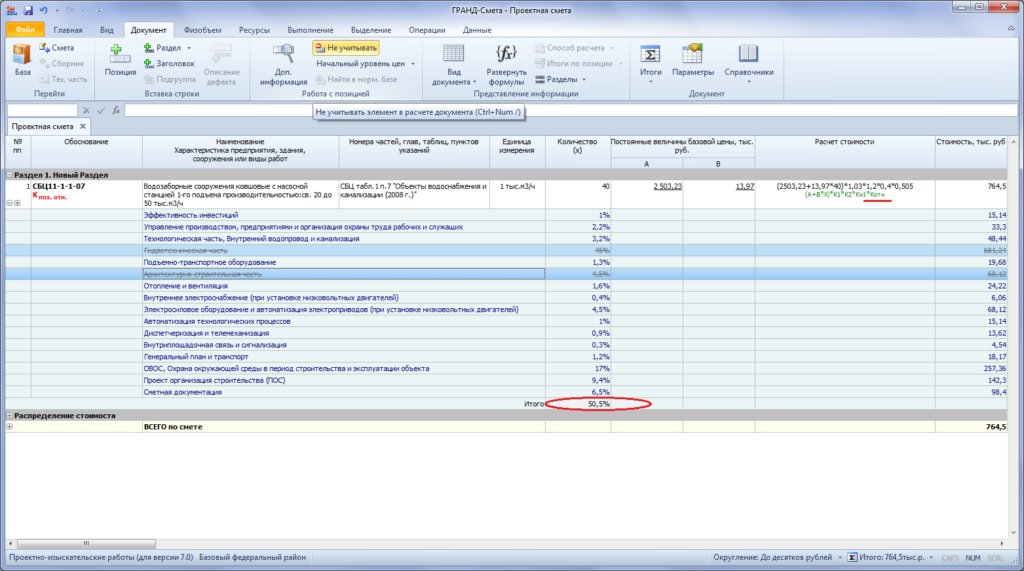
При необходимости пользователь ПК «ГРАНД-Смета» может изменить для позиции сметы скопированные из нормативной базы значения коэффициентов относительной стоимости – это делается в окне с дополнительной информацией о позиции на закладке Коэффициенты относительной стоимости. Такие действия приводят к перерасчёту суммарного коэффициента относительной стоимости Котн и, соответственно, влияют на стоимость позиции. Кнопка Восстановить позволяет отказаться от всех сделанных изменений и вернуть исходные значения коэффициентов, скопированные из нормативной базы.
В колонке Стоимость в бланке сметы для каждого коэффициента относительной стоимости указывается его денежное выражение. Суммарные данные по всей смете можно увидеть в конце документа, раскрыв значок рядом с заголовком Распределение стоимости.
Значения коэффициентов относительной стоимости указываются в зависимости от стадии проектирования. Таким образом, при выборе другой стадии проектирования – в окне с параметрами проектной сметы на закладке Расчет – производится автоматический перерасчёт сметной стоимости.
Индексация позиций
Работа с индексами перевода в текущие цены в проектной смете осуществляется аналогично тому, как это делается в обычной локальной смете.
Список индексов формируется в окне с параметрами проектной сметы на закладке Индексы к позициям. При этом необходимо предварительно выбрать способ применения индексов на закладке Индексы: Учитывать в каждой позиции либо Учитывать при подведении итогов.
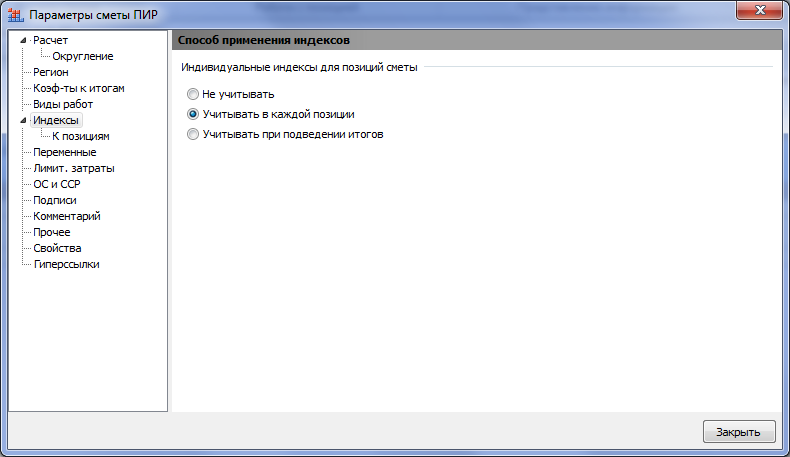
Значения индексов перевода в текущие цены вводятся в колонках для стадий проектирования. Соответственно, как и в случае с коэффициентами (на условия производства работ и относительной стоимости), при выборе другой стадии проектирования – в окне с параметрами проектной сметы на закладке Расчет – производится автоматический перерасчёт сметной стоимости, с учётом других индексов перевода в текущие цены.
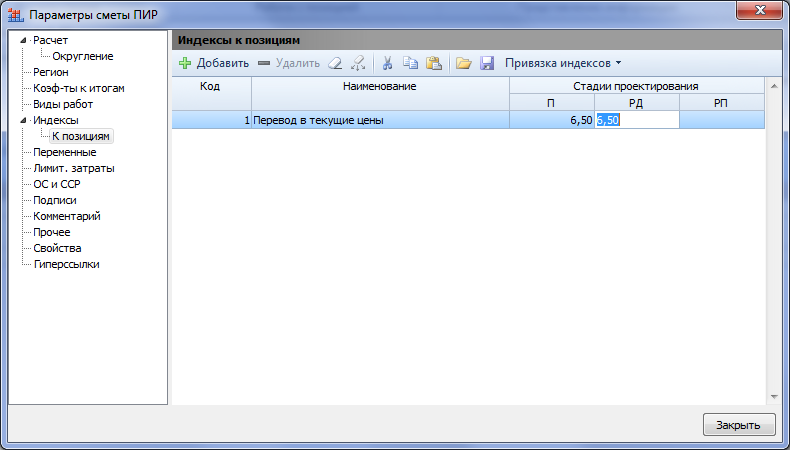
Индекс из списка можно перетащить мышью на одну отдельно взятую позицию сметы, выделенную группу позиций, либо на заголовок раздела сметы. Также можно при помощи кнопки Привязка индексов назначить индексы в целом на виды работ или разделы сметы.
Если для индексов перевода в текущие цены в параметрах сметы выбран способ применения Учитывать в каждой позиции, то в формулу расчёта стоимости позиций сметы добавляется соответствующее условное обозначение в виде идентификатора Кинф.

Вывод проектной сметы на печать
Вывод проектной сметы на печать также осуществляется аналогично тому, как это делается при работе с обычными локальными сметами.
В самом простом случае для вывода на печать из открытого документа необходимо перейти на вкладку Файл, далее выбрать пункт Формы, и найти в каком-либо из доступных разделов подходящие формы выходных документов. При использовании стандартного набора выходных форм из базового комплекта поставки ПК «ГРАНД-Смета» следует открыть в разделе Образцы форм вложенную папку 09.Проектные работы.
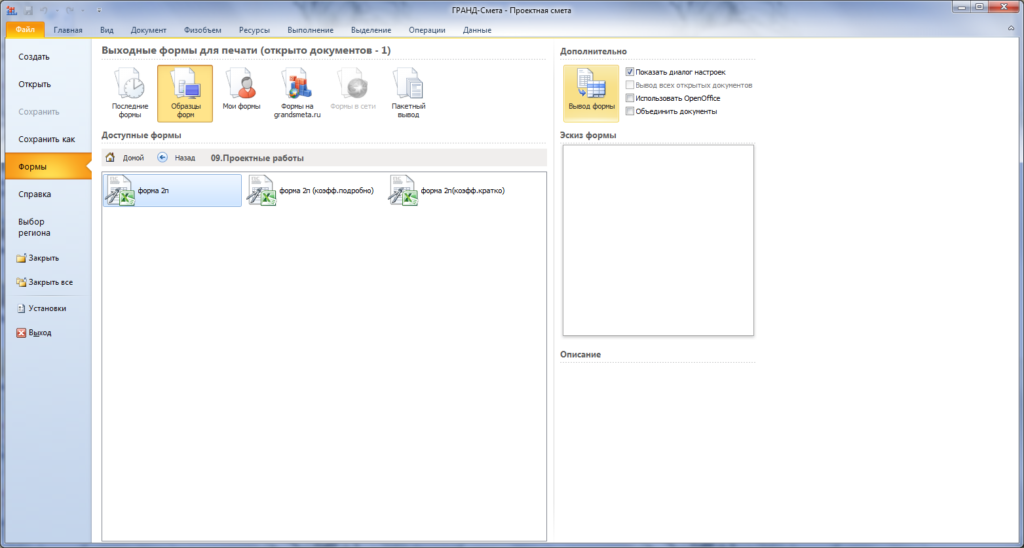
Экспорт проектной сметы в нужную форму осуществляется двойным щелчком левой клавиши мыши по названию формы. Также можно отметить нужную форму одинарным щелчком левой клавиши мыши, после чего нажать кнопку Вывод формы, расположенную сверху в правой части окна. При установленном флажке Показать диалог настроек перед выводом выбранной формы на печать на экране появится окно, где представлен список настроек с возможностью их корректировки.