

Здесь вы можете определять прозрачность материала. Если у вашего материала есть цвет, он будет автоматически посредством прозрачности снижен в своей цветовой гамме. Это означает, что белый материала с 0% прозрачности останется белым, с 50% прозрачности он ещё белый, и со 100% прозрачности он будет чёрным.
Прозрачность функционирует по аналогии со световым фильтром. Чёрный цвет препятствует прохождению света и белый цвет пропускает все световые лучи.
Интенсивность прозрачности может изменяться на основе использования текстуры (которую вы можете импортировать, используя для этого кнопку, расположенную справа от поля текстуры, в соответствующем диалоговом окне). Чем ярче является отдельная точка текстуры, тем прозрачнее на этом участке будет материала. Если вы намерены контролировать эффект прозрачности исключительно на основе цвета, установите для этого регулятор параметра Уровень на 0% .

Текстуру прозрачности вы можете сравнить с диапроектором. Красные участки позволяют прохождение лишь для красного цвета, в то время как белые участки, позволяют прохождение для всех цветовых составляющих света. На тёмных участках, прохождение света не происходит.
Прозрачные материалы используются для источников освещение как «Карты света». Если для источника света будет определена текстура, обладающая прозрачностью, то свет будет фильтроваться по её цветовой гамме. Вы можете этот эффект применять для создания теней от жалюзи.
Для реалистичной симуляции стекла или воды, вы можете определять коэффициент преломления для материала. Это имеет смысл в том случае, если материал является прозрачным. В другом случае индекс преломления не имеет значения. Для не полностью закрытых объектов, например, полусфера или отдельный треугольник, возможно создание аномалий изображения. Это заключается в методе Raytracer при просчёте прозрачности и преломления.
Здесь вы можете определить необходимую цветовую гамму для канала.
Этот параметр производит регулировку яркости для определяемого выше параметра Цвет , и соответственно связанного с этим свойства прозрачности.
Тут вы найдёте предустановки преломления, которые автоматически применят верное значение преломления в следующем параметре. Это точно такие же предустановки, как и в настройках Френеля канала Отражение.
Для не полностью закрытых объектов, например, полусфера или отдельный треугольник, возможно создание аномалий изображения. Это заключается в методе Raytracer при просчёте прозрачности и преломления.

Если луч попадает на поверхность, имеющую прозрачность и преломление, при прохождении он будет ослаблен и отклонён. Луч находится теперь в объекте и проходит через него до тех пор, пока он снова не столкнётся с поверхностью. Там он будет отклонён снова именно так, как этого можно ожидать от объекта, обладающего преломлением, допустим стеклянной сферой.
Если вы применяете открытую полусферу, то луч попадает в полусферу, но это может случиться, что он никогда не попадёт на вторую поверхность.

Raytracer исходит из того, что луч всё ещё находится в полусфере, хотя в действительности он уже давно находится за её пределами. Поэтому не удивляйтесь результатам таких эффектов, если вы применяете открытые объекты и постарайтесь изменить объекты таким образом, что они будут закрыты. Для полусферы, например, вы можете установить дополнительную стенку или крышку.

Если установка Внутреннее отражение больше чем 0 , то угол между лучом света и поверхностью будет использован для определения прозрачности и отражения. Если вы рассматриваете стеклянную шайбу, то вы обязательно установите, что она при почти перпендикулярном просмотре пропускает практически весь свет и не создаёт отражений. Посмотрите теперь на неё под определённым углом или на поверхность озера, всё окружение при этом будет отражаться, без видимости находящихся под шайбой объектов. Распределение прозрачности и отражения изменяется между этими двумя позициями просмотра бесступенчато.
Обратите внимание на то, что эти свойства отражения (Шероховатость, Анизотропия и т.д.) можно настроить в канале Отражение в закладке * Прозрачность *.
Если вы имеете значения RGB 80% красный , 80% зелёный и 80% синий при индексе преломления 1.5 , материал при отвесном просмотре будет иметь 80% прозрачности и 0% отражения. При плоском угле просмотра наоборот — 0% прозрачности 80% отражения. Если вы дополнительно для отражения определили значения большие, чем ноль, они будут добавлены при этом к значению, зависящему от величины угла просмотра.

Если установка Френель отражение отключена (что автоматически означает её равенство 0 ), значения при этом определённые вами в закладках прозрачности и отражения, будут использоваться независимо от угла просмотра.
Выход отражений может быть отключена.>
Читайте также: Как узнать ткань пиджака
Если при просчёте стекла, луч отражения попадает на стеклянную стенку с определённой толщиной, при этом возможен просчёт двух отражений, незначительно отличающихся между собой. Первое отражения получается при попадании луча в стекло, и второе при его выходе из стекла. С оптической точки зрения, одноразовое отражение является более приемлемым для визуального просмотра (хотя и не совсем корректным с физической точки зрения). Для исключения такого эффекта, произведите отключение установки Выход отражений .
Посредством этого параметра вы определяете степень отражения Френель (внутреннее отражение исключается из этого правила, так оно будет просчитано полностью). Материал стекла в некоторых случаях, при этом может лучше выглядеть.
Обратите также ваше внимание на шейдер Френель, который предлагает для нас более высокий уровень настроек.
При активной установке, цвет материала не будет изменяться, что в большинстве случаев приводит к нежелательным результатам.
Здесь вы можете производить импорт текстуры или 2D шейдеров. Более подробное описание полей задания вы найдёте в разделе Текстуры.
В поле Режим , вы можете смешать выбранный цвет с текстурой. На всех закладках для этого будет применяться как стандартный режим Нормальный . Исключение при этом составляет закладка Окружение . Здесь стандартный режим установлен как Умножить . Если вы загружаете текстуру или открываете 2D шейдер, цвет текстуры при этом будет на 100% перекрыт. Посредством регулятора усилия, вы можете регулировать состояние смешения цвета и текстуры.
Текстура будет связанна с установленным значением цвета посредством регулятора Уровень (непрозрачность). Если пиксель текстуры установлен на 255 / 0 / 0 (Красный) и значение цвета на 255 / 255 / 0 (Жёлтый), то в результате при 50% регулятора Уровень получится 255 / 128 / 0 (Оранжевый). Речь при этом идёт о смешивании цвета и текстуры.
Значение RGB текстуры будет добавлено к значению RGB цвета.
Никакие значения не будут зафиксированы (например, до 255/255/255)
Значение RGB текстуры будет вычтено из значения RGB цвета. Если пиксель текстуры установлен на 255 / 255 / 255 (белый) и значение цвета 255 / 0 / 0 (красный), то в результате получится 0 / 255 / 255 (Cyan).
Значение RGB текстуры будет умножено со значением RGB цвета. Если пиксель текстуры установлен на 255 / 128 / 0 (Оранжевый) и значение цвета 0 / 255 / 0 (зелёный), то в результате получится 0 / 128 / 0 (темно-зеленый).
Посредством ползунка регулятора Уровень вы определяете соотношение смешивания между цветом и текстурой, или яркостью и прозрачностью (в зависимости от установленного режима смешивания) для смешиваемой текстуры.
Если луч света попадает в прозрачную среду, то в реальности он теряет свою интенсивность с увеличивающейся толщиной материала (стекло не является идеально прозрачным), или принимает другой оттенок (очень редко стекло не имеет собственного цвета). Эти эффекты вы можете реализовывать в программе Cinema 4D на основе изложенных ниже параметров.
Если мы впоследствии для данной темы будем упоминать слово Цвет , то под этим подразумевается параметр Цвет , который в диалоговом окне канала прозрачности, расположен на самой верхней позиции.
Цвет поглощения является цветом, с которым будет умножен параметр Цвет , если луч света прошёл определённую дистанцию в стекле, которую вы определяете на основе изложенного далее параметра Расстояние поглощения .
То есть в канале прозрачности у вас имеется две составляющих для цветовой гаммы. Вы можете установить их следующим образом:
Для обычного стекла, в большинстве случаев цвет стекла вам необходимо определить как белый. В зависимости от использования при этом могут возникать исключения из правила:
Небольшое отступление на тему создания симуляции водных поверхностей в стеклянных предметах
Лучший способ моделирования стеклянных предметов с симуляцией жидкости как их содержания, заключается в раздельном моделировании жидкости и стеклянного предмета, как отдельных объёмных предметов, независящих между собой. При этом объект жидкости должен идеально соответствовать объёму стеклянного предмета (фужера, стакана и так далее). Для обычных стеклянных объектов, имеющих ось симметрии (моделирование посредством сплайнов, которые будут размещены в объекте Вращение) это может выглядеть следующим образом:
Если вы намерены создать пустые тела поглощения, вы можете для этого использовать объект Булев . Расположите просто пустой объект как подобъект для основного объекта, и произведите для него назначение материала поглощения.
На основе этого параметра вы определяете расстояние, которое луч света должен пройти в материале, прежде чем цвет поглощения будет полностью умножен на Цвет . Чем ниже определённое вами здесь значение, тем интенсивнее воздействие цвета поглощения для стеклянных предметов, имеющих тонкие стенки. Значение параметра 0 , приводит к полному отключению эффекта поглощения.
Читайте также: Кукла обезьянка из ткани

Посредством этой установки вы можете придавать для прозрачных материалов матовый эффект. Материал при этом не будет более обладать достаточной степенью прозрачности, что будет приводить к рассеиванию проходящего через этот материал света. Расположенные позади объекты при этом будут выглядеть как в тумане или размытыми.
Посредством этого значения вы определяете матовость материала. Значение равное нулю обеспечивает полную прозрачность, а более высокие значения приводят к появлению эффекта рассеивания у материала.
Если вы удивлены тем, что при активном эффекте размытости вы получаете ещё достаточный уровень резкости показа (а именно в том случае, если установка Внутреннее отражение является активной) в прозрачности, в этом случае вы можете этот эффект для внутреннего отражения установить в канале материала Отражение без дополнительной установки данного эффекта.
Минимум образцов [1..10000]
Максимум образцов [1..10000]
При просчёте матовой прозрачности решение будет приниматься динамически, где находится больше или меньше критических участков. Соответственно этого направления будет также создано больше или меньше образцов (лучей). Посредством параметра Минимум образцов вы задаёте минимальное число лучей, которые будут рассчитаны всегда и везде. Посредством параметра Максимум образцов вы определяете максимальное число лучей, которые будут просчитаны только для критических участков.
Высокие значения для этих параметров обозначают лучшее качество, но наряду с этим и продолжительное время просчёта.
Этот параметр регулирует число отдельно созданных лучей для одной точки затенения. Если луч попадает на материал, при этом будет создано определённое количество новых лучей в форме полусферы, вокруг точки встречи этого луча с поверхностью. Если вы определите 100%, при этом будут созданы лучи, определяемые параметром Максимум образцов . Низкие значения точности приводят к динамическому снижению числа лучей. Действительным является правило: чем выше значение точности, тем лучше качество изображения. Общее объяснение для треугольника этого сочетания, на основе параметров Точность , Минимум образцов и Максимум образцов , вы можете найти в разделе поверхностных теней. Принцип функционирования является аналогичным.
Maxon Cinema 4D для начинающих
Учимся работать с тканью: занавес на ветру
К этому уроку прилагается 3D-сцена
В данном уроке мы попробуем изобразить в нашей трёхмерной сцене колышущийся на ветру занавес.
Будем исходить из предположения, что некий интерьер у нас уже имеется (если же его нет, то занавеску можно подвесить просто в пространстве).
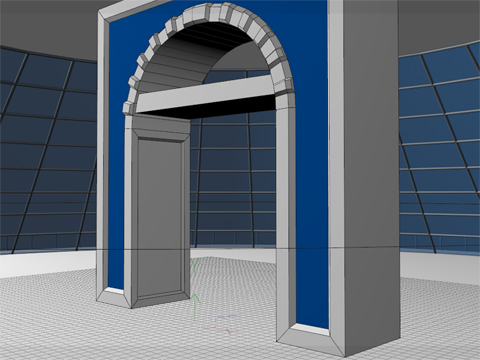
Итак, начинаем с того, что сразу же, на первом шаге, создаём заготовку для занавеса. Если наш занавес представляет собой прямоугольный кусок ткани, то наиболее подходящей заготовкой для него будет геометрический примитив «Plane» («Плоскость»). Забираемся в верхнюю панель инструментов (в ту, что под главным верхним меню), выбираем пиктограмму геометрических примитивов и в выпадающем меню выбираем объект «Plane».
Теперь созданную нами поверхность необходимо разместить внутри арки — с этим, полагаю, вы легко справитесь без подсказки. Верхняя кромка занавеса в нашей сцене будет прикреплена к поперечной балке, что встроена в арку, нижняя кромка будет свободно развеваться на ветру.
Далее переходим в перспективную проекцию — это самый простой способ увидеть количество секторов (будущих полигонов), из которых состоит занавес.
Для имитации развевающегося на ветру занавеса нам будет необходимо перевести объект «Plane» в редактируемую (полигональную) модель, однако прежде чем это сделать, следует убедиться в достаточном для нашего замысла количестве полигонов. Если полигонов будет недостаточно, то занавес будет выглядеть словно состоящим из твёрдых пластин. Если же полигонов будет больше, изгибы занавеса будут выглядеть мягкими и детальными. Увеличить количество полигонов можно и в полигональном объекте, однако не менее удобный способ предусмотрен и для примитива типа «Plane»: в числе его свойств имеются свойства «Widht Segments» и «Height Segments» (количество сегментов по горизонтали вертикали соответственно). Сегменты примитива — это и есть будущие полигоны занавеса. Выбираем в менеджере объектов (справа) наименование созданного нами примитива и в появившемся ниже окне свойств увеличиваем значение обоих параметров до 40. Разумеется, можно указать и больше, однако не стоит забывать и о том, что посильную помощь в сглаживании окажет нам тег «Phong» (такой тег в Cinema 4D автоматически присваивается каждой новой модели), а увеличение количества полигонов всегда ведёт к увеличению времени рендера изображения или анимации, да и отображение анимации в рабочем окне будет заметно притормаживать, поэтому рекомендую обойтись без фанатизма.
Читайте также: Резорбции костной ткани у всех корней
Пора перевести созданный нами объект в полигональную модель — ищем слева кнопку превращения (подпись к ней гласит «Make Object Editable» — «Сделать объект редактируемым») и нажимаем её.
Следующий шаг — назначение нашей плоскости свойств ткани. Ищем её название в менеджере объектов, щёлкаем на нём правой клавишей мыши, в выпадающем контекстном меню находим пункт «Cloth Tags» (букв. «теги одежды»), из последнего выпадает ещё одно подменю, в котором нам нужен пункт «Cloth» («Одежда»). После выбора пункта «Cloth» напротив наименования плоскости в менеджере объектов появляется крохотная пиктограмма человечка, одетого в футболку.
Если сейчас запустить воспроизведение анимации, мы увидим, как занавес, не меняя формы, сначала медленно, затем всё быстрее и быстрее начинает двигаться вниз и исчезает за пределами рабочего окна. Что вполне логично: занавес не закреплен, а тег «Cloth» включает в себя в качестве одной из действующих на объект сил гравитацию (проще говоря, силу тяжести). В принципе, конечно, мы с вами могли бы попытаться изобразить падение занавеса на пол (для этого нам пришлось бы дополнительно присвоить объекту, изображающему в трёхмерной сцене поверхность пола, тег «Collider» из того же самого выпадающего контекстного меню, где мы искали тег «Cloth»), однако в данном уроке у нас с вами иная задача.
Возвращаемся в прямоугольную проекцию с видом на занавес. Текущая задача — закрепить верхнюю кромку занавеса. В левой панели инструментов выбираем режим работы с точками.
Затем ищем в верхней панели инструментов пиктограмму инструментов для выделения и в выпадающем меню выбираем наиболее удобный инструмент для выделения верхнего ряда точек в модели занавеса. Лично я выбрал прямоугольное выделение, вам же ничего не мешает поступить в этом случае по своему усмотрению. Попутно замечу, что дополнительные варианты инструментов для выделения можно найти в списке, выпадающем из пункта «Selection» главного верхнего меню.
Оставив точки выделенными, ищем в менеджере объектов наименование модели занавеса и нажимаем на расположенную напротив неё пиктограмму тега «Cloth», после чего в появившемся внизу окне свойств тега выбираем вкладку «Dresser» (букв. что-то вроде «Одеватель») и нажимаем кнопку «Set» в строке «Fix Points». Всё, верхняя кромка занавеса закреплена.
Нам осталось настроить две вещи: свойства ткани занавеса и силы, воздействующие на занавес.
В том же самом окне свойств тега «Cloth» переходим во вкладку «Tag» — здесь настраиваются физические свойства материала (не путайте с текстурированием: не внешний вид, а именно физические свойства — в отличие от внешнего вида, их настройка влияет на поведение модели!). Как и в большинстве других случаев, вы можете оставить настройки такими, каковы они в прилагаемой к уроку сцене и на изображении ниже, или же попробовать поиграться с ними самостоятельно и пронаблюдать за изменением поведения занавеса во время анимации.
Ну и наконец (по-прежнему не покидая окно свойств тега «Cloth») переходим во вкладку «Forces» (букв. «Силы») — здесь настраиваются всевозможные виды воздействия на занавес. К слову, обратите внимание, что первым пунктом в этой вкладке идёт воздействие «Gravity» («Гравитация») — об этом воздействии упоминалось выше, и этот вид воздействия присутствует по умолчанию в большинстве объектов Cinema 4D, как-либо связанных с динамикой. Здесь вы также вольны оставить всё как есть или откорректировать значения.
В заключение добавлю, что в финальном рендере анимации занавесу присвоен, мягко говоря, не вполне характерный для ткани материал: прозрачность с преломлением, отличным от единицы, это сделано для большей наглядности трансформации ткани занавеса.
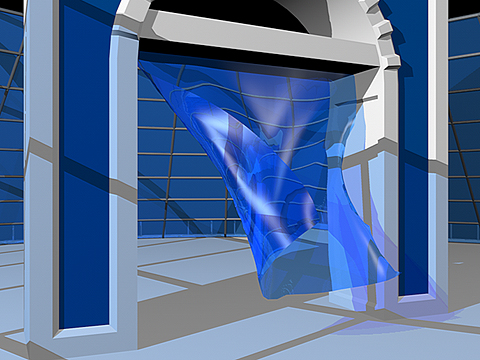
И для пущего эффекта анимация.
14.07.2015 18:38 Комментирует BiobioOn:
Драпировочные складки очень похожи на складки колонкой, за исключением одной детали. Ткань свешивается из двух разных точек и, в результате, между ними образует форму, напоминающую букву U .
07.11.2015 17:55 Комментирует Legioner:
Урок отличный..Но хотелось бы увидеть подробный урок по работе с одеждой и ее анимациейСпасибо!
© Maxon Cinema 4D — справочное руководство. Запущен 13 августа 2013 г.
Разработчик, автор материалов сайта: М. Ю. Уткин.