
Для разработки проектов новых текстильных рисунков (кроков), необходимых для пополнения имеющейся на предприятии коллекции рисунков, на крупных текстильных предприятиях создаются художественные мастерские, в которых работает определенный штат художников-текстильщиков, имеющих специальное образование, и калькировщиков — специалистов с практическим стажем и навыками в данной области.
Возглавляет художественную мастерскую один из ее штатных художников (начальник мастерской).
Задание на разработку новых рисунков дается главным инженером предприятия или его заместителем после совместного обсуждения задания с соответствующими специалистами производства и художниками.
В задании указывается количество рисунков, которые необходимо разработать за определенный период (например, квартал) для соответствующего ассортимента тканей и технического их выполнения на соответствующем печатном оборудовании.
При составлении задания учитывается состояние имеющейся на предприятии коллекции рисунков, предусматриваются рекомендации торгующих организаций, домов моделей одежды, наличие и состояние производственного оборудования, достижения технологии на данный период времени, а также учитывается ряд других вопросов, связанных с своевременным выполнением задания и предусматривающих выпуск предприятием художественно оформленных тканей.
На основании полученного задания составляется план работы художественной мастерской с указанием художников-исполнителей и даты выполнении задания.
Создание рисунков большое искусство, требующее от художника определенного вкуса, фантазии, вдохновения, знания основ декоративно-прикладного искусства, законов цветоведения, законов гармонического сочетания цветов, умения отразить в рисунке требования современной моды, учитывать технологические возможности предприятия, позволяющие точно воспроизвести рисунок на ткани без его искажения.
Кроки, разработанные художниками, должны удовлетворять эстетическим, техническим, товароведческим и экономическим требованиям.
Рисунки выполняются на любой бумаге любыми графическими средствами и любыми красками. Выполненный рисунок — крок наклеивается на белую плотную бумагу или окантовывается ею. В правом нижнем углу бумаги проставляется номер рисунка и делается цветная полоска из красок, входящих в рисунок.
Все выполненные за определенный период времени рисунки представляются на рассмотрение художественного совета предприятия, а затем на утверждение художественным советом соответствующего отраслевого Главного управления Министерства легкой промышленности.
Принятые и утвержденные художественными советами рисунки используются предприятиями для выполнения их на тканях после получения соответствующих заказов от торгующих и швейных организаций.
Принятый годовой заказ называется «расписанием» и является документом, на основании которого планируется работа печатного цеха и его подсобных переделов.
Для выполнения рисунка на ткани с применением сетчатых шаблонов или печатных валов с него снимают на кальку копию, контуры рисунка обводят тушью, а рисунок раскрашивают цветными карандашами в соответствии с цветами крока. Снятую копию называют технической калькой, состоит она из одного или нескольких раппортов. Калька должна быть изготовлена с особой тщательностью, так как все допущенные в ней ошибки будут многократно повторены при изготовлении шаблонов или печатных валов, а следовательно, и при последующем печатании тканей.
С технической кальки копируются производственные кальки по количеству имеющихся в рисунке основных цветов, т. е. для каждого цвета изготовляют свою отдельную производственную кальку. Для этой цели берут непроклеенную бумагу, предварительно пропитанную олифой и получившую от этой обработки прозрачность, или же ацетатную пленку. Кальку снимают в размере одного-двух раппортов рисунка. Для заливки на кальке фигур пользуются специальными быстро высыхающими красками, например можно рекомендовать следующий рецепт краски для копировщиков, применяемый на комбинате «Красная Роза» (в г):
Как рисовать ткань
Ткань и складки могут принимать самые разные формы в зависимости от мягкости материала и того, что под ним. Мы собрали и перевели огромную подборку советов и заметок от различных художников. Давайте рассмотрим, как они анализируют поведение того или иного материала, виды складок, и какие наставления могут нам дать.
Советы по рисованию складок от художницы комиксов Miyuli
Складки зависят от формы, на которую они ложатся. Они не универсальны.
Нет единого правила, как рисовать складки. Лучший способ понять драпировку — это сделать как можно больше стадиков для её исследования. Чем реалистичнее вы хотите нарисовать складки, тем больше референсов вам понадобится. Понимание некоторых общих принципов позволит правдоподобно передать их в более стилизованном виде.
Материалы
Когда имеете дело со складками очень важно учитывать материалы, которые вы рисуете. Все они имеют свои особенности, которые помогают решить, куда ложатся соответствующие складки. Их текстура диктует условия, как сильно будут рассеиваться тени.
У более плотного материала более широкие складки, которые обычно менее заметны.Твердые материалы обычно больше вытягиваются в области сгиба или по швам.Мягкий и тонкий материал создаёт больше всего складок, особенно вокруг областей изгибов.
Количество складок также зависит от того, насколько тяжелая ткань, и из какого материала она сделана. При рисовании ткани полезно сначала рассмотреть, насколько плотным/тонким, твердым/мягким, тяжелым/легким и гладким/текстурированным является материал.
Тяжелая ткань создаёт складки разного объема и ширины. На ней также меньше складок в состоянии покоя и даже при движении.Вся одежда сшита по-разному, что сильно влияет на формирование складок.
Хорошо, если вы будете знать общее расположение швов. Вам не нужно их все рисовать, но понимание конструкции очень поможет.
Складки обычно тянут за собой выпуклые швы, это особенно заметно на плечах на такой одежде, как костюмы.
У свитеров швы на рукавах обычно гораздо ниже, и складки не тянут их так сильно.
Складки на одежде со свободным и облегающим покроем отличаются. Облегающий крой повторяет форму тела и обволакивает его. Свободная одежда показывает множество обвисших складок, которые идут от точки натяжения вниз.
Одежда часто создаётся с учетом складок или их отсутствия.
Приталенная одежда предназначена для того, чтобы выглядеть элегантно с наименьшим количеством складок. Когда одежда слишком тесная или слишком свободная, появляется больше складок, которые придают одежде менее изящный вид, особенно если смотреть на силуэт.
Изношенная ткань сминается сильнее, чем новая или хорошо ухоженная.
Примечание: При рисовании одежды и складок сначала подумайте, какой материал соответствует личности персонажа.
Внешние воздействия
На складки может сильно повлиять ветер или вода.
Влажная и сухая одежда ведут себя по-разному. Намокшая ткань имеет тенденцию прилипать к телу под ней. Вода делает легкий материал намного тяжелее, поэтому он больше не движется так легко. Тонкая ткань становится прозрачной.
Читайте также: Кашпо из бетона из ткани
Движение
Когда тело находится в состоянии покоя, то ткань обычно тянется вниз под действием силы тяжести. Чем шире и легче ткань, тем более заметные обвисшие складки.
На изгибе ткань прижимается сама к себе и создает различающиеся по размеру, полые формы.
У одежды с узким кроем больше неровностей. Широкий материал имеет тенденцию сплющиваться с меньшим количеством складок.
Материал приспосабливается к движению тела. Складки обычно следуют за изгибом. Это может быть очень полезно, если вы захотите подчеркнуть движение.Обратите внимание, что более легкий и тонкий материал в приведенном примере создаёт меньше складок, так как рука все еще в состоянии покоя.
Положение рук диктует условия, где появляются складки.Если куртка расстёгнута, то часть складок пропадает, даже если руки подняты.
Брюки
Ткань брюк поддерживается на талии.
Верхняя часть шире и сужается к коленям, потому что приспосабливается к строению костей в ногах.
Обычно на узких брюках на коленях видны складки.
При рисовании бугорков на ткани хорошо показать их происхождение и объем. Это действительно важно, когда вы можете представить складки в трехмерном пространстве.
Со спины можно увидеть складки, образующиеся под ягодицами и натягивающиеся по бедру.Также заметно, что складки на коленях идут от бедра.В общем, когда тело просто находится в состоянии покоя, то складки менее динамичные.
Когда нога поднята, колено становится самой сильной точкой натяжения.Будьте внимательны с формами складок на штанинах, когда нога движется.
Тени и блики
В зависимости от толщины материала, тени вокруг складок могут выглядеть по-разному.
При затенении складок хорошо использовать сочетание мягких и жестких краев.
При покраске обращайте внимание на степень гладкости и мягкости материала. Гладкая ткань больше отражает свет, на ней более яркий блик. Поверхность более грубых и текстурированных материалов сильнее рассеивает свет.
Самая темная область обычно находится там, где формы прижимаются друг к другу, и появляется окклюзия. Это также относится к очень глубоким складкам, куда не проникает свет.
Вот ещё несколько заметок, при затенении материалов.
Степень затенения, как и ширина складок, варьируется в зависимости от типа ткани, поэтому нужно хорошо ознакомиться с как можно большим количеством материалов, чтобы создать богатую визуальную библиотеку.
Дополнительные советы и рекомендации по рисованию одежды
(от художников Mossygator, Joakim Riedinger, Normand Lemay, The Etherington Brothers, juliajm15)
Печать на ткани: создаем авторские узоры своими руками
Хочется преобразить комнату или украсить принтами любимую вещь? Проще простого! Доступные материалы и наши инструкции помогут вам создать свои собственные узоры на тканях.

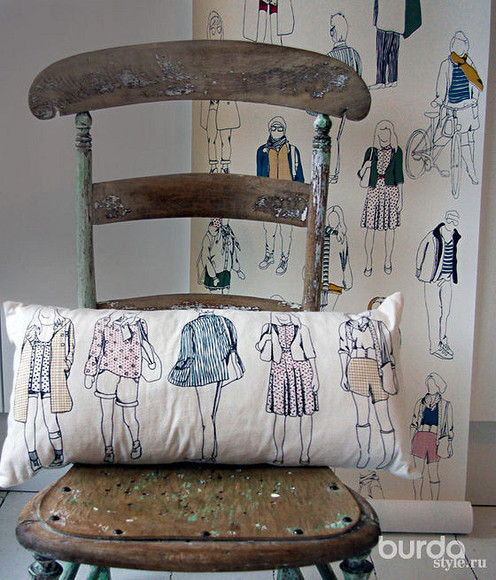
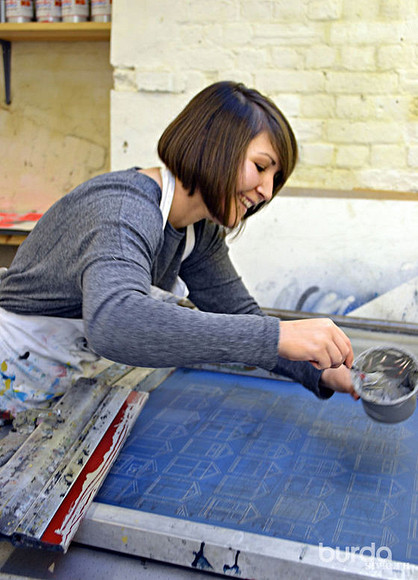
Дизайнер по тканям Джоанна Корни является страстной поклонницей шелкографии. В этой технике она декорирует подушки, сумки и обои.
Шелкография
Этот способ, известный еще как трафаретная печать, отлично подходит для украшения ткани небольшими принтами.
Шаг 1
Сначала нужно изготовить печатную форму: на фоторамку натяните проницаемую для краски ткань, затем в центре рамки с помощью клейкой ленты закрепите шаблонтрафарет. Важно, чтобы все поверхности печатной формы, кроме самого шаблона, были обклеены!
Вам понадобятся:
- ткань
- краска
- ракель или лопаточка
- гладкая подложка
- печатная форма.
Шаг 2
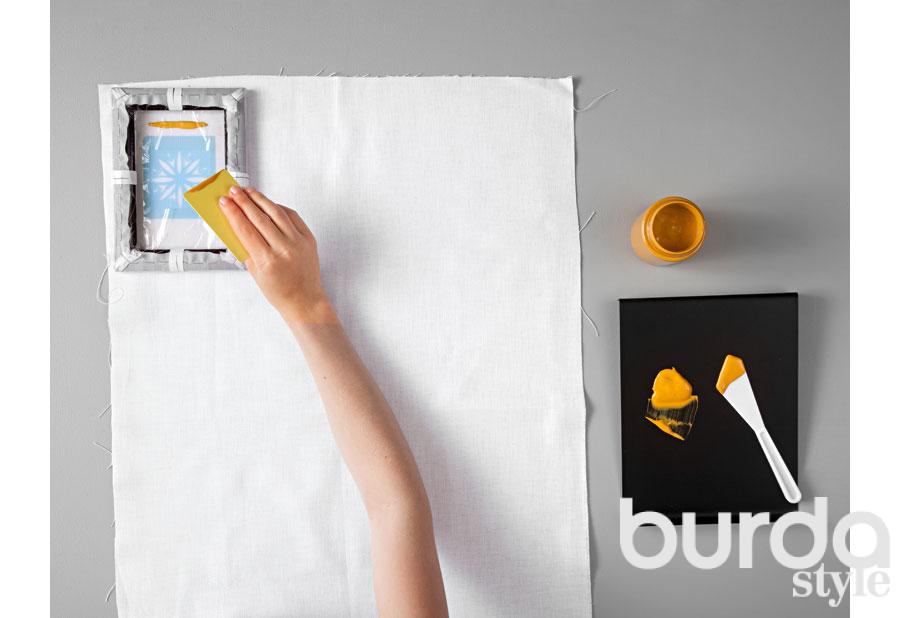
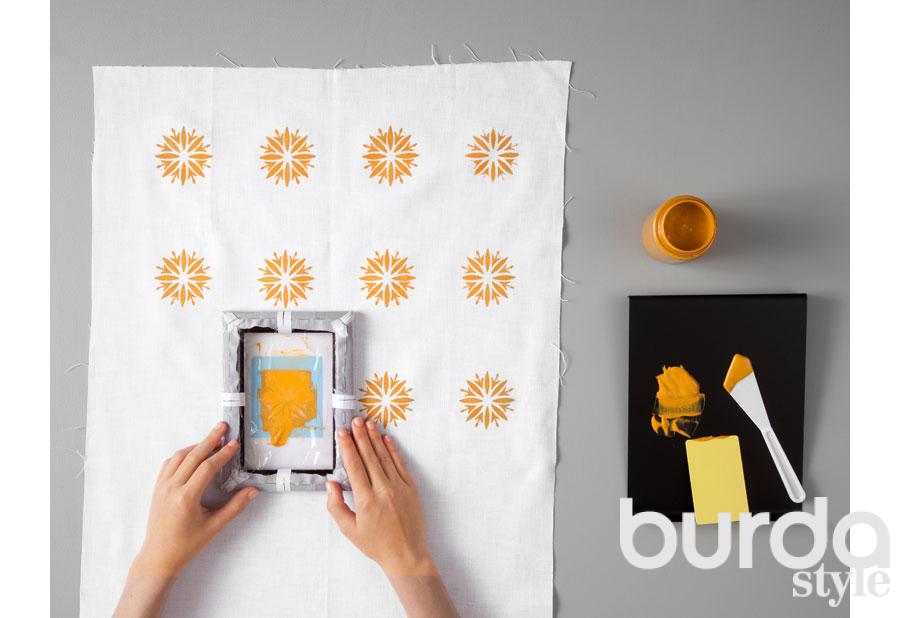
Фоторамку положите на ткань стороной с шаблоном вниз и ракелем захватите немного краски. Печатную форму плотно прижмите к ткани и нанесите краску, при этом слегка надавливая, чтобы краска перешла на ткань.
Природные принты
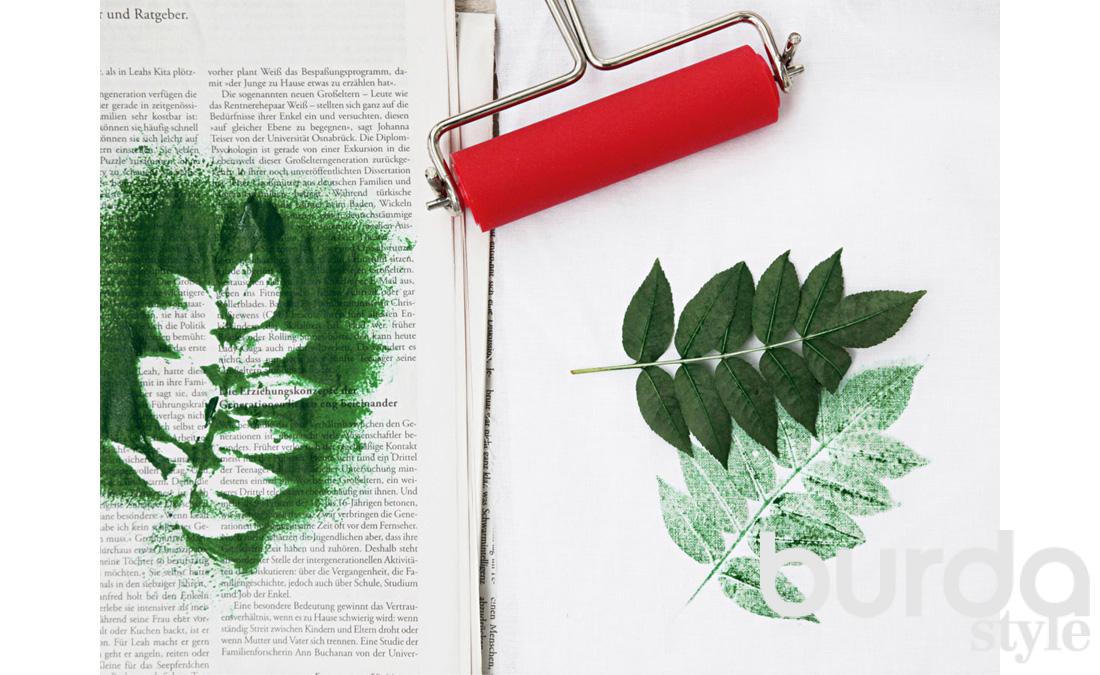
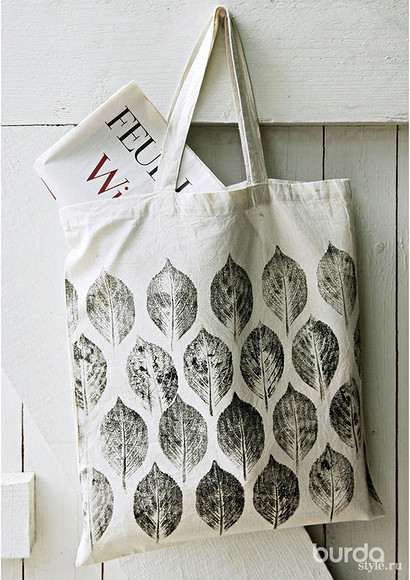
Для этих узоров ничего специально изобретать не нужно, их уже создала сама природа! Листья
дуба, рябины или осины, большие или маленькие — всем найдется место на ткани.
Вот как это делается: на лист с помощью малярного валика нанесите ровный слой краски, например Deka. Лист положите на ткань стороной с краской вниз. Чтобы его не повредить, сверху положите бумагу и сильно надавите. Лист и бумагу осторожно уберите. Готово!
Если ткань яркая или темная, на лист можно нанести пасту с отбеливателем, и тогда появятся светлые принты.
Рисуем светом
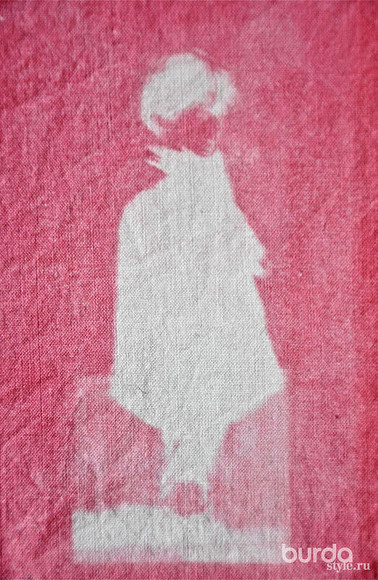
Фотография или рисунок? И то, и другое! Секрет кроется в краске Inkodye от Lumi. Под воздействием солнечных лучей эта краска меняет свой цвет на красный, синий или оранжевый. Можно смешивать краски разных цветов, а также разбавлять водой для получения более светлого оттенка.
Это делается так: мотив переведите на прозрачную пленку. Ткань закрепите на подложке, например на картоне.
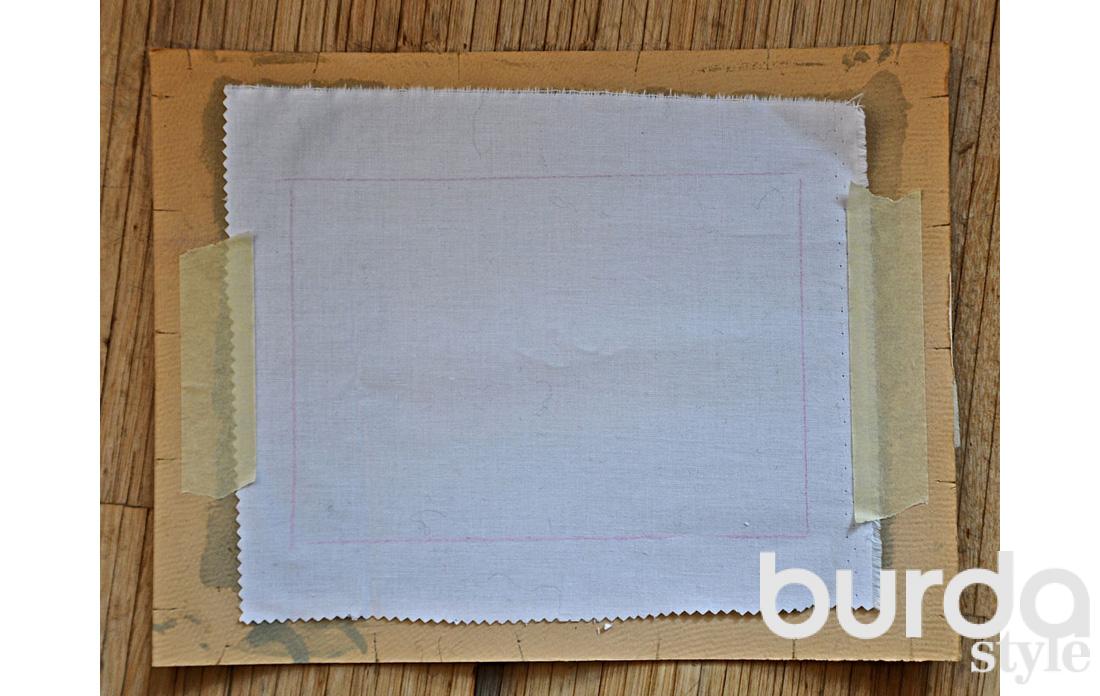
В темной комнате на ткань равномерно нанесите краску Inkodye, сверху наложите пленку с рисунком.
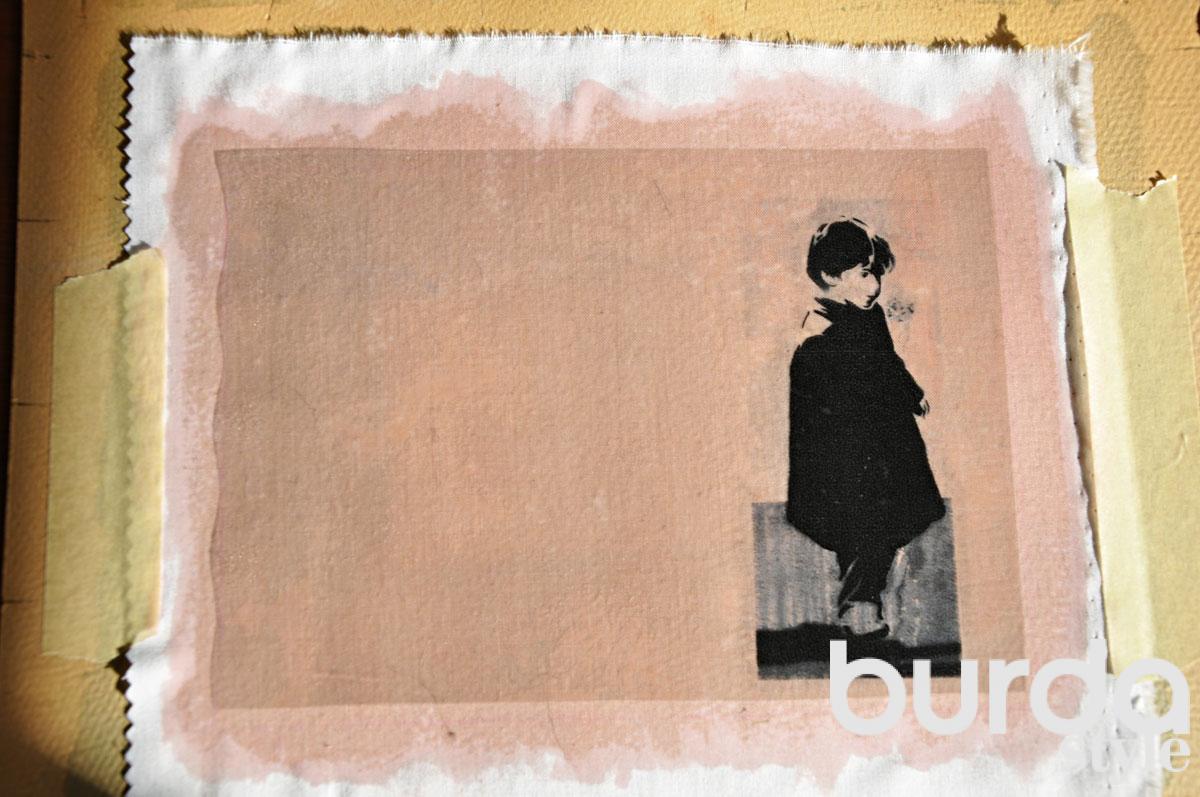
Затем все это вынесите на солнце и подождите ок. 10 минут. Удалите пленку и постирайте ткань в теплой воде с небольшим количеством жидкого моющего средства.
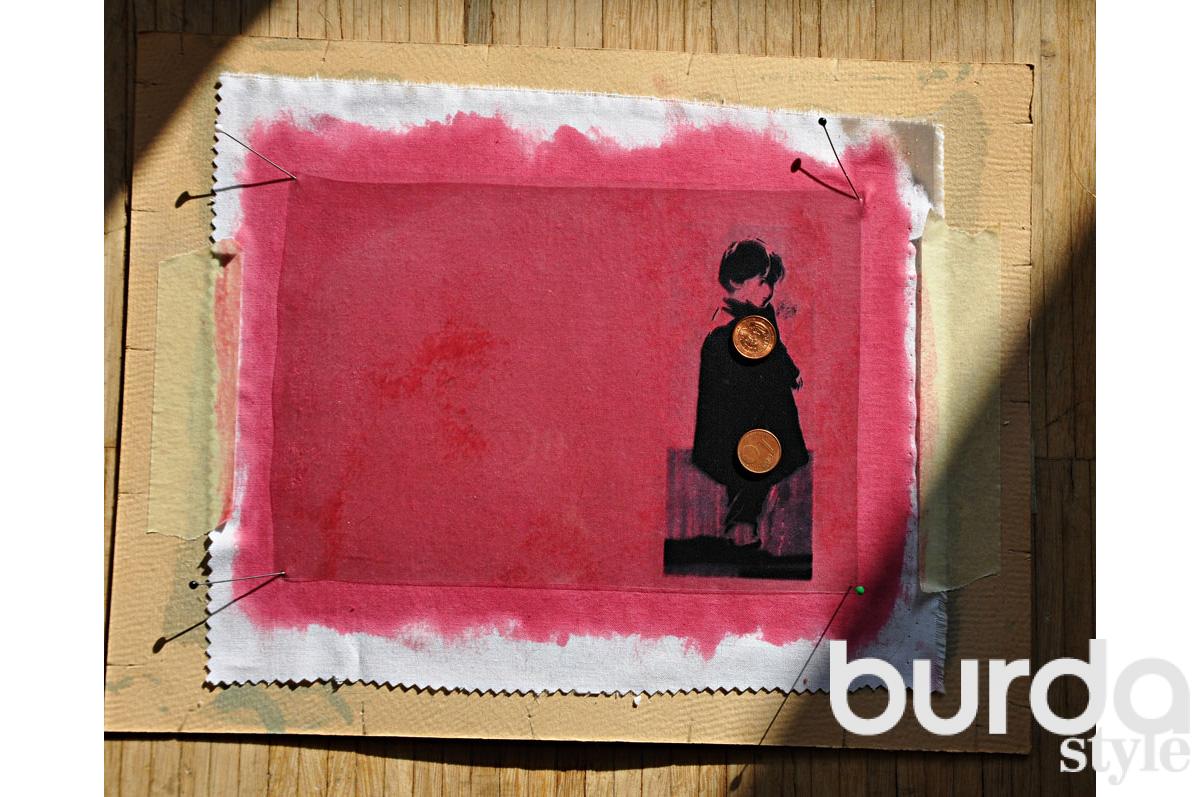
Фото: Джоанна Корни (2), Haupt Verlag/Книга Лаури Визбурн «Ткани: Дизайн и принты» (3), Ева Айхмаир (4), Flora Press (2).
Материал подготовила Елена Карпова
Гид для новичка в цифровой текстильной печати
Russian (Pусский) translation by Lexie Bykova (you can also view the original English article)
Это — базовый урок по иллюстрации, совмещенный с практическим обзором, как подготовить файл к цифровой печати на ткани. В результате долгого пути проб и ошибок я разработала постепенный процесс создания файлов для цифровой текстильной печати. Это — отличный урок для тех, кто хочет научиться основам подготовки файлов и корректировки цвета. Вы узнаете подробности подготовки векторного файла для цифровой печати по ткани, и позже эти навыки можно применить и к более крупным проектам. Приступим!
Введение
Цифровая печать — самое потрясающее нововведение в текстильной промышленности. Она не только открывает безграничные возможности кастомизации, печати небольшими партиями, возможности экспериментировать, но также делает печать текстиля доступным для бюджета обычного иллюстратора.
Цифровая печать по ткани может репродуцировать всевозможные цвета и оттенки, но — как и со многими другими видами печати — конечный результат будет вовсе не тем, что вы видите на экране компьютера.
В результате долгого пути проб и ошибок я разработала постепенный процесс создания файлов для цифровой текстильной печати. Это — отличный урок для тех, кто хочет научиться основам подготовки файлов и корректировки цвета. Навыки, которые вы усвоите из этого урока, легко использовать и в работе над более сложными дизайнами, и при этом они достаточно просты для полных новичков, и помогут вам начать создавать узоры с минимальными знаниями Illustrator.
Читайте также: Комбинированные авточехлы кожа ткань
Предпросмотр текстильного принта
Внизу принт, над которым мы будем работать. Вам нужен доступ к полным файлам с источниками и копиями каждого урока, которые можно скачать, включая этот? Присоединяйтесь к программе Vector Plus всего за $9 в месяц.


Детали урока
- ПО: Adobe Illustrator и Photoshop
- Версия: CS4 (предпочтительно)
- Уровень сложности: Легкий
- Время окончания проекта: 1-2 часа (10 минут, если есть готовые изображения).
- Продвинутые пользователи могут использовать собственный стиль иллюстрации.
Вы узнаете
Вам понадобится
Шаг 1а. Настройка рабочей области
Так как мы собираемся создать базовый повторяющийся элемент, рабочая область должна быть квадратной. Я предпочитаю квадраты 10 х 10 см, и увеличиваю размер для более крупных узоров.


Шаг 1б. Настройка цветовых образцов
При работе с файлами для печати лучше всего удалить все неиспользуемые образцы, градиенты, кисти и стили графики. Так будет легче упралять цветами и сохранять их в дальнейшем. Чтобы удалить все неиспользуемые образцы, достаточно щелкнуть по опции «Выделить Все Неиспользуемые» в меню и затем клик по «Удалить Образец». Если еще останутся какие-то неиспользуемые образцы, просто выделите и удалите их.


Шаг 1в. Открываем библиотеку цветов
Самый легкий и недорогой способ подобрать цветовое сочетание для проекта — использовать библиотеку цветов. У всех крупных печатников есть собственные библиотеки цветовых образцов, которые можно скачать. Эти библиотеки состоят из образцов, которые попадают в границы того, что может сделать индустриальные принтер. Если у вас нет специфического цветового профиля, старайтесь не использовать слишком ярких или насыщенных цветов. Если вы скачали библиотеку, загрузите ее в программу, зайдя в меню на панели Образцов, выберите Открыть Библиотеку Образцов — Другая Библиотека, затем найдите необходимый файл и щелкните по Открыть.
В этом уроке я использую Spoonflower.com в качестве печатника. Есть много компаний, предлагающих печатные услуги, но для нашего урока лучше подойдет Spoonflower, у них нет минимальных порогов заказа, и они осуществляют международную доставку. Вы можете найти библиотеку цветовых образцов от Spoonflower для Adobe Illustrator здесь.


Шаг 1г. Создание цветовой группы
Как только библиотека загружена в Illustrator, вы можете выбирать цвета, которыми хотите воспользоваться. Я люблю выкладывать цвета рядом друг с другом, чтобы было видно, как они будут вместе выглядеть в изображении. Я это делаю с помощью Кисти Кляксы (Shift + B), но и фигуры с заливкой также подойдут. Как только у вас появится подборка цветов, которая вас устраивает, перетащите образцы в панель Образцов. По этой причине мы удалили все лишние образцы в Шаге 1б.
Замечание: Заметьте, что образцы, используемые здесь помечены белым уголком. Это означает, что они — Глобальные цвета. Образцы глобальных цветов — это образцы, у которых связаны заливка и обводка. Если поменять глобальный цвет из Образцов, тогда все цвета в документе с этим конкретным цветом поменяются. Это очень полезно при редакции документа, например, узора, который зависит от точности в управлении цветом. Чтобы превратить стандартный цветовой образец на Глобальный образец, дважды щелкните по цвету в панели образцов (проследите, чтобы нечаянно не выделить никаких объектов), затем выбирайте «Глобальный», затем щелчок ОК.


Другой способ следить за цветами — создать цветовую Группу. Чтобы это сделать — выберите цвета на палете образцов (Command-щелчок), затем щелчок по Новая цветовая Группа внизу панели Образцы, это откроет диалоговое окно, в котором вы можете озаглавить свою цветовую Группу. Вы также можете сохранить эти образцы, чтобы использовать их позже, зайдя в Панель Меню в Оразцах и выбрать Сохранить Библиотеку Образцов ASE — Adobe Swatch Exhchange. (Образцы ASE можно использовать с другими программами, например, Photoshop).
Для продвинутых: Если вы работаете на базе готового векторного файла, вы можете создать цветовую палитру, выделив свое изображение. Кликните по кнопке «Новая Цветовая Группа» внизу панели Образцов, это откроет диалоговое окно «Новая Цветовая Группа». дайте ей название и поставьте галочку рядом с «Преобразовать процесс в Глобальный», затем кликните ОК,
Чтобы поменять цветовой Образец и подготовить его к печати, просто дважды кликните по образцу и поменяйте цветовые свойства на CMYK. Если ваши цвета выходят за рамки диапазона, доступного для данного принтера, должно появиться предупреждение в диалоговом окне Опций Образцов — вы либо сможете поменять цветовые опции вручную, либо кликнуть по желтому треугольнику в предупреждении, чтобы поменять его на следующий ближайший цвет, который входит в диапазон.
Если вы по-прежнему не уверены, как будет выглядеть ваш документ в отпечатанном виде, или вы хотите более точной передачи цвета, я советую заменить каждый образец точными образцами, предоставляемыми вашим печатным сервисом. Это можно сделать, загрузив библиотеку цветовых образцов от печатной компании и выбрав из нее нужные вам цвета. Замените старые образцы, удерживая клавишу Alt, и перетаскивая новый цветовой образец поверх цвета, который вам надо заменить. В этом случае важно, чтобы образцы были Глобальными, так как каждый цвет в иллюстрации тогда заменится на цвета, которые вы выбрали для библиотеки. Легко!


Шаг 2а. Давайте рисовать!
Теперь у нас есть набор цветов, которые можно использовать в узоре, так что пора рисовать. Для абсолютного новичка — самый быстрый способ начать рисовать в Illustrator — использовать Кисть Кляксу (Shift + B). Я использовала Кисть Кляксу, чтобы нарисовать три разные объекта, с помощью цветовой группы, которую я сохранила ранее. Чтобы изменить настройки Кисти Кляксы — размер, точность, — дважды кликните по иконке Кисти Кляксы в панели Инструментов.
Основные свойства Кисти Кляксы — это Размер, Точность, и Плавность. Размер говорит сам за себя. Точность — это насколько точной будет линия, чем больше значение, тем более гладкой и менее точной будет линия. Плавность — величина, применяемая к линии — чем выше процент, тем более плавной будет линия.
Читайте также: Ткань третьей категории мебельная что это за ткань
Замечание продвинутым пользователям: Вы можете нарисовать собственный узор любым методом, который вам нравится, и перейти к 3 шагу, чтобы узнать, как протестировать ваш узор. ИЛИ, если вы уже работали с бесшовными узорами, вы можете перейти к 5 шагу с инструкциями по экспорту вашего файла для печати.


Шаг 2б. Копирование и отражение объектов
Эти изображения я нарисовала с помощью Кисти Кляксы. Как видите, они довольно сложные. Чтобы с объектами было легче работать, выделите изображение с помощью Инструмента Выделения (V), затем нажмите Command + G, чтобы сгруппировать их, и затем повторите это для каждого объекта. Так как это быстрый и легкий способ создать бесшовный узор, я собираюсь скопировать эти 4 объекта, чтобы сэкономить время на рисунках.
Чтобы это сделать, выделите все объекты, которые хотите сохранить, выбирайте Инструмент Отображения (О), Command + клик по пустой области на холсте, и это откроет диалоговое окно Отображения. Выбирайте «По Вертикали», кликните по «Копировать». У вас должна получиться копия четырех объектов в зеркальном отражении.


Шаг 2д. Перекрашивание
Теперь перекрасим скопированные объекты. Так как каждый объект сгруппирован, это должно быть достаточно легко. Двойной клик по объекту, который вы хотите перекрасить, вы попадете в режим изоляции, и в нем вы можете перекрасить объект, не задействуя случайно другие объекты.
Чтобы изменить каждый элемент одного цвета на другой, воспользуйтесь инструментом Волшебная Палочка (Y). Сначала двойной клик по иконке Волшебной Палочке в панели инструментов, откроют ее настройки. Снизьте Чувствительность до 0, и тогда вы выделите только те цвета, которые вам нужны. Как только вы выделяете цвет с помощью Волшебной Палочки, кликните на новый цвет в своей библиотеке цветов. Чтобы выйти из режима изоляции, кликните два раза за границами выделенных объектов. Повторите этот процесс для каждого отображенного объекта.


Шаг 3. Упорядочивание
Теперь у нас есть набор нужных объектов, пришло время расположить их в дизайне. Как видите, я добавила несколько сердечек, звезд и надписей, чтобы заполнить пустоты. Этот дизайн устраивает меня, но, прежде чем экспортировать его для печати, необходимо протестировать узор. Чтобы сделать это, рисуем квадрат размером с монтажную область, меняем цвет заливки и обводки на отсутствие цвета, выделяем квадрат и отправляем его на задний фон (Объект — Упорядочить — Отправить на задний фон).


Когда за изображением есть прозрачный квадрат, с помощью Инструмента Выделения (V) кликаем и перетаскиваем квадрат на монтажной области. Перетаскиваем все выделенное в панель Образцов. Вы увидите, что создан новый образец, и он и станет вашим узором.


Чтобы проверить ваш узор, нарисуйте прямоугольник в любом месте и заполните его узором из панели образцов. Сделайте прямоугольник достаточно большим, чтобы узор повторился в нем несколько раз, и вам легче будет увидеть, нужно ли что-нибудь изменить.


Шаг 4. Сохранение в PDF
Этот шаг немного сложный. Как только вам понравится, как расположены элементы в дизайне, вы можете сохранить файл в формате PDF. Один из самых популярных типов файлов (и рекомендуемый Spoonflower) — несжатый TIFF, 8-бит в LAB. Невозможно экспортировтаь цвета LAB напрямую из Illustrator, поэтому необходимо сохранить изображение в PDF и открыть его в Photoshop. Я использую PDF, так как он сохраняет цвет, поэтому весь упорный труд над образцами с цветами не пропадет при экспорте.
Зайдите в Файл — Сохранить Как — PDf (Command + Shift + S). Это откроет диалоговое окно Adobe PDF. Зайдите в Вывод, выберите поставьте Конверсию Цвета на Без Конверсии, затем кликните ОК.


Шаг 5. Открытие файла PDF в Photoshop
Если вы еще этого не сделали, откройте файл PDF в Photoshop (зайдите в Файл — Открыть, и выберите сохраненный PDF). Это откроет диалоговое окно Импорта PDF. Выбирайте следующие настройки для импорта изображения: Опции Страницы — Обрезать до Ограничительной Рамки (это импортирует только то, что находится на монтажной области). Разрешение 150 пикселей на дюйм (это оптимальное разрешение от Spoonflower, другие компании могут отличаться, проверьте их спецификации.) Цветовой режим LAB. 8 Bit (по описанию Spoonflower), затем кликните ОК.
У цветового режима LAB, в отличие от RBG или CMYK тона и цвета разделены, так, что их можно корректировать отдельно друг от друга. L — это свет, а А и В — цвет. Поэтому если А+В =красный, можно вычесть L, чтобы получился коричневый, или добавить L, чтобы получить розовый.
LAB цвет в Photoshop также не зависит от устройств, что делает его идеальным для цифровой печати для ткани, так как цвет будет выходить по-другому на стандартном коммерческом принтере.


Шаг 6. Сохранение в TIFF
У каждого печатника свои рекомендации по сохранению файлов. Одни предпочитают jpg, другие gif, Spoonflower просит, чтобы файлы были в TIFF (8bit, несжатый). Я лично предпочитаю TIF, так как он сохраняется без потерь, что означает, что при компрессии не будет потери качества. Чтобы сохранить свой файл в TIFF, зайдите в Файл — Сохранить Как — TIFF, проследите, чтобы компрессия была на «Нет», затем кликните ОК.


Заключение:
Теперь у вас должен быть файл, готовый для печати с (почти) проверенными и точными цветами, и все, что вам необходимо сделать — это зайти на сайт spoonflower.com или другого печатного сервиса и загрузить файлы для печати.
Полезные ссылки
- Spoonflower- цифровая печать текстиля.
- Trueup — блог о тканях с массой вдохновения на каждый день.
- «Цифровой дизайн текстиля: навыки для портфолио». Это самая лучшая книга для цифрового дизайна по текстилю на сегодня. Много полезных учебных материалов.
- Vectortuts+: здесь доступны замечательные наборы узоров для скачивания.
Подпишитесь на Vectortuts+ RSS Feed, чтобы получать актуальную информацию о последних уроках и статьях о векторах.
- Свежие записи
- Балкон в многоквартирном доме: является ли он общедомовым имуществом?
- Штраф за остекление балкона в 2022: что это и как избежать наказания
- Штраф за мусор с балкона: сколько заплатить за выбрасывание окурков
- Оформление балконного окна: выбираем шторы из органзы
- Как выбрать идеальные шторы для маленькой кухни с балконом
- Правообладателям
- Политика конфиденциальности
Мастерица © 2023
Информация, опубликованная на сайте, носит исключительно ознакомительный характер