
Иногда, для того или иного косплея нам требуется каким-то образом создать эффект рваной ткани. Очень часто такие потребности возникают при изготовлении плащей. Чтож, сегодня мы покажем вам довольно простой способ имитации рваного края.
Для начала, я покажу вам технологию на примере прямого края.

Вооружаемся ножницами и делаем диагональные надрезы различной длины близко друг к другу (но не переборщите, длина должна отличаться лишь немного на всём протяжении края).

Затем делаем такие же надрезы вдоль того же самого края, только меняем направление диагонали.

Продолжаем в том же духе, меняя угол наклона надрезов, пока ткань не будет выглядеть рваной.
Но прямой край вряд ли кому-то будет интересен. Как правило, в случае рваных краёв плащ имеет весьма фигурную форму.

Так что, начинаем с того, что вырезаем общий вид контура.

А затем уже по отлаженной технологии придаём краям рваный вид.

И наконец, чтобы края не сыпались, нам надо их как-то закрепить.
Я предпочитаю использовать для этого прозрачный лак для ногтей. Но с ним может возникнуть проблемы. Если вы переборщите с ним, то на краях ткани появятся не очень аккуратные тёмные пятна (вы можете их заметить на финальном фото). На этом всё.
Успехов вам в крафте,
ваша редакция.
Автор: Знаете автора?
Источник: Знаете источник?
Дата публикации: 16 Dec 2015
Теги: обработка краёв, пошив, рваный край, ткань,
Добавить изображению эффект рваного края – инструкция
При работе с графическими изображениями порой необходимо быстро добавить тот или иной эффект. И одним из таких эффектов является – рваный край. О том, как быстро наделить оным эффектом изображение, и будет рассказано в данном материале.
Рваные края у картинки – как и чем
В реализации задуманного нам понадобится утилита, имя которой FastStone Capture. Данное решение создано с акцентом на захват демонстрируемого на экране компьютера. Однако у данной программы также имеется встроенный графический редактор, который позволяет осуществлять самые различные манипуляции с изображениями. Этим функционалом мы и воспользуемся, дабы реализовать поставленную задачу.
Кроме того, указанная программа запускается и работает очень быстро, что является неоспоримым преимуществом перед более «тяжеловесными» конкурентами.
Давайте посмотрим, как в ней быстро добавить эффект рваного края желаемому изображению.
-
Открыв в программе изображение, в верхней части интерфейса находятся различные кнопки управления, включая и кнопку под именем Край. На изображении ниже можно видеть, как оная выглядит.
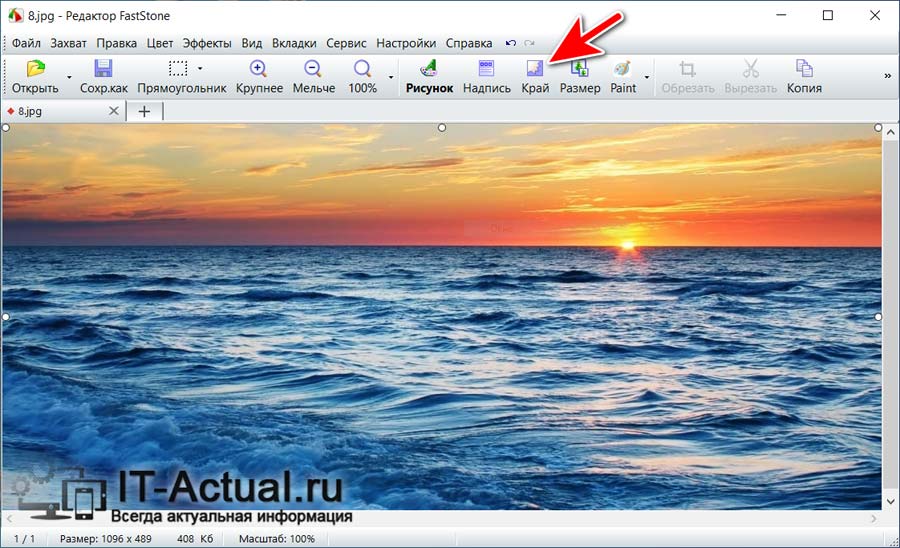
По этой кнопке следует нажать.
Откроется небольшое окно, где представлены различные эффекты, которые могут быть применены к изображению, для чего необходимо лишь отметить галочкой тот или иной пункт. Нас интересует пункт под названием Рваный край – поставим галочку напротив оного.
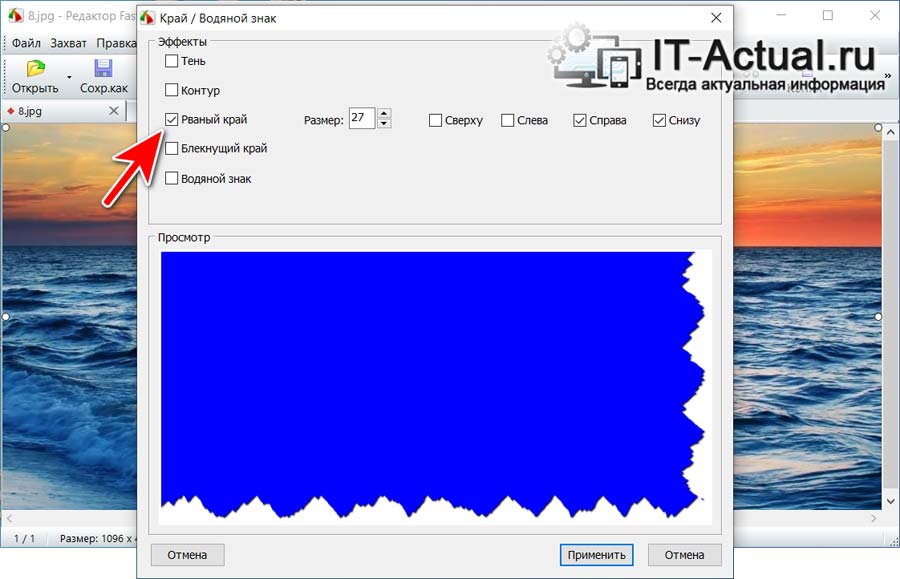
Далее станет доступна возможность указать размер добавляемого эффекта, а также указать, в каким именно краям он должен быть применён.
Выбрав всё указанное на втором шаге, следует нажать по кнопке Применить, что находится в нижней части окна. И результат не заставит себя ждать, эффект порванного края будет добавлен к картинке незамедлительно.
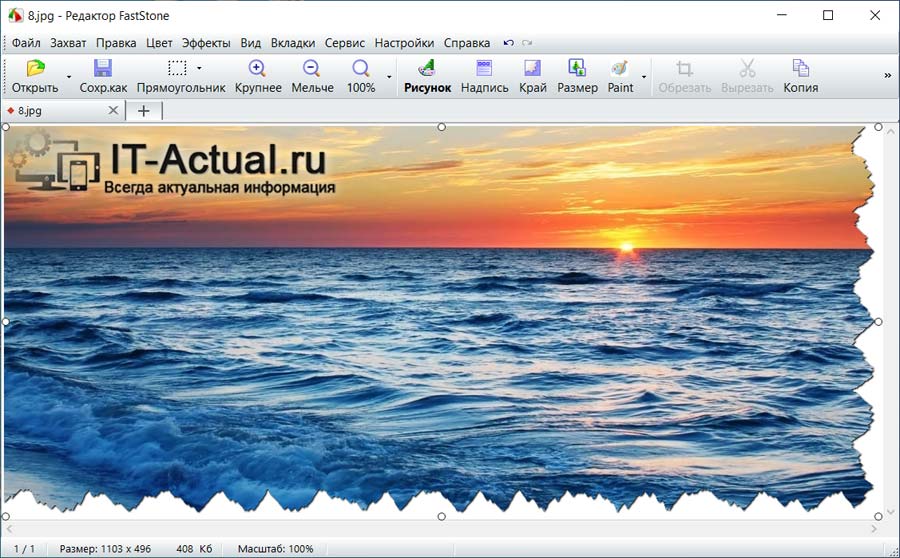
Вот так молниеносно можно наделить любую картинку эффектом порванных краёв. Вся процедура укладывается в несколько предельно простых действий, с которыми легко справится любой пользователь, включая тех, которые ранее не занимались обработкой изображений и не имеют никакого опыта в этом направлении.
В свою очередь, Вы тоже можете нам очень помочь.
Просто поделитесь статьей в социальных сетях и мессенджерах с друзьями.
Поделившись результатами труда автора, вы окажете неоценимую помощь как ему самому, так и сайту в целом. Спасибо!
Сделать рваные края ткани
Ну что ж мои дорогие. Из-за того что мне очень хочется делать Ферлорена, пришлось перерыть интернет на вопросе «Как делать рваные края и вообще ткань» что бы смотрелось это красиво, пафосно, и не выглядело так словно нарезали ночницами края специально. Ненавижу когда так делают ибо это похоже на крупную мешуру которая смотрится отвратно. И до меня вчера пришло озарение как делать благодаря помощи сестренки ибо мы уселись как наседки обсуждать шитье и крафт ХД(Предупреждаю сразу рванность эта касается только краев ткани)
Смотрим смотрим. урок одобрили Х)
Пренодлежности:
-ткань (в частности уже расскроенная деталь вашего костюма, косплея, или просто одежды)
-ножницы (желательно портные)
-швейная машинка (ну ка=уда же без нее косплееру =Ъ)
-мел тканевый или сангина художественная
Шаг 1: Берете раскроенную часть ткани на которой вам нужна рваность и потрепанность (В данном случае здесь я взял простой кусок ткани для наглядности)

Далее часть раскроенной детали, точнее край на котором вы хотите что бы была рваность расписываете огненым, растительным, илил водным орнаментом что бы он был витееватым и слегка обрывчатым как языки пламени

Шаг 2: Собственно после того как мы разрисовали нужную часть вещи приступаем к вырезанию (обожаю это слово ^^)
Неровностей при вырезке не бойтесь они роли не сыграют при вашем деле. Ну так вырезал я и по фотке отчетливо видно что оно отнюдь не точно по росписи вырезано, но самое главное это не вырезать нужную часть и не выкинуть
Шаг 3: После того как вы все вырезали нам потребуется швейная машинка.
Со швейной машинкой по краю узора вырезанного вами нужно буквально на 1 см прошить строчку тем же тоном ниток что и у ткани (на фотографии нитки не по тону ткани специально для урока) вдоль края орнамента. Не советую вам строчить зигзагом или другим витееватым узором, для этого достаточно простой стандартной строчки. Ну собственно что должно выйти

Шаг 4 он же финальный: Все помнят как в детстве на уроках труда нас учили загибать бумагу при помощи ножа, для рыбок, птичек, собачек, кошечек и т.д. Этим же способом мы и воспользуемся. По краю изделия где вы хотите рваный эффект проходим лезвием ножа выдерая из ткани нитки. Даже не знаю как обхяснить это движение, но при помощи него мы у бумаги ножницами загибали края так что получались кудряшки. так же и здесь делаем с тканью, но не заходя за строчку которую выделали по краю орнамента. Она для того что бы в дальнейшем не расползалась сама ткань, для косплееров это очень важно осоьбенно если это произойдет на сцене во время дефиле. Вот само фото как я это делал
И так делаем по всему орнаменту который вы вырезали.
Читайте также: Воспаление лимфоидной ткани за небными миндалинами
Итог: Ну вот фотография того что у меня получилось в общем, не видел как это смотрится на одежде ибо это только сделанно для урока


55 рваных кистей для Photoshop
В сфере графического и веб-дизайна дизайнерам важно иметь текстуры с разными краями чего-либо: бумаги, ткани, металла и пр. С помощью них дизайнеры могут создавать различные рекламные материалы, которые помогут их клиентам. Рваные кисти — одна из таких текстур, которая имеет реалистичный вид и используется в различных произведениях искусства для воссоздания эффекта рваной бумаги, но и не только бумаги. У рваной бумаги рваные края и шероховатый вид, что делает ее изюминкой этой текстуры.
Мы подобрали для вас несколько вариантов рваных кистей для фотошоп, которые помогут преобразить ткани, бумаги, поверхности различные и создать совершенно новую композицию. Все кисти в большом разрешении, поэтому ими удобно пользоваться. Кроме того, их можно дополнительно настраивать, от чего они становятся более выразительными.
О том, как воспользоваться кистями в Photoshop, мы рассказали в Инструкции «Как установить кисти в фотошоп».
Torn Brushes
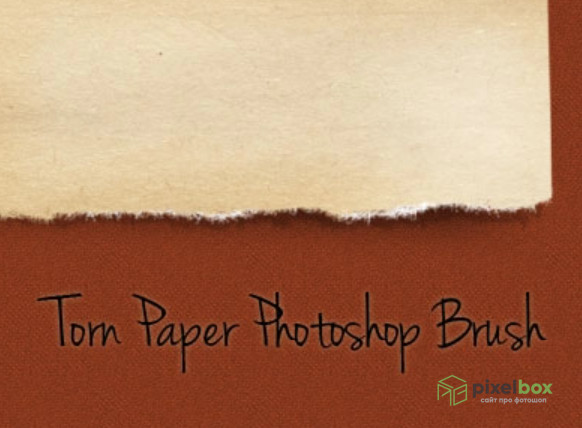
У этой чудесной рваной кисти отличная текстура рваной бумаги, которую дизайнеры могут использовать в своих работах. Вы можете использовать его на маске слоя поверх текстуры бумаги, чтобы создать эффект.
Формат: .abr
Количество: 1
Размер файла: 25 КБ
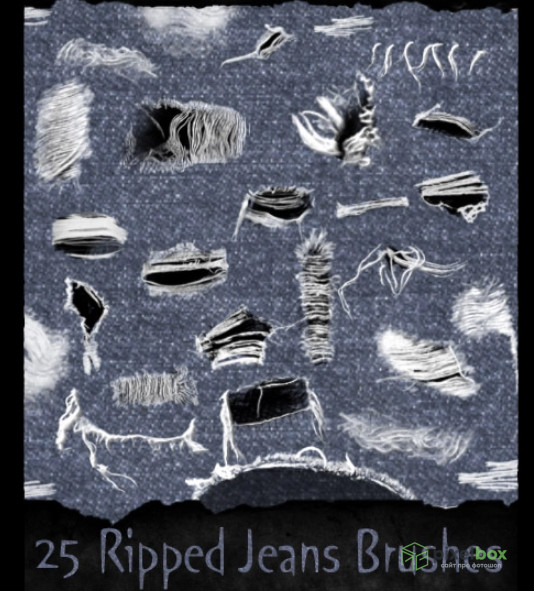
Torn Jeans Brushes
Если вы хотите создать в своих проектах эффект рваных джинсов, эта текстура вам очень поможет. Кисти Photoshop очень изобретательны, поскольку их можно редактировать и настраивать в соответствии с вашими потребностями.
Формат: .abr
Количество: 25
Размер файла: 4 МБ
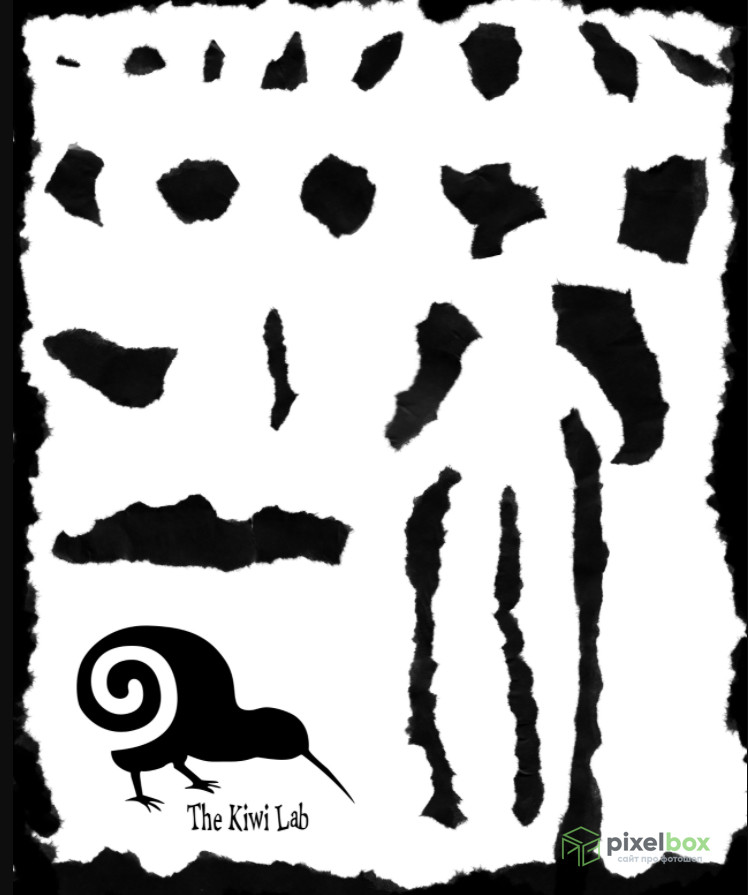
Torn Paper Brushes Rough Draft
Различные силуэтные кисточки в виде рваных кусочков бумаги, фольги. Будто оторвали или разорвали что-то. Отлично подходят для не только для цифрового арта.
Формат: .abr
Количество: 23
Размер файла: 1,4 МБ

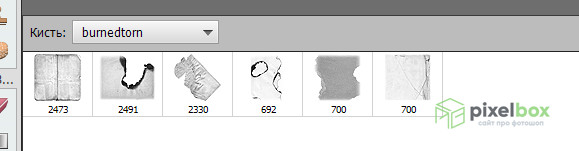
Burned & Torn Brush
Набор кисточек в виде обгоревших и оборванных краев бумаги или тонкой ткани. Текстура прозрачна, но при этом отлично передаёт смысл кисточек.
Формат: .abr
Количество: 6
Размер файла: 11 МБ

Если вы нашли ошибку/опечатку, пожалуйста, выделите фрагмент текста и нажмите Ctrl+Enter.
Изношенные, порванные фотоэффекты в фотошопе

В этом уроке по Photoshop мы узнаем, как придать фотографии эффект изношенных, порванных краев . Создать эффект легко, не требуя ничего, кроме нескольких слоев, инструмента Eraser Tool, одной из встроенных кистей Photoshop и некоторых стилей слоев, которые помогут завершить работу.
Эта версия нашего учебника «Изношенные, порванные края» предназначена для Photoshop CS5 и более ранних версий. Если вы используете Photoshop CS6 или Photoshop CC (Creative Cloud), ознакомьтесь с нашей полностью обновленной версией .
Вот эффект рваных краев, который мы будем создавать:
Как эффект изношенных, рваных краев фото
Шаг 1: дублируем фоновый слой
С нашим изображением, недавно открытым в Photoshop, давайте начнем с дублирования фонового слоя. Поднимитесь в меню Layer в строке меню в верхней части экрана, выберите New , а затем выберите Layer via Copy . Или, чтобы ускорить дублирование слоя, нажмите сочетание клавиш Ctrl + J (Победа) / Command + J (Mac):
Если мы посмотрим на панель «Слои», то увидим, что наш документ теперь содержит два слоя. Исходный фоновый слой находится внизу, а над ним находится наша вновь добавленная копия фонового слоя, которую Photoshop автоматически назвал «Слой 1»:
Шаг 2: Добавьте дополнительное пространство холста
Давайте дадим себе немного больше места для работы, добавив немного дополнительного холста вокруг изображения. Поднимитесь в меню Image в верхней части экрана и выберите Canvas Size :
Это вызывает диалоговое окно Photoshop’s Canvas Size. Я собираюсь добавить дополнительные 100 пикселей вокруг изображения, введя 100 для параметров Ширина и Высота в центре диалогового окна и убедившись, что тип измерения установлен в пикселях для обоих. Также убедитесь, что опция Относительный включена, чтобы дополнительное пространство было добавлено к существующему холсту, в противном случае мы изменим размер холста на 100 x 100 пикселей, а это не то, что нам нужно. Щелкните центральный квадрат в сетке « Якорь», чтобы дополнительное пространство было равномерно добавлено по всем краям холста:
Нажмите OK, когда вы закончите, чтобы выйти из диалогового окна Canvas Size. Если мы посмотрим на изображение в окне документа, мы увидим, что теперь у нас есть дополнительное пространство вокруг изображения. Мы будем обрезать лишнее пространство, когда закончим создавать эффект рваных краев. Это просто, чтобы дать нам дополнительное пространство для работы с Eraser Tool, который мы будем использовать в ближайшее время:
Читайте также: Домовичок своими руками из ткани

Шаг 3: Добавить новый пустой слой между двумя существующими слоями
Выбрав «Слой 1» на панели «Слои» (он должен быть выделен синим цветом), удерживайте нажатой клавишу «Ctrl» («Выиграть») / « Command» (Mac) и щелкните значок « Новый слой» в нижней части панели «Слои»:
Обычно Photoshop добавляет новые слои непосредственно над текущим выбранным слоем, но, удерживая нажатой клавишу Ctrl / Command, когда мы нажимаем на значок «Новый слой», мы говорим Photoshop добавить новый слой ниже выбранного слоя. Теперь у нас есть новый пустой слой с именем «Слой 2», расположенный между фоновым слоем и «Слой 1».
Шаг 4: заполните новый слой белым
Перейдите в меню « Правка» в верхней части экрана и выберите « Заполнить» :
Это вызывает диалоговое окно «Заливка» в Photoshop, которое мы можем использовать, чтобы залить слой или выделение цветом. Выберите « Белый» для параметра « Использовать» в разделе «Содержимое» в верхней части диалогового окна:
Нажмите OK, когда вы закончите, чтобы выйти из диалогового окна. Photoshop заполняет новый слой белым, хотя мы не можем его увидеть в окне документа, так как изображение над «Слоем 1» над ним блокирует просмотр нового слоя. Однако, если мы посмотрим на миниатюру предварительного просмотра слоя для «Слоя 2» на панели «Слои», мы увидим, что миниатюра теперь заполнена белым, что говорит о том, что сам слой заполнен белым:
Шаг 5: выберите «Слой 1»
Мы готовы начать создавать эффект рваных краев, но сначала нам нужно убедиться, что мы работаем над правильным слоем. На данный момент мы выбрали «Слой 2», что нам известно, поскольку «Слой 2» выделен синим цветом на панели «Слои». Нам нужно поработать над изображением в «Слой 1», поэтому нажмите «Слой 1», чтобы сделать его текущим активным слоем:
Шаг 6: выберите инструмент Eraser Tool
Выберите инструмент « Ластик» в Photoshop на панели «Инструменты». Вы также можете быстро выбрать Eraser Tool, нажав букву E на клавиатуре:
Шаг 7: выбери 100 грубых круглых щеток
Мы можем использовать любые кисти Photoshop с Eraser Tool, так же, как если бы мы использовали реальный инструмент Brush Tool. Нажмите на значок переключения панели «Кисти» на панели параметров в верхней части экрана:
Откроется панель «Кисти». Нажмите на значок меню в верхнем правом углу панели «Кисти», чтобы открыть список параметров меню для панели. Я использую Photoshop CS4 здесь. В более ранних версиях Photoshop значок меню выглядит как маленькая стрелка. Когда появится меню, выберите Большой список :
Это изменяет способ отображения кистей на панели «Кисти», что упрощает точное представление о том, какую кисть мы выбираем. Теперь, когда кисти отображаются в формате большого списка, прокрутите вниз до нижней части списка и нажмите на кисть 100 Rough Round Bristle, чтобы выбрать ее:
Если вы хотите вернуться к первоначальному отображению кистей, щелкните значок меню на панели «Кисти» и выберите в списке « Миниатюра» .
Нажмите еще раз на значок переключателя панели «Кисти» на панели параметров, как только вы выбрали кисть для закрытия панели «Кисти».
Шаг 8: сотри вокруг краев изображения
Давайте начнем с создания нашего начального эффекта рваных краев вдоль левой стороны изображения. Я говорю «начальный», потому что, как только мы проработаем весь образ один раз, мы вернемся назад во второй раз, но мы вернемся к этому позже. Поместите инструмент «Ластик» так, чтобы он находился в верхнем левом углу документа, и лишь около 25–30% кисти распространялось на изображение. Остальная часть кисти должна находиться за пределами изображения в пустом пространстве, которое мы добавили в начале урока. Нажмите один раз, затем, удерживая нажатой кнопку мыши, перетащите короткий мазок кисти вдоль верхнего левого края изображения. При перетаскивании вы увидите, что участки кромки стираются, создавая начало эффекта рваных краев:

Как мы видим на скриншоте выше, начальный мазок кисти не полностью удалял начальный прямой край. Там все еще видна слабая часть, и это из-за формы щетки, которую мы используем. Вам, вероятно, придется вернуться через одну и ту же область два или три раза, прежде чем прямой край полностью исчезнет.
Продолжайте двигаться вниз по левой стороне изображения, щелкая и перетаскивая короткие мазки кисти, всегда сохраняя 70-75% формы кисти вне изображения в белой области, чтобы мы не стирали слишком большую часть края. Если вы допустили ошибку и хотите отменить последний мазок кисти, нажмите Ctrl + Z (Победа) / Command + Z (Mac), чтобы отменить ее, или нажмите Ctrl + Alt + Z (Победа) / Command + Option + Z (Mac) ) несколько раз, чтобы отменить несколько мазков кисти:

Если вы обнаружите, что размер кисти по умолчанию слишком велик для вашего изображения, вы можете изменить размер кисти на лету с помощью клавиш левой и правой скобок. Нажмите левую клавишу скобки ( [ ), чтобы уменьшить размер кисти, или нажмите правую клавишу скобки ( ] ), чтобы увеличить ее.
Достигнув нижнего левого угла фотографии, продолжайте перемещаться по оставшейся части изображения, пока не вернетесь в верхний левый угол, с которого начали Когда вы закончите, ваши края должны выглядеть примерно так:

Шаг 9: дублируй слой
Теперь, когда у нас есть начальный эффект рваных краев, нам нужно сделать копию слоя. Выбрав «Слой 1» на панели «Слои», нажмите Ctrl + J (Победа) / Command + J (Mac), чтобы быстро скопировать его. Теперь у нас есть копия слоя, который Photoshop назвал «Слой 1 копия», в верхней части панели «Слои». Обычно мы должны переименовывать слои, чтобы не видеть имена наподобие «Копии слоя 1», но поскольку этот эффект довольно прост, и у нас есть все слои, которые нам нужны, мы оставим их с именами по умолчанию, чтобы сэкономить время:
Читайте также: Чехол для компьютерного кресла ткань
Шаг 10: выключи верхний слой
Нажмите на значок видимости верхнего слоя (также известный как «глазное яблоко»), чтобы временно отключить слой и скрыть его от просмотра в окне документа, чтобы мы могли видеть оригинальный «Слой 1» под ним:
Шаг 11: выберите «Слой 1»
Теперь, когда верхний слой временно скрыт от просмотра, нажмите еще раз на «Слой 1» на панели «Слои», чтобы выбрать его:
Шаг 12: добавь стиль наложения цвета
Выбрав «Слой 1», щелкните значок « Стили слоев» в нижней части панели «Слои» и выберите « Цветовое наложение» в появившемся списке:
Откроется диалоговое окно «Стиль слоя» в Photoshop с настройками «Цветовое наложение» в средней колонке. По умолчанию Photoshop устанавливает красный цвет наложения, и ваша фотография внезапно будет закрашена красным в окне документа. Чтобы изменить цвет, нажмите на образец цвета :
Появится палитра цветов в Photoshop . Выберите светло-серый в палитре цветов, затем нажмите OK, чтобы выйти из него. Ваша фотография должна быть заполнена светло-серым в окне документа:

Шаг 13: добавь стиль внутреннего свечения
Пока не закрывайте диалоговое окно Layer Style. У нас еще есть несколько стилей слоя для добавления. Нажмите непосредственно на слова Inner Glow в левой части диалогового окна. Не просто щелкните внутри флажка слева от слов. Нам нужно нажать непосредственно на сами слова, чтобы получить доступ к опциям стиля Inner Glow:
Параметры Inner Glow теперь отображаются в центре диалогового окна Layer Style. Несмотря на то, что стиль называется Inner Glow, мы изменим свечение на тень, чтобы использовать его для затемнения краев вокруг фотографии.
Во-первых, чтобы изменить стиль с свечения на тень, измените параметр « Режим наложения» в верхней части диалогового окна с «Экран» на « Умножение» . Затем нажмите на маленький образец цвета непосредственно под словом «Шум», чтобы изменить цвет стиля. По умолчанию установлено желтое. Когда вы щелкнете по образцу цвета , появится палитра цветов в Photoshop , точно так же, как это было, когда мы изменили цвет стиля Color Overlay минуту назад. Выберите черный в палитре цветов, затем нажмите OK, чтобы выйти из него.
Опустите Opacity до примерно 10% , так что тень очень тонкая. Наконец, увеличьте размер тени примерно до 24 пикселей (пикселей):
Ваше изображение должно выглядеть примерно так:

Шаг 14: добавь тень
Нажмите непосредственно на слова Drop Shadow в верхней части списка стилей слоев в левой части диалогового окна. Опять же, нам нужно нажать непосредственно на сами слова, чтобы получить доступ к опциям для Drop Shadow:
Параметры Drop Shadow появятся в центральном столбце диалогового окна Layer Style. Опустите непрозрачность тени до примерно 30% , так что это гораздо менее интенсивным , чем с установкой непрозрачности по умолчанию 75%. Затем установите угол тени на 120 °, если он еще не установлен:
Нажмите OK, когда закончите, чтобы выйти из диалогового окна Layer Style. Вот мое изображение после применения тени:

Шаг 15: выбери верхний слой и включи его
Щелкните верхний слой на панели «Слои» («Копия слоя 1»), чтобы выбрать его, затем щелкните значок видимости слоя слева от слоя, чтобы снова включить слой, чтобы он снова был виден в окне документа. Фотография появится снова и заблокирует серое изображение, над которым мы только что работали, из вида:
Шаг 16: стереть части краев на верхнем слое, чтобы показать слой ниже
Выделив верхний слой, обведите края изображения с помощью инструмента «Ластик», используя короткие мазки, как мы делали изначально для «Слоя 1», чтобы удалить больше края. Не забудьте сохранить большую часть формы кисти вне изображения, чтобы не более 25-30% ее приходилось на изображение. Когда части края стираются, светло-серое изображение под ним раскрывается, создавая иллюзию того, что сама фотография стерлась по краям, и остается только задний слой бумаги:

Опять же, вы можете изменить размер кисти, если необходимо, нажав левую клавишу скобки ( [ ), чтобы уменьшить ее, или правую клавишу скобки ( ] ), чтобы увеличить ее. Если вы допустили ошибку, нажмите Ctrl + Z (Победа) / Command + Z (Mac), чтобы отменить последнюю стертую область, или нажмите Ctrl + Alt + Z (Победа) / Command + Option + Z (Mac), чтобы отменить несколько мазки.
Здесь, после того, как я снова обхожу края фотографии, мой последний эффект «потертости, рваные края фотографии»:
Шаг 17: Обрежьте дополнительное пространство холста (необязательно)
Если вы хотите удалить дополнительное пространство холста, которое мы добавили ранее, перейдите в меню « Изображение» в верхней части экрана и выберите « Обрезать» :
Это вызывает диалоговое окно Trim. Выберите опцию Цвет верхнего левого пикселя . Поскольку пиксель в верхнем левом углу документа белый, Photoshop обрежет всю белую область вокруг изображения. Убедитесь, что в нижней половине диалогового окна выбраны параметры « Вверх» , « Вниз» , « Влево» и « Вправо» , затем нажмите кнопку «ОК», чтобы выйти из него, после чего Photoshop обрежет добавленное нами дополнительное пространство холста:
И там у нас это есть! Вот как можно добавить эффект изношенных, порванных краев к изображению с помощью Photoshop! Посетите наш раздел « Фотоэффекты », чтобы узнать больше об эффектах Photoshop!
- Свежие записи
- Балкон в многоквартирном доме: является ли он общедомовым имуществом?
- Штраф за остекление балкона в 2022: что это и как избежать наказания
- Штраф за мусор с балкона: сколько заплатить за выбрасывание окурков
- Оформление балконного окна: выбираем шторы из органзы
- Как выбрать идеальные шторы для маленькой кухни с балконом