
Пожалуй самый распространенный вопрос который мне задают начинающие кожевники, это вопрос о том, в какой программе я рисую выкройки для изделий из кожи.
До недавнего времени, для целей создания выкроек я пользовался программой AutoCAD. Это система автоматизированного проектирования и черчения, разработанная компанией Autodesk.
AutoCAD и его родственники
На сегодняшний день программа AutoCAD является абсолютным лидером рынка программ САПР (система автоматизированного проектирования). AutoCAD была придумана для гораздо более масштабных задач и умеет значительно больше, чем рисовать выкройки. Некоторые мастера даже считают, что рисовать выкройки в AutoCAD — это палить из пушки по воробьям. Лично я им отвечаю, что воробьи тоже бывают всякими. Однако у AutoCAD есть существенные минусы и чуть ниже я обоснованно присоветую нечто другое.
Недостатков у AutoCAD всего два.
- Программа не бесплатная и лицензия стоит довольно дорого. Обнадеживает стоимость версии AutoCAD LT.
- Системные требования у AutoCAD серьезные и даже на на минимально рекомендуемых требованиях программа заметно притормаживает. Смотрите подробности системных требований на официальном сайте программы.
Если упомянутые недостатки для вас критичны, то рекомендую бросить взгляд в сторону САПР российских разработчиков — программу НАНОКАД, а точнее, на ее бесплатную версию.
Кроме бесплатного пользования программой, вы получаете весьма и весьма умеренные системные требования, которые осилит большинство компьютеров. Бесплатная версия НАНОКАД основана на одном из старых релизов программы, но ее возможностей вполне достаточно для создания выкроек. Скачать НАНОКАД можно на официальном сайте программы.
Еще один представитель семейства, LibreCAD — абсолютно бесплатное и кроссплатформенное САПР приложение. Эту программу можно установить как в ОС Windows, так и в GNU Linux.
Разумеется LibreCAD далеко не AutoCAD по своему функционалу, но вполне себе самодостаточная программулина, возможностей которой с избытком хватит для целей создания выкроек кожевника.
Интерфейс и логика программы вначале может показаться немного странной, но к этому быстро привыкаешь. И да, LibreCAD не требовательна к ресурсам компьютера. Скачать LibreCAD можно на официальном сайте программы или из репозитория вашего дистрибутива GNU Linux.
Векторные редакторы
Местный автор практически не пользовал векторные редакторы в качестве сотворения выкроек для кожевенных изделий, как-то не зашли. Но упомянуть о них стоит.
При употреблении словосочетания «векторный редактор», на ум приходит сразу два коммерческих продукта — Adobe Illustrator и CorelDRAW. У пользователей первый чуть популярнее второго. Оба программных продукта не бесплатные.
В качестве альтернативы этим двум монстрам рынка невозможно не вспомнить бесплатный, но довольно мощный векторный редактор INKSCAPE, который предлагает множество инструментов и функций не всегда доступных в других векторных редакторах.
Еще одно бесспорное преимущество INKSCAPE — он доступен не только пользователям ОС Windows, но и GNU Linux.
Мои предпочтения
Так как впервые создавать выкройки я начал в AutoCAD, вероятно он навсегда останется для меня номером один. Недавно, в силу совокупности разных причин я перешел на ОС GNU Linux, и номером два для меня окончательно становится LibreCAD. LibreCAD я советую и пользователям ОС Windows.
Уверен, что нехитрая логика работы программы, бережное отношение к ресурсам компьютера и бесплатность придутся по вкусу начинающим кожевникам.
Что следует понимать о программном создании выкроек
Даже весьма примитивный функционал любой упомянутой здесь программы, очень поможет начинающему кожевнику.
Представьте, что вам нужно выкроить обычный квадрат с прямыми углами. Разумеется это можно сделать простым угольником, но проще этот самый квадрат нарисовать с заданными размерами и распечатать. Наложить распечатку на кусок кожи и сквозь бумагу, шилом разметить вершины квадрата. Идеальный квадрат готов!
А при достаточной подготовке, можно нарисовать и чуть более детальную или вовсе наиподробнейшую выкройку всех элементов вашего будущего шедевра.
Однако, если вы решите, что программа может придумать дизайн, рассчитать в каком месте сделать отверстие и решить какого они будут диаметра, или совершить еще какие-то сверхчудесные ништяки, то вы ошибаетесь.
Любая программа — это только точный и послушный инструмент в ваших руках. Перед тем как давать задание программе, вы в точности должны знать все детали и подробности выкройки. Иначе… ничего не получится.
Как минимизировать муки выбора
На самом деле, я упомянул далеко не весь существующий софт способный творить выкройки. Список хоть и не слишком велик, но он больше на порядок. Очень может быть, что у вас уже есть некие соображения в пользу той или иной программы, а здесь вы ее не встретили. Или наоборот, прочитанное вдохновляет вас попробовать все…
Спросите у гугла об этой программе на предмет комьюнити, справки и всевозможных обучалок. Если всего этого нет или ничтожно мало, скорее всего ваш выбор — ошибка. И не бойтесь ошибиться.
Веб-дизайн, inkscape и все-все-все, часть 1
Есть для дизайна специальные программы как Sketch, но они есть только на маках (а у меня их нет) и занимаются только дизайном, хотя судя по обзорам делают это хорошо (unix-way как-никак). А есть фотошопы, гимпы и прочие корелы, которые используют не по назначению, об одном из таких случаев и есть этот топик. Картинка для привлечения внимания (на дизайн не претендую, да и не считаю его лучше того что есть сейчас, просто картинка):
Подготовка
Для начала нужно подготовить документ и сам редактор для быстрой работы, конкретно будем править: хоткеи, настройки документа, сетки и немного мелочей.
- Установить в сетках по-умолчанию везде пиксели, избавиться от сантиметров, дюймов и прочих систем счисления реального мира;
- Настроить хоткеи соответственно привычке, либо не трогать и привыкнуть к нативным;
- Клоны — повторно связывать продублированные клоны;
- Автоматические сохранения поставить почаще;
- Другие настройки на усмотрение (размер кеша для рендеринга, увеличить количество потоков соответственно процессору и т.д.)
Настройки, как не странно открываются в меню по Правка / Параметры. Общий вид на параметры (прошу прощения за вырвиглазный синий цвет хоткеев, gtk не очень переваривает цветовые настройки кед), полагаю читатели сами найдут описанные настройки, тем более что подавляющая часть доступна на великом и могучем:
Создание документа и сетки:
Файл / Свойства документа. По-умолчанию при открытии уже создаётся пустой документ, так что работать будем с ним:
- Установить размер изображения (мне на fullHD мониторе удобнее работать с 1600x1200px документом);
- Установить цвет фона при необходимости (если сайт предполагается тёмным или серым, то и с тёмным фоном будет комфортнее работать (это не будет фоном сайта, лишь фон холста)), поменять цвет направляющей по желанию;
- Убрать кайму холста (мне мешает), вместо неё показать направляющие по Правка / Показать направляющие покруг страницы;
- Метаданные и лицензия — по желанию и необходимости;
- Сетки — одна из прекрасных частей inkscape, это сетки. Много сеток.
И так, нам понадобятся:- Сетка с интервалом 1px — сделать её невидимой, но включить прилипание — визуально будет мешать;
- Сетка с интервалом 20px и повторением каждые 5 раз — тут предпочтения могут различаться, лишь частный случай; по опыту лучше сделать её чёрной или белой с низкой прозрачностью
- Сетка с интервалом 5 и повторением каждые 2 раза — опять частный случай моего удобства; по опыту лучше сделать её противоположной по цвету предыдущей — будет видна на элементах с соответствующим предыдущей цветом и наоборот
- Сетка с интервалом 300px по x и 500px по y — будет колонками, если есть желание сделать между ними отступ, до достаточно создать такую же со сдвигом, для выделения можно сделать цветной;
Панели, слои и прочее
Тут компановку каждый может составить себе привычную, хотя и управление окнами совсем не привычное, работа со слоями обычная, но ввиду некоторых особенностей можно иногда обойтись одним уровнем слоёв:
Панели инструментов не настраиваются к ним можно только привыкнуть или поменять положение на другую сторону экрана, хотя данное по-умолчанию по мне самое удобное из возможных. Окно слоёв не отображает ничего, кроме слоёв, для управления объектами и их свойствами непосредственно есть редактор xml, он встраивается в панель, но больно широкий получается, лучше при необходимости открывать отдельным окном:
Важно аккуратно заранее всё делать по слоям, дальше будет сложнее, так как объекты в слоях он не показывает и их придётся либо редактором xml, либо на ощупь переводить в нужное место. В inkscape слои созданы для создания документа, а не вёрстки — для этого там другие штуки.
Клоны
Клоны тоже одна из самых замечательных вещей в inkscape: создаётся один объект и копируются только его клоны, что очень важно в любых повторяющихся элементах. Создание клонов: для начала создаём нужный элемент/текст/что-то сложное и объединяем в группу — Правка / Клоны / Создать клон. Клоны можно трансформировать, перемещать и вращать, но не более — для остального придётся отсоединить клон. При этом изменять придётся только оригинал. Пример с банальными границами (пригодится на всяких интернет магазинах с кучей одинаковых блоков):
Дизайн
Я не буду учить вас дизайну, конверсии, интерфейсам и прочим шрифтам, полагаю это будет и так очевидно — никакого колдовства не надо будет. Самого бы кто научил
Графика
Этот раздел достоин отдельного поста и я его писать не буду, лишь разберу иконку хабра:
- Создать контур буквы H;
- Расширения / создать из контура / Движение;
- Объект — разгруппировать (x2);
- Выделить всё кроме буквы H;
- Суммировать контуры тени;
- Создать градиент из чёрного в прозрачный чёрный, провести его вдоль контура тени (линейный или радиальный на вкус);
- Тень: Фильтры / Размывания / Вне зоны резкости;
- Уменьшаем прозрачность тени;
- Нарисовать отражения (градиенты, немного размытия и чуть-чуть работы с контуром);
До кучи есть у редактора много функционала, связанного с выравниванием объектов, множество настроек привязки, фильтров, работ с контуром и так далее. У нас на выходе из кучи текста, квадратных блоков, иконок и одного логотипа готовый макет.
Чего не хватает в inkscape: адекватного управления объектами аналогично «слоям» в гимпе/фотошопе — редактор xml слишком перегружен и в то же время бесполезен без знания специфичных указателей svg; страниц — доступна только одна страница при создании документа, остальные делать либо в одном документе просто с большим сдвигом, либо в разных файлах — но тогда невозможны клоны и совместные правки становятся сложнее (хотя может подключаться отдельный css для svg, что правильно при вёрстке, но будет сильно замедлять работу во время дизайна).
Во второй части будет рассматриваться функционал для вёрстки
Ссылки:
Иконочный шрифт Font Awesome с сервиса fontello.com
Шрифт Fira sans
Шрифт Open Sans
Inkscape
Результат.svg, оптимизирован для браузеров.
Учимся рисовать в графическом редакторе Inkscape

Inkscape – очень популярный инструмент для создания векторной графики. Изображение в нем рисуется не по пикселям, а при помощи различных линий и фигур. Одним из основных достоинств такого подхода является возможность масштабирования изображения без потери качества, что невозможно сделать с растровой графикой. В данной статье мы расскажем вам о базовых приемах работы в Inkscape. Кроме того, разберем интерфейс приложения и дадим несколько советов.
Основы работы в Inkscape
Данный материал больше ориентирован на начинающих пользователей Inkscape. Поэтому мы расскажем лишь о базовых приемах, которые используются при работе с редактором. Если после прочтения статьи у вас возникнут индивидуальные вопросы, вы можете задать их в комментариях.
Интерфейс программы
Прежде чем приступить к описанию возможностей редактора, мы хотели бы рассказать немного о том, как устроен интерфейс Inkscape. Это позволит в будущем вам быстрее находить те или иные инструменты и ориентироваться в рабочем пространстве. После запуска окно редактора имеет следующий вид.
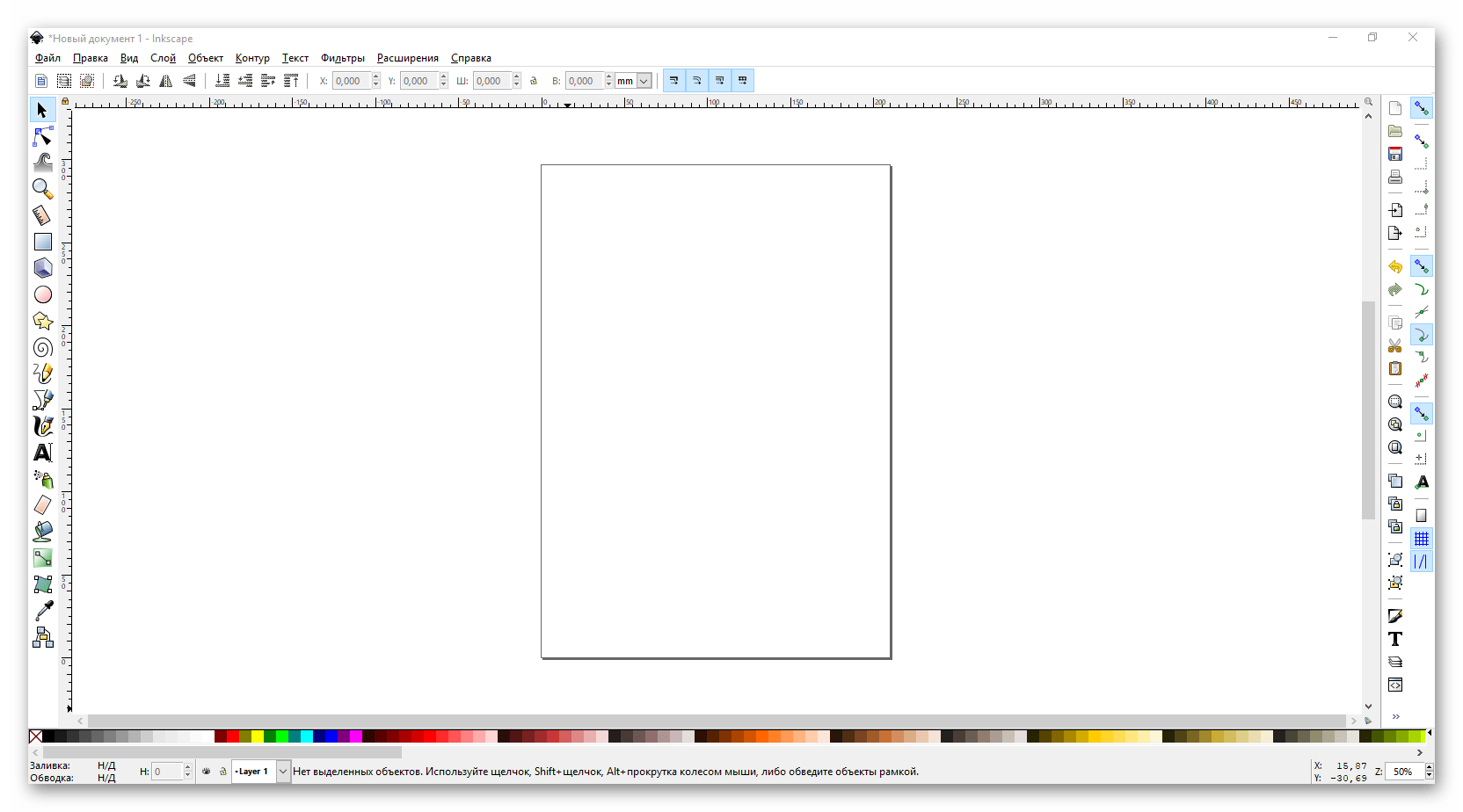
Всего можно выделить 6 основных областей:
Главное меню

Здесь в виде подпунктов и выпадающих меню собраны самые полезные функции, которые вы можете использовать при создании графики. В дальнейшем мы опишем некоторые из них. Отдельно хотелось бы отметить самое первое меню — «Файл». Именно здесь расположены такие популярные команды, как «Открыть», «Сохранить», «Создать» и «Напечатать».
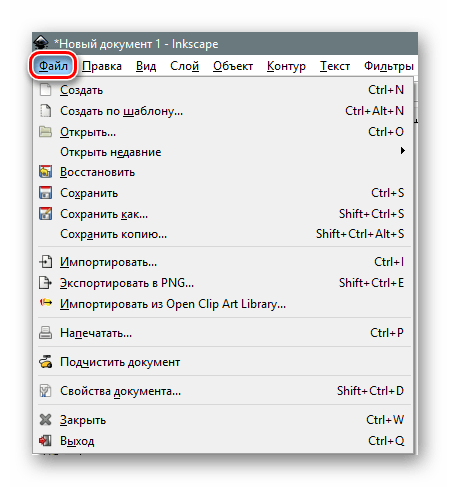
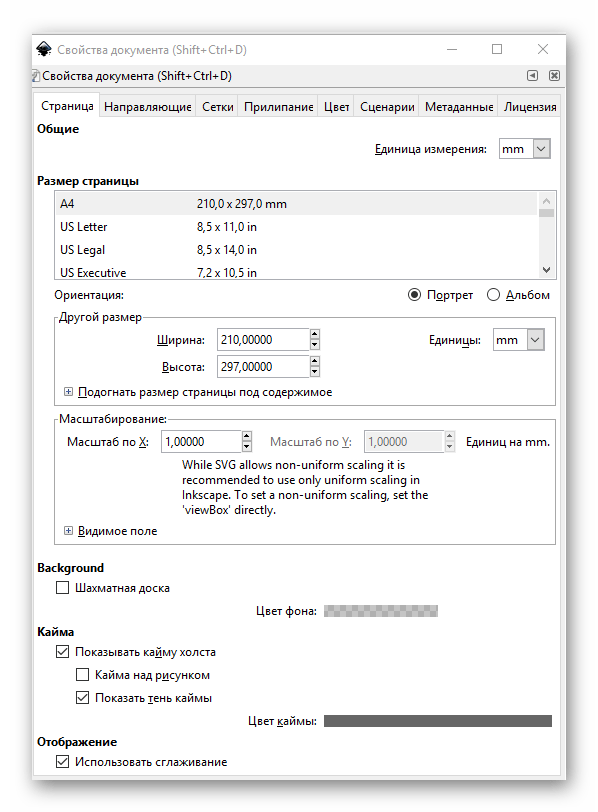
С него и начинается работа в большинстве случаев. По умолчанию при запуске Inkscape создается рабочая область размером 210×297 миллиметров (лист А4). При необходимости эти параметры можно изменить в подпункте «Свойства документа». К слову, именно тут в любое время можно поменять и цвет фона холста.
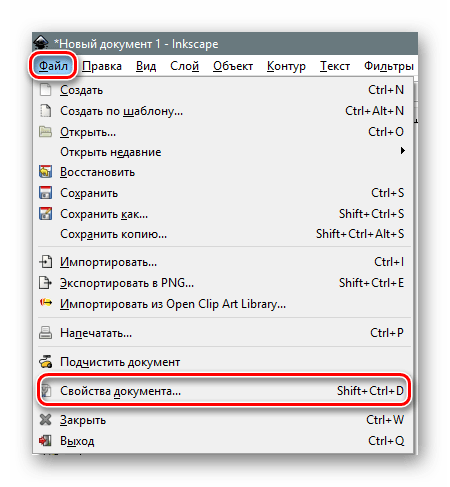
Нажав на указанную строчку, вы увидите новое окно. В нем можно установить размер рабочей области согласно распространенным стандартам или указать собственное значение в соответствующих полях. Кроме того, можно изменить ориентацию документа, убрать кайму и задать цвет фона для холста.
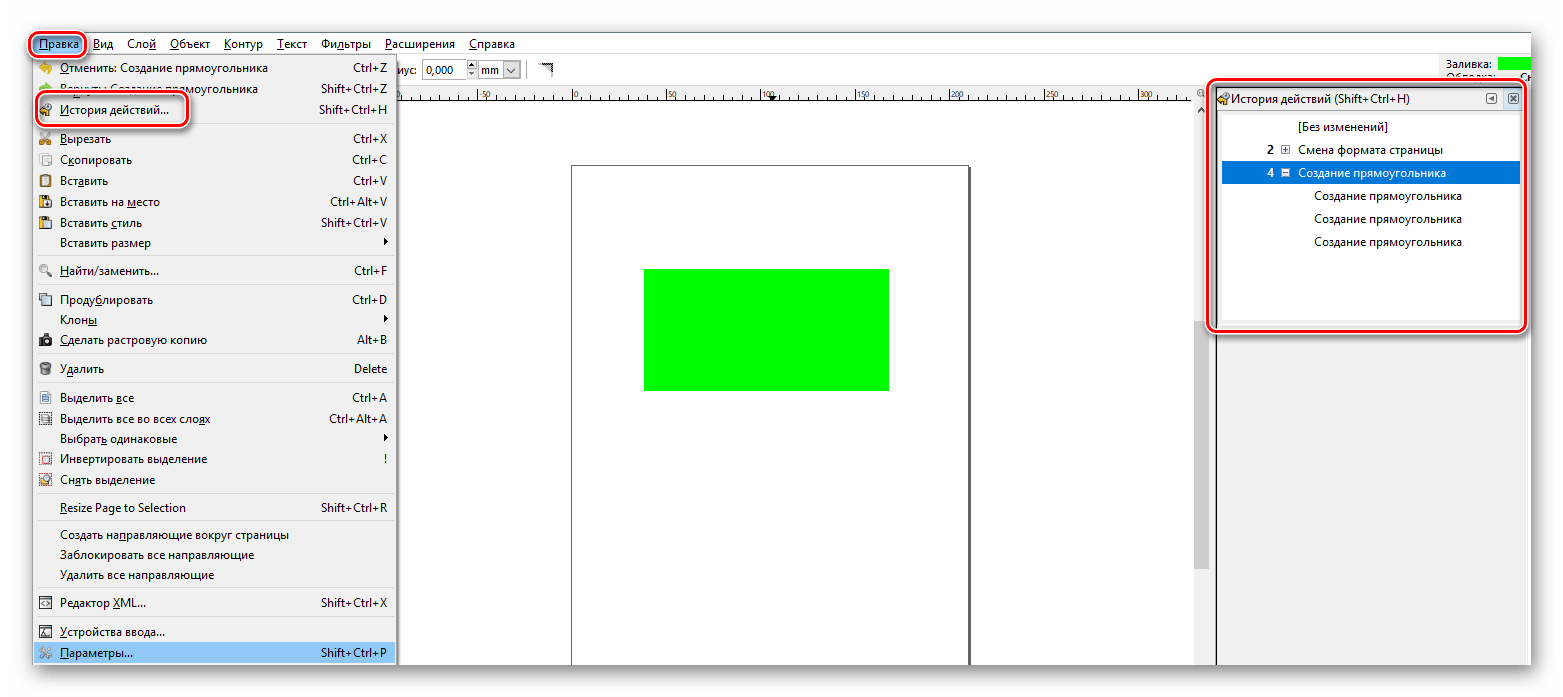
Также мы рекомендуем зайти в меню «Правка» и включить отображение панели с историей действий. Это позволит вам в любое время отменить одно или несколько последних действий. Указанная панель откроется в правой части окна редактора.
Панель инструментов
Именно к данной панели вы будете постоянно обращаться при рисовании. Тут располагаются все фигуры и функции. Для выбора нужного элемента достаточно кликнуть по его иконке один раз левой кнопкой мыши. Если же вы просто наведете курсор на изображение средства, то увидите всплывающее окошко с названием и описанием.

Свойства инструмента
С помощью данной группы элементов вы можете настроить параметры выбранного средства. Сюда относятся сглаживание, размер, отношение радиусов, угол наклона, количество углов и многое другое. У каждого из них есть свой набор опций.

Панель параметров прилипания и панель команд
По умолчанию они располагаются рядом, в правой области окна приложения и имеют следующий вид:

Как следует из названия, панель параметров прилипания (это официальное название) позволяет вам выбрать, будет ли ваш объект примыкать автоматически к другому объекту. Если да, то куда именно это стоит делать – к центру, узлам, направляющим и так далее. При желании можно и вовсе отключить все прилипание. Делается это при нажатии соответствующей кнопки на панели.

На панели команд, в свою очередь вынесены, основные пункты из меню «Файл», а также добавлены такие важные функции, как заливка, масштаб, группировка объектов и прочие.

Образцы цветов и панель состояния
Эти две области тоже находятся рядом. Расположены они внизу окна и выглядят следующим образом:

Тут вы сможете выбрать нужный цвет фигуры, заливки или обводки. Кроме того, на панели состояния находится регулятор масштаба, который позволит приблизить или отдалить холст. Как показывает практика, это делать не очень удобно. Проще зажать клавишу «Ctrl» на клавиатуре и крутить при этом колесо мышки вверх или вниз.
Рабочая область
Это самая центральная часть окна приложения. Именно тут располагается ваш холст. По периметру рабочей области вы увидите ползунки, которые позволяют прокрутить окно вниз или вверх при изменении масштаба. Вверху и слева находятся линейки. Он позволяют определить размер фигуры, а также выставить направляющие при необходимости.
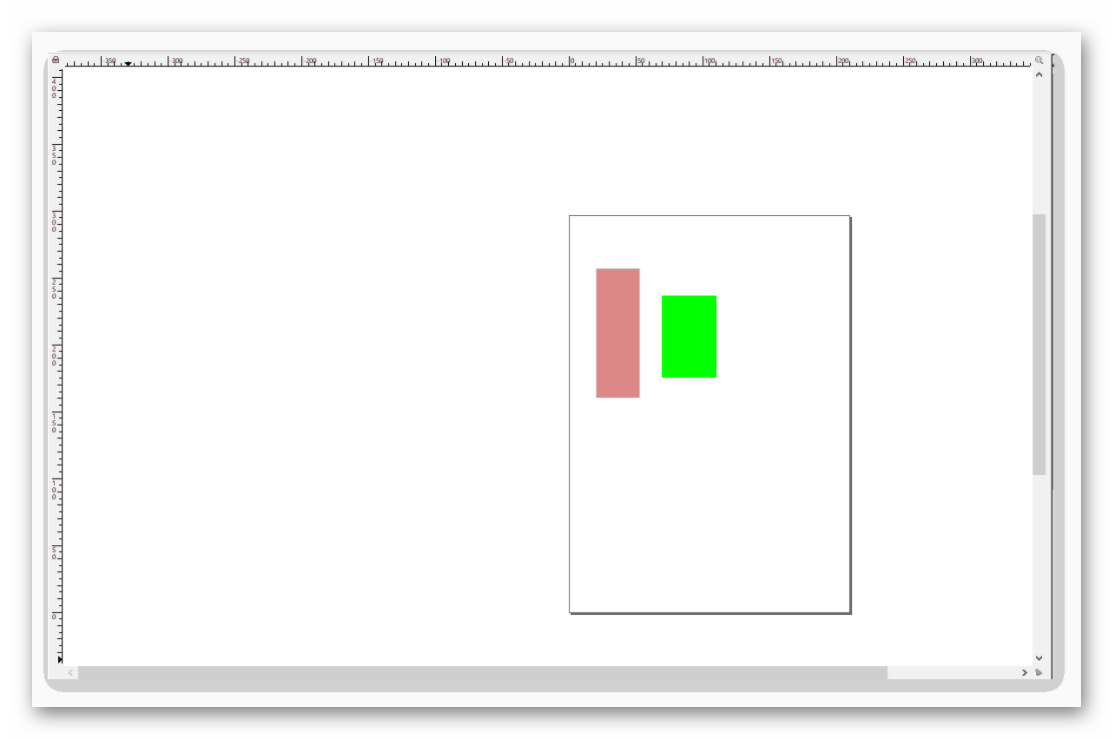
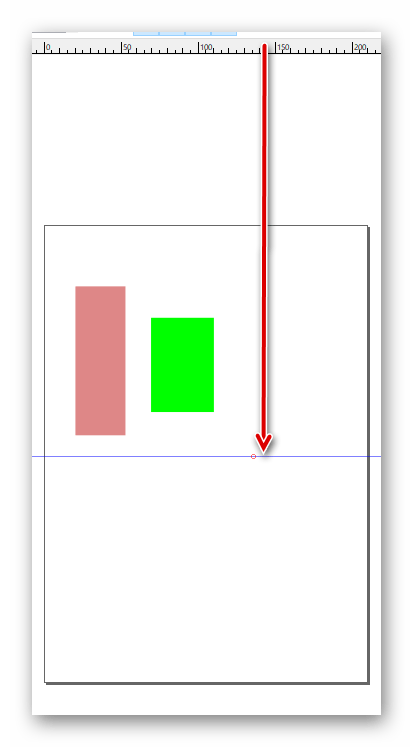
Для того чтобы выставить направляющие, достаточно навести указатель мыши на горизонтальную или вертикальную линейку, после чего зажать левую кнопку мышки и перетащить появившуюся линию в нужном направлении. Если нужно убрать направляющую, тогда переместите ее снова на линейку.
Вот собственно и все элементы интерфейса, о которых мы хотели вам рассказать в первую очередь. Теперь давайте перейдем непосредственно к практическим примерам.
Загружаем картинку или создаем холст
Если открыть в редакторе растровое изображение, можно в дальнейшем обработать его или вручную нарисовать по примеру векторную картинку.
-
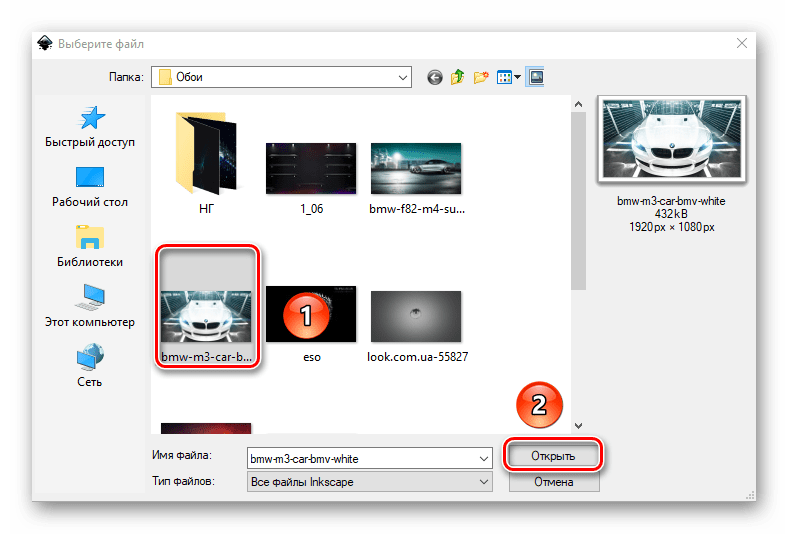
С помощью меню «Файл» или комбинации клавиш «Ctrl+O» открываем окно выбора файла. Отмечаем нужный документ и жмем кнопку «Открыть».
Появится меню с параметрами импорта растровой картинки в Inkscape. Все пункты оставляем без изменений и жмем кнопку «OK».
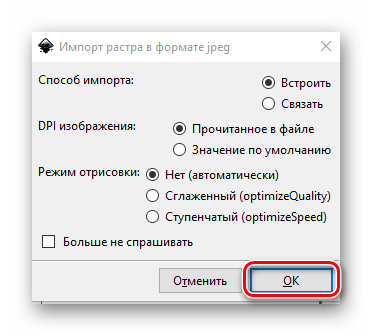
В результате на рабочей области появится выбранное изображение. При этом размер холста автоматически будет таким же, как разрешение картинки. В нашем случае это 1920×1080 пикселей. Его всегда можно будет изменить на другое. Как мы говорили в начале статьи, качество фото от этого не изменится. Если вы не хотите в качестве источника использовать какое-либо изображение, тогда просто можете использовать автоматически созданный холст.
Вырезаем фрагмент изображения
Иногда может возникнуть ситуация, когда для обработки вам требуется не целое изображение, а лишь его конкретный участок. В таком случае вот как следует поступить:
- Выбираем инструмент «Прямоугольники и квадраты».
- Выделяем тот участок изображения, который нужно вырезать. Для этого зажимаем на картинке левой кнопкой мышки и тянем в любом направлении. Отпускаем левую кнопку мышки и видим прямоугольник. Если нужно подкорректировать границы, тогда зажимаем ЛКМ на одном из углов и вытягиваем.
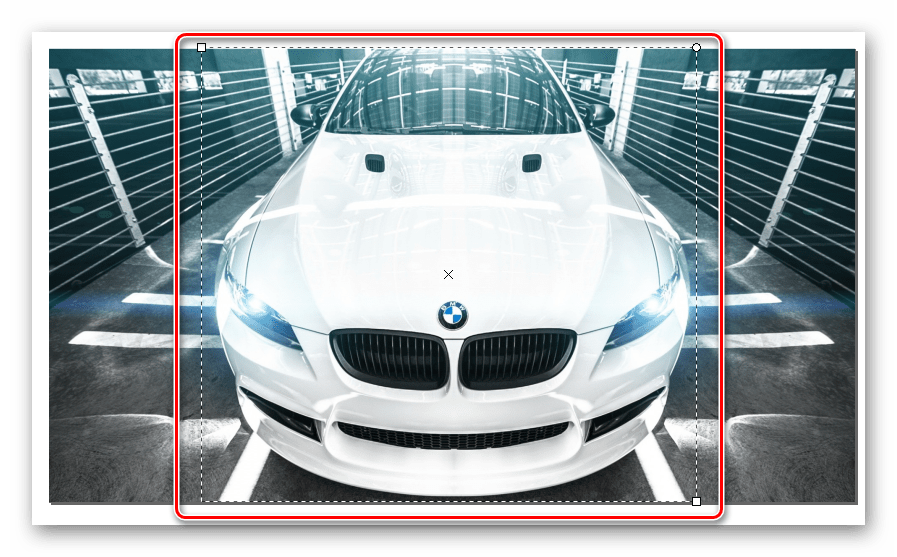 Далее переключаемся на режим «Выделение и трансформирование».
Работа со слоями
Размещение объектов на различных слоях позволит не только разграничить пространство, но и избежать случайных изменений в процессе рисования.
-
Жмем на клавиатуре комбинацию клавиш «Ctrl+Shift+L» или кнопку «Палитру слоев» на панели команд.
 В открывшемся новом окне жмем кнопку «Добавить слой».
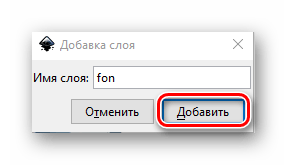
 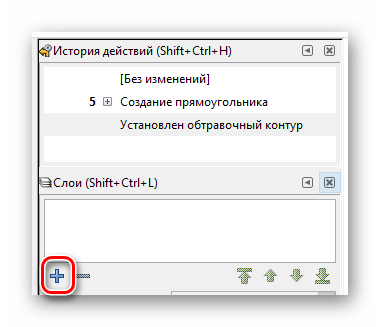 Появится небольшое окошко, в котором необходимо дать имя новому слою. Вводим название и жмем «Добавить».
  Теперь выделяем снова картинку и жмем на ней правой кнопкой мышки. В контекстном меню следует нажать на строчку «Переместить на слой».
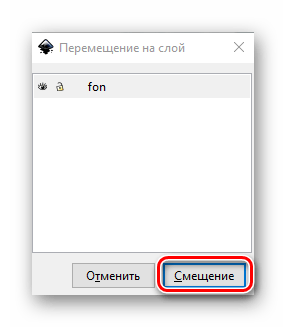
 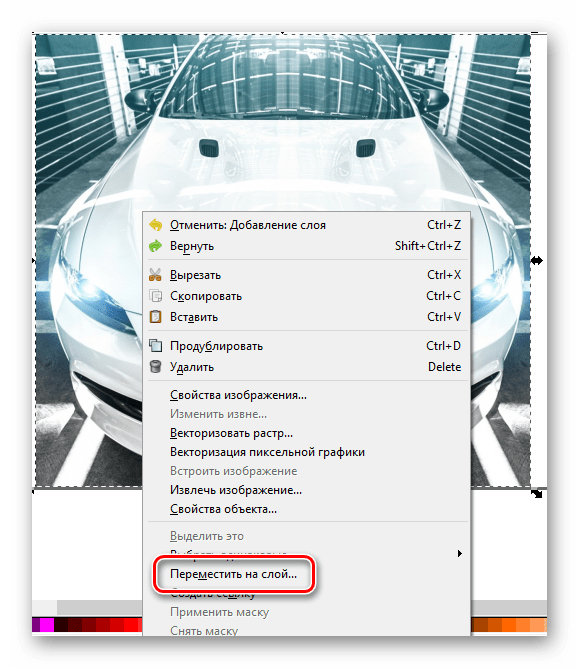 Вновь появится окно. Выбираем из списка тот слой, на который будет перенесено изображение, и жмем соответствующую кнопку подтверждения.
  Вот и все. Картинка оказалась на нужном слое. Для надежности можно зафиксировать его, нажав на изображение замка рядом с названием.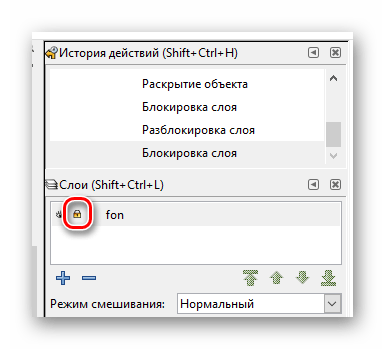
Подобным образом можно создать сколько угодно слоев и перенести на любой из них необходимую фигуру или объект.
Рисование прямоугольников и квадратов
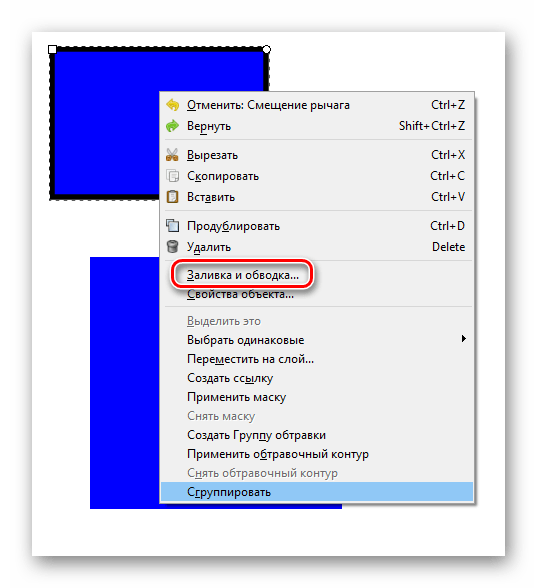
Для того чтобы нарисовать указанные выше фигуры, необходимо использовать инструмент с одноименным названием. Последовательность действий будет выглядеть следующим образом:  После этого переносим указатель мышки на холст. Зажимаем ЛКМ и начинаем тянуть появляющееся изображение прямоугольника в нужном направлении. Если вам необходимо нарисовать квадрат, то просто зажмите «Ctrl» во время рисования.
 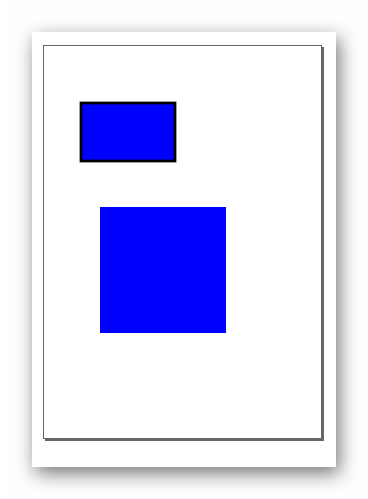 Если вы нажмете на объекте правой кнопкой мышки и из появившегося меню выберите пункт «Заливка и обводка», то сможете настроить соответствующие параметры. К ним относится цвет, тип и толщина контура, а также аналогичные свойства заливки.
  На панели свойств инструментов вы найдете такие параметры, как «Горизонтальный» и «Вертикальный радиус». Изменяя данные значения, вы закруглите края нарисованной фигуры. Отменить данные изменения можно по нажатию кнопки «Убрать закругление углов».
  Передвинуть объект по холсту можно с помощью средства «Выделение и трансформирование». Для этого достаточно зажать ЛКМ на прямоугольнике и переместить его в нужное место.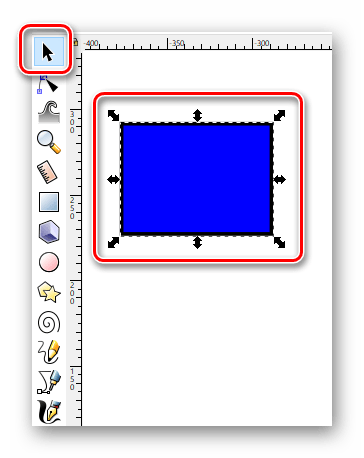
Рисование кругов и овалов
Окружности в Inkscape рисуются по такому же принципу, как и прямоугольники.
- Выбираем нужный инструмент.
- На холсте зажимаем левую кнопку мышки и передвигаем курсор в нужном направлении.
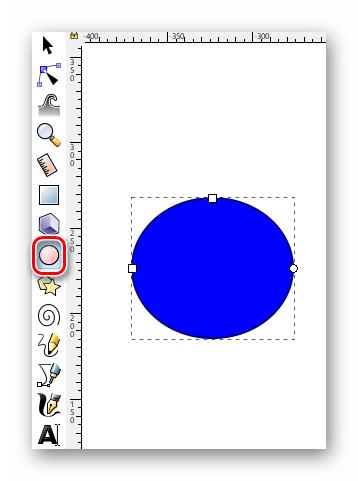 С помощью свойств можно изменить общий вид окружности и угол ее разворота. Для этого достаточно указать нужный градус в соответствующем поле и выбрать один из трех типов окружности.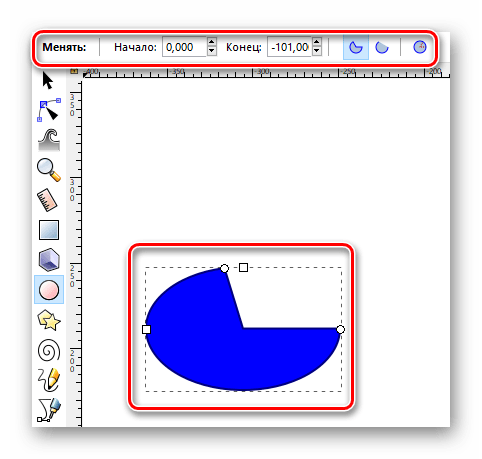
Рисование звезд и многоугольников
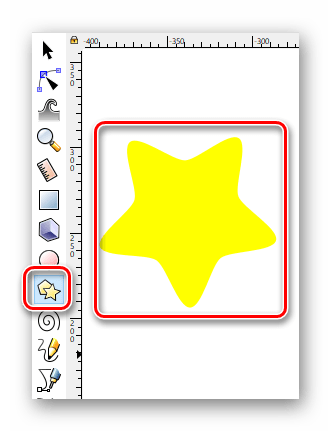
Многоугольники в Inkscape можно нарисовать всего за несколько секунд. Для этого есть специальный инструмент, который позволяет тонко настроить фигуры такого типа.
- Активируем на панели средство «Звезды и многоугольники».
- Зажимаем на холсте левую кнопку мыши и передвигаем курсор в любом доступном направлении. В результате у вас получится следующая фигура.
 В свойствах данного инструмента можно выставить такие параметры, как «Количество углов», «Отношение радиусов», «Закругление» и «Искажение». Изменяя их, вы будете получать абсолютно различные результаты.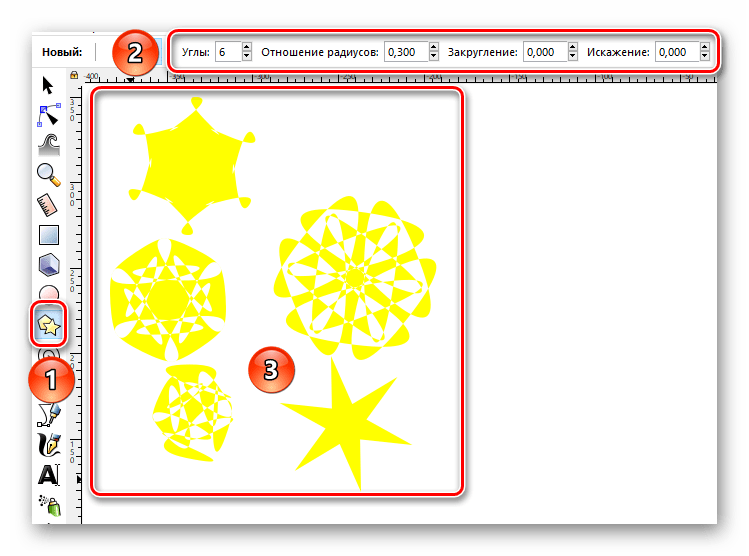
Рисование спиралей
Это последняя фигура, о которой мы хотели бы вам поведать в рамках данной статьи. Процесс ее рисования практически не отличается от предыдущих.
- Выбираем на панели инструментов пункт «Спирали».
- Зажимаем на рабочей области ЛКМ и переносим указатель мыши, не отпуская кнопку, в любом направлении.
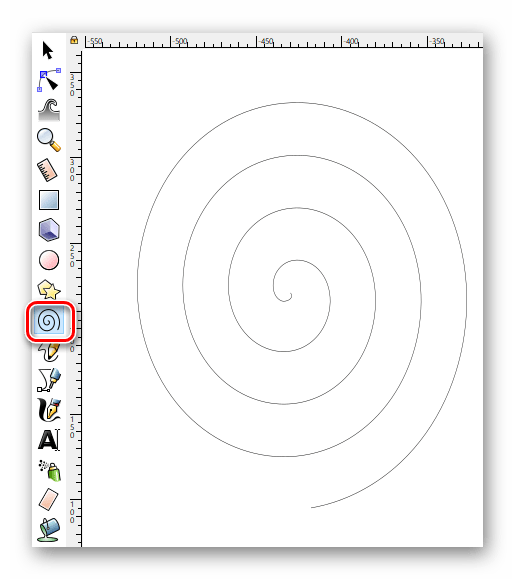 На панели свойств вы всегда можете изменить количество витков спирали, ее внутренний радиус и показатель нелинейности.
Редактирование узлов и рычагов
Несмотря на то что все фигуры являются относительно простыми, любую из них можно изменить до неузнаваемости. Именно благодарю этому и получаются в результате векторные картинки. Для того чтобы отредактировать узлы элемента, вам необходимо выполнить следующее:
-
Выбираем любой нарисованный объект с помощью инструмента «Выделить».
Далее заходим в меню «Контур» и выбираем из контекстного списка пункт «Оконтурить объект».
После этого включаем средство «Редактирование узлов и рычагов».
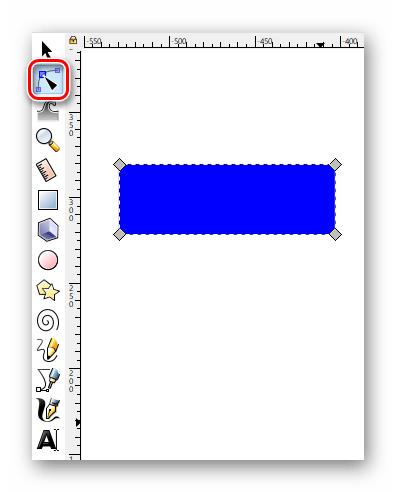
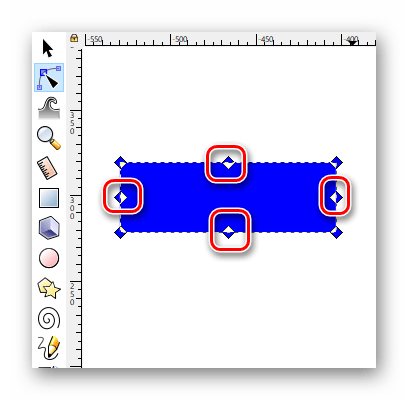
Это действие можно выполнять не со всей фигурой, а лишь с выбранным ее участком. Добавляя новые узлы, вы сможете все больше и больше менять форму объекта. Для этого достаточно навести указатель мышки на нужный узел, зажать ЛКМ и вытянуть элемент в нужном направлении. Кроме того, можно с помощью данного инструмента потянуть за край. Таким образом, участок объекта будет более вогнутым или выпуклым. 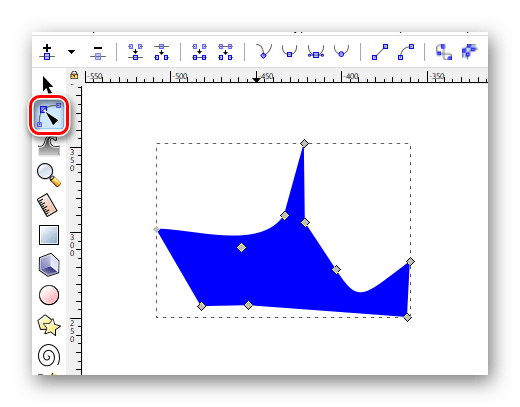
Рисование произвольных контуров
С помощью данной функции вы сможете нарисовать как ровные прямые линии, так и произвольные фигуры. Делается все очень просто.
-
Выбираем инструмент с соответствующим названием.
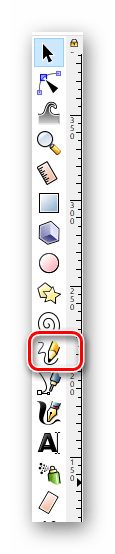
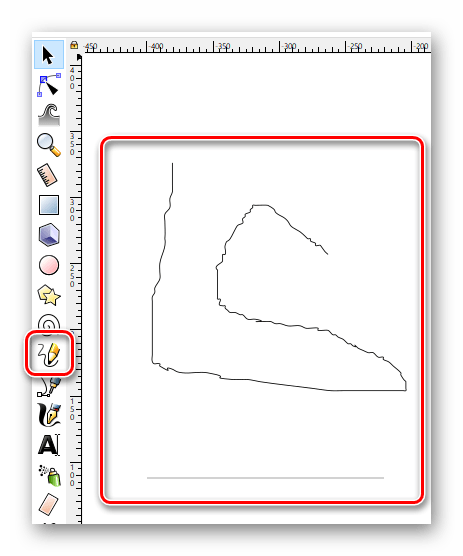
Обратите внимание, что линии, как и фигуры можно двигать по холсту, изменять их размер и редактировать узлы.
Рисование кривых Безье
Данный инструмент позволит также работать с прямыми. Он будет очень кстати в ситуациях, когда вам потребуется сделать контур объекта с помощью прямых линий или нарисовать что-либо.
-
Активируем функцию, которая так и называется – «Кривые Безье и прямые линии».
 Далее делаем одиночные нажатия левой кнопкой мышки на холсте. Каждая точка будет соединяться прямой линией с предыдущей. Если при этом зажать ЛКМ, то вы сможете сразу изогнуть эту самую прямую.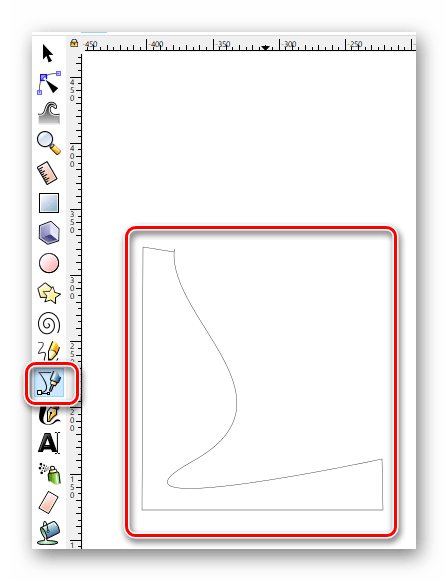
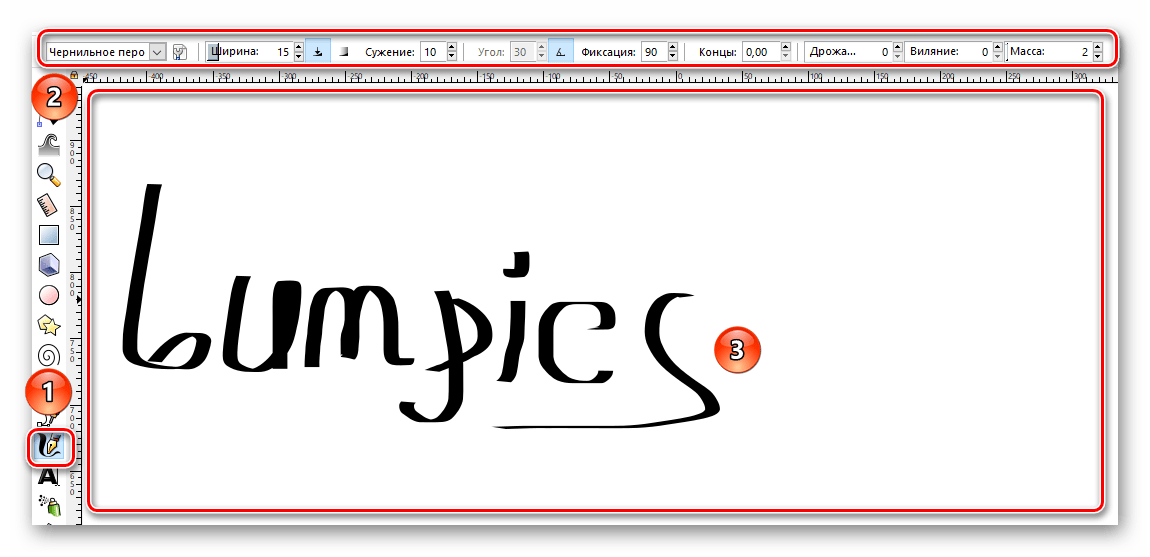
Использование каллиграфического пера
Как ясно из названия, этот инструмент позволит вам делать красивые надписи или элементы изображения. Для этого достаточно выбрать его, настроить свойства (угол, фиксацию, ширину и так далее) и можно приступать к рисованию.
Добавление текста
Помимо различных фигур и линий, в описываемом редакторе можно также работать с текстом. Отличительной чертой данного процесса является то, что изначально текст может быть написан даже самым мелким шрифтом. Но если его увеличить до максимального, то качество изображение абсолютно не потеряется. Сам процесс использования текста в Inkscape весьма прост.
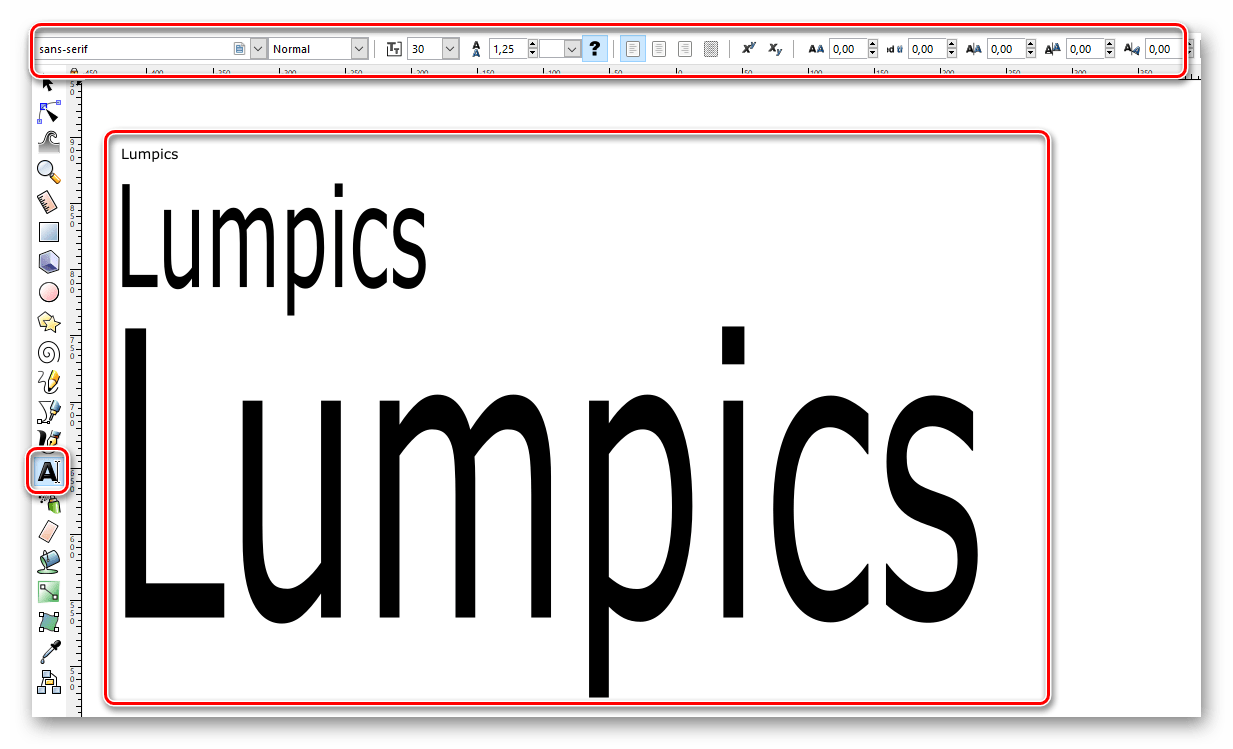
- Выбираем инструмент «Текстовые объекты».
- Указываем его свойства на соответствующей панели.
- Ставим указатель курсора в том месте холста, где хотим расположить сам текст. В будущем его можно будет переместить. Поэтому не стоит удалять результат если вы случайно разместили текст не там, где хотели.
- Остается лишь написать нужный текст.
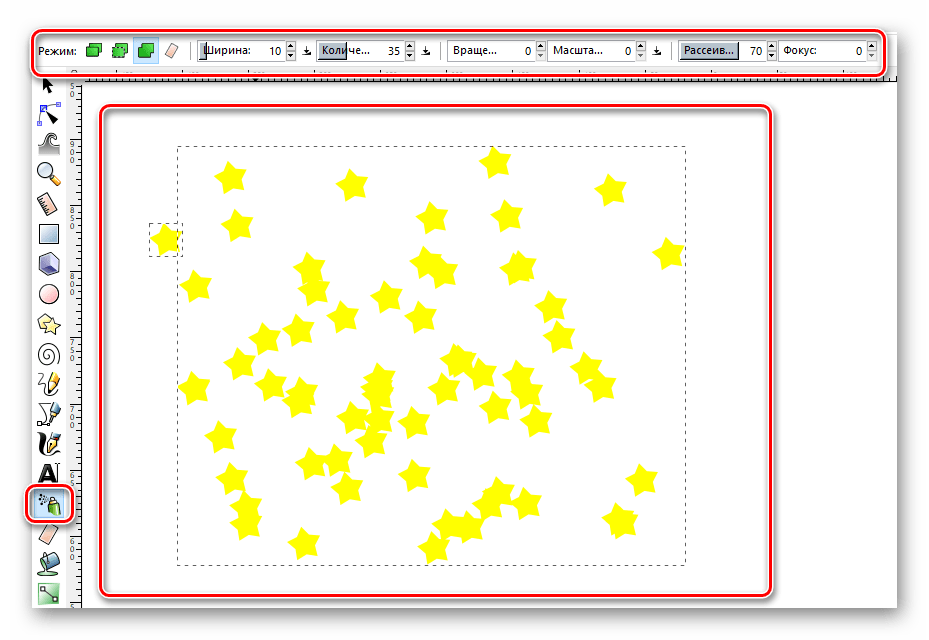
Распылитель объектов
- Первым делом вам необходимо нарисовать на холсте любую фигуру или объект.
- Далее выбираете функцию «Распылять объекты».
- Вы увидите окружность определенного радиуса. Настройте ее свойства, если посчитаете необходимым. К ним относится радиус окружности, количество рисуемых фигур и так далее.
- Переместите инструмент в то место рабочей области, где хотите создать клоны ранее нарисованного элемента.
- Зажмите ЛКМ и удерживайте ее столько, сколько сочтете нужным.
Результат у вас должен получиться примерно следующим.
Удаление элементов
Наверное, вы согласитесь с тем фактом, что никакое рисование не может обойтись без ластика. И Inkscape не является исключением. Именно о том, как можно удалять нарисованные элементы с холста, мы и хотели бы рассказать напоследок.
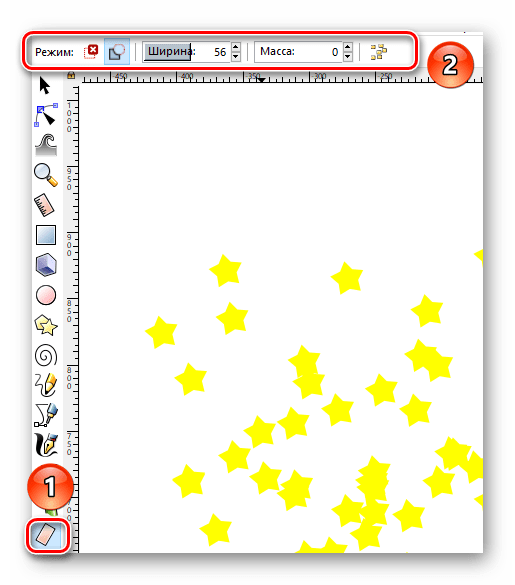
По умолчанию любой объект или группу таковых можно выделить с помощью функции «Выделить». Если после этого нажать на клавиатуре клавишу «Del» или «Delete», то объекты целиком будут удалены. Но если выбрать специальный инструмент, то можно будет стирать лишь конкретные куски фигуры или изображения. Данная функция работает по принципу ластика в Photoshop.
Вот собственно и все основные приемы, о которых мы хотели бы рассказать в данном материале. Комбинируя их друг с другом, вы сможете создавать векторные изображения. Безусловно, в арсенале Inkscape есть еще множество других полезных функций. Но для того чтобы их использовать, необходимо иметь уже более глубокие знания. Помните, что вы в любой момент можете задать свой вопрос в комментариях к данной статье. А если после прочтения статьи у вас появились сомнения в необходимости данного редактора, тогда предлагаем ознакомиться с ее аналогами. Среди них вы найдете не только векторные редакторы, но и растровые.
Помимо этой статьи, на сайте еще 12659 инструкций.
Добавьте сайт Lumpics.ru в закладки (CTRL+D) и мы точно еще пригодимся вам.
Отблагодарите автора, поделитесь статьей в социальных сетях.