
Добавление текстур
Текстура — это изображение или последовательность, которые импортируются на материал. На материале может быть одна или несколько текстур².
Текстура накладывается одним из следующих образов:
Щелчок правой кнопкой мыши по имени материала и выбор опции Добавить текстуру. .
Перетаскивание миниатюры текстуры из каталога на материал в режиме предварительного просмотра или в списке.
Перетаскивание текстуры из места ее расположения на жестком диске на материал в окне предварительного просмотра или в списке.
Текстура удаляется одним из следующих образов:
При помощи клавиши Удалить задний фон.
Щелчок правой кнопкой мыши по имени текстуры и выбор команды Удалить во всплывающем меню.
Отображение текстуры

При работе с материалом его можно использовать для переключения между связанными редакторами фактур или текстур.
Отображение миниатюры выбранной текстуры. Синий крест означает точку фиксации текстуры. При щелчке по изображению эта точка меняет свое положение.
Выберите и щелкните по селектору для выбора цвета.
Используйте круговой курсор (Shift + щелчок мышью, шаг 15°) для поворота текстуры вокруг своей оси или введите значение в соответствующее поле.
С помощью ползунка масштаб текстуры можно изменить от 50 до 200% относительно текущего размера. Или введите значение в соответствующее поле.
-
При нажатии на «Размеры. » открывается палитра:

Ширина/Высота

Введите размер текстуры; при нажатии на пропорции сохраняются. При повторном щелчке ограничение снимается.
Интервал по горизонтали/вертикали
Используется для повторяющихся текстур. Определение размера интервала между повторами.
Введите значение интервала H и/или V. При нажатии на пропорции сохраняются без изменений. При повторном щелчке ограничение снимается.
Повтор по горизонтали/вертикали
Дублирование текстуры вдоль горизонтальной и/или вертикальной оси.
Горизонтальное зеркало и/или вертикальное зеркало
Каждое дублирование будет обращено по горизонтали и/или вертикали.
Переворот
По горизонтали или вертикали: зеркальным образом обращает текстуру между двумя повторениями.
Кнопка 
Текстура автоматически регулируется таким образом, чтобы покрывать максимум поверхности материала по горизонтали или вертикали.
Перемещайте ползунок для изменения значения отражения или введите значение в соответствующее поле. Если диод красный, текстура отражает окружающую среду.
Дважды щелкните по красному диоду, чтобы отменить эффект.
При вводе значения в поле Предел задается максимальное расстояние отражения.
Блеск — Выпуклость — Обычное отображение
Используйте ползунок или введите значение в поле «Блеск».
Используйте ползунок либо введите значение в соответствующее поле для моделирования выпуклостей или впадин на поверхности материала с помощью уровня полутонов, содержащихся в изображении.
Для отмены эффекта дважды щелкните по диоду.
Обычное отображение позволяет добиться деформированного внешнего вида любого элемента, отраженного в текстуре. Используйте ползунок или введите значение в соответствующее поле для имитации деформации.
Читайте также: Размер ткани для евро постельного белья это сколько
Примените уровень прозрачности к текстуре или введите значение в соответствующее поле. Для отмены эффекта щелкните по диоду.
Использовать альфа-канал: выберите опцию для активирования прозрачности альфа-канала.
Использовать цвет прозрачности: Для выбора цвета прозрачности щелкните по селектору. Установите флажок для активации опции.
Используйте ползунок или введите значение в соответствующее поле.
Корректировка изображения относительно поверхности, на которой оно расположено. Автоматический выбор оптимальных настроек для данного проекта.

Планарный: применяется к плоскости.
Ортогональный: применяется к элементу. Если элемент состоит из плоскостей поверхности, то текстура накладывается на эти плоскости.
Горизонтальный: фактура должна быть установлена горизонтально.
Вертикальный: вертикальное проецирование на элемент. На горизонтальные участки изображение накладывается, а вертикальные или наклонные участки растягиваются.
Сферический: применяется сферическая форма, зависящая от размера текстуры. Тем не менее, могут оставаться пустые места.
Y Цилиндрический: текстура проецируется вокруг оси вертикального цилиндра.
X Цилиндрический: текстура проецируется вокруг оси горизонтального цилиндра.
УФ: Позволяет сохранять координаты текстуры объекта, импортированного из программы управления УФ-картами.
Планетарный: вертикальное проецирование элемента с прохождением через полюса, без оставления свободного пространства.
 Пример: Редактирование текстуры
Руководство пользователя Artlantis: Добавление текстур
Текстура ткани для артлантиса
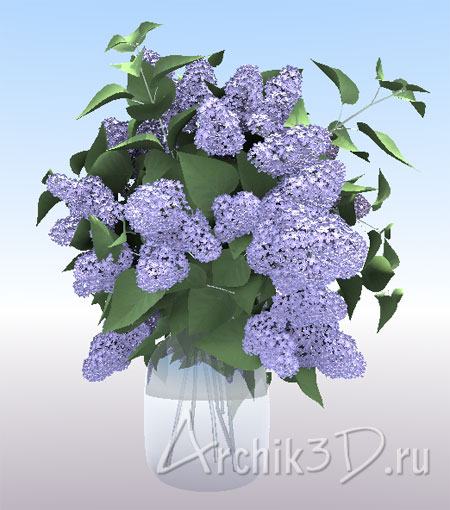
Букет сирени в банке для Artlantis, текстуры в архиве
размер файла/архива: 12,34 Mb
Домик принцессы для Artlantis
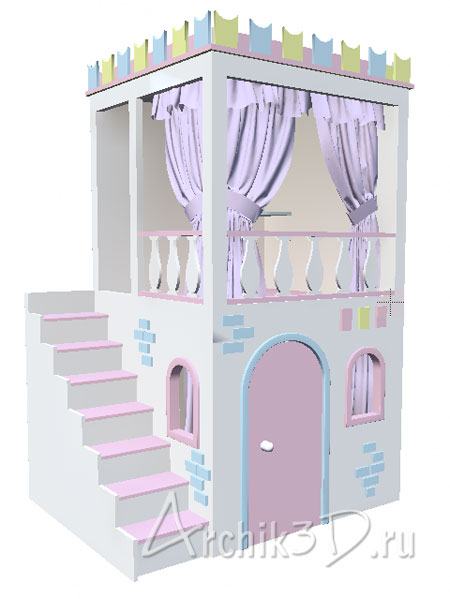
Домик принцессы для Artlantis
Тарелка с супом для Artlantis
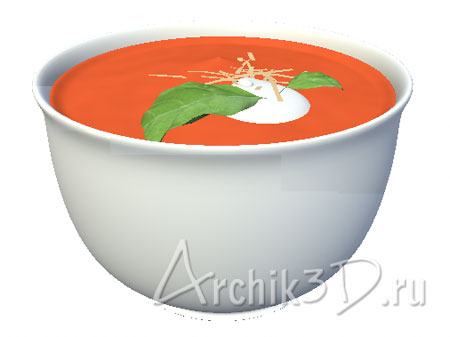
Тарелка с супом для Artlantis
Спагетти с соусом для Artlantis
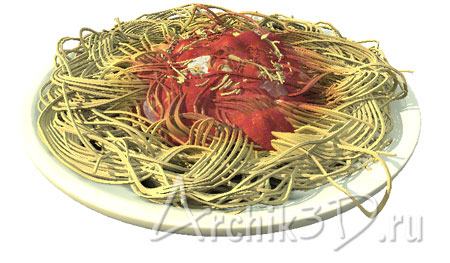
Спагетти с соусом для Artlantis
Торт для Artlantis
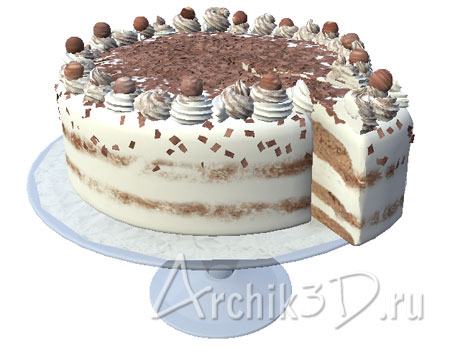
Торт для Artlantis
Магнитики на холодильник для Artlantis
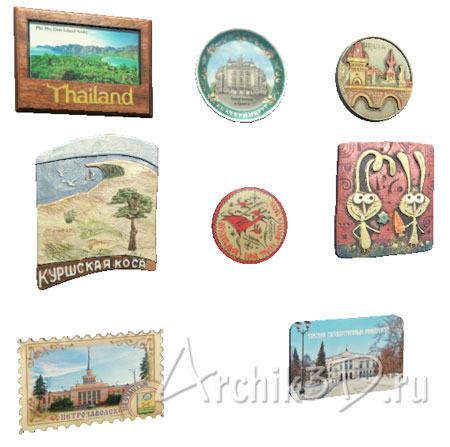
Магнитики на холодильник для Artlantis, 8 шт.
Фруктовое дерево Грейпфрукт
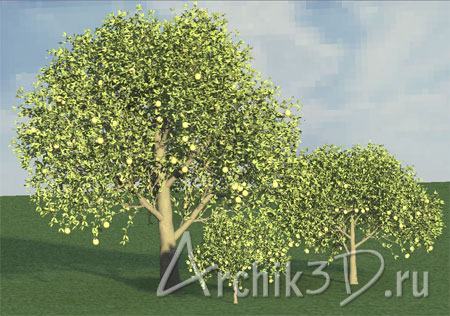
Фруктовое дерево Грейпфрукт разных размеров для Artlantis, 3 шт.
Урок 13 — Покрытия (shaders) и текстуры в Artlantis 2.0
В программе Artlantis покрытия и/или текстуры используются для определения внешнего вида материала. Покрытия в программе Artlantis делятся на два вида:
• определяемые цветом (Basic — Основной, Expert — Эксперт, Fresnel Water – Водяная рябь и т.д.);
• определяемые изображением (Bricks — Кирпичи, Wood — Древесина и т.д.).
Покрытия, определяемые цветом
Покрытия Основной и Эксперт рекомендуются для:
• простых поверхностей, поскольку эти покрытия используют малое количество памяти,
• в качестве основы при наложении текстуры.
Покрытия Основной и Эксперт могут имитировать различные виды поверхностей.
Пример применения Основного покрытия —
от матовой до лаковой поверхности, изменяя параметр Отражение (Reflection) и Блеск (Shininess):

Отражение: 0
Блеск: 0
Цвет рассеивания: зеленый

Отражение: 0.2
Блеск: 20
Цвет рассеивания: зеленый
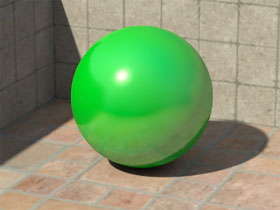
Отражение: 0.5
Блеск: 350
Цвет рассеивания: зеленый
Пример применения покрытия Эксперт
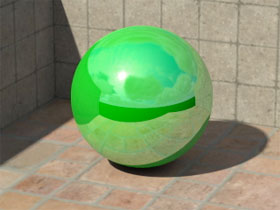
Отражение: 0.5
Блеск: 1000
Цвет рассеивания: зеленый
Читайте также: Как удалить пятна отбеливателя с ткани
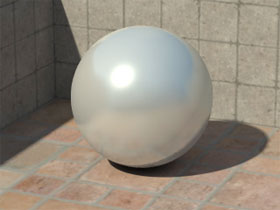
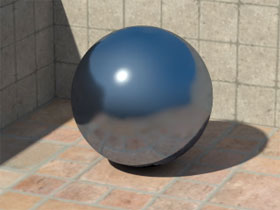
Сталь
Блеск: 400
Цвет рассеивания: черный
Цвет отражения: серо-голубой
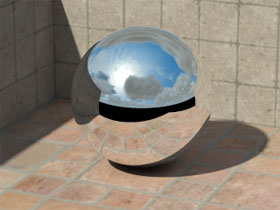
Хром
Блеск: 1000
Цвет рассеивания: черный
Цвет отражения: белый
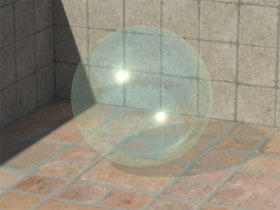
Мыльный пузырь
Блеск: 900
Цвет рассеивания: черный
Цвет отражения: светло-серый
Цвет прозрачности: светло-серый
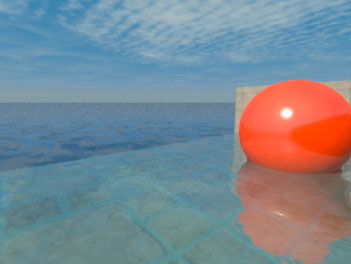
Другие покрытия, определяемые цветом (Fresnel Water – Водяная рябь, Fresnel Glazing — Дифракция на стекле), используются в особых случаях.
Покрытия, определяемые изображениями
Общие свойства:
• Автоматическое повторение изображения по всей поверхности с бесшовной состыковкой;
• Предварительно заданы минимальные и максимальные значения для ползунков. Таким образом, невозможно задать принципиально неверные значения, например, покрытия наружной облицовки не имеют отражения;
• Уникальный и единый пользовательский интерфейс (некоторые каналы изображения и параметры скрыты);
• Автоматическое масштабирование вместе с моделью.
Цвет смеси (Mix Color)
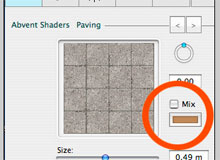
Цвет покрытия определяется цветами изображения, но эти цвета возможно изменить, используя функцию Смесь (Mix).
Пример: изменение цвета смеси для покрытия стены задния
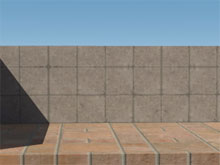
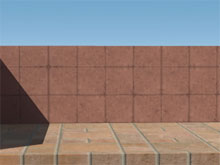

Подсказка: если вы удовлетворены всеми параметрами освещения вашей сцены, но один материал в этой сцене вам кажется слишком светлым или слишком темным, то используйте опцию Смесь.
Замечание: эта опция дает больший эффект при прямом освещении.
Пример смеси темно-серого цвета с покрытием ковра:
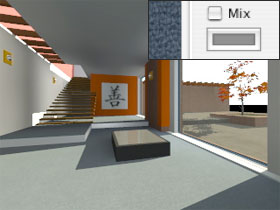

Отражение (Reflection) и Блеск (Shininess)
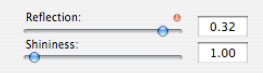
Эти опции работают также как одноименные опции для покрытий с цветом, но минимальные и максимальные значения могут быть ограничены. Чтобы изменить эти ограничения используйте команду Создать фактуру из… из меню Инструменты (Tools>Create shader from…).
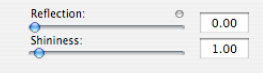
Замечание: если Блеск равен 0, то параметр Отражение не будет влиять на вашу сцену. Вы должны установить минимальное значение параметра Блеск, для того чтобы увидеть Отражение.
В данном примере максимальное значение Отражения ограничено значением 0.4 (максимально возможное значение 1.0):
Отображение шероховатости и/или имитация неровностей с помощью карты нормалей
С помощью параметров Выпуклость (Bump) и/или Обычный (Normal) можно имитировать шероховатость или рельефность поверхности без геометрического изменения поверхности.
Имитация рельефности:


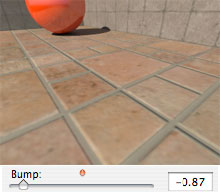
Подсказка: если параметр Выпуклость больше 0, индикатор/диод становится красным. Щелкните на диоде, чтобы установить значение параметра равным 0.
Примечание: Если ползунок Обычный недоступен, значит в определении покрытия нет карты нормалей.
Прозрачность (Transparency)
Все покрытия непрозрачны по умолчанию. Но в некоторых случаях нам могут потребоваться прозрачные покрытия. Так что вы можете изменить прозрачность с помощью соответствующего ползунка.
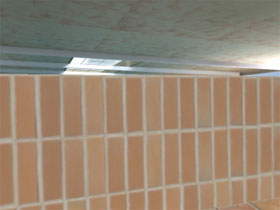
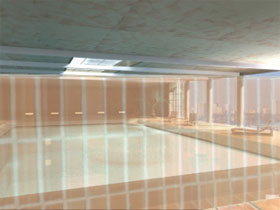
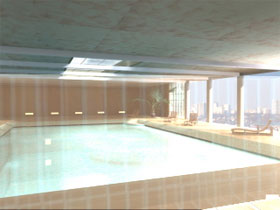
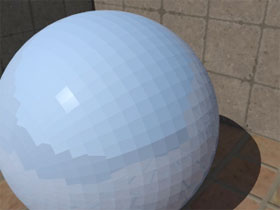
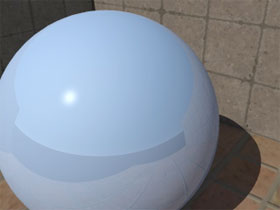
Идентификационные параметры материалов: сглаживание (Smoothness)
Щелкните правой кнопкой мышки на имени материала в списке покрытий и выберите в открывшемся меню пункт Объединить вершину (Merge Vertex).
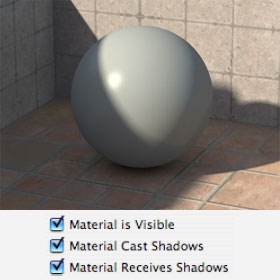
Идентификационные параметры материалов: видимость и отбрасывание теней (Visibility and Shadow casting)
Читайте также: Чем оттереть красную ручку с ткани
В некоторых случаях полезно скрывать часть модели или изменять механизм отбрасывания теней.
 |
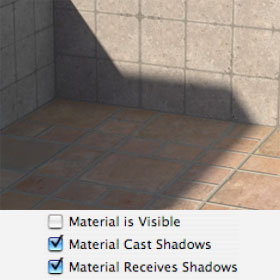 |
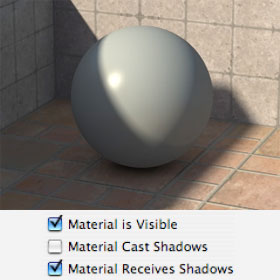 |
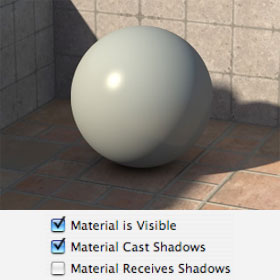 |
Подсказка: используйте опцию Материал отбрасывает тени (Material Cast Shadow) для травы, чтобы убрать цветные разводы от radiosity.

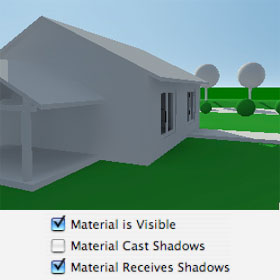
На рисунке слева свет отражается от зеленой травы и создает зеленые разводы на стене.
Наложение текстуры
Наложение текстуры на поверхность не заменяет покрытия поверхности; текстура всегда накладывается поверх существующего покрытия.
Наложение текстуры может использоваться в следующих случаях:
1. создание специального или повторяющегося орнамента
2. изменение внешнего вида покрытия
3. покрытие всей поверхности
Замечание: в любом случае вы можете иметь несколько текстур наложенных на одно покрытие, и они могут использоваться различными способами или одним и тем же способом.
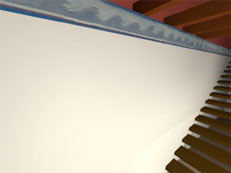
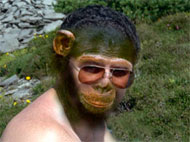
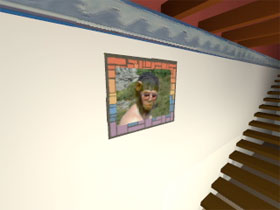
Пример 1: создание бордюра и картины на покрытии стены
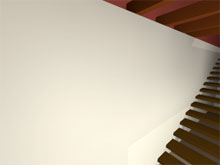
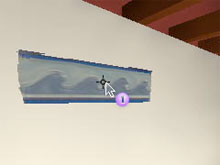

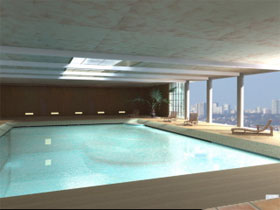
Выберите стену на предварительном изображении (рис. 1), затем разместите текстуру на ней, перетащив ее из каталога или из вашей директории, или щелкните правой кнопкой мышки на подходящем покрытии в списке материалов и выберите Добавить текстуру (Add Texture) из появившегося меню.

Замечание: существует три различных способа выбора покрытия или текстуры и отображения их в соответствующих инспекторах:
• Щелкните на покрытии прямо в окне предварительного просмотра
• Выберите покрытие из списка материалов
• Используйте стрелки в Инспекторе покрытий


В Artlantis 2.0 текстуры не зависят от покрытий, вы можете выбрать и перемещать их отдельно. Вы можете связать их тем же способом, что и при создании иерархии в списке объектов.
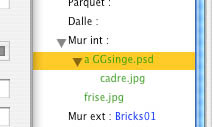
Если создана связь, то любая манипуляция с главной текстурой будет произведена и со второй текстурой также (поворот, масштабирование и т.д.).

Пример 2: наложение текстуры для изменения внешнего вида поверхности существующего покрытия
Пример: увеличение рельефности покрытия Наружной облицовки
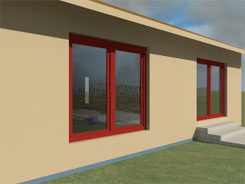

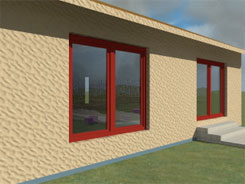
Параметры наложения текстуры:
• Выпуклость: 3
• Прозрачность: 255
• Повторить текстуру по вертикали: отмечено
• Повторить текстуру по горизонтали: отмечено
Комбинация со специальной текстурой, для того чтобы имитировать грязь внизу стены:

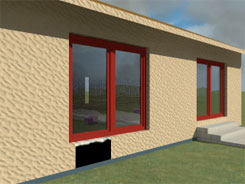

Параметры наложения текстуры:
• Использовать альфа-канал: отмечено
• Повторить текстуру по вертикали: не отмечено
• Повторить текстуру по горизонтали: отмечено
Замечание: эта текстура имеет альфа-канал, который создает постепенную прозрачность снизу вверх.
Пример 3: накладывание текстуры для имитации покрытия
Если вы не можете найти подходящее покрытие в библиотеке, вы можете использовать текстуру «как покрытие». Если вы используете одно и тоже изображение для накладывания на поверхности в нескольких проектах, мы рекомендуем преобразовать эту текстуру в покрытие (команда Создать фактуру из…).
Примечание: в качестве основы для текстуры рекомендуется использовать покрытие Основной.
- Свежие записи
- Балкон в многоквартирном доме: является ли он общедомовым имуществом?
- Штраф за остекление балкона в 2022: что это и как избежать наказания
- Штраф за мусор с балкона: сколько заплатить за выбрасывание окурков
- Оформление балконного окна: выбираем шторы из органзы
- Как выбрать идеальные шторы для маленькой кухни с балконом