
Marvelous Designer: обзор программы для 3D дизайнеров
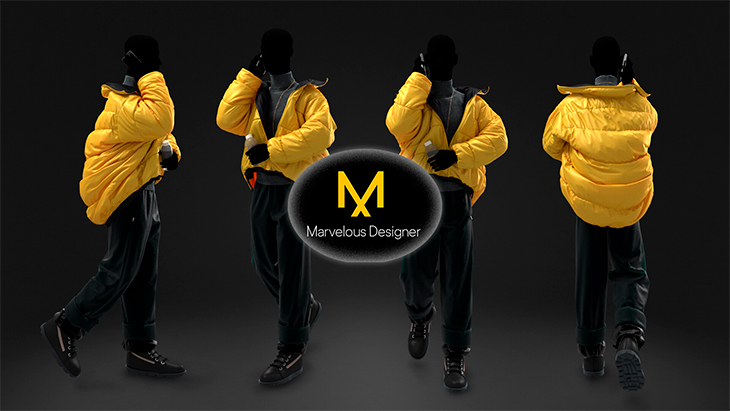
Моделирование тканей, создание виртуальной одежды, редактирование аватаров и другие возможности программного обеспечения Marvelous Designer для дизайнеров и модельеров
Marvelous Designer – это популярная и многофункциональная программа от зарубежной компании CLO Virtual Fashion Inc, созданная для разработки выкроек одежды и текстиля. В программе отличная физика ткани, позволяющая драппировать её на манекене — 3d модели аватара, задавая все возможные визуальные и технические параметры.
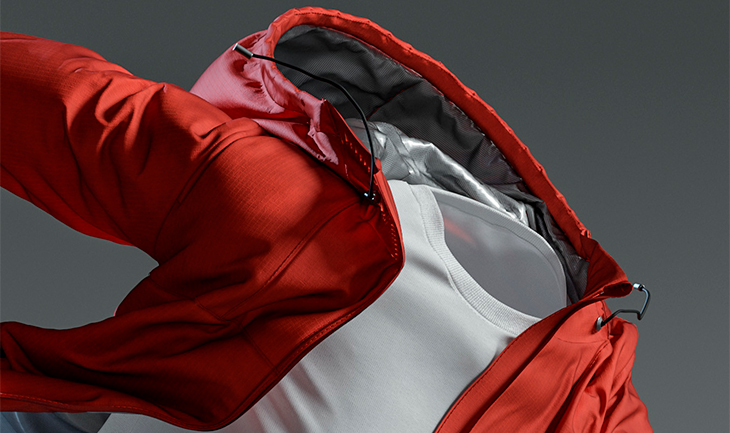
О виртуальной одежде можно почитать здесь.
Технологии трехмерного построения Marvelous Designer позволяют максимально реалистично передать настоящую структуру ткани, и другие визуальные особенности.
Marvelous Designer обеспечивает наиболее точное и быстрое моделирование, все складки ткани проявляются автоматически, в зависимости от положения тела манекена. Благодаря этому различные технические корректировки можно выполнять эффективнее для достижения идеального результата.
1. Быстро и просто
Marvelous Designer содержит большое количество встроенных шаблонов, которые позволят автоматически задать основную структуру модели.
Такое решение становится настоящим подарком для новичков, так они могут сократить время работы, и избавиться от наиболее сложных и продолжительных процессов.
2. Эффективно и действенно
Возможности программы позволяют создавать одежду для различных 3D-персонажей, стандартизировать результат, модифицировать один и тот же предмет гардероба, превращая его в новые наряды.
Подробнее об интерфейсе программы:
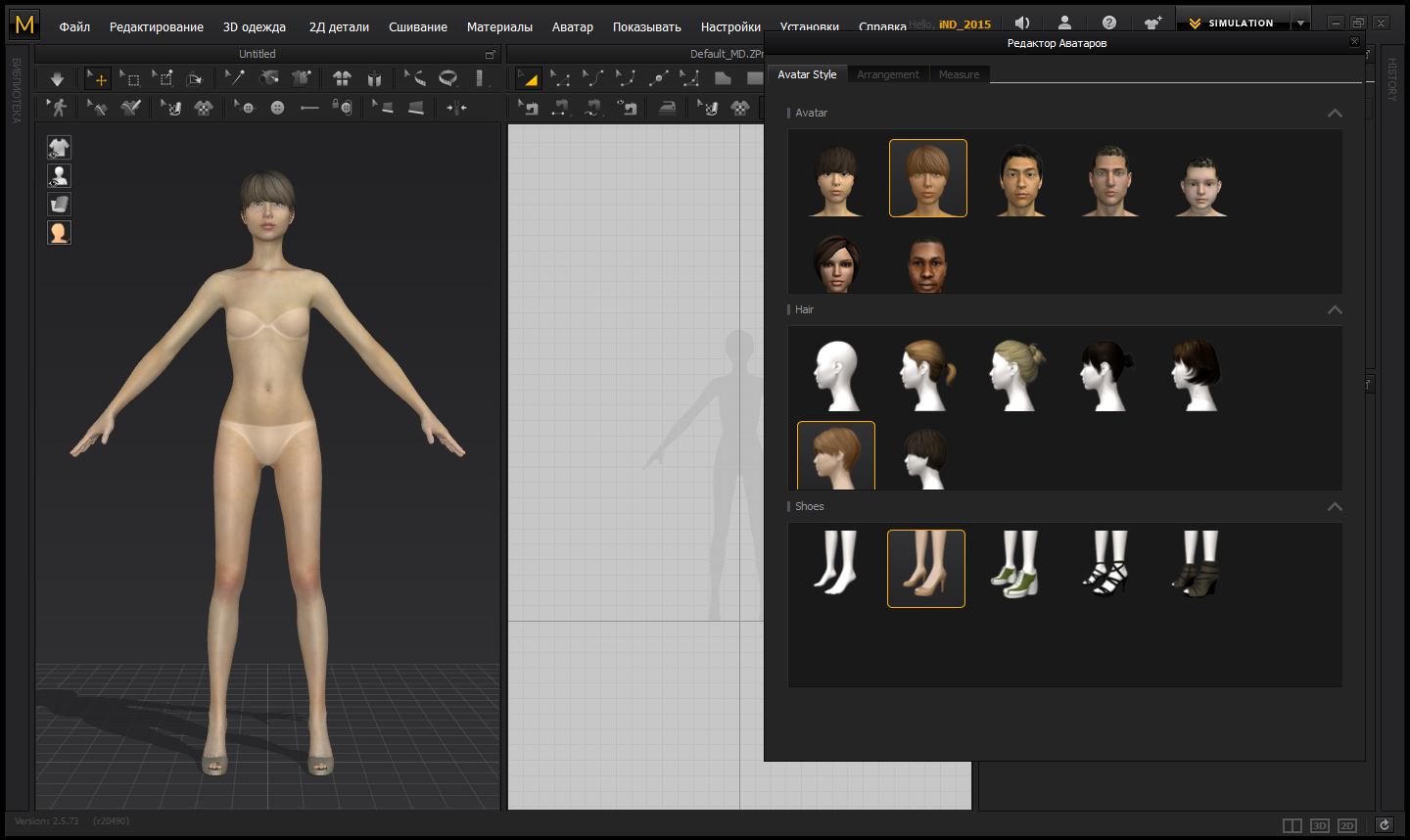
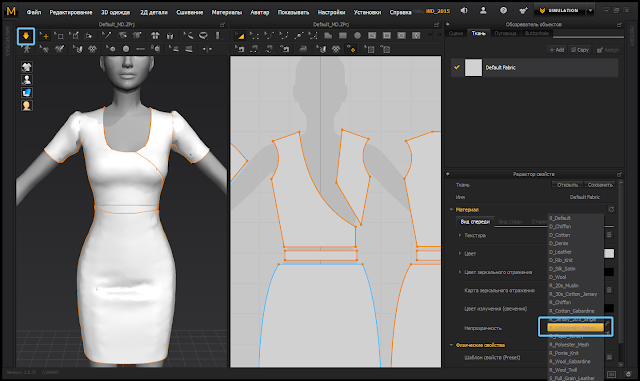
При запуске Marvelous Designer по умолчанию загружается аватар женщины, для изменения и редактирования манекена доступно множество функций в меню.
3. Настраиваемый автар
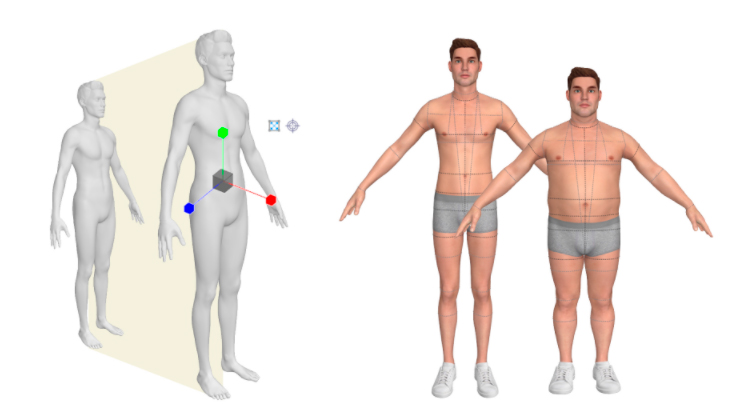
Размер и формы аватара можно настроить вручную.
Вернемся к интерфейсу:
В первом окне программы находится непосредственно манекен — аватар и модель одежды, сверху размещены команды для работы с визуализацией, в самом окне отображены команды смены вида.
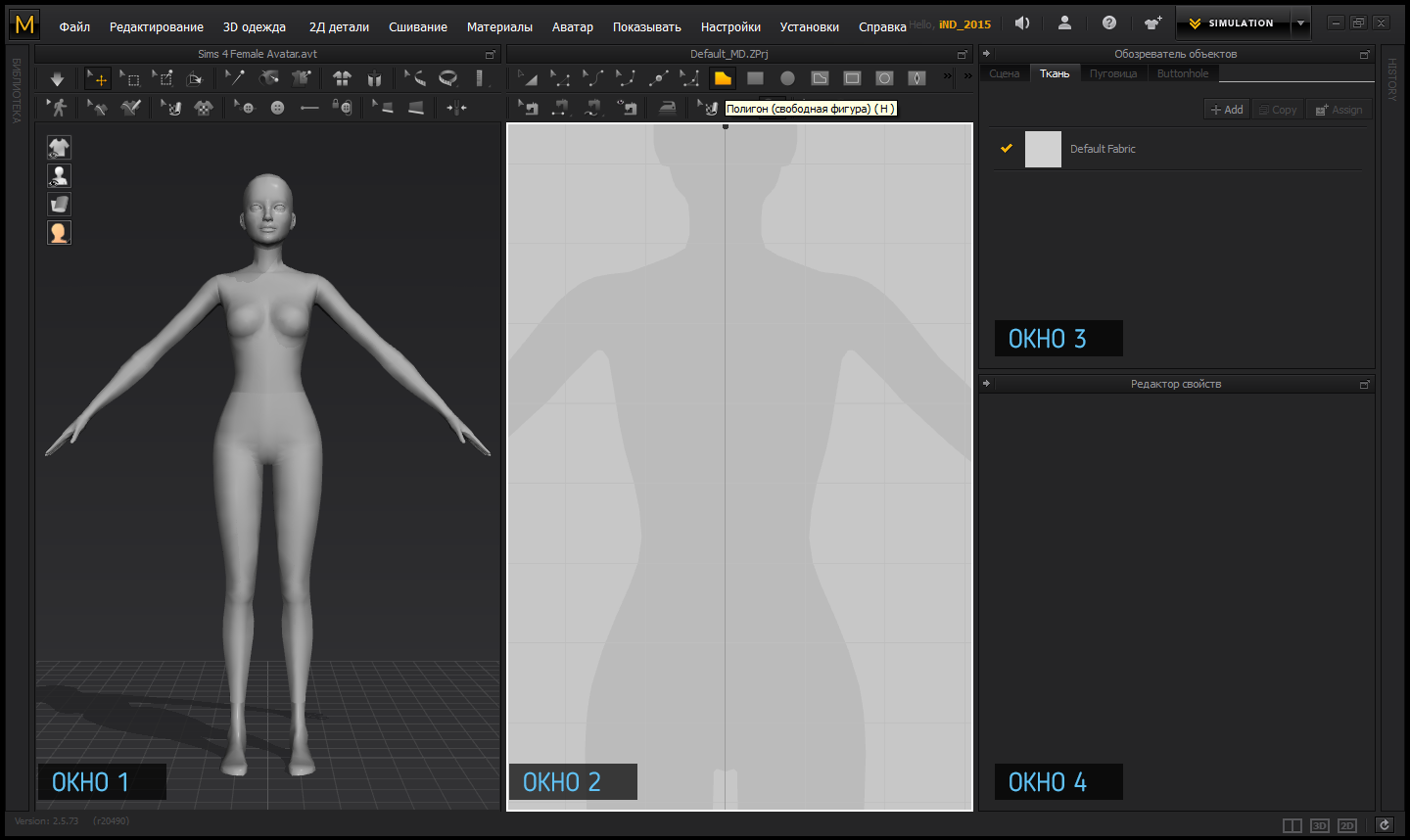
ОКНО 2 — здесь находится выкройка, сверху размещены команды работы с 2d объектами — создание, изменение, внутренние линии, сшивание и пр. ОКНО 3 — здесь находятся все ткани проекта, а так же пуговицы, параметры сцены и пр. В тканях задается не только цвет, но и физика, что заставляет изменять свойства ткани на манекене. ОКНО 4 — здесь редактор свойств, где можно изменить отдельные параметры выкройки, ткани и пр.
С помощью команды «Симуляция» костюм можно примерить на манекен.
4. Редактор персонажей
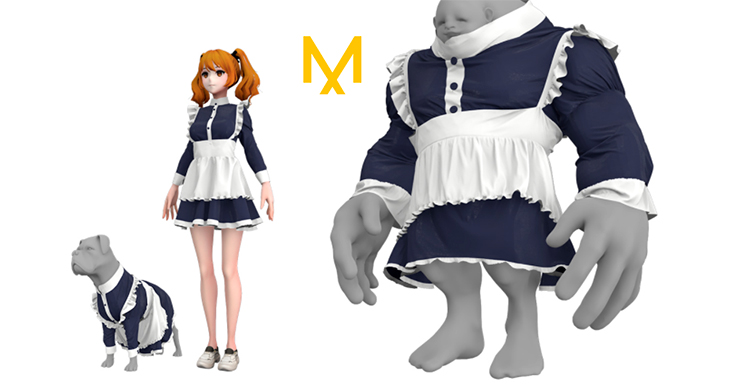
Marvelous Designer даёт возможность примерить один и тот же наряд на разных аватаров.
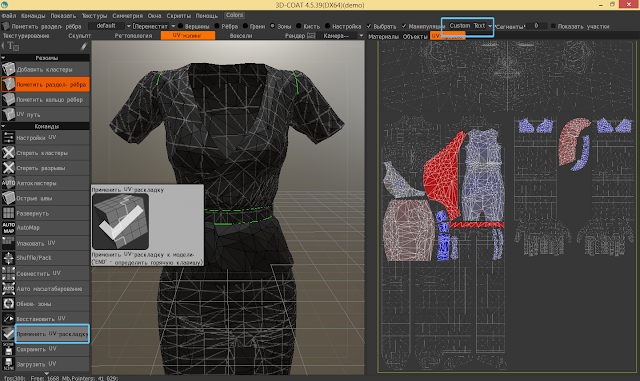
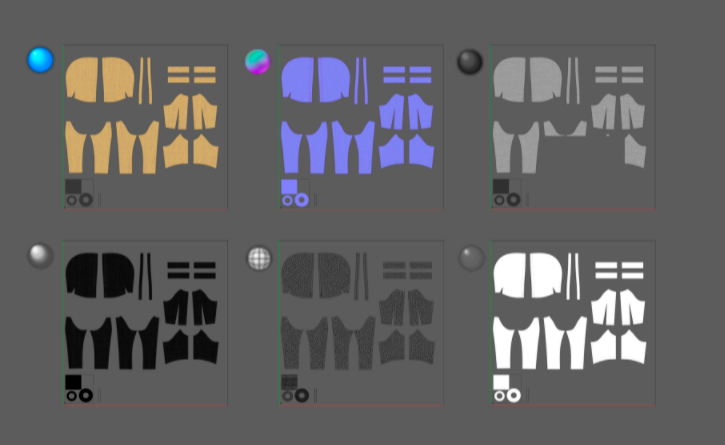
5. Экспорт текстуры в формате SBSAR
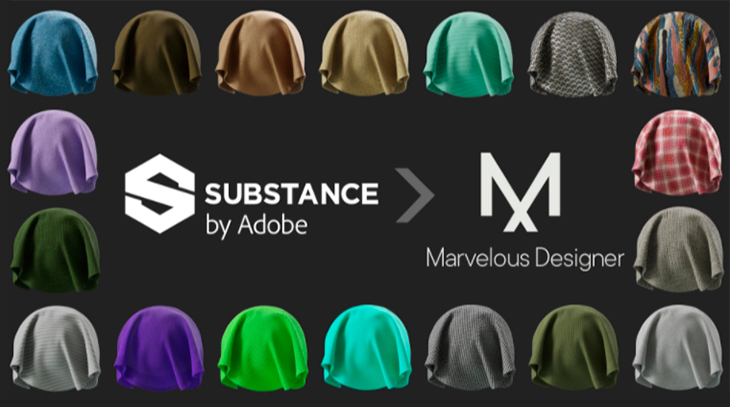
Текстуру ткани можно экспортировать и импортировать в программу.
Другие возможности Marvelous Designer:
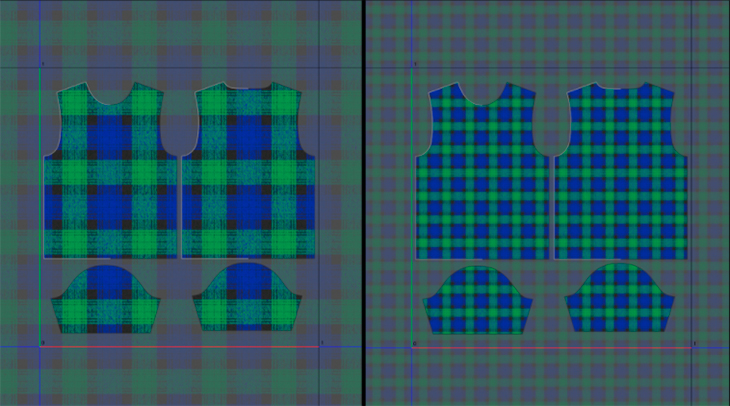
6. Создание принта
7. Создание и импорт лекал
8. Улучшенная совместимость с планшетом
Программа поддерживает перо и реагирует на силу нажатия.
Реалистичные тряпки в Marvelous Designer
Oscar Juárez рассказывает, как создавать реалистичные тряпки в Marvelous Designer.

Когда-то давно я начинал моделлером. Я просто моделил то, что мне нравилось, разные личные вещи, так моделинг становится чем-то более индивидуальным. И тогда я услышал о новом крутом софте, который назывался Marvelous Designer, 3D-редактор для создания тряпок. Неудивительно, что после небольшого тестирования я стал одним из самых преданных фанатов этого софта.
Читайте также: Ткань для масок многоразовых черная
Marvelous Designer 2, конечно же, используется для разного рода задач, но в уроке я использую его для архитектурной визуализации, сосредоточившись на создании реалистичных тряпок для интерьера. Кроме того я объясню, как модели из Cinema 4D экспортировать в Marvelous Designer 2.
Шаг № 01: Экспорт в Marvelous Designer

Для начала нужно экспортировать сцену из C4D в MD. Модель кровати можно найти здесь. Для этого урока я смоделировал кровать с матрасом, поэтому экспортировать мы ее будем в 2 этапа: матрас и саму кровать. Откройте модель и выберите матрас, вырежьте его с помощью Ctrl+X, создайте новую сцену и вставьте матрас с помощью Ctrl+V. Затем выполните команду Export, выберите Collada 1.4, переименуйте в Mattress и нажмите OK в Default Export settings. Повторите процесс для кровати.
Шаг №02: Импорт моделей в Marvelous Designer

Выключите Garment и Avatar, затем выберите Gizmo, World Coordinate и New, чтобы очистить сцену. Зайдите в Import и выберите для импорта файл с матрасом. Используйте инструмент Create Rectangle и нажмите кнопку Sync , выберите прямоугольники и поверните его, как показано на видео. Белый фейс всегда оставляйте сверху. Чем больше Particles Distance, тем более детализированным будет меш. Нажмите на Play и настройте размер. Затем включите Elasticity и настройте параметр. Экспортируйте полученный объект в формате .obj и разместите поверх модели кровати.
Шаг № 03: Создание бейз меша кровати

Перед тем, как открыть в MD2 экспортированный объект, создайте прямоугольник с помощью инструмента Create rectangle, переместите его так, чтобы белый фейс находился внизу, затем скопируйте и поместите его поверх уже существующего прямоугольника.
Затем используйте команду Segment Sewing и с помощью инструмента Create Internal Polygon добавьте линий в меш. Затем выделите полученный объект и увеличьте Fold strength и Fold angle. Увеличьте Subdivs меша и проиграйте симуляцию. Выберите оба прямоугольника, затем выберите Seam lines в Object browser и отрегулируйте Fold strength и Fold angle. Нажмите Play и остановите симуляцию, когда результат вас устроит.
Далее уменьшите Particle distance, увеличьте Pressure values и добавьте прямоугольнику больше линий. Экспортируйте полученный результат и добавьте в сцену с кроватью.
Шаг №04:Тряпка на полу

В этом шаге мы проделаем те же, что и раньше операции, но с использованием другого мощного инструмента: Pin. Откройте все модели с уже созданными тряпками, затем создайте прямоугольник, расположите его так же, как и на рисунке, затем зажмите W, чтобы пригвоздить тряпку к прямоугольнику булавкой. Увеличьте Particle distance и нажмите на Play. Так, тряпка упадет на пол, с помощью мыши ее можно переместить на желаемое место.
Итак, просимулированная тряпка. Нажмите Ctrl+W, что удалит все булавки, а тряпка упадет на пол. Вы также можете переместить ее на необходимое место с помощью мыши. Уменьшите Particle subdivisions, как уже делали ранее. Экспортируйте тряпку и добавьте в файл с кроватью. Как только результат начнет вас устраивать, экспортируйте объект в формате .obj и снова поместите в сцену.
Читайте также: Метаболические активные ткани что это
Шаг №05: Взбитые подушки с замками

Создайте еще один прямоугольник, используя описанный ранее процесс, расположите их друг на другом, создайте шов, как и раньше, но перед симуляцией добавьте полигоны по внутреннему швы с помощью инструмента Create Internal Polygon. Затем выберите фейсы и настройте Fold strength и Fold angle.
Затем нажмите на кнопку Play. Используйте значение 13 для Pressure, а затем уменьшите Particle distance, чтобы меш был более детализированным. Экспортируйте полученный меш и поместите его в сцену с кроватью.
Шаг №06: Создание и экспорт подушек

Затем экспортируйте кровать и матрас как Collada и откройте их в Marvelous Designer. Создайте прямоугольник, поверните его белым фейсом вниз и скопируйте, повернув белым фейсом вверх, поместите один над другим, пришейте друг к другу и нажмите на Play, чтобы запустить симуляцию.
Выберите обе части будущей подушки и позиционируйте необходимым образом. Далее настройте Seam Line Pairs, чтобы результат был более реалистичным, и увеличьте Pressure, чтобы подушка выглядела более взбитой. Уменьшите Particle distance. Экспортируйте полученный результат в C4D и позиционируйте в сцене должным образом. Повторите процесс, чтобы создать еще одну подушку, и разместите ее справа.
Шаг №07: Длинная подушка

Создайте длинную подушку с помощью тех же самых техник, при этом прямоугольники должны быть немного длиннее. После того, как части подушек будут сшиты, создайте паттерн с помощью Create Internal Polygon.
Далее настройте Fold strength и Fold angle. Уменьшите Subdivisions и добавьте дополнительное Pressure, чтобы подушки выглядели более взбитыми. Для дополнительной детализации увеличьте Density value в Property Editor. Экспортируйте полученный объект и поместите его в сцену с кроватью, как только будете довольны результатами симуляции.
Шаг №08: Освещение сцены

На первый взгляд освещение сцены с интерьером может показаться сложным, но V-Ray может легко решить такую задачу с помощью Physical camera. Выберите V-Ray в качестве текущего рендерера, добавьте в сцену Physical camera и переименуйте ее соответствующим образом. Затем включите тени и переходите к тестовому рендеру. Для настройки сцены используйте настройки с скриншота.
Шаг №09: Текстурирование сцены

Перейдем к текстурированию. Для всех тряпок в сцене я использовал одни и те же техники текстурирования. Исключение составила текстура кровати, для которой я использовал самую обычную текстуру дерева и bump. У всех объектов в сцене в Diffuse layer есть текстура с параметром Fresnel. Так, вы получите очень милые и реалистичные тряпки. Ваши настройки Material Editor можно сравнить с моими на скриншоте выше.
Читайте также: Где продают ткани в казани
Marvelous Designer Lace Texture Free Download
Free Marvelous Designer lace texture with opacity map!
Download our seamless lace fabric texture and use it for any Marvelous Designer clothes or other 3D clothes.
You can use this texture for personal and commercial Marvelous Designer clothing projects.
Our lace texture looks exactly like real lace materials since it was made from an image of a lace fabric and not machine-generated. Experiment scaling this texture up and down for different fabric weave effects.
It can look quite interesting on clothes at a very low scale.
You can use our seamless lace texture as an opacity map or as both a diffuse map and an opacity map.
So even though our Marvelous Designer lace texture is black, if you want to create for instance a skirt with pink lace fabric, all you need to do is use the texture as an opacity map (to create the transparent lace effect) over a pink diffuse color or texture.
You can either apply this seamless lace texture to your clothes in Marvelous Designer or apply it later when rendering the 3D clothes out in another program.
Don’t know how to import and use this tiling lace texture in Marvelous Designer? Watch our free Marvelous Designer texturing tutorial here. Go here for a tutorial on how to render lace textures in Octane standalone.
(We also have more tutorials in our free tutorial section on how to change the colors of seamless fabric textures in Photoshop and how to use them in other programs.)
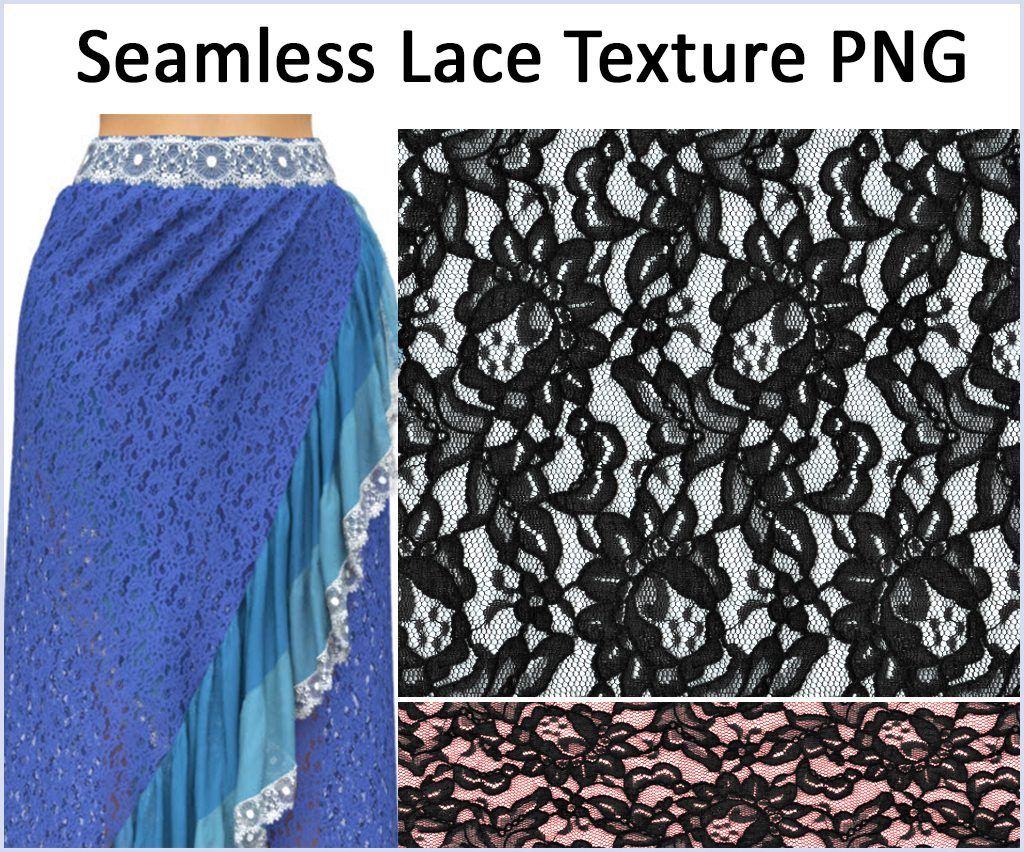
Below are instructions how to change the color and opacity of this black lace texture in Marvelous Designer (and an example of turning the black lace texture into a red lace texture).
To change this texture’s color in Marvelous, first click the “Desaturate” button in the Fabric Editor and then select the color you want the texture to be. That’s it! You can play around with the desaturation levels and also change overall fabric opacity, specularity settings, and auto-generate a normal map if you want.
If you don’t desaturate the texture but just add a color over it, it will tint it slightly (give it a reddish glow in the semi-transparent and light areas).

Here’s an example of the seamless lace texture used as an opacity map along with seamless batik textures scaled down really, really small for a glittery effect:

We hope you enjoy using this Marvelous lace texture! Feel free to share your artwork on our CG Elves Facebook fanpage (we might feature it!).
- Свежие записи
- Балкон в многоквартирном доме: является ли он общедомовым имуществом?
- Штраф за остекление балкона в 2022: что это и как избежать наказания
- Штраф за мусор с балкона: сколько заплатить за выбрасывание окурков
- Оформление балконного окна: выбираем шторы из органзы
- Как выбрать идеальные шторы для маленькой кухни с балконом