
Моделирование 3Д ткани с помощью Marvelous Designer
Урок от бразильского 3д-художника Ramon Zancanaro.
Это была моя первая попытка использования Marvelous Designer. С того момента я сменил метод моделирования ткани и одежды во всех своих сценах. А еще я заметил, что многие мои коллеги 3D-художники стали пользоваться этим методом, который, похоже, становится фундаментальным инструментом для рабочего процесса интерьерных визуализаций.
Итак, начнем!
Я выделил три элемента сцены и перешел к детализации процесса по созданию ткани/полотна в каждом из них.
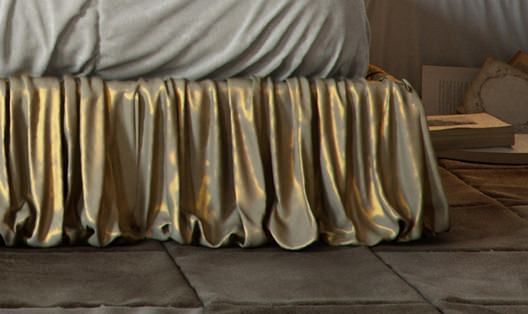
Нижний край кровати с драпированной тканью.
Marvelous Designer поддерживает большое количество полигонов в своей симуляции, тем не менее, я решил разбить эту часть на более мелкие куски ткани, которые будут клонированы (4 части в каждой стороны кровати). Таким образом я смог сэкономить на ресурсах и больше контролировать сам процесс.
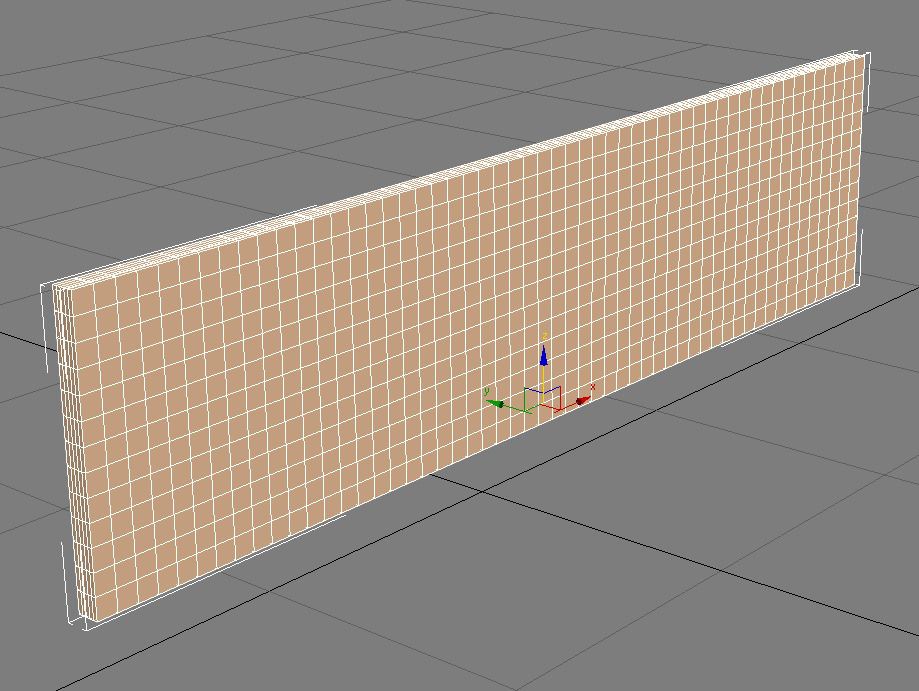
1. Я создал основу в 3ds max с помощью простого куба недалеко от нулевой точки. Я использую достаточное значение subdivision, поскольку симуляция Marvelous Designer работает лучше, чем все мои предыдущие эксперименты.
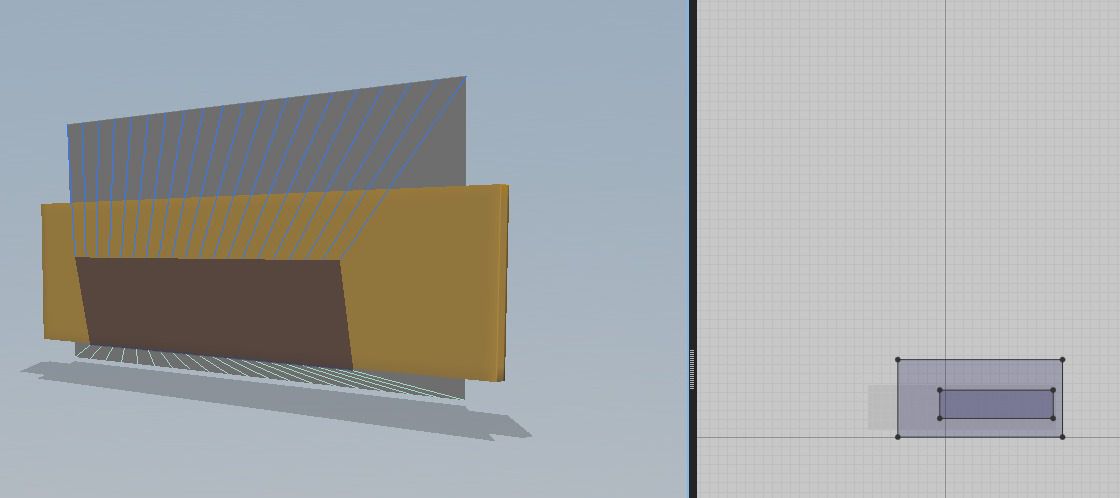
2. Я оформил формы ткани в Marvelous Designe, как видно на изображении ниже. Самый маленький образец остается неактивным. Это значит, что швы видны, но он ведет себя как статический объект.
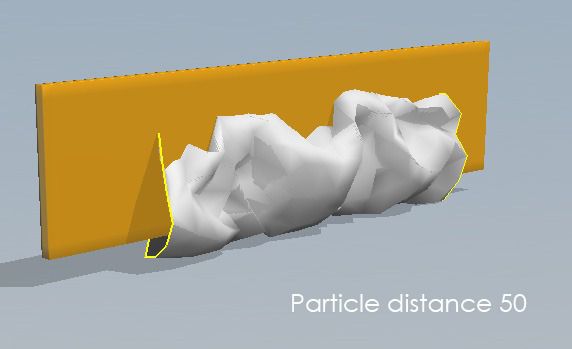
3. Важно подобрать правильное значение subdivisions элемента ткань (которое называется particle distance), т.к. если это значение будет слишком низким или слишком высоким, ткань не сможет пересечься с базовым объектом. Это реальный случай конечной ошибки эксперимента. Посмотрите ниже несколько тестов:
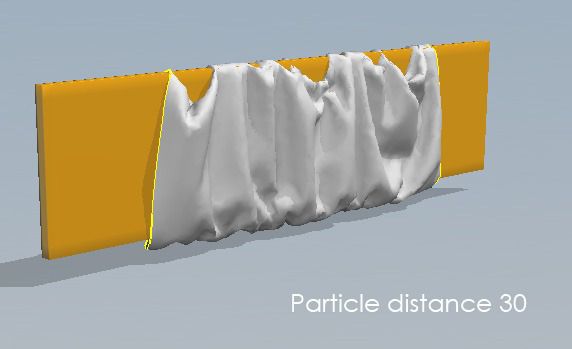
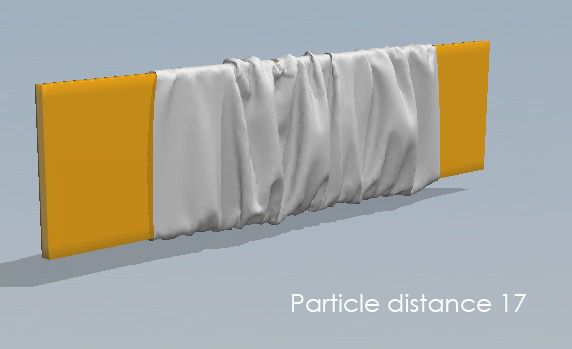
4. После Симуляции, мне пришлось уменьшить количество ткани. Помните, что задняя часть может быть с меньшим количеством фейсов, чем передняя, которая будет видна в рендере. Используя Pins-«булавки» (Shortcut W), я зафиксировал ткань несколькими точками, чтоб она не сместилась. Затем с помощью инструмента pattern edition я увеличил размер задней части так, чтобы ткань немного спадала на пол.
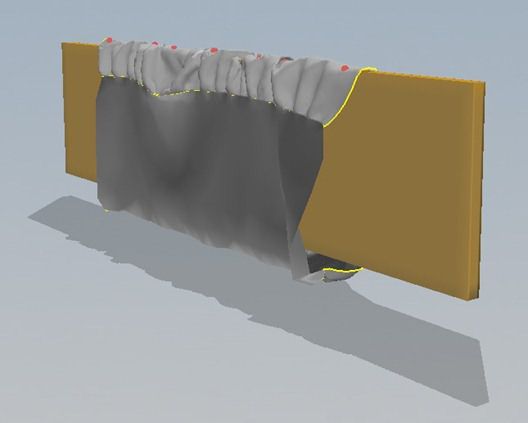
5. На передней части тоже зафиксировал ткань несколькими точками с помощью Pins.
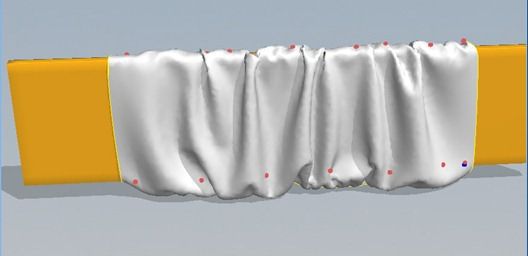
6. И подвигал их, создавая больше складок.
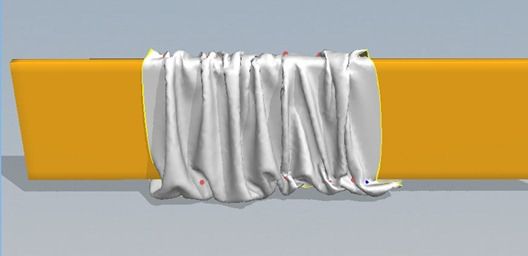
7. Во время паузы симуляции, я удалил все булавки, оставив только четыре по концам ткани, чтобы на ткани не было лишних меток.
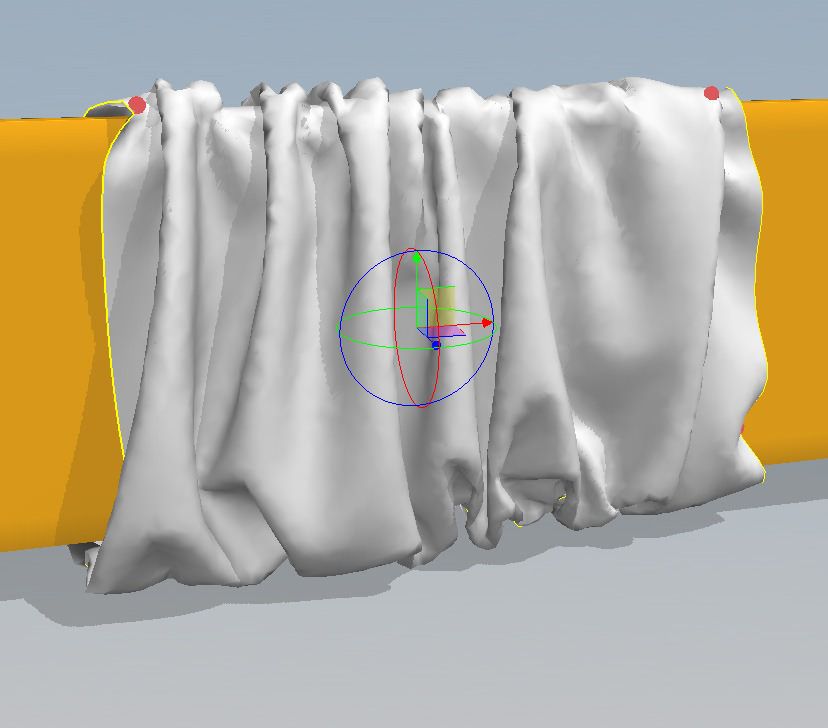
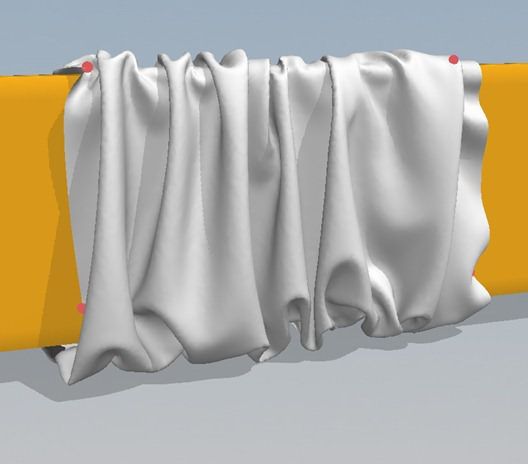
8. Я уменьшил particle distance боковины кровати и оставил так, чтобы произвести симуляцию для драпировки еще несколько раз для более натурального вида.
Коврик.
Самое интересное в этом коврике- это его толщина. Модели Marvelous Designer содержат слишком много фейсов, и использовать в рендеринге всю толщину бессмысленно (или просто непрактично).
Читайте также: Soro ткань для дивана что это такое
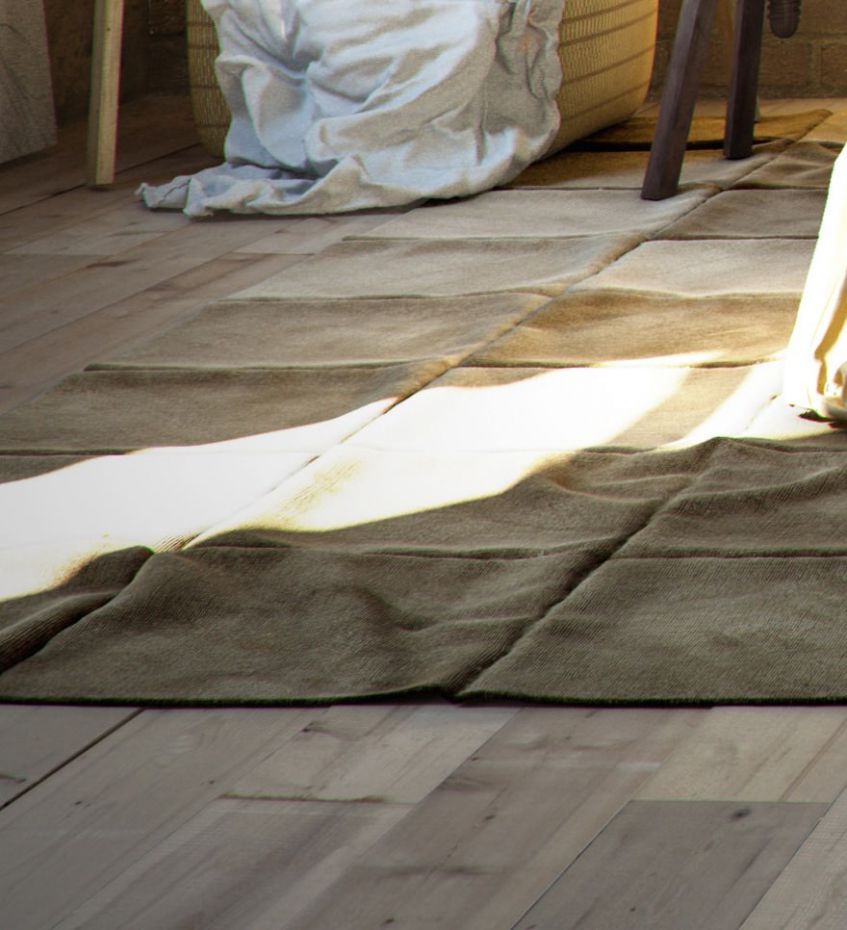
Посмотрим, как это сделать.
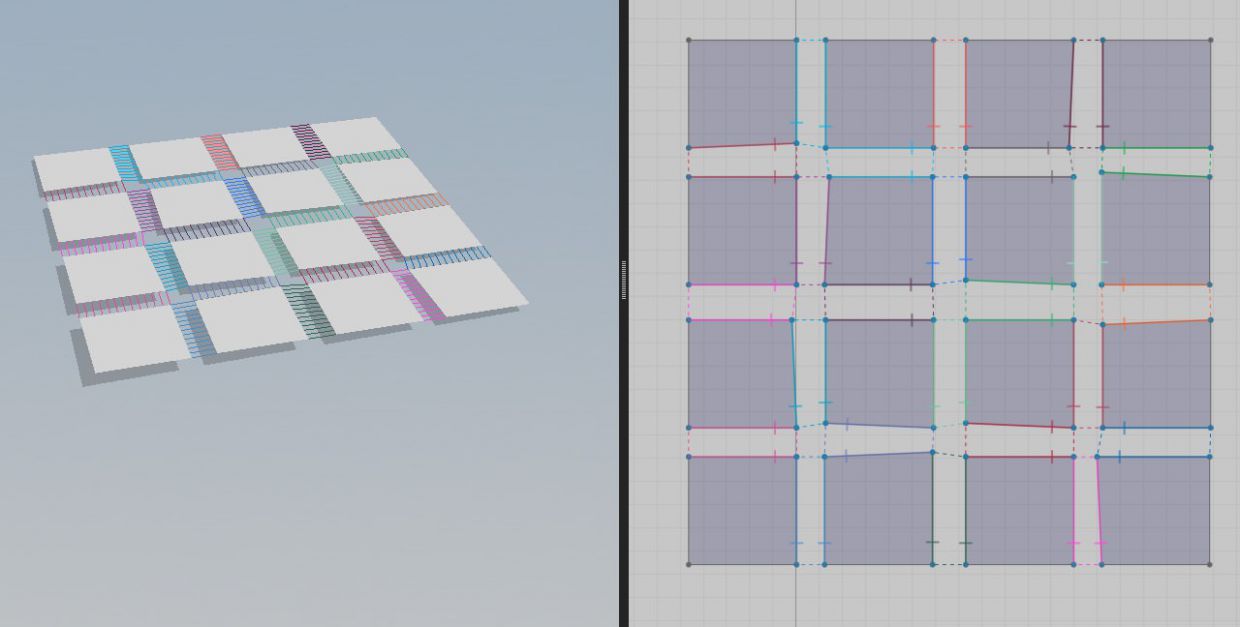
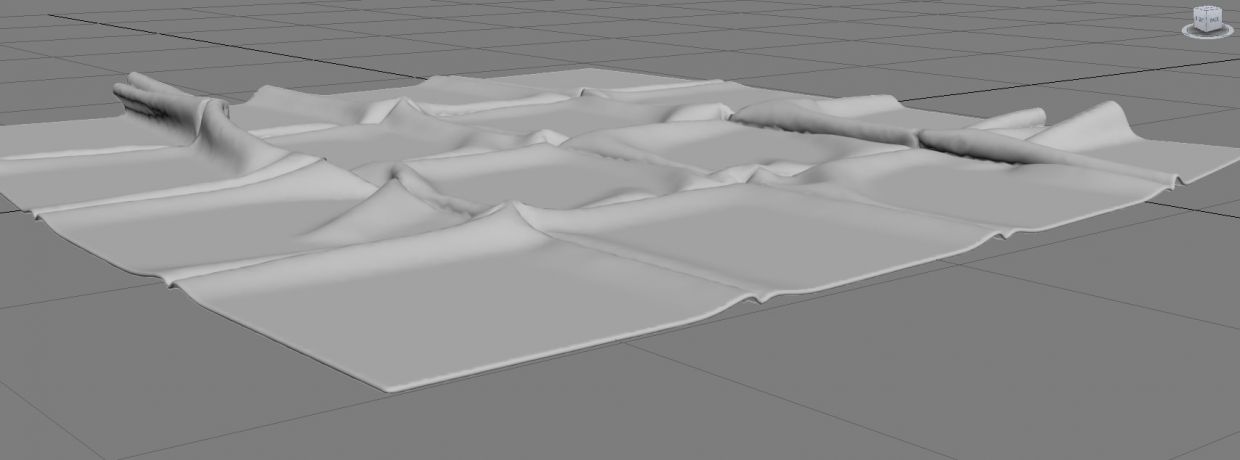
1. Создание ковра начинается со сшивания нескольких квадратов. В конце это даст немного подвижности в изгибах ковра. Для этого нужно сделать квадраты с небольшими различиями в размерах, как показано на правой картинке снизу.
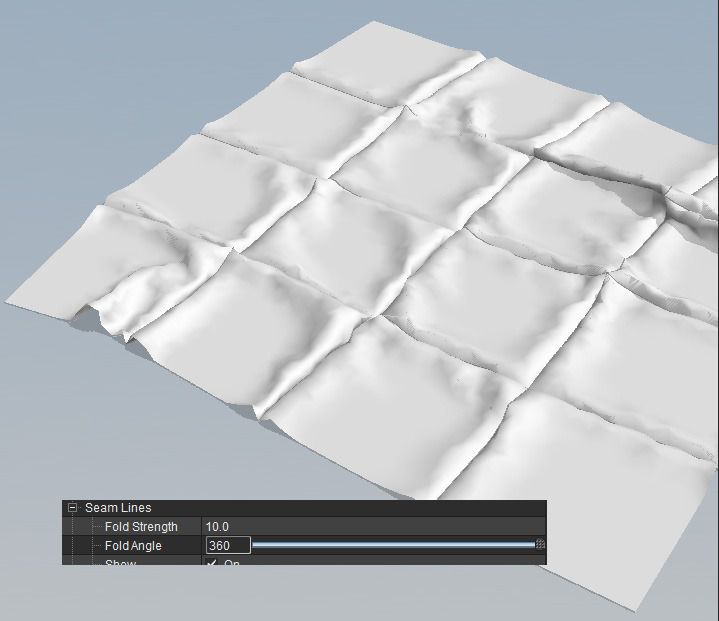
2. Для достижения эффекта стыков, необходимо изменить угол изгиба (Fold Angle). Вам также может понадобиться изменить интенсивность сгиба (Fold Strength).
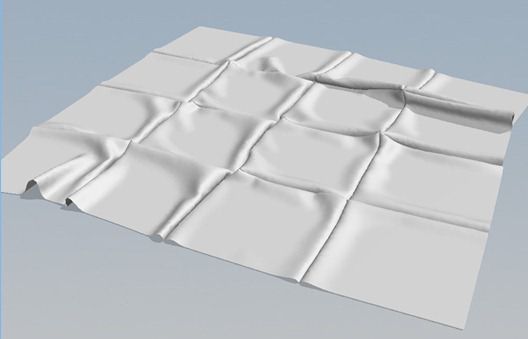
3. Результат уже виден, надо только немного увеличить значение subdivide и проиграть симуляцию дополнительно 3-4 раза. Это, вероятно, один из самых лучших советов по симуляции ткани — Start базовый меш, Simulate, Pause, Subdivide и повторяйте до тех пор, пока не получите желаемый результат.
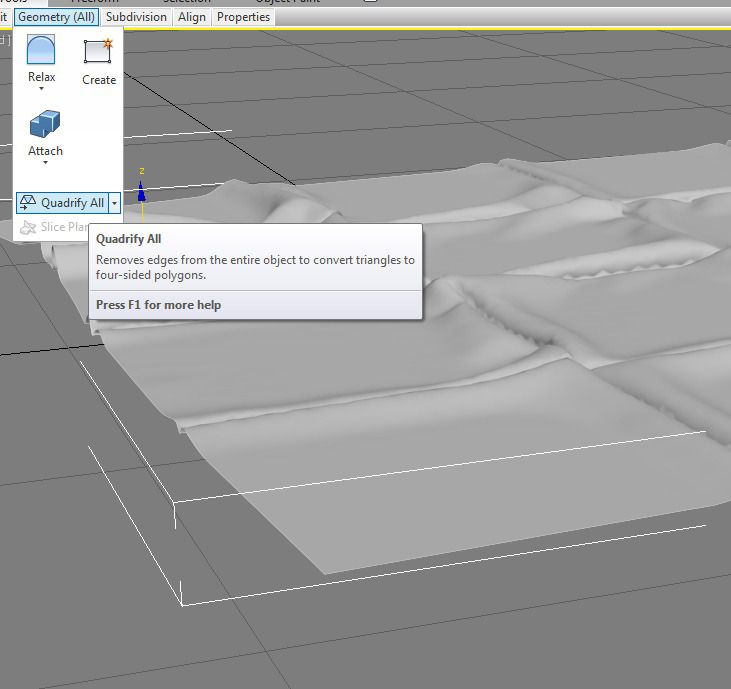
4. Я импортирую коврик в 3dsmax и конвертирую его в editable poly. Я применяю этот метод для всех моделей из Marvelous Designer, используя команду Quadrify All.
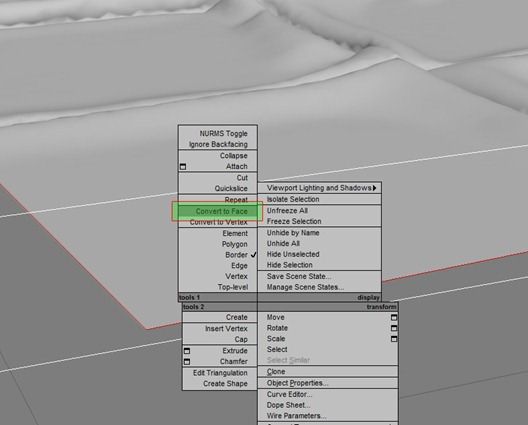
5. Выбираю грань и convert into Poly.
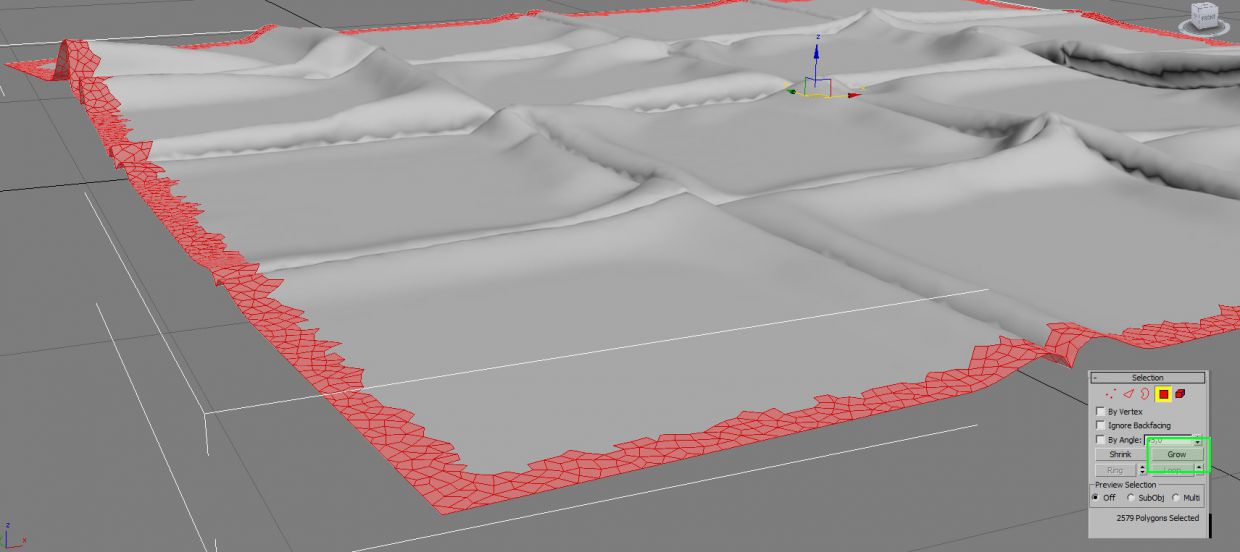
6. Использую команду ‘grow’ в панели команд edit poly. Выбираю остальные фейсы, «выращивая» их 3 раза.
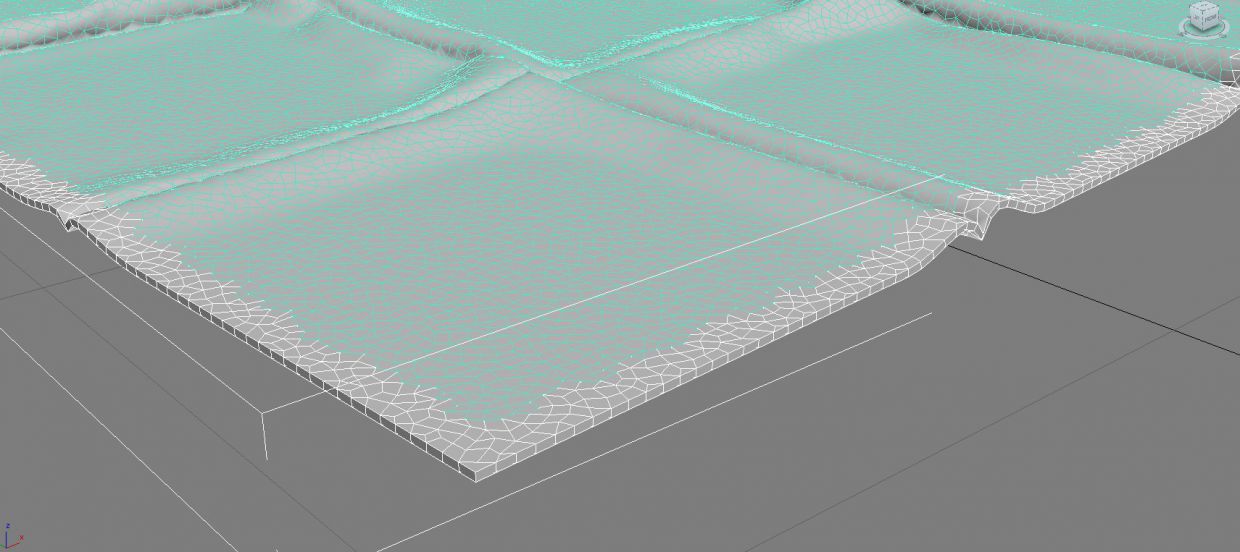
7. Отделяю фейсы от исходной модели (Detach). В этом объекте я использую оболочку для придания толщины только до границы.
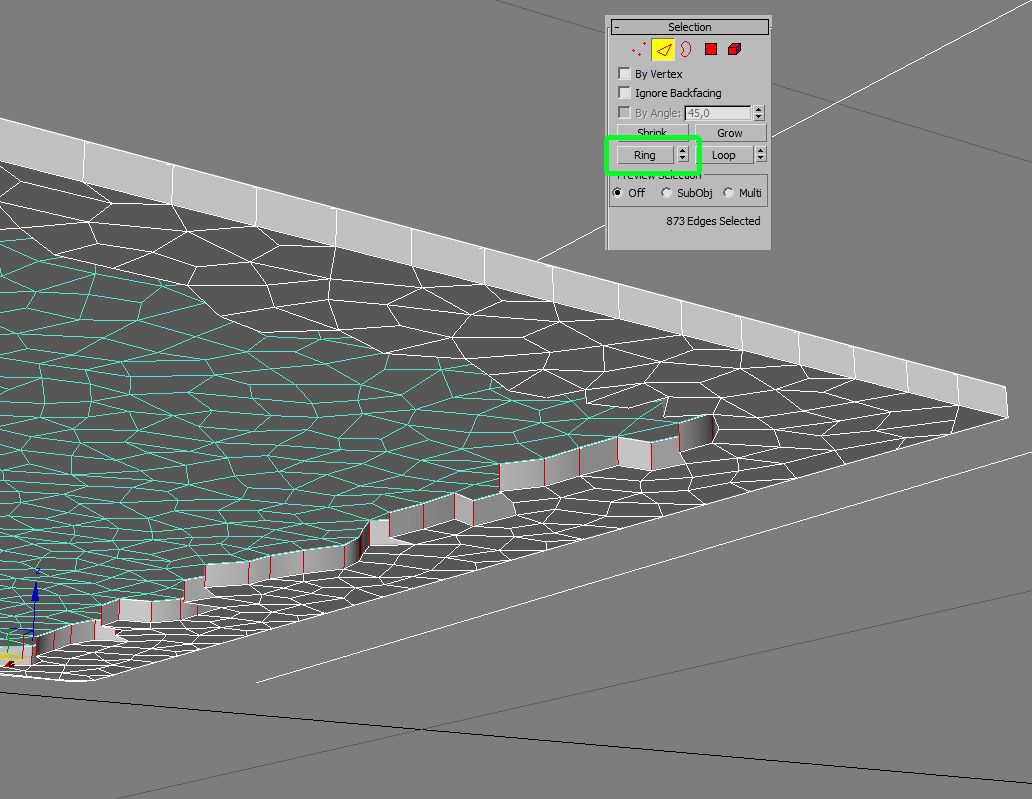
8. Я ковнертировал эту часть в editable poly и выбрал края объекта, используя ring, таким образом удалив выделение.
9. Теперь выбираю фейсы всех краев и использую grow снова (один раз).
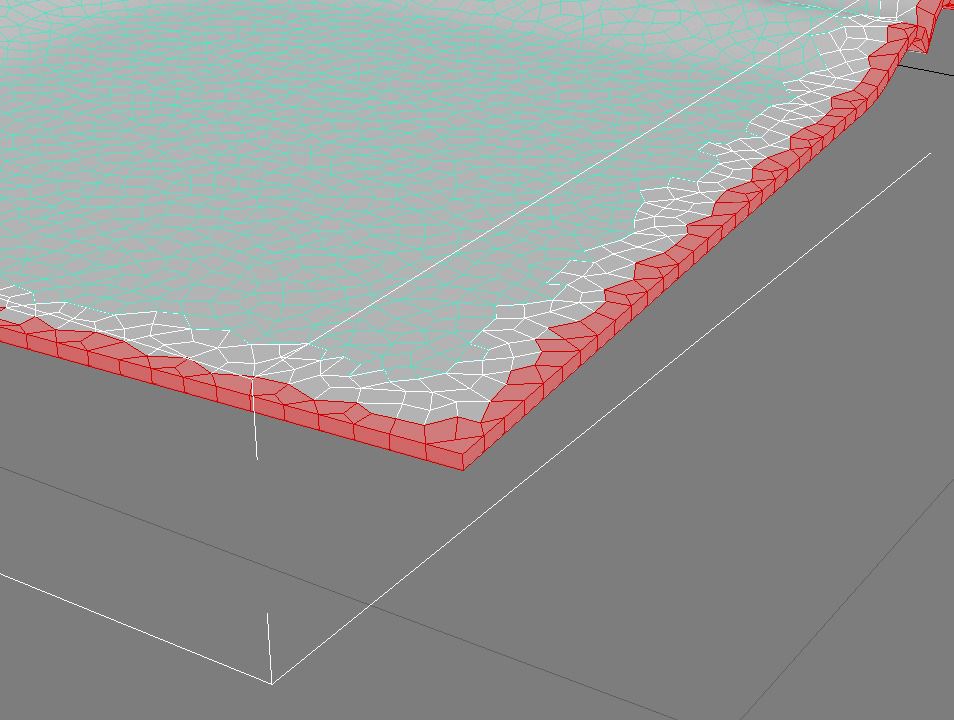
10. Примените mesh smooth и editable poly к фейсам, чтобы разгладить их.
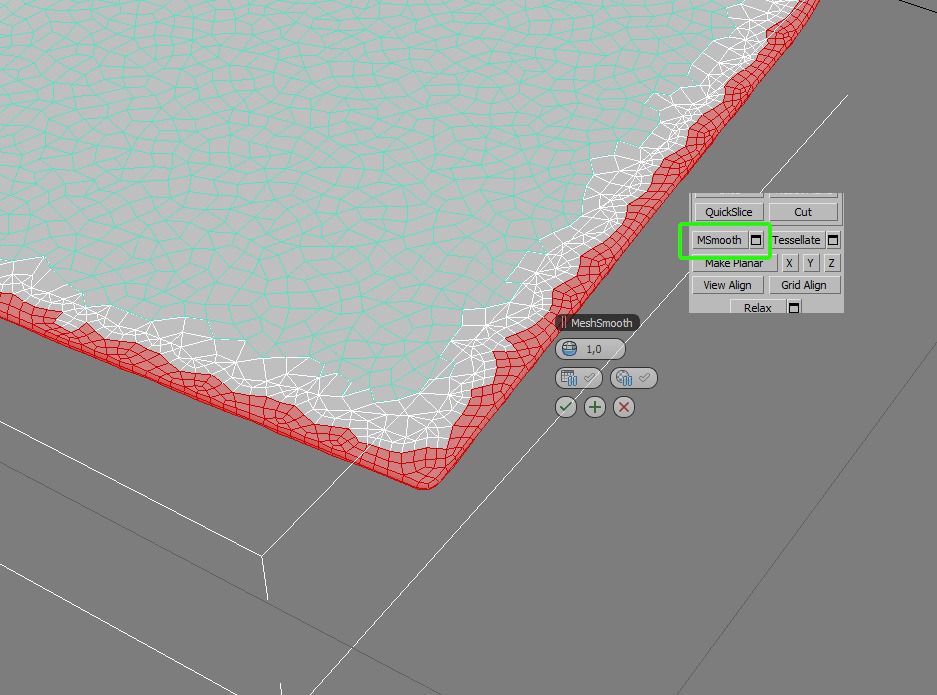
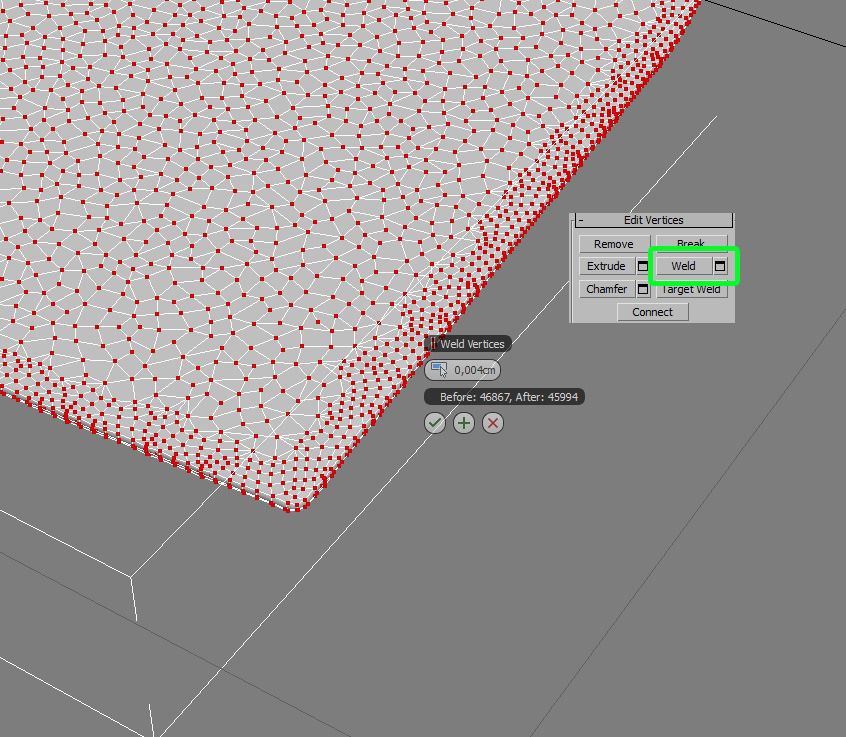
11. Приложите весь edited object (edges) на всю поверхность коврика, нажмите weld the vertices.
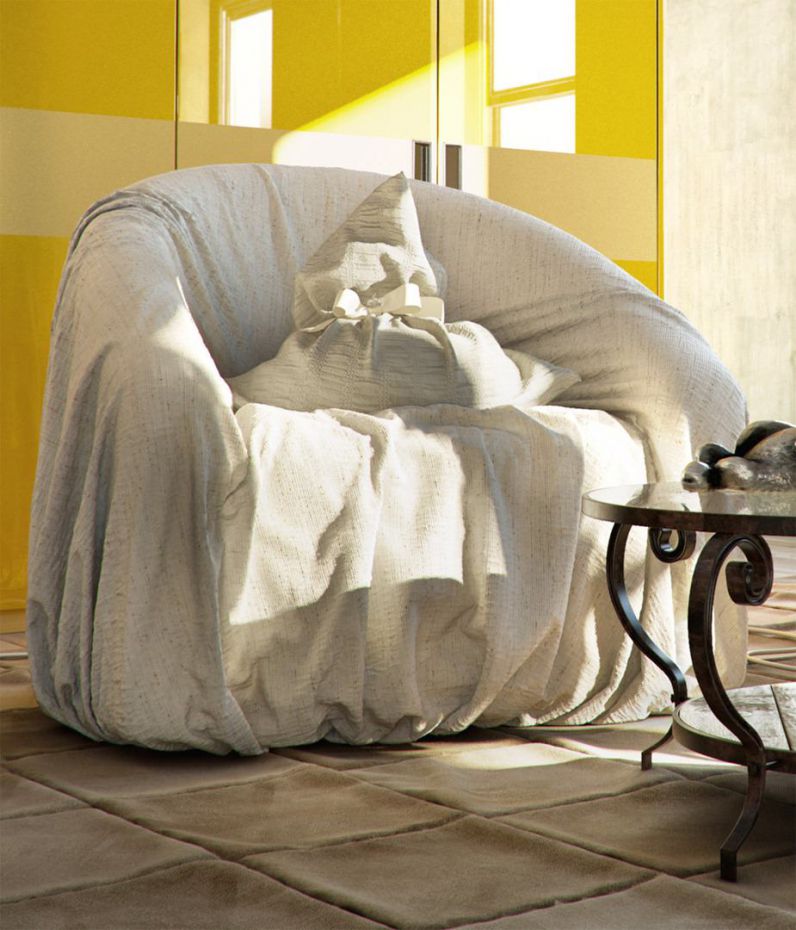
Кресло.
Процесс создания этого кресла очень прост, даже с большим объемом ткани и складок.
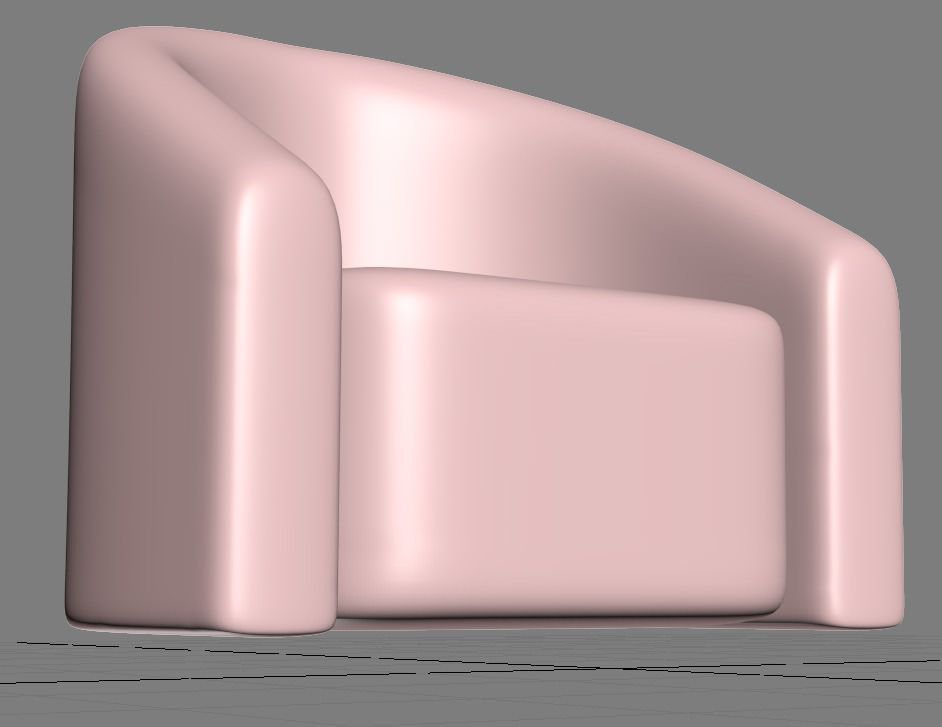
1. Для начала, я моделирую очень простую основу в 3ds max, немного вдали от нулевой точки (на оси Z).
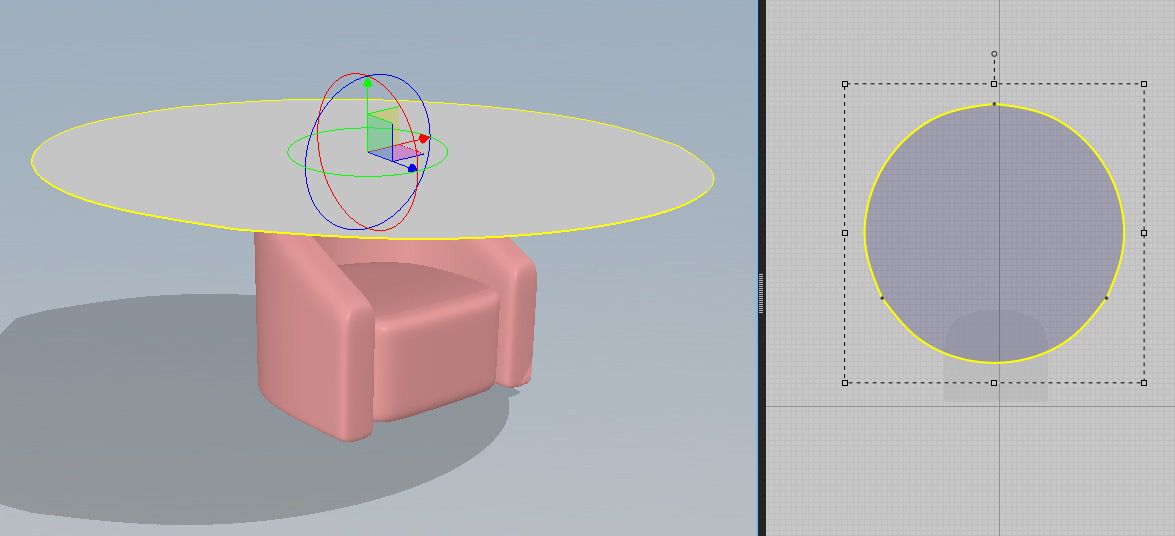
2. После импортирования объекта в Marvelous Designer я использую circular pattern. Это важно для определения идеальной позиции и размерность для образца, связанного с базовым мешем (Аватар в терминологии MD). Вы сможете это определить только после прохождения некоторых тестов, поэтому не сдавайтесь, если что-то не получается с первой попытки.
3. После просчета симуляции, границы должны выглядеть, как показано на рисунке ниже.
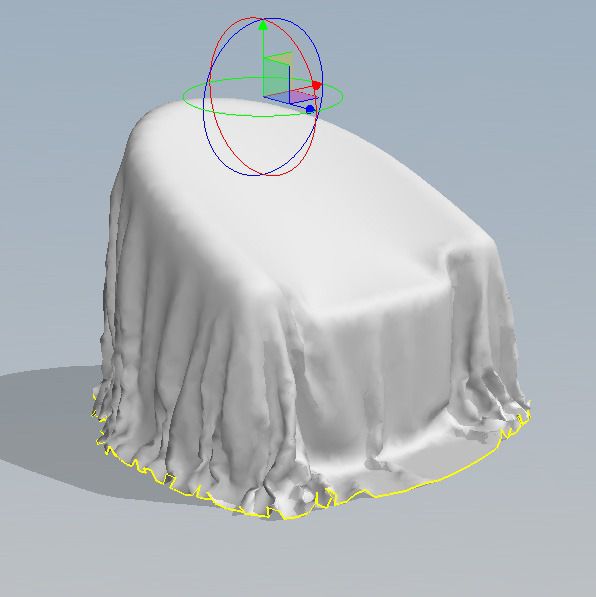
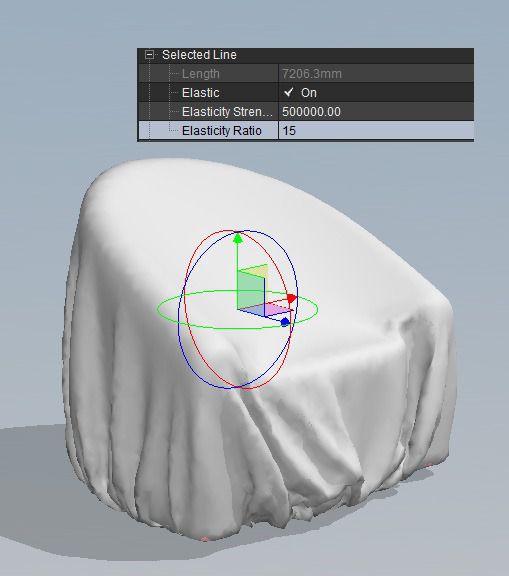
4. Теперь, активируйте опцию «elastic» по всем краям полотна. Необходимо сделать значение «elastic ratio» меньше, а «elastic strength» больше, чтобы ткань «обняла» аватар, как видно на изображении ниже.
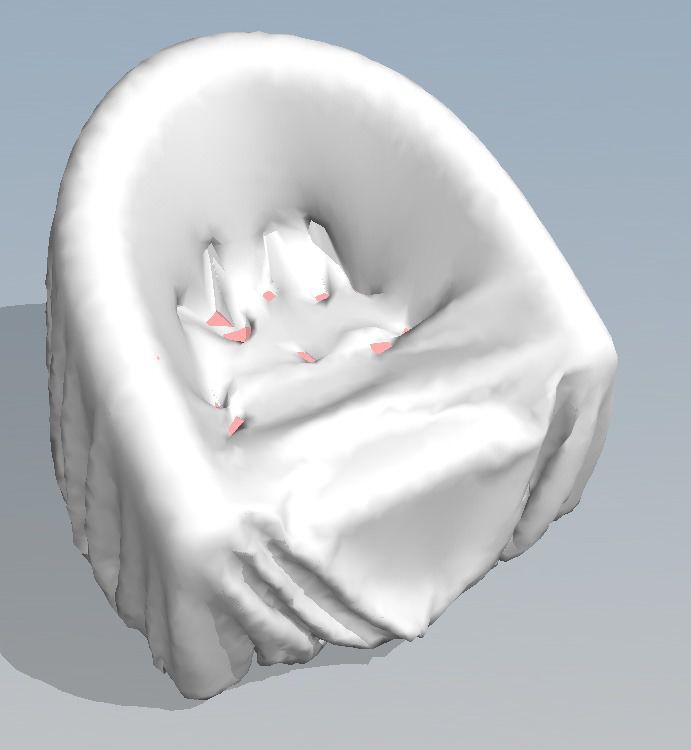
5. Разместите несколько булавок (pins -W) в районе сиденья и переместитесь вниз с целью удаления объема из этой области, а затем остановите симуляцию.
Читайте также: Кресло runner military кож зам ткань хаки
6. Вернитесь в 3dsmax, увеличьте аватар, чтобы приспособить его к ткани сиденья.
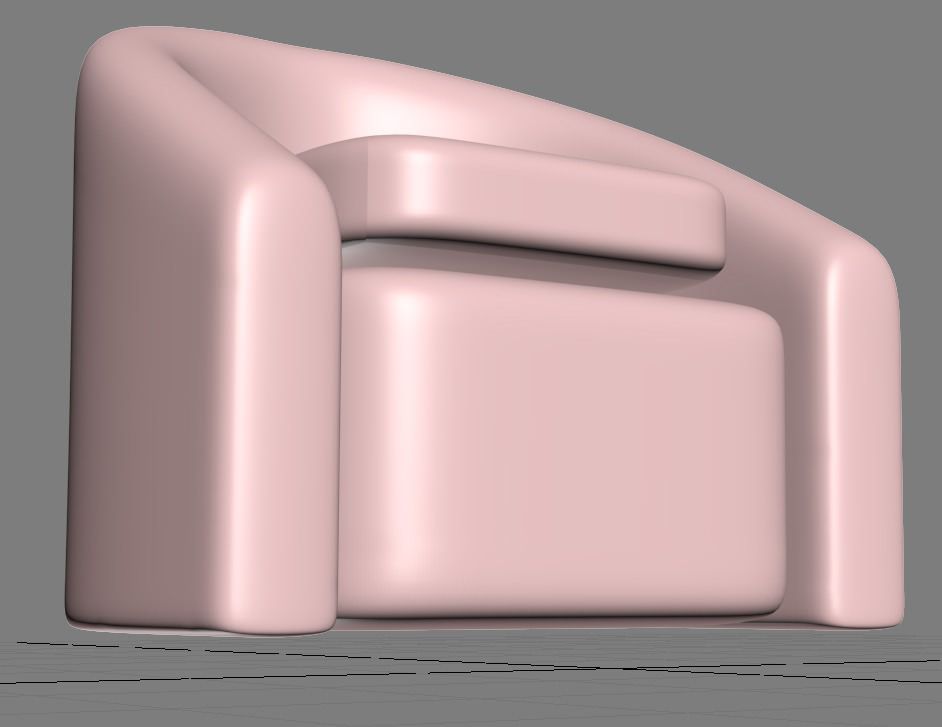
7. Импортируйте новый аватар в Marvelous Designer и удалите все булавки, нажав «react». Этот метод работы с частичным Аватаром интересен во многих случаях, например, когда полотенца «реагируют» на столы и стулья.
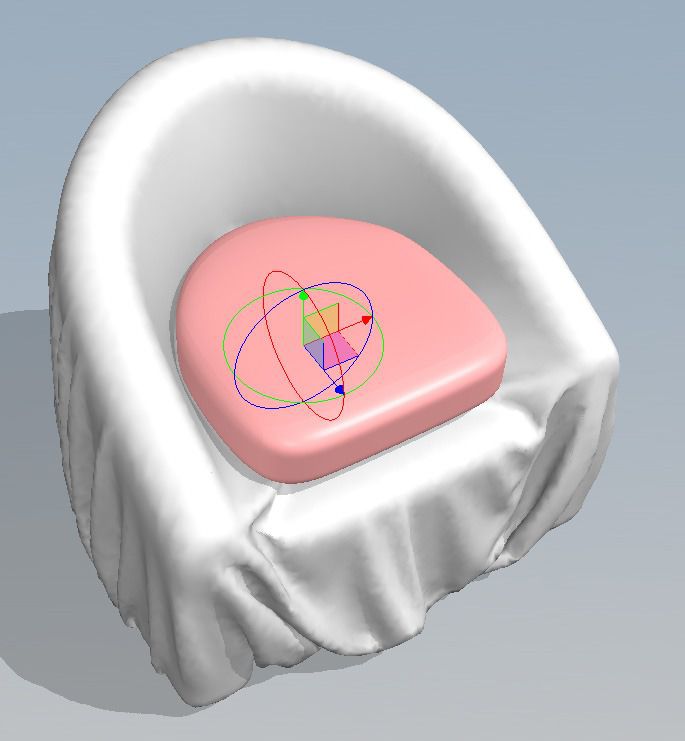
8. Добавьте несколько булавок и, перемещая их, создайте складки на ткани, чтоб она не выглядела слишком натянутой. Приостановите симуляцию.
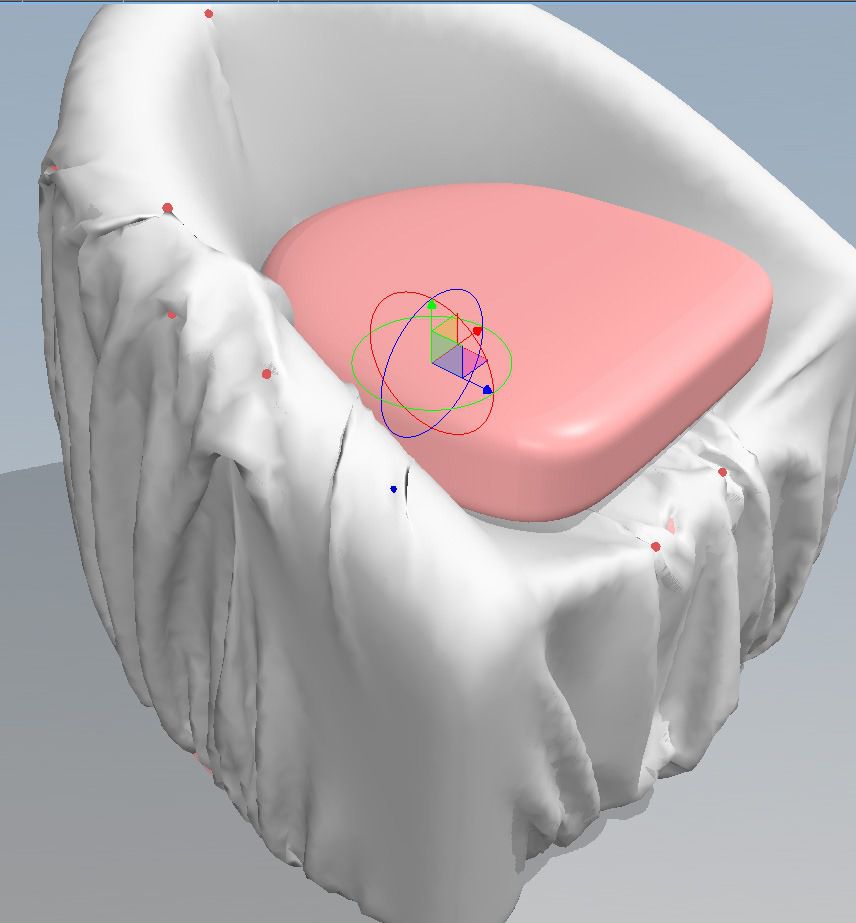
9. Удалите все булавки, чтобы не осталось никаких следов на ткани, и понизьте значение particle distance. Важной частью здесь является то, что если мы продолжим симуляцию без булавок, то ткань установится обратно в свою первоначальную форму, так что оставьте некоторые булавки, только для создания складок.
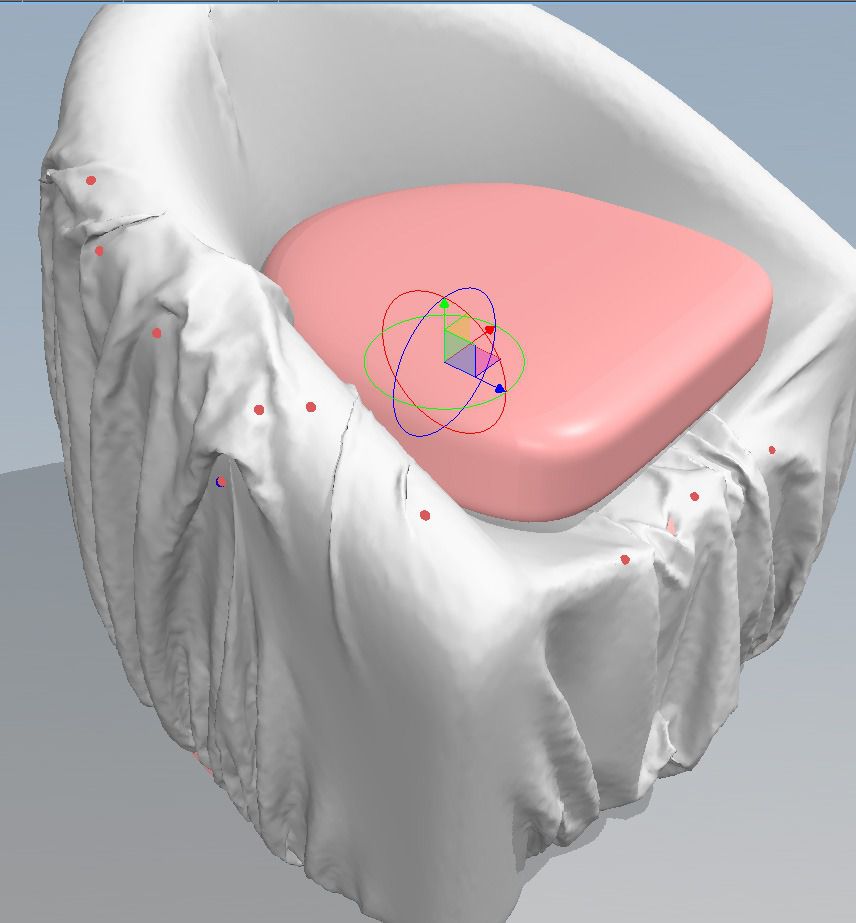
10. Просчитайте симуляцию несколько раз только для ткани, чтобы соответствовать новому subdivision.
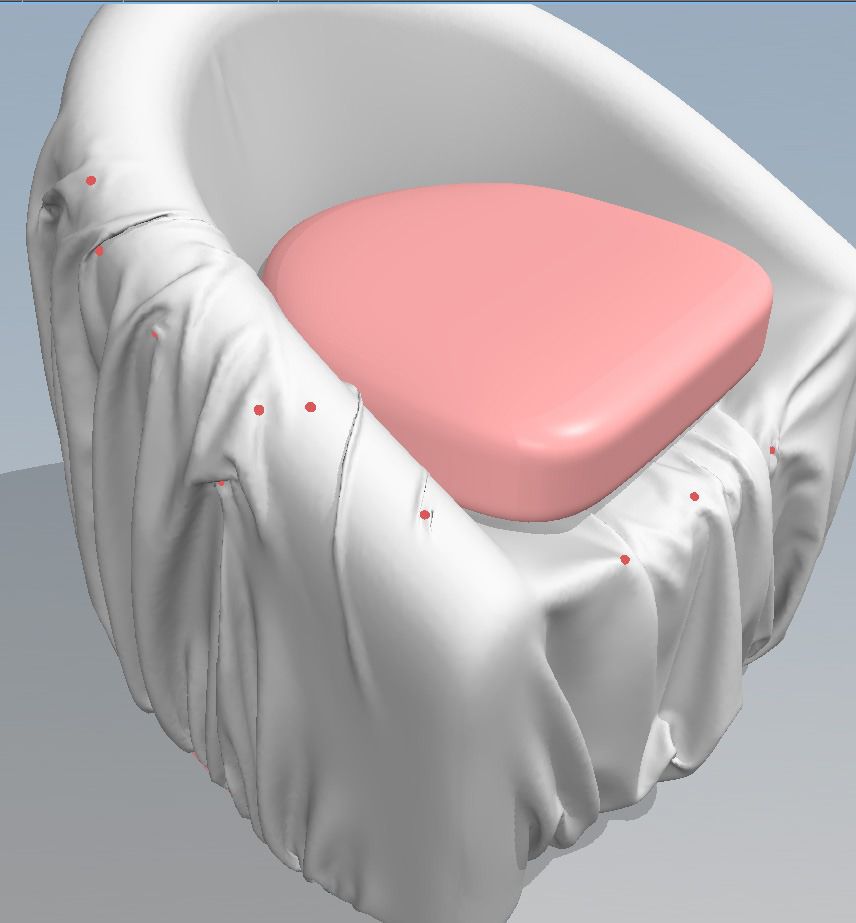
11. Удалите все булавки и на этом все!
В случае, если у Вас остались несколько ненужных булавок, просчитайте симуляцию на 1-2 раза больше. Надеюсь, вам понравился этот урок, я попытался быть объективным и собрать несколько важных советов, для достижения самого лучшего результата для этого типа ткани.
Вопрос по Marvelous Designer
Делаю основу, которую «прилепляю» на аватар. Далее основу замораживаю и к ней уже посредством копирования (сонтрл+шифт+в) доделываю форму. Но последняя форма, так как ее швы привязаны к швам изначальной формы, не «свариваются» до конца как бы долго не шла симуляция. Это происходит как на гпу симуляции, так и на обычной.

У меня такое же было, если после первого запуска симуляции, подвинуть аватар (вверх — вниз)_ , а потом, снова запустить симуляцию: швы свариваются, но симуляции нет. Стараюсь аватар не двигать на гпу симуляции.
Делаю основу, которую «прилепляю» на аватар. Далее основу замораживаю и к ней уже посредством копирования (сонтрл+шифт+в) доделываю форму. Но последняя форма, так как ее швы привязаны к швам изначальной формы, не «свариваются» до конца как бы долго не шла симуляция. Это происходит как на гпу симуляции, так и на обычной.
У меня такое же было, если после первого запуска симуляции, подвинуть аватар (вверх — вниз)_ , а потом, снова запустить симуляцию: швы свариваются, но симуляции нет. Стараюсь аватар не двигать на гпу симуляции.
Marvelous Designer: обзор программы для 3D дизайнеров
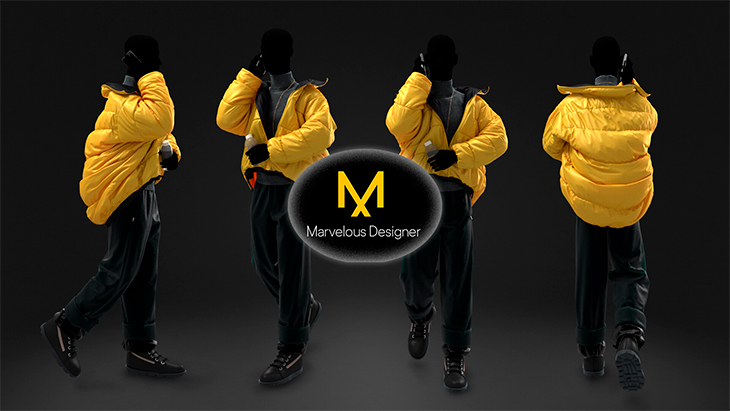
Моделирование тканей, создание виртуальной одежды, редактирование аватаров и другие возможности программного обеспечения Marvelous Designer для дизайнеров и модельеров
Читайте также: Чем отличаются ткани клеток друг от друга
Marvelous Designer – это популярная и многофункциональная программа от зарубежной компании CLO Virtual Fashion Inc, созданная для разработки выкроек одежды и текстиля. В программе отличная физика ткани, позволяющая драппировать её на манекене — 3d модели аватара, задавая все возможные визуальные и технические параметры.
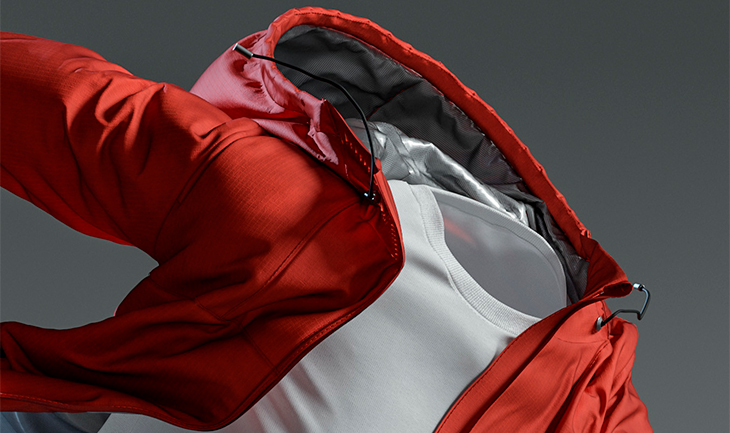
О виртуальной одежде можно почитать здесь.
Технологии трехмерного построения Marvelous Designer позволяют максимально реалистично передать настоящую структуру ткани, и другие визуальные особенности.
Marvelous Designer обеспечивает наиболее точное и быстрое моделирование, все складки ткани проявляются автоматически, в зависимости от положения тела манекена. Благодаря этому различные технические корректировки можно выполнять эффективнее для достижения идеального результата.
1. Быстро и просто
Marvelous Designer содержит большое количество встроенных шаблонов, которые позволят автоматически задать основную структуру модели.
Такое решение становится настоящим подарком для новичков, так они могут сократить время работы, и избавиться от наиболее сложных и продолжительных процессов.
2. Эффективно и действенно
Возможности программы позволяют создавать одежду для различных 3D-персонажей, стандартизировать результат, модифицировать один и тот же предмет гардероба, превращая его в новые наряды.
Подробнее об интерфейсе программы:
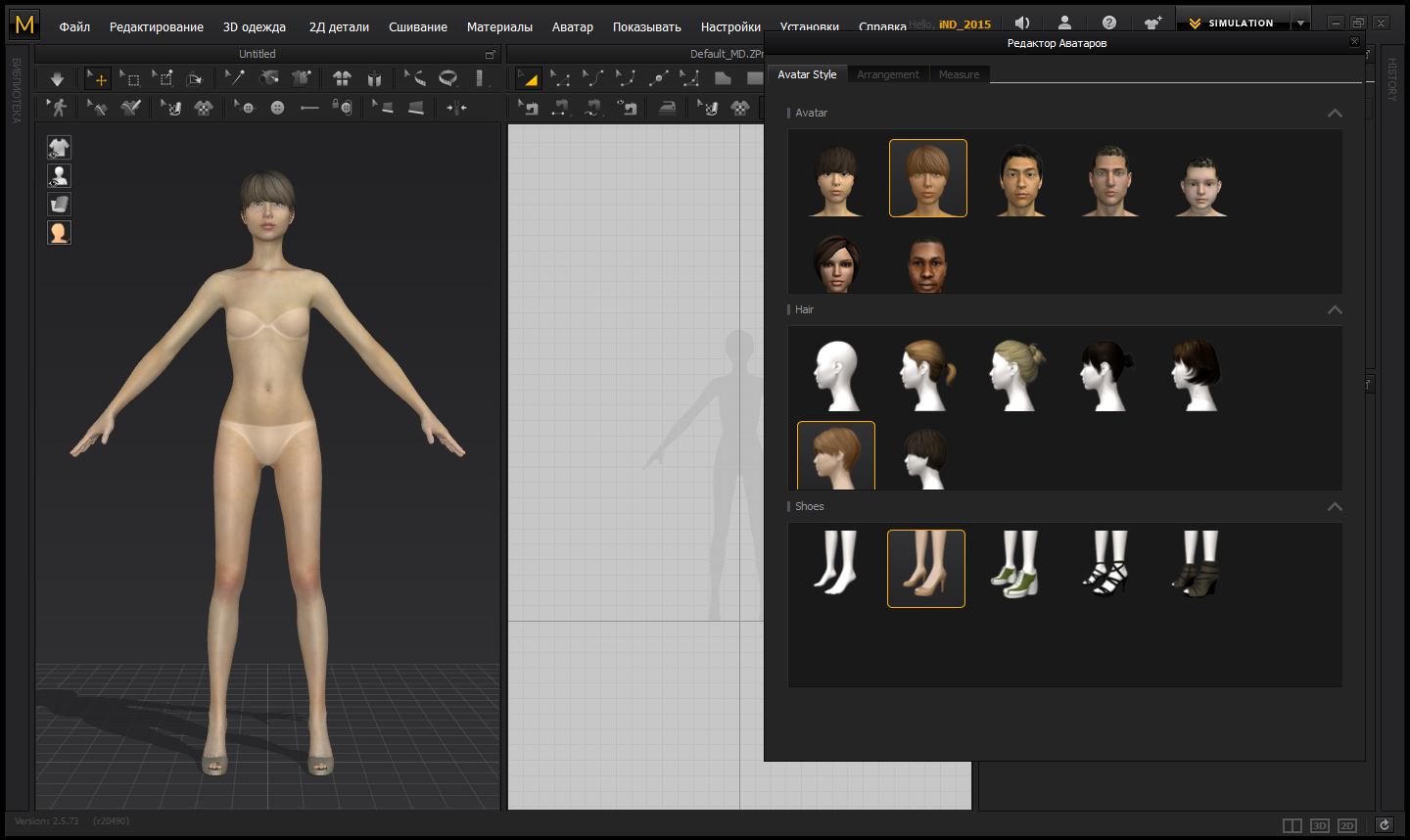
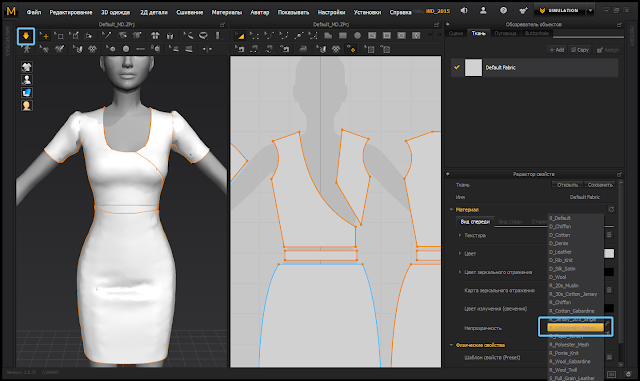
При запуске Marvelous Designer по умолчанию загружается аватар женщины, для изменения и редактирования манекена доступно множество функций в меню.
3. Настраиваемый автар
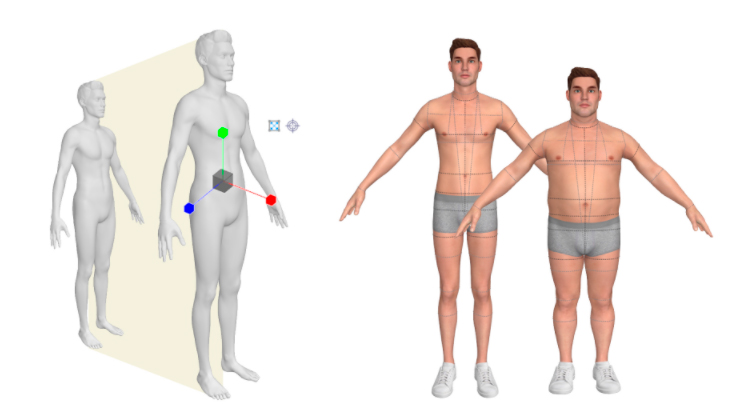
Размер и формы аватара можно настроить вручную.
Вернемся к интерфейсу:
В первом окне программы находится непосредственно манекен — аватар и модель одежды, сверху размещены команды для работы с визуализацией, в самом окне отображены команды смены вида.
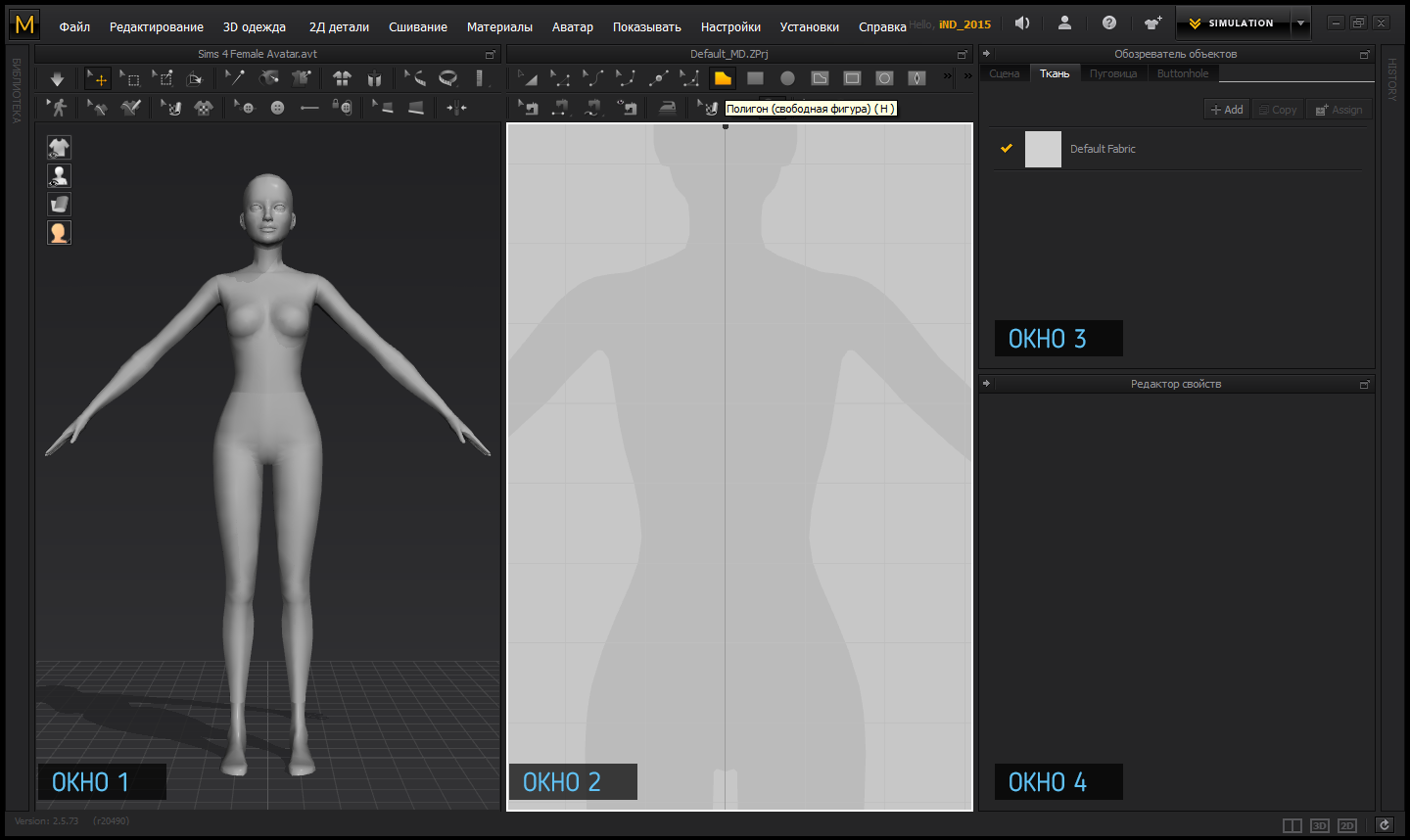
ОКНО 2 — здесь находится выкройка, сверху размещены команды работы с 2d объектами — создание, изменение, внутренние линии, сшивание и пр. ОКНО 3 — здесь находятся все ткани проекта, а так же пуговицы, параметры сцены и пр. В тканях задается не только цвет, но и физика, что заставляет изменять свойства ткани на манекене. ОКНО 4 — здесь редактор свойств, где можно изменить отдельные параметры выкройки, ткани и пр.
С помощью команды «Симуляция» костюм можно примерить на манекен.
4. Редактор персонажей
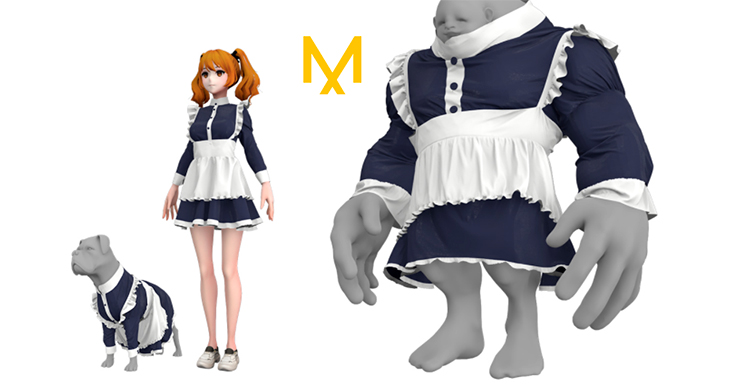
Marvelous Designer даёт возможность примерить один и тот же наряд на разных аватаров.
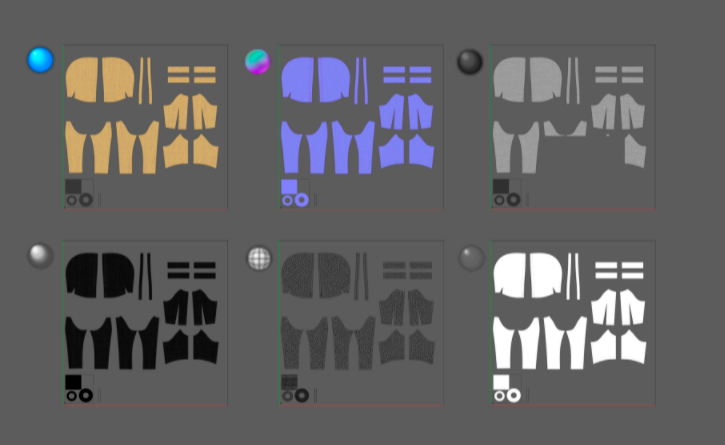
5. Экспорт текстуры в формате SBSAR
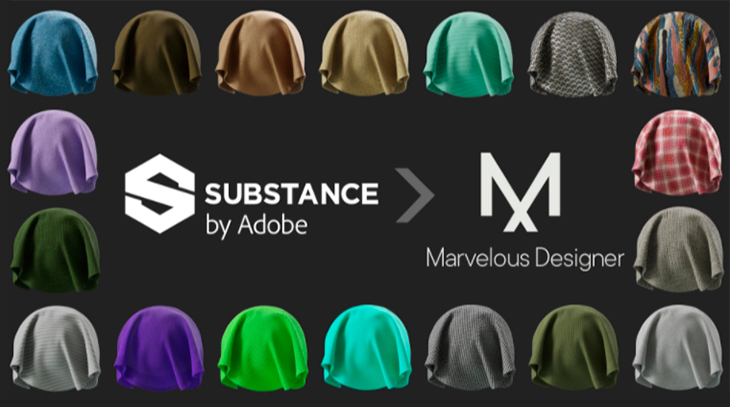
Текстуру ткани можно экспортировать и импортировать в программу.
Другие возможности Marvelous Designer:
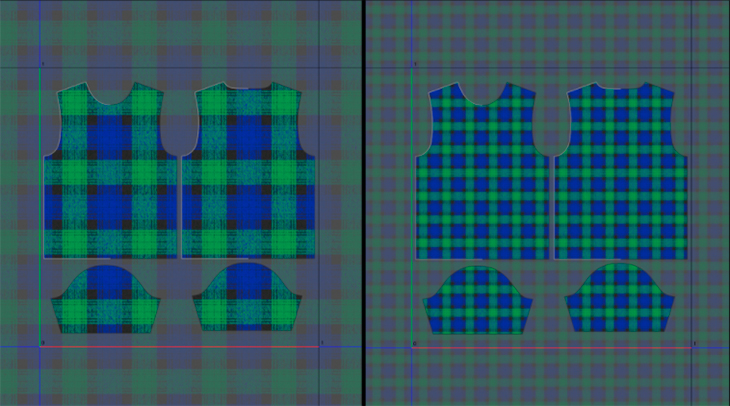
6. Создание принта
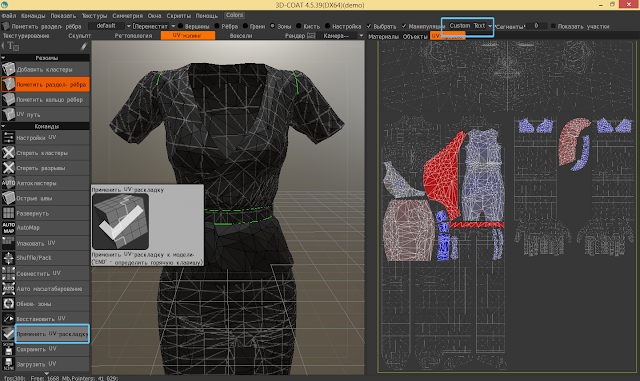
7. Создание и импорт лекал
8. Улучшенная совместимость с планшетом
Программа поддерживает перо и реагирует на силу нажатия.
- Свежие записи
- Балкон в многоквартирном доме: является ли он общедомовым имуществом?
- Штраф за остекление балкона в 2022: что это и как избежать наказания
- Штраф за мусор с балкона: сколько заплатить за выбрасывание окурков
- Оформление балконного окна: выбираем шторы из органзы
- Как выбрать идеальные шторы для маленькой кухни с балконом
- Правообладателям
- Политика конфиденциальности
Мастерица © 2023
Информация, опубликованная на сайте, носит исключительно ознакомительный характер