
Скин – это лишь визуальное изменение вашего персонажа, никаких бонусов и усилений он не придаёт, чисто внешний вид и не более. В игровом магазине уже присутствуют готовые образы, которые можно выбрать на свой вкус. Есть платные варианты за роблоксы, а есть и бесплатные, созданные другими добрыми людьми.
Пошаговая инструкция создания своей одежды
Если хотите чего-то индивидуального и по-настоящему уникального, то можете проявлять фантазию и создать свой образ для своего героя. Для этого нам потребуется программа Studio, которая обычно идёт в комплекте с игрой, просто посмотрите в установленной папке игры. Запускаем её.
Шаг 1 — Скачиваем и запускаем Roblox Studio

Шаг 2 — ищем два параметра Explorer и Properties, для этого кликаем правой кнопкой мыши в рабочую область и вылезает вот такое окно, где рядом с этими параметрами нужно поставить галочки.

Затем с правой стороны можно увидеть строчку Wordplace, она выделяет целиком всего персонажа. После этого чуть ниже ищем панель Player, кликаем на неё и выбираем нужную часть тела, в нашем случае это T-Shirt (футболка/майка). Чтобы создать новый скин нужно иметь заранее подготовленное изображение, если его нет, то нужно создать в любом графическом редакторе. Но мы немного упростим нашу задачу и посоветуем более простой процесс.
Готовые шаблоны одежды в Роблокс


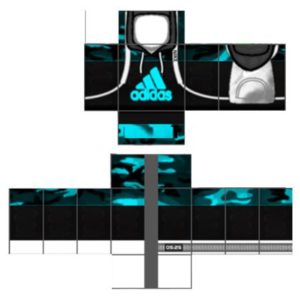


Поиск макетов в поисковике
Например вбиваете в поисковике браузера вот такой запрос: скины Роблокс. Открываем вкладку картинки и видим примерно такую картину:
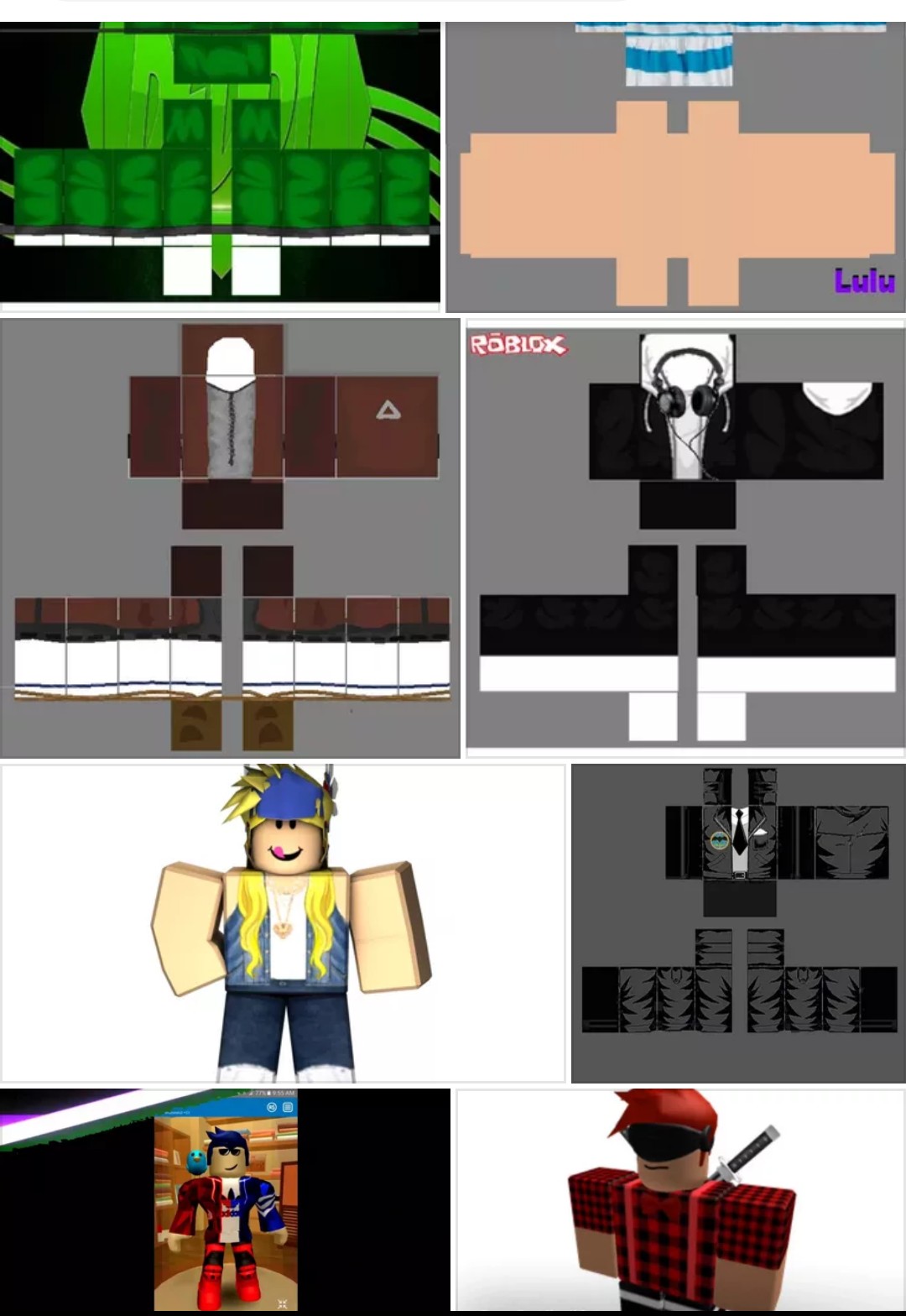
Выбираем любой понравившийся скин и с помощью предмета «Ножницы» (можно найти в меню Пуск) отрезаем лишь часть с самой футболкой. Сохраняем в любое удобное место на Рабочем столе. Возвращаемся обратно в студию и вставляем в специальное окошко ссылку на местоположение нашего отрезанной майки.
После удачной манипуляции в верхней панели выбираем File, затем PublishSelection… Сохраняем модель и уже в клиенте игры устанавливаем наш скин. Готово!
Как создать свою одежду в Roblox
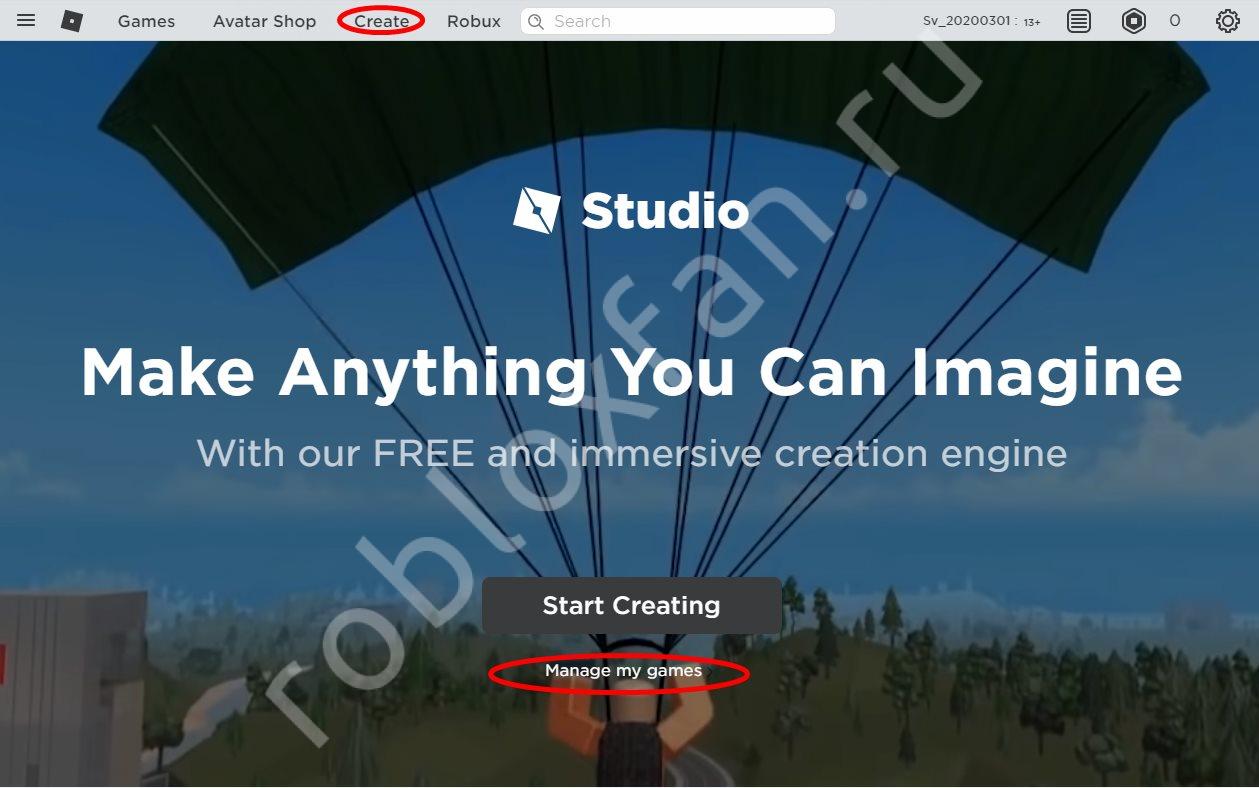
Как сделать свою одежду в Роблокс? Войдите в свой аккаунт на официальном сайте Roblox.com, жмите на кнопку Create, а после перейдите к блоку Manage My Creations. Жмите на нее и вниз найти список вещей, которые можно создать самостоятельно — Shirts, T-Shirts и Pants. После этого загрузите готовый шаблон для одежды Роблокс и используйте редактор для придания индивидуальности своему аватару. Ниже приведем подробную инструкцию, как решить поставленную задачу на компьютере или телефоне, а также разберем особенности поиска / создания шаблонов.
Как сделать свою одежду в Roblox
Существует два пути, как создать вещь в Роблокс — на компьютере или телефоне. Подходы при выполнении работы немного отличаются, поэтому рассмотрим их подробнее.
На ПК
Для начала разберемся, как создать свою одежду Roblox на ПК, ведь такой вариант применяется пользователями в большинстве случаев. Алгоритм действий такой:
- Войдите на сайт Roblox.com.
- Зарегистрируйтесь, если это не сделано ранее, или войдите в свой аккаунт.
- В верхней панели управления жмите на кнопку Create, отправляющую в раздел, где можно создать свои вещи.
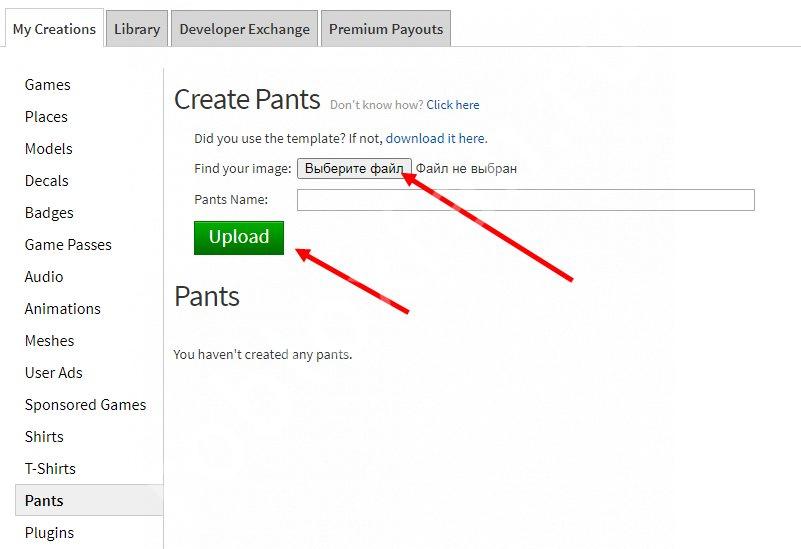
- Жмите на кнопку Выберите файл.
- Укажите путь к готовому варианту (его необходимо сделать или скачать предварительно).
- Введите имя нового скина в названии.
- Кликните на зеленую кнопку Upload, которая находится немного ниже.
После этого убедитесь, что своя одежда была добавлена на скин. Жмите на фрагмент и посмотрите, насколько картинка закрывает рабочую область игрока. Как вариант, жмите на кнопку Try On, чтобы посмотреть, как вещь смотрится на фигурке.
На телефоне
Второй вопрос — как сделать одежду в Роблокс на телефоне в мобильном приложении. Для этого пройдите следующие шаги:
- Скачайте приложение Roblox, если это не сделано ранее и установите его.
- Кликните на фигурку игрока в нижнем меню по центру.
- Жмите на ссылку Customize.
- Выберите пункт Clothing.
- Используйте имеющиеся шаблоны или сделайте покупки в магазине.
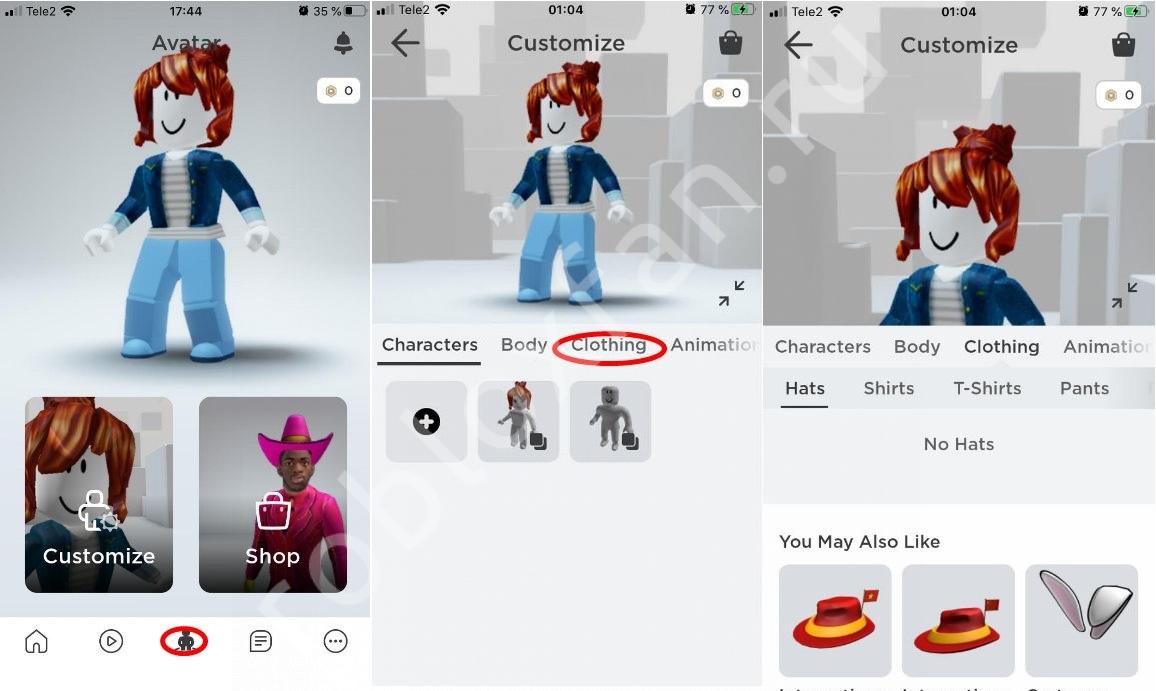
Чтобы сделать свою одежду, необходимо использовать Роблокс Студио на ПК с Виндовс или МАК. Мобильной версии приложения пока не предусмотрено.
Где найти заготовку, и как ее использовать
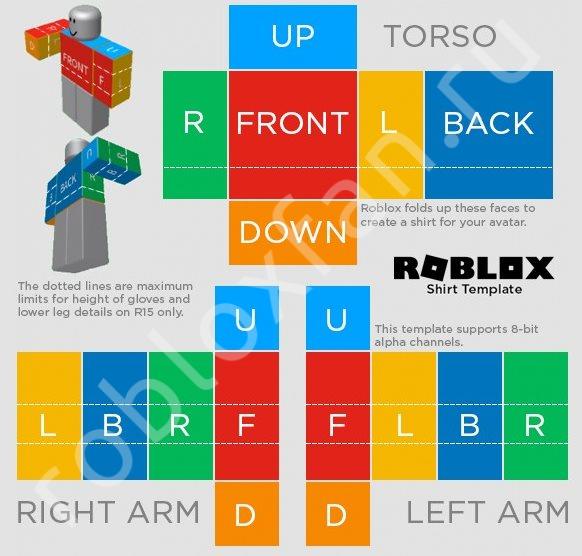
Для удобства сервис Роблокс предлагает заготовку, которую можно использовать при создании одежды. После выполнения с 1 по 6 пункт инструкции для компьютера появляется окно с возможностью выбора файла. Намного выше сервис предлагает загрузить готовый шаблон. Для этого нужно нажать на кнопку Download it Here. Рассмотрим особенности для каждой из вещей для аватара в Роблокс.
Футболка
Это наиболее простой вариант, представляющей собой картинку на передней части туловища игрока. Чтобы сделать свою одежду, создайте изображение размером 128х128 и загрузите его в приложение по рассмотренному выше принципу. При этом кофта накладывается на тело аватара.
Рубашка и брюки
В отличие от футболки, эти предметы полностью оборачиваются вокруг игрока. Чтобы создать свою одежду, можно использовать заготовку Роблокс. Для этого кликните по кнопке Download it Here, которая указана выше. На появившемся изображении кликните правой кнопкой мышки и сохраните его в любое место на ПК. После этого используйте любой редактор, к примеру, Paint.net, GIMP или Photoshop.
Учтите, что для каждой части шаблона для одежды в Роблокс имеются свои размеры:
- большой квадрат — 128х128, перед и зад тела;
- прямоугольник (большой) — 64х128 пикселей, стороны туловища, рук / ног;
- еще один прямоугольник (широкий) — 128х64 пикселя, верхняя и нижняя часть тела;
- небольшая площадь — 64х64 пикселя, верхняя и нижняя часть рук / ног.
Теперь кратко рассмотрим, как сделать свою одежду в графическом редакторе (общий алгоритм):
- Откройте любую подходящую программу.
- Выставьте размер 585х559.
- Загрузите скачанный ранее шаблон.
- Установите нужные картинки в интересующие места.
- По желанию дорисуйте элементы одежды на Роблокс с помощью кисти или заливки.
- Сохраните результат и загрузите его по указанной выше схеме.
Как зарабатывать
Многие спрашивают, как делать одежду в Роблокс и продавать, зарабатывая на этом деньги. Проще всего это делать в группах Roblox. Вы договариваетесь с пользователем о продаже какой-либо вещи, передаете файл и получаете за это деньги. Условия сделки оговариваются индивидуально.
Теперь вы знаете, как сделать свою одежду в Роблокс и преобразить своего аватара. Для удобства система предлагает использовать готовый шаблон, который можно изменить в любом редакторе при наличии минимальных навыков. В дальнейшем созданные вещи носить или продавать. Расскажите о своем опыте выполнения такой работы и поделитесь им с другими пользователями.
Как сделать одежду Roblox своими руками?

Возможность самовыражения в Roblox — один из лучших и наиболее популярных аспектов игры. Игроки могут нарядить свои аватары, чтобы отразить свои симпатии и интересы, создать кого-то, кто выглядит так же, как они в реальной жизни, или даже создать совершенно нового персонажа и полностью онлайн-образ. Благодаря бесконечным возможностям настройки Roblox и тысячам предметов в магазине аватаров, персонализация доступна множеством способов!
Помимо покупки и ношения дизайнов других игроков, Roblox также предлагает возможность создавать свои собственные футболки, стандартные рубашки и брюки! Футболки могут быть созданы для личного использования и носить любой, независимо от статуса членства, но могут быть проданы только в магазине аватаров Roblox участниками. Стандартные рубашки и брюки, к сожалению, могут создавать, носить и продавать только участники.
Связанный: Насколько высок персонаж Роблокса?
Изготовление футболки
Футболки — это самый простой предмет одежды для создания в Roblox, но также и самый ограниченный с точки зрения внешнего вида предмета, поскольку добавленный вами дизайн будет отображаться только на передней части рубашки. Все, что вам понадобится, чтобы сделать свою футболку — это подходящее для Roblox изображение размером 512 x 512 пикселей и возможность загрузить его на сайт. Как только вы найдете свое изображение, просто перейдите в Создайте страницу на вашем компьютере, загрузите ее, и Roblox сгенерирует ваш новый дизайн прямо у вас на глазах!
Изготовление стандартной рубашки и штанов
Создать стандартную рубашку и брюки немного сложнее, чем футболку, и вам потребуется немного собственных художественных навыков! В отличие от футболок, стандартные рубашки и брюки полностью охватывают аватара, что означает, что у вас больше места для дизайна и настройки. Чтобы помочь вам начать работу, рекомендуется загрузить и использовать приведенные ниже шаблоны, поскольку они точно показывают, как одежда подойдет вашему роблоксианину.

Изображение через официальную Блог разработчиков Roblox
В шаблоне есть даже сложенные части вашей одежды Roblox, поэтому важно помнить об этом при создании. Таблица ниже поможет вам определить размеры шаблона.
| Форма | Размер (Ш x В) | Детали одежды |
| Большая площадь | 128 x 128 пикселей | Передняя и задняя часть туловища |
| Высокий прямоугольник | 64 x 128 пикселей | Стороны туловища (R, L) Стороны рук / ног (L, B, R, F) |
| Широкий прямоугольник | 128 x 64 пикселей | Верх и низ туловища |
| Маленький прямоугольник | 64 x 64 пикселей | Верх и низ рук / ног (U, D) |
Как только вы определитесь с дизайном, над которым хотите двигаться дальше, выровняйте его в выбранном вами программном обеспечении / программе для редактирования, чтобы он идеально вписался в шаблон выше. Возможно, вам придется немного скорректировать свой дизайн, чтобы он соответствовал шаблону, но несколько настроек здесь и там в конечном итоге того стоят. Для правильной загрузки дизайнов они должны соответствовать точным размерам 585 x 559 пикселей, при этом необходимо внести небольшую плату в размере 10 робуксов.
Если после прочтения этого руководства вы чувствуете, что вам может понадобиться вдохновение для дизайна, или вы решили, что процесс самостоятельного создания не для вас, ознакомьтесь с нашим списком бесплатных предметов, доступных в Roblox, и выкупите несколько!
Making Avatar Clothing
This article outlines how to make avatar pants and shirts, either for yourself or to sell in the catalog.
T-Shirt Decals
The easiest (but most limited) clothing design is a t-shirt which is basically an image applied to the front of an avatar’s torso. To make a t-shirt , create an image (ideally 512×512 pixels) and then articles/game assets#images|upload it to Roblox.
Shirts and Pants
Unlike t-shirts, shirts and pants wrap all the way around an avatar’s body, giving you more design control. To get started, download the following clothing templates and draw your own art on top.
- Right-click these images and select Save Image As… to save the templates to your computer.
On each template, notice that the parts are «folded up» and wrapped around a Roblox character’s body, arms, and legs. Here are the sizes for each template part:
| Shape | Size (width × height) | Clothing Parts |
|---|---|---|
| Large square | 128 × 128 pixels | Front and back of torso |
| Tall rectangle | 64 × 128 pixels | Sides of torso (R, L) Sides of arms/legs (L, B, R, F) |
| Wide rectangle | 128 × 64 pixels | Top and bottom of torso |
| Small square | 64 × 64 pixels | Top and bottom of arms/legs (U, D) |
- Open a template in the image editor of your choice; some free options include GIMP and Paint.NET.
- Design your clothing item and then articles/game assets#images|upload it to Roblox. Note that you can use 8-bit alpha channels for transparent regions.
Notes / Limitations
- Your image must be the exact dimensions of the template — 585 pixels wide and 559 pixels tall — or the upload process will fail.
- Some avatars like Knights of Redcliff: Paladin do not accommodate clothing, by design.
Design Considerations
When applying clothing to articles/roblox avatars|R15 avatars in Roblox, some limits exist with the templates. Here are a couple examples of how you should and should not design the shoes on a pants template.
Uploading Clothing
Upload/Selling Fees
To upload or sell certain items, you must first pay a fee. An upload fee is paid when an item is first uploaded, before it is moderated. A selling fee is paid the first time an item is marked “on sale” and becomes available for other users to purchase.
| Item Type | Cost | Fee Type |
|---|---|---|
| Shirt, Pants | 10 | Upload Fee |
| T-Shirt | 10 | Selling Fee |
| Hat, Hair Accessory, Face Accessory, Neck Accessory, Shoulder Accessory, Front Accessory, Back Accessory, Waist Accessory | 750 | Upload Fee |
Fee Details »
- An upload fee is not refunded if an item is rejected through moderation.
- An upload fee is refunded if an item’s underlying mesh or texture is moderated (for 3D items like hats and accessories).
- A selling fee is only paid the first time an item is put on sale. After the initial payment, the item can be put on/off sale as many times as desired.
- An item with an upload fee can be put on/off sale without paying any selling fee.
When community items are sold on Roblox, a portion of sales will be split between the item creator and Roblox. If the item is sold within an experience, the revenue share will additionally be split with the owner of the experience.
The current revenue share percentages are as follows:
| Item Type | Catalog Purchase | In-Experience Purchase |
|---|---|---|
| T-Shirts, Shirts and Pants | Creator receives 70% | Creator receives 60% Affiliate receives 10% |
| Hats and Accessories | Creator receives 30% | Creator receives 30% Affiliate receives 40% |
Testing Clothing
Clothing can be tested without paying a fee as outlined below:
- In Studio, open the Plugins tab and click Build Rig.
- Choose a rig type from the popup menu. This should drop a “Dummy” avatar in your workspace.

- In the Explorer window, hover over the Dummy object, click the button, and insert either a ShirtGraphic (T-Shirt), Shirt, or Pants object according to your clothing type.
- Locate and select the new Shirt Graphic or Clothing object inside the dummy.
- Click inside the property’s row and select the image you uploaded to Roblox. This should apply the clothing to the dummy avatar so you can see how it looks.

Upload Process
Once you’ve finalized and tested your design, you can upload the clothing item to Roblox.
- Go to the Create page.
- Click on either Shirts, Pants, or T-Shirts in the left column, depending on your design.
- In the main area of the window, click Choose File to select your template file. Remember that your image must be the exactly 585 pixels wide and 559 pixels tall or the upload process will fail.
- Type in a creative name for your item.
- Click the Upload button. Once approved by Roblox, the item will show up as one of your creations and can be applied to your avatar or offered for sale to other Roblox players.
How this site use cookies
This Platform uses cookies to offer you a better experience, to personalize content, to provide social media features and to analyse the traffic on our site. For further information, including information on how to prevent or manage the use of cookies on this Platform, please refer to our Privacy and Cookie Policy.