
Вы получили лекала от конструктора одежды. Быть может вы сами занимаетесь разработкой лекал одежды и завершили модель, выполнили раскладку и экспорт. Теперь в печать. Наша с вами цель, получить четкие, отпечатанные чертежи без масштабирования и каких либо сюрпризов.
Печать лекал одежды можно выполнить как на обычном принтере , так и на широкоформатном плоттере. Про принтер это отдельная история, если коротко, то необходимо из готовой раскладки сформировать постер, с помощью программного обеспечения. Это разбивка на страницы с метками в формате А4. Мы будем печатать на плоттере, это удобно, оперативно точно, не нужно клеить большое количество листов. Особенно если у вас тренч в пол на подкладке.
При этапе подготовки лекал к печати, необходимо выполнить раскладки лекал на ширину плоттера. Они бывают разные , для примера мы возьмем основные типы и ширины плоттеров.
Типы плоттеров для печати выкроек.
Чаще всего печатают на струйных плоттерах.
Ширина плоттера для печати готовых выкроек.
610мм, 910мм, 1067мм и 1500мм. Какой ширины плоттер вы всегда можете узнать у специалистов компании, где будете выполняться печать.
Как подготовить лекала к печати?
Для удобства печати можно выполнить раскладку лекал на 5 -10 мм меньше. Например на плоттер шириной 910 мм разложите детали на 900 мм. Это позволит полностью пропечататься раскладке и исключит ряд технологических вопросов. Прочитать такое раскладка лекал.
Детали кладут плотно с минимальным зазором, для уменьшения расхода бумаги и уменьшения стоимости печати.
При подготовке лекал и выводе раскладки обратите внимание на формат при экспорте из САПР. Разные САПР по разном выполняют экспорт лекал, здесь мы не будем вдаваться в подробности и детали конструкторской работы.
Основные форматы лекал для печати.
Основные форматы лекал, которые принимаются к печати, это PLO и PDF. Так же можно печатать CDR, EPS, PLT(HPGL), AI. В основном это форматы векторной графики.
Для проверки и на лекалах можно поставить проверочный квадрат, или написать параметры рамки раскладки, длину и ширину. Это позволит проверить, нет ли ошибок при выводе на печать. Не масштабировались ли детали. Я думаю нет нужды разъяснять чем грозит изменение линейных параметров деталей.
Качество печати.
Печать лекал должна быть выполнена на хорошей бумаге. Линии деталей должны четко просматриваться. Проверяем присутствует ли текст на деталях, припуски, надсечки. Так же проверяем рамку раскладки или проверочный квадрат. Ни каких расхождений быть не должно.
Виды печати лекал.
Печать лекал на картоне (электрокартон)
Печать лекал с вырезкой (печать на каттере)
Печать лекал без вырезки (рулон)
Мелочь, а приятно.
Печатайте лекала в компаниях, которые заботятся о своих клиентах. Возможно, метр печати на хорошем оборудовании с качественной упаковкой может стоит дороже на 20₽. Но это всегда выгоднее, чем не пропечатанные лекала на тонкой бумаге с мало заметным контуром и к тому же переданные с службу доставки без упаковки.
Выкройка плоттер что такое

Шитье и крой. Работаем в программе Valentina запись закреплена
Можно ли распечатать выкройку на плоттере? В каком формате её нужно сохранить?
Эти вопросы мне задают в последнее время очень часто. Да, действительно, выкройки из программы Валентина можно распечатывать не только на домашнем принтере, но и на плоттере.

И это очень удобно. Не нужно будет склеивать листы формата А4, а распечатать сразу на большом листе и просто вырезать выкройку.
Итак, сначала делаем оптимальную раскладку из деталей выкройки. Как это делать я рассказываю на своем youtube-канале в видео, которое называется «Какой формат листа выбирать в параметрах раскладки». Более подробно показываю создание раскладки на своих курсах по конструированию в программе Валентина https://blogportnoy.ru/product-category/obuchajushhie..
Затем нажимаем на значок «Экспорт оригинальной раскладки» (смотрите на второй картинке я показываю стрелочкой на этот значок). И потом в выпадающем меню выбираем формат файла «PDF файлы (*.pdf)». Это и есть формат для печати на плоттере.

Как видите — всё очень просто. И по словам разработчиков этот файл распечатается на любом плоттере. Главное проследить, чтобы в настройках плоттера стоял масштаб печати 100%. Но об этом владельцы плоттера наверняка знают.
Делитесь в комментариях о своём опыте печати на принтере или плоттере. Где чаще всего распечатываете выкройки?
Выкройка плоттер что такое

Статус-Леко. Готовые лекала и выкройки запись закреплена

На чем печатать выкройки?
Мнения разнятся, кому-то удобнее сходить в типографию и распечатать лекала на широкоформатном плоттере, кому-то на домашнем принтере. Ведь он совсем рядом, в соседней комнате… Кажется, что может быть проще? Но ведь после печати, еще нужно будет их склеивать…
Читайте также: Грассер футболка женская выкройка
Долго, нудно и шанс на погрешность гораздо выше, ведь все мы знаем, что домашний принтер может сжимать область печати для того, чтобы поместился рисунок на бумагу…
Что получается на плоттере? Напечатали, разложили и сразу вырезали. Никакой суеты со склеиванием, и шанс на погрешность нулевой, так как лекала печатаются сразу в оригинальном размере.
Единственный минус плоттера – не всегда его легко найти. Типография под боком есть не у всех, а стоимость может кусаться и порой доходить до 2, а то и 3 (если лекала разложены нерационально) стоимости лекал.
Кстати, когда мы подготавливаем файл для печати на плоттере, мы стараемся уложить максимально экономно, это удобно не только Вам, но и нам. Меньше печатать, меньше нагрузка на плоттер, и стоимость печати для Вас также уменьшается:)
Но давайте сравним, действительно ли стоимость печати на плоттере дороже, чем печать на принтере А4?

Принтер:
Мы взяли для примера одну из наших моделей толстовки и прогнали ее через обыкновенный принтер. Получилось 40 листов. Стоимость печати в нашем городе в среднем составляем 5-7 рублей за 1 лист А4. Итого мы, считайте, потратили 200-280 рублей за пачку листов, у которых еще нужно обрезать поля и склеивать.
Плоттер:
Когда мы эту же модель распечатали на плоттере – длина печати получилась 2 метра. По стоимости – 260 рублей. При этом их не надо склеивать, сразу можно вырезать лекала

Разницы практически нет, но плоттер явно выигрывает
ПРО ПЕЧАТЬ ЛЕКАЛ И ВЫКРОЕК НА ПЛОТТЕРЕ.
Многие наши клиенты интересуются и заказывают услугу печати лекал. Так вот хочется коснуться данного вопроса и рассказать о самом процессе немного детальнее. Не так давно многие фабрики и предприятия занимались проектированием одежды, а конкретнее созданием лекал и выкроек на бумаге. Сегодня все уважающие себя предприятия и конструкторские бюро работают в САПР и как следствие печатают результат на широкоформатных плоттерах.

Плоттер — устройства, которые выполняют вывод графической информации на бумажный и другие носители. Это печатное специализированное оборудование имеющее свои особенности и возможности. Условно говоря это широкоформатный принтер.
Какими бывают плоттеры (которые используются для печати лекал и выкроек)
- Струйные широкоформатные плоттеры с фиксированной шириной от 600 — 1500 мм.
- Перьевые плоттеры — электромеханическое оборудование векторного типа. Преимущественно используются системами типа AUTOCAD.
- Лазерные — LED-плоттеры. Отличаются своим быстродействием.Область их применения: сложный технический дизайн, архитектура, картография и другое, т.е. везде, где требуется качество результата, но наличие цвета не требуется.
- Другие, которые можно использовать для печати выкроек, но по тем или иным причинам это не оправданно и не целесообразно.
В особенную категорию можно выделить оборудование с функцией вырезки — это каттеры. Именно с помощью каттеров происходит вырезка лекал в электрокартоне и других плотных материалах.
Работая в данном направлении хочется отметить, что в большинстве случаев для печати лекал хватает достаточно бюджетных моделей таких как плоттеры серии HP designjet, но если вы планируете получить качественные результат вырезки лекал, то здесь лучше выбрать оборудование компании Graftech или Algotex.
Для качественной печати и вырезки выкроек и лекал не мало важно правильно готовить файлы — допечатная подготовка.
- Важно проверить файлы, которые Вы экспортировали, особенно если вы заказываете печать на стороне. Сохранен ли текст, припуски, надсечки, другие необходимые обозначения на лекалах.
- Всегда желательно уточнить в каких форматах осуществляется печать, при необходимости конвертировать в требуемый формат используя свой исходный САПР. Для справки существует множество форматов и у каждого Сапр свой. Но так же есть общие форматы для возможности обмена файлами, такие как DXF, PLO, AAMA DXF, ASTM DXF.
- Узнать ширину плоттера на котором будет производится печать лекал или вырезка.

Как вы уже наверное поняли, что процесс печатания имеет свои особенности и сложности, здесь мы привели лишь основные моменты в работе. Поэтому доверяя эту услугу настоящим профессионалам, вы можете рассчитывать на качественную и быструю работу, получить подробную консультацию, что бы грамотно и с наименьшими затратами получить печать отправленных выкроек.
Электронные выкройки. Как распечатывать и как пользоваться.
Хорошего понедельника, дорогие читатели. Как говорилось в прошлой статье, электронные выкройки набирают оборот и потихоньку замещают печатные издания.
Что же такое электронная выкройка?
После покупки на сайте интернет магазина выкроек или онлайн журналов по шитью, к Вам на почту приходит файл в формате PDF. Так же, зачастую, на сайте магазина есть свой личный кабинет, в котором отображаются все выкройки, которые Вы приобрели. Советую скачивать их на компьютер, так как доступ к выкройкам может быть ограничен.
Для того, чтобы открыть выкройку на компьютере необходима программа для чтения PDF файлов. Если Вам не удается открыть файл, необходимо установить данную программу.
Читайте также: Пэчворк схемы с выкройкой прихватка
2 популярные программы и ссылки для скачивания:
ПЕЧАТЬ ВЫКРОЙКИ
1. Для точной распечатки выкройки на принтере важно задать верные параметры в настройках печати, а именно:
! реальный размер (галочки «вписать изображение», «по размеру листа» и тп стоять НЕ должны);
! книжная ориентация страниц;
2. После выставления настроек печати необходимо распечатать только 1й лист или лист содержащий тестовый квадрат с указанным размером (5*5 см или 8*8 см и т п). Если Вы покупаете выкройки за рубежом, то контрольный квадрат может быть в дюймах.
Затем измерьте тестовый квадрат. Если размер тестового квадрата не совпадает с необходимыми значениями (5*5 см или 8*8 см и т п) — значит настройки печати выставлены неверно (вернитесь к настройкам).
Если квадрат соответствует указанному размеру, можно приступать к печати остальных страниц. Во избежание перекоса изображения во время печати листы должны располагаться максимально ровно и без замятостей.
СБОРКА ВЫКРОЙКИ
После распечатки всех страниц необходимо выполнить сборку выкройки, а именно, склеить все листы в определенном порядке. Я склеиваю при помощи клея ПВА, но также подойдет клей карандаш или липкая лента (скотч). Каждый лист формата А4 имеет свой порядковый номер.
Каждый распечатанный лист со всех сторон имеет поля. Для удобства сборки выкройки срежьте поля сверху и справа каждой страницы. Затем необходимо максимально точно склеить страницы, в соответствии с их порядковыми номерами, не допуская зазоров и наплывов.
Выкройка плоттер что такое
Перед тем как распечатывать выкройку вам необходимо подобрать подходящий масштаб для печати в настройках вашего принтера.
Это необходимо сделать для того, чтобы при печати не исказились размеры деталей выкройки, чтобы сошлись все линии, и чтобы у листов выкройки были поля для склеивания и нумерация. Проверить верный масштаб вам поможет лист с тестовым квадратом.
ЭТО ВАЖНО! Наши выкройки проектируются с помощью двух профессиональных программ САПР. После конвертации в pdf файлы выкроек из двух программ имеют различия по масштабу печати.
Поэтому у нас есть две схемы печати, которые мы подробно рассмотрим в этой инструкции.
СХЕМА ПЕЧАТИ 1. Тестовый квадрат.
СХЕМА ПЕЧАТИ 2. Тестовый квадрат №2.
ВАЖНО! Обращаем ваше внимание — всегда распечатывайте квадрат перед печатью выкройки! Используйте только тот тестовый квадрат, который прилагается к вашей выкройке в заказе.
ВАЖНО! Не печатайте файл из браузера, обратите внимание, что печать из браузера может быть некорректной. Нужно печатать выкройку, сначала скачав файл на устройство.
СХЕМА 1. Печать по «Тестовому квадрату» — Test_kvadrat_grasser.pdf
При покупке вы получили ссылки на скачивание файлов в формате pdf. Один файл называется «Test_kvadrat_grasser.pdf». Другие файлы непосредственно с выкройкой. Откройте файл «Тестовый квадрат» и выберете в меню команду «Печать».
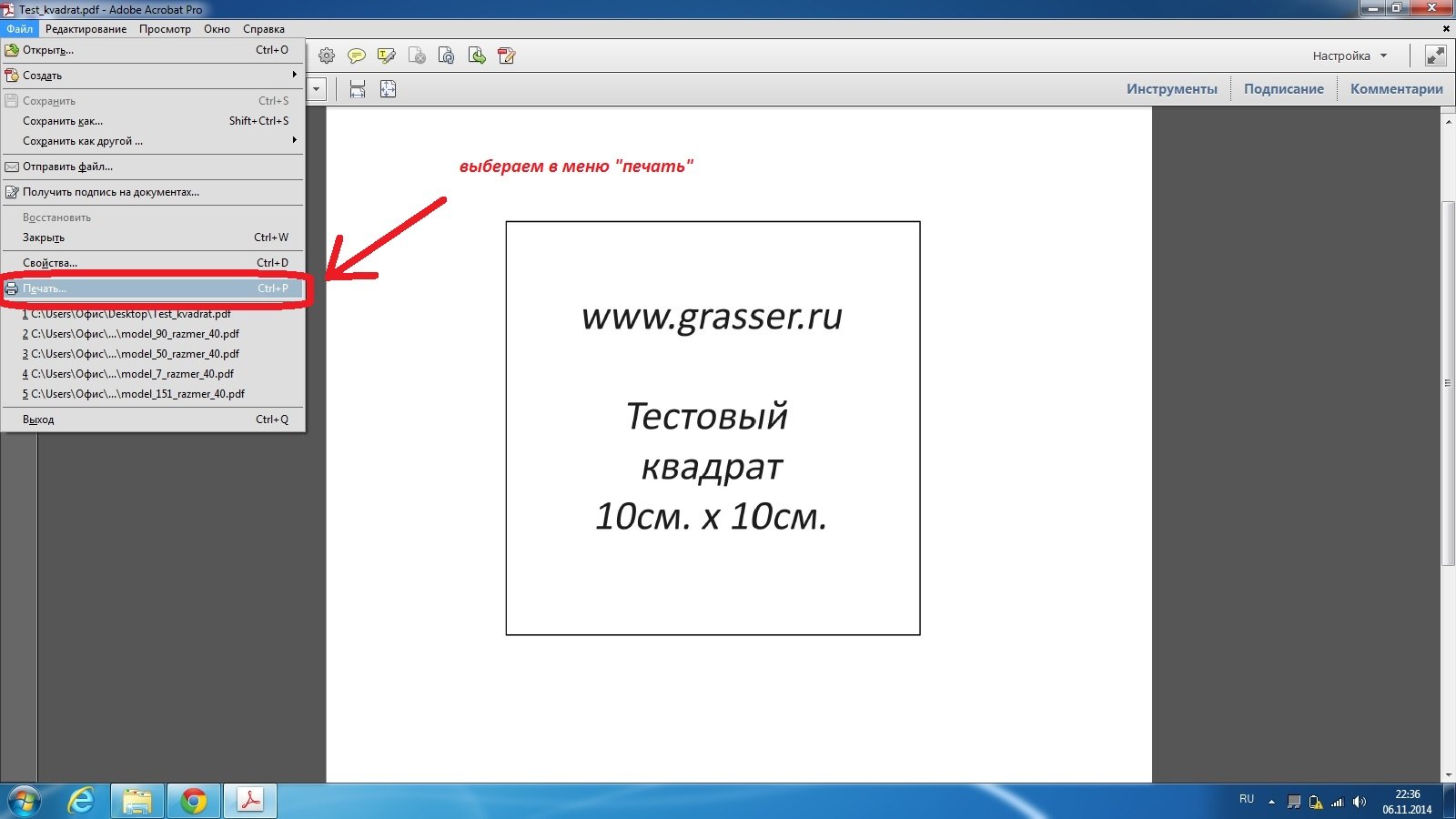
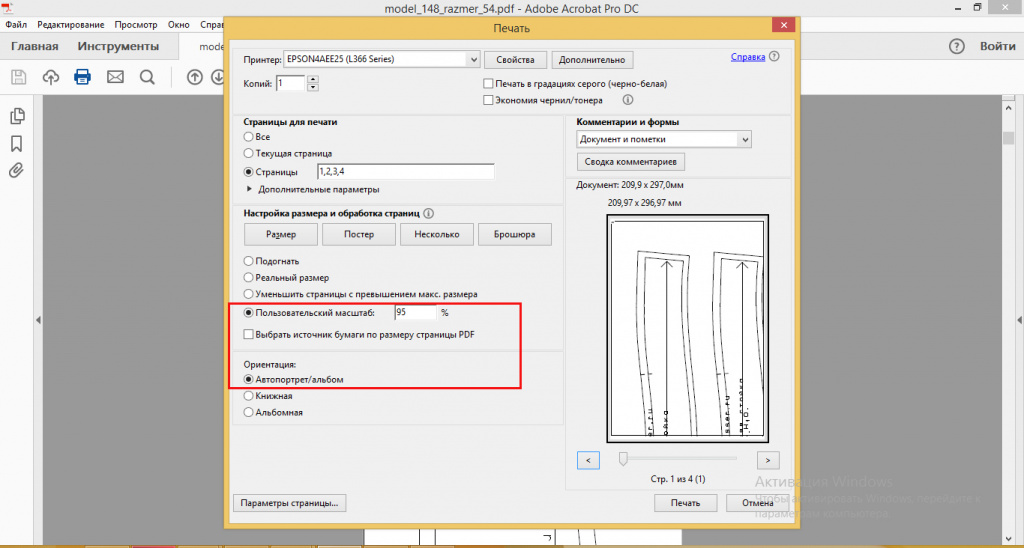
—В меню настроек принтера выберете настройку «пользовательский масштаб 95%»
-В настройках «Ориентация» нужно выбрать «Автопортрет/альбом».
Обратите внимание , в настройке Ориентация должно стоять именно «автопортрет/альбом», из-за неправильно выставленной ориентации листа могут съезжать поля листа, не сходиться линии выкройки. Настройка также может называться «Авт.книжная/альбомная».
-Обратите внимание! Галочку в поле «выбрать источник бумаги по размеру страницы pdf» ставить не нужно!
Распечатайте тестовый квадрат с этими настройками. Измерьте линейкой стороны квадрата. Если стороны равны 10 см на 10 см., то в этом случае можно открывать файл с выкройкой и с такими же настройками распечатывать листы с выкройкой. Если стороны квадрата не равны 10 см. на 10 см., то нужно вернуться в настройки и поменять их на «пользовательский масштаб 94 или 96%».
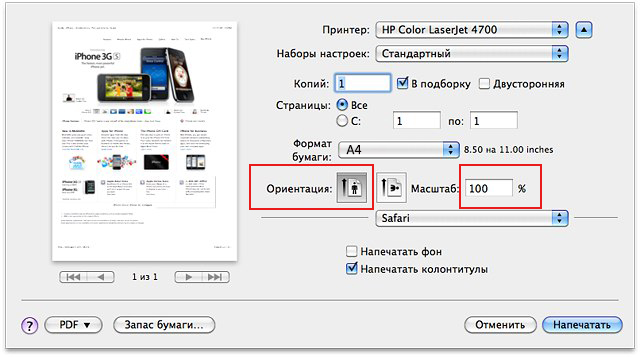
Нужно будет менять настройки масштаба в том месте, где показано на фото, до тех пор пока стороны вашего тестового квадрата не будут равны 10 см., после этого запомнить цифру масштаба и с ними распечатать листы выкройки. При печати последующих выкроек всегда проверяйте настройки принтера и печатайте тестовый квадрат.
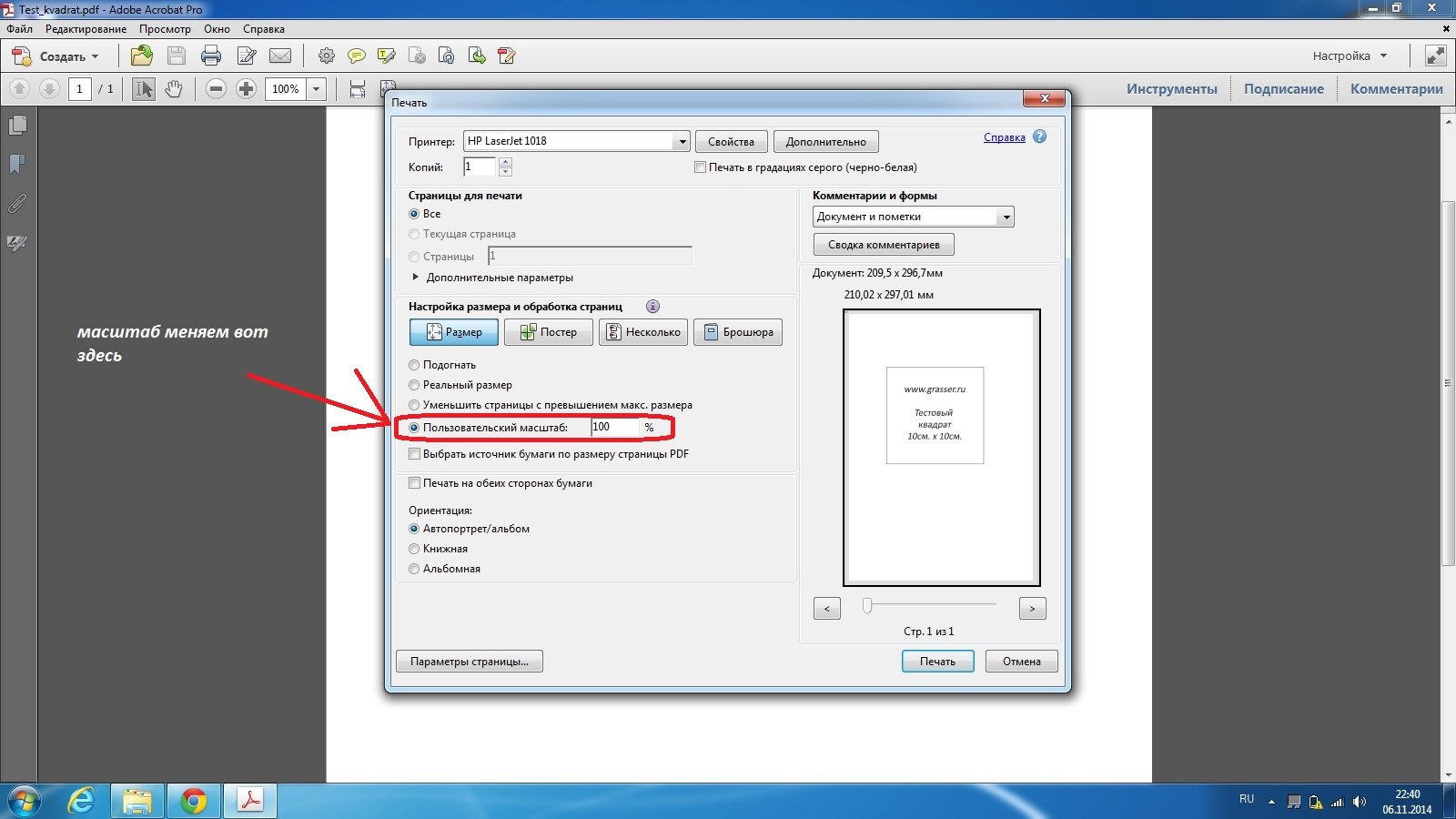
СХЕМА 2. Печать по тестовому квадрату № 2. — Test_kvadrat_grasser_№2.pdf
При покупке вы получили ссылки на скачивание файлов с выкройкой, в формате pdf. Первым листом в этих файлах будет Тестовый квадрат №2.
Важно! Всегда сначала распечатывайте квадрат перед печатью выкройки!
Откройте файл и выберите в меню команду «Печать».
— В меню настроек принтера выберете «пользовательский масштаб 100%».
— В настройках «Ориентация» нужно выбрать «Автопортрет/альбом».
Обратите внимание , в настройке Ориентация должно стоять именно «Автопортрет/альбом», из-за неправильно выставленной ориентации листа могут съезжать поля листа, не сходиться линии выкройки. Настройка также может называться «Авт.книжная/альбомная».
— Обратите внимание! Галочку в поле «выбрать источник бумаги по размеру страницы pdf» ставить не нужно!
Читайте также: Книжка из фетра своими руками выкройки для девочки
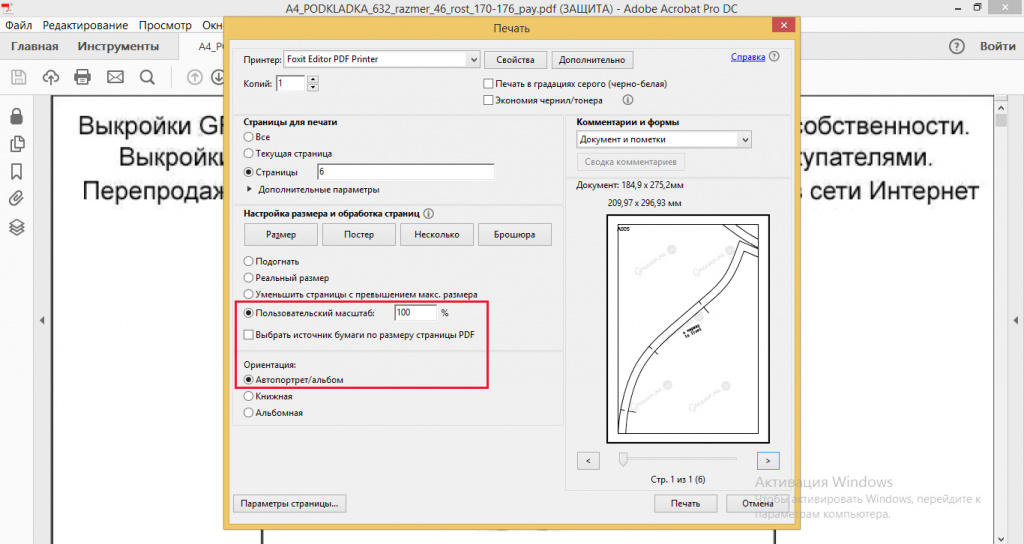
Распечатайте тестовый квадрат с этими настройками. Измерьте линейкой стороны квадрата. Если стороны равны 10 см на 10 см., то в этом случае можно открывать файл с выкройкой и с такими же настройками распечатывать листы с выкройкой. Если стороны квадрата не равны 10 см. на 10 см., то нужно вернуться в настройки и подобрать другую цифру процентов в настройке «пользовательский масштаб».
Мы рекомендуем открывать файлы и печатать из программы Adobe Acrobat Reader. Все вышеизложенные скриншоты экрана и настройки печати даны для этой программы. Если вы используете для печати другую программу, настройки печати могут отличаться. Ориентиром для корректности размера выкройки служит распечатанный тестовый квадрат 10 на 10 см., который идет в комплекте с вашей выкройкой.
Для проверки также вы можете измерить распечатанную на листе область. Рамки на листе могут варьироваться от 1см до 1,4см. (зависит от подачи механизма вашего принтера), а распечатанная область от рамки до рамки должна составлять 184на274мм.
Для печати без смещений линий листы в лотке должны лежать максимально одинаково, без перекосов.
Краткая инструкция по печати для обладателей MacBook
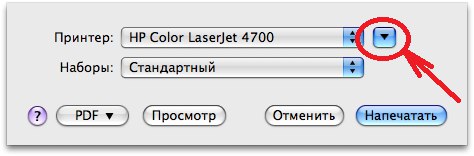
1.Для доступа к дополнительным настройкам нажмите голубую кнопку (справа от раскрывающегося меню «Принтер:»). Развернется диалоговое окно печати.
2. Выбираете настройки. Здесь вы можете сразу выставить масштаб. Для Тестового квадрата «Test_kvadrat_grasser.pdf» подойдет 95%. Для Тестового квадрата №2 «Test_kvadrat_grasser_№2.pdf» подойдет 100%. Далее печатайте выкройку с подобранными настройками.
КАК СКЛЕИТЬ РАСПЕЧАТАННУЮ ВЫКРОЙКУ.
После того как вы распечатали выкройку, можно приступать к ее «сборке».
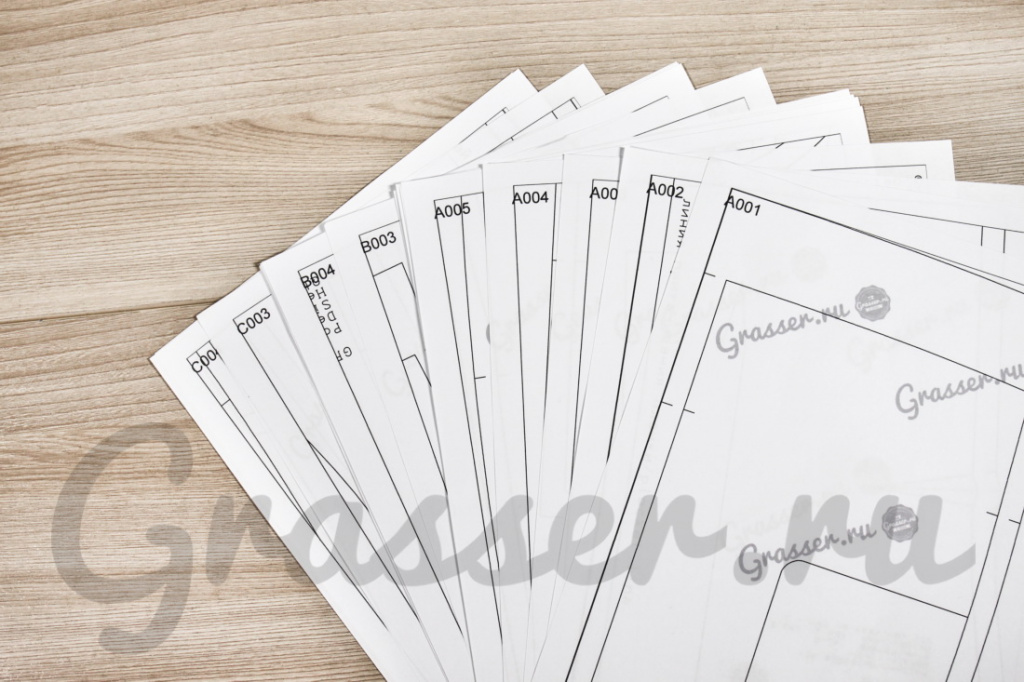
Все листы имеют в верхнем левом углу букву с цифрой. Таким образом вы можете распознать верх и низ листа.
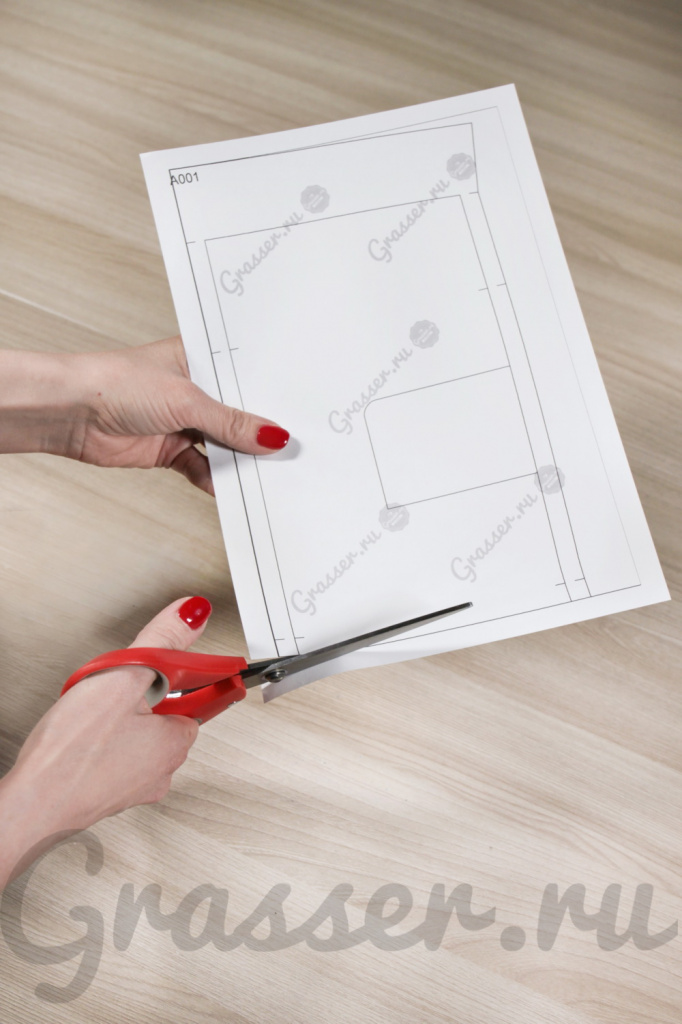
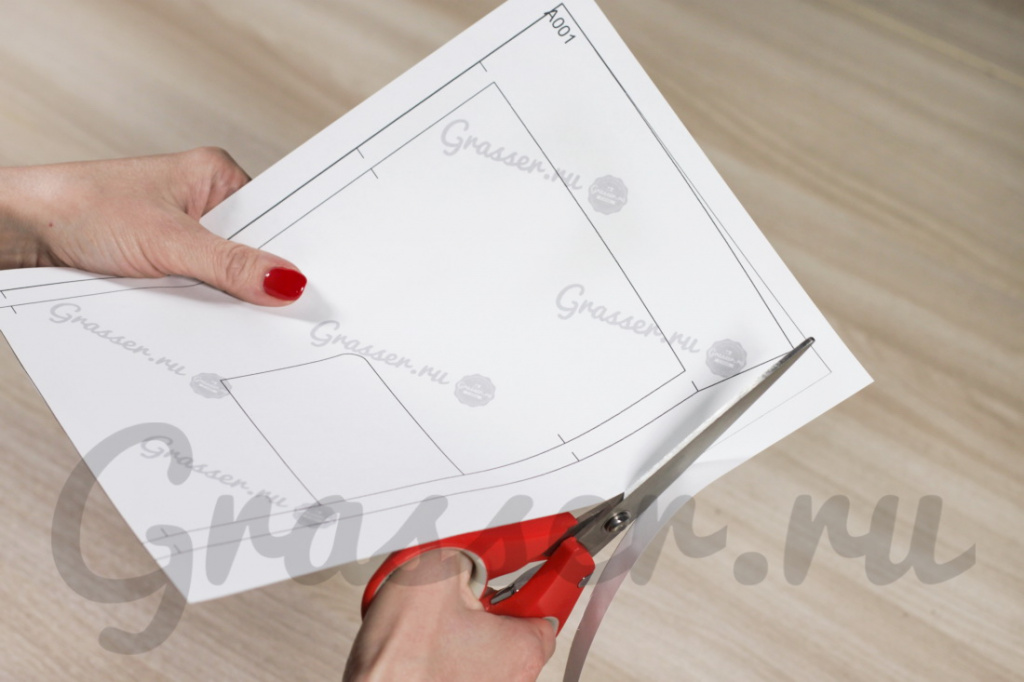
1. По краям листов есть рамка, срежьте ее снизу и справа.
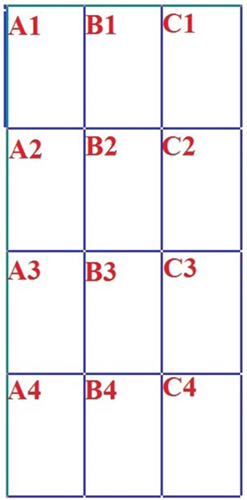
2. Теперь нужно склеить листы в соответствии с пометками на полях (А1, А2,…B2,B3…). Разложите ряд А в столбик. Он располагается по вертикали. Склейте листы ряда А между собой. Каждый последующий лист находится под предыдущим. Стыковкой служит линия рамки.
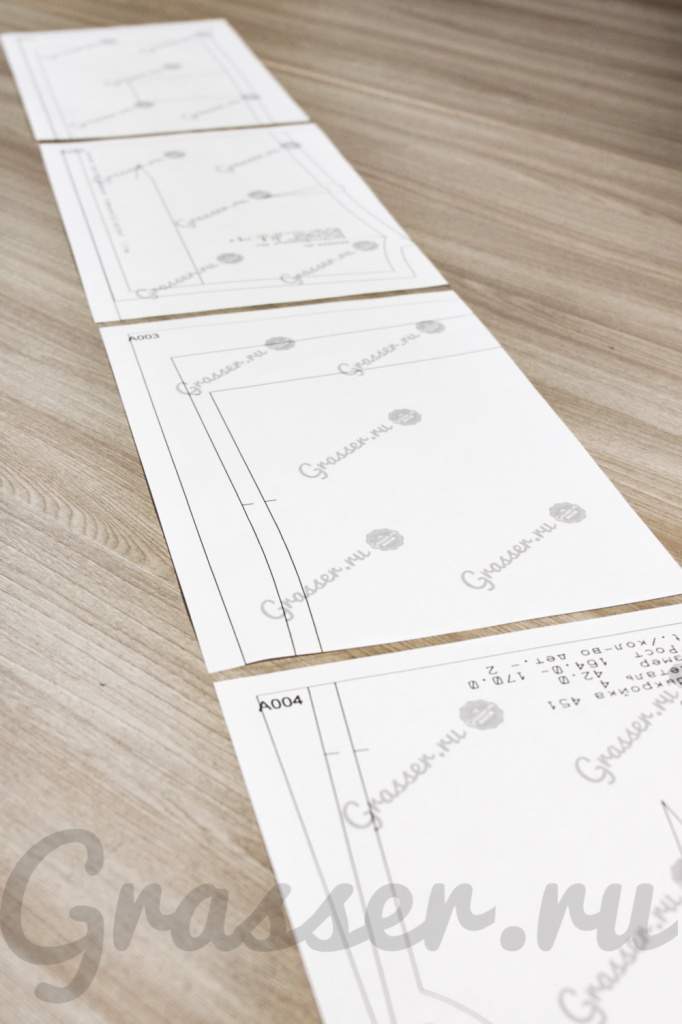
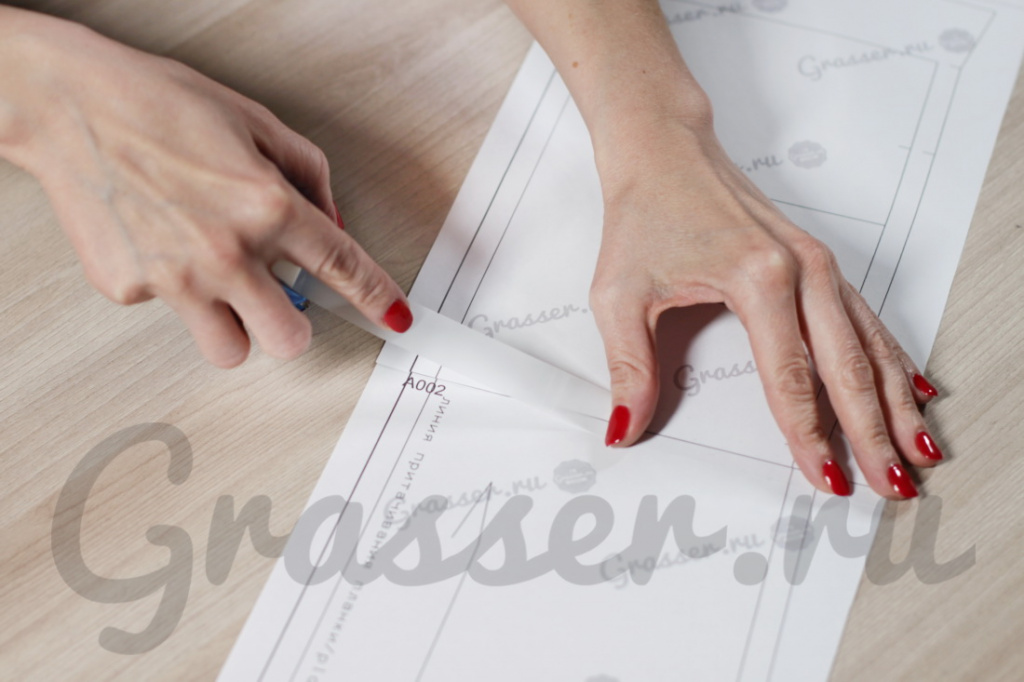
3. Склейте в столбик следующий ряд с буквой В и соберите в столбик так каждую букву.
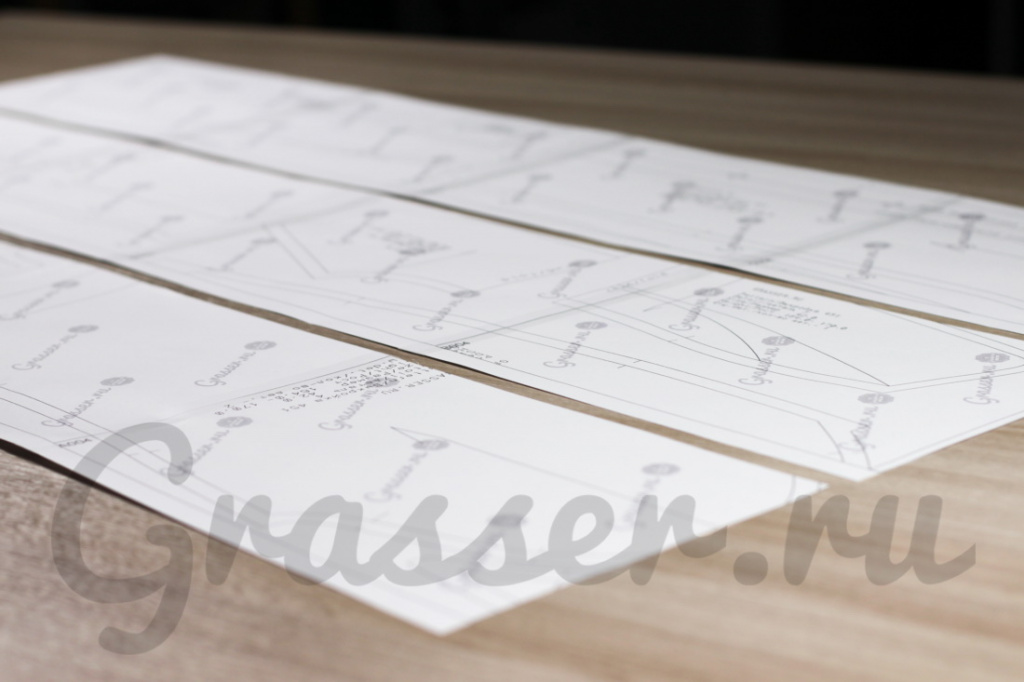
4. Cклейте между собой столбики, стыкуя их по алфавиту и проклейте все листы тщательно скотчем.
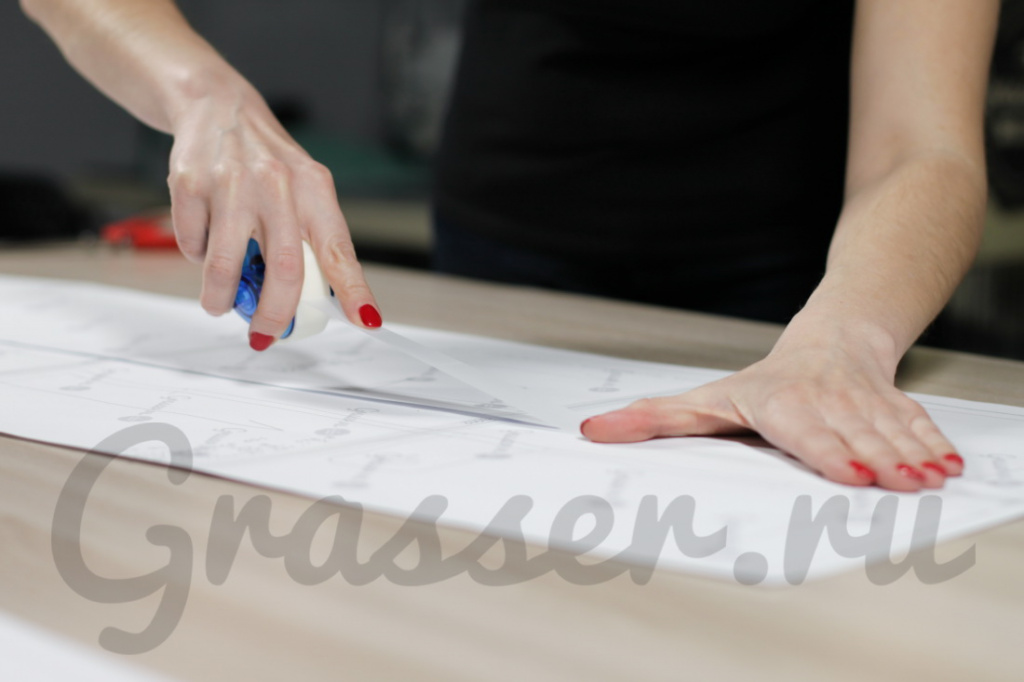
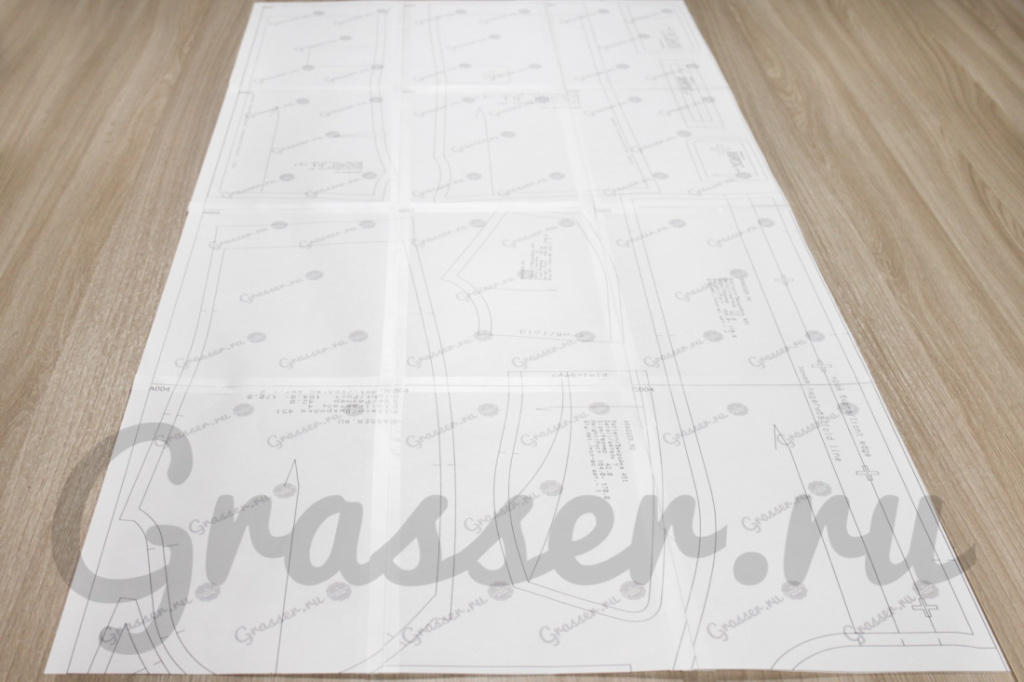
В результате склеивания, по горизонтали получившегося полотна выкройки должны последовательно идти буквы A,B,C,D,E…, по вертикали цифры 1, 2, 3, 4, 5..
Принцип сборки листов показан на этой схеме. Количество букв и цифр может быть разное, (так как выкройки есть большие и маленькие), но принцип должен быть такой — по горизонтали последовательно идут буквы A,B,C,D,E…, по вертикали цифры 1, 2, 3, 4, 5..
5. Вырежьте детали. Выкройка готова.
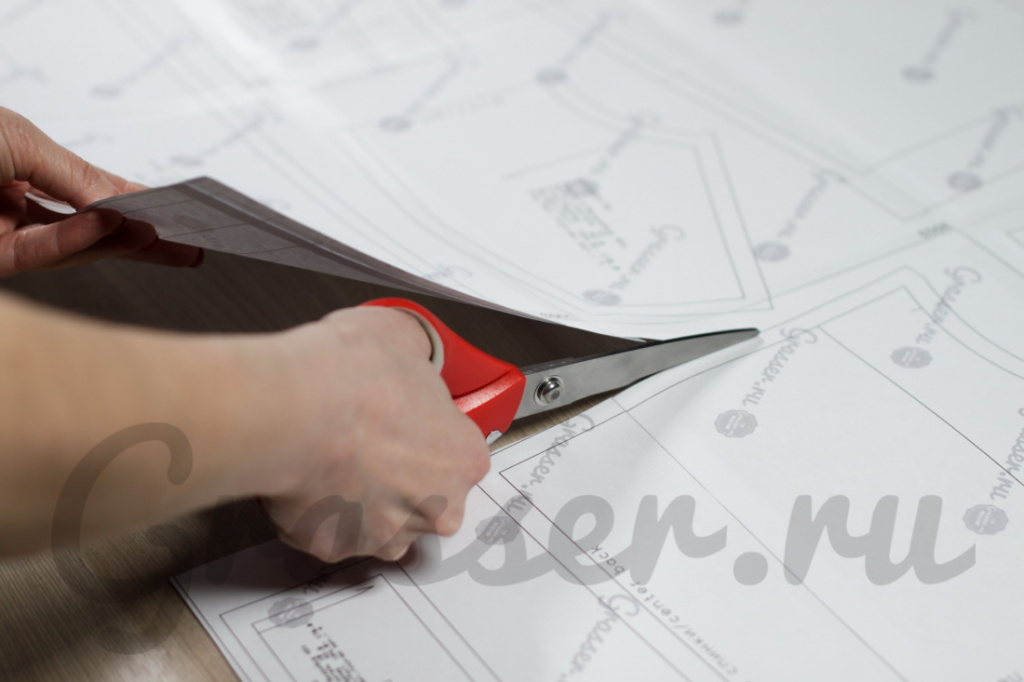
Надеемся, что у вас все получилось!) Удачи в пошиве!
Как распечатать выкройку на плоттере
Мы рекомендуем печатать выкройку на плоттере с настройками «реальный размер» + «автопортрет» — при таких настройках печать будет корректной. Но если Вам дополнительно потребуется проверка настроек печати, то можно проверить корректность печати по тестовому квадрату для плоттера. Квадрат при настройках «реальный размер» и «автопортрет» должен быть 10 на 10 см.
При покупке выкройки вы получаете в комплекте с выкройкой тестовый квадрат для печати на широкоформатном плоттере. Этот квадрат другой! Будьте внимательны. Квадрат с названием test_kvadrat_grasser_plotter служит для проверки настроек печати плоттера, не используйте его для настроек печати А4.
Инструкция для печати на плоттере:
1. Открыть выкройку PDF в Adobe Reader (стоят настройки «реальный размер», «автопортрет»)
3. В «Свойствах» открыть «Custom» и там в поля внести ширину и длину файла (Эти цифры можно посмотреть в левом нижнем углу экрана, наведя на него курсор).
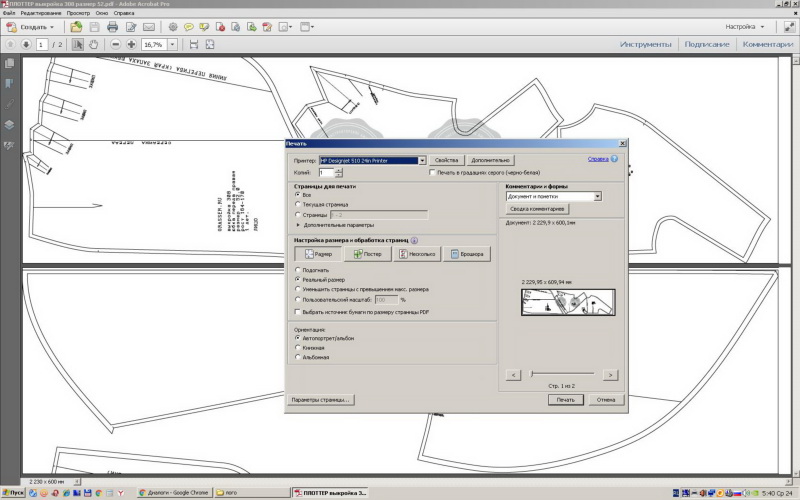
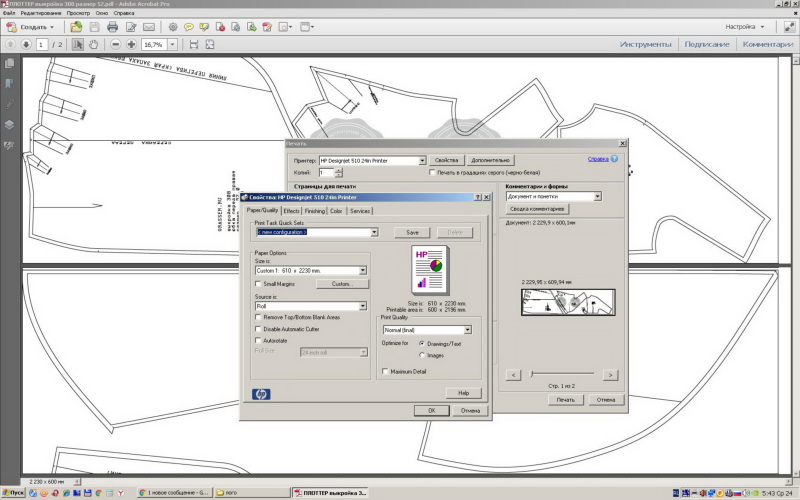
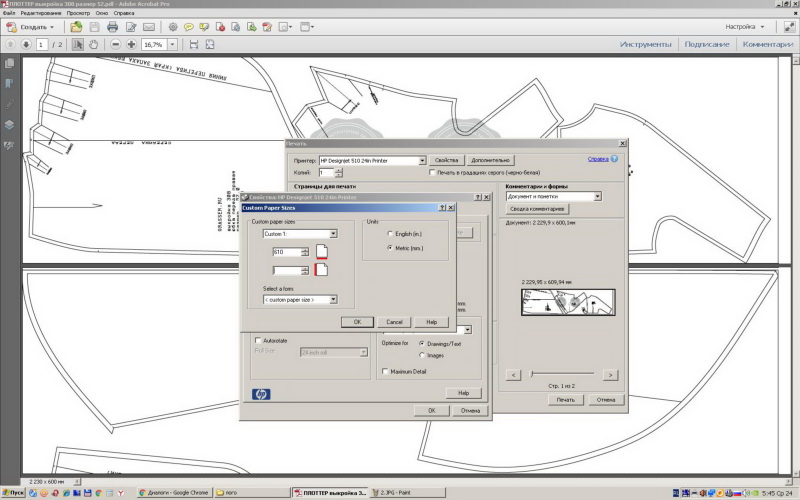
ВАЖНАЯ ИНФОРМАЦИЯ. Наши новые выкройки защищены паролем на редактирование. Будьте внимательны, распечатать выкройку на плоттере без пароля возможно из программы ДЛЯ ЧТЕНИЯ файлов. Самая простая программа по умолчанию — Adobe Reader, используйте ее для открытия выкройки и последующей печати.
Если на плоттере установлена на открытие файла программа-редактор (например, CorelDraw), то через нее распечатать выкройку можно только с паролем. Узнать пароль можно, обратившись на info@grasser.ru (укажите номер заказа).
И еще! )) Вы можете распечатать выкройку у нас в Бюро в Санкт-Петербурге! Для этого вам нужно купить выкройку на сайте, и отправить заявку на печать на print@grasser.ru , указав номер оплаченного заказа.
Стоимость печати — 100 руб. за метр печати.
Ширина листа стандартная — 60 см, а длину листа (сколько метров печати получается) можно посмотреть, открыв файл с плоттерной выкройкой в Adobe Reader и наведя курсор в нижний левый угол — там появится размер листа)
- Свежие записи
- Балкон в многоквартирном доме: является ли он общедомовым имуществом?
- Штраф за остекление балкона в 2022: что это и как избежать наказания
- Штраф за мусор с балкона: сколько заплатить за выбрасывание окурков
- Оформление балконного окна: выбираем шторы из органзы
- Как выбрать идеальные шторы для маленькой кухни с балконом