

Возможно, что у вас уже большой опыт в пошиве одежды, в том числе и купальников для гимнастики.
Вы наверняка следите за модными тенденциями, совершенствуете свое мастерство, осваиваете новые технологии шитья.
И если вы до сих пор делаете выкройки вручную, то наверняка вы не раз задумывались о том, чтобы перенести этот этап работы на компьютер.
!Чтобы больше не было никаких рулонов, разложенных на столе, а то и на полу!
!Чтобы без всяких линеек и лекал линии получались четкими и ровными!
!Чтобы эти противные крошки от ластика остались в прошлом!
Освоив только одну программу (причем частично), вы сможете значительно упростить свою работу! Ведь на самом деле, на компьютере делать выкройки гораздо проще, быстрее и приятнее! А если у вас есть ноутбук, то работать можно даже не вставая с постели!
Но самое главное — вас будет радовать результат!
Четкие, аккуратные, профессиональные выкройки будут храниться на вашем компьютере! Их можно будет легко корректировать, подгонять под нужный размер, использовать повторно. А распечатать их вы сможете даже на обычном принтере.
ДОЛГО ЛИ ПРИДЕТСЯ УЧИТЬСЯ?
У МЕНЯ И ТАК МНОГО РАБОТЫ!
Для того чтобы научиться делать выкройки в программе вам, конечно, понадобится некоторое время (примерно от 4 до 7 часов). Если вы загружены работой — вы можете выделять на обучение хотя бы пол-часа в день, постепенно продвигаясь к своей цели.
Поверьте, что потраченное на это время окупится уже очень скоро! Ведь с каждым разом вы будете делать это быстрее и увереннее.
А ЕСЛИ У МЕНЯ НЕ ПОЛУЧИТСЯ?
Я СОВСЕМ НЕ ДРУЖУ С КОМПЬЮТЕРОМ!
В этом уроке я очень подробно и понятно показываю весь процесс конструирования выкройки. И просто повторяя все мои действия, вы обязательно построите свою первую выкройку купальника на компьютере!
Но если вдруг у вас возникнут сложности — пишите, я буду рада вам помочь!
МОЖНО ЛИ СТРОИТЬ ВЫКРОЙКУ В CorelDraw СВОИМ СПОСОБОМ?
Если у вас есть свой привычный алгоритм построения гимнастического купальника — вы можете строить выкройку по нему. Но сначала вам нужно хотя бы один раз пройти урок, следуя моим объяснениям.
К уроку прилагаются дополнительные файлы:
1. Видеоинструкция о снятии мерок
2. Блан для заполнения мерок
3. Бланк для расчета мерок с убавками
4. Шпаргалка с кратким алгоритмом построения
6. Таблица стандартных размеров гимнасток
7. Помощь в установке программы
LiveInternetLiveInternet
—Рубрики
- Акварель (1)
- Акрил (1)
- Вышивка (17)
- Схемы вышивки (2)
- Вышивка лентами (3)
- Вышивка машинная (5)
- Грелки, подставки и прихватки (3)
- Детская одежда (33)
- Игрушки (6)
- Красивые картинки (1)
- Цветы (1)
- Мешочки (7)
- Очечники (1)
- Подушки (28)
- Полезности (11)
- Православие (1)
- Программы для шитья (4)
- Пэчворк (13)
- Рисование (10)
- Роспись (1)
- Сердечки (1)
- Сумки (9)
- Технологии шитья (2)
- Трафареты (23)
- Фартуки (3)
- Фотографии (1)
- Цветы из ткани (21)
- Шитье женской одежды (4)
- Шкатулки, коробки (2)
- Шторы (1)
Читайте также: Вера маркина выкройка викинг
—Поиск по дневнику
—Подписка по e-mail
—Постоянные читатели
—Статистика
Создание выкроек в Corel Draw
Конструирование и моделирование выкроек в Corel Draw(для продвинутых портних!)
«Я бы ни за что не взялась за написание этой книги, если бы существовала какая-нибудь подобная литература. Ее просто нет в природе».(Татьяна Бережнова)
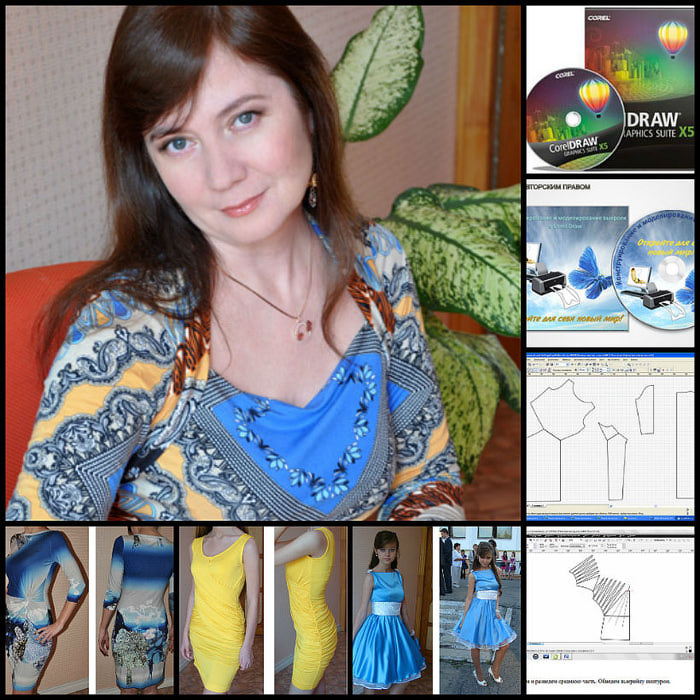
Corel Draw – это простота в использовании (расчеты нужны лишь для построения основы), это качественный инструментарий (неповоротливостью оного страдают многие специализированные программы), это возможность творческого подхода (можно пробовать различные варианты и быстро возвращаться к исходному) и, наконец, это популярность программы.
CorelDRAW — один из самых популярных векторных графических редакторов. Этому продукту отдали предпочтение миллионы векторных художников по всему Миру, и он продолжает радовать своими оригинальными решениями все большее количество пользователей.
Научиться строить выкройки в Corel Draw несложно, особенно, если Вы умеете хорошо моделировать.
LiveInternetLiveInternet
—Рубрики
- мастерская (1052)
- декупаж (190)
- бисер (106)
- подарки (68)
- цветы из ткани и лент (56)
- просто бумага (52)
- для нового года (45)
- точечная роспись (43)
- газетная лоза (42)
- игрушки (41)
- шаблоны для витражей (34)
- роспись (31)
- мыловарение (29)
- ремонт (28)
- пергамано (21)
- макроме (21)
- да будет свет (20)
- филигрань (18)
- витражная роспись (10)
- лобзик (6)
- фетр (6)
- гипс (5)
- фетровые идеи (4)
- мазайка (4)
- радужные баночки и бутылочки (4)
- смола (4)
- букеты из конфет (4)
- шебери (2)
- ссылки на рукаделия (2)
- цветы из гоф.бумаги (2)
- ракушки (1)
- вяжем (743)
- спицами (248)
- узоры крючком (158)
- машинное вязание (124)
- детские модели (67)
- тапочки сапожки и носочки (31)
- шляпки и шапочки (31)
- сумки (24)
- детские платья (15)
- мехом (8)
- варежки (7)
- отделка (7)
- ссылочки на вязание (6)
- игрушки (5)
- пряжа (4)
- вязаные пуговицы (3)
- с бисером (2)
- одежда для кукол (1)
- еда (484)
- выпечка (85)
- на сладкое (54)
- напитки (42)
- салатики (39)
- рыба (35)
- заготовки на зиму (31)
- мясо (30)
- курица (24)
- овощи (24)
- фарш (19)
- супы (16)
- лаваш (12)
- ..суппродукты.. (11)
- оформление праздничного стола (10)
- для малышей (9)
- суши ролы (9)
- грибы (2)
- калина (1)
- в горшочках (1)
- это интересно (357)
- кино (155)
- психология (76)
- путешествия (23)
- авто (12)
- подборки для детей (10)
- мультфильм (9)
- видео (1)
- дача (311)
- мастерим (78)
- огород (36)
- цветы для сада (28)
- сад (23)
- домашние цветы (20)
- подкормки (10)
- борьба с вредителями и болезнями (9)
- шью (308)
- печворк (78)
- выкройка (77)
- мастер класс (35)
- всякие разности (33)
- шторы (29)
- игрушки (25)
- сумки (16)
- подушки (10)
- подборка (6)
- игольницы (5)
- буфы (4)
- карновал (4)
- чехлы на мебель (3)
- лепим (146)
- литература (139)
- вышивка (113)
- крестиком (24)
- бисер (18)
- коврики (17)
- ришелье (6)
- сутаж (2)
- пластиковая канва (2)
- габилен (2)
- лентами (1)
- комп (88)
- дела домашние (46)
- косметический салон на дому (39)
- музыка (36)
- волосы (24)
- мебель (22)
- фитнес дома (20)
- работа (14)
- это красиво (9)
- это полезно знать (8)
- ведунья (8)
- роспись стен (6)
- интерьер (4)
- удоные мелочи (3)
- роспись камней (3)
- фен-шуй (1)
- библейские поделки (0)
Читайте также: Плащ с пелериной мужской выкройка
—Цитатник
моисей волосы и бороду обклеить нитками или ватой1. 2.
Лоскутный блок *Восьмиконечная звезда* МК. 1. 2. 3. 4. 5. 6. 7.&nbs.
Джемпер с косами на рукавах для девочки 4 лет Ольга Кольцова Вязание Пряжа Drops Baby Merino.
Выкройка трусиков из эластичного трикотажа Via
—Метки
—Новости
—Музыка
—Приложения
- Я — фотографПлагин для публикации фотографий в дневнике пользователя. Минимальные системные требования: Internet Explorer 6, Fire Fox 1.5, Opera 9.5, Safari 3.1.1 со включенным JavaScript. Возможно это будет рабо
- Онлайн-игра «Большая ферма»Дядя Джордж оставил тебе свою ферму, но, к сожалению, она не в очень хорошем состоянии. Но благодаря твоей деловой хватке и помощи соседей, друзей и родных ты в состоянии превратить захиревшее хозяйст
- ОткрыткиПерерожденный каталог открыток на все случаи жизни
- ТоррНАДО — торрент-трекер для блоговТоррНАДО — торрент-трекер для блогов
—Поиск по дневнику
—Подписка по e-mail
—Статистика
конструирование в корел драв
Конструирование и моделирование выкроек в Corel Draw(для продвинутых портних!)
«Я бы ни за что не взялась за написание этой книги, если бы существовала какая-нибудь подобная литература. Ее просто нет в природе».(Татьяна Бережнова)
Corel Draw – это простота в использовании (расчеты нужны лишь для построения основы), это качественный инструментарий (неповоротливостью оного страдают многие специализированные программы), это возможность творческого подхода (можно пробовать различные варианты и быстро возвращаться к исходному) и, наконец, это популярность программы.
CorelDRAW — один из самых популярных векторных графических редакторов. Этому продукту отдали предпочтение миллионы векторных художников по всему Миру, и он продолжает радовать своими оригинальными решениями все большее количество пользователей.
Научиться строить выкройки в Corel Draw несложно, особенно, если Вы умеете хорошо моделировать.
Выкройка в корел драв
Я только что скачал все эти выкройки. Corel Draw 12, который входит в состав CorelDRAW Graphics Suite 12, видит всё.
Распаковываете WinRarом архивы, в папках получаются файлы с расширением .wmf

Далее открываете файл с помощью программы Corel Draw
Представим, что нам нужно реальное изображение выкроек для их последующей распечатки в масштабе 1:1.

Изначально указанная автором контрольная сетка 10 см х 10 см с квадратиками имеет размер 3,175 мм х 3,175 мм.
Это показывается в окне размера объекта (object Size). Объект сначала должен быть выделен.
Для того, чтобы эта сетка заимела размеры 100 мм х 100 мм, (10 х 10 см), в окнах масштаба (Scale Factor) нужно выставить значения масштаба 3149,6.
Откуда взялась именно эта цифра?
А вот откуда: реальное изображение имеет масштаб 100%. Мы же имеем 3,175 мм для расстояния, которое должно иметь размер 100 мм.
100/3,175=31,496063 Это коэффициент умножения для маленьких исходных деталей, чтобы они получили реальный размер.
Если мы будем применять этот коэффициент для увеличения, то имеющиеся в окне масштаба 100% надо умножить на этот коэффициент.
31,496063 х 100 =3149,6063. Откинем ноль и хвост после него, получим 3149,6.
Читайте также: Транспорт из фетра своими руками с выкройками

Теперь надо выделить вообще все детали файла, а в обоих окнах масштаба выставить 3149,6 и нажать кнопку Enter на клавиатуре.
Справа от окон масштаба есть иконка замка. Этот замок фиксирует соотношение размеров по вертикали — горизонтали.
Если он закрыт, размеры меняются пропорционально оба сразу. Если открыт, масштаб по вертикали и по горизонтали можно ставить раздельно.
И изменение размеров по вертикали будет одно, а по горизонтали другое.

После этого изображение увеличится очень сильно и выйдет за пределы экрана программы.
Колесо мыши покрутите на себя, чтобы видеть столько, сколько вам нужно.
Теперь надо проверить размеры контрольной сетки. Опять выделяете сетку и смотрите в окно размера объекта.
Кому плохо видно, есть увеличенное изображение
http://img-fotki.yandex.ru/get/6609/124688981.3/0_af1d8_231accb8_orig
Вуаля, размер контрольной сетки 100 х 100 мм.) Всё получилось.

2. Теперь надо подумать, что же нам печатать.
Слева модельная конструкция, так сказать ключевой этап конструирования.
Это печатать нет смысла.
Печатать нужно конкретные детали, которые справа.
Но сначала их нужно компактно разместить, чтобы не потратить много листов.
Чтобы не запутаться и не сломать с таким трудом нажитое добро, каждую деталь изделия лучше сгруппировать,
чтобы не потерять от неё линии или точки в результате необходимых нам для компоновки перемещений.
Как группировать объекты в Corel Draw?

Выделяем нужную нам деталь и жмём на клаве Ctrl + G. Все её составные элементы склеиваются в группу.
Далее эту деталь можно перемещать, поворачивать, масштабировать и тд как единое целое.
Если надо изменить какой то элемент этой детали, выделяем её и жмём Ctrl + U (разгруппировать), и можем править любой из её элементов.
Ну а теперь всё же надо разместить детали выкройки максимально компактно.
Печать на листах формата А4 рассмотрена тут http://club.osinka.ru/topic-87295?p=9184717#9184717
Бывает, парни тоже шьют.
Не получается напечатать, печатает только левую неполную часть штанины.

Для печати на рулонной бумаге вы должны знать её рабочую ширину. Далее в Кореле снимаете все выделения всех объектов кликом по пустому месту экрана программы. Находите сверху слева окновыбора размера бумаги. Выбираете самый верхний вариант Custom. Далее в окне ширины и высоты бумаги выставляете по вертикали (верхнее окно из двух) ширину рулонной бумаги. Наиболее практичная для выкроек 840 мм. Затем размещаете все детали, начиная с левого края, потому что его величество Плоттер будет начинать печатать именно с левого края. Длину рулона определите методом подбора (чтобы уместились все детали), и впишете в соответствующее окно (нижнее из двух). Всё. Удачи всем.)
- Свежие записи
- Балкон в многоквартирном доме: является ли он общедомовым имуществом?
- Штраф за остекление балкона в 2022: что это и как избежать наказания
- Штраф за мусор с балкона: сколько заплатить за выбрасывание окурков
- Оформление балконного окна: выбираем шторы из органзы
- Как выбрать идеальные шторы для маленькой кухни с балконом