
Я продолжаю серию статей по вязанию защитной маски для лица.
Уже вышли статьи по построению выкройки маски в DesignaKnit 8, вязанию расчётного образца на вязальной машине, вязание самой маски на машине, две части по сшиванию деталей маски, ну и последнее видео по снятию мерок для выкройки маски.
В этой статье я предлагаю построить выкройку защитной маски для лица в программе для вязания KnittStyler.
Подробное видео по построению выкройки в программе KnittStaler находится внизу статьи.
Эта программа находится в свободном доступе в интернете и сильно облегчает работу рукодельниц. Её можно спокойно бесплатно скачать в интернете и установить к себе на компьютер.
Программа устанавливается только на операционную систему Windows.
Она изначально создана для помощи вязания на вязальных машинах silver reed 840 или 280, но она отлично подходит и тем, кто любит вязать спицами. Главное понять, как ей пользоваться.
С её помощью легко строить выкройки разной сложности и без проблем их провязывать. Самое интересное, что вязать вы можете на любой вязальной машине, даже с ручной прокладкой нити.
Например: северянка, нева 2, нева 5, silver reed 150, toyota, brother hobby, veritas и многие другие.
На любой вязальной машине, ведь в любом случае мы вяжем руками, и следить за выкройкой можно так же в ручном режиме переключая ряды мышкой на компьютере. Ну и конечно же спицами, так же следя за рядами мышкой на компьютере.
Для вашего удобства я очень подробно рассказываю и показываю, как вы можете построить выкройку маски по своим размерам и со своим расчётным образцом.
В начале любого построения выкройки, нужно снять необходимые мерки для неё.
Для своей маски уточки я взяла мерки:
Ширина маски — 24 см (половинный размер 12 см)
Высота основания уха — 4 см
Высота прямой части — 6 см
Для примера я связала расчётный образец, связанный на спицах №2 из пряжи «Натуральный хлопок» от фабрики Пехорка.
Его размеры:

Заходим в программу Книтстайлер и переходим на вкладку Выкройки ( 1 ) / Новая выкройка ( 2 )

Нажимаем Добавить точку (1 ). Ставим точку на поле (2 ) и центруем её координаты (3 ).

В значения координат вводим в X — 12 — это половина ширины маски; Y — 14 — это высота маски и откладываем линии ( 1 ). По две линии 12 см и по две линии 14 см. Получаем прямоугольник ( 2 ).

От верхних точек углов ( 1 ) вниз откладываем по оси Y по -4 см ( 2 ). Это высота носа.

С левой стороны от полученной точки (1) откладываем ещё -4 см ( 2 ). Это размер высоты основания уха (ширина боковой части маски)

С правой стороны от полученной точки ( 1 ) откладываем по оси Y -6 см ( 2 ). Это высота прямой центральной части маски.

Далее по оси X от правого верхнего угла ( 1 ) откладываем -2,5 см ( 2 ). Это угол наклона на нос.

От правого нижнего угла ( 1 ) по оси X откладываем -4 см ( 2 ). Это угол наклона на подбородок.

Выделяем все 4 угловые точки ( 1 ) и удаляем ( 2 ).

Точки передней верхней и нижней части маски ( 1 ) соединяем кривой выпуклой линией ( 2 ).
Читайте также: Выкройки зимнего пальто для полных

Точки верхней задней части маски ( 1 ) соединяем кривой впалой линией ( 2 ).

Нажимаем Добавить точку (1 ). В нижней задней части маски, между основными точками ставим ещё 5 — 6 точек ( 2 ), чтобы при соединении ( 3 ) их получилась плавная впалая кривая.

Выделяем 2 точки (1 ) в передней части маски и нажимаем кнопку Зеркальная копия ( 2 ). Таким образом из 1/2 выкройки мы получили целую.

Опять выделяем две центральные точки ( 1 ) и нажимаем Удалить линию между выделенными точками ( 2 ).

Теперь нам надо перевернуть выкройку на 90°. В специальное поле ( 1 ) вводим цифру 90 и нажимаем на кнопку Поворот почасовой стрелке ( 2 ).

Если обнаружились неточности линий их нужно немного подправить ( 1 ).


Осталось ввести данные расчётного образца. Для этого переходим во вкладку Рисование ( 1 ). Нажимаем на кнопку Калькулятор — Машинная проба / расход пряжи ( 2 ). Там вводим данные образца ( 3 ) и не забываем написать как вы назовёте этот шаблон пробы ( 4 ).
Ещё можно взвесить образец и эти данные ввести во вкладку расход пряжи ( 5 ), таким образом узнаете предполагаемый расход пряжи.
И в конце нажмите кнопку Применить ( 6 ).

Теперь перейдите во вкладку Вязание и можно приступать вязать.

Если вам оказалось что-то не понятно, посмотрите видео с построением и задавайте вопросы в комментарии.
Выкройки для книт стайлер
КниттСтайлер®КниттСтайлер® это идеальное решение для подключения вашей вязальной машины к компьютеру.
Используя его вы получаете:
- Удобный редактор узоров
- Простой но функциональный редактор выкроек
- Готовые каталоги узоров и конструктор стандартных изделий
- Легкое управление электронной вязальной машиной
- Интерактивные подсказки для механических машин
- Распечатки узоров, выкроек, перфокарт
- И многое другое.
С помощью КниттСтайлер® вы быстро создадите точную выкройку изделия, сможете использовать огромное количество узоров и переплетений, украсить вашу вещь рисунком, найденным в Интернете или шуточным текстом. Если вы занимаетесь вязанием профессионально, то с помощью КниттСтайлер® легко подготовите и сохраните в удобном для вас виде коллекцию изделий для самых взыскательных клиентов. Как Вы можете использовать КниттСтайлер®?
- C электронной вязальной машиной — КниттСтайлер® Профессионал
- C перфокарточной вязальной машиной — КниттСтайлер® Перфо
- C обычной механической вязальной машиной — КниттСтайлер® Перфо
- В ручном вязании — КниттСтайлер® Лайт
- Для создания дизайн-проектов — КниттСтайлер® Лайт
ВСЕМ покупателям ВСЕ обновления программы БЕСПЛАТНО!
Для получения обновлений вам нужно зарегистрироваться ( Регистрационная форма), либо заполнить анкету при покупке программы.
Наиболее мощный и полный продукт. Для работы с электронной вязальной машиной Silver Reed, подключаемой к компьютеру через адаптер. Электронная вязальная машина автоматически вывяжет узор, компьютер выступит в роли лекального устройства и консультанта по смене нитей и изменения настроек вязальной машины. Вам не нужно вычислять по документации номер порта для подключения адаптера – компьютер выполняет автоматический поиск подключенного адаптера. В поставку входит:
- Компакт-диск с программой
- Электронный адаптер
- Блок питания
- Витой кабель
- Руководство
Для работы с перфокарточной или обычной механической вязальной машиной, на которую прикреплен электронный датчик и магнитный элемент. Перфокарточная машина будет вязать узор по перфокарте, подготовленной Вами с помощью системы КниттСтайлер®, а компьютер выполняет функции лекального устройства и консультанта по смене нитей и настроек вязальной машины. В данной версии реализована работа с перфокарточными машинами Silver, Brother, Toyota следующих классов – Chunky (110 игл перфокарта 12 x 48), Standard (200 игл перфокарта 24 x 60), Fine (250 игл перфокарта 30 x 60). Что входит в поставку:
- Компакт-диск с программой
- Электронный датчик
- Магнитный элемент
- Руководство
Читайте также: Выкройка халата кимоно из атласа
Для ручного вязания, вышивки, разработки собственных дизайн-проектов вязанных изделий. Вы сможете быстро создать выкройку изделия, получить точный расчет прибавок-убавок петель, подобрать узор и увидеть его на выкройке, определить расход пряжи на изделие. Что входит в поставку:
- Компакт-диск с программой
- Руководство
KnittStyler
Программа представляет собой инструмент для управления вязальной машиной с компьютера. Можно создавать выкройки и схемы свитеров, жакетов, а также другой одежды.
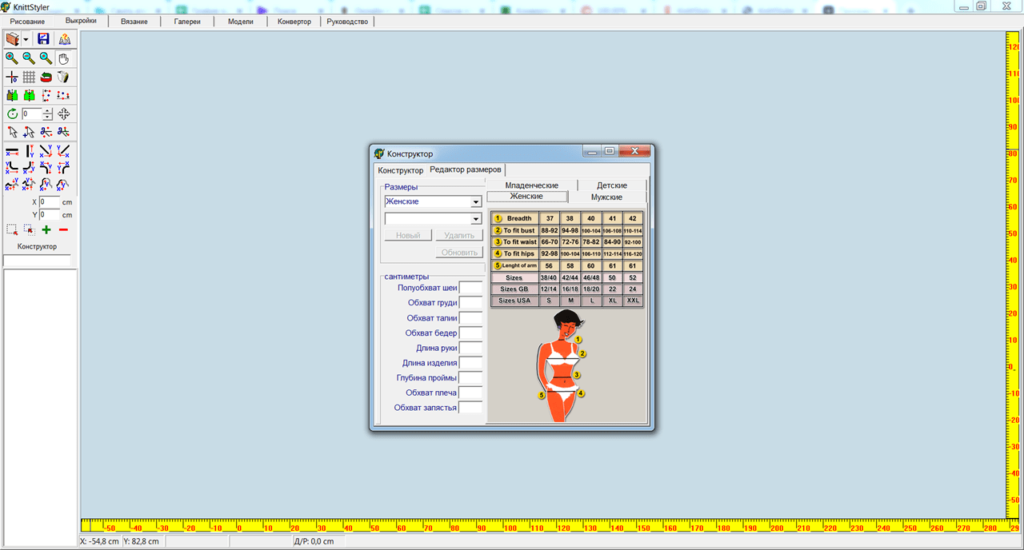
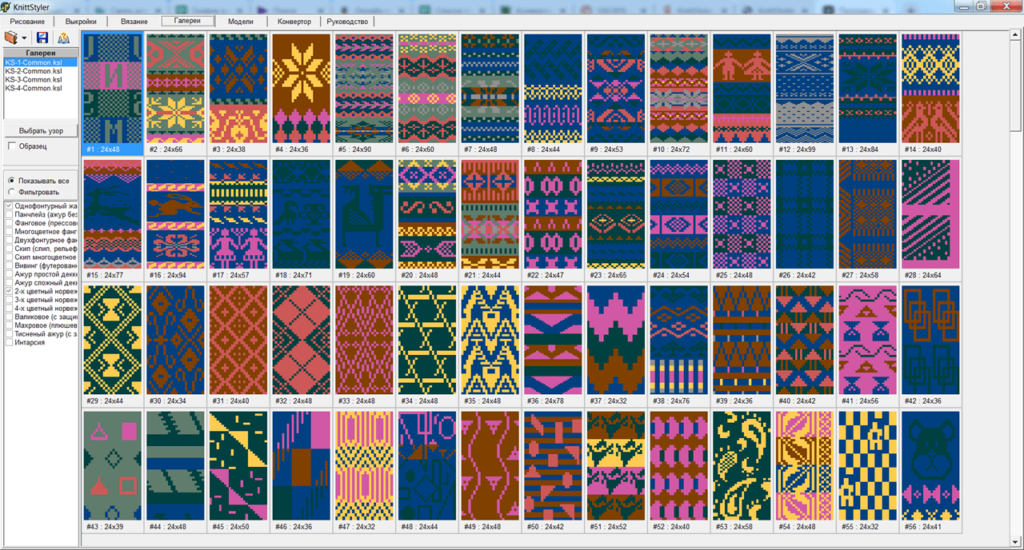
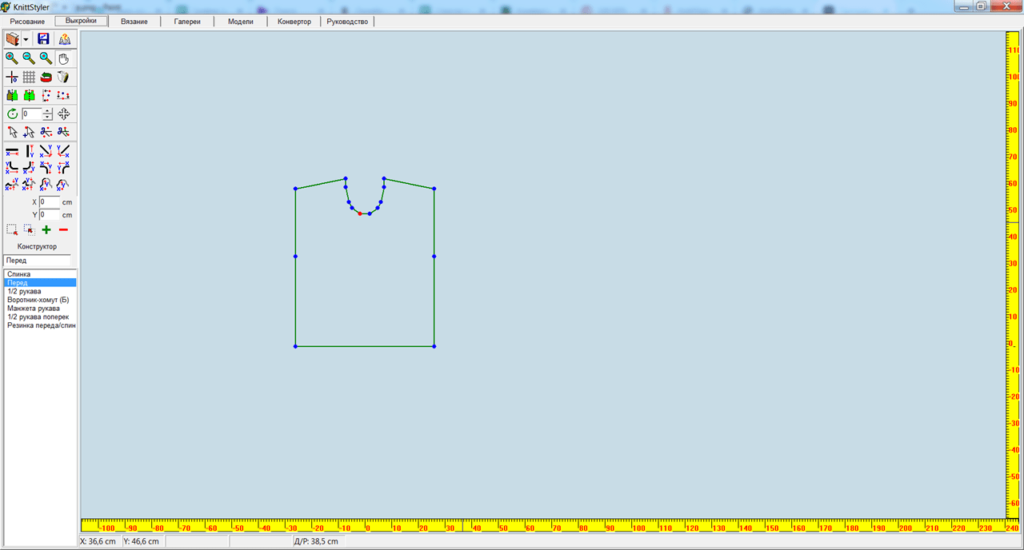
KnittStyler – приложение для Windows, позволяющее создавать выкройки и схемы вязания. С помощью утилиты пользователи могут рассчитать требуемое количество пряжи и управлять электронной вязальной машиной в интерактивном режиме.
Выкройки
После запуска программы необходимо открыть существующую выкройку или создать новую. Для этого следует перейти в раздел «Конструктор» и указать следующие данные:
- вид одежды;
- тип проймы и горловины;
- длина и вид рукава;
- воротник;
- карманы.
Далее нужно указать размер, выбрав его каталога. Есть возможность создать выкройку по индивидуальным меркам. Затем пользователи могут добавить узор и выбрать количество рядов. Кроме того, утилита позволяет вычислить расход пряжи.
Узоры
Программа содержит большую библиотеку разных узоров и типов вязки. Можно выбрать один из готовых вариантов или создать собственный шаблон.
Как и Pattern Maker, данное приложение поддерживает функцию конвертации изображений в схемы. Есть возможность выбрать количество петель, рядов и цветов, а также степень чувствительности. Готовый узор можно экспортировать в формате, необходимом для вязания на специальной машине.
Программа позволяет объединять все необходимое для работы, в том числе узоры, выкройки и схемы, в одну коллекцию. Также доступны инструкции по работе с вязальными машинами серии Silver Reed.
Выкройки для книт стайлер
Я уже поняла, что программа не печатает выкройки в реальных сантиметрах, которые можно использовать для лекального устройства.
Девочки как загружать узоры в память машинки , хотя бы готовые из каталогов , которых в интернете полно ? У меня компьютерная Бразер 950 i . В ДК-7 нет узоров и как их туда внести я не пойму пока . В Книт Стайлере много узоров !! можна ли их внести в память машины ? Можна ли пользоваться КС для Бразера с Link 1 ? Построение сложных выкроек , и вязание картин я думаю вообще не осилю Мне хотя бы разобраться как внести узоры в память машинки И в дальнейшем разобраться как нанести узоры на выкройку и вязать интерактив. Но до этого еще далеко .
ДК и КС на комппьютер установила . Кабеель к компу подключила. Порт установила. Windovs 7. Компьютер машинку видет пробовала вязать интерактив — команды ДК 7 подает при проходе каретки .
Захаркина , могу в чём-то ошибаться, надеюсь, меня поправят.
Книт Стайлере это программа для компьютерных Сильверов.
ДК 7(8) — для компьютерных Бразеров.
Работать с файлами КС на Бразер 950i не получится: там другой формат файлов.
Рисунки в машинку можно вносить тремя способами.
1) Без кабеля и компа напрямую в память машинки с помощью кнопок на панеле управления. Как это делать не знаю, никогда не пробовала.
2) В программе ДК7(8) выбрать режим «Дизайнер узора», нарисовать самой схему с помощью предложенных инструментов. Сохранить файл.
Затем соединить комп с машинкой кабелем. Загрузить записанный файл в память машинки:
Пишу, как это сделать в Бразер 930(940), с 950i не работала. Но принцип должен быть один и тот же.
Передать > Загрузить > Выбор вязального оборудования > Выбор файла > Ok > Ok > Ok > Набрать на панеле управления: СЕ, 551, STEP, 1, STEP.
Рисунок будет загружен в машинку.
3) Если вы в сети нашли готовый рисунок в формате STP или PAT, сохраняете его в ДК7 в папку COLPATS.
Далее заходите в программу режим «Дизайнер узора», можно файл вывести на экран монитора, а можно сразу закачивать в машинку. Действия те же: написаны выше жирным шрифтом.
Есть и другие варианты оцифровки картинок, но это объяснять долго, сложно.
Если нужны обучающие материалы по программе ДК-7, пишите в личку адрес, всё вышлю.
Дней за 5-7 можно разобраться даже с выкройками.
Читайте также: Выкройки для кожаного клатча
Наташа, подскажите, KS поддерживает 890 модель Сильвера ( третий класс), или только 840 и 860?
ninart, там в настройках можно выбрать 840, 830 или 860 машину.Про 890 нет речи
regzet в том и вопрос — какую программу надо для 890, спасибо
ninart, если изначально этот вопрос был ко мне
Сорри, но это вне моей компетенции .
Могу ответить только на вопросы по ДК-7 и по работе с машинами Бразер 930-940
Хотя и там есть белые неизученные пятна. Но чем смогу, помогу.
Подскажите, пожалуйста:
Программа DK7 без русификатора (с русификатором Lace Tool не корректно работает). При построении выкройки с измерениями в см ячейки сетки не квадратные, а прямоугольные, как на петельном поле. Из-за этого выкройка получается «приплюснутая», сложно визуально ее оценить ( окат, пройма, форма горловины).
Можно ли как-то настроить сетку?
GreenDill, когда начинаю работать в ДК-7, первое что делаю, меняю плотность петель:
Заходим в «Параметры» > «Плотность» > плотность «Петель» > ставлю значение 38 (такую же как и плотность рядов!).
Все схемы становятся с квадратными клеточками, так гораздо удобнее работать
NK, спасибо большое.
Я уже по всем функциям «методом научного тыка» прошлась, а до такого решения не додумалась

Попробовала — не получилось. Создала новую форму, плотность выставила одинаковую и по горизонтали и по вертикали, ячейки сетки все равно прямоугольные
на фотохостинг →
GreenDill, зайдите в Параметры-Единицы измерения и поставте точку в «Арифметические»
Квіточка, у меня так и стоит, все измерения в см, но клетки прямоугольные и выкройка «приплюснутая»
GreenDill, сорри я не совсем на тот вопрос отвечала
Писала, как испоравить приплюснутые схемы, чтобы они нормально на экране смотрелись.
При построении выкроек, надо заносить реальную петельную пробу.
Я раньше много шила и привыкла проймы-окаты-горловины «на глаз» рисовать, а здесь искажение мешает. Буду как-то приспосабливаться.
- Свежие записи
- Балкон в многоквартирном доме: является ли он общедомовым имуществом?
- Штраф за остекление балкона в 2022: что это и как избежать наказания
- Штраф за мусор с балкона: сколько заплатить за выбрасывание окурков
- Оформление балконного окна: выбираем шторы из органзы
- Как выбрать идеальные шторы для маленькой кухни с балконом