
Как нанести текстуру / паттерн на объект в Adobe Illustrator
есть изображение с некоторым паттерном и Adobe Illustrator
надо нанести этот паттерн / текстуру (называйте как хотите) на объект
Для того, чтобы “залить” какой-либо объект в Illustrator текстурой из файла, нужно добавить желаемую текстуру в палитру документов “Swatches”.
Берем файл с текстурой:

Временно помещаем файл текстуры на документ:

В верхнем меню это последовательность действий: File -> Place… (Файл -> Поместить….)
Встраиваем изображение в документ:

Если у вас русскоязычный интерфейс, то вместо кнопки “Embed” жмём кнопку “Встроить”.
Если у вас нет на верхней панельке кнопки “Embed” или “Встроить”, то находим панель работы с файлами Window -> Links (Окно -> Связи), выделяем нужный файл и в меню панели “Links” жмём “Embed Image (s)“ (“Встроить изображения”).
Делаем паттерн из встроенного изображения текстуры, шаг 1:

Для англоязычного интерфейса, как показано на картинке Object -> Pattern -> Make, для русскоязычного – Объект -> Узор -> Создать
Делаем паттерн из встроенного изображения текстуры, шаг 2:

У нас появляется панель “Patter Option”, но в данном случае нам скорее всего не нужно настраивать отображение паттерна, так как у нас уже есть готовый файл с текстурой. Просто жмём на “Done”.
Мы добавили текстуру в палитру документа в виде паттерна
Вот и всё! Убедимся, что паттерн добавлен в “Swatches”:

Теперь осталось удалить объект со встроенным файлом, он нам больше не нужен. И использовать добавленный паттерн для заливки других объектов:
Создание и редактирование узоров
В этой статье рассматриваются рабочие процессы создания и редактирования узоров, предусмотренные в Adobe Illustrator CS6 и более поздних версиях. Для получения информации о работе с узорами в более ранней версии Illustrator см. Узоры.
Обучающий видеоролик: определение узора
Создание или редактирование узора
Выполните одно из следующих действий:
- Для создания узора выберите графический объект, из которого требуется создать узор, затем выберите «Объект» > «Узор» > «Создать».
- Для редактирования существующего узора дважды щелкните его на палитре «Образцы» или выберите содержащий его объект, затем выберите «Объект» > «Узор» > «Редактировать узор».
В диалоговом окне «Параметры узора» укажите новое имя узора или измените существующее имя (необязательный шаг).
Измените другие параметры в диалоговом окне «Параметры узора».
Выберите размещение частей:
- Сетка. Центр каждого фрагмента выровнен по горизонтали и по вертикали с центрами смежных фрагментов.
- Кирпич по строкам. Фрагменты в форме прямоугольников расположены по строкам. Центры фрагментов в строках выровнены по горизонтали. Центры фрагментов в столбцах выровнены по вертикали через один.
- Кирпич по столбцам. Фрагменты в форме прямоугольников расположены по столбцам. Центры фрагментов в столбцах выровнены по вертикали. Центры фрагментов в столбцах выровнены по горизонтали через один.
- Шестиугольник по столбцам. Фрагменты в форме шестиугольников расположены по столбцам. Центры фрагментов в столбцах выровнены по вертикали. Центры фрагментов в столбцах выровнены по горизонтали через один.
- Шестиугольник по строкам. Фрагменты в форме шестиугольников расположены по строкам. Центры фрагментов в строках выровнены по горизонтали. Центры фрагментов в строках выровнены по вертикали через один.
- Кирпич по строкам. Определяет отклонение центров фрагментов в смежных строках от выравнивания по вертикали по отношению к ширине фрагмента.
- Кирпич по столбцам. Определяет отклонение центров фрагментов в смежных столбцах от выравнивания по горизонтали по отношению к высоте фрагмента.
Читайте также: Лаковая ткань для одежды
Определяет общую высоту и ширину фрагмента. Допускаются различные значения, которые могут быть меньше или больше высоты и ширины графического объекта. Если выбрать значения, превышающие размеры графического объекта, фрагмент становится больше графического объекта и между фрагментами появляются промежутки. Если выбранные значения меньше размеров графического объекта, графические объекты в смежных фрагментах перекрываются.
Установить размер фрагмента по размеру иллюстрации
Если выбран этот параметр, размеры фрагмента сокращаются до размеров графического объекта, на основе которого создается узор.
Переместить фрагмент с иллюстрацией
Если выбран этот параметр, при перемещении графического объекта перемещается фрагмент.
Интервал по горизонтали / Интервал по вертикали
Укажите объем свободного пространства между смежными фрагментами.
Когда смежные фрагменты перекрывают друг друга, укажите, какие фрагменты должны отображаться на переднем плане.
Определяет количество строк и столбцов фрагментов, отображаемых во время изменения узора.
Определяет непрозрачность копий фрагмента на основе графического объекта, отображаемых в режиме предварительного просмотра при изменении узора.
Выберите этот параметр для отображения рамки вокруг фрагмента.
Показать границы образцов
Выберите этот параметр для отображения элемента узора, повторяющегося при его создании.
В строке под панелью управления выберите сохранение или отмену изменений, внесенных в узор.
При создании нового узора он сохраняется на палитре «Образцы». При редактировании узора обновляется его определение на палитре «Образцы».
Как сделать заливку в adobe Illustrator
Приветствуем вас, дорогие читатели. Сегодня мы хотим разобраться в том, как делать заливку в Adobe Illustrator. Вы, наверное, еще не знаете, но чтобы делать это, вам нужно будет сперва разделить ваш рисунок таким образом, чтобы вы могли красить каждый из ваших фрагментов по отдельности. В сегодняшней статье мы сделаем для вас гайд, как это все делается.
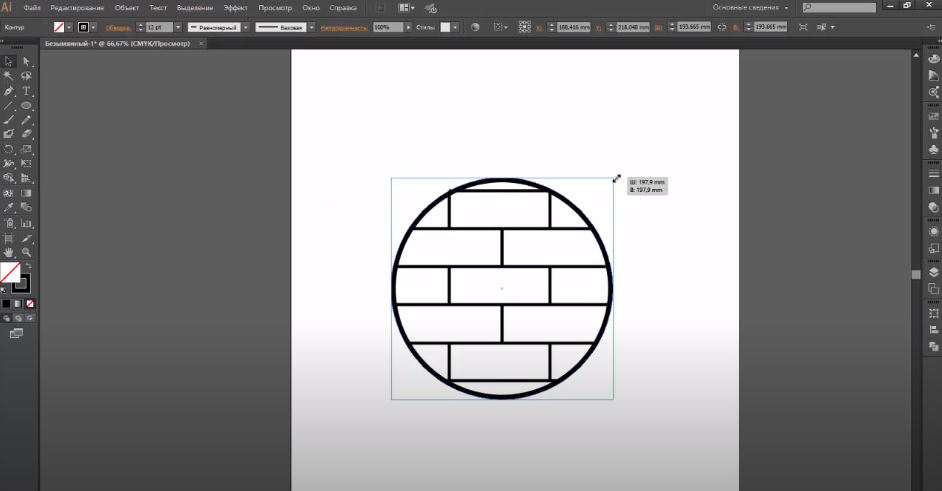
Итак, для примера мы возьмем какую-нибудь рандомную иллюстрацию. Сразу обратим ваше внимание на важные моменты. Нужно так подгонять контур иллюстрации, чтобы каждый из ее краев соприкасался с другим, ибо в противном случае вы не сможете заливать участки по отдельности.
Когда ваша иллюстрация будет готова, вам нужно будет разъединить фрагменты вашей иллюстрации, для разноцветной покраски. Для этого вам нужно будете перевести ваш объект в вектор. Делается это следующим образом.
Вы должны будете выделить ваш объект, после чего найдите на верхней панели пункт «объект». Там вы увидите пункт «контур», а далее – функцию «преобразовать обводку в кривые».
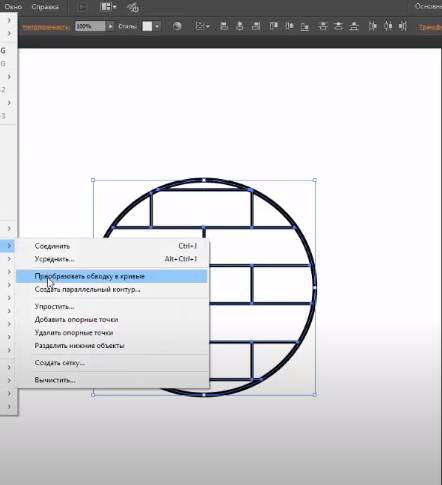
После этого вам нужно будет снова выделить вашу иллюстрацию и на панели справа найти функцию «обработка контуров», после чего выбрать пункт «соединение».
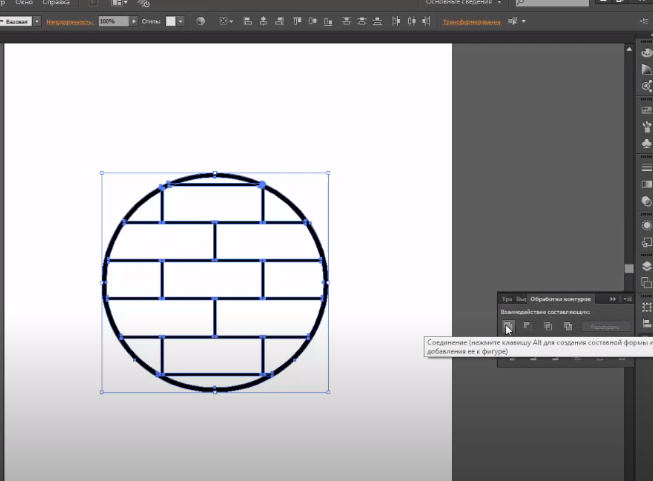
После этого ваша иллюстрация станет сплошным векторным объектом. Возьмите любой инструмент и нарисуйте поверх вашей иллюстрации какую-нибудь фигуру. В нашем случае это квадрат.
Получится, что квадрат закрасил ваш рисунок. Теперь вам нужно переместить его на задний план, чтобы контур находился выше, чем цвет. Кликаем на центр иллюстрации правой кнопкой мышки, выбираем «монтаж», а после – «на задний план».
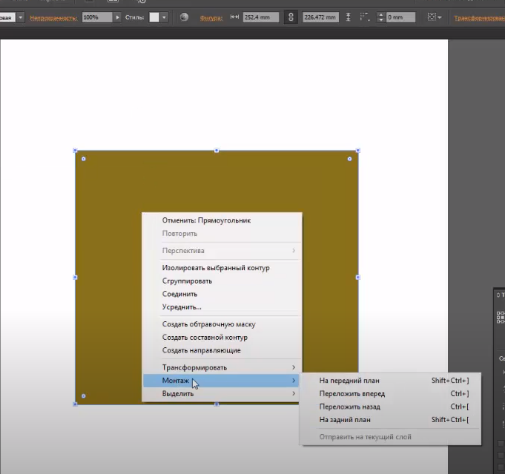
Теперь ваши контуры будут лежать поверх цвета. Далее вам нужно будет дублировать контур (Ctrl+C), затем зажать Shift и выделить контуры. Далее вам нужно будет найти на правой панели «обработку контуров» и сделать «минус верхний».
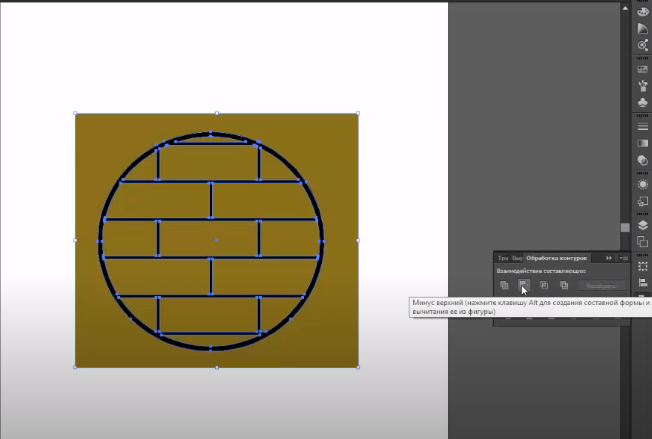
Возвращаемся к рисунку и кликаем на квадрат вне круга и нажимаем «разгруппировать». Получается, что у вас останется только лишь ваша иллюстрация, только закрашенная цветом, который был на квадрате.
Читайте также: Ravon 100 процентов ткань
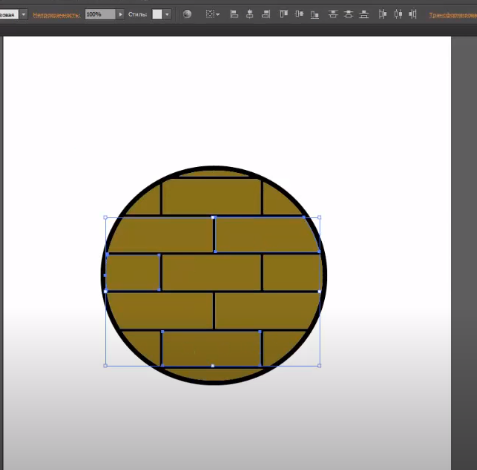
Но теперь уже ваш объект разобран по контуру, и вы можете спокойно заливать отдельные его фрагменты.
На этом наша статья подходит к концу. Спасибо, что остаетесь с нами, всем удачи и до новых встреч.
КАК: Как использовать заливки шаблонов в Illustrator — 2022
Уроки Adobe Illustrator. Урок №69: Как создавать инфографику в Adobe Illustrator. Часть 1 (Февраль 2022).
Table of Contents:
Меню библиотеки Swatch

Заполнения шаблонов могут оживлять объекты и текст, а шаблоны в Illustrator просты в использовании. Они могут применяться для заполнения, штрихов и даже изменения размера, поворота или перемещения в объекте. Illustrator поставляется с множеством предустановленных шаблонов, и вы можете создавать свои собственные символы или свои собственные произведения искусства. Давайте посмотрим на применение шаблонов к объекту, а затем посмотрим, как легко изменить размер, переместить или даже повернуть шаблон внутри объекта. Доступ к шаблонам осуществляется с панели «Образцы», Окно> Образцы , На панели «Образцы» есть только один шаблон, когда вы сначала открываете Illustrator, но не позволяйте этому обмануть вас. Меню Swatch Libraries находится в нижней части панели «Образцы». Он содержит множество предустановленных цветовых образцов, включая коммерческие палитры, такие как Trumatch и Pantone, а также цветовые палитры, отражающие природу, малыша, праздники и многое другое. Вы также найдете предустановленные градиенты и пресетов шаблонов в этом меню. Для успешного использования шаблонов вам понадобится версия Illustrator CS3 или выше.
Выбор библиотеки шаблонов

Выберите «Шаблоны» в меню «Библиотеки образцов» с любым объектом на выбранной художественной доске. Вы можете выбрать одну из трех категорий:
- Основная графика, состоящая из библиотек строк, точек или текстур
- Декоративный, который состоит из классических, геометрических, орнаментальных или примитивных библиотек шаблонов
- Природа, состоящая из скинов животных или библиотек листьев
Нажмите на библиотеку в меню, чтобы открыть ее. Образцы, которые вы открываете, будут отображаться в их собственной плавающей панели на вашем рабочем пространстве. Они не добавляются в панель «Образцы» до тех пор, пока они не будут использованы на объекте на иллюстрации.
Справа от значка меню «Библиотека образцов» в нижней части новой панели «Образцы» вы увидите две стрелки, которые вы можете использовать для прокрутки других библиотек образцов. Это быстрый способ увидеть, какие другие образцы доступны, не выбирая их из меню.
Применение шаблона заполнения

Убедитесь, что значок заливки активен в чипах заполнения / хода в нижней части панели инструментов. Щелкните любой шаблон на панели, чтобы выбрать его и применить к текущему выбранному объекту. Изменение шаблона так же просто, как щелчок на другом образце. Когда вы пытаетесь использовать разные образцы, они добавляются в панель «Образцы», поэтому вы можете легко найти их, если решите использовать тот, который вы уже пробовали.
Масштабирование шаблона без изменения размера объекта

Шаблоны не всегда будут масштабироваться до размера объекта, к которому вы их применяете, но их можно масштабировать. Выберите инструмент «Масштаб» на панели инструментов и дважды щелкните по нему, чтобы открыть его параметры. Задайте необходимый процент масштабирования и убедитесь, что «Шаблоны» отмечены, а «Масштабирование штрихов и эффектов» и «Объекты» не проверены. Это позволит масштабировать шаблон, но оставить объект в исходном размере. Убедитесь, что «Предварительный просмотр» отмечен, если вы хотите просмотреть эффект на своем объекте. Нажмите OK, чтобы установить преобразование.
Читайте также: Какие аспекты нужны для зачарованной ткани thaumcraft 4
Перемещение шаблона в объект

Выберите стрелку «Выбор» в панели инструментов, чтобы изменить заливку шаблона внутри объекта. Затем удерживайте клавишу тильды (
под клавишей Escape в левой верхней части клавиатуры), когда вы перетаскиваете шаблон на объект.
Вращение шаблона внутри объекта

Дважды щелкните инструмент поворота в панели инструментов, чтобы открыть его параметры и повернуть залив шаблона внутри объекта, не вращая сам объект. Задайте требуемый угол поворота. Проверьте «Шаблоны» в разделе «Параметры» и убедитесь, что «Объекты» не отмечены. Проверьте окно предварительного просмотра, если вы хотите увидеть эффект вращения на шаблоне.
Использование заливки шаблона с помощью штриха

Чтобы добавить заливку шаблона к штриху, сначала убедитесь, что значок штриха активен в чипах заполнения / хода в нижней части панели инструментов. Это лучше всего работает, если ход достаточно широкий, чтобы увидеть рисунок. Мой удар по этому объекту — 15 пт. Теперь просто щелкните образец образца на панели «Образцы», чтобы применить его к штриху.
Заполнение текста с заполнением шаблона

Заполнение текста заполнением шаблона требует дополнительного шага. Вы должны создать текст, а затем перейти к Тип> Создать контуры . Убедитесь, что вы уверены в шрифте и что вы не будете менять текст, прежде чем это сделать! Вы не можете редактировать текст после создания контуров, поэтому после этого шага вы не сможете изменить шрифт или орфографию.
Теперь просто примените заливку так же, как и к любому другому объекту. Если хотите, у вас также может быть заполненный штрих.
Использование пользовательского шаблона

Вы также можете создавать свои собственные шаблоны. Создайте обложку, из которой вы хотите создать шаблон, затем выберите ее и перетащите на панель «Образцы» и отпустите ее. Используйте ее для заполнения любого объекта или текста после использования команды «Создать контуры». Вы также можете использовать бесшовные шаблоны, созданные в Photoshop. Откройте файл PSD, PNG или JPG в Illustrator ( Файл> Открыть ), затем перетащите его на панель «Образцы». Используйте его как заполнение так же, как и с любым другим шаблоном. Начните с изображения с высоким разрешением для достижения наилучших результатов.
Шаблоны слоев

Шаблоны можно наложить на слои с помощью панели «Внешний вид». Нажмите кнопку «Добавить новую заливку», откройте меню «Библиотеки образцов» и выберите другую заливку. Экспериментируйте и наслаждайтесь! Нет никаких ограничений на шаблоны, которые вы можете создать.
Как сохранить и использовать сообщения в качестве шаблонов в Mac OS X Mail

Вам не нужно повторно изобретать одно и то же сообщение снова и снова. Используйте Mac OS X Mail и сохраняйте сообщения в качестве шаблонов позже. Вот как.
Как использовать папку шаблонов в Thunderbird или Netscape

Возможно, вы заметили папку «Шаблоны» в Mozilla Thunderbird, Netscape и Mozilla. Вот как повторно использовать свои электронные письма в качестве шаблонов для будущего.
5 шаблонов резюме документов Google (и как их использовать) — муза

Написание резюме не легко. Но эти замечательные шаблоны резюме Документов Google, отобранные вручную редакторами Muse, могут сделать процесс намного более плавным.
- Свежие записи
- Балкон в многоквартирном доме: является ли он общедомовым имуществом?
- Штраф за остекление балкона в 2022: что это и как избежать наказания
- Штраф за мусор с балкона: сколько заплатить за выбрасывание окурков
- Оформление балконного окна: выбираем шторы из органзы
- Как выбрать идеальные шторы для маленькой кухни с балконом
- Правообладателям
- Политика конфиденциальности
Мастерица © 2023
Информация, опубликованная на сайте, носит исключительно ознакомительный характер