
Как увеличить выкройку игрушки до нужного размера: советы, фото
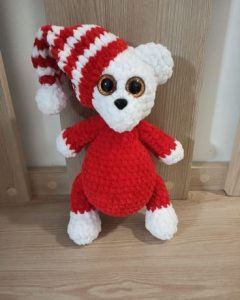
Большинство современных рукодельниц предпочитают использовать разнообразные выкройки, взятые из интернета. Это достаточно просто, не требует дополнительных финансовых расходов. Еще одним плюсом является огромный ассортимент таких макетов. На сайтах найдется любая кукла или мягкая игрушка, которую можно сделать своими руками. Единственной проблемой является размер. Не каждая начинающая мастерица знает, как сделать лекало меньшего или большего формата. Например, если нашлась отличная выкройка мишки, но хочется сшить большую игрушку для малыша, а параметры даны минимальные. Далее мы рассмотрим способы увеличения рисунка, а также варианты его уменьшения.
Как увеличить выкройку игрушки до нужного размера
Самый распространенный и простой вариант, как увеличить выкройку игрушки, это простая и знакомая всем программа Microsoft Word. Она обладает рядом преимуществ. В первую очередь, не придется платить за использование и скачивать с сомнительных ресурсов продукт. Он является частью стандартного пакета Microsoft Office, который есть на каждом ноутбуке или компьютере. Кроме того, функционал и интерфейс программы очень простой и понятный. Как правильно изменить размер картинки в Microsoft Word:
- Откроем программу и найдем в левом верхнем углу меню вставки;
- В перечне выберем Рисунок и откроем сохраненный ранее макет игрушки;
- Нажмем на картинку и разместим ее на мониторе;
- Для равномерного увеличения нажмем кнопку положения;
- Изображение сдвинется в центр экрана;
- Теперь будет растягивать образец игрушки за разные углы;
- Когда параметры будут подходящими, отправим лекало на печать. В итоге получим выкройку нужного формата.
Есть некоторые ксероксы и принтеры, на которых присутствует функция масштабирования. Перед началом печати открывается специальное окно, где вводится масштаб рисунка.
Как увеличить рисунок на бумаге и в Fotoshop
Увеличить размер макета на бумаге проще всего с помощью миллиметровки. Например, необходима выкройка, вдвое большая существующего изображения. Тогда чертим по шаблонам клетки с ребрами два сантиметра. Если нужно увеличить на пять, рисуем квадраты пять сантиметров на пять сантиметров. Таким способом можно картинку минимального размера превратить в огромное изображение. После того, как клеточная сетка создана, на нее переносятся все увеличенные линии, детали.
С помощью программы Фотошоп сделать картинку больше также не составит труда. Для этого нужно выполнить следующие действия:
- Открыть макет через программу.
- Войти в меню изображения. Из списка выбрать размер.
- Откроется окно с параметрами рисунка.
- В поле ширины и высоты установить нужные значения. Здесь используется процентное выражение величин. Например, для увеличения в три раза нужно указать 300%.
- После выхода из меню на мониторе появится выкройка, втрое большая исходного образца.
- Перейти к меню печати. Для начала распечатки с самого края нужно установить значение 0 в окне позиций. Передвинуть картинку в самый угол.
- Также надо установить А4 формат в окне параметров.
- Та часть макета, которая показана на экране, будет отображаться на бумаге. Нажать кнопку печати.
- По частям двигать лист на мониторе и распечатывать. Затем укрупненный вариант склеить скотчем с обратной стороны и вырезать детали.
Иногда образец изделия необходимо, наоборот, уменьшить в размере. Для этой цели удобно использовать программу Resize Images. Она справится с задачей достаточно быстро. У продукта есть два режима работы:
- Пропорциональное уменьшение картинки;
- Сокращение размеров на основании заданных пользователем параметров.
Читайте также: Колпак для тильды выкройки
Программа обрабатывает не только отдельные рисунки. Доступен пакетный режим работы. Можно задавать степени сжатия. Есть русскоязычная версия.
Как увеличить выкройку игрушки
Чтобы сшить большого мишку, нам нужна большая выкройка. Ее мы можем получить из маленькой, увеличив изображение. Вот один способ в программе фотошоп.
1. Открываем файл с выкройкой в программе.
2. Выбираем вкладку Изображение, в сплывающем меню выбираем размер изображения.
3. Устанавливаем в параметрах ширина и высота проценты, если нужно увеличить в 2 раза ставим 200%. Автоматически где размер печатного оттиска ширина и высота в см увеличиваются так же в 2 раза. Нажимаем «ок».
4. Наше изображение увеличилось, далее нажимаем печатать.
5. Теперь, убираем галочку в Позиции где по центру, сверху и слева ставим 0, чтобы напечатать с края. Курсором сдвигаем изображение к углу. То, что мы видим в окошке — это и будет изображено на напечатанном листе. Не забудьте в параметрах печати поставить формат А4. Рядом с параметрами печати можно выбрать положение альбомное или потрет. Печатаем 1 лист. Затем опять выбираем печатать, сдвигаем изображение в сторону, печатаем 2 лист и так далее.
Изменение масштаба выкроек
Хочу сразу сказать это информация была найдена где-то на просторах интернета, но мне когда я начинала она очень помогла, автора незнаю.
Изменение масштаба выкроек
Как же быть, если вам захочется сшить не маленького львёнка, помещающегося на ладошке, а огромного льва? Нет ничего проще! Надо только увеличить выкройку. Ваш компьютер, конечно, поможет вам в этом.
С помощью компьютера изменить масштаб изображений можно очень быстро и легко. Для этого можно воспользоваться разными способами, ведь существует множество графических программ вроде Фотошопа. Если у вас стоит эта программа и вы ею пользовались хотя бы раз, вы, скорее всего, знаете, что надо делать. Но на всякий случай напомню (привожу здесь два способа, которыми я сама пользуюсь, по-моему, они очень удобны, но если кто-то знает лучший — поделитесь :-))
Итак, Фотошоп.
Щелкаем по картинке (или по выкройке) правой кнопкой мыши. В контекстном меню выбираем «Сохранить как». Сохраняем в той папке, в которой вам потом будет удобно искать. Так можно сохранить сколько угодно картинок. Далее запускаем Фотошоп, и в нем открываем нашу выкройку. Теперь надо нажать в меню кнопку «Изображение», и во всплывающем меню выбрать «Размер изображения». Здесь можно установить любые нужные вам значения (обратите внимание на то, чтобы они выражались в сантиметрах :-)) По умолчанию здесь установлена птичка на строчке «Сохранять пропорции», лучше ее не трогать :-)) После изменения размера можно выкройку отпечатать.
Обратите внимание: все выкройки вычерчены на стандартных листах формата А4, поэтому, если вы хотите сшить игрушку такого размера, какой предполагался изначально ее выкройкой, установите ширину изображения равной 20-21 см, а высота установится автоматически.
Второй способ — использование программы Word.
Щелкнем по картинке правой кнопкой мыши, выберем «Копировать». Затем открываем Word, вставляем в него скопированное изображение. Опять щелкаем по изображению (уже в Word’е) правой кнопкой, выбираем «Формат рисунка». Откроется окно, в котором нам будет нужна вкладка «Размер». Здесь есть раздел «Размер и поворот». Устанавливаем высоту или ширину нужного значения (в оригинале — ширина 21 см, но вы можете выбрать свою — больше или меньше). Опять же не советую трогать галочку на строчке «Сохранить пропорции» :-)) Теперь можно печатать.
Читайте также: Костюм ассасина сшить выкройка
Одно интересное замечание: когда я пыталась в первый раз проделать все эти фокусы с вордом, у меня параллельно был запущен Winplay (ну лублу я музычку послушать :-)) Так у меня ничччего не получалось! Только когда я отключила музыку, все пошло, как по маслу. Наверное, у моего компа совсем музыкального слуха нет :-)))
Можно также воспользоваться старым проверенным дедовским способом. Многие знают этот способ увеличения рисунков—при помощи сетки из квадратов. Надо переснять выкройку понравившейся вам игрушки на тетрадный лист в клеточку (или самим расчертить лист клетками), а на другом листе, побольше, вычертить сетку из более крупных квадратов. Рассчитать их размер можно так: если, к примеру, мы хотим увеличить выкройку в 4 раза, значит, длину стороны квадрата на первом листе (с маленькой выкройкой) надо умножить на 4. На тетрадном листе длина стороны квадрата 0,5 см, значит, умножив её на 4, получаем 2 см.
Расчертим большой лист такой сеткой и перенесём весь рисунок с маленького листа.
Сайт Татьяны Журавской TILDA4KIDS
хотите научиться шить текстильные куклы и игрушки в стиле Тильда. Здесь собраны мастер-классы и обучающие видео-курсы, благодаря которым вы создадите даже первую куклу сразу на качественном уровне
Как увеличить или уменьшить выкройки кукол и игрушек в стиле Тильда/Лайфхак
Как увеличить или уменьшить выкройки кукол и игрушек в стиле Тильда/Лайфхак
Сталкивались ли вы с такой проблемой: нашли интересную выкройку в интернете, но вас не устраивает ее размер: вы хотите сшить игрушку меньшего или большего размера. Что делать?
Сегодня хочу поделиться с вами своим опытом работы с выкройками кукол и игрушек: как уменьшить или увеличить выкройку, как изменить формат выкроек.
Этой теме посвящено два видео на моем канале.
Ответ довольно прост и этим способом может воспользоваться любой, у кого стоит известный всем графический редактор Word. Он поможет вам с легкостью изменить размер выкройки до нужного вам размера.
Как же изменить размер выкройки?
Ответ на этот вопрос в видео ниже.
А еще ниже очень важное видео для тех, кто не знает перевести выкройки игрушек из одного формата в другой.
Чаще всего выкройки даны в двух форматах: JPG и PDF.
Кому-то удобнее работать с одним форматом, кому-то с другим.
Теперь вы сами будете решать, с каким форматом вам работать и какого качества выкройка или картинка (ведь конвертировать можно не только выкройки, а и любые картинки!) вам нужна.
И для этого не надо устанавливать никаких программ. Все делается онлайн, быстро, понятно и легко.
Как увеличить/уменьшить выкройку игрушки/Лайфхак
Как перевести выкройку PDF в JPG онлайн/Лайфхак
Поделитесь этой статьей с друзьями, нажав на кнопочки соцсетей!
Как увеличить выкройку до нужного размера для игрушки

В книгах Тони Финнангер выкройки идут в основном уменьшенного размера, а если вы хотите сшить игрушку размером побольше или наоборот уменьшить, как это сделать?
Конечно тем, кто умеет пользоваться Photoshop труда особого не составит изменить масштаб, но я делаю немного по другому.
Читайте также: Вяжем капюшон спицами выкройка
Все выкройки у меня открываются в программе Paint — это встроенная в windows программка. Найти ее можно нажав ПУСК → СТАНДАРТНЫЕ → Paint.
Например мы хотим увеличит эту выкройку.

Внизу (указанна стрелочка) есть лука со знаком + и — , если мы нажмем на лупу изображение увеличиться и наоборот. Самое главное запомнить сколько раз мы тыкнули на лупу если выкройки разрозненные, например тело и одежда, будет несовпадение размеров.
Вот с помощью этой лупы увеличили аппликацию зайца.

Теперь увеличенную выкройку можно перерисовать, я прикладываю белый лист к монитору и перерисовываю выкройку.
Если Вы захотите сохранить такой размер, то нужно нажать клавищу на клавиатуре Print Screen
Print Screen (сокращённо — PrtScr или Print Scrn) — клавиша, представленная на большинстве компьютерных клавиатур, обычно расположенная в секции с клавишами Break и Scroll Lock

Открываем программку Paint верхняя строка меню — ПРАВКА- ВСТАВИТЬ.

И сохраняем наш рисунок-увеличительную выкройку куда-то в созданную папку или просто на рабочий стол.

А вот о ручном я расскажу вам подробно. Я сама использую только этот способ, так как с его помощью можно увеличить выкройку до самых больших размеров (на компьютере распечатать такую выкройку будет просто не возможно, а начертить её от руки не составит никакого труда). Итак, для работы нам понадобится бумага, миллиметровая бумага (хотя можно использовать и обычные тетрадные листы в клеточку).
Далее всё просто: рисунок выкройки вписываем в расчерченный на квадраты прямоугольник. Каждый квадрат нашего прямоугольника необходимо обозначить цифрами или буквами. Далее на клетчатой или миллиметровой бумаге нужно начертить новый прямоугольник, который будет соответственно больше или меньше. На нём должно быть столько же клеток, и они должны быть точно так же пронумерованы.
В этот прямоугольник переводим по клеткам рисунок выкройки. Нужно внимательно следить за тем, что бы все линии правильно располагались в клетках. Получившийся рисунок и будет нашей новой выкройкой!
клуб рукодельниц
Выкройки и изображения
Как легко увеличить или уменьшить размер выкройки или изображения
Иногда необходимо изменить размер выкройки. Речь НЕ идет о выкройках одежды, имеется в виду редактирование выкроек кукол или мягких игрушек, а также распечатка плакатов, картинок, изображений и эскизов. Не каждый пользуется специальными редакторами, но у всех на компьютере есть программа из стандартного набора под названием Microsoft Office Excel. Однако, не все знают, что с ее помощью можно легко распечатать выкройку или картинку не только размером с один лист формата А-4, но и увеличить ее на столько листов, сколько нужно. Здесь приводится инструкция по увеличению изображения на примере выкройки текстильной козы. Выполняйте по шагам и все получится.
Нажать кнопку Пуск →- кнопку Все →- Microsoft Office →- Microsoft Office Excel. Нажать Вставка →- Рисунок →- выбрать через открывшееся диалоговое окно выкройку с компьютера →- нажать Вставить:

Появилась выкройка. Нажать предварительный просмотр.

Закрыть Предварительный просмотр – появляется наша картинка на фоне листов в клетку. Мы хотим увеличить ее до размера двух стандартных листов для последующей распечатки.

Уменьшаем масштаб ползунком, расположенным внизу экрана справа и, потянув за уголок, растягиваем выкройку мягкой игрушки на два листа.
- Свежие записи
- Балкон в многоквартирном доме: является ли он общедомовым имуществом?
- Штраф за остекление балкона в 2022: что это и как избежать наказания
- Штраф за мусор с балкона: сколько заплатить за выбрасывание окурков
- Оформление балконного окна: выбираем шторы из органзы
- Как выбрать идеальные шторы для маленькой кухни с балконом