
Цель занятия:научиться осуществлять математическую обработку числовых данных с помощью электронных таблиц, систематизировать и закрепить полученные знания.
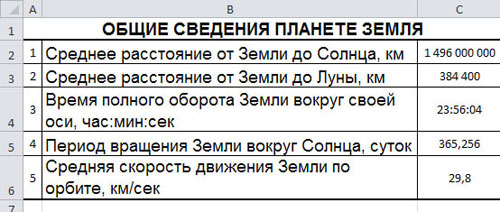
Задание 1:Создайте новый файл. Присвойте первому листу имя земля и составьте таблицу по образцу (шрифт Times New Roman, размер 14):
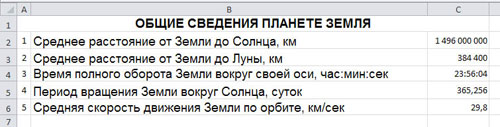
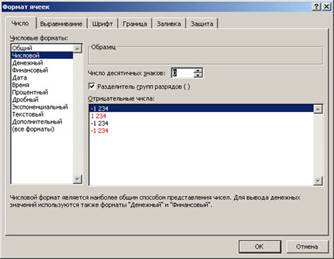
Установите формат данных.Выделите ячейку С2 (установите в ней курсор) правой кнопкой мыши и в контекстом меню выберите Формат ячеек…. Во вкладке Число выберите формат Числовой, число десятичных знаков – 0. Нажмите ОК. В ячейке С2 напечатайте 149600000.
Аналогично выделите ячейку С3 и установите формат Числовой, число десятичных знаков – 0. В ячейке С3 напечатайте 384400.
Выделите ячейку С4 и установите формат Время. В ячейке С4 напечатайте 23:56:04.
Выделите ячейку С5 и установите формат Числовой, число десятичных знаков – 3. В ячейке С5 напечатайте 365,256.
Выделите ячейку С6 и установите формат Числовой, число десятичных знаков – 1. В ячейке С6 напечатайте 29,8.
Выполните форматирование таблицы.
Объединение ячеек. Объедините диапазон ячеек A1:С1 (ячейки A1, В1, С1). Для этого левой кнопкой мыши выделите указанные ячейки и в контекстном меню выберите Формат ячеек…вкладка Выравнивание. Установите флажок в строке объединение ячеек.
Выравнивание в ячейке. Выберите в строке по горизонтали в раскрывающемся списке – по горизонтали значение по центру.
В строке по вертикалив раскрывающемся списке – по центру.
Измените ширину и высоту ячейки А1 с помощью левой кнопки мыши.
Запись в несколько строк.Выделите ячейки В2:В6 левой кнопкой мыши, в контекстном меню выберите Формат ячеек…. вкладка Выравнивание. Установите флажок в строке переносить по словам. В таблице ничего не изменилось, т.к. вся информация умещается по ширине ячейки. Уменьшите ширину столбца В, так, чтобы текст располагался как на образце, расположенном ниже. (Если текст в ячейке виден не весь, значит, он находится за границей ячейки – надо увеличить высоту ячейки с помощью левой кнопки мыши.)
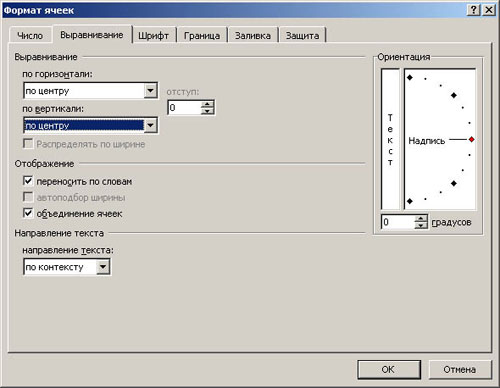
Таблица примет вид

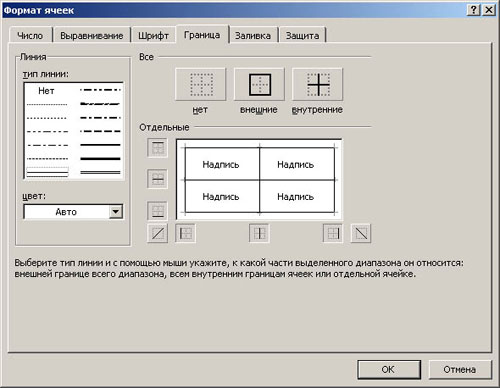
Установка границ ячейки. Выделите ячейки А2:С6. В контекстном меню выберите Формат ячеек вкладка Границы. Установите внешние и внутренние границы.
Готовая таблица примет вид.
Задание 2.
1. Присвойте второму листу имя Меха и составьте таблицу по приведенному образцу
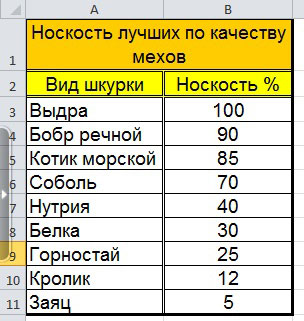
2. Выделите диапазон данных А2:Вll, включая заголовки строк и столбцов
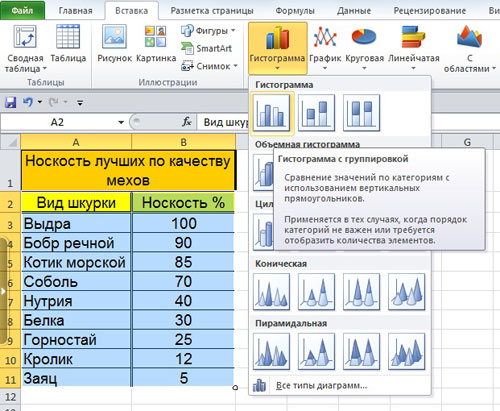
3. Выберите вкладку Вставка, группу команд Диаграмма, выберите тип диаграммы – Гистограмма – Объемная гистограмма – Гистограмма с группировкой.
4. Изменение названия диаграммы.
После выделения диаграммы будет активирована линейка команд Работа с диаграммами. Выберите во вкладке Макет – Название диаграммы – Над диаграммой. Кликните на диаграмме по названию диаграммы, сотрите старое название и напечатайте новое Носкость лучших по качеству мехов. Диаграмма примет вид
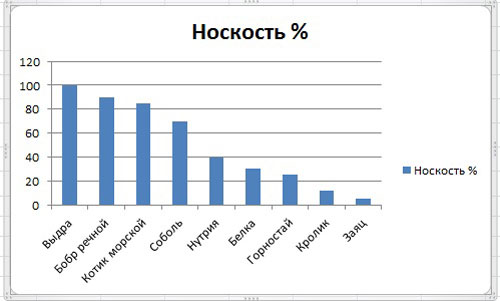
5. Форматирование диаграммы.
Щелкните правой кнопкой мыши на свободном месте области диаграммы и выберите в контекстном меню команду Формат области диаграммы.Установите понравившиеся вам параметры оформления. Примерный результат

Задание 3.
1. Перейдите на следующий лист и присвойте ему имя Пещеры.Создайте таблицу по приведенному образцу:
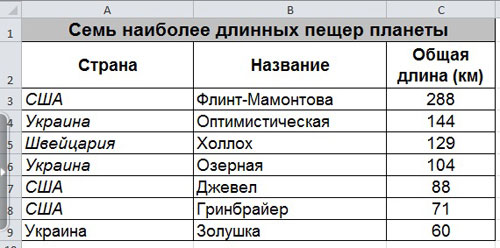
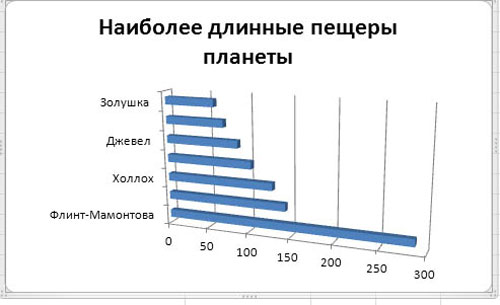
2. Постройте диаграмму. Примерный вид диаграммы
Задание 4.
1. Перейдите на следующий лист и присвойте ему имя График
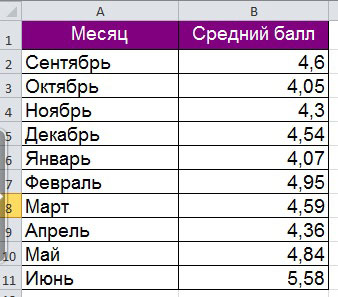
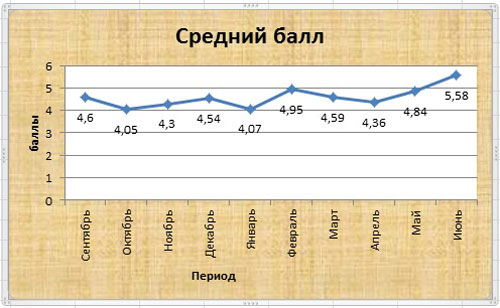
2. Постройте диаграмму типа Графики отформатируйте диаграмму (для создания подписей по осям и подписей данных используйте вкладку Работа с диаграммами – Макет). Примерный вид диаграммы
Функция Автозаполнение позволяет автоматически продолжать ряд ячеек, если заполнение последних подчиняется определенному принципу (арифметическая прогрессия, дни недели, месяцы). MS Excel осуществляет поиск правила заполнения, введенных данных для того, чтобы определить значения пустых ячеек. Если вводится одно начальное значение образца заполнения, то выделяется одна ячейка, если список с интервалом изменения данных, то необходимо выделить две ячейки, заполненные соответствующими данными.

Задание 5.
1. Перейдите на новый лист и дайте ему имя автозаполнение.
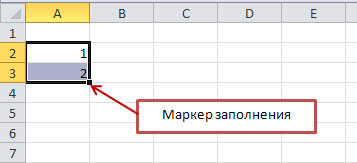
2.Выполните автозаполнение числами. В ячейке А2 напечатать число 1, а в ячейке А3 – число 2. Выделить ячейки А2 и А3. Перетащить маркер заполнения левой кнопкой мыши до ячейки А7.
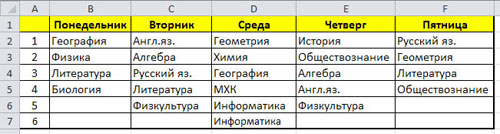
3.Заполните ячейки днями недели. В ячейке В1 напечатать Понедельник. Перетащить маркер заполнения левой кнопкой мыши до ячейки F1.
4. Заполните остальные ячейки и выполните форматирование таблицы по образцу.
Задание 6.
1. Перейдите на новый лист и дайте ему имя температура.
2. Используя функциюАвтозаполнение,создайте таблицу по образцу.

Вычисления в таблицах программы MS Excel осуществляются при помощи формул. Формула всегда начинается со знака =. Формула может содержать числа, адреса ячеек, математические знаки и встроенные функции. Скобки позволяют изменять стандартный порядок выполнения действий. Если ячейка содержит формулу, то в рабочем листе отображается текущий результат вычисления этой формулы. Если сделать ячейку текущей, то сама формула отображается в строке формул.
Правило использования формул в программе MS Excel состоит в том, что, если значение ячейки действительно зависит от других ячеек таблицы, всегда следует использовать формулу, даже если операцию легко можно выполнить в “уме”. Это гарантирует, что последующее редактирование таблицы не нарушит ее целостности и правильности производимых в ней вычислений.
Задание 7.
1. Создайте новый лист и присвойте ему имя площадь.
2. Оформите лист для расчета площади прямоугольника по образцу
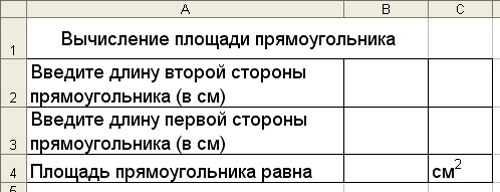
3. Установите для ячеек В2, В3, В4 числовой формат (один знак после запятой).
4. В ячейку В2 введите число 6, в ячейку В3 введите число 7.
5. Площадь прямоугольника вычисляется в ячейке В4. Установите в нее курсор. Для того, чтобы вычислить площадь квадрата надо значение длины первой стороны прямоугольника умножить на значение второй стороны прямоугольника, т.е. значение ячейки В2 умножить на значение ячейки В3. Введите в ячейку В4 формулу. Для этого
- напечатайте знак = ;
- кликните левой кнопкой мыши по ячейке В2;
- напечатайте знак умножения *;
- кликните левой кнопкой мыши по ячейке В3;
- нажмите клавишу Enter.
В ячейке отобразится результат вычисления по формуле =В2*В3, число 42,0.
6. Измените значение в ячейке В2, посмотрите что изменилось. Измените значение в ячейке В3, посмотрите что изменилось.
Задание 8.
1. Создайте новый лист и присвойте ему имя периметр квадрата.
2. Оформите лист для расчета периметра квадрата по образцу
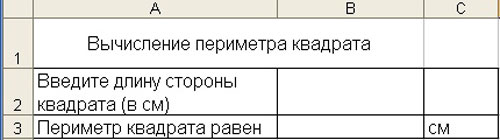
3. Введите в ячейку B2 любое число
4. Введите в ячейку В3 формулу для расчета периметра.
5. Посмотрите результат.
Задание 9.
1. Создайте новый лист и присвойте ему имя количество информации.
2. Известно количество информации в байтах. Оформите лист для расчета количества информации в остальных единицах измерения информации.

Задание 10.
1. Создайте новый лист и присвойте ему имя география.
2. Оформите лист для расчета по образцу и заполните пустые клетки таблицы.
Великий пост 2021: как правильно питаться, что можно есть и что нельзя
Великий пост в 2021 году начинается 15 марта и заканчивается 1 мая: длится 40 дней. Этот пост считается самым главным и строгим. Каждый год даты сдвигаются и выпадают на разные числа, но всегда сразу после Масленицы. Первый день — Чистый четверг, последний — Великая суббота.
Как правильно поститься
Кто-то воспринимает пост как диету и возможность похудеть. Это неправильный подход: чтобы скорректировать фигуру, нужно взять за основу правильное сбалансированное питание, физическую активность и консультации с эндокринологом. Плюс во время поста основная часть продуктов приходится на углеводы, и при неправильном расчете, наоборот, можно поправиться.

shutterstock.com
Воздержание в пище во время поста — про часть духовной работы, но не ее основа. Важно уделять время самопознанию, чистоте и качестве речи, мыслей. Пост — своего рода аскеза: человек жертвует привычным удовольствием ради достижения цели и приобретения опыта. По этой же причине не рекомендуется самообманом, например, заменять животное мясо на растительное beyond meat.
Если говорить о питании: постящиеся придерживаются жесткого меню со строгими ограничениями. При этом остается большое количество продуктов и блюд, которые можно включать в рацион.
Исключаются продукты животного происхождения:
- мясо, птица, колбасы, сосиски, полуфабрикаты;
- рыба;
- молоко и кисломолочные продукты,
- сыр, и яйца, и продукты с их содержанием;
- сливочное масло и продукты с его содержанием;
- сливочные соусы;
- алкоголь.
Но в течение поста есть несколько дней, когда допускаются послабление и запрещенные продукты из списка.
Что можно есть в Великий пост
Основные продукты: овощи и фрукты, бобовые, орехи, цитрусовые, сухофрукты. Блюда едят в сыром или отварном виде, на пару или из духовки.

shutterstock.com
Какие продукты можно есть в пост:
- злаки и каши на воде без сливочного и масла гхи;
- овощи и фрукты;
- черный хлеб или хлебцы;
- бобовые, баклажан и цуккини, орехи и грибы;
- цветная и брюссельская капуста, брокколи, бок чой, спаржа;
- все виды зеленых салатов;
- чечевица, нут, горох, соя, фасоль, бобы — главные источники белка;
- подсолнечное масло (в разрешенные дни);
- рыба допускается два раза: на Вербное воскресенье и Благовещение Пресвятой Богородицы. Можно приготовить на пару, потушить или запечь в духовке.
- мед;
- хлебобулочные и кондитерские изделия, в составе которых нет молочной продукции и яиц.
Что нельзя есть в Великий пост
Нужно воздержаться от следующей пищи:
- мясо и мясная продукция: копчености, ветчина, колбасные изделия;
- яйца и продукты, в составе которых они используются;
- блюда с насыщенным разнообразным вкусом: сладкие, соленые, копченые;
- молочная продукция: кефир, молоко, ряженка, йогурт, сливочное масло, сыры, сметана, а также блюда, в составе которых они используются;
- фастфуд, шоколад, сдоба;
- алкоголь;
- рыба (кроме разрешенных дней);
- подсолнечное масло (кроме разрешенных дней).
Питание в Великий пост по дням
- первая неделя — самая строгая, а в первый день постящиеся голодают и отказываются от любой пищи;
- по понедельникам, средам, пятницам едят холодную пищу без растительного масла;
- вторник, четверг — разрешается вареная, тушеная, запеченная пища без масла;
- в субботу и воскресенье для приготовления пищи разрешено использовать растительное масло, позволительно немного виноградного вина (кроме Страстной недели);
- в выходные можно готовить горячие блюда с растительным маслом, допускается немного красного вина, кроме Страстной недели.
Когда в пост можно есть рыбу
Во время Великого поста рыба и морепродукты допускаются два раза: 7 апреля на Благовещение и 25 апреля на Вербное воскресенье. В Лазареву субботу можно съесть немного рыбной икры.

shutterstock.com
Что нужно пить в Великий пост
Можно пить чай и кофе, воду, разнообразные кисели, морсы, соки, компоты. При интенсивных тренировках добавляются белковые протеиновые коктейли без молочной сыворотки в составе.

shutterstock.com
Можно ли продолжать тренироваться в Великий пост
В течение Великого поста физические тренировки не запрещаются, но важно подходить индивидуально к каждой ситуации. Вряд ли получится активно наращивать мышечную массу из-за ограничений в белковой пище, особенно если вы не привыкли планировать сбалансированный растительный рацион.
Нужно тренировать по силам, иначе можно столкнуться с дисбалансом, хронической усталостью, неспособностью закончить тренировку или разминку.
В рацион включается большое количество бобовых продуктов и сои. Можно добавить соевого мяса: диетический низкокалорийный продукт, и 20 граммов на 100 граммов.

shutterstock.com
При желании добавляется спортивное питание без содержания молочной сыворотки. Для спортсменов-вегетарианцев доступна большая линейка протеинов: соевый, гороховый и конопляный.
Чтобы не переживать морально и физически во время поста, лучше заранее, в спокойной обстановке продумать и записать ежедневное меню с учетом финансовых возможностей, предпочтений и образа жизни.
Урок 52. Ячейка таблицы
В организме всё взаимосвязано, в таблице – тоже. Выясним, что такое ячейка таблицы, как базовая единица организма под названием Таблица.
По окончании этого урока вы сможете:
- Рассказать о строении ячейки
- Изменить поля ячейки
- Объяснить разницу между автоподбором по ширине и автоподбором по содержимому
- Установить любые границы к группе ячеек
- Установить заливку группы ячеек
1. Ячейка таблицы и её содержимое
Таблица состоит из ячеек, в которых может быть содержимое – любая информация: текст, числа, значки, картинки.
Создайте документ и вставьте таблицу, в которой произвольно введите любые символы.
При создании новой таблицы содержимое любой ячейки по умолчанию находиться в левом верхнем углу ячейки. Есть 6 вариантов расположения содержимого ячейки.
Шаг 1. Меняем положение содержимого ячейки (лента Макет → группа команд Выравнивание → одна из 6 команд выравнивания):

Направление содержимого ячейки можно менять. Есть 3 варианта направления.
Шаг 2. Меняем направление содержимого в ячейке (лента Макет → группа команд Выравнивание → три раза нажимаем команду Направление текста):

- Горизонтальное направление текста
- Вертикальное расположение текста (поворот на 90° по часовой стрелке)
- Вертикальное расположение текста (поворот на 90° против часовой стрелки)
Вертикально расположение текста встречается крайне редко, например, при большом количестве столбцов. Но имейте в виду, что третий вариант предпочтительней.
2. Ячейка таблицы и её поля
Вы, надеюсь, заметили, что текст в ячейке находится на некотором расстоянии от границ ячейки:

Я написала в этой ячейке единым словом все буквы русского алфавита.
Поля ячейки – это расстояние от границы ячейки до содержимого ячейки (в данном случае текста)
a) Левое поле
b) Правое поле
c) Нижнее поле
d) Верхнее поле
Шаг 1. Открываем диалоговое окно «Поля ячейки» (лента Макет→ группа команд Выравнивание → команда Поля Ячейки):

Внимательно смотрим на диалоговое окно, которое почему-то называется «Параметры таблицы», хотя на самом деле – это работа с полями ячейки:

Поля могут иметь неодинаковые значения в пределах одной ячейки и даже быть равными нулю, но…
| Понять и запомнить! | Значения полей для одной ячейки действительны для всех остальных ячеек таблицы. Поэтому совершенно не важно: выделим мы всю таблицу или щёлкнем ЛМ по любой ячейке. Установив поля для конкретной ячейки, мы автоматом устанавливаем поля для каждой ячейки таблицы |
В этом диалоговом окне есть ещё один интересный режим. Скачивали ли вы когда-нибудь из Интернета таблицы с двойными границами? Двойные границы задаются режимом «Интервалы между ячейками по умолчанию»:

Если режим «Интервалы между ячейками по умолчанию отменить», то таблица примет классический вид:

Вывод: теперь вы имеете в своем арсенале очень эффектный способ оформления таблицы – это изменение интервала между ячейками.
3. Автоподбор (подгонка границ таблицы)
Скачайте файл тут. Откройте файл и признайтесь, как часто вы выдели, что ячейка таблицы маловата для длинных слов? Длинные слова в результате очень уродливо переносятся на другую строчку так, что и прочитать невозможно! И что вы делали в таких случаях? Полагаю, что подводите мышку к границам и начинаете перетаскивать границы. Не всегда это было быстро и безболезненно. Давайте побережем свои руки.
Шаг 1. Щёлкаем ЛМ в любом месте таблицы:

Шаг 2. Устанавливаем режим автоподбора по содержимому (лента Макет → группа команд Выравнивание → команда Поля ячейки → диалоговое окно Параметры таблицы → режим Автоподбор размеров по содержимому):

| Понять и запомнить! | В результате автоподбора ячейка таблицы полностью вмещает слова |
Я практически никогда не передвигаю вручную границы в таблице, достаточно задать режим «автоподбор по содержимому».
В данной ситуации ширина ячеек перераспределилась таким образом, что таблица заняла всю ширину печатного поля страницы. Просто в самой последней ячейке довольно длинное содержимое, поэтому печатное поле страницы использовано по максимуму.
А что будет, если содержание ячеек будет скромным по объёму?
Шаг 3. Переходим ко второй таблице скаченного файла и щелкаем ЛМ в любом месте таблицы:

Есть ещё один путь для установки режима «Автоподбор по содержимому».
Шаг 4. Задаём режим «Автоподбор по содержимому» (лента Макет → группа команд Размер ячейки → команда Автоподбор → режим Автоподбор по содержимому):

И сразу делаем вывод:
| Способ 1 | Способ 2 |
| лента Макет → группа команд Выравнивание → команда Поля ячейки → диалоговое окно Параметры таблицы → Автоподбор размеров по содержимому |
лента Макет → группа команд Размер ячейки → команда Автоподбор → Автоподбор по содержимому |
Результат одинаковый, но второй способ быстрее.
Шаг 5. Задаём режим «Автоподбор по ширине окна» (лента Макет → группа команд Размер ячейки → команда Автоподбор → режим Автоподбор по ширине окна):

На самом деле режим должен называться «Автоподбор по ширине печатного поля страницы», но не будем слишком придираться.
Главный вывод, точнее моя рекомендация по работе с таблицами, как новыми, так и старыми. В начале работы с таблицами обязательно сделайте две операции:
- Задаём режим «Автоподбор по содержимому»
- Задаем режим «Автоподбор по ширине окна»
4. Ячейка таблицы и её границы
Границы ячейки мы можем изменить на ленте Конструктор в группе команд Обрамление.
Граница ячейки может быть:
- различных начертаний

2. различной толщины

3. различных цветов (свыше 16 млн оттенков)

4. видимой или невидимой

А теперь потренируемся. Создадим таблицу на чистом листе или возьмём любую готовую таблицу (например, первую таблицу скаченного файла).
Шаг 1. Выбираем ячейки, для которых будем менять границы:

Шаг 2. Задаем начертание, толщину и цвет в группе команд Оформление ленты Конструктор (вы что хотите, а я выбрала поярче и повеселей):

Шаг 3. Задаём для начала внешние границы выбранных ячеек:

Шаг 4. Задаём другие начертание, толщину и цвет в группе команд Оформление ленты Конструктор:

Шаг 5. Задаём внутренние границы выбранных ячеек:

Я не поясняю смысл кнопок – по-моему, по оформлению кнопок легко догадаться, за какие именно границы они отвечают.
Пусть вся таблица останется с границами по умолчанию, а строчку с номерами столбцов сделаем с невидимыми границами.
Шаг 6. Выделяем строчку с номерами столбцов и делаем невидимыми боковые и внутренние границы. С этого момента немного подробнее. Для начала нажимаем кнопку «Левая граница»:

Левая граница выделенной строчки стала выглядеть в соответствии с нашими предыдущими установками. Ещё раз щёлкните по кнопке «Левая граница», На этот раз нет необходимости открывать выпадающее меню с иконками границ:

В качестве основной кнопки «Границы» всегда будет последняя использованная кнопка. В нашем случае кнопка «Левая граница».
Сделаем ту же самое для других границ выбранной группы ячеек:
- Правая граница
- Внутренняя вертикальная граница


Но что-то мы все равно видим. Слабые пунктирные линии просто дают нам понять, что границы на самом деле есть, а то, что мы видим – сетка таблицы. Отменить видимость сетки таблицы можно в трёх местах:
- Лента Макет → группа команд Таблица → команда Отобразить сетку

2. Лента Конструктор → группа команд Обрамление → команда Границы → команда Отобразить сетку из выпадающего меню:

3. Лента Главная → группа команд Абзац → кнопка Границы → команда Отобразить сетку из выпадающего меню:

Выбирайте любой путь, но обратите внимание на третий путь. Команда «Отобразить сетку» с лент Макет и Конструктор будет доступна только при выделении какой-нибудь таблицы (ленты Макет и Конструктор появляются когда мы создаем или редактируем таблицу).
| Понять и запомнить! | Представьте себе сторонний документ, в котором то ли есть таблицы, то ли нет таблиц с невидимыми границами. И как понять, что перед нами таблица? В этом случае мы назначаем и отменяем команду «Отобразить сетку» исключительно с ленты Главная. |
5. Ячейка таблицы и её заливка
Здесь всё очень просто. Выделяем те ячейки, которые хотим окрасить → лента Конструктор → группа команд Стили таблиц → команда Заливка → выбор нужного цвета из палитры:

Заключение
Установки для единичной ячейки или выделенной группы ячеек:
- Положение содержимого
- Направление содержимого
- Начертание границы
- Толщина границы
- Цвет границы
- Заливка границы
- Видимость границы
Установки для всей таблицы вне зависимости от нахождения курсора внутри таблицы:
- Поля ячейки
- Интервалы между ячейками
- Автоподбор по содержимому
- Автоподбор по ширине окна
- Отображение сетки таблицы
Теперь вы сможете:
- Рассказать о строении ячейки
- Изменить поля ячейки
- Объяснить разницу между автоподбором по ширине и автоподбором по содержимому
- Установить любые границы к группе ячеек
- Установить заливку группы ячеек