
Остроугольные края поверхностей часто протираются, царапаются или повреждаются какими-нибудь другими способами. При этом, вид предмета становится изношенным, краска отслаивается, метал начинает протираться. Вот пример окрашенного предмета, обратите внимание как облупилась краска по краям, обнажая под собой металлическую поверхность:

Это довольно существенная деталь, которая делает ваши текстуры более реальными. Вкратце, это делается так: вы создаёте материал краски, потом материал метала, а затем вручную рисуете смешивающую их маску, в результате чего становится виден метал по краям вашего объекта. А что если у вас в сцене более 5000 объектов? Рисование масок вручную довольно медленный и утомительный процесс, метод хорош для трёх-четырёх объектов, но не для нескольких тысяч.
Итак, в этом уроке обсуждается процедурный метод создания подобных масок, используя карты вершин (vertex maps).
Назначаем карту Vertex Map.
Итак, в 3dsmax, вы можете выбрать любую вершину и назначить этой вершине цвет (у большинства основных 3d-приложений есть подобные функции). Полученные цвета всех (задействованных при этом) вершин называются картой вершин (vertex map). Это, на самом деле, может быть очень полезно, так как при этом вы можете нарисовать карту прямо в видовом окне 3ds max. Единственная проблема в следующем: поскольку для каждой вершины можно использовать только 1 цвет, вам нужно достаточно большое количество вершин, чтобы отобразить мелкие детали. Начнём с двух кубов:

Обратите внимание на геометрию, которую я использую. У первого куба 10 сегментов в каждом направлении. У второго куба есть дополнительные грани почти у самых его краёв, а также к нему применён модификатор Meshsmooth. Более подробная информация о добавлении дополнительных граней при использовании модификатора Meshsmooth в этом уроке: Закруглённые грани, фаски, галтели. Для того, чтобы разрисовать потёртые участки вручную, используя цвета вершин (vertex colors), нам понадобится в 4 или 5 раз более плотная сетка геометрии по сравнению той, что мы сейчас видим, что на самом деле, весьма не практично. Так что вместо этого, методика, которую мы будем использовать следующая: нарисовать карту вершин с низким разрешением, а затем добавить мелкие детали деформируя её (Vertex-карту) картой Noise.
Теперь мы может вручную выбрать цвета вершин, но опять же, для огромного количества объектов, ручное назначение цветов будет медленным, так давайте автоматизируем процесс. Перейдите на страницу Soulburn Scripts и загрузите последний доступный набор скриптов. В нём есть скрипт под названием cornerEdgeToVertexMap. Он делает следующее: выделяет все угловые грани, а затем конвертирует их в карту Vertex Map. После выполнения скрипта с настройками по-умолчанию, вот такой у нас получается результат :

Обратите внимание как цвета вершин смешиваются друг с другом. У первого куба края чёрные, более близкие к центру вершины – белые, таким образом получается плавный градационный переход от чёрного к белому. То же самое со вторым кубом, за исключением того, что из-за модификатора Meshsmooth цвета вершин смешиваются ещё сильнее.
Деформация карты Vertex Map
Итак, теперь у нас есть углы запечённые (baked) в карту вершин (vertex map), но они совсем не выглядят изношенными, правда? Чтобы получился нужный нам вид, мы будем деформировать карту вершин с помощью плагина Warp Texture plugin (Обратите внимание: эта карта не поддерживается mentalray-ем, однако, если вы пользуетесь mentalray-ем, похожий плагин есть здесь). Warp Texture написал John Burnett, плагин делает следующее: берёт любую карту и деформирует её, используя другую карту. В данном случае, мы размещаем карту Vertex Map в Слоте №1 материала Warp Texture (который имеет доступ к цвету вершин, которые мы запекли в наш объект ранее), а в Слоте №2 у нас будет карта Noise. Также, хотя это не всегда необходимо, неплохо включить галочку «Clamp» во вкладке Output в Warp Texture для того, чтобы конечных результат был гарантированно между значениями 0 и 1.
Читайте также: Определение сиаловых кислот в тканях


А вот просчитанный результат :

Почти получается, но шум получается слишком расплывчатым и края “очерчиваются” не так как мы изначально планировали. Для того, чтобы это сделать, нам нужно “ужать” и Noise-карту и Vertex-карту. Поместите Vertex-карту в Output-карту и затем, настройте кривую в разделе Output, Color Map примерно так :

Затем переходим к Output-кривой карты Noise, и делаем Color Map примерно вот такой :

Теперь – Render. намного лучше:

Также учитывайте, что только для этого урока я настраивал значения Noise и Output карт для каждого куба, чтобы получить слегка отличающийся визуальный эффект. Но на практике вы скорей всего захотите использовать один материал назначенный всем объектам, поскольку настройка карт для каждого объекта будет отнимать слишком много времени.
Создание Blend-материала
Теперь давайте используем эту маску, чтобы смешать эти два материала.
Создайте Blend-материал, пусть первый материал будет «краской», а другой – «металлом» (к примеру в прилагаемом файле, я сделал очень простые материалы, замените их чем-нибудь более интересным из своей собственной библиотеки материалов).
В слот Mask Blend-материала, поместите вашу текстуру Warp Texture.
Вот результаты рендера:


Вот max-файл для вышеприведённого изображения (max8).
Более сложная геометрия
Вот похожий шейдер на участке более сложной геометрии: механически-подобная поверхность со множеством панелей. Вот исходный материал:

вот карта vertex map после работы скрипта, деформированная Noise-картой:

А вот конечный результат после деформации карты vertex map, используемой для смешивания более светлого и металла и его варианта потемней:

Недостатки данной техники
Поскольку эта техника полностью основывается на геометрии объекта, единственный её недостаток в том, что если вам нужно отредактировать геометрию, это сильно повлияет на сам шейдер. Так что, если вы предполагается редактирование большого количества объектов после того, как данная уже была применена техника, учитывайте то, что вам придётся переделать карты vertex map, или снова редактировать геометрию объектов, чтобы получить идеальный вид шейдера.
Также из-за бага в карте Vertex Color, у вас не получится использовать данную технику для создания bump-карт, она подходит только для Diffuse или Displacement-карт. Если же вам нужен такой Bump, советую посмотреть функцию Render To Texture чтобы с её помощью заменить рисунок карты vertex map в своём материале.
Что ещё можно попробовать
Чтобы получить нужный вам эффект поэкспериментируйте с настройками Noise карт, степенью деформации, и «сжатием». Также, вы можете свободно использовать эту технику на «менее важных» частях вашей модели, или на моделях дальнего плана, а для больших и более важных частей прорисовать вручную. Главный объект в кадре заслуживает того, чтобы для него выполнили немного «ручной работы», а эта техника подходит для второ- и третье-степенных элементов сцен, и преимущественно означает просто меньше работы (с текстурами такого рода).
Читайте также: Что такое колористика тканей
Карта потертости ткани 3д макс
Решил немного поделиться своими небольшими знаниями. Надеюсь, этот урок упростит жизнь многим моделерам которым приходится еще и текстурить свои модели. Так как я работаю в сфере игропрома, то могу сказать, что в больших компаниях этот процесс обычно разделен и за него отвечают разные люди. Моделер – моделит и подготавливает мапинг для текстуры, а художник — текстурит готовую модель.
Урок предназначен для тех моделеров, которые хотят научиться еще и хорошо текстуритьJ.
Начну из далека. Начал свою деятельность с тестового задания на проекте СТАЛКЕР, которое успешно провалил:)
Тогда мне нужно было отмоделить и самому оттекстурить модель БМП-1. С моделингом проблем не стало, уложился в отведенный лимит полигонов, но возникла другая проблема, создание реалистичной текстуры для этой модели. Я конечно сразу кинулся в музей и отфотографировал настоящую БМП, надеясь что разложив все в фотошопе все нормально сойдется, но не тут то было. Вообщем результат никого не впечатлил. И меня перебросили на Казаки 2, где все модели создавались высокополигональные и рендерились.
Это был мой первый опыт в низкополигональном моделировании и текстуринге. Прошло несколько лет и вновь пришлось столкнуться с низкополигоналкой, а именно ее облагораживанием.
Технология создания текстуры является одновременной простой и одновременно сложной.
Простота – рисуется все вручную.
Сложность – время затраченное на этот процесс и очень большая трудоемкость процесса.
Но недавно вышедшая версия Vray а именно доступность новой карты VrayDirt, позволяет сократить этот процесс по времени и трудоемкости во много раз. Давая возможность имитировать потертости, грязь, ржавчину и все остальное, на что способна ваша фантазия.
Я покажу Вам саму методику создания текстуры, а детали каждый сам может подобрать под себя исходя из своих знаний и умений.
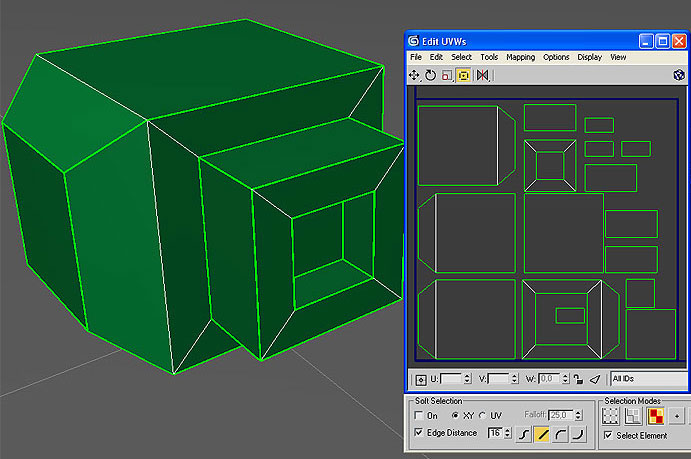
1. Итак, у нас есть готовая модель любого объекта. Или для простоты понимания процесса я все покажу на простых примитивах.
—
—
Есть куб с готовой раскладкой или разложенным мапингом, как кому будет удобно воспринимать это.
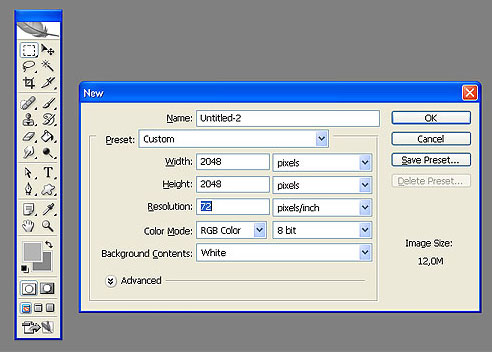
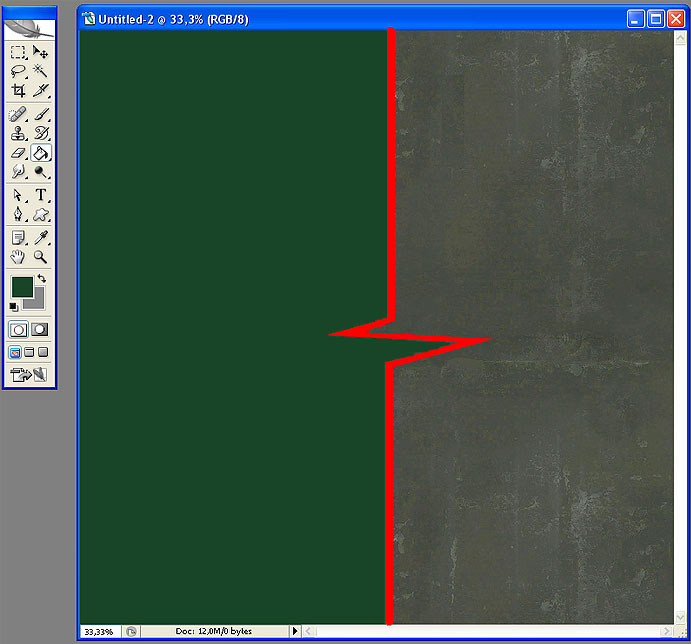
2. В фотошопе создаем файл и заливаем тем цветом который будет основным для текстуры.
—
—
Или вставляем готовый фон для таких случаев.
—
—
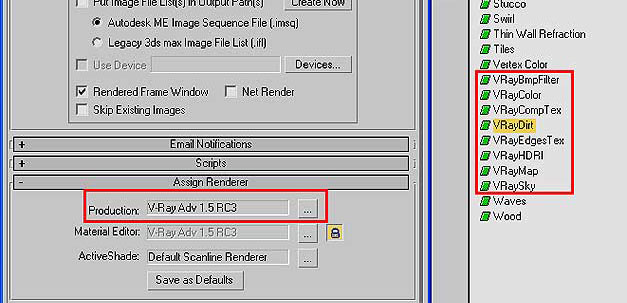
3. Переходим в макс. Выбираем для типа рендера сам Vray. Это нужно чтобы в редакторе материалов нам стали доступны его материалы и карты.
—
—
4. Открываем редактор материалов. В любом слоте вставляем стандартный материал VrayMtl .
—
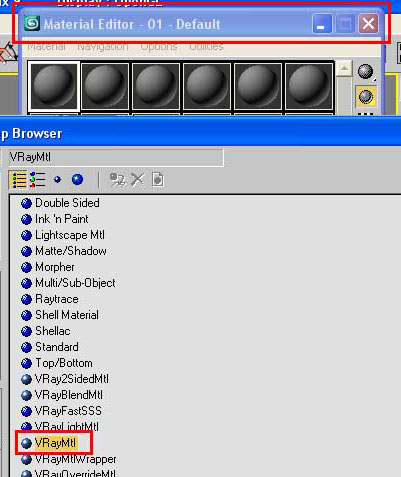
—
Вот теперь самое интересное. Теперь мы будем создавать то на что обычно уходит у текстуратора в среднем от 3 до 5 дней рабочей недели. Создаем потертости, грязь и все что может прийти в голову для создания реалистичности покраски всего чего угодно, будь то это механический объект или мебель или элемент одежды.
5. В редакторе материала начинаем колдовать над стандартным VrayMtl. Так как нам нужен основной слой той краски которая будет базовым слоем мы для этого будем использовать ту подготовленную текстуру в фотошопе с основным фоном. И сразу нам нужно будет смешать потертости с основной текстурой. Для этого в разделе материала Maps находим старый добрый Diffuse Color, и присваиваем ему карту Mix, которая позволит смикшировать нам две разных текстуры или текстуру с нужной нам картой VrayDirt
—

—
Карта Mix рассчитана на два материала и смешивать их может в коэффициентном соотношении друг к другу. В карте используется два цвета, этого в принципе достаточно, чтобы не заблудиться:).
—
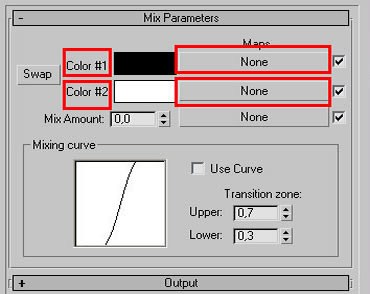
—
Черный (Color#1) цвет является базовым и поэтому мы в этот слот назначаем нашу базовую текстуру, подготовленную заранее.
—
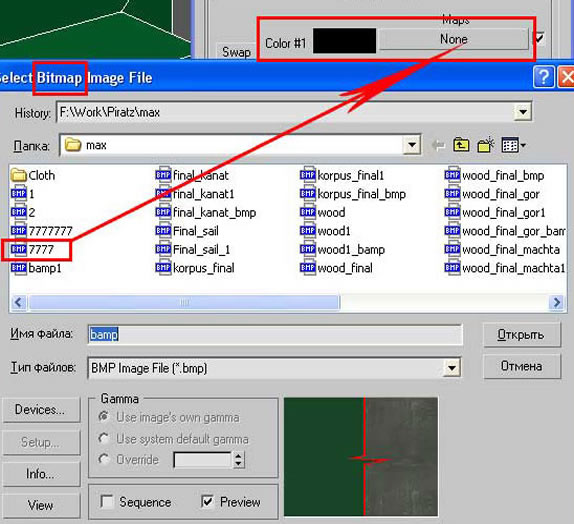
—
Белый (Color#2) можно пока не трогать, потом мы его будем использовать. А сейчас займемся настройкой маски для Mix которая назначается напротив Mix Amount. Сюда мы и назначаем нашу долгожданную карту VrayDirt.
—
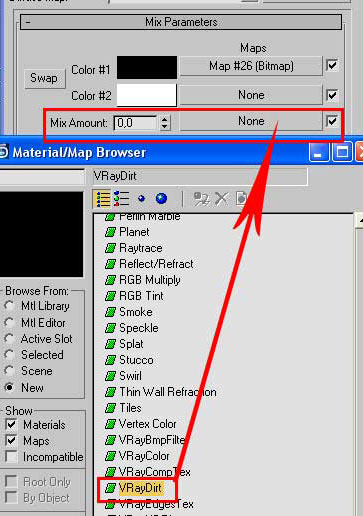
—
Отлично. Вот мы создали свой первый «грязный» материал. Теперь его нужно только настроить, чтобы все отображалось, как следует.
Читайте также: Ткань milano союз м
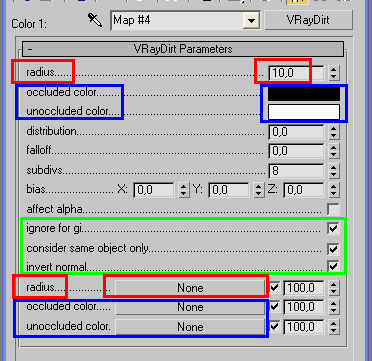
6. Настройка VrayDirt.
—
—
Начнем с Radius.(Все красным цветом отмечено)
В карте он присутствует в двух местах.
1. Указывается в цифрах и влияет на то на сколько будущие царапины будут распространятся от ребер и вершин в модели.
2. Есть возможность назначить маску, для изменения вида распространения объема потертостей.
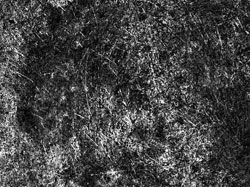
Использовать можно черно-белую маску, имитирующую потертости.
Пример такой маски:
—
—
Далее идут цвета:(Все синим цветом отмечено)
Occluded color: Цвет который будет размещаться в близи всех ребер и вершин.
Unoccluded color: Цвет который заливает все пространство полигона.
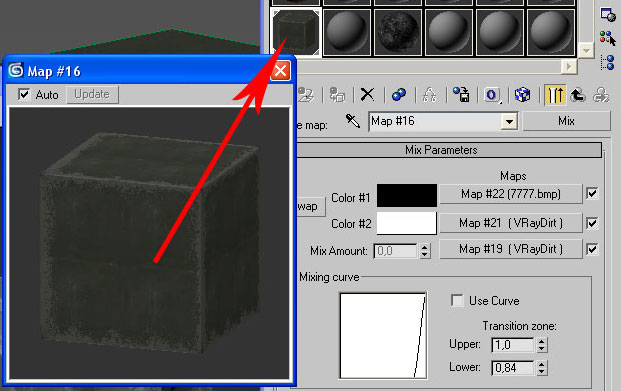
Их можно поменять местами если Вы невидете результата во вьюпорте материал-эдитора. Результат нужно смотреть на слот, зарание поменяв окружность на бокс.
—
—
Эти цвета в карте, которая используется для маски, не трогать. А если карта используется в одном из слотов (Color#1 и Color#2), то эти цвета будут отображать цвет потертостей и потертостей.
Далее идут:(Все зеленым цветом отмечено)
Ignore for gi
Consider same object only
Invert normal
Напротив них выставляем галочки, т.е. включаем их.
Также можете поэкспериментировать с назначением масок на:
Occluded color
Unoccluded color
В принципе это готовая настроенная карта.
Тут вы только можете теперь настраивать величину Radius. От этого будет завесить, на сколько глубоко будут распространяться ваши потертости.
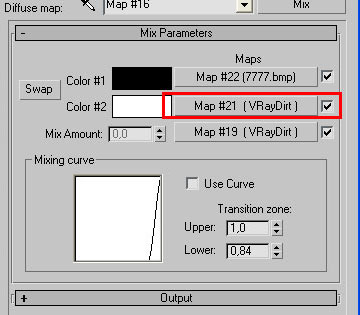
7. Возвращаемся к нашим основным картам находящимися в (Color#1 и Color#2).
—
—
Color#1 Тут мы уже назначили базовую текстуру которая является у нас основой для нашей покраски.
В принципе Color#2 можно оставить пустым, но для улучшения и усложнения потертостей сюда назначаем еще одну карту VrayDirt. Все параметры устанавливаем как и на карте для маски, учитывая текстуры которые мы назначили для Radius, Occluded color и Unoccluded color (последнею можно и не назначать, хот я это по желанию)
И самое интересное это установить цвета
Occluded color
Unoccluded color
Это необходимо для создания реалистичности ваших потертостей.
В принципе вот мы и создали тот необходимый коктейль, который нужен для создания текстуры.
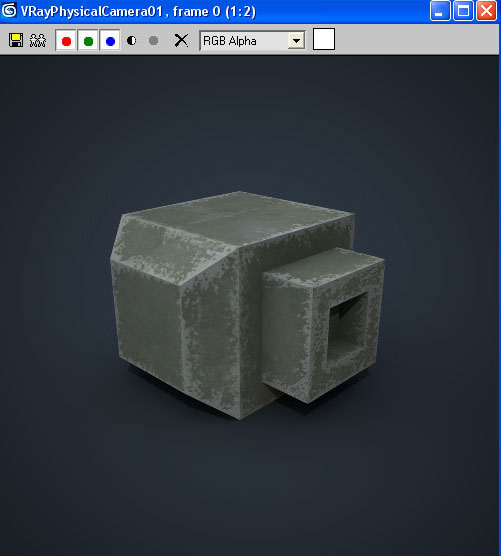
Теперь вы можете поработать с параметрами материала, чтобы его настроить, так как вашей душе будет угодно. Результат вашего творчества должен быть примерно такой:
—
—
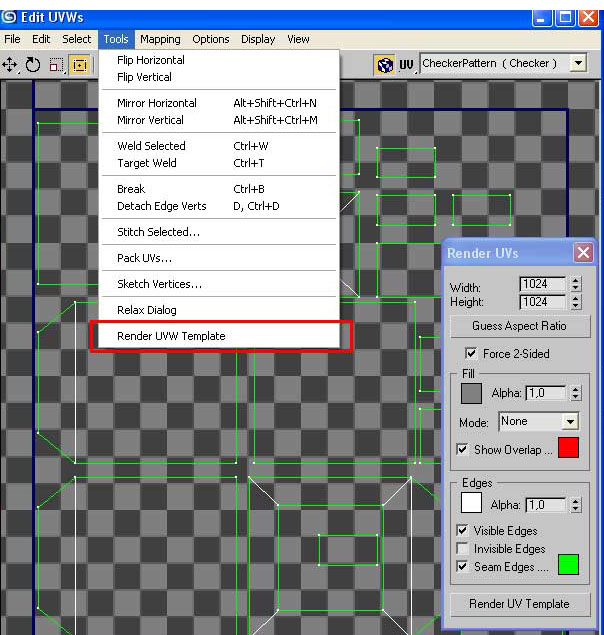
8.После того как все вы решили что закончили, создаем текстуру. В фотошопе вы соединяете заранее отредереную сетку вашего мапинга
—
—
и относительно ее усложняете основную текстуру псевдо рельефом и разной детализацией. Но это уже тема для отдельного урока.
- Свежие записи
- Балкон в многоквартирном доме: является ли он общедомовым имуществом?
- Штраф за остекление балкона в 2022: что это и как избежать наказания
- Штраф за мусор с балкона: сколько заплатить за выбрасывание окурков
- Оформление балконного окна: выбираем шторы из органзы
- Как выбрать идеальные шторы для маленькой кухни с балконом
- Правообладателям
- Политика конфиденциальности